


Z biegiem lat zauważyliśmy coś dość powszechnego wśród użytkowników WordPressa: większość ludzi zaczyna z włączonymi komentarzami, ale później zdaje sobie sprawę, że tak naprawdę ich nie potrzebują.
W przypadku wielu stron, takich jak strony biznesowe, portfolio online lub cyfrowe bazy wiedzy, czysty układ bez komentarzy ma po prostu więcej sensu.
Dobrą rzeczą jest to, że WordPress daje Ci pełną kontrolę. Możesz łatwo dostosować ustawienia komentarzy do swoich potrzeb, niezależnie od tego, czy chcesz mniej spamu, strony bez rozpraszaczy, czy w ogóle sekcji komentarzy.
W tym przewodniku przeprowadzimy Cię przez proces całkowitego wyłączenia komentarzy w WordPress. Od szybkich zmian ustawień po usunięcie istniejących komentarzy, zobaczysz dokładnie, jak skonfigurować doświadczenie związane z komentarzami, którego chcesz dla swojej witryny. 🙌
Dlaczego wyłączyć komentarze w WordPress?
Możesz chcieć wyłączyć komentarze w WordPress, aby utrzymać swoją witrynę w czystości, profesjonalizmie i ułatwić jej zarządzanie. Może to oznaczać wyłączenie ich na określonych postach i stronach lub usunięcie ich z całej witryny.
Na przykład, właściciel bloga WordPress może publikować ogłoszenia, w których komentarze nie są potrzebne. W takich przypadkach łatwo jest wyłączyć komentarze tylko dla tych wpisów.
Wiele stron małych firm w ogóle nie korzysta z komentarzy. Ich strony zazwyczaj mają statyczne strony, takie jak Usługi, O nas i Kontakt, gdzie sekcja komentarzy nie ma większego sensu. Formularz kontaktowy jest znacznie lepszym sposobem na kontakt z klientami.
Spam to kolejny częsty powód. Chociaż narzędzia do ochrony przed spamem w komentarzach mogą pomóc, całkowite wyłączenie komentarzy gwarantuje, że nie będziesz musiał się z nim zmagać.
I wreszcie, chociaż komentarze mogą pomóc w zaangażowaniu, ich moderowanie może zająć dużo czasu – zwłaszcza jeśli filtrujesz spam lub negatywne opinie.
Niezależnie od powodu, możesz z pewnością wyłączyć komentarze, a nawet całkowicie usunąć sekcję komentarzy ze swojej witryny WordPress.
W poniższych sekcjach wyjaśnimy, jak możesz wyłączyć komentarze na stronach, wpisach lub multimediach, z użyciem wtyczki lub bez niej.
Oto szybki przegląd tego, czego nauczysz się w tym artykule:
- Jak całkowicie wyłączyć komentarze
- Jak wyłączyć komentarze na przyszłych wpisach
- Jak wyłączyć komentarze na konkretnej stronie lub poście
- Jak masowo wyłączyć komentarze na stronach i w postach
- Jak usunąć wszystkie komentarze w WordPressie
- Jak wyłączyć komentarze na stronach mediów
- Jak wyłączyć komentarze w WordPress za pomocą darmowej wtyczki
- Jak usunąć komunikat „Komentarze są zamknięte” w WordPress
- Bonus Tips for Comment Spam Protection
- How to Make Your Comments Section More Engaging
- Często zadawane pytania dotyczące wyłączania komentarzy w WordPressie
- Samouczek wideo
- Dalsza lektura, aby ulepszyć komentarze w WordPressie
Gotowi? Zacznijmy.
Jak całkowicie wyłączyć komentarze
Bardzo łatwo jest całkowicie wyłączyć komentarze i usunąć wszystkie funkcje związane z komentarzami z panelu administratora, a także z front-endu Twojej strony internetowej.
WPCode to najlepsze narzędzie do tego zadania. Nawet w darmowej wersji WPCode ten wtyczka do fragmentów kodu zawiera fragment „Całkowicie wyłącz komentarze”, aby usunąć wszelkie ich ślady z Twojej witryny.
Niektóre z naszych partnerskich stron internetowych faktycznie używają WPCode do dodawania niestandardowych fragmentów kodu. Zastanawiasz się, dlaczego jest to ich ulubione narzędzie? Sprawdź naszą szczegółową recenzję WPCode.

Aby zacząć, po prostu zainstaluj i aktywuj wtyczkę WPCode. Jeśli potrzebujesz pomocy, zapoznaj się z naszym przewodnikiem na temat instalacji wtyczki WordPress.
Po aktywacji możesz przejść do Fragmenty kodu » Biblioteka w panelu administracyjnym WordPressa.
Tutaj możesz wyszukać „całkowicie wyłącz komentarze” i najechać kursorem myszy na wynik o tej samej nazwie. Następnie możesz kliknąć „Użyj fragmentu”.
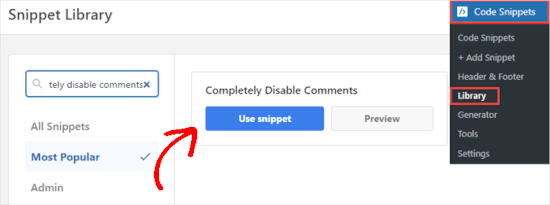
WPCode przeniesie Cię następnie do strony „Edytuj fragment”, gdzie wtyczka już wszystko dla Ciebie skonfigurowała.
Wszystko, co musisz zrobić, to przełączyć przełącznik na „Aktywny” i kliknąć „Zaktualizuj”.
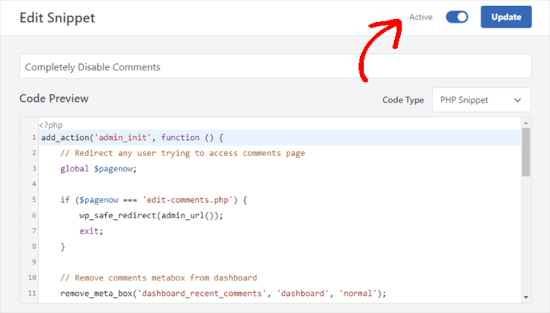
Teraz WPCode wyłączy wszystkie funkcje związane z komentarzami na Twojej stronie internetowej.
Jeśli wolisz ręcznie usunąć wszystkie komentarze ze swojej witryny, możesz wkleić poniższy kod do pliku functions.php swojego motywu:
add_action('admin_init', function () {
    // Redirect any user trying to access comments page
    global $pagenow;

    if ($pagenow === 'edit-comments.php') {
        wp_safe_redirect(admin_url());
        exit;
    }

    // Remove comments metabox from dashboard
    remove_meta_box('dashboard_recent_comments', 'dashboard', 'normal');

    // Disable support for comments and trackbacks in post types
    foreach (get_post_types() as $post_type) {
        if (post_type_supports($post_type, 'comments')) {
            remove_post_type_support($post_type, 'comments');
            remove_post_type_support($post_type, 'trackbacks');
        }
    }
});

// Close comments on the front-end
add_filter('comments_open', '__return_false', 20, 2);
add_filter('pings_open', '__return_false', 20, 2);

// Hide existing comments
add_filter('comments_array', '__return_empty_array', 10, 2);

// Remove comments page in menu
add_action('admin_menu', function () {
    remove_menu_page('edit-comments.php');
});

// Remove comments links from admin bar
add_action('init', function () {
    if (is_admin_bar_showing()) {
        remove_action('admin_bar_menu', 'wp_admin_bar_comments_menu', 60);
    }
});
🚨 Ważne: Wklejanie fragmentów kodu bezpośrednio do pliku functions.php Twojego motywu jest przeznaczone tylko dla zaawansowanych użytkowników. Nawet najmniejszy błąd może zepsuć Twoją witrynę WordPress.
Dlatego polecamy używanie WPCode. Uruchamia fragmenty kodu oddzielnie od plików motywu, dzięki czemu nie stracisz swojego kodu podczas aktualizacji motywu. Ponadto pomaga zapobiegać błędom, które mogłyby spowodować awarię Twojej witryny.
Jak wyłączyć komentarze na przyszłych wpisach
Ta metoda jest świetna, jeśli dopiero zaczynasz i chcesz zapobiec komentarzom na nowych treściach w przyszłości.
Pamiętaj, że nie wpłynie to na żadne z Twoich starszych postów. Jeśli chcesz wyłączyć komentarze wszędzie (w tym na istniejących postach), metoda WPCode z Wskazówki 1 jest najlepszym rozwiązaniem.
Aby zacząć, przejdź do Ustawienia » Dyskusja z lewego paska bocznego swojego pulpitu WordPress.
Na tej stronie musisz odznaczyć opcję „Pozwól ludziom dodawać komentarze do nowych artykułów”, a następnie kliknąć przycisk „Zapisz zmiany”, aby zachować ustawienia.
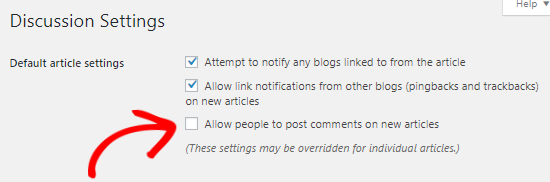
Spowoduje to wyłączenie komentarzy we wszystkich Twoich przyszłych postach. Jednak jeśli chcesz zezwolić lub zabronić komentarzy w konkretnym poście, nadal możesz to zrobić bez zmiany tego ustawienia.
Omówimy to w następnej sekcji.
Jak wyłączyć komentarze na konkretnej stronie lub poście
Domyślnie komentarze są wyłączone na wszystkich Twoich stronach.
Jednak WordPress daje Ci swobodę włączania lub wyłączania komentarzy na poszczególnych stronach i wpisach.
Po prostu przejdź do Strony » Wszystkie strony z obszaru administracyjnego. Na następnej stronie musisz najechać kursorem myszy na tytuł strony, na której chcesz włączyć lub wyłączyć komentarze, i kliknąć link „Edytuj”.
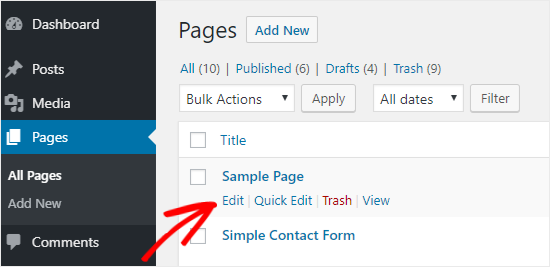
Z tego miejsca chcesz upewnić się, że jesteś w zakładce „Strona” na panelu po prawej stronie.
W pasku bocznym ustawień po prawej stronie znajdź i kliknij panel „Dyskusja”, aby go rozwinąć. Następnie po prostu odznacz pole wyboru „Zezwól na komentarze”.
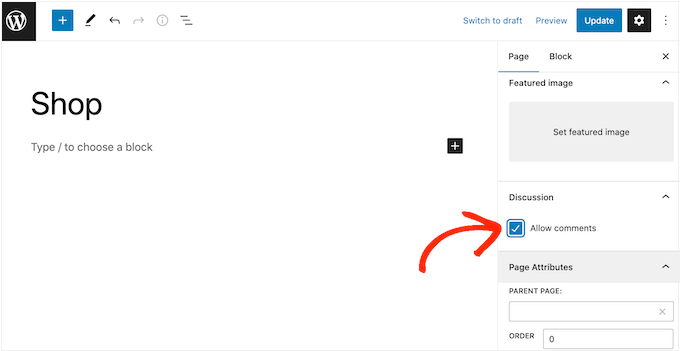
Gdy to zrobisz, możesz kliknąć przycisk „Zapisz”, aby zastosować zmiany.
Możesz wykonać ten sam proces, aby wyłączyć komentarze w poszczególnych wpisach lub innych niestandardowych typach wpisów.
Jak masowo wyłączyć komentarze na stronach i w postach
Chcesz wyłączyć komentarze na wszystkich opublikowanych wpisach i stronach bez robienia tego indywidualnie? Możesz to zrobić bez używania wtyczki.
Przede wszystkim przejdź do sekcji Wpisy » Wszystkie wpisy, aby zobaczyć wszystkie swoje artykuły.
Następnie możesz zaznaczyć wszystkie posty, wybrać „Edytuj” z listy rozwijanej „Akcje masowe” i kliknąć „Zastosuj”.
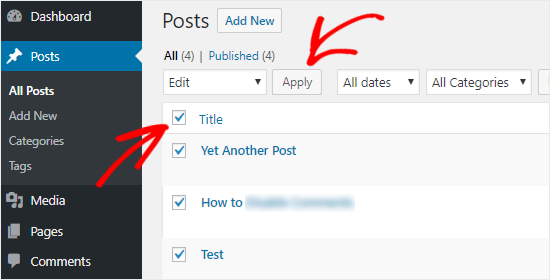
Będziesz teraz mógł wykonywać akcje masowe na wszystkich wybranych wpisach. Obejmuje to zmianę nazwy autora i wyłączenie komentarzy dla wszystkich wybranych wpisów.
Po prostu wybierz opcję „Nie zezwalaj” z rozwijanej listy komentarzy i kliknij przycisk „Aktualizuj”. Spowoduje to wyłączenie komentarzy we wszystkich wybranych postach.
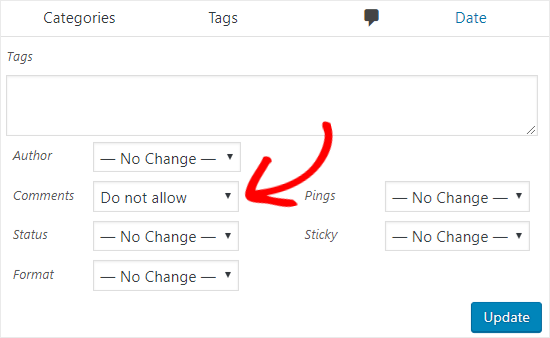
Możesz postępować według tego samego procesu, aby wyłączyć komentarze na swoich stronach.
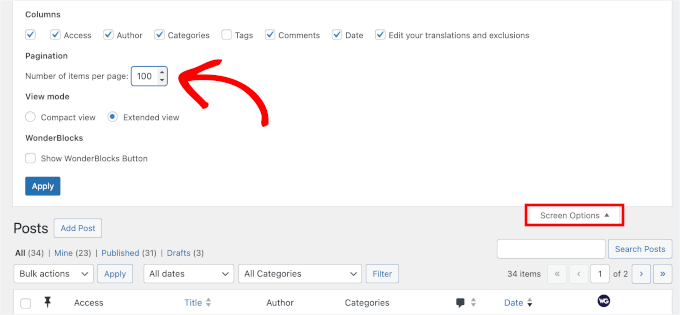
🧑💻 Wskazówka Pro: Jeśli masz więcej wpisów niż pokazano na jednej stronie, możesz kliknąć kartę „Opcje ekranu” w prawym górnym rogu ekranu.
Następnie po prostu zmień „Liczba elementów na stronę” w sekcji „Paginacja” na wyższą wartość, na przykład 100. Pozwoli to edytować więcej postów naraz i przyspieszy proces.
Jak usunąć wszystkie komentarze w WordPressie
Chociaż powyższe metody wyłączą komentarze w Twoich wpisach i stronach, nie usuną istniejących komentarzy z Twojej witryny WordPress.
Aby usunąć wszystkie komentarze z Twojej witryny, możesz kliknąć „Komentarze” w lewym pasku bocznym panelu administracyjnego.
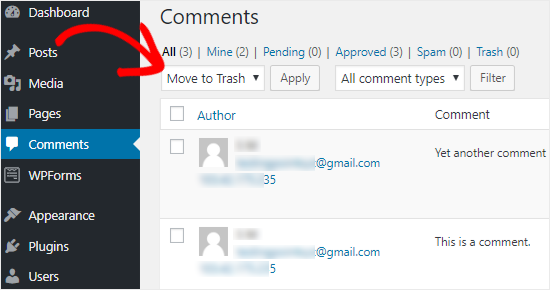
Następnie zaznacz wszystkie komentarze, wybierz opcję „Przenieś do kosza” z listy rozwijanej „Akcje zbiorcze” i kliknij „Zastosuj”.
Spowoduje to usunięcie wszystkich istniejących komentarzy z Twojej witryny.
Jeśli Twoja witryna ma dużo komentarzy, będziesz musiał powtórzyć ten krok wielokrotnie. Dzieje się tak, ponieważ WordPress wyświetla tylko określoną liczbę komentarzy na stronę.
Jak wyłączyć komentarze na stronach mediów
Jeśli chcesz wyłączyć komentarze na stronach załączników mediów, istnieją 2 sposoby, aby to zrobić.
Możesz ręcznie wyłączyć komentarze w poszczególnych plikach multimedialnych, postępując zgodnie z metodami, które omówiliśmy powyżej, ale może to być naprawdę czasochłonne.
Łatwiejszym sposobem na masowe wyłączenie komentarzy jest użycie fragmentu kodu.
Jeśli jesteś zaawansowanym użytkownikiem, możesz wkleić poniższy kod do pliku functions.php swojego motywu. Nie zalecamy jednak tej metody, ponieważ edycja plików rdzeniowych może łatwo zepsuć Twoją witrynę WordPress.
Polecamy każdemu używanie WPCode, najprostszego i najłatwiejszego sposobu dla każdego, aby dodać kod do swojej witryny WordPress.
WPCode to zaufane rozwiązanie do dodawania niestandardowych fragmentów kodu, używane przez wiele naszych partnerskich stron internetowych. Dowiedz się więcej w naszej pełnej recenzji WPCode.
Po prostu zainstaluj i aktywuj bezpłatny plugin WPCode. Aby uzyskać więcej informacji, możesz zapoznać się z naszym przewodnikiem krok po kroku, jak zainstalować plugin WordPress.
Po aktywacji przejdź do sekcji „Fragmenty kodu” w swoim panelu WordPress. Następnie po prostu najedź kursorem myszy na „Dodaj własny kod (nowy fragment)” i kliknij przycisk „Użyj fragmentu”.
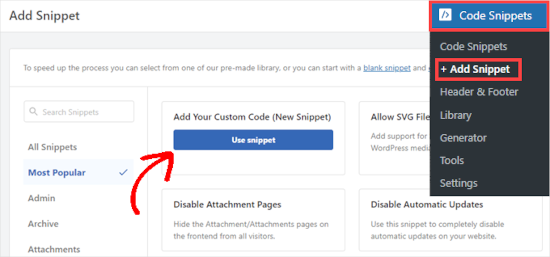
Następnie zobaczysz ekran „Utwórz niestandardowy fragment”.
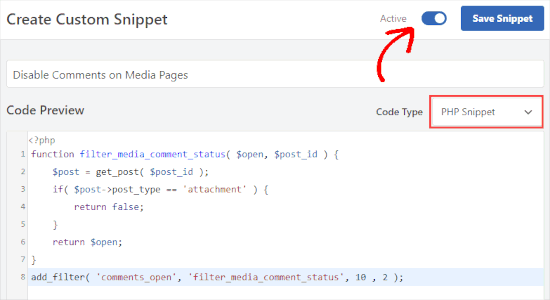
Tutaj możesz nadać swojemu fragmentowi tytuł, na przykład „Wyłącz komentarze na stronach mediów”. Teraz musisz wkleić ten kod do obszaru „Podgląd kodu”:
function filter_media_comment_status( $open, $post_id ) {
    $post = get_post( $post_id );
    if( $post->post_type == 'attachment' ) {
        return false;
    }
    return $open;
}
add_filter( 'comments_open', 'filter_media_comment_status', 10 , 2 );
🚨 Ważna uwaga: Upewnij się, że masz wybrane „Fragment PHP” z menu rozwijanego pod „Typ kodu” i przełącznik ustawiony na „Aktywny”.
Teraz możesz po prostu nacisnąć przycisk „Zapisz fragment”, a kod będzie aktywny na Twojej stronie.
Jak wyłączyć komentarze w WordPress za pomocą darmowej wtyczki
Jeśli nie chcesz ręcznie wyłączać komentarzy, możesz użyć bezpłatnego pluginu Disable Comments.
Pozwala on na całkowite wyłączenie komentarzy wszędzie w Twojej witrynie WordPress za pomocą jednego kliknięcia. Możesz je również wyłączyć dla konkretnych typów wpisów, takich jak posty, strony, multimedia i inne. Usuwa również formularz komentarzy i przestaje wyświetlać istniejące komentarze.

Pierwszą rzeczą, którą musisz zrobić, jest zainstalowanie i aktywowanie pluginu Disable Comments. Możesz postępować zgodnie z naszym przewodnikiem krok po kroku, jak zainstalować plugin WordPress, aby uzyskać szczegółowe instrukcje.
Po aktywacji wtyczki przejdź do Ustawienia » Wyłącz komentarze z lewego paska bocznego panelu administratora.
Wybranie opcji „Wszędzie” pozwala wyłączyć komentarze na całej Twojej witrynie WordPress. Wtyczka usunie również pozycję menu komentarzy z obszaru administracyjnego WordPress.
Jeśli wybierzesz drugą opcję „Dla konkretnych typów postów”, możesz selektywnie wyłączyć komentarze w swoich postach, stronach lub multimediach.
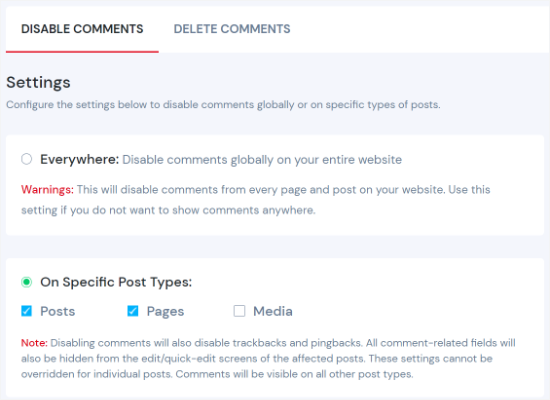
Na przykład, jeśli chcesz usunąć komentarze tylko z załączników multimedialnych, możesz wybrać przycisk radiowy „Na konkretnych typach postów”. Następnie zaznacz pole wyboru „Media”.
Możesz zrobić to samo dla stron WordPress, a użycie wtyczki jest najłatwiejszym sposobem na wyłączenie komentarzy.
Po zakończeniu po prostu kliknij „Zapisz zmiany”, aby zakończyć proces.
Jak usunąć komunikat „Komentarze są wyłączone” w WordPressie
Czy Twój motyw WordPress nie sprawdza poprawnie statusu komentarzy? Wtedy może nadal wyświetlać formularz komentarzy i istniejące komentarze, a nawet pokazywać komunikat „Komentarze są zamknięte”.
Możesz poprosić dewelopera swojego motywu o naprawienie tego, ponieważ nie jest zgodny z najlepszymi praktykami WordPress dotyczącymi tego, jak motywy powinny obsługiwać komentarze.
Alternatywnie, możesz również spróbować naprawić to samodzielnie, postępując zgodnie z poniższymi instrukcjami.
Najpierw połącz się ze swoją witryną WordPress za pomocą klienta FTP lub Menedżera plików w panelu kontrolnym Twojego hostingu WordPress. Następnie możesz przejść do folderu swojego bieżącego motywu, który będzie znajdował się w folderze /wp-content/themes/.
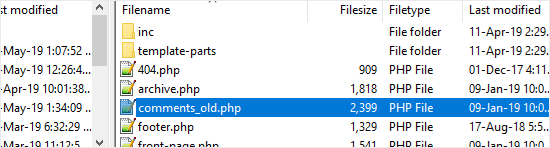
W folderze motywu musisz zlokalizować plik comments.php, kliknąć go prawym przyciskiem myszy i zmienić jego nazwę na comments_old.php.
Następnie musisz kliknąć prawym przyciskiem myszy w prawym panelu swojego klienta FTP i wybrać opcję „Utwórz nowy plik”.
Następnie po prostu nazwij swój nowy plik comments.php i kliknij przycisk „OK”.
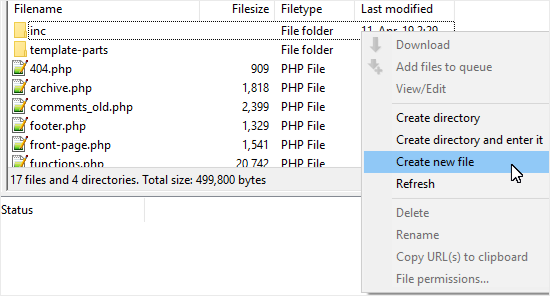
Ta sztuczka służy po prostu jako pusty szablon komentarzy dla Twojego motywu WordPress, dzięki czemu nie będą wyświetlane żadne komentarze ani komunikaty związane z komentarzami.
Jeśli Twój motyw WordPress nie ma pliku comments.php, musisz zapytać swojego developera motywu, który plik musisz edytować.
Dodatkowe wskazówki dotyczące ochrony przed spamem w komentarzach
Jeśli chcesz wyłączyć komentarze w WordPress, aby chronić swoją witrynę przed spammerami i budowniczymi linków, możesz zamiast tego zastosować niektóre z tych technik, aby zwalczać spam.
Użyj Akismet
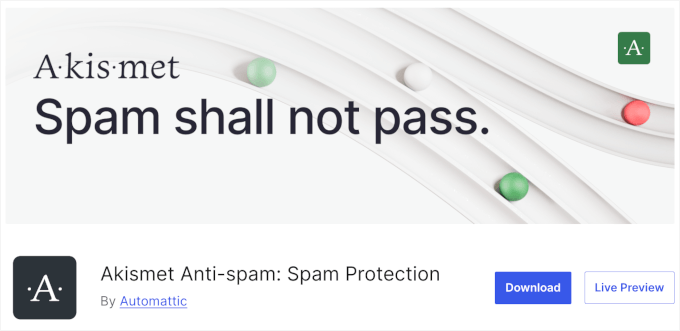
Akismet to jeden z najlepszych pluginów do radzenia sobie ze spamem w komentarzach. Najlepsze jest to, że został stworzony przez zespół WordPress.
Ten plugin sprawdza każdy komentarz w Twojej witrynie i weryfikuje, czy jest spamem, czy nie. Aby uzyskać więcej szczegółów, możesz zapoznać się z naszym przewodnikiem po pluginie Akismet.
Zamykanie komentarzy
Czy wiesz, że możesz zamknąć komentarze po określonym czasie?

Przejdź do Ustawienia » Dyskusja i zaznacz pole „Automatycznie zamykaj komentarze w artykułach starszych niż 14 dni”.
Spowoduje to automatyczne zamknięcie formularza komentarzy po 14 dniach. Możesz również zmienić liczbę dni w zależności od potrzeb.
Zazwyczaj spamerzy celują w starsze posty, dlatego wielu użytkowników zmienia to ustawienie na 180 dni, co znacznie redukuje spam.
Honeypot z Antispam Bee
Na WPBeginner uznaliśmy za pomocne dodanie drugiego pluginu o nazwie Antispam Bee, który działa razem z Akismet, aby znacznie zmniejszyć spam w komentarzach na Twojej stronie.
Dodaje niewidoczną pułapkę, która blokuje 99% komentarzy spamowych botów.
CAPTCHA dla komentarzy
Dodanie CAPTCHA lub reCAPTCHA do formularza komentarzy nie jest przyjazne dla użytkownika, ale pomaga chronić Twoją witrynę przed spamerami.
Możesz użyć pluginu CAPTCHA 4WP, aby dodać reCAPTCHA tuż przed przyciskiem wysyłania formularza komentarzy.
Usuń pole formularza adresu URL witryny
Innym sposobem radzenia sobie z budowniczymi linków i spamerami jest usunięcie pola adresu URL witryny z formularza komentarza. Wiele komentarzy spamowych pochodzi od botów i użytkowników szukających jedynie linku zwrotnego do swojej witryny.
Możesz również użyć Comment Link Remove and Other Comment Tool w tym celu. Ten plugin pozwala usunąć pole adresu URL witryny z formularza komentarzy bez dotykania ani jednej linii kodu. Czy to nie wspaniałe?
Blokowanie złych adresów IP
Możesz również zablokować złe adresy IP przed dostępem do Twojej witryny WordPress. Pomoże to w blokowaniu spamerów i ataków hakerskich.
Aby to zrobić, możesz zapoznać się z naszym przewodnikiem, jak blokować adresy IP w WordPress.
Jak sprawić, by sekcja komentarzy była bardziej angażująca
Może nie musisz wyłączać sekcji komentarzy, skoro możesz ją ożywić za pomocą pluginu takiego jak Thrive Comments. Jest to jeden z najlepszych pluginów WordPress do zwiększania aktywności i zaangażowania w Twoich sekcjach komentarzy.
Dokładnie przetestowaliśmy produkty Thrive Themes Suite, w tym Thrive Comments. Dowiedz się wszystkiego w naszej recenzji Thrive Themes Suite.

Pamiętaj, że wszystkie wtyczki firmy Thrive są dostępne za pośrednictwem menedżera produktów. Aby rozpocząć, musisz założyć konto Thrive.
W panelu Thrive możesz pobrać i zainstalować plik .zip wtyczki Thrive Product Manager.
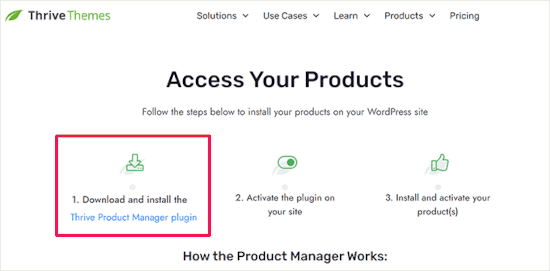
Stąd możesz zainstalować wtyczkę za pomocą funkcji „Prześlij wtyczkę” w WordPressie. Jeśli potrzebujesz pomocy, możesz zapoznać się z naszym przewodnikiem na temat jak zainstalować wtyczkę WordPress.
Następnie możesz aktywować Thrive Comments i zacząć odkrywać jego funkcje, aby Twoje komentarze były bardziej angażujące.
W poniższych sekcjach zobaczmy kilka sposobów, w jakie Thrive Comments może sprawić, że sekcja komentarzy będzie bardziej angażująca.
Pozwól użytkownikom oceniać komentarze kciukiem w górę lub w dół
Thrive Comments zawiera fajne funkcje, takie jak polubienia i nielubienia, które sprawiają, że interakcja jest przyjemniejsza.
System głosowania w górę/w dół nie tylko sprawia, że Twój blog jest bardziej interaktywny, ale także pokazuje, jakie tematy Twoi odbiorcy lubią najbardziej. Pomaga utrzymać sekcję komentarzy użyteczną, usuwając negatywne lub spamowe komentarze.
Na przykład, jeśli negatywny komentarz otrzyma wiele negatywnych ocen, zostanie on pogrzebany, co sprawi, że będzie mniej widoczny i mniej prawdopodobne, że zostanie zauważony przez innych.
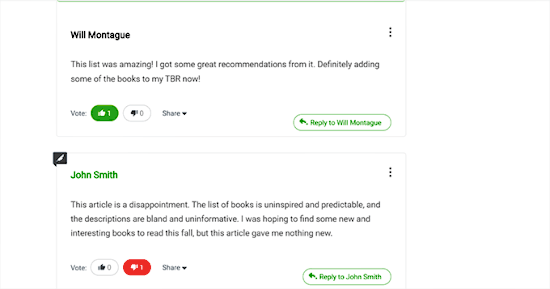
Zobacz instrukcje krok po kroku w naszym przewodniku na temat jak pozwolić użytkownikom polubić lub nie polubić komentarzy w WordPressie.
Pozwól użytkownikom edytować swoje komentarze
Umożliwienie użytkownikom edycji ich komentarzy na Twojej stronie WordPress jest ważne w celu poprawienia błędów, takich jak literówki czy problemy z gramatyką. Czasami użytkownicy mogą również chcieć dodać lub usunąć treść ze swoich komentarzy.
Domyślnie WordPress nie pozwala użytkownikom edytować swoich komentarzy, co może być irytujące. Tutaj może pomóc Thrive Comments.

Ponadto, dobrym pomysłem jest ustalenie pewnych zasad edycji komentarzy, takich jak limit czasowy 5 lub 10 minut. Pomaga to zapobiegać dodawaniu niechcianych linków przez spamerów i sprawia, że wątek komentarzy jest przyjemny dla wszystkich.
Aby uzyskać szczegółowe informacje, zapoznaj się z naszym przewodnikiem na temat jak pozwolić użytkownikom edytować swoje komentarze.
Pozwól użytkownikom subskrybować komentarze
Pozwolenie ludziom na komentowanie Twojego bloga WordPress jest świetnym sposobem na zwiększenie zaangażowania użytkowników. Jednak użytkownicy często zostawiają komentarze i nie wracają.
Kiedy pozwolisz użytkownikom subskrybować komentarze, będą oni otrzymywać powiadomienia e-mail, gdy ktoś inny skomentuje ten sam post.

To utrzymuje ich zainteresowanie i zachęca do powrotu na Twoją stronę. Ponadto subskrypcje komentarzy pozwalają ludziom śledzić dyskusję.
Aby to skonfigurować, możesz zapoznać się z naszym przewodnikiem na temat jak pozwolić użytkownikom subskrybować komentarze w WordPressie.
Często zadawane pytania dotyczące wyłączania komentarzy w WordPressie
Oto niektóre z najczęstszych pytań, jakie ludzie zadają na temat zarządzania komentarzami w WordPress.
Czy wyłączenie komentarzy w WordPress wpłynie na moje SEO?
Wyłączenie komentarzy zazwyczaj nie zaszkodzi Twojemu SEO w WordPressie. W rzeczywistości może czasami pomóc, zmniejszając spamowe linki i przyspieszając ładowanie stron.
To powiedziawszy, jeśli masz autentyczne, wysokiej jakości komentarze, mogą one dodać wartości do Twojej strony. Ale dla większości witryn ryzyko spamu jest wyższe niż niewielki wzrost SEO, który możesz uzyskać od komentarzy użytkowników.
Jaki jest najlepszy sposób na uzyskanie opinii, jeśli wyłączę komentarze?
Jeśli nadal chcesz otrzymywać opinie, dodanie formularza kontaktowego jest najłatwiejszą opcją. W ten sposób odwiedzający mogą skontaktować się z Tobą bezpośrednio i prywatnie. Zalecamy użycie wtyczki takiej jak WPForms, aby szybko skonfigurować proste i skuteczne formularze na swojej stronie.
Czy wyłączenie komentarzy usuwa również komunikat „Komentarze są zamknięte”?
Nie zawsze. Niektóre motywy mogą nadal wyświetlać tę wiadomość nawet po wyłączeniu komentarzy. Jeśli chcesz ją całkowicie usunąć, nasz poradnik pokazuje, jak to zrobić, tworząc pusty plik szablonu.
Samouczek wideo
Zanim przejdziesz dalej, możesz sprawdzić nasz samouczek wideo na temat tego, jak całkowicie wyłączyć komentarze w WordPressie:
Dalsza lektura, aby ulepszyć komentarze w WordPressie
Mamy nadzieję, że ten szczegółowy przewodnik pomógł Ci zrozumieć, jak całkowicie wyłączyć komentarze w WordPressie z użyciem wtyczki i bez niej.
Następnie możesz również zapoznać się z naszymi poradnikami na temat:
- Przewodnik dla początkujących, jak moderować komentarze w WordPress
- Jak wyróżnić komentarze autora w WordPress
- Jak wyświetlić komentarz nadrzędny w komentarzach WordPress
- Jak usunąć wszystkie oczekujące komentarze w WordPress
- Jak zezwolić użytkownikom na zgłaszanie nieodpowiednich komentarzy
Jeśli podobał Ci się ten artykuł, zasubskrybuj nasz kanał YouTube po samouczki wideo WordPress. Możesz nas również znaleźć na Twitterze i Facebooku.



Ulubione
Wielkie dzięki za to! Rosyjscy spamerzy w komentarzach na WordPressie to coś innego. To samo dotyczy wszystkich komentarzy o hazardzie i pornografii, które są spamowane na strony. WordPress naprawdę powinien to zablokować!
Miałem dość 150 spamerskich komentarzy na moim blogu co 2-3 dni, więc teraz wyłączyłem wszystkie komentarze!
Wsparcie WPBeginner
Spam is a bit of a cat and mouse game which is why plugins are recommended to help catch spam. It is much easier to update a plugin with the new spam protections than it is to update WordPress core files without breaking something or possibly misflagging comments
Admin
Olaf
Komentarze w WordPressie to świetna funkcja, ale w dużej mierze pozostałość po czasach, gdy WordPress był głównie platformą blogową. Dobrze, że istnieje takie ostateczne rozwiązanie (a raczej świetny poradnik), ponieważ komentarze nie pasują do wszystkich stron internetowych. Często pracuję nad osobistymi portfolio lub stronami firmowymi, gdzie istnieje wyraźny wymóg braku komentarzy. Po prostu nie powinno ich tam być. I kluczowe jest, aby nie zapomnieć o ich wyłączeniu wszędzie. Ten poradnik podkreśla wszystko, co można przeoczyć, a gdy mam wątpliwości, zawsze mogę sprawdzić, korzystając z tego przewodnika.
Dayo Olobayo
Dziękuję za różne opcje, które dokładnie wyjaśniłeś. Ale chociaż wyłączenie komentarzy może mieć sens dla niektórych stron internetowych, warto zauważyć, że komentarze mogą również zwiększyć SEO poprzez dodawanie świeżej treści i zaangażowania. Radziłbym właścicielom stron internetowych, zwłaszcza tym z małym ruchem, skupić się zamiast tego na moderacji.
Dennis Muthomi
Z mojego doświadczenia wynika, że wpływ na SEO nie jest aż tak ogromny – ale z pewnością pomaga, zwłaszcza w przypadku stron o mniejszym natężeniu ruchu, takich jak moja.
Moderacja jest z pewnością opcją, ale może być czasochłonna, zwłaszcza jeśli zostanie się zasypanym dużą ilością spamu lub trolli.
Ostatecznie jest to kompromis między wartością SEO a zarządzaniem dodatkowym obciążeniem pracą.
Jiří Vaněk
Nie chodzi tylko o SEO. Komentarze na blogu są również świetne, ponieważ dodają nowej wiedzy na temat od użytkowników. Jeśli WordPress jest skonfigurowany, na przykład, z wtyczką umożliwiającą wyszukiwanie w komentarzach (czego natywnie nie robi), może to poprawić doświadczenie użytkownika, ponieważ użytkownicy mogą uzyskać dodatkowe spostrzeżenia z komentarzy obok informacji z artykułów. Ponadto komentarze pogłębiają relacje między użytkownikami i pomagają tworzyć społeczność. Moim zdaniem, zamiast skupiać się wyłącznie na SEO, komentarze są przede wszystkim korzystne dla budowania relacji, promowania dobrej komunikacji i wspierania zaangażowania społeczności. Rozumiem jednak, że w niektórych przypadkach, na przykład w osobistym portfolio, komentarze mogą być uważane za niepożądane.
yeswitha
Dzięki za łatwe do zrozumienia udostępnienie. Miły blog
Wsparcie WPBeginner
You’re welcome, glad we could make this easy to understand
Admin
Jiří Vaněk
Czy można zablokować komentarze tylko dla określonej kategorii lub tagu? Na przykład, jeśli mam na stronie kategorię, pod którą będą artykuły i nie chcę tam komentarzy. Czy można w ten sposób zablokować poszczególne kategorie lub tagi?
Wsparcie WPBeginner
We do not have a simple way at the moment but we will be sure to share if we find an easy method we would recommend
Admin
Jiří Vaněk
Dziękuję za odpowiedź. Alternatywnie, będę śledzić Twoje artykuły, aby zobaczyć, czy z czasem pojawi się jakaś możliwość. Wspaniale, że potem aktualizujesz starsze artykuły wstecznie.
Max
Dziękuję bardzo, naprawdę pomocne.
Wsparcie WPBeginner
Glad we could share how to do this
Admin
Chris McBrien
Jaki wspaniały zasób. To była dokładnie odpowiedź, której szukałem. Dziękuję!
Wsparcie WPBeginner
Proszę bardzo, cieszę się, że było pomocne!
Admin
Bradley Maravalli
Dodatkowy kod PHP, jak pozbyć się ikony komentarzy na pasku administratora.
// Usuń ikonę komentarzy z paska administratora
add_action( ‘wp_before_admin_bar_render’, function () {
global $wp_admin_bar;
$wp_admin_bar->remove_menu(‘comments’);
});
Wsparcie WPBeginner
Thank you for sharing this snippet
Admin
Shawn Bourque
Doskonały artykuł, dziękuję. Dokładnie tego szukałem, a zainstalowanie wtyczki WPCode i wykonanie kroków zrobiło dokładnie to, co próbowałem zrobić. Jeszcze raz dziękuję!
Wsparcie WPBeginner
Cieszymy się, że nasz przewodnik był pomocny!
Admin
Waldemar
Bardzo dziękuję! Dzięki temu kodowi usunąłem ten bezużyteczny wpis w panelu administracyjnym z moich stron.
Wsparcie WPBeginner
Cieszymy się, że nasz przewodnik mógł pomóc!
Admin
Steve
Dzięki za film. Wyłączanie komentarzy masowo u mnie nie działa. Postępowałem zgodnie z instrukcjami i pokazuje się, ale nadal dostaję komentarze. Jakieś sugestie?
Wsparcie WPBeginner
Powinieneś sprawdzić, gdzie na Twojej stronie znajdują się komentarze i zobaczyć, czy ustawienia komentarzy dla konkretnego posta/strony, do których są dodawane, nie są ustawione na wyłączenie komentarzy.
Admin
Steve
Ok, ale celem filmu jest globalne wyłączenie komentarzy. Tego właśnie próbuję dokonać. Nie chcę już więcej komentarzy na mojej stronie. Jakieś sugestie?
Wsparcie WPBeginner
Zgadza się, postępując zgodnie z naszym przewodnikiem, nie powinieneś już otrzymywać żadnych komentarzy. Jeśli nadal je otrzymujesz, powinieneś sprawdzić konkretny wpis/stronę, na której je otrzymujesz, na wypadek, gdyby ta konkretna strona miała ustawienia, które zastępują ustawienia globalne.
Może się to zdarzyć, jeśli pominąłeś stronę w opcji edycji masowej lub jeśli przypadkowo zmieniłeś ustawienia podczas edycji tego wpisu lub strony.
Elliot Jolesch
Doskonały artykuł, który przedstawił mi kilka opcji.
Dlaczego miałbym używać Akismet zamiast Wyłącz komentarze?
Rozważana strona została zaprojektowana wyłącznie jako reklama w "żółtych stronach", z pewnym tekstem i obrazami wykonanej pracy.
Wsparcie WPBeginner
Akismet to narzędzie pomagające ograniczyć spam, jeśli chcesz, aby komentarze były dostępne dla Twoich użytkowników zamiast całkowitego ich zamykania.
Admin
Pan Tom
Świetne sposoby i dziękuję. Ale jak powinniśmy zapobiec próbom wstawiania linków w treści komentarza za pomocą tagów HTML i modyfikacji CSS dla koloru?
Todd Hampson
Bardzo dobra instrukcja! Prosta, jasna i dobrze wyważona.
Usman Ashraf
Witajcie,
Jak mogę usunąć licznik komentarzy na moim blogu?
Wsparcie WPBeginner
Powinieneś skontaktować się z pomocą techniczną swojego konkretnego motywu, jeśli nie jest to ukryte po wyłączeniu komentarzy.
Admin
Chin
Wyłączyłem komentarze, o których mowa, dlaczego nadal mam pole komentarza na moim wpisie?
Wsparcie WPBeginner
Możesz mieć inne ustawienie dla konkretnego wpisu, które nadpisuje lub konflikt wtyczek może dodawać obszar komentarzy.
Admin
MARYA
Jak mogę wyłączyć pole komentarza na pojedynczej stronie produktu?
Wsparcie WPBeginner
Na stronie produktu, gdy ją edytujesz w obszarze administracyjnym Twojej witryny, będzie opcja wyłączenia komentarzy.
Admin
Mario Noliya
Wyłączyłem komentarze w ustawieniach>dyskusja, ale komentarze nadal są widoczne w poprzednich wpisach. jak mogę je usunąć z poprzednich wpisów lub jaki jest ręczny proces ich usuwania
Wsparcie WPBeginner
Możesz użyć wtyczki lub ręcznie zaktualizować stare posty i strony, aby wyłączyć komentarze.
Admin
Engela Edwards
Dziękuję. Twoje instrukcje i zrzuty ekranu były bardzo jasne i łatwe do naśladowania. Jestem wdzięczny za Twoją pomoc.
Wsparcie WPBeginner
Glad our guide was helpful
Admin
Harry
Sekcja/pole komentarzy to formularz. Wystarczy go wyłączyć. Możesz to zrobić poprzez Wygląd > Dostosuj > Dodatkowe CSS. Po prostu kliknij prawym przyciskiem myszy i zbadaj pole komentarzy, aby znaleźć jego id lub klasę (w rzeczywistości musisz znaleźć id lub klasę jego poprawnego nadrzędnego div). Następnie wyłączasz w ten sposób:
#idname { display: none; }
Ewidentnie „idname” to nazwa poprawnego identyfikatora, który znalazłeś.
Na przykład, jeśli przyjrzysz się temu polu komentarza, zobaczysz, że jest to element i ma element jako rodzica. Następnie, jeśli pójdziesz wyżej, zobaczysz, że ten element p jest potomkiem formularza, który jest dzieckiem div z identyfikatorem „respond”. Jeśli ukryjesz ten div, zobaczysz, że ta sekcja komentarzy znika.
Wsparcie WPBeginner
Chociaż technicznie jest to opcja, jeśli żadna z pozostałych opcji nie działa, nie usuwa ona formularza komentarzy, a jedynie go ukrywa, co oznacza, że nadal może zostać wykryty przez narzędzia antyspamowe, które przeszukują strony w poszukiwaniu sekcji komentarzy.
Admin
Javed
Super pomocne.
Wsparcie WPBeginner
Glad you found our guide helpful
Admin
zanu
Miły i świetny artykuł, jest bardzo pomocny i użyteczny dla mnie. Dziękuję za udostępnienie.
Wsparcie WPBeginner
You’re welcome
Admin
Sam
Bardzo pomocne, dzięki!
Wsparcie WPBeginner
You’re welcome
Admin
Moosa Khan
Dzięki nim są bardzo pomocne
Wsparcie WPBeginner
Glad our article was helpful
Admin
robrt smith
Myślę, że użycie wtyczki było rozsądnym pomysłem, jeśli Twoja witryna ma wiele postów i wiele najnowszych dodawanych codziennie, ale w przypadku małego bloga lub witryn można to zrobić ręcznie.
Wsparcie WPBeginner
You’re correct, if you’re just starting and never want comments then you can do this manually. The plugin is mainly for if removing comments was decided later
Admin
M S
Dziękuję za bardzo jasny i łatwy do naśladowania tutorial.
Moje jedyne pytanie brzmiałoby jednak, jak usunąć słowa „brak komentarza” pojawiające się obok każdego posta?
Dziękuję.
M.
Wsparcie WPBeginner
Zależałoby to od tego, gdzie to jest zlokalizowane. Jeśli skontaktujesz się z pomocą techniczną swojego motywu, powinni być w stanie poinformować Cię o dostępnych opcjach.
Admin
Craig Ancel
Cześć,
To był bardzo prosty, czysty, jasny sposób, który pomógł mi wyłączyć komentarze do postów na mojej stronie!
Świetna robota
Wsparcie WPBeginner
Thank you, glad you found our content helpful
Admin
Sowjanya
Dobry artykuł, dziękuję za artykuł
Kontynuuj udostępnianie
Wsparcie WPBeginner
Glad you like our article
Admin
Labib Muahammad Jamal
Thank you

Keep it up.
Wsparcie WPBeginner
You’re welcome, we’ll keep writing articles
Admin
mobileninja
To bardzo dobry sposób.
Wsparcie WPBeginner
Glad you like our recommendation
Admin
Manish Sharma
Myślę, że użycie wtyczki było dobrym pomysłem, jeśli Twoja strona ma dużo postów i codziennie pojawia się wiele nowych, ale w przypadku małego bloga lub stron można to zrobić ręcznie.
Wsparcie WPBeginner
To jest inna opcja, wtyczka ma na celu zapewnienie, że ktoś nie zapomni wyłączyć komentarzy na wpisie
Admin
Maria
To dobry tutorial i artykuł. Dziękuję
Wsparcie WPBeginner
You’re welcome
Admin
Alice Elliott
Dlaczego powinieneś zachęcać ludzi do zamykania lub niedozwalania komentarzy na swoich blogach i stronach internetowych, mnie przerasta! Może to być konieczne dla stron, ale na pewno nie dla wpisów! Powinniśmy zachęcać do komentowania tak bardzo, jak to możliwe, i edukować ich w zakresie moderacji spamu i sposobów radzenia sobie z trollingiem. Nawet prosta możliwość zamykania komentarzy po określonej liczbie dni pozwoli zminimalizować liczbę spamerów. Ale całkowite zamykanie komentarzy jest absolutnym zakazem.
Zauważyłem, że nie zezwalasz na adresy URL w komentarzach – więc nie będę czerpać żadnych korzyści z tego komentarza, poza wyrażeniem mojego obrzydzenia!
Wsparcie WPBeginner
It is a personal preference for if someone should use comments. If someone lacks the time or does not want to have comments on their site, this is an option for them. This guide is to show them how to do it, not recommending it for every site
Admin
Manish Sharma
Nie chcę, aby odwiedzający komentowali moją witrynę, nawet pod moimi postami.
Wyobraź sobie witrynę z ogłoszeniami o pracę… prawdopodobnie nie chcesz widzieć komentarzy pod każdym ogłoszeniem o pracę, ale w przypadku bloga takiego jak wpbeginner komentarze mają sens.
Zależy od typu strony internetowej. i…
Linki w komentarzach często generują spam, czasami nawet z atrybutem nofollow. Niektórzy ludzie lub boty po prostu chcą umieścić link w komentarzu, aby poprawić swoją pozycję w wynikach wyszukiwania.
Dave
Alice, Większość moich klientów to korporacje korzystające z WordPressa jako CMS, często używające wpisów do sekcji aktualności lub podobnych. Nie mają oni zainteresowania angażowaniem czytelników za pośrednictwem sekcji komentarzy. Do tego celu używają Facebooka i Twittera, i dlatego publikują swoje treści z WordPressa na tych platformach. Ma sens całkowite wyłączenie funkcji komentowania.
Nie każda strona WordPress to osobisty blog.