


Czytelnik niedawno napisał do nas w panice po tym, jak drobna zmiana adresu URL spowodowała awarię całej jego witryny WordPress. Pamiętamy to uczucie spadku z naszych wczesnych dni tworzenia stron internetowych.
Aktualizacja adresu Twojej witryny to delikatny proces. Jeden zły krok może zepsuć Twoje linki lub zablokować Ci dostęp do panelu administracyjnego.
Nie martw się, jesteśmy tutaj, aby bezpiecznie Cię przez to przeprowadzić. Pokażemy Ci dokładne metody, których używamy do zmiany adresów witryn bez psucia czegokolwiek.
Oto jak poprawnie zaktualizować adresy URL.
Dlaczego zmieniać adresy URL stron WordPressa?
Istnieje wiele powodów, dla których możesz potrzebować lub chcieć zmienić adresy URL swojej witryny WordPress:
- Musisz zaktualizować adresy URL witryny podczas przenoszenia WordPressa z serwera lokalnego na stronę na żywo.
- Jeśli przeniosłeś swoją witrynę WordPress na nową nazwę domeny, musisz zmienić adresy URL witryny, aby odzwierciedlić tę zmianę.
- Musisz zmienić adresy URL witryny, ponieważ przenosisz WordPressa do innego katalogu, na przykład usuwając /wordpress/ z adresu URL WordPressa.
- Musisz również zmienić adresy URL podczas przenoszenia WordPressa z HTTP do HTTPS.
Poza tym może być konieczna zmiana ustawień adresu WordPressa, jeśli widzisz błąd zbyt wielu przekierowań w WordPressie lub podczas rozwiązywania innego błędu WordPressa.
Jaka jest różnica między adresem WordPress a adresem witryny?
Zmieniając adres URL WordPress, musisz zaktualizować dwa oddzielne ustawienia: adres WordPress i adres witryny.

Może to być mylące dla wielu początkujących, ponieważ nie znają oni różnicy między tymi dwoma ustawieniami:
- Twój adres WordPress (URL) to adres, pod którym przechowywane są pliki i foldery WordPress, w tym strony administracyjne, pliki multimedialne, wtyczki, motywy i inne.
- Adres Twojej witryny (URL) w WordPressie to publiczna część Twojej witryny. Jest to to, co Twoi odwiedzający wpiszą w swoje przeglądarki internetowe, aby dotrzeć do Twojej witryny.
Dla większości użytkowników adres WordPress i adres URL witryny będą takie same.
Jednak w niektórych przypadkach duże firmy mogą hostować swoje witryny WordPress na innym serwerze, ponieważ ich strona korporacyjna zawiera wiele innych aplikacji i chcą odizolować miejsce hostowania każdej aplikacji, aby poprawić bezpieczeństwo WordPressa.
Mając to na uwadze, przyjrzyjmy się, jak łatwo zmienić adresy URL witryn WordPress. Po prostu skorzystaj z poniższych szybkich linków, aby przejść bezpośrednio do metody, której chcesz użyć:
- Zmień adresy URL witryny WordPress z panelu administratora
- Zmień adresy URL witryny WordPress za pomocą pliku functions.php
- Zmień adresy witryny WordPress za pomocą pliku wp-config.php
- Zmiana adresów URL witryny WordPress w bazie danych za pomocą phpMyAdmin
- Bonus: Zarządzanie przekierowaniami po zmianie adresu URL za pomocą AIOSEO
- Często zadawane pytania (FAQ) dotyczące zmiany adresów URL WordPress
- Przewodniki eksperckie dotyczące adresów URL w WordPress
Metoda 1: Zmień adresy URL witryny WordPress z obszaru administracyjnego
Ta metoda jest najłatwiejsza i najbardziej przyjazna dla początkujących. Jeśli masz dostęp do swojego panelu administracyjnego WordPressa, zalecamy skorzystanie z tej metody.
Na przykład możesz użyć tej metody, gdy dokonujesz zaplanowanej, kontrolowanej zmiany adresu URL swojej witryny – takiej jak przejście z HTTP na HTTPS – i nadal masz pełny dostęp do obszaru administracyjnego.
Jest to najbezpieczniejsza metoda dla początkujących i jest idealna, gdy nie jesteś w sytuacji awaryjnej i możesz poświęcić czas na zmianę.
Po prostu zaloguj się do swojego panelu WordPress i przejdź do Ustawienia » Ogólne.
Tutaj możesz zmienić adresy URL swojej witryny WordPress w polach „Adres WordPressa” i „Adres witryny”.
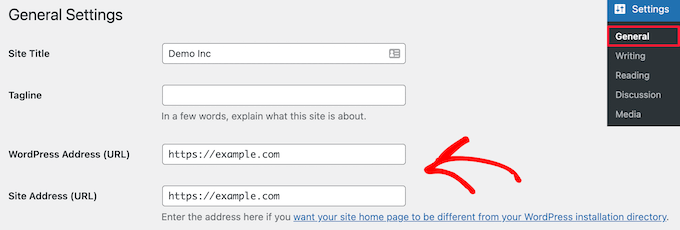
Jak wspomnieliśmy, dla większości stron internetowych będą to dokładnie te same adresy URL. Upewnij się, że idealnie pasują, w tym czy używasz „www” czy nie, ponieważ niedopasowanie jest najczęstszą przyczyną błędu „zbyt wiele przekierowań”.
Następnie kliknij przycisk „Zapisz zmiany”, aby zapisać zmiany adresu URL.
Teraz możesz odwiedzić swoją witrynę, aby upewnić się, że wszystko działa poprawnie.
Metoda 2: Zmiana adresów URL witryny WordPress za pomocą pliku functions.php
Możesz użyć tej metody, gdy stracisz dostęp do obszaru administracyjnego WordPress po nieudanej zmianie adresu URL, ale nadal masz dostęp FTP do swojej witryny.
Najpierw musisz połączyć się ze swoją witryną WordPress za pomocą klienta FTP. Więcej szczegółów znajdziesz w naszym przewodniku jak używać FTP do przesyłania plików do WordPressa.
Następnie musisz zlokalizować folder motywu WordPress. Dla większości użytkowników będzie to coś w stylu /wp-content/themes/nazwa-twojego-motywu/.
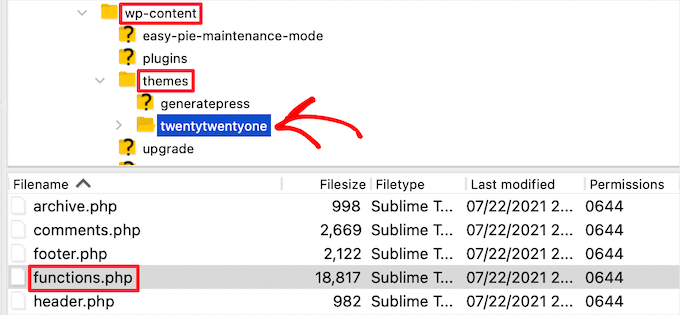
W tym folderze musisz otworzyć plik functions.php i edytować go za pomocą preferowanego edytora tekstu, takiego jak Notatnik lub TextEdit.
Następnie musisz dodać następujący kod na dole pliku (ale tuż przed zamykającym tagiem ?>, jeśli plik go posiada). Alternatywnie, możesz wkleić go bezpośrednio po otwierającym tagu <?php na górze:
update_option( 'siteurl', 'https://example.com' );
update_option( 'home', 'https://example.com' );
Nie zapomnij zastąpić https://example.com własnymi adresami URL swojej witryny. Możesz teraz zapisać zmiany i przesłać plik z powrotem na swój serwer za pomocą FTP.
Teraz po prostu odwiedź swoją stronę, aby sprawdzić, czy wszystko wróciło do normy.
Zaletą tej metody jest to, że aktualizuje ona adresy URL witryny w bazie danych. WordPress aktualizuje bazę danych dla adresów URL witryny za każdym razem, gdy ładowany jest plik functions.php.
Po ponownym uruchomieniu witryny ważne jest, aby usunąć te dwie linie kodu z pliku functions.php. Kod aktualizuje bazę danych za każdym razem, gdy strona się ładuje, a po zapisaniu poprawnego adresu URL w bazie danych pozostawienie kodu nie jest konieczne.
Metoda 3: Zmień adresy URL witryny WordPress za pomocą pliku wp-config.php
Jeśli nie masz pewności, który motyw WordPressa musisz edytować lub nie możesz znaleźć pliku functions.php, możesz użyć tej metody. Jest idealna, gdy straciłeś dostęp do obszaru administracyjnego WordPress po nieudanej zmianie adresu URL, ale nadal masz dostęp FTP do swojej witryny.
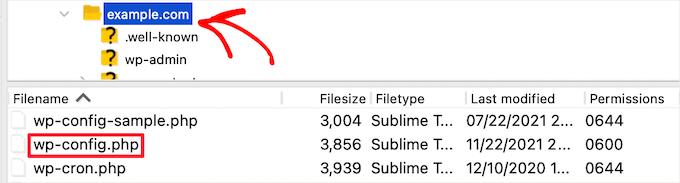
Będziesz musiał dodać adresy URL swojej witryny do pliku konfiguracyjnego WordPressa, który nazywa się wp-config.php. Ten plik znajduje się w głównym folderze Twojej witryny i zawiera ważne ustawienia WordPressa.
Aby zmienić ten plik, musisz połączyć się ze swoją witryną za pomocą klienta FTP. Więcej szczegółów znajdziesz w naszym przewodniku jak używać FTP do przesyłania plików do WordPressa.
Następnie musisz zlokalizować plik wp-config.php, który zazwyczaj znajduje się w głównym folderze Twojej domeny.
Następnie musisz dodać następujący kod tuż nad linią, która mówi: „To wszystko, przestań edytować! Miłego publikowania”.
define( 'WP_HOME', 'https://example.com' );
define( 'WP_SITEURL', 'https://example.com' );
Nie zapomnij zastąpić https://example.com swoją własną nazwą domeny.
Możesz teraz zapisać zmiany i przesłać plik z powrotem na swój serwer. Następnie odwiedź swoją witrynę, aby upewnić się, że wszystko działa poprawnie.
Wskazówka Pro: Definiowanie adresów URL w pliku wp-config.php zastępuje ustawienia w bazie danych. Dlatego pola „Adres WordPress” i „Adres witryny” będą teraz wyszarzone w panelu administracyjnym. Jest to całkowicie normalne przy stosowaniu tej metody!
Metoda 4: Zmień adresy witryny WordPress w bazie danych za pomocą phpMyAdmin
Innym sposobem aktualizacji adresów URL witryny WordPress jest zmiana ich bezpośrednio w bazie danych WordPressa. Możesz to zrobić bezpośrednio z panelu swojego konta hostingowego WordPress.
Ta potężna metoda jest najlepsza w sytuacjach awaryjnych. Powinieneś jej używać tylko wtedy, gdy nie możesz uzyskać dostępu do panelu administracyjnego WordPress ani do plików swojej witryny za pomocą FTP.
Jest to szczególnie przydatne w sytuacjach awaryjnych, gdy panel kontrolny hostingu jest jedynym dostępnym punktem dostępu, na przykład po nieudanej migracji lub gdy inne metody spowodowały problemy.
Ważne: Zanim to zrobisz, zalecamy wykonanie kopii zapasowej bazy danych WordPress. Jest to bardzo ważne i pomoże Ci cofnąć wszelkie zmiany w bazie danych WordPress, jeśli coś pójdzie nie tak.
Więcej szczegółów znajdziesz w naszym przewodniku jak wykonać kopię zapasową bazy danych WordPressa.
Następnie musisz zalogować się do panelu swojego konta hostingowego i kliknąć ikonę „phpMyAdmin” w sekcji „Bazy danych”.
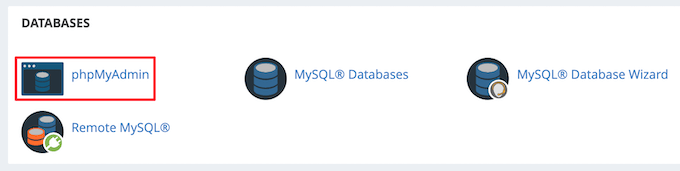
Uwaga: Kroki mogą się nieznacznie różnić w zależności od dostawcy hostingu. Jednak wszyscy dostawcy hostingu cPanel, tacy jak Bluehost, umożliwiają edycję ustawień bazy danych.
Spowoduje to automatyczne uruchomienie aplikacji phpMyAdmin, która zapewnia interfejs internetowy do edycji baz danych MySQL. Aby dowiedzieć się więcej, zapoznaj się z naszym przewodnikiem dla początkujących dotyczącym zarządzania bazą danych WordPress za pomocą phpMyAdmin.
Najpierw musisz kliknąć swoją bazę danych WordPress w lewej kolumnie. Spowoduje to wyświetlenie tabel wewnątrz Twojej bazy danych WordPress.
Następnie znajdź i kliknij tabelę „wp_options”.
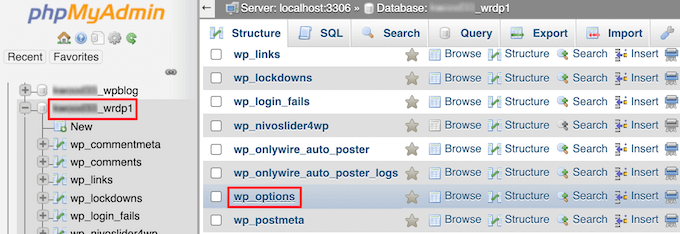
Domyślnie ta tabela nazywa się „wp_options”. Jednak jeśli Twoja witryna używa niestandardowego prefiksu bazy danych ze względów bezpieczeństwa, może wyglądać nieco inaczej, na przykład „wp73_options”.
Teraz zobaczysz wiersze w tabeli opcji. Musisz zlokalizować kolumnę „option_name”, w której będą wymienione „siteurl” i „home”.

Najpierw kliknij ikonę ołówka „Edytuj” po lewej stronie każdego wiersza i zmień pole „option_value” na nowy adres URL Twojej witryny.
Może być konieczne przewinięcie tabeli opcji w dół, aby znaleźć nazwę opcji „home”.
Następnie po prostu kliknij przycisk „Przejdź” w prawym dolnym rogu, aby zapisać zmiany w bazie danych.
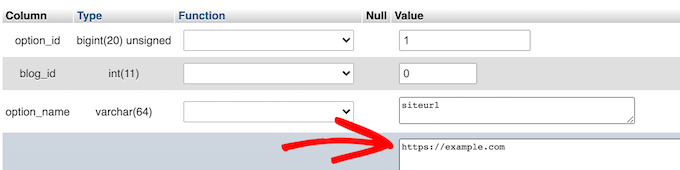
Teraz możesz odwiedzić swoją stronę internetową, aby upewnić się, że wszystko działa poprawnie.
Ważne: Te metody zmieniają tylko podstawowe ustawienia Adresu WordPress i Adresu Witryny. Nie zmieniają żadnych linków dodanych w postach lub stronach. Omówimy, jak je zaktualizować w sekcji FAQ poniżej.
Bonus: Zarządzanie przekierowaniami po zmianie adresu URL za pomocą AIOSEO
Po zmianie adresów URL swojej witryny jedną z powyższych metod (zwłaszcza podczas przenoszenia do nowej domeny) masz jeszcze jeden ważny krok: skonfigurowanie przekierowań. Przekierowania informują wyszukiwarki i przeglądarki odwiedzających, gdzie znaleźć nowe strony, co jest niezbędne do zachowania pozycji SEO i unikania błędów 404.
Najprostszym sposobem zarządzania przekierowaniami jest wtyczka AIOSEO. Posiada ona potężny Menedżer Przekierowań, który sprawia, że ten proces jest prosty i bezbłędny.
Uwaga: Dostępna jest bezpłatna wersja wtyczki, ale wersja AIOSEO Pro jest jedynym sposobem na przekierowanie całej witryny, wpisów, stron i innych elementów bez utraty pozycji SEO.
Posiada wbudowany menedżer przekierowań, który pozwala łatwo tworzyć przekierowania całej witryny.
Przekierowanie witryny w ten sposób zachowuje linki z witryn, które linkowały do Twojej starej domeny, zapobiega błędom 404 i zapewnia lepsze wrażenia dla Twoich odwiedzających.
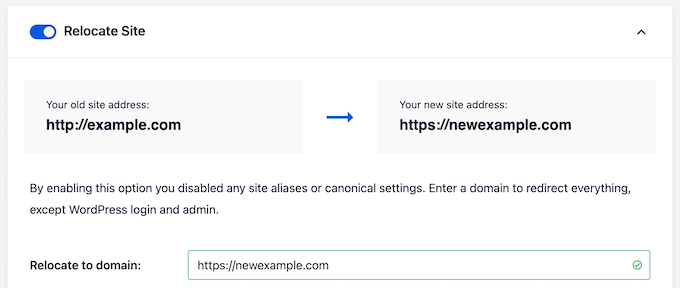
Jeśli zmiana adresu URL obejmuje przeniesienie do zupełnie nowej nazwy domeny, najpierw musisz utworzyć duplikat istniejącej witryny i przenieść ją do nowej domeny. Następnie możesz użyć AIOSEO do przekierowania starej witryny do nowej.
Więcej informacji znajdziesz w naszym przewodniku jak zaktualizować adresy URL podczas przenoszenia witryny WordPress.
Jeśli chcesz przekierować pojedyncze wpisy i strony w WordPress, zapoznaj się z naszym przewodnikiem dla początkujących tworzenie przekierowań 301 w WordPress.
Często zadawane pytania (FAQ) dotyczące zmiany adresów URL WordPress
Przez lata pomogliśmy setkom tysięcy użytkowników stworzyć witrynę WordPress, założyć bloga lub założyć sklep internetowy.
Przez cały ten czas odpowiadaliśmy na wiele różnych pytań związanych ze zmianą adresów URL WordPress. Poniżej znajdują się niektóre z najczęściej zadawanych pytań, które otrzymujemy.
Dlaczego pola Adres WordPress i Adres strony są wyszarzone?
Jeśli adres WordPress (URL) jest wyszarzony na stronie ustawień w obszarze administracyjnym, oznacza to, że adresy URL są zakodowane na stałe w pliku wp-config.php.
Czasami zarządzani dostawcy hostingu WordPress lub programiści celowo umieszczają te adresy URL na stałe ze względów bezpieczeństwa lub aby zapobiec przypadkowym zmianom.
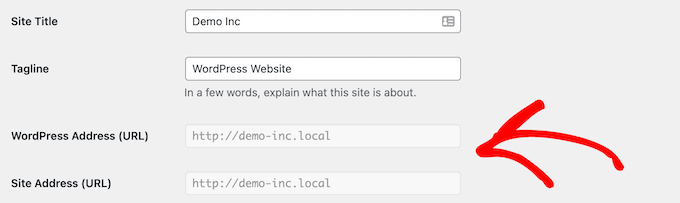
Aby zmienić adres URL WordPress, musisz wykonać Metodę 3 powyżej, aby edytować plik wp-config.php i odpowiednio zmienić adres URL.
Jak odzyskać moją stronę WordPress po przypadkowej zmianie ustawień adresu URL?
Czasami użytkownicy nietechniczni mogą przypadkowo zmienić ustawienia adresu URL i adresu strony WordPress z obszaru administracyjnego WordPress.
Aby się z tego odzyskać, będziesz musiał postępować zgodnie z naszymi powyższymi instrukcjami, aby zmienić adresy URL WordPress z powrotem, edytując functions.php, wp-config.php lub bazę danych WordPress.
Czy istnieje wtyczka WordPress, która może masowo aktualizować adresy URL we wszystkich postach na blogu, stronach i innych obszarach treści?
Tak, możesz użyć wtyczki Go Live Update URLs.
Po zmianie adresu URL WordPress będziesz potrzebować sposobu na masową aktualizację linków w postach, stronach i innych obszarach bazy danych WordPress. Ten wtyczka to ogromna oszczędność czasu.
Ważne: Ponieważ ten wtyczka dokonuje nieodwracalnych zmian w Twojej bazie danych, musisz utworzyć pełną kopię zapasową WordPress przed jej użyciem, na wypadek gdybyś popełnił literówkę.
Oprócz używania jej do aktualizacji adresów URL podczas przenoszenia witryn, używamy jej również do migracji witryn do WordPress z różnych innych platform, takich jak przenoszenie z WordPress.com do WordPress.org, Wix do WordPress, Weebly do WordPress i inne.
Przewodniki eksperckie dotyczące adresów URL w WordPress
Mamy nadzieję, że ten artykuł pomógł Ci łatwo zmienić adresy URL witryny WordPress. Możesz również zapoznać się z innymi artykułami dotyczącymi adresów URL WordPress:
- Czym jest adres URL witryny (ważne części wyjaśnione dla początkujących)
- Czym jest przyjazna dla SEO struktura adresów URL w WordPress
- Jak zmienić domyślny fragment adresu URL wyszukiwania w WordPress
- Jak łatwo zaktualizować adresy URL podczas przenoszenia witryny WordPress
- Jak usunąć liczby z adresów URL WordPressa
- Jak usunąć prefiks nadrzędny z adresu URL strony podrzędnej w WordPress
- Jak usunąć ciąg v=XXXX z adresów URL WordPress
- Jak dodać niestandardowy adres URL logowania w WordPress (krok po kroku)
- Jak uzyskać adres URL przesłanych obrazów w WordPress
- Jak uzyskać adres URL miniatury posta w WordPress
Jeśli podobał Ci się ten artykuł, zasubskrybuj nasz kanał YouTube po samouczki wideo WordPress. Możesz nas również znaleźć na Twitterze i Facebooku.




Henry
Witaj Wpbeginner, chcę zmienić moją witrynę z /mysite.com na /www.mysite.com. Różni się tylko www. Chcę zapytać, czy linki zwrotne, które zbudowałem przy użyciu wersji https://, przekierują i przekażą sok z linków do wersji www?
.
Komentarze WPBeginner
Można to zmienić, edytując adresy URL witryny w panelu administracyjnym w sekcji Ustawienia > Ogólne.
„Sok z linków” powinien być w tym przypadku w porządku. Niemniej jednak, dla najlepszych rezultatów zalecamy utworzenie przekierowań 301.
Jiří Vaněk
Czy dobrze rozumiem, że metoda numer 5 pomoże mi przenieść witrynę i przekierować wszystkie adresy URL na nową domenę? Czyli nadpisuje tylko domenę, ale pozostawia resztę adresu URL bez zmian?
Wsparcie WPBeginner
Przekierowałoby to również Twoje posty i strony.
Admin
Jiří Vaněk
Tak, dokładnie taki był zamiar (chodzi o migrację na inną domenę) i dziękuję za potwierdzenie mojego założenia. Przekierowanie stron i artykułów jest dokładnie tym, czego potrzebuję, aby osiągnąć pożądany rezultat.
dziewięć
Cześć, mój kolega użył pierwszej metody i chociaż strona nadal istnieje, nie możemy zalogować się do panelu administracyjnego WordPress. Czy masz jakieś sugestie, gdzie muszę się wycofać?
Próbowałem wszystkich innych metod w nadziei, że to pomoże, ale na próżno.
Wsparcie WPBeginner
Zależałoby to od problemu, z którym się borykasz podczas próby zalogowania się na swoją stronę. Powinieneś być w stanie użyć jednej z innych metod z powyższego artykułu, aby przywrócić adres do poprawnego adresu URL.
Admin
Tomasz Łukomski
Dzięki. Uratowałeś całą moją stronę!
Wsparcie WPBeginner
Cieszymy się, że nasz artykuł był pomocny!
Admin
LittleDrop
404
Przepraszamy, nie mogliśmy znaleźć tej strony.
Wygląda na to, że nic nie znaleziono w tej lokalizacji. Może spróbuj jednego z poniższych linków lub wyszukiwania?
powyżej jest komunikat o błędzie.
proszę, co mam zrobić?
Wsparcie WPBeginner
Jeśli zmieniałeś adresy URL swojej witryny na prawidłowy adres, a pojawia się błąd 404, powinieneś skontaktować się ze swoim dostawcą hostingu, który zazwyczaj może pomóc w skonfigurowaniu przekierowań na prawidłowy adres.
Admin
An
Kiedy zmieniam adres URL mojej strony z http na https: wszystko wygląda dobrze.
jednak za każdym razem, gdy się wylogowuję i ponownie loguję, adres URL jest zmieniany z powrotem na http
Próbowałem zmienić z panelu administracyjnego WordPress i bezpośrednio w bazie danych, ale zmiany są zawsze cofane, gdy ponownie się loguję.
Czy masz pomysł, co może być tego przyczyną?
Wsparcie WPBeginner
Warto skontaktować się z dostawcą hostingu, ponieważ niektórzy mają systemy zapobiegające zmianom w domenie, chyba że zostaną one zaktualizowane. Warto również wyczyścić pamięć podręczną, jeśli jest włączona, ponieważ jest to inna częsta przyczyna tego problemu.
Admin
Nate Garner
Czy powinienem zmienić adresy URL przed zmianą DNS domeny, czy po? Chcę jak najmniejszego przestoju.
Dzięki
Wsparcie WPBeginner
Nie powinieneś edytować swoich DNS, chyba że chcesz zmienić swoją domenę. Jeśli chcesz zmienić domenę, zapoznaj się z naszym przewodnikiem, jak to zrobić poniżej:
https://www.wpbeginner.com/wp-tutorials/how-to-properly-move-wordpress-to-a-new-domain-without-losing-seo/
Admin
Joseph
Dziękuję wam. Przez pomyłkę zmieniłem adresy URL mojego Wordpressa i strony, przez co nie mogłem uzyskać dostępu do strony. Zawsze, gdy wpisywałem localhost/mysite, pojawiał się błąd 404. Ale dzięki temu artykułowi odnalazłem spokój. Dużo miłości.
Niuta
Masz wielkie kciuki w górę!
Wsparcie WPBeginner
Glad our guide was helpful
Admin
Dev Shah
Już zmieniłem adres URL mojej witryny, teraz chcę zmienić moje wewnętrzne adresy URL przeglądania, takie jak
moja witryna: xyz.com
Teraz jeśli przejdę do strony "O nas"
adres URL powinien stać się: xyz.com/about
Czy jest to możliwe za pomocą WordPress?
Wsparcie WPBeginner
Chcesz zmodyfikować swoje permalinki zgodnie z własnymi potrzebami, możesz zapoznać się z naszym przewodnikiem poniżej:
https://www.wpbeginner.com/wp-tutorials/how-to-create-custom-permalinks-in-wordpress/
Admin
Michael Feinsinger
Dzięki. Użyłem metody 4. phpmyadmin. działało świetnie!
Wsparcie WPBeginner
Glad to hear our guide helped
Admin
Gary Sim
Czy adres strony i adres domowy mogą być różne?
Moja strona nie będzie działać na https z www.
Czy mogę zmienić adres strony na https:/www.example w konfiguracji, a adres domowy pozostawić bez zmian?
Wsparcie WPBeginner
Powinieneś skontaktować się ze swoim dostawcą hostingu, a oni mogą pomóc w rozwiązaniu tego problemu, a także w kwestii tego, co jest dozwolone/wymagane na ich hostingu.
Admin
Chris W
Metoda 3 zadziałała jak marzenie! Bardzo dziękuję
Wsparcie WPBeginner
Glad our guide was helpful
Admin
Frans
Próbowałem już wszystkich opcji.. ale nic nie działa!
Zmiana adresu URL nie stanowi problemu, ale potem nic już nie działa.
Wsparcie WPBeginner
You would want to ensure the domain you changed your site to is set up properly. If you reach out to your hosting provider they should be able to assist
Admin
Alina Rekena
Dzięki za artykuł! Ale u mnie domena nadal nie działa, pokazuje, że nie może znaleźć serwera mojej domeny. Wprowadziłem rekordy DNS (serwery nazw) dla domeny. Gdzie szukać problemu?
Wsparcie WPBeginner
Skontaktuj się ze swoim dostawcą hostingu, aby upewnić się, że domena jest poprawnie podłączona z ich strony.
Admin
Mariam Anderson
Grzebałem w ustawieniach i myślałem, że zepsułem moją witrynę. Metoda nr 2 zadziałała pięknie. Dziękuję!
Wsparcie WPBeginner
Glad our recommendation was able to help
Admin
Aldo
Buduję witrynę WP na localhost i zamierzam użyć Duplicator, aby przenieść ją do hostingu online. Jakie powinny być ustawione adresy WP i adres witryny przed uruchomieniem Duplicator i migracją witryny?
Wsparcie WPBeginner
Zapoznaj się z naszym przewodnikiem na temat przenoszenia witryny z instalacji lokalnej na stronę aktywną poniżej:
https://www.wpbeginner.com/wp-tutorials/how-to-move-wordpress-from-local-server-to-live-site/
Admin
Samantha Surage
Mój adres URL WordPress znajduje się w mojej subdomenie i chcę zmienić adres URL mojej witryny na moją domenę. Dokonałem zmiany w moim obszarze administracyjnym, jednak nie widzę efektów tej zmiany na froncie. Czy nadal potrzebuję wtyczki do zastępowania adresów URL, aby działała?
Wsparcie WPBeginner
Dla tego, co brzmi jak to, czego szukasz, powinieneś zapoznać się z naszym poniższym przewodnikiem:
https://www.wpbeginner.com/wp-tutorials/how-to-properly-move-wordpress-from-subdomain-to-root-domain/
Admin
Steve Shorr
Kiedy przechodzę do ogólnych > ustawień
Nie widzę adresu internetowego
Wsparcie WPBeginner
Możesz korzystać z WordPress.com; różnice między nimi omawiamy w naszym artykule poniżej:
https://www.wpbeginner.com/beginners-guide/self-hosted-wordpress-org-vs-free-wordpress-com-infograph/
Admin
Rita Smith
Dwa polecane przez Ciebie wtyczki aktualizacyjne nie są przetestowane i mogą nie działać z najnowszą wersją wp.
Wsparcie WPBeginner
Nadal zalecamy te wtyczki na chwilę obecną, w przypadku tego konkretnego ostrzeżenia warto zapoznać się z naszym poniższym artykułem:
https://www.wpbeginner.com/opinion/should-you-install-plugins-not-tested-with-your-wordpress-version/
Admin
Sacha
Próbowałem dziś stworzyć stronę internetową za pomocą wp, jednak zmieniłem adresy URL i teraz nie mam dostępu do panelu administracyjnego wp. Czy możesz mi pomóc?
Wsparcie WPBeginner
Chciałbyś przywrócić adres do starego adresu URL i skontaktować się z dostawcą hostingu
Admin
Sacha
Dziękuję za odpowiedź, ponieważ nie mam dostępu, muszę to zrobić przez pho lub plik klienta? Jeśli tak, czy jest bardziej szczegółowe wyjaśnienie? To mój pierwszy raz i wszystko jest dla mnie nowe. Dziękuję bardzo
Wsparcie WPBeginner
Zależałoby to od dostępu, który posiadasz, powyższy artykuł zawiera nasze zalecane metody zmiany adresu.
Bill Mundhausen
Ta opcja (łatwa) „Ta metoda jest najłatwiejsza. Jeśli masz już dostęp do obszaru administracyjnego WordPress, zalecamy skorzystanie z tej metody. Po prostu zaloguj się do swojej witryny WordPress i przejdź do strony Ustawienia » Ogólne. Stąd możesz zmienić adresy URL witryny WordPress w opcjach „Adres WordPress” i „Adres witryny”. ” Nie istnieje.
Wsparcie WPBeginner
Najbardziej prawdopodobnym powodem braku tej opcji jest to, że korzystasz z WordPress.com. Jeśli tak, to nie będziesz mieć tej opcji. Porównanie WordPress.com i WordPress.org znajdziesz w naszym poniższym artykule:
https://www.wpbeginner.com/beginners-guide/self-hosted-wordpress-org-vs-free-wordpress-com-infograph/
Admin
Amit Patil
Dziękuję bardzo, ten post był bardzo pomocny.
Opcja Php zadziałała dla mnie
Wsparcie WPBeginner
Glad our guide was helpful
Admin
Darwish
Dziękuję bardzo, nie wiesz, jak długo szukałem rozwiązania tego problemu... Skontaktowałem się nawet z moim hostingodawcą i nie potrafili tego zrobić... Metoda 3 rozwiązała problem.
Jesteś moim zaufanym źródłem wszystkiego, co dotyczy WordPressa.
jeszcze raz bardzo dziękuję.
Wsparcie WPBeginner
Glad our recommendations were able to help
Admin
Omolewa Adetola
Witaj, martwię się, że jeśli zmienię adres mojej witryny, stracę wszystkie pliki z poprzedniego adresu URL i nie będę mógł przekierować ani uzyskać dostępu do poprzedniej witryny. Oznaczałoby to utratę wszystkich moich postów na blogu, prawda? Co mogę zrobić, proszę?
Wsparcie WPBeginner
Jeśli chcesz zmienić swoją witrynę na nową domenę, zalecamy zapoznanie się z naszym artykułem poniżej:
https://www.wpbeginner.com/wp-tutorials/how-to-fix-destination-folder-already-exists-error-in-wordpress/
Admin
Harsh Patel
Witaj
Po zmianie adresu URL witryny z poziomu Panelu WordPress, a następnie po zmianie z poziomu Konta cPanel, moja witryna nadal wyświetla komunikat „Ta witryna jest niedostępna”.
Co mogę zrobić?
Wsparcie WPBeginner
Powinieneś skontaktować się ze swoim dostawcą hostingu, aby upewnić się, że domena jest poprawnie skonfigurowana
Admin