


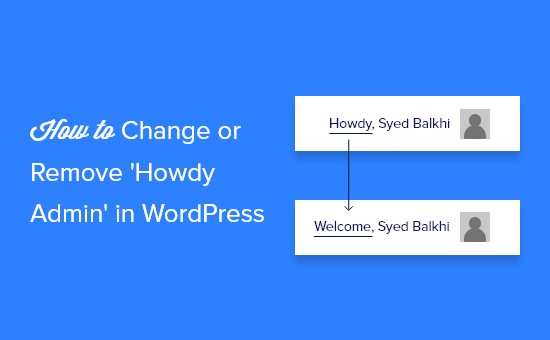
Kiedy po raz pierwszy zaczęliśmy dostosowywać strony WordPressa, ta mała wiadomość „Howdy” na pasku administracyjnym zawsze przyciągała naszą uwagę. Wydawała się trochę zbyt swobodna, zwłaszcza gdy tworzyliśmy profesjonalne strony internetowe dla klientów.
Drobne szczegóły, takie jak powitania, mogą zrobić duże wrażenie, a „Howdy” czasami wydawało się nie na miejscu. Widzieliśmy, że dezorientowało to klientów lub sprawiało niezręczność na stronach, gdzie potrzebny był bardziej dopracowany ton.
Dobra wiadomość jest taka, że zmiana lub usunięcie tekstu „Howdy” wcale nie jest trudne. Z odpowiednimi narzędziami możesz sprawić, że panel administracyjny WordPressa będzie bardziej osobisty i zgodny z marką za pomocą zaledwie kilku kliknięć.
W tym samouczku podzielimy się kilkoma prostymi sposobami na zaktualizowanie powitania „Howdy”. Pokażemy również najłatwiejszą metodę, której używamy, dzięki czemu możesz pominąć trudną część kodowania, jeśli chcesz.
Gotowi? Zacznijmy.
Dlaczego zmieniać lub usuwać „Howdy Admin”?
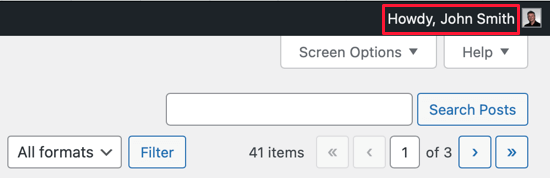
Za każdym razem, gdy logujesz się do WordPressa, wita Cię słowo „Howdy” poprzedzające Twój nazwa wyświetlana.
Na przykład, jeśli zalogowałby się John Smith, zobaczyłby „Cześć, John Smith” w prawym górnym rogu. Wielokrotnie zauważaliśmy to powitanie, pomagając użytkownikom w konfiguracji ich stron internetowych.
Chociaż „Howdy” ma być przyjazne, nie dla każdego brzmi naturalnie. Niektórzy uważają je za przestarzałe, a inni mogą nawet nie rozpoznać tego słowa.
Pracowaliśmy z właścicielami witryn, którzy preferowali bardziej nowoczesne lub przyjazne powitanie. Na stronach wielojęzycznych „Howdy” może nawet mylić odwiedzających, którzy dopiero uczą się angielskiego.
Dobrą rzeczą jest to, że możesz łatwo zamienić je na coś takiego jak „Witaj”, „Cześć” lub cokolwiek innego, co wydaje się bardziej odpowiednie. Możesz nawet całkowicie je usunąć, jeśli chcesz czystszego wyglądu.
Pokażemy Ci, jak prosto jest zaktualizować lub usunąć wiadomość „Howdy Admin”. Możesz postępować zgodnie z pisemnymi krokami lub przejść do samouczka wideo, jeśli wolisz.
Zmień lub usuń „Howdy Admin” za pomocą WPCode (zalecane)
Możesz zmienić lub usunąć „Howdy Admin” bez używania wtyczki, dodając niestandardowy fragment kodu do pliku functions.php swojego motywu.
Nie zalecamy edycji plików PHP motywu niedoświadczonym użytkownikom, ponieważ nawet drobny błąd może zepsuć Twoją stronę internetową.
Aby upewnić się, że tak się nie stanie, możesz użyć WPCode, aby zmienić lub usunąć „Howdy Admin” z Twojej witryny.
WPCode to nie tylko najpotężniejsza dostępna wtyczka do fragmentów kodu dla WordPressa, ale także zawiera ogromną bibliotekę gotowych fragmentów kodu. Zobacz naszą pełną recenzję WPCode, aby dowiedzieć się więcej.
Zanim zaczniesz, musisz pobrać i zainstalować bezpłatną wtyczkę WPCode. Aby uzyskać więcej informacji, zobacz nasz przewodnik krok po kroku, jak zainstalować wtyczkę WordPress.
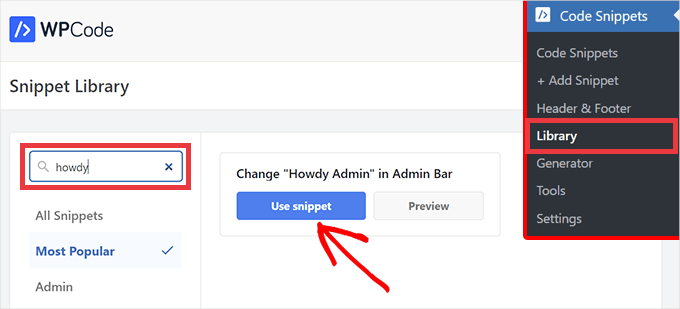
Po aktywacji wystarczy przejść do sekcji Fragmenty kodu » Biblioteka i wpisać „howdy” w pasku wyszukiwania. W wynikach pojawi się gotowy fragment kodu o nazwie „Zmień Cześć Administratorze na pasku administratora”.
Po prostu najedź na fragment kodu i kliknij „Użyj fragmentu”, aby dodać go do swojej witryny.
Następnie zostaniesz przeniesiony na stronę „Edytuj fragment”. Ponieważ używasz fragmentu kodu z biblioteki WPCode, wszystkie opcje i ustawienia są już wypełnione.
Wszystko, co musisz zrobić, to kliknąć przełącznik na „Aktywny”, a następnie nacisnąć przycisk „Zaktualizuj”. Natychmiast zobaczysz zmianę w prawym górnym rogu ekranu, gdzie „Howdy Admin” zostało zmienione na „Welcome Admin”.
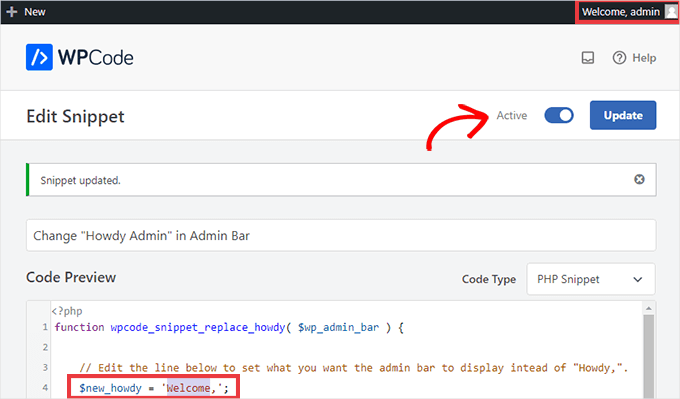
Aby dostosować powitanie, po prostu zmień słowo w apostrofach z ‘Howdy’ na cokolwiek chcesz, aby się pojawiło. Na przykład, możesz zmienić $new_howdy = 'Welcome,'; na $new_howdy = 'Hi there,'; aby zmienić komunikat na „Hi there, Admin.”
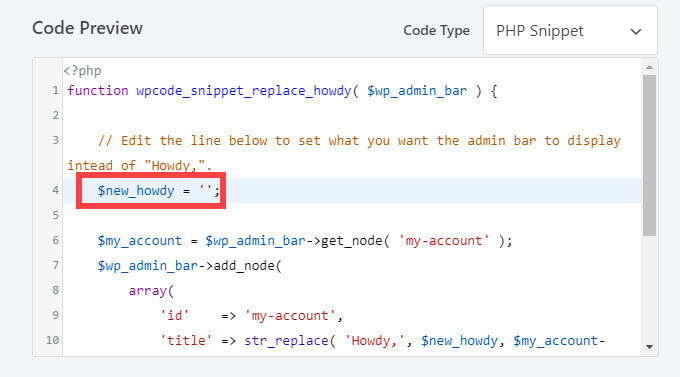
Możesz również całkowicie usunąć powitanie, wyświetlając tylko nazwę użytkownika w rogu. Aby to zrobić, usuń wszystko między pojedynczymi cudzysłowami, tak aby linia brzmiała po prostu $new_howdy = '';.
Jeśli chcesz wrócić do powitania „Howdy”, po prostu przełącz przełącznik z powrotem na „Nieaktywny” i kliknij ponownie „Zaktualizuj”. Spowoduje to, że fragment kodu WPCode przestanie działać, ale możesz go ponownie aktywować w dowolnym momencie.
Samouczek wideo
Wolisz obejrzeć film, aby dowiedzieć się, jak usunąć „Howdy Admin” w panelu WordPress? Sprawdź nasz samouczek na YouTube poniżej:
Dodatkowe wskazówki dotyczące personalizacji obszaru administracyjnego WordPress
Podoba nam się elastyczność dostosowywania zaplecza administracyjnego w WordPress. Pozwala to sprawić, że Twoja witryna będzie jeszcze bardziej osobista i łatwiejsza w użyciu.
Jeśli szukasz więcej sposobów na ulepszenie swojego doświadczenia w panelu administracyjnym WordPress, oto kilka naszych ulubionych przewodników, które pomogą Ci zacząć:
- Co każdy powinien wiedzieć o pasku administratora WordPress
- Jak dodać lub zmienić ikony administratora WordPress
- Jak dostosować pulpit administratora WordPress
- Jak zastosować white label do panelu administracyjnego WordPress
- Jak dodać tryb ciemny do panelu administracyjnego WordPress
Mamy nadzieję, że ten artykuł pomógł Ci dowiedzieć się, jak dostosować powitanie w panelu administracyjnym WordPressa. Następnie zapoznaj się z naszym przewodnikiem, jak ukryć niepotrzebne elementy menu z panelu administracyjnego WordPressa lub naszymi ekskluzywnymi wyborami najlepszych wtyczek do panelu administracyjnego WordPressa.
Jeśli podobał Ci się ten artykuł, zasubskrybuj nasz kanał YouTube po samouczki wideo WordPress. Możesz nas również znaleźć na Twitterze i Facebooku.


Dennis Muthomi
Zarządzam wieloma witrynami WordPress dla klientów, a dostosowywanie interfejsu administratora do celów brandingowych to coś, co robię regularnie. Metoda WPCode, którą udostępniłeś, jest fantastyczna! Jest znacznie bezpieczniejsza niż moje stare podejście polegające na bezpośredniej edycji pliku functions.php.
Używam również WPCode do robienia jeszcze więcej w jednym fragmencie kodu. Ja również:
– Dostosowuję pasek administratora
– Usuwam niepotrzebne elementy
– Dodaję niestandardowe linki
To sprawia, że wszystko jest super czyste i profesjonalne dla klientów, którzy nie są biegli technicznie. Otrzymują prostszy pulpit nawigacyjny, z którego łatwiej korzystać.
Robert
Ten fragment kodu najwyraźniej już nie działa w WordPressie 6.6.1. Czy jest szansa na aktualizację?
Wsparcie WPBeginner
From testing the snippet is still working, please ensure that the snippet in the plugin is set to Active in the top-right to ensure that it is running on the site
Administrator
Gordon Langley
U mnie też zadziałało na 6.6.1, ale musiałem zmienić powitanie na brytyjskie, czyli Hi zamiast Howdy.
Moinuddin Waheed
Dzięki za ten poradnik dotyczący usuwania wiadomości howdy z panelu.
Musiałem przekazać panel mojemu klientowi i pomyślałem o zmianie tej wiadomości, ponieważ mógł nie być świadomy wiadomości hwody.
Chciałem więc stworzyć spersonalizowane pozdrowienie.
Jednak nigdy nie czułem się obco, używając howdy.
Wsparcie WPBeginner
You’re welcome
Administrator
Jiří Vaněk
Zanim przeczytałem ten artykuł, jako osoba niebędąca rodzimym użytkownikiem języka, mimo że mówię po angielsku stosunkowo dobrze, nigdy nie zastanawiałem się, co właściwie oznacza słowo „howdy”. A to mimo codziennego korzystania z WordPressa.
Jen
Dziękuję bardzo! Działało jak marzenie!
Wsparcie WPBeginner
You’re welcome
Administrator
Luvuyo Wati
Działa, dziękuję.
Wsparcie WPBeginner
You’re welcome
Administrator
Hadi El Jundi
Działa jak marzenie! Wielkie dzięki, przyjacielu!
Noah Pascua
Dziękuję. U mnie działa.
simon
Cześć, czy ktoś może mi pomóc?
Chcę przetłumaczyć ciąg znaków w motywie WordPress
//
if($mt_o[‘mt_rewrite_doctor_name’]!=””) { $mt_cpt_doctors_name = $mt_o[‘mt_rewrite_doctor_name’]; } else { $mt_cpt_doctors_name = “Staff'”;}
//
przetłumaczyłem tak:
if($mt_o[‘mt_rewrite_doctor_name’]!=””) { $mt_cpt_doctors_name = $mt_o[‘mt_rewrite_doctor_name’]; } else { $mt_cpt_doctors_name = __(‘Staff’,’madza_translate’);}
ale to nie działa!!!!
Czy możecie mi pomóc? błagam błagam
Ast
Nie działa,,, po użyciu tego kodu panel administracyjny WordPressa (wersja 4.2.2) nie ładuje się,,, trzeba usunąć ten kod..
David Labbe
Istnieje znacznie łatwiejszy sposób, aby to zrobić, używając starych wartości węzłów menu:
function np_replace_howdy($wp_admin_bar){
//Nowy tekst do zastąpienia Howdy
$new_text = ‘Witaj’;
//Wywołaj węzeł menu „my-account” dla bieżących wartości.
$my_account = $wp_admin_bar->get_node(‘my-account’);
//Zamień ‘Howdy’ na nowy tekst za pomocą zamiany ciągów znaków
$new_title = str_replace(‘Howdy’, $new_text, $my_account->title);
//Odbuduj menu, używając starych wartości węzła i nowego tytułu.
$wp_admin_bar->add_menu(array(
‘id’ => $my_account->id,
‘parent’ => $my_account->parent,
‘title’ => $new_title,
‘href’ => $my_account->href,
‘group’ => $my_account->group,
‘meta’ => array(
‘class’ => $my_account->meta[‘class’],
‘title’ => $my_account->meta[‘title’],
),
));
}
add_action(‘admin_bar_menu’, ‘np_replace_howdy’, 999);
Zobacz mój gist:
https://gist.github.com/Davidlab/8460a3cec27cb585d95c
pushker
to nie działa w moim kodzie. proszę zasugeruj jakiś prosty kod, aby usunąć howdy z hello
Gauranga
I tried but it didn’t work.. kept saying error and when tried to repair it, my Wordpress admin panel couldn’t load any more I had to switch back to my back up functions.php file (fortunately i had it). Perhaps i made a mistake but it would be nice to have something that is really copy and paste for neophytes like myself with clear instructions instead of expecting everyone to know something else that may be common sense for those who know codes. Gauranga.
Sanskar
Czy możemy sprawić, aby zmieniało się za każdym razem, mówiąc „cześć” w różnych językach?
Wsparcie WPBeginner
Tak, możesz. Może to być trochę skomplikowane, ale wykonalne. Musisz utworzyć w PHP tablicę z powitaniami w różnych językach. Następnie losowo wybierz ciąg znaków z tablicy i użyj go z resztą powyższego kodu.
Administrator
NATHAN
Wow…! Dziękuję geniuszu..,
Lee
Doskonale! Dziękuję.
iTechRevo
W panelu administracyjnym słowo „howdy” można edytować, ale na stronie front-endowej „howdy” nadal tam jest i nie można go zmienić, więc co powinienem zrobić, aby je edytować?
Alan Gray
Mam ten sam problem. To nie jest wielka sprawa, mieć „Howdy” na stronie administratora… ale na stronie… to jest.
Wsparcie WPBeginner
Aby mieć pewność, pamiętaj o wyczyszczeniu pamięci podręcznej na swojej stronie, aby upewnić się, że nie jest to konflikt pamięci podręcznej.
Administrator
graphicagenda
@senlinonline: To świetny fragment kodu! ale przywraca „howdy” dla paska administracyjnego na froncie, gdy jesteś zalogowany.
senlinonline
Zmiana „Howdy” może być w rzeczywistości znacznie prostsza niż powyższy kod. Dodaj to do swojego functions.php (lub functionality.php lub dowolnego innego pliku): /** ZMIEŃ HOWDY – http://wpmu.org/daily-tip-how-to-change-the-wordpress-howdy-message-to-a-custom-welcome/ **/add_filter(‘gettext’, ‘change_howdy’, 10, 3);function change_howdy($translated, $text, $domain) { if (!is_admin() || ‘default’ != $domain) return $translated; if (false !== strpos($translated, ‘Howdy’)) return str_replace(‘Howdy’, ‘Welcome back’, $translated); return $translated;}/** KONIEC ZMIANY HOWDY **/
Sean 'Wordpress Guy' Vosler
Wiem, faktycznie klient zapytał mnie, czy strona została zrobiona przez firmę z południa, bo kiedy byłem zalogowany, wyświetlało się „howdy”, dobrze się zaśmiałem, ale zdecydowanie warto to zrobić, jeśli nie jesteś pewien, jak zareaguje klient.
WPBeginner - WordPress dla początkujących
Sean 'Wordpress Guy' Vosler dla celów personalizacji? Nie każdy uważa, że Howdy jest fajne. Greg powiedział, że prześle nam bardziej szczegółowy samouczek na temat tego, jak dodał więcej linków i tym podobnych.
timgordons
Świetny tutorial. Po prostu go uwielbiam. Dzięki!
Maximiliano Noriega
Wow, świetna wskazówka
Sean 'Wordpress Guy' Vosler
po co chcesz to zmieniać??? :p