


Podczas śledzenia ruchu na Twojej stronie internetowej ważne jest, aby szukać fałszywych odwiedzających lub spamu polecającego. W WPBeginner i naszych innych markach wielokrotnie doświadczaliśmy ruchu botów. Są to odwiedzający, którzy wchodzą na Twoją stronę i natychmiast ją opuszczają.
Spam polecający wysyła wprowadzające w błąd dane do Twojej witryny, co może zanieczyścić Twoje raporty analityczne linkami spamowymi. W rezultacie nie uzyskujesz jasnego obrazu wydajności swojej witryny. Może to negatywnie wpłynąć na Twoje wysiłki w celu optymalizacji doświadczenia użytkownika i uniemożliwić rozwój Twojego biznesu online.
Aby poradzić sobie z tym problemem, wypróbowaliśmy i wdrożyliśmy różne metody. Na przykład, możesz użyć wtyczki bezpieczeństwa, która filtruje ruch spamowy, użyć wtyczki, która blokuje spam polecający lub umieścić linki duchy bezpośrednio w Google Analytics.
W tym artykule pokażemy Ci, jak skutecznie blokować spam referencyjny WordPress w Google Analytics.
Czym jest spam polecający w WordPress i jak wpływa na Google Analytics?
Spam referencyjny w WordPressie to powszechna technika spamowania, polegająca na wysyłaniu fałszywych danych o ruchu na stronę internetową WordPress.
Ta technika spamu ma na celu zanieczyszczenie danych analitycznych witryny spamerskimi adresami URL, słowami kluczowymi i nazwami domen.
Wpływa to na Twoje raporty Google Analytics, ponieważ dane te pojawiają się w danych polecających i mogą wpływać na ogólną liczbę wyświetleń strony, współczynniki odrzuceń i raporty sesji Twojej witryny.
Jeśli w raportach dotyczących odwołań widzisz wiele podejrzanie wyglądających domen, najprawdopodobniej są to spamujące odwołania.
Blokowanie tych spamerów poprawi dokładność raportów Google Analytics i zapewni, że spamowe zapytania nie zanieczyszczą Twoich danych.
Mając to na uwadze, zobaczmy, jak możesz przeglądać ruch odsyłaczy w Google Analytics i identyfikować spam.
Jak sprawdzić spam odsyłaczy w Google Analytics
Zanim podejmiesz jakiekolwiek kroki w celu zablokowania spamu odsyłaczy, będziesz chciał sprawdzić, czy Twoja witryna go doświadcza.
Możesz zidentyfikować spam referencyjny w Google Analytics. Aby rozpocząć, zaloguj się na swoje konto Google Analytics.
Następnie możesz przejść do Raporty » Pozyskiwanie » Pozyskiwanie ruchu.
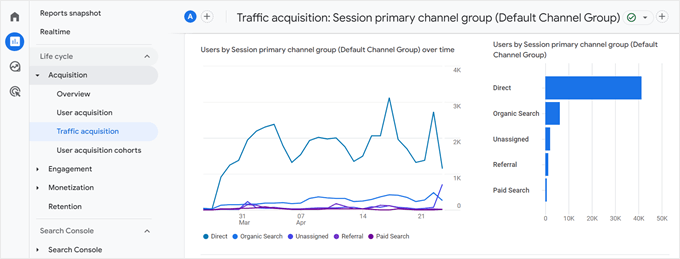
Stąd zobaczysz różne źródła ruchu dla swojej witryny, w tym polecenia.
Następnie możesz kliknąć przycisk „+”, aby dodać kolejny wymiar.
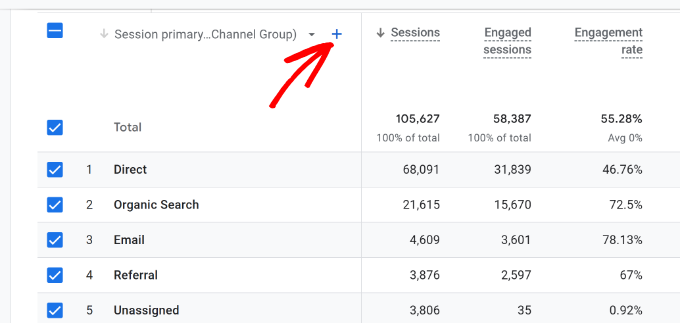
Zobaczysz teraz różne dodatkowe wymiary do filtrowania ruchu.
Po prostu przejdź do Źródło ruchu » Źródło sesji z listy rozwijanej wymiarów.
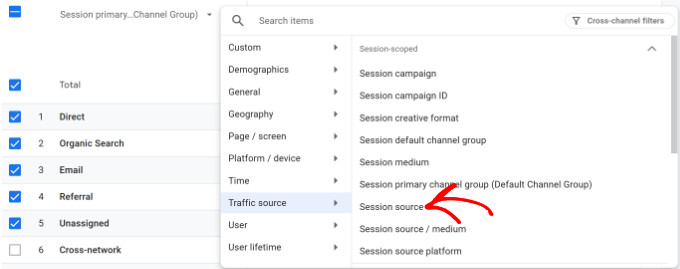
Google Analytics będzie teraz wyświetlać wymiar „Źródło sesji” Twojego ruchu.
Możesz przejrzeć listę i poszukać domen, które wyglądają podejrzanie lub dziwnie. Prosty sposób, aby je wykryć, to spojrzenie na czas zaangażowania. Jeśli wynosi 0 sekund, mogą to być spamujące odwołania.
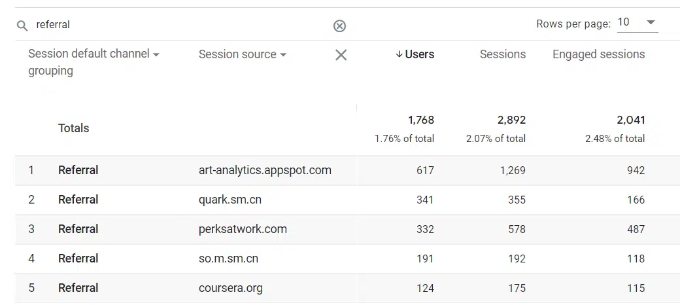
Uwaga: Jeśli jesteś nowy i nie skonfigurowałeś poprawnie Google Analytics, zalecamy skorzystanie z naszego przewodnika na temat instalacji Google Analytics w WordPress.
Teraz przyjrzyjmy się, jak łatwo zablokować spam polecający w Google Analytics na stronie WordPress. Omówimy różne metody, więc możesz kliknąć poniższe linki, aby przejść do dowolnej sekcji:
Metoda 1: Blokowanie spamu referencyjnego w Google Analytics za pomocą Sucuri
Jednym z łatwych sposobów blokowania powszechnego spamu polecającego w Google Analytics jest użycie Sucuri.
Jest to jeden z najlepszych wtyczek bezpieczeństwa WordPress i zawiera zaporę sieciową. Zapora blokuje najczęstsze zagrożenia dla witryn, w tym spam polecający, zanim jeszcze dotrą do Twojej witryny.
W WPBeginner używaliśmy również Sucuri jako naszej wtyczki bezpieczeństwa przed przejściem na Cloudflare. Pomogło nam to zablokować ponad 450 000 ataków na WordPress w ciągu 3 miesięcy. Aby dowiedzieć się więcej, zapoznaj się z naszą recenzją Sucuri.
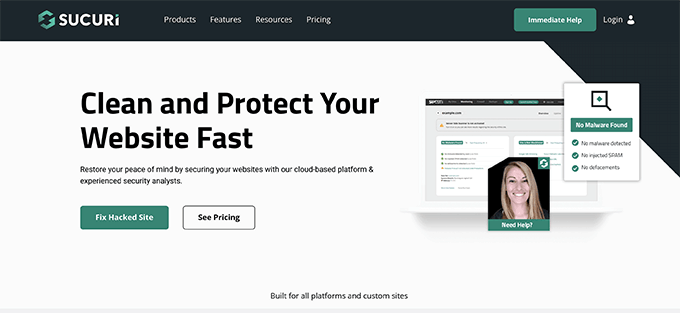
Sucuri oferuje również monitorowanie strony internetowej, skaner złośliwego oprogramowania, kontrolę integralności i dziesiątki funkcji bezpieczeństwa. Chroni to Twoją stronę przed włamaniami, złośliwym oprogramowaniem i atakami typu brute force.
Ważna uwaga: Dokładnie porównaliśmy Sucuri i Cloudflare i naszym zdaniem Cloudflare oferuje potężniejszy zestaw funkcji bezpieczeństwa. Świetnie nadaje się również do blokowania spamu polecającego.
Polecamy Sucuri, ponieważ jest to solidne narzędzie i znacznie bardziej przystępna cenowo opcja. Niemniej jednak, jeśli szukasz bardziej kompleksowego narzędzia i masz środki, rozważ sprawdzenie Cloudflare jako szerszego rozwiązania zabezpieczającego.
Najpierw musisz zainstalować i aktywować wtyczkę Sucuri. Jeśli potrzebujesz pomocy, zapoznaj się z naszym przewodnikiem na temat instalacji wtyczki WordPress.
Najlepsze jest to, że nie musisz wykonywać żadnych dodatkowych kroków, aby skonfigurować wtyczkę, ponieważ działa ona od razu po wyjęciu z pudełka. Po aktywacji Sucuri zacznie chronić Twoją witrynę przed spamem referencyjnym, a także przeskanuje ją pod kątem złośliwego oprogramowania.
Możesz również przejść do strony Sucuri Security » Dashboard , aby sprawdzić, czy wtyczka nie znalazła żadnych natychmiastowych problemów z kodem WordPress.
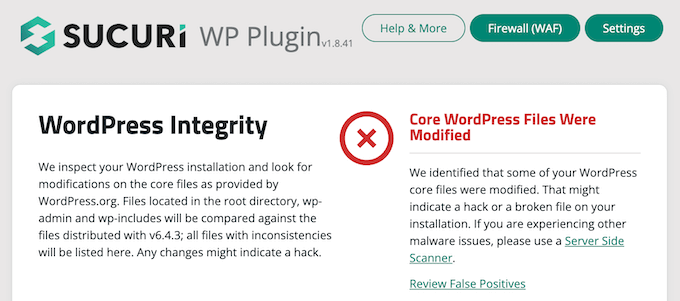
Aby dowiedzieć się więcej, zapoznaj się z naszym ostatecznym przewodnikiem po bezpieczeństwie WordPress.
Metoda 2: Blokowanie spamu odsyłaczy w Google Analytics za pomocą wtyczki
Jeśli nie chcesz używać Sucuri, możesz użyć wtyczki Analytics Spam Blocker do sprawdzania ruchu polecającego i ręcznego blokowania. Jest to darmowa wtyczka WordPress, która zapobiega dotarciu do Twojej witryny wszelkiego rodzaju spamu, blokując go na poziomie serwera, pozostawiając Twoje dane analityczne nietknięte.
Najpierw musisz zainstalować i aktywować wtyczkę Analytics Spam Blocker. Więcej szczegółów znajdziesz w naszym przewodniku krok po kroku na temat instalacji wtyczki WordPress.
Po aktywacji musisz odwiedzić stronę Narzędzia » Blokowanie spamu w analizie z poziomu panelu WordPress, aby przejrzeć ustawienia wtyczki.
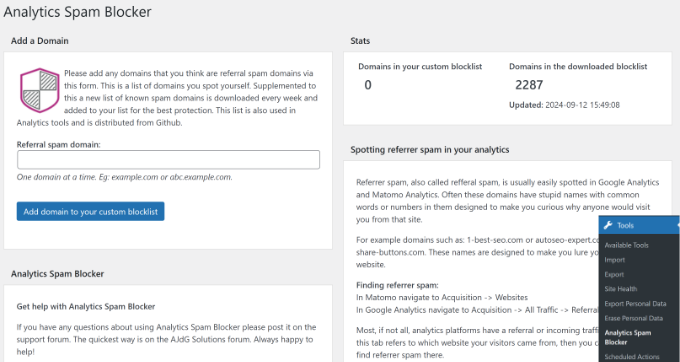
Wtyczka wykorzystuje czarną listę spamu polecającego, aby zatrzymać podejrzane witryny przed dotarciem do Twojej witryny i zrujnowaniem danych analitycznych.
W sekcji „Dodaj domenę” możesz również wprowadzić wszelkie podejrzane domeny, które już spamują Twoje raporty Google Analytics. Ale bądź ostrożny podczas dodawania domen w ustawieniach wtyczki, ponieważ zablokuje to cały ruch z tej nazwy domeny, w tym subdomeny.
Metoda 3: Filtrowanie duchów polecających w Google Analytics
Pierwsze dwie wymienione wyżej techniki zablokują ruch polecający, który dociera do Twojej witryny.
Jednak spamerzy czasami mogą nie wysyłać żądań polecających do Twojej witryny. Zamiast tego mogą oni celować w Twój kod śledzenia Google Analytics, aby oszukać go i zarejestrować spamerskie żądanie.
Te próby ominą filtry na Twojej stronie i nadal mogą pojawiać się w raportach Google Analytics.
Możesz filtrować ten spam polecający duchów w swoim koncie Google Analytics.
Po prostu zaloguj się do swojego panelu Google Analytics i przełącz się na widok Administracja, klikając ikonę koła zębatego w lewym dolnym rogu.
Stąd wybierz opcję „Strumienie danych” w sekcji „Gromadzenie i modyfikowanie danych”.
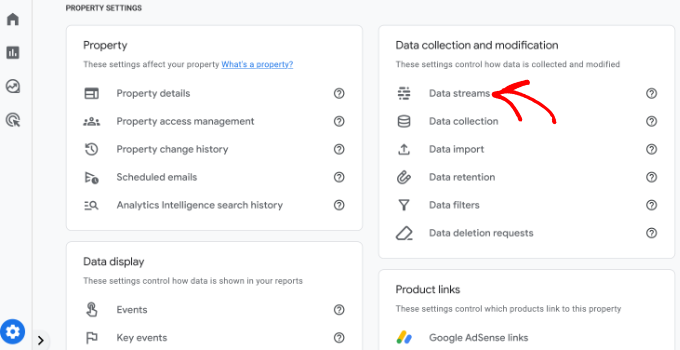
Spowoduje to połączenie strumieni danych z Twoją własnością Google Analytics.
Kliknij strumień danych, w którym chcesz zablokować polecających spam.
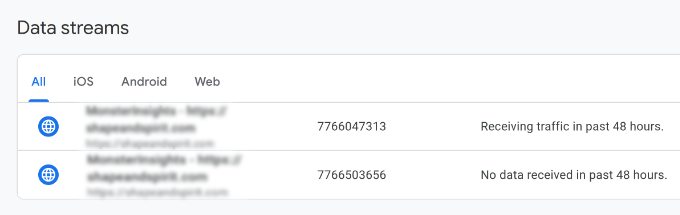
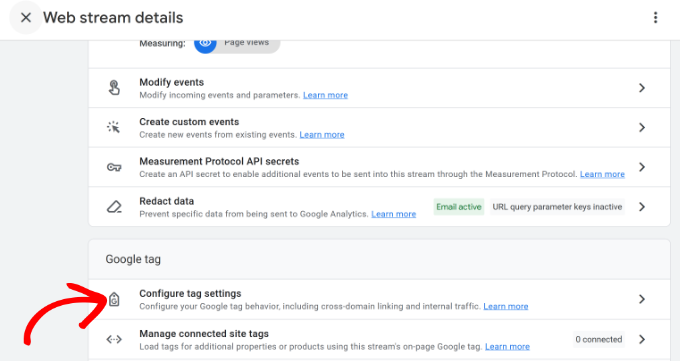
Po wybraniu strumienia danych zobaczysz różne ustawienia.
Po prostu przewiń w dół do sekcji „Tag Google”, a następnie kliknij opcję „Skonfiguruj ustawienia tagu”.
Następnie musisz przewinąć w dół do sekcji „Ustawienia”.
Stąd po prostu kliknij opcję „Pokaż więcej”, aby wyświetlić więcej ustawień.
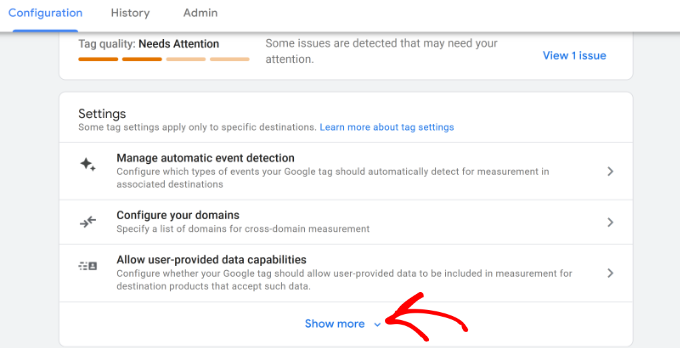
Powinieneś teraz zobaczyć więcej ustawień.
Następnie kliknij zakładkę „Lista niechcianych poleceń”.
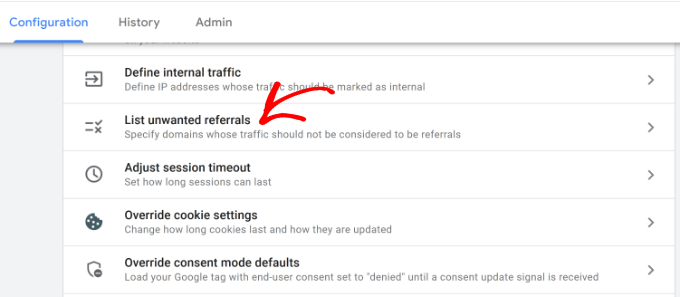
Spowoduje to przejście do ekranu konfiguracji.
W obszarze Typ dopasowania wybierz opcję „Domena polecająca zawiera”, a następnie dodaj obok domenę, którą chcesz zablokować.
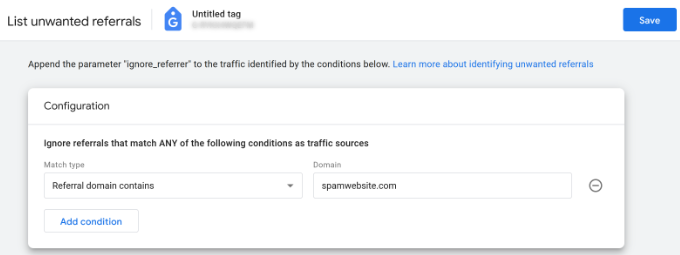
Kliknij przycisk „Dodaj warunek”, aby dodać kolejną domenę, jeśli jest potrzebna.
Po zakończeniu kliknij przycisk „Zapisz” w prawym górnym rogu ekranu, aby zapisać ustawienia.
Google Analytics będzie teraz wykluczać te odsyłacze z Twoich raportów.
Mamy nadzieję, że ten artykuł pomógł Ci dowiedzieć się, jak skutecznie blokować spam polecający w Google Analytics. Możesz również zapoznać się z naszym ostatecznym przewodnikiem po śledzeniu konwersji dla początkujących lub jak poprawnie skonfigurować śledzenie eCommerce na swojej stronie internetowej.
Jeśli podobał Ci się ten artykuł, zasubskrybuj nasz kanał YouTube po samouczki wideo WordPress. Możesz nas również znaleźć na Twitterze i Facebooku.


Jiří Vaněk
Przejrzałem Google Analytics, aby znaleźć potrzebne dane, i dziękuję za przewodnik, jak to zrobić, ponieważ nawet z nim zajęło mi kilka minut, aby faktycznie znaleźć informacje, których szukałem. Było tam kilka podejrzanych domen. Zainstalowałem teraz polecany przez Ciebie wtyczkę Analytics Spam Blocker i będę monitorować, czy dane się poprawią z czasem i czy ruch zostanie oczyszczony ze spamu od niechcianych referrerów.
Dennis Muthomi
Jako menedżer wielu witryn WordPress miałem do czynienia ze spamem referencyjnym. Dodatkowa wskazówka, którą bym dodał, to regularne przeglądanie źródeł polecających w Google Analytics, nawet po wdrożeniu tych metod.
Pozwoli to wyłapać wszelkie nowe domeny spamerskie, które się przedostaną, i umożliwi dostosowanie filtrów lub ustawień w locie.
Alwin
Jeśli kliknę „dodaj nowy filtr”, mam tylko opcję utworzenia filtra „wyklucz”. Nie widzę opcji wyboru filtra „dołącz” jak na zrzucie ekranu w tym artykule. Jak to jest możliwe?
Sacha
Dziękuję za dostarczenie tak pomocnych informacji, tak trzymajcie dobrą robotę.
bilal
Myślę, że to nie jest dobre. Najlepiej odrzucać i blokować wszystkich tych spamerów odsyłaczy, ponieważ powodują wzrost współczynnika odrzuceń. Problem nie polega na widzeniu ich w raportach. Problem polega na tym, jak blokować odwiedzających z tych spamerów odsyłaczy.
Dzięki
Oyekunle Damola
Witaj, mówiłeś o ciągu Regex jako ^wpbeginner.com$|^videos.wpbeginner.com$|^example.wpbeginner.com$
Inne poradniki, które widziałem, używają tego formatu -> wpbeginner\.com
Więc które jest poprawne?
Wsparcie WPBeginner
Oba są poprawne.
Admin
Michaela
To jest dokładnie informacja, której szukałem! Dziękuję!!!
Personel redakcyjny
You’re welcome
Admin
Laurent
Zgadzam się z Mickeyem, najłatwiejszym sposobem na pozbycie się tego spamu odsyłaczy jest filtrowanie w Analytics wszystkich żądań, dla których nazwa hosta nie jest adresem URL Twojego bloga. Prawie cały spam odsyłaczy nie wypełnia tego pola, pozostawiając je puste.
Prowadzenie listy jest uciążliwe, ponieważ zawsze pojawiają się jacyś nowi gracze.
Bob
Zgadzam się z Mickeyem, lista wykluczeń odsyłaczy wydaje się być złym pomysłem.
Martin
Zgadzam się z Mickeyem. Musisz uwzględnić prawidłowe nazwy hostów w filtrach Google Analytics, a to zablokuje wszystko inne. W ten sposób nie będziesz musiał martwić się o przyszły spam do wykluczenia. I na pewno nie potrzebujesz żadnej wtyczki.
Ruth
Jak Mickey wspomniał powyżej, użycie wykluczenia poleceń ukryje problem, ponieważ wizyty będą traktowane jako Bezpośrednie. Proszę, zmień rekomendację na używanie filtrów zamiast.
/Ruth
Wsparcie WPBeginner
Dzięki Ruth, zaktualizowaliśmy artykuł o dokładniejszą metodę ustawiania filtrów.
Admin
Sagar Nangare
Bardzo fajny artykuł na bardzo ważny temat powodujący wiele szkód w raportowaniu.
Cindy Peterson
LOL Właśnie odkryłem, że większość mojego „ruchu” to spam. Westchnienie. Dzięki za radę. Pobrałem wtyczkę i dodałem spamerów do mojego Google Analytics.
Mickey
Wskazówka dotycząca listy wykluczeń odsyłaczy jest złym pomysłem; potraktuje to po prostu jako wizyty „bezpośrednie” i nadal będzie psuć Twoje Analytics. Lepszym rozwiązaniem jest skonfigurowanie filtra, który opiera się na prawidłowych nazwach hostów i blokuje resztę. Oto film, który pokazuje, jak to zrobić:
Wsparcie WPBeginner
Aktualizacja: Zaktualizowaliśmy artykuł o dokładniejszą metodę tworzenia filtra dla prawidłowych nazw hostów. Dziękujemy za sugestię.
Admin