


WordPress multisite pozwala na zarządzanie wieloma stronami internetowymi z jednej instalacji WordPress. To sprawia, że jest to popularny wybór do zarządzania sieciami, takimi jak blogi, szkoły czy strony klientów. Jednak ta wygoda wiąże się również z dodatkową odpowiedzialnością – zwłaszcza jeśli chodzi o kopie zapasowe.
Tworzenie kopii zapasowej sieci multisite nie jest tym samym, co tworzenie kopii zapasowej zwykłej strony WordPress. Nie chronisz tylko jednej strony internetowej. Zabezpieczasz całą sieć, w której każda strona ma własne treści, użytkowników, motywy i ustawienia.
Ponieważ wszystko jest połączone, jeden błąd w tworzeniu kopii zapasowej może wpłynąć na każdą stronę w sieci.
Naszym preferowanym rozwiązaniem jest Duplicator Pro, ponieważ upraszcza proces i dobrze współpracuje z konfiguracjami multisite. Niemniej jednak wiemy, że w zależności od Twoich potrzeb możesz potrzebować innego rozwiązania, które będzie dla Ciebie odpowiednie.
Dlatego w tym przewodniku przeprowadzimy Cię przez różne sposoby tworzenia kopii zapasowych sieci WordPress multisite, dzięki czemu możesz wybrać metodę, która najlepiej Ci odpowiada.
💡Szybka odpowiedź: Jak wykonać kopię zapasową WordPress Multisite
Jeśli się spieszysz, oto podsumowanie dwóch metod, które omawiamy w tym przewodniku:
- Metoda 1 (Najłatwiejsza): Użyj wtyczki takiej jak Duplicator Pro. Automatycznie zajmuje się ona złożoną strukturą sieci. Jest to najbezpieczniejsza opcja dla początkujących.
- Metoda 2 (Ręczna): Użyj menedżera plików hostingu i phpMyAdmin. Daje to pełną kontrolę nad plikami, ale wymaga wiedzy technicznej.
Dlaczego warto tworzyć kopie zapasowe WordPress multisite
Kopia zapasowa sieci WordPress multisite jest niezbędna, ponieważ chroni całą sieć — w tym stronę główną i wszystkie podstrony — przed utratą danych i zagrożeniami bezpieczeństwa.
Oto główne powody, dla których warto tworzyć kopie zapasowe swojej sieci multisite:
- Odzyskiwanie danych: Jeśli serwer ulegnie awarii lub błąd ludzki spowoduje awarię witryny, kopia zapasowa pozwoli Ci szybko przywrócić funkcjonalność.
- Naruszenia bezpieczeństwa: Jeśli Twoja sieć zostanie zhakowana lub zainfekowana złośliwym oprogramowaniem, możesz łatwo przywrócić czystą wersję bez problemów.
- Bezpieczne aktualizacje: Możesz utworzyć punkt przywracania przed aktualizacją motywów, wtyczek lub rdzenia WordPress. Jeśli aktualizacja zepsuje sieć, możesz ją natychmiast cofnąć.
Mając to na uwadze, przyjrzyjmy się dwóm sposobom tworzenia kopii zapasowych sieci WordPress multisite. Każda z tych metod zadziała, niezależnie od tego, czy masz multisite z podkatalogami, czy multisite z różnymi domenami.
Możesz użyć poniższych szybkich linków, aby przejść przez ten samouczek:
Metoda 1: Użyj wtyczki do tworzenia kopii zapasowych Multisite (najłatwiejszy sposób)
Użycie wtyczki do tworzenia kopii zapasowych WordPress z obsługą multisite jest najprostszym sposobem tworzenia kopii zapasowych, szczególnie dla początkujących. Dobra wtyczka zajmuje się wszystkim za Ciebie, dzięki czemu nie musisz martwić się o techniczne szczegóły tworzenia kopii zapasowych sieci multisite.
Przetestowaliśmy wiele wtyczek do tworzenia kopii zapasowych z obsługą multisite, ale Duplicator Pro wyróżnia się jako nasz najlepszy wybór.
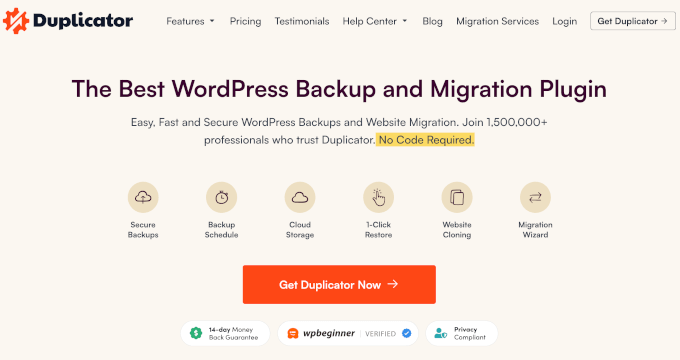
Nie tylko tworzy kopię zapasową całej Twojej witryny WordPress, ale także zapewnia opcję odzyskiwania po awarii. Ta funkcja jest niezbędna do szybkiego przywrócenia sieci WordPress multisite, jeśli coś pójdzie nie tak i zostaniesz zablokowany z panelu administracyjnego WordPress.
Pamiętaj, że Duplicator Pro to wtyczka premium. Chociaż istnieje bezpłatna wersja, będziesz potrzebować planu Pro, który kosztuje 199,50 USD rocznie, aby uzyskać obsługę multisite. Jednak zarządzając wieloma witrynami w tej samej sieci, jest to opłacalna inwestycja.
Aby uzyskać bardziej szczegółowy przegląd wtyczki, zapoznaj się z naszą obszerną recenzją Duplicator.
Krok 1: Zainstaluj i aktywuj Duplicator
Po zakupie Duplicator Pro musisz zalogować się do swojej sieci WordPress multisite jako super admin. Następnie przejdź do zainstalowania wtyczki WordPress jako administrator sieci multisite.
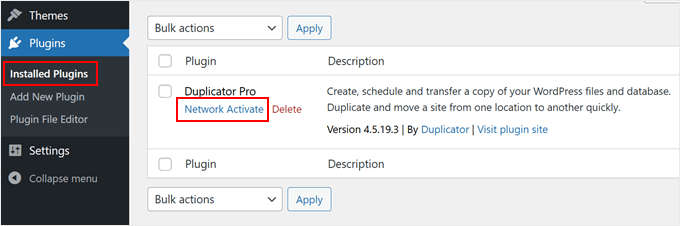
Po zainstalowaniu musisz przejść do strony Wtyczki » Zainstalowane wtyczki w panelu administracyjnym sieci WordPress. Poszukaj Duplicator Pro i kliknij „Aktywuj w sieci” pod nim.
Na koniec odwiedź Duplicator Pro » Settings i przejdź do zakładki ‘General’.
Tutaj musisz wprowadzić klucz licencyjny, który otrzymałeś podczas zakupu wtyczki. Wklej klucz w odpowiednie pole i kliknij „Aktywuj”, aby włączyć wszystkie funkcje wtyczki.

Krok 2: Utwórz kopię zapasową Multisite
Teraz zapiszmy wszystkie dane Twojej sieci w jednym pliku zip. Ten plik może być używany jako kopia zapasowa lub do przeniesienia witryny na nowy serwer.
Zacznij od przejścia do Duplicator Pro » Backups i kliknięcia ‘Add New.’

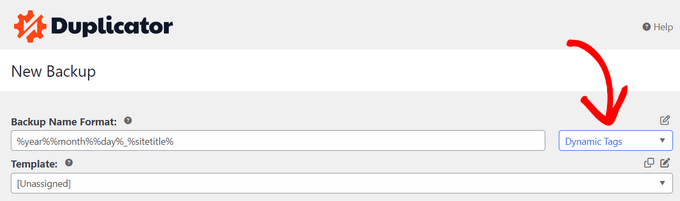
Na górze nadaj swojej kopii zapasowej nazwę. Możesz użyć specjalnych dynamicznych tagów, aby dodać takie elementy, jak bieżąca data i czas wykonania kopii zapasowej.
Ułatwia to późniejsze identyfikowanie kopii zapasowych, zwłaszcza jeśli tworzysz je regularnie.
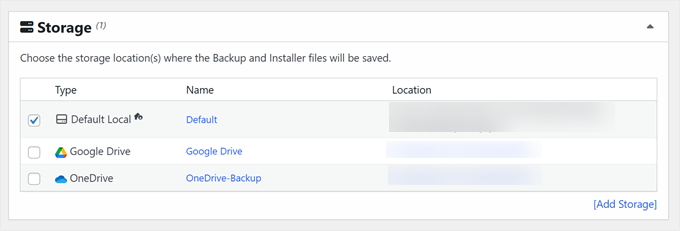
Następnie musisz wybrać, gdzie chcesz zapisać kopię zapasową.
Domyślnie Duplicator zapisuje kopie zapasowe na Twoim serwerze, ale możesz także korzystać z przechowywania w chmurze, takiego jak Dropbox, OneDrive lub Google Drive.
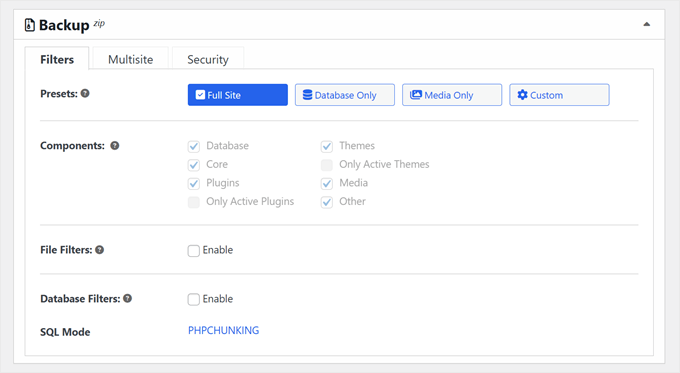
Sekcja „Kopia zapasowa” pozwala zdecydować, co ma być uwzględnione w kopii zapasowej multisite. Posiada trzy zakładki: Filtry, Multisite i Bezpieczeństwo.
W sekcji „Filtry” możesz wybrać tworzenie kopii zapasowej całej witryny lub tylko kopii zapasowej mediów lub tylko kopii zapasowej bazy danych. Możesz również pominąć niektóre pliki, foldery lub rozszerzenia plików, włączając opcję „Filtry plików”.
Aby uzyskać więcej informacji o tym, które pliki należy zapisać, zapoznaj się z naszym przewodnikiem na temat plików WordPress, których kopie zapasowe należy utworzyć.
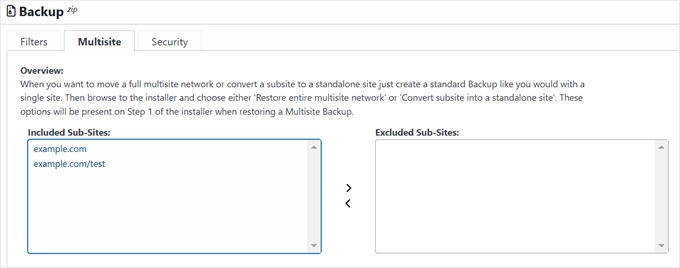
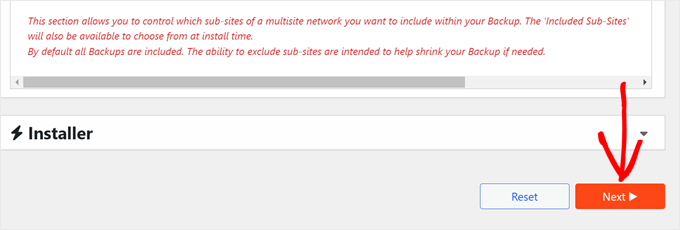
Sekcja „Multisite” pozwala wybrać, które podstrony mają być uwzględnione w kopii zapasowej.
Jest to pomocne, jeśli chcesz wykonać kopię zapasową tylko określonych części swojej sieci.
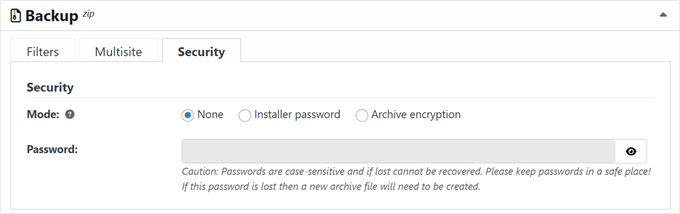
Dla dodatkowego bezpieczeństwa przejdź do zakładki „Bezpieczeństwo”.
Tutaj możesz dodać hasło lub włączyć szyfrowanie, aby zabezpieczyć plik kopii zapasowej.
Przesuwając się w dół strony, możesz pozostawić ustawienia „Instalatora” bez zmian.
Kliknij „Dalej”, aby kontynuować.
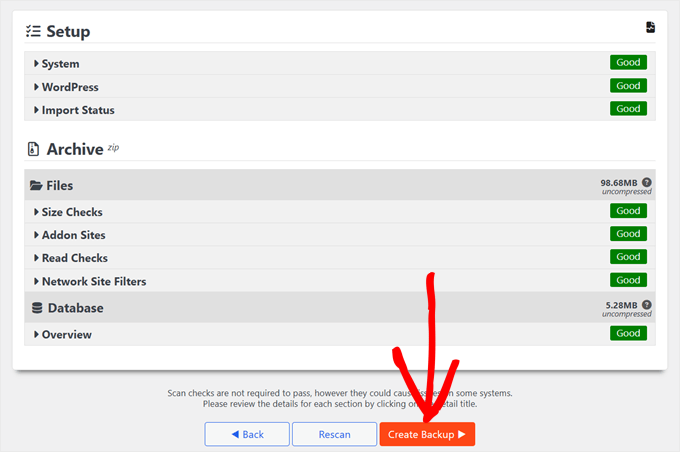
Duplicator sprawdzi teraz Twoją sieć multisite.
Jeśli coś jest nie tak i wymaga Twojej uwagi, Duplicator doda etykietę „Uwaga” obok elementu. Możesz wtedy kliknąć strzałkę, aby zobaczyć, co się dzieje i rozwiązać problem na podstawie zaleceń Duplicator.
Jeśli wszystko jest oznaczone jako „Dobrze”, kliknij „Utwórz kopię zapasową”.
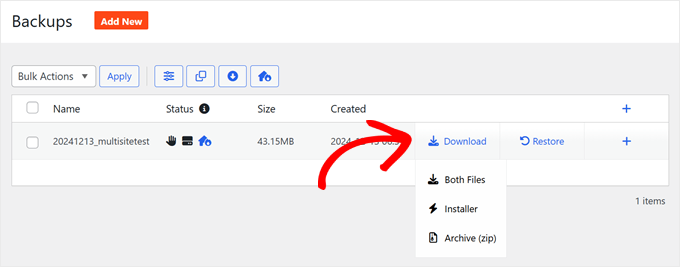
Po zakończeniu tworzenia kopii zapasowej zobaczysz nowy plik kopii zapasowej na stronie „Kopie zapasowe”.
Dobrym pomysłem jest kliknięcie przycisku „Pobierz” i pobranie obu plików na swój komputer. W ten sposób możesz przywrócić swoją witrynę, nawet jeśli później nie będziesz mieć dostępu do swojego panelu administracyjnego lub zdecydujesz się zmienić dostawcę hostingu WordPress.
Możesz również przechowywać plik archiwum zip na swoim komputerze w celu bezpiecznego przechowywania. Zapewnia to dodatkową kopię lokalnie.
Jak przywrócić kopię zapasową multisite za pomocą Duplicator
Teraz, gdy wiesz, jak tworzyć kopie zapasowe, przyjrzyjmy się, jak przywrócić sieć multisite WordPress za pomocą Duplicator Pro.
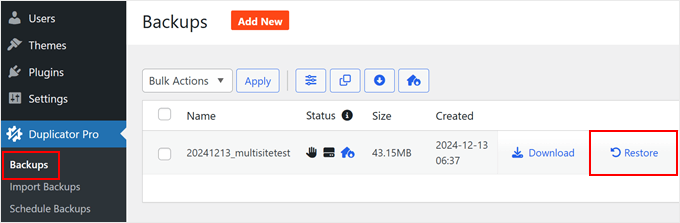
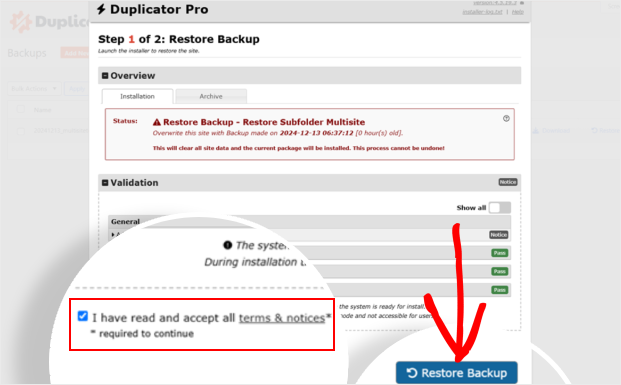
Aby rozpocząć, przejdź do Duplicator Pro » Kopie zapasowe. Znajdź kopię zapasową, której chcesz użyć, i kliknij przycisk „Przywróć” obok niej.
Pojawi się okno pokazujące, co Duplicator znalazł w pliku kopii zapasowej. Daje ono przegląd plików archiwum i instalatora. Jeśli wszystko wygląda w porządku, zaznacz pole wyboru „Przeczytałem i akceptuję wszystkie warunki i powiadomienia” i kliknij „Przywróć kopię zapasową”.
Pamiętaj, że przywrócenie kopii zapasowej multisite zazwyczaj przywraca całą sieć. Oznacza to, że wszystkie Twoje podwitryny powrócą do swojego poprzedniego stanu.
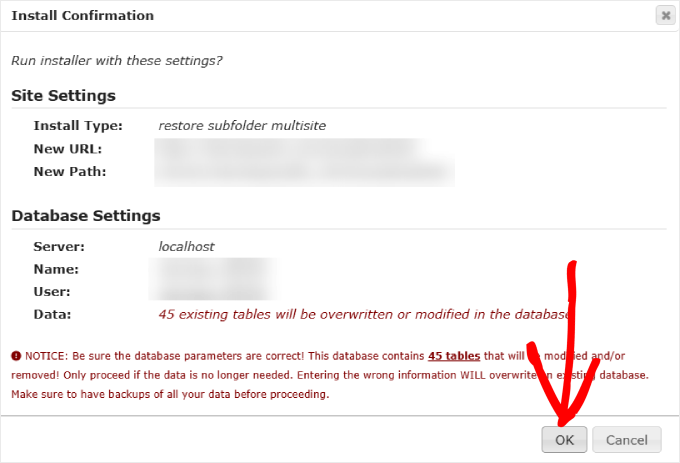
Następnie kolejne okno podręczne poprosi o potwierdzenie, że uruchamiasz instalator z nowymi ustawieniami multisite i bazy danych.
Kliknij „OK”, aby przejść dalej.
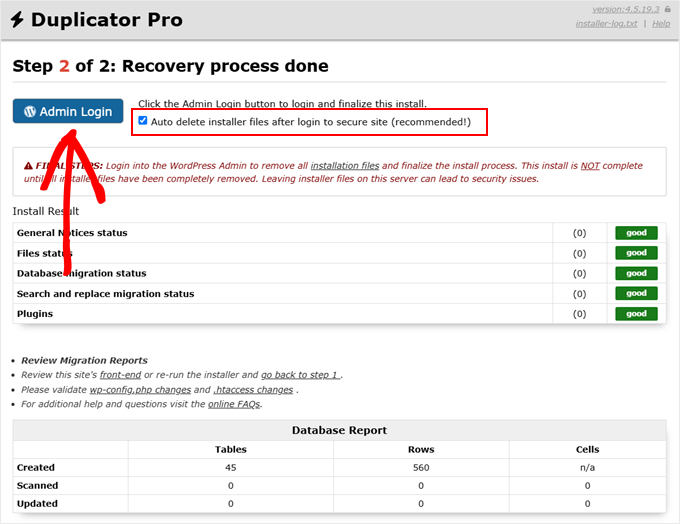
Po zakończeniu odzyskiwania zaznacz pole „Automatycznie usuwaj pliki instalacyjne po zalogowaniu do bezpiecznej witryny (zalecane)”.
Zobaczysz również przycisk „Logowanie administratora”. Kliknij go, aby ponownie zalogować się do swojej witryny WordPress.
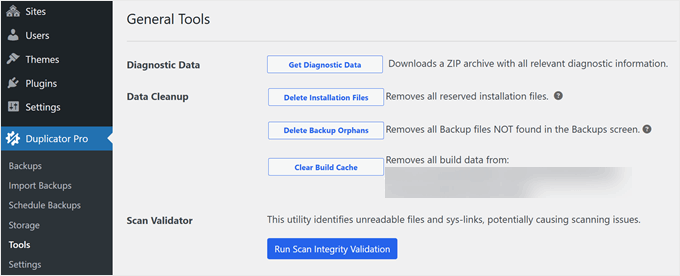
Po zalogowaniu Duplicator przeniesie Cię do sekcji Duplicator Pro » Narzędzia. Tutaj możesz dokonać ostatnich sprawdzeń.
Sugerujemy kliknięcie przycisków, aby na dobre usunąć pliki instalacyjne, usunąć osierocone kopie zapasowe i wyczyścić pamięć podręczną kompilacji. Pomaga to uporządkować przywróconą witrynę i zapewnia płynne działanie wszystkiego.
I to wszystko.
Technicznie rzecz biorąc, to wszystko, co musisz zrobić, aby utworzyć kopię zapasową i przywrócić swojego WordPressa multisite. Ale oto kilka wskazówek, jak najlepiej wykorzystać wtyczkę Duplicator Pro.
Przypisz kopię zapasową Multisite jako punkt odzyskiwania po awarii
Jedną ze wspaniałych funkcji Duplicator Pro jest możliwość ustawienia punktu przywracania po awarii. Mówi to wtyczce, której kopii zapasowej użyć, jeśli potrzebujesz szybko przywrócić swoją witrynę.
Aby skonfigurować odzyskiwanie po awarii, potrzebujesz pełnej kopii zapasowej przechowywanej na serwerze. Możesz to sprawdzić, przechodząc do Duplicator Pro » Backups.
Jeśli ją masz, po prostu kliknij ikonę odzyskiwania po awarii obok tej kopii zapasowej.
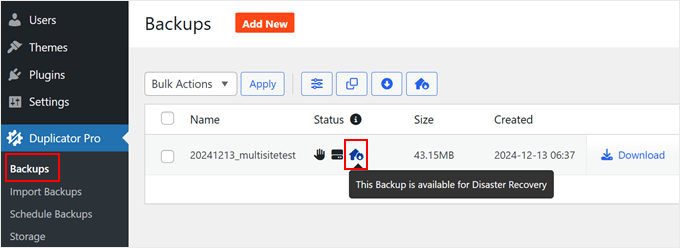
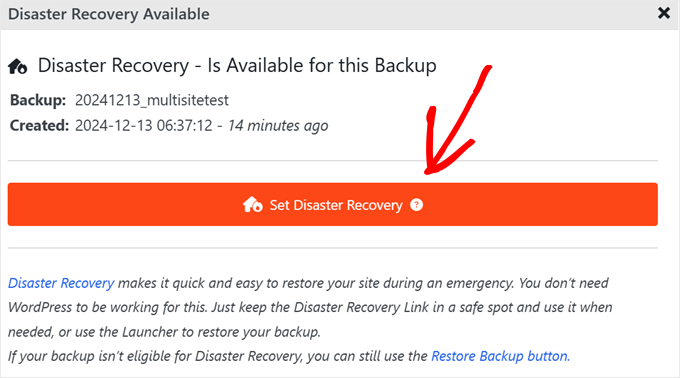
Powinno pojawić się okno dialogowe.
Tutaj po prostu kliknij „Ustaw odzyskiwanie po awarii”.
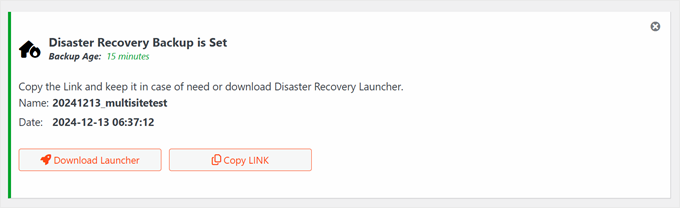
Po tym masz dwie opcje: skopiuj link do odzyskiwania w bezpieczne miejsce lub pobierz plik uruchamiający.
Jeśli coś pójdzie nie tak z Twoją witryną WordPress multisite, możesz użyć jednego z tych sposobów, aby rozpocząć proces odzyskiwania. Po prostu wklej link do przeglądarki lub otwórz plik uruchamiający, a następnie postępuj zgodnie z prostymi krokami odzyskiwania.
Skonfiguruj automatyczne tworzenie kopii zapasowych
Chociaż można tworzyć kopie zapasowe ręcznie, może to być czasochłonne dla administratorów sieci. Bardziej efektywnym rozwiązaniem jest zaplanowanie zadania tworzenia kopii zapasowych WordPress multisite, aby działało automatycznie.
Zautomatyzowane kopie zapasowe zapewniają podejście do bezpieczeństwa bezobsługowego dla Twojej sieci WordPress multisite. Możesz się zrelaksować, wiedząc, że niezawodna wtyczka, taka jak Duplicator Pro, zajmuje się Twoimi kopiami zapasowymi według ustalonego harmonogramu.
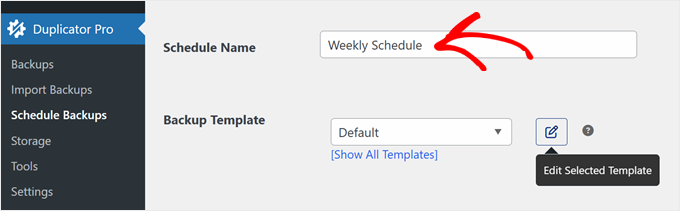
Aby skonfigurować automatyczne kopie zapasowe, przejdź do Duplicator Pro » Harmonogram kopii zapasowych i kliknij „Dodaj nową”.

Teraz nadaj swojej harmonogramowi tworzenia kopii zapasowych nazwę. Następnie wybierz „Szablon kopii zapasowej”.
Domyślnie Duplicator wybiera szablon Default, który tworzy kompletną kopię zapasową WordPressa, zawierającą pliki, bazy danych, multimedia, motywy i wtyczki. W razie potrzeby możesz to dostosować, klikając przycisk ‘Edit’ (ołówek).
W przeciwnym razie przejdź do następnego kroku.
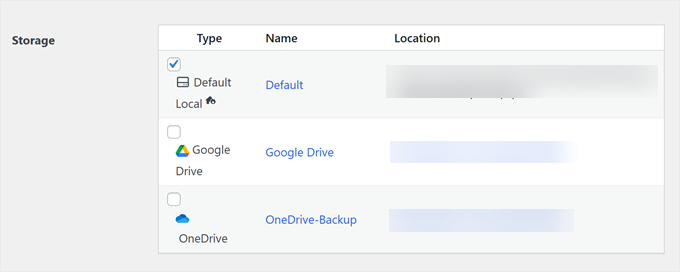
Następnie wybierz, gdzie chcesz przechowywać kopie zapasowe.
Zobaczysz listę lokalizacji przechowywania w chmurze, które już skonfigurowałeś, ale możesz też wybrać „Domyślny lokalny”, aby przechowywać kopie zapasowe u swojego hosta internetowego.
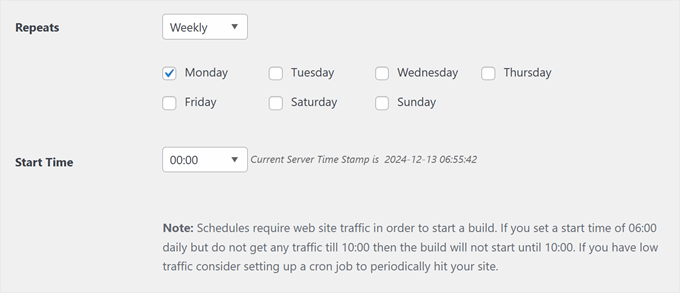
Po wybraniu miejsca przechowywania musisz ustawić częstotliwość tworzenia kopii zapasowych. Możesz wybierać między tworzeniem kopii zapasowych co godzinę, codziennie, co tydzień lub co miesiąc.
Następnie wybierz godzinę rozpoczęcia tworzenia kopii zapasowych. Pamiętaj, że harmonogramy wymagają ruchu na stronie internetowej, aby rozpocząć.
Więc jeśli ustawisz codzienną kopię zapasową o 6:00 rano, ale nie masz ruchu do 10:00 rano, kopia zapasowa rozpocznie się o 10:00 rano.
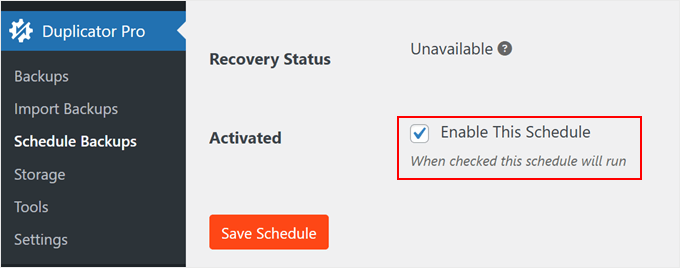
Na koniec zaznacz pole „Włącz ten harmonogram” na dole strony.
Kliknij „Zapisz harmonogram”, aby aktywować zautomatyzowane kopie zapasowe WordPress multisite.
Metoda 2: Użyj menedżera plików/FTP + phpMyAdmin (kopie zapasowe ręczne)
Jeśli masz ograniczony budżet lub chcesz nauczyć się ręcznie tworzyć kopie zapasowe swojej sieci multisite WordPress bez polegania na wtyczkach, możemy przeprowadzić Cię przez ten proces.
Ta metoda daje większą kontrolę nad kopiami zapasowymi, ale nie jest najbardziej przyjazna dla początkujących.
W przypadku tego podejścia będziesz musiał użyć klienta FTP lub menedżera plików swojego dostawcy hostingu, aby pobrać wszystkie pliki swojej witryny. Będziesz także musiał wykonać kopię zapasową bazy danych WordPress za pomocą phpMyAdmin.
Ważne jest wykonanie obu kroków, ponieważ tworzenie kopii zapasowych plików bez bazy danych (lub odwrotnie) spowoduje niekompletną kopię zapasową.
Przejdźmy przez proces krok po kroku.
Krok 1: Utwórz kopię zapasową plików WordPress za pomocą FTP/menedżera plików
Jako przykład użyjemy menedżera plików Bluehost, ale proces jest podobny dla większości hostów internetowych i klientów FTP.
Zacznij od zalogowania się do panelu swojego konta Bluehost i przejdź do zakładki „Websites”. Wybierz witrynę, którą chcesz utworzyć kopię zapasową, i kliknij „Settings”.

Przewiń w dół, aby znaleźć sekcję „Szybkie linki”.
Tutaj musisz kliknąć na „Menedżer plików”.

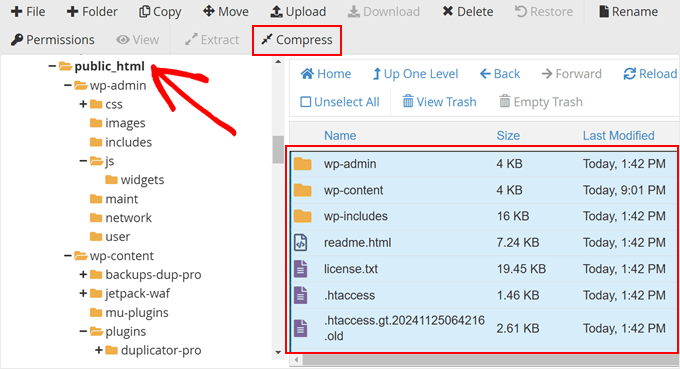
W nowej karcie, która się otworzy, znajdź i wybierz folder public_html lub folder główny swojej sieci WordPress multisite.
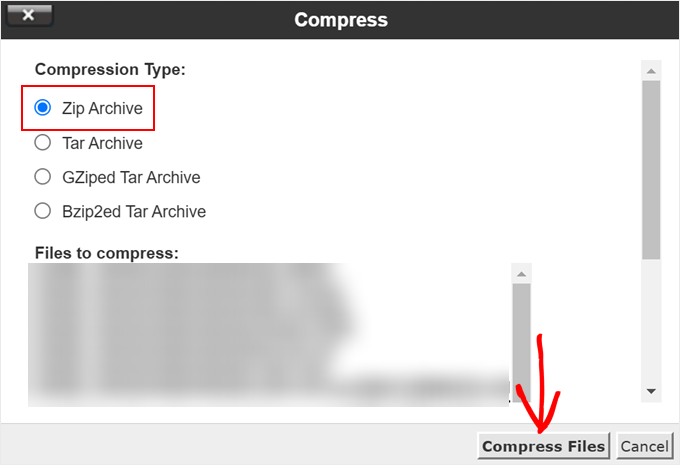
Musisz wybrać wszystkie pliki w folderze public_html i kliknąć „Skompresuj” na górze strony. Spowoduje to skompresowanie głównej witryny i wszystkich podwitryn w Twojej sieci multisite.
W oknie podręcznym wybierz „Archiwum ZIP”.
Po tym po prostu kliknij „Skompresuj pliki”.
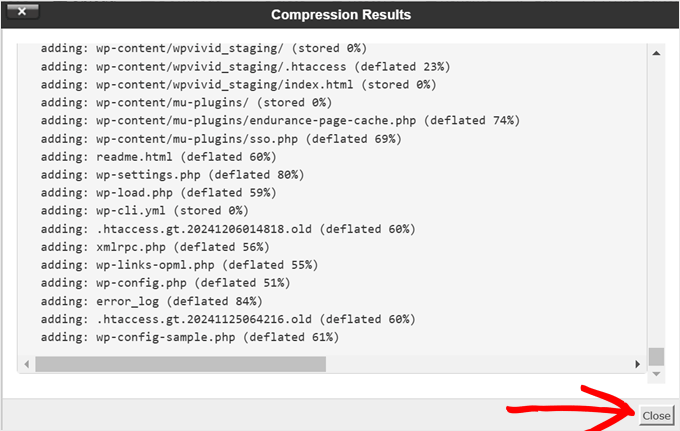
Musisz poczekać, aż Twoje pliki zostaną skompresowane do pliku zip.
Po zakończeniu kliknij „Zamknij” w oknie wyników kompresji.
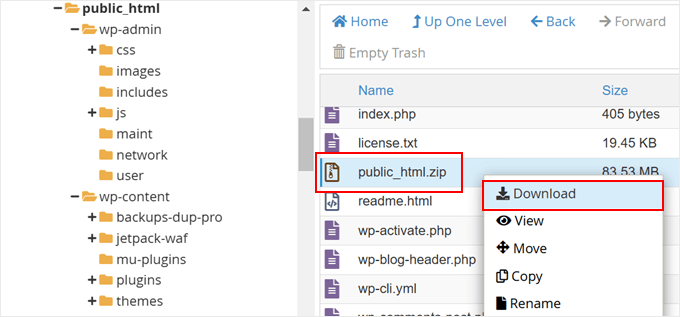
Teraz musisz znaleźć plik zip, który właśnie utworzyłeś w folderze public_html. Zaznacz go i kliknij „Pobierz” u góry strony.
Ten proces tworzy kopie zapasowe wszystkich plików dla całej sieci multisite, zapewniając kopię motywów, wtyczek i plików multimedialnych.
Krok 2: Utwórz kopię zapasową bazy danych WordPress za pomocą phpMyAdmin
Teraz wykonajmy kopię zapasową bazy danych WordPress multisite. W sieci multisite wszystkie Twoje podwitryny współdzielą jedną bazę danych, dlatego musisz wyeksportować całość.
Wróć do strony ustawień swojej witryny w panelu Bluehost. W sekcji Szybkie linki kliknij „phpMyAdmin”.

Spowoduje to otwarcie phpMyAdmin w nowej karcie przeglądarki.
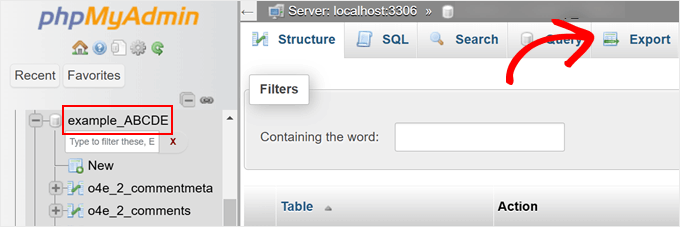
W lewej kolumnie musisz wybrać swoją bazę danych WordPress. Nazwę bazy danych znajdziesz w panelu hostingowym lub sprawdzając wartość DB_NAME w pliku wp-config.php.
Po wybraniu poprawnej bazy danych kliknij przycisk ‘Export’ na górze.
Zostaniesz poproszony o wybranie metody eksportu.
Możesz wybrać opcję „Niestandardowy” (Custom) dla większej kontroli nad procesem i zachować format SQL.
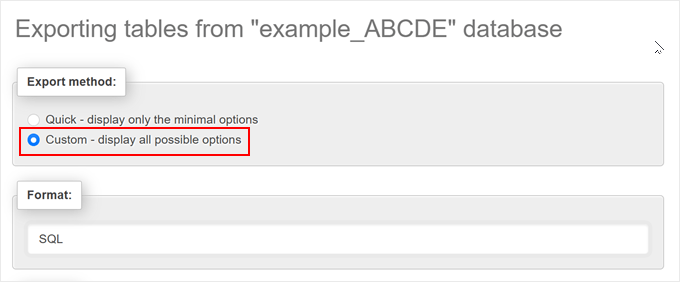
Po wybraniu opcji Niestandardowy (Custom) możesz po prostu przewinąć w dół do sekcji „Wyjście” (Output).
Domyślnie phpMyAdmin wyświetla wynik eksportu jako tekst. Aby to zmienić, musisz wybrać „Zapisz wynik w pliku”.
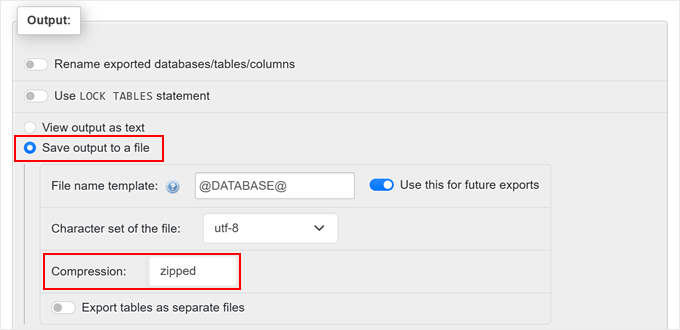
W przypadku kompresji możesz wybrać opcję skompresowane (zipped) lub skompresowane gzip (gzipped). Obie opcje pomogą zmniejszyć rozmiar pliku kopii zapasowej bazy danych.
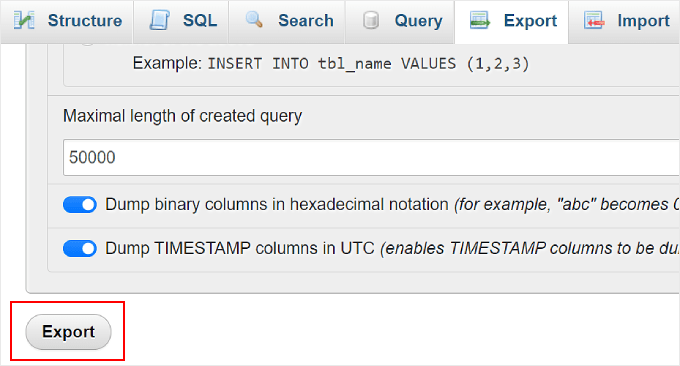
Na koniec przewiń w dół i kliknij przycisk „Eksportuj”. phpMyAdmin utworzy i prześle Ci eksport bazy danych jako skompresowany plik.
Gratulacje! Pomyślnie utworzyłeś ręczną kopię zapasową bazy danych WordPress multisite. Ta kopia zapasowa zawiera wszystkie treści, informacje o użytkownikach i ustawienia dla całej Twojej sieci multisite, w tym strony głównej i wszystkich podstron.
Aby przywrócić kopię zapasową WordPress multisite, możesz przesłać swoje pliki przez FTP i zaimportować kopię zapasową bazy danych. Jednak ta metoda jest ryzykowna dla początkujących.
Musisz upewnić się, że Twoje pliki wp-config.php i .htaccess są idealnie skonfigurowane. Jeśli nie będą pasować do ustawień Twojej sieci, Twoje podstrony mogą się nie ładować.
Pełne instrukcje znajdziesz poniżej:
- Jak przywrócić witrynę WordPress tylko z kopii zapasowej bazy danych
- Jak ręcznie przywrócić pliki WordPress
Często zadawane pytania dotyczące tworzenia kopii zapasowej multisite
Oto kilka pytań, które często zadają nasi czytelnicy dotyczące tworzenia kopii zapasowych WordPress multisite:
1. Co mam zrobić, jeśli moje pliki kopii zapasowej są za duże, aby przechowywać je na moim serwerze?
Jeśli Twoje pliki kopii zapasowych są zbyt duże, rozważ użycie zewnętrznych rozwiązań do przechowywania danych, takich jak usługi w chmurze, np. Dropbox, Google Drive.
Wiele wtyczek do tworzenia kopii zapasowych, w tym Duplicator, pozwala na bezpośrednią integrację z tymi usługami, co sprawia, że proces jest płynny i automatyczny. Przenoszenie kopii zapasowych może zwolnić miejsce na serwerze i zapewnić dodatkowe bezpieczeństwo.
2. Jak mogę zweryfikować integralność mojej kopii zapasowej WordPress Multisite?
Aby zweryfikować integralność kopii zapasowej, spróbuj przywrócić ją w środowisku lokalnym lub testowym przed wdrożeniem jej na swojej aktywnej stronie.
To podejście zapewnia, że wszystkie pliki i bazy danych są poprawnie tworzone kopie zapasowe i działają. Jest to środek ostrożności, który pomaga zapobiegać potencjalnej utracie danych podczas przywracania.
3. Czy mogę zaplanować automatyczne kopie zapasowe tylko dla wybranych witryn w mojej sieci Multisite?
Tak, niektóre wtyczki, takie jak Duplicator Pro, oferują opcje dostosowywania tego, co tworzysz kopii zapasowej, w tym konkretnych witryn w ramach sieci.
Możesz ustawić różne harmonogramy w zależności od potrzeb poszczególnych witryn, zachowując krytyczne dane bez niepotrzebnego powielania w całej sieci.
4. Jakich typowych pułapek należy unikać podczas tworzenia kopii zapasowych WordPress Multisite?
Powszechne pułapki to brak tworzenia kopii zapasowych zarówno plików, jak i baz danych, zaniedbanie sprawdzania kompletności kopii zapasowych oraz przechowywanie kopii zapasowych poza siedzibą firmy.
Dlatego zawsze należy upewnić się, że kopie zapasowe są aktualne i bezpiecznie przechowywane.
Mamy nadzieję, że ten artykuł pomógł Ci dowiedzieć się, jak tworzyć kopie zapasowe WordPress multisite. Możesz również sprawdzić nasze najlepsze wybory ekspertów dotyczące najlepszych wtyczek WordPress multisite lub nasz przewodnik po tym, jak połączyć Google Drive z biblioteką multimediów WordPress.
Jeśli podobał Ci się ten artykuł, zasubskrybuj nasz kanał YouTube po samouczki wideo WordPress. Możesz nas również znaleźć na Twitterze i Facebooku.


Masz pytanie lub sugestię? Zostaw komentarz, aby rozpocząć dyskusję.