


W WPBeginner jesteśmy aktywni na LinkedIn i regularnie udostępniamy posty naszej publiczności B2B. Wiemy więc, jak dotrzymywanie harmonogramu publikowania treści może być uciążliwe, zwłaszcza gdy celujesz w zapracowanych profesjonalistów.
Niemniej jednak regularne publikowanie na LinkedIn jest ważne, jeśli chcesz utrzymać zaangażowanie tego kluczowego segmentu odbiorców.
Dlatego automatyczne publikowanie postów z WordPressa na LinkedIn może znacznie ułatwić Ci życie. Automatyzując ten proces, możesz mieć pewność, że Twoja publiczność zawsze otrzymuje najnowsze aktualizacje bez dodatkowego wysiłku.
W tym artykule pokażemy Ci, jak automatycznie publikować posty z WordPressa na LinkedIn.

Dlaczego publikować treści na LinkedIn?
Możesz postrzegać LinkedIn jako miejsce, w którym nieaktualni koledzy z poprzednich prac polecają Ci Twoje umiejętności Microsoft, lub gdzie gratulujesz starym znajomym rocznic pracy.
Ale LinkedIn to znacznie więcej. Stał się potężną platformą networkingową. Zamiast bez końca namawiać nieznajomych, możesz sprawić, by Twoja docelowa publiczność przyszła do Ciebie.
Jak?
Jak to się mówi: „Jeśli to zbudujesz, oni przyjdą”.
Budowanie marki buduje zaufanie i ustanawia ekspertyzę w Twojej dziedzinie. W przeciwieństwie do zwykłych postów w mediach społecznościowych na LinkedIn, nie jesteś ograniczony limitem znaków.
Publikacja na blogu pozwala w pełni rozwijać swoje pomysły, dając Ci pełną swobodę w wykorzystaniu Twojego geniuszu.
Co więcej, LinkedIn ma ponad miliard użytkowników w ponad 200 krajach.
W miarę publikowania świetnych treści, Twoja czytelność będzie rosła. Może to sprawić, że ludzie chętniej polubią, udostępnią i nawiążą z Tobą kontakt. A kiedy Twoja sieć zaangażuje się w Twoje treści, luźniejsze połączenia (połączenia drugiego i trzeciego stopnia) zobaczą Twoje posty.
Podsumowując, LinkedIn to kopalnia złota. Jeśli już publikowałeś artykuły, które ludzie uwielbiają na swojej stronie WordPress, dlaczego nie zwiększyć ekspozycji swojej firmy, publikując na LinkedIn?
Może to przyciągnąć nowych klientów lub zapewnić kontakty do osób, które mogą pomóc rozwinąć Twoją małą firmę. Tak czy inaczej, publikowanie na LinkedIn praktycznie nie ma wad.
Mając to na uwadze, pokażemy Ci dwie metody, jak to zrobić. Zachęcamy do swobodnego przeskakiwania między sekcjami za pomocą poniższych linków:
Gotowi? Zacznijmy od razu.
Metoda 1: Automatyczne publikowanie postów WordPress na LinkedIn za pomocą wtyczki
Najprostszym sposobem na automatyczne publikowanie postów z WordPressa na LinkedIn jest użycie darmowej wtyczki, takiej jak WP LinkedIn Auto Publish.
Automatycznie udostępnia Twoje posty, strony i niestandardowe typy postów WordPress na Twoim osobistym profilu LinkedIn oraz na wszelkich stronach firmowych, którymi zarządzasz.
Aby rozpocząć, pierwszą rzeczą, którą musisz zrobić, jest zainstalowanie i aktywowanie wtyczki WP LinkedIn Auto Publish. Więcej szczegółów znajdziesz w naszym przewodniku krok po kroku, jak zainstalować wtyczkę WordPress.
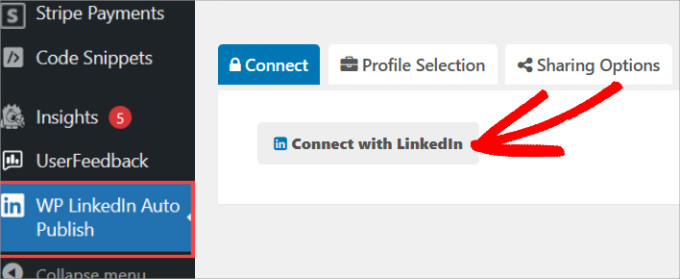
Po aktywacji wtyczka doda nową pozycję menu zatytułowaną „LinkedIn Auto Publish” do menu administracyjnego WordPress. Kliknięcie jej przeniesie Cię do strony ustawień wtyczki.
Stamtąd kliknij przycisk „Połącz z LinkedIn”.
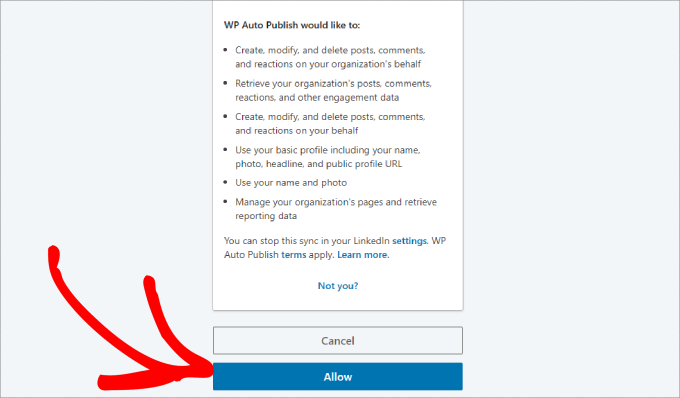
Następnie zostaniesz przekierowany na stronę logowania LinkedIn. Po wprowadzeniu danych logowania zostaniesz zapytany, czy chcesz zsynchronizować ustawienia LinkedIn z wtyczką.
Po prostu kliknij „Zezwól”.
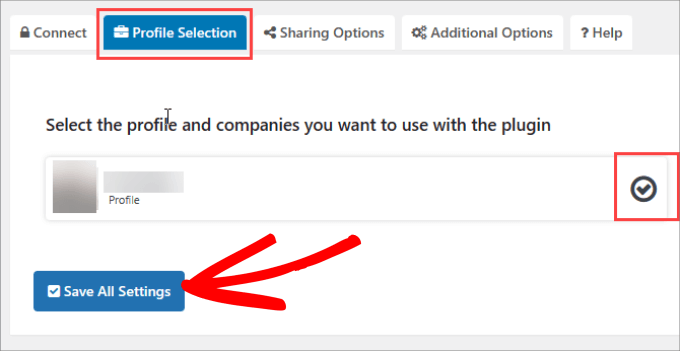
W zakładce „Wybór profilu” zobaczysz profil LinkedIn, na który chcesz publikować.
Zawsze możesz połączyć wiele profili LinkedIn z tą wtyczką. Jeśli masz wiele profili LinkedIn dla swojej marki, może to być świetna funkcja, ponieważ możesz wybrać, na które profile LinkedIn publikować.
Możesz wybrać profil, z którym chcesz się połączyć. Po wykonaniu tej czynności obok nazwy Twojego profilu powinna pojawić się ikona zaznaczenia.
Następnie kliknij przycisk „Zapisz wszystkie ustawienia”.
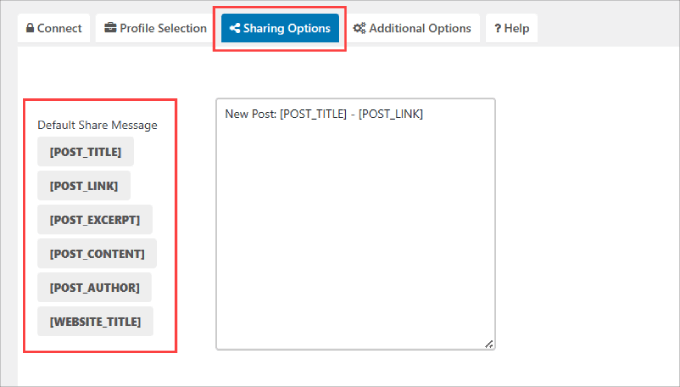
Stąd będziesz chciał przejść do zakładki „Opcje udostępniania”. Tutaj możesz wybrać, które elementy posta chcesz udostępnić na LinkedIn.
Wystarczy kliknąć każdy element, a pojawi się on w polu po prawej stronie. Tutaj możesz udostępnić cały post lub tylko tytuł i link do posta, co pomoże zwiększyć ruch na Twoim blogu.
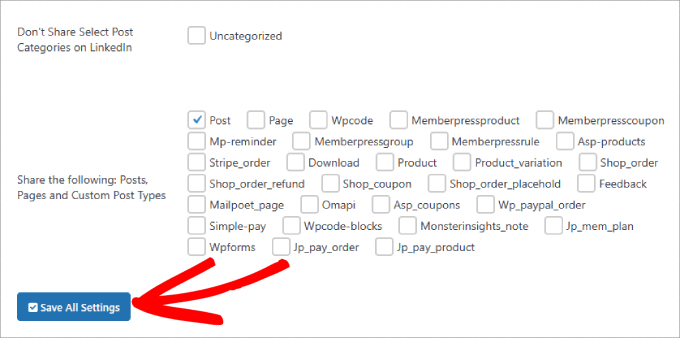
Możesz również wybrać typ kategorii, których nie chcesz udostępniać. Możesz także wybrać typy postów, stron i niestandardowych typów postów do udostępnienia.
Po zakończeniu wystarczy kliknąć przycisk „Zapisz wszystkie ustawienia”, aby zapisać zmiany.
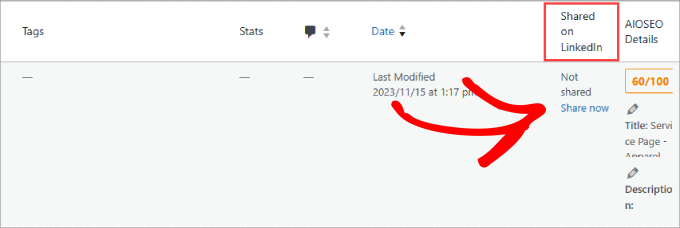
Jeśli masz duży zbiór starych postów, które chcesz opublikować na LinkedIn, możesz to łatwo zrobić.
Po prostu przejdź do strony „Posty” w panelu administracyjnym WordPressa.
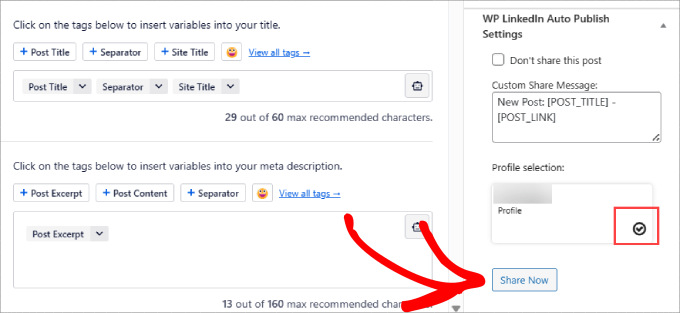
Wewnątrz edytora WordPressa wtyczka dodaje małe pole meta w prawym panelu.
Gdy będziesz gotowy do udostępnienia posta, wybierz profil LinkedIn, na którym chcesz go opublikować, a następnie kliknij przycisk „Udostępnij teraz”.
Teraz możesz przejść do swojego profilu na LinkedIn i sprawdzić, czy post został opublikowany.
Powinno pojawić się w Twoim profilu i na osi czasu.
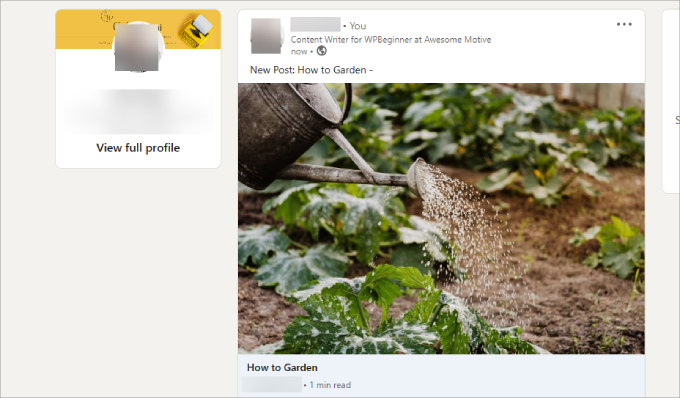
I to wszystko; teraz wiesz, jak automatycznie publikować posty WordPress na LinkedIn za pomocą wtyczki WP LinkedIn Auto-Publish.
Metoda 2: Automatyczne publikowanie postów WordPress na LinkedIn za pomocą IFTTT
IFTTT to skrót od If This, Then That (Jeśli To, To Tamto). Jest to usługa internetowa, która pozwala połączyć Twoje inne konta online i sprawić, by działały dla Ciebie. Na przykład możesz połączyć swoją witrynę WordPress z kontem LinkedIn, aby automatycznie publikować posty.
Więcej informacji znajdziesz w naszym przewodniku jak zautomatyzować WordPress i media społecznościowe za pomocą IFTTT.
Pierwszą rzeczą, którą musisz zrobić, jest założenie konta IFTTT. Po prostu odwiedź stronę IFTTT i zarejestruj się, aby założyć bezpłatne konto. Po podaniu adresu e-mail i utworzeniu hasła możesz kliknąć przycisk „Rozpocznij”.
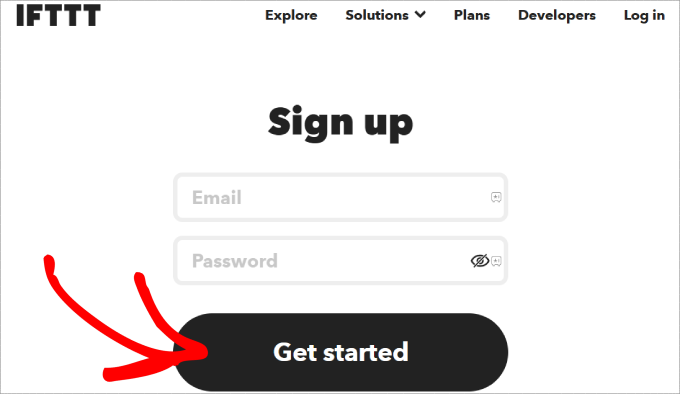
Podczas konfigurowania konta IFTTT pokaże Ci, jak to działa. Możesz po prostu postępować zgodnie z instrukcjami na ekranie, aż dotrzesz do pulpitu IFTTT.
Po zakończeniu onboardingu możesz przejść do zakładki „Eksploruj”.
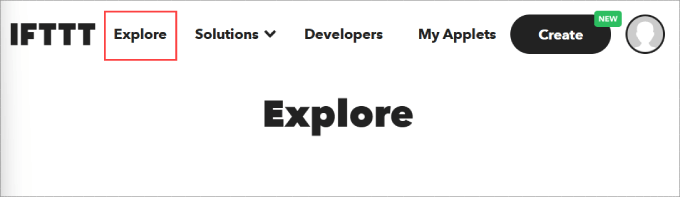
W pasku wyszukiwania poniżej po prostu wpisz „WordPress do LinkedIn”.
Następnie, jeśli przewiniesz stronę w dół, znajdziesz listę kart i możliwych integracji do wyboru.
Wybierz kartę „WordPress do LinkedIn”.
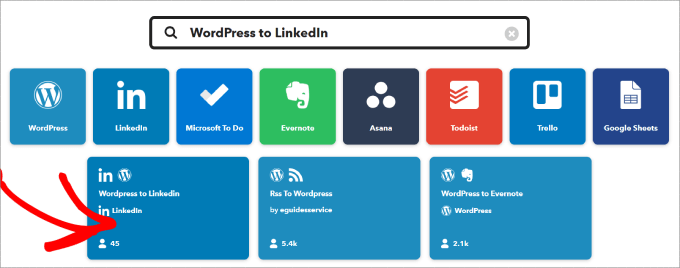
Następnie musisz udzielić dostępu do swoich kont LinkedIn i WordPress.
Po prostu kliknij duży przycisk „Połącz”.
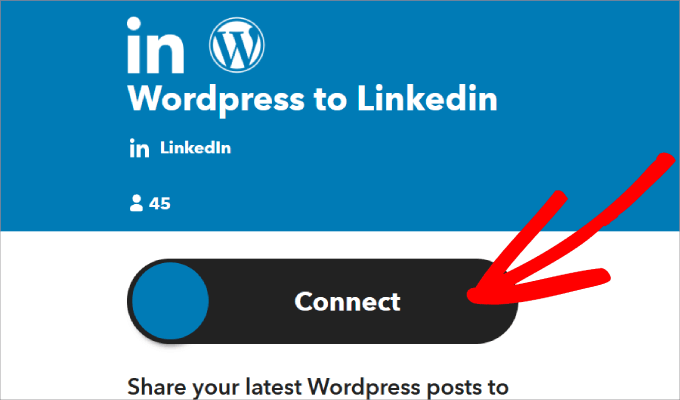
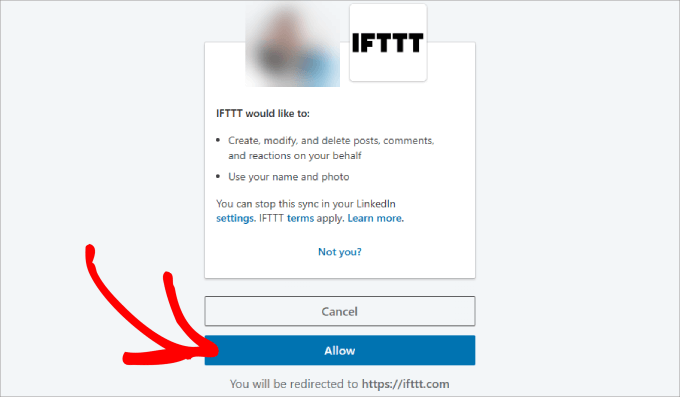
Następnie będziesz musiał autoryzować IFTTT do uzyskania dostępu do informacji z Twojego konta LinkedIn.
Więc kliknijmy przycisk „Zezwól”.
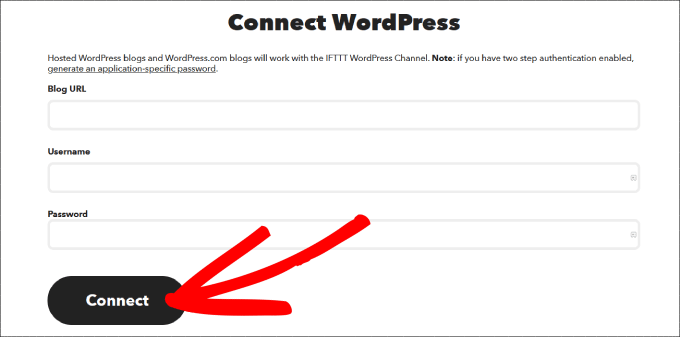
Po nawiązaniu połączenia zostaniesz poproszony o połączenie konta WordPress z IFTTT.
Po prostu wprowadź URL swojego bloga, nazwę użytkownika i hasło w odpowiednich polach. Następnie kliknij „Połącz”.
IFTTT pokaże teraz podsumowanie Twojego przepisu.
W tym przypadku za każdym razem, gdy opublikujesz nowy post na swojej stronie WordPress, automatycznie udostępni on link do Twojego profilu LinkedIn.
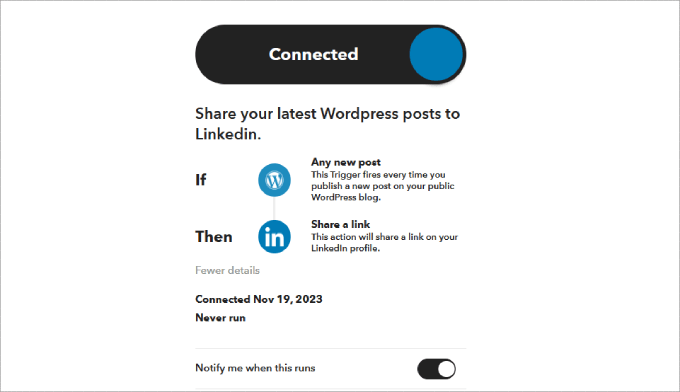
Możesz samodzielnie przetestować to połączenie, aby zobaczyć, czy działa. Aby to zrobić, wystarczy opublikować nowy wpis na blogu, a następnie sprawdzić swoje konto LinkedIn.
Powinno to wyglądać mniej więcej tak:
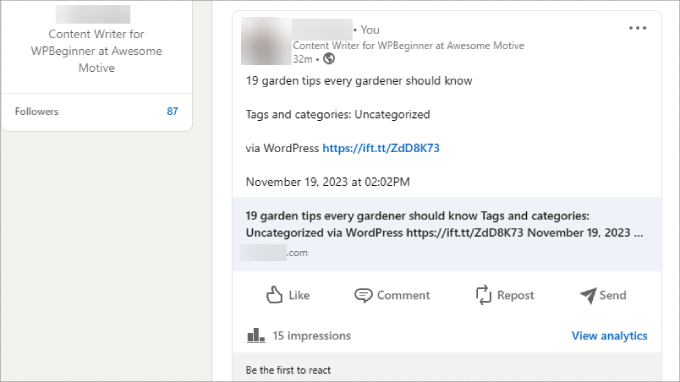
To wszystko. Twoje połączenie IFTTT jest teraz aktywne. Będzie automatycznie sprawdzać Twoją witrynę WordPress pod kątem nowych postów i udostępniać je jako aktualizację statusu na Twoim profilu LinkedIn.
Mamy nadzieję, że ten artykuł pomógł Ci w automatycznym publikowaniu postów z WordPressa na LinkedIn. Możesz również zapoznać się z naszymi rekomendacjami najlepszych wtyczek WordPress na LinkedIn, aby zdobywać nowych klientów oraz naszym przewodnikiem jak zaplanować publikowanie postów z WordPressa w mediach społecznościowych za pomocą Bufora.
Jeśli podobał Ci się ten artykuł, zasubskrybuj nasz kanał YouTube po samouczki wideo WordPress. Możesz nas również znaleźć na Twitterze i Facebooku.





Jiří Vaněk
To świetnie! Na mojej stronie udostępniam kategorię „osobiste” na moim profilu LinkedIn. Jednak do tej pory zawsze robiłem to ręcznie, kopiując link i wklejając go na LinkedIn. Ta automatyzacja sprawi, że pisanie będzie dla mnie przyjemniejsze, ponieważ nie będę już musiał ręcznie wprowadzać artykułów. I idealnie, że mogę wybrać dokładnie tę kategorię, której potrzebuję.
Wsparcie WPBeginner
Cieszymy się, że nasz przewodnik był pomocny!
Administrator
Trevor
Ten plugin nie przesyła na stronę firmową LinkedIn !!
Wsparcie WPBeginner
To może niestety być obecne ograniczenie narzucone przez LinkedIn.
Administrator
Paul
Hej, używając IfTTT do publikowania na LinkedIn, zastanawiam się, gdzie właściwie są one publikowane na LinkedIn. Wykonałem wszystkie połączenia i wszystko wydawało się działać dobrze podczas fazy konfiguracji, jednak teraz, odkąd opublikowałem kilka artykułów na moim blogu, nie mogę znaleźć żadnych treści na LinkedIn. Czy macie jakieś wskazówki – dzięki
Peter
Czy druga metoda publikuje na LinkedIn jako nowy post, czy jako aktualizację statusu? Szukam opcji automatycznego publikowania jako post, a nie aktualizacji statusu.
Kedar Adhikari
Mam ten sam problem, skopiowałem adres URL z paska adresu, ale nadal nie działa, proszę o pomoc.
Terry Green
Bardzo miło! Czy można użyć którejkolwiek z opcji, ale opóźnić publikację posta na LinkedIn o określoną liczbę dni?
Syams
Otrzymałem 2 ostrzeżenia:
1. Pole kanału na żywo nie jest prawidłowym adresem URL WordPress
2. Nie można zweryfikować poświadczeń WordPress. Spróbuj ponownie.
Proszę pomóż to rozwiązać.
1. Wprowadziłem adres URL domeny mojego bloga
Rashaad
Problem, z którym mam do czynienia, polega na połączeniu mojej witryny z Ifttt. Jak mogę upewnić się, że wprowadzam poprawny adres URL bloga?
Wsparcie WPBeginner
Odwiedź obszar administracyjny WordPress i przejdź do Ustawienia » Adres, skopiuj adres URL z pola adresu WordPress.
Administrator