


Jeśli prowadzisz witrynę z wieloma autorami, umożliwienie użytkownikom subskrybowania ich ulubionych pisarzy może zwiększyć widoczność autorów i zaangażowanie użytkowników.
Ponadto umożliwia budowanie bardziej ukierunkowanej grupy odbiorców dla każdego autora. Może to być cenne dla działań marketingowych, ponieważ można dostosować kampanie promocyjne lub biuletyny e-mailowe do specyficznych zainteresowań odbiorców każdego autora.
Na przykład, jeśli jeden z Twoich autorów skupia się na technologii, a inny na tematach związanych ze stylem życia, możesz segmentować ich subskrybentów i dostarczać bardziej trafne aktualizacje, poprawiając ogólną satysfakcję odwiedzających.
W tym artykule pokażemy, jak łatwo pozwolić użytkownikom subskrybować poszczególnych autorów w WordPress.

Dlaczego pozwala użytkownikom subskrybować autorów w WordPress?
Niektóre popularne blogi wieloautorskie pozwalają użytkownikom śledzić ulubionych autorów, aby otrzymywać powiadomienia, gdy ich preferowani twórcy publikują nowe posty.
Możesz zaoferować tę funkcję na swojej wieloautorskiej stronie WordPress, aby zwiększyć widoczność autorów i kierować reklamy do określonych odbiorców dla różnych autorów.
Może to nawet pomóc w stworzeniu silniejszego połączenia między Twoją witryną WordPress a poszczególnymi autorami, którzy się do niej przyczyniają.
Domyślnie WordPress generuje kanały RSS dla wszystkich autorów, kategorii, tagów, niestandardowych typów postów i komentarzy na Twojej stronie. Jednak Twoi użytkownicy nie mogą zobaczyć tych linków do kanałów, nie wiedząc, gdzie ich szukać.
Jako właściciel witryny musisz dodać linki do kanału RSS i opcje subskrypcji na swojej stronie internetowej, aby użytkownicy mogli łatwo subskrybować autorów.
Mając to na uwadze, przyjrzyjmy się, jak umożliwić użytkownikom subskrypcję autorów w WordPress. W tym samouczku omówimy dwie metody, a poniższe linki możesz wykorzystać, aby przejść do wybranej metody:
Metoda 1: Dodaj linki do kanału RSS do biogramu autora, aby umożliwić subskrypcję
Wszyscy autorzy na Twojej stronie WordPress mają własny kanał RSS, dostępny pod adresem URL podobnym do tego:
http://www.example.com/author/tom/feed/
Możesz łatwo umożliwić użytkownikom subskrypcję autorów w WordPress, dodając ten link do kanału RSS w biogramie autora.
Aby to zrobić, musisz odwiedzić zakładkę menu Użytkownicy z panelu WordPress. Gdy już tam będziesz, kliknij link „Edytuj” pod nazwą autora, aby edytować profil.
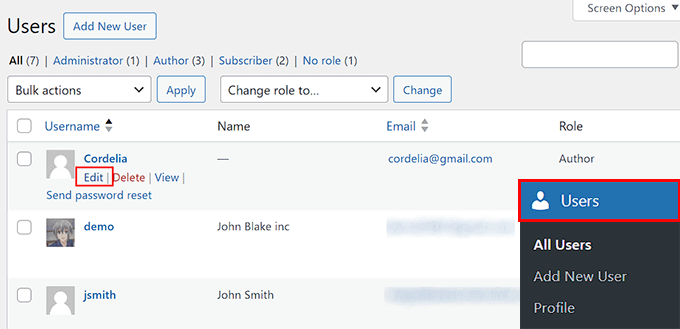
Spowoduje to przejście do strony „Edytuj użytkownika”, gdzie musisz przewinąć w dół do sekcji „O użytkowniku”.
Tutaj możesz dodać biografię autora obok opcji „Informacje biograficzne”. Po wykonaniu tej czynności dodaj następujący kod HTML w sekcji:
<a href="http://www.example.com/author/tom/feed">Subcribe to Tom's Posts</a>
Ten kod wyświetli link do kanału RSS autora w jego biografii.
Pamiętaj jednak, aby zastąpić example.com własnym adresem URL swojej witryny i „Tom” imieniem swojego autora, w przeciwnym razie kod HTML nie zadziała na Twojej stronie.
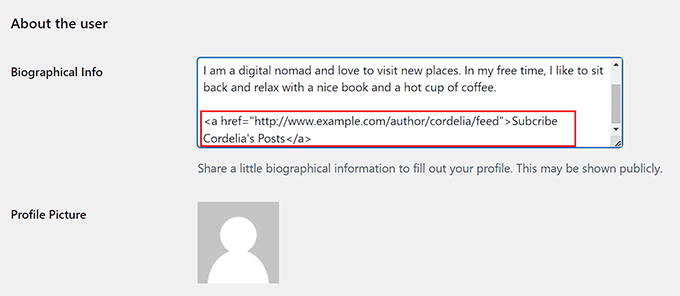
Na koniec kliknij przycisk „Zapisz zmiany” na dole, aby zapisać swoje ustawienia.
Teraz możesz wyświetlić wpis na swoim blogu WordPress, aby zobaczyć bio autora z linkiem do kanału RSS.
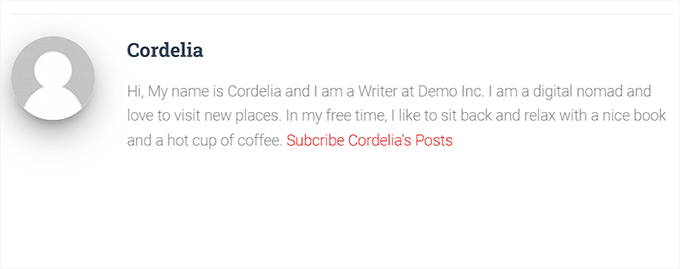
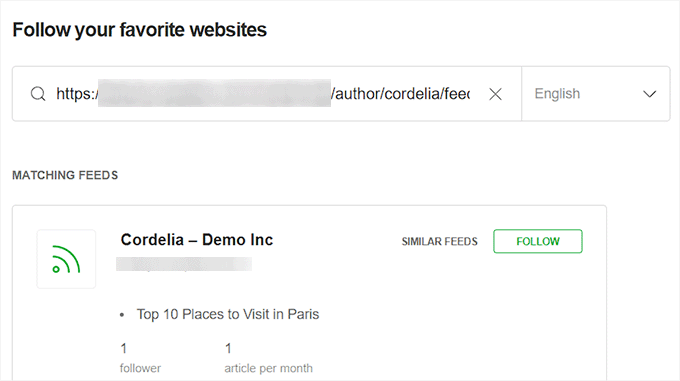
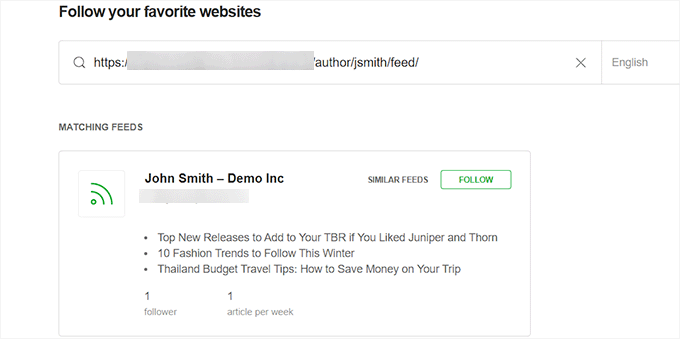
Twoi użytkownicy będą teraz mogli subskrybować Twoich autorów, korzystając z tego linku i dodając go do czytnika kanałów, takiego jak Feedly.
Przykład można zobaczyć na poniższym zrzucie ekranu.
Metoda 2: Dodaj linki do kanałów RSS autorów do postów/stron za pomocą kodu (zalecane)
Jeśli chcesz dodać linki do kanałów RSS autora do stron lub wpisów w swojej witrynie, ta metoda jest dla Ciebie.
Możesz to zrobić, dodając niestandardowy kod do pliku functions.php swojego motywu. Jednak najmniejszy błąd podczas pisania kodu może zepsuć Twoją witrynę i uczynić ją niedostępną.
Dlatego zalecamy używanie WPCode. Jest to najlepsza wtyczka do fragmentów kodu WordPress na rynku, która sprawia, że dodawanie niestandardowego kodu do Twojej witryny jest bardzo bezpieczne i łatwe.
Najpierw musisz zainstalować i aktywować wtyczkę WPCode. Szczegółowe instrukcje znajdziesz w naszym przewodniku krok po kroku, jak zainstalować wtyczkę WordPress.
Uwaga: Możesz użyć darmowej wersji WPCode do tego tutorialu. Jednak przejście na plan premium zapewni Ci dostęp do większej liczby funkcji, takich jak logika warunkowa, biblioteka fragmentów kodu w chmurze i inne.
Po aktywacji odwiedź stronę Code Snippets » + Add Snippet z panelu administracyjnego WordPress. Tutaj kliknij przycisk „Use Snippet” pod opcją „Add Your Custom Code (New Snippet)”.

Przekieruje Cię to do strony „Utwórz niestandardowy fragment”, gdzie możesz zacząć od dodania nazwy dla fragmentu kodu.
Po wykonaniu tej czynności wybierz opcję „Fragment PHP” z menu rozwijanego „Typ kodu” po prawej stronie ekranu.
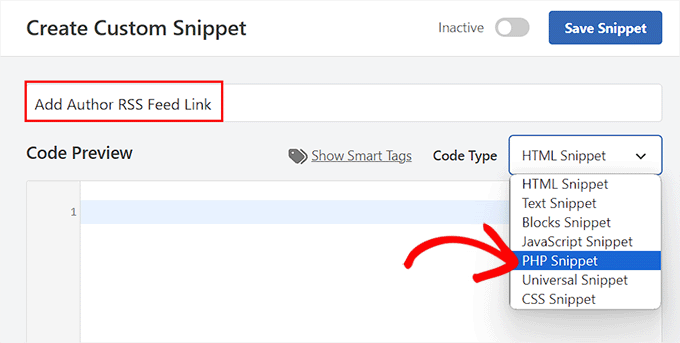
Następnie musisz dodać następujący niestandardowy kod do pola „Podgląd kodu”:
// Function to generate author's RSS feed link

function wpb_author_feed() {

$authorfeed =  get_author_feed_link( get_the_author_id(), '');

$authorfeedlink = '<a href='. $authorfeed . '>Subscribe to get more posts from ' . get_the_author_meta( 'display_name') .''  ;

return $authorfeedlink;

}
// Create a shortcode to display the link
add_shortcode('authorfeed', 'wpb_author_feed');

// Enable shortcode execution in WordPress text widgets
add_filter('widget_text', 'do_shortcode');
Ten niestandardowy kod zawiera wbudowany krótki kod [authorfeed], który musisz dodać do strony, posta lub obszaru widżetu, w którym chcesz wyświetlić link do kanału RSS dla autora.
Następnie przewiń w dół do sekcji „Wstawianie” i wybierz tryb „Automatyczne wstawianie”.
Niestandardowy kod zostanie automatycznie wykonany na Twojej stronie internetowej po dodaniu skróconego kodu.

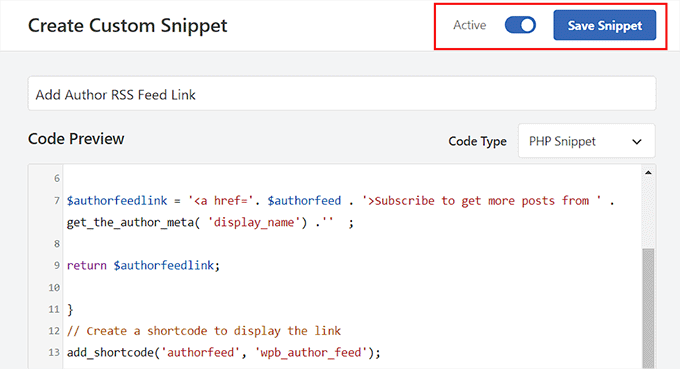
Na koniec przewiń z powrotem na górę i przełącz przełącznik „Nieaktywny” na „Aktywny”.
Następnie kliknij przycisk „Zapisz fragment”, aby zapisać swoje ustawienia.
Dodaj link do kanału RSS autora do strony/posta
Jeśli chcesz pozwolić użytkownikom na subskrybowanie autorów za pomocą linków do kanałów RSS na stronach i w postach, ta metoda jest dla Ciebie.
Najpierw otwórz stronę/wpis w edytorze bloków z paska bocznego administracji WordPressa. Stamtąd kliknij przycisk dodawania bloku „+” w lewym górnym rogu, aby otworzyć menu bloków.
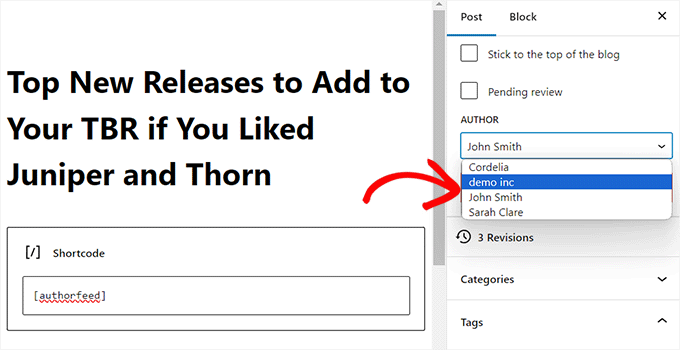
Następnie dodaj blok skrótu do strony/posta, a następnie wklej następujący skrót do samego bloku:
[authorfeed]
Uwaga: Zalecamy dodanie tego skrótu na końcu posta. W przeciwnym razie niestandardowy kod wstawi link do kanału RSS do treści Twojego posta.
![Dodaj skrócony kod [authorfeed] do strony lub posta](https://www.wpbeginner.com/wp-content/uploads/2016/08/add-the-author-feed-shortcode.png "Dodaj skrócony kod [authorfeed] do strony lub posta")
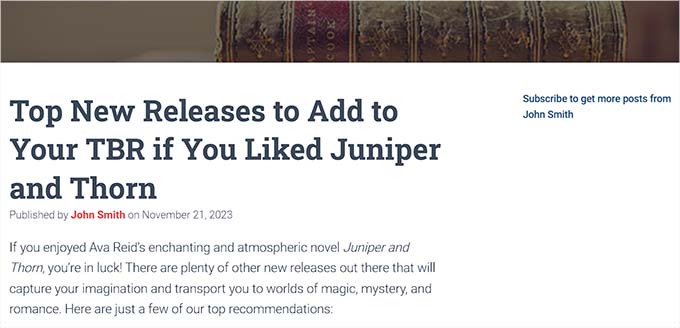
Ten krótki kod wyświetli następnie kanał RSS autora, który napisał tę stronę/wpis, na stronie głównej witryny.
Jeśli z jakiegoś powodu chcesz zmienić autora tego posta/strony, możesz to zrobić z menu rozwijanego „Autor” w panelu bloków.
Na koniec kliknij przycisk „Zaktualizuj” lub „Opublikuj” na górze, aby zapisać ustawienia.
Teraz, gdy odwiedzisz tę stronę lub wpis na swojej witrynie, zauważysz link do kanału RSS autora w miejscu, w którym dodałeś blok.
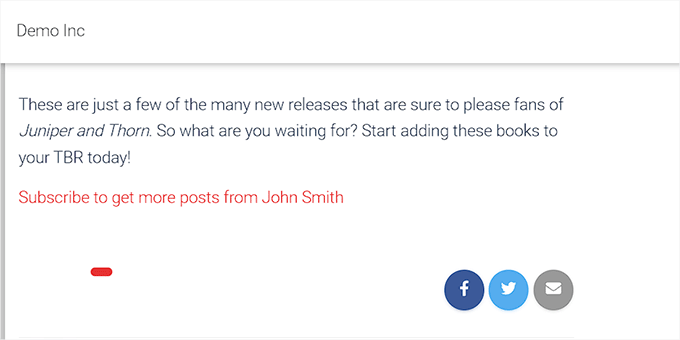
Po kliknięciu tego linku użytkownicy zostaną przekierowani na stronę kanału RSS autora, gdzie mogą skopiować link i wkleić go do swojego czytnika kanałów.
Będą oni mogli subskrybować Twojego autora.
Dodaj link do kanału RSS autora do paska bocznego
Jeśli chcesz dodać link do kanału RSS autora w celu subskrypcji przez użytkowników w pasku bocznym WordPress, wykonaj następujące kroki. Pamiętaj, że ta opcja nie będzie dostępna, jeśli masz motyw WordPress, który używa FSE.
Możesz zacząć od odwiedzenia strony Wygląd » Widżety z panelu WordPress i kliknięcia przycisku dodawania bloku „+” na górze.
Następnie dodaj blok Shortcode z menu bloków i wklej do niego następujący shortcode:
[authorfeed]
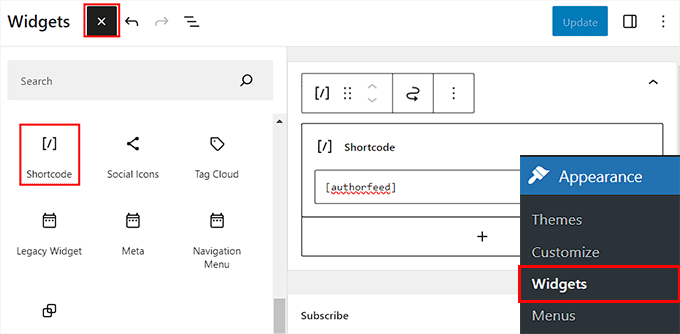
Na koniec kliknij przycisk „Zaktualizuj” u góry, aby zapisać swoje ustawienia.
Teraz, gdy użytkownik odwiedzi post/stronę w Twojej witrynie, w pasku bocznym zostanie wyświetlony kanał RSS autora, który go napisał.
Dodaj link do kanału RSS autora w edytorze pełnej strony
Jeśli używasz motywu blokowego, strona „Widżety” nie będzie dla Ciebie dostępna.
W takim przypadku musisz odwiedzić stronę Wygląd » Edytor z paska bocznego administracji WordPress, aby uruchomić pełny edytor witryny.
Po zrobieniu tego kliknij przycisk dodaj blok „+” w lewym górnym rogu, aby otworzyć menu bloków.
Następnie dodaj blok Shortcode w preferowanym miejscu na stronie internetowej, a następnie dodaj do niego następujący shortcode:
[authorfeed]
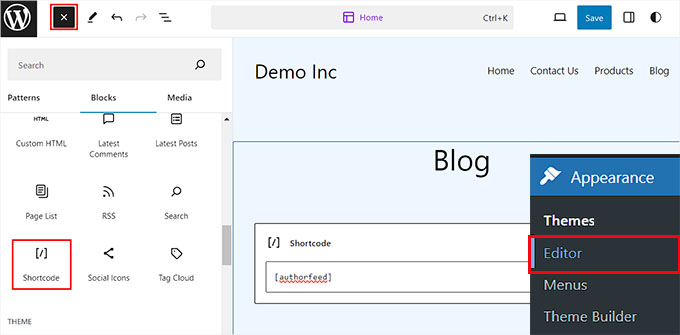
Po wykonaniu tej czynności kliknij przycisk „Zapisz” u góry, aby zapisać swoje ustawienia.
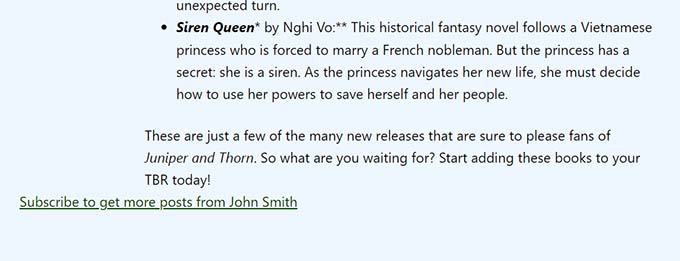
Teraz możesz odwiedzić swoją witrynę WordPress i otworzyć post. Zobaczysz link do subskrypcji kanału RSS autora, który napisał dany post, na dole strony.
Bonus: Pozwól użytkownikom publikować posty na Twojej stronie WordPress
Oprócz dodania funkcji subskrypcji autora, możesz również pozwolić użytkownikom na przesyłanie własnych postów do Twojego bloga WordPress.
Może to zwiększyć zaangażowanie użytkowników, pomóc w publikowaniu większej ilości treści i obejmować artykuły z różnych nisz.
Ponadto może to również poprawić pozycję w wyszukiwarkach, ponieważ witryny z wysokiej jakości treścią są zazwyczaj lepiej widoczne w wynikach wyszukiwania.
Najłatwiejszym sposobem umożliwienia nowym użytkownikom przesyłania postów na Twojej stronie jest użycie WPForms. Jest to najlepsza wtyczka do formularzy kontaktowych WordPress na rynku, która oferuje kreator metodą przeciągnij i upuść, liczne gotowe szablony i niesamowitą ochronę przed spamem.

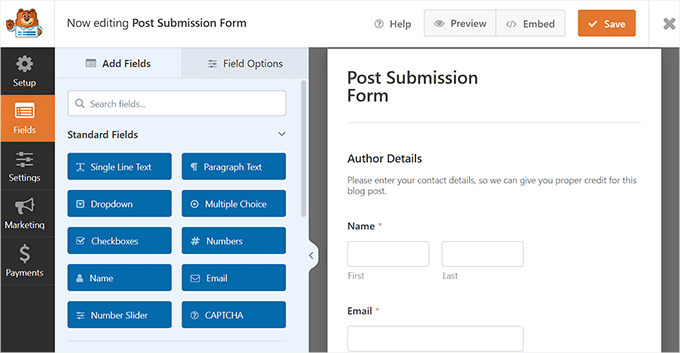
Wtyczka oferuje dodatek Post Submission, który doda szablon „Formularz przesyłania postów na blogu” do Twojej biblioteki.
Możesz następnie użyć tego szablonu w obecnej formie lub wprowadzić pewne zmiany w kreatorze metodą przeciągnij i upuść, usuwając istniejące pola lub zmieniając ich kolejność.
Szczegółowe instrukcje znajdziesz w naszym poradniku, jak umożliwić użytkownikom przesyłanie postów do Twojej witryny WordPress.
Poza tym WPForms pozwala dodawać ankiety i sondy, formularze kontaktowe i quizy, aby dalej zwiększać zaangażowanie na Twojej stronie WordPress.
Szczegółowe informacje znajdziesz w naszej recenzji WPForms.
Mamy nadzieję, że ten artykuł pomógł Ci dowiedzieć się, jak zezwolić użytkownikom na subskrypcję autorów w WordPress. Możesz również zapoznać się z naszym przewodnikiem na temat naprawiania najczęstszych błędów kanału RSS w WordPress oraz naszymi najlepszymi wyborami dotyczącymi najlepszych wtyczek RSS dla WordPress na rynku.
Jeśli podobał Ci się ten artykuł, zasubskrybuj nasz kanał YouTube po samouczki wideo WordPress. Możesz nas również znaleźć na Twitterze i Facebooku.



Amanda Villarreal
Wiem, że to starszy artykuł, ale szukam odpowiedzi. Dodałem link do subskrypcji autora na moją stronę internetową. Każdy autor, który publikuje, ma teraz link „Subskrybuj autora”. Czy muszę zrobić coś jeszcze z mojej strony, aby skonfigurować czytelnika/subskrybenta? Czy też teraz jest to w ich rękach, aby uzyskać czytnik RSS. Kiedy klikam link autora, również otrzymuję stronę z danymi XML. Czy to dlatego, że potrzebuję „czytnika”? Potrzebuję wyjaśnienia co do dalszych kroków dla moich czytelników. Dziękuję!
Wsparcie WPBeginner
You are correct, you see that link as you do not have an RSS reader. You do not need to do additional steps and you should be set up as long as your reader has an RSS reader
Admin
Anup Kumar
Po kliknięciu linku subskrypcji, przekierowuje do strony z danymi xml.
Jak mogę dowiedzieć się, że zasubskrybowałem autora?
Wsparcie WPBeginner
Chciałbyś dodać tę stronę do narzędzia RSS, takiego jak jedno z naszych artykułów poniżej:
https://www.wpbeginner.com/beginners-guide/what-is-rss-how-to-use-rss-in-wordpress/
Admin
Iuda
Czy można wysłać powiadomienie e-mailem, gdy autor opublikuje post?
Naeem Hussain
Dziękuję, jesteś wspaniały. Regularnie odwiedzam Twoją stronę z wyników wyszukiwania Google w związku z moimi problemami. Bardzo mi pomogłeś. Drogi Panie, mam mały problem, proszę o jego rozwiązanie. Chcę dodać stronę z postami gościnnymi do mojej witryny WordPress. Jaką rolę powinienem nadać autorowi artykułu? Autor czy Pisarz?