


Jedno z najczęstszych pytań, jakie otrzymujemy od użytkowników WordPressa prowadzących kanały YouTube, brzmi: „Jak zdobyć więcej subskrybentów od odwiedzających moją stronę?”. Jest to wyzwanie, z którym sami się mierzyliśmy.
Po latach prowadzenia wielu witryn WordPress i pomagania innym w rozwijaniu ich obecności na YouTube, nauczyliśmy się, że dodanie odpowiedniego przycisku subskrypcji jest kluczowe dla rozwoju kanału. Wykonane poprawnie, może przekształcić Twoją witrynę WordPress w potężne narzędzie do rozwijania Twojej publiczności na YouTube.
Dziś podzielimy się dokładnymi metodami, których używamy do dodawania przycisków subskrypcji YouTube do stron WordPress. Są to sprawdzone techniki, które działają we wszystkich motywach i nie spowolnią Twojej witryny.
Dlaczego warto dodać przycisk subskrypcji YouTube w WordPress?
Kanał YouTube to świetny sposób na dotarcie do nowej publiczności, zwiększenie zaangażowania na Twojej stronie internetowej i zwiększenie ruchu na blogu.
W rzeczywistości wiele stron internetowych ma również kanały YouTube, w tym WPBeginner.
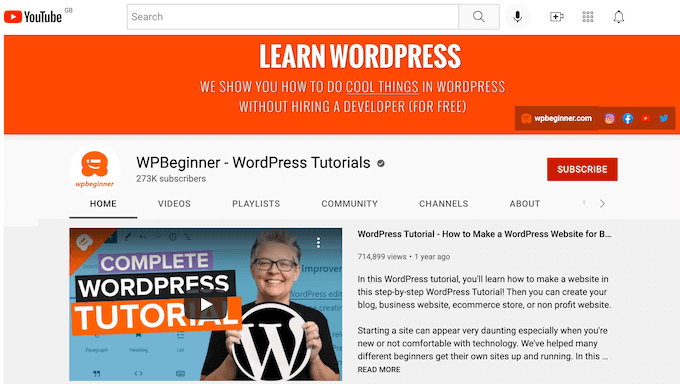
Jeśli uruchomiłeś kanał YouTube, aby wesprzeć swojego bloga WordPress, ułatw odwiedzającym subskrypcję Twojego kanału YouTube.
Właśnie dlatego przycisk subskrypcji YouTube jest przydatny.
Ten przycisk pozwala odwiedzającym subskrybować Twój kanał w ciągu kilku sekund. Przycisk subskrypcji może również promować Twój kanał YouTube wśród odwiedzających, którzy mogli o nim jeszcze nie słyszeć.
W tym poście pokażemy Ci 2 różne sposoby dodania przycisku subskrypcji YouTube w WordPress. Jeśli wolisz przejść bezpośrednio do konkretnej metody, skorzystaj z poniższych linków:
Gotowi? Zacznijmy!
Metoda 1: Ręczne dodawanie kodu przycisku subskrypcji YouTube
W tej metodzie omówimy, jak utworzyć przycisk subskrypcji YouTube za pomocą narzędzi deweloperskich Google. Następnie możesz dodać ten przycisk do dowolnego widżetu, wpisu lub strony za pomocą kodu krótkiego.
Aby rozpocząć, pierwszą rzeczą, którą musisz zrobić, to odwiedzić stronę przycisku subskrypcji YouTube.
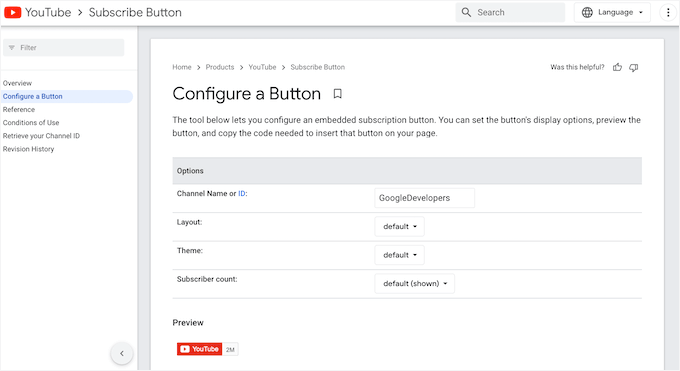
Tutaj będziesz musiał wpisać nazwę lub ID swojego kanału YouTube w polu „Nazwa lub ID kanału”.
Aby uzyskać te informacje, otwórz nową kartę w przeglądarce, a następnie przejdź do strony głównej YouTube. Następnie możesz kliknąć swoje zdjęcie profilowe w prawym górnym rogu i wybrać „Ustawienia”.
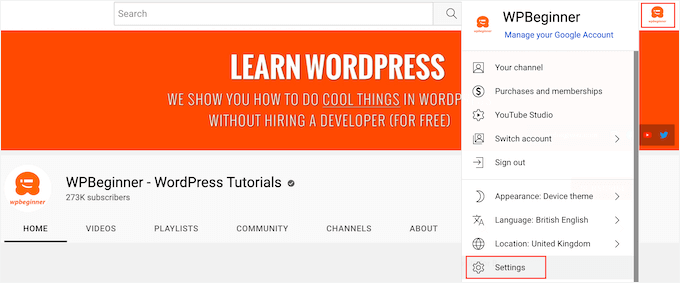
W menu po lewej stronie kliknij „Ustawienia zaawansowane”.
Po wykonaniu tej czynności po prostu znajdź pole „ID kanału” i kliknij przycisk „Kopiuj”.
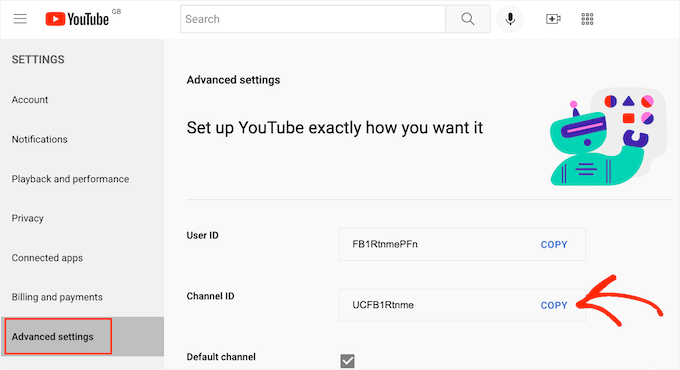
Teraz możesz wrócić do strony przycisku subskrypcji YouTube i wkleić szczegół „ID kanału” w pole „Nazwa kanału lub ID”.
Podgląd zaktualizuje się, aby pokazać całkowitą liczbę Twoich subskrybentów YouTube.
Teraz masz 2 różne układy, których możesz użyć dla swojego przycisku subskrypcji YouTube. Domyślny układ pokazuje przycisk subskrypcji i łączną liczbę subskrybentów YouTube.
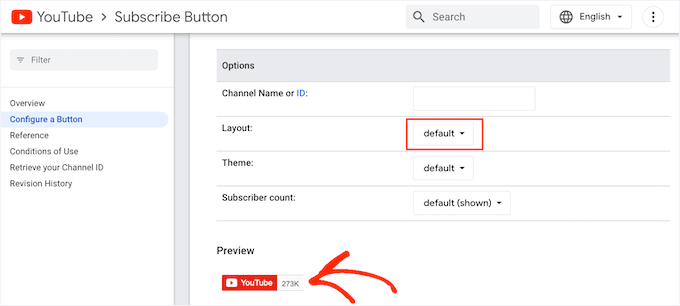
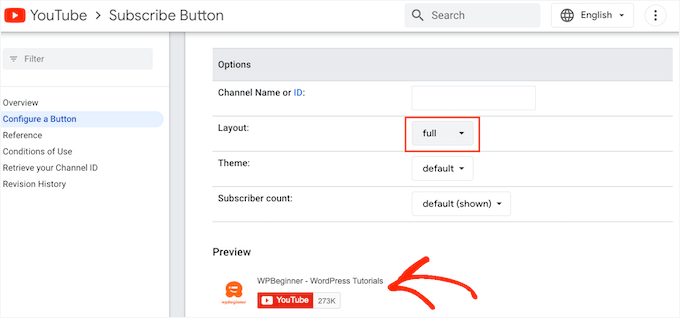
Inną opcją jest „pełny układ”. Jeśli wybierzesz tę opcję, wyświetli się przycisk subskrypcji YouTube i liczba Twoich subskrybentów, a także zdjęcie profilowe Twojego kanału i tytuł Twojego kanału YouTube.
Aby zobaczyć, jak wygląda Twój przycisk subskrypcji YouTube z pełnym układem, możesz otworzyć menu rozwijane „Układ”, a następnie kliknąć „pełny”.
Podgląd automatycznie zaktualizuje się, aby pokazać projekt przycisku.
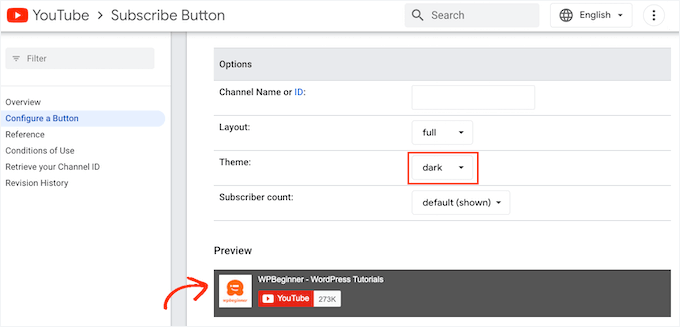
Po wybraniu między domyślnym a pełnym układem możesz wybrać motyw dla swojego przycisku subskrypcji YouTube.
Domyślny motyw ma białe tło, ale możesz przełączyć się na tryb ciemny, jeśli wolisz. Spowoduje to przyciemnienie tła Twojego przycisku subskrypcji YouTube.
Aby zobaczyć, jak wygląda Twój przycisk subskrypcji w różnych motywach, otwórz menu rozwijane „Motyw”. Z listy dostępnych opcji możesz przełączać się między „domyślnym” a „ciemnym”, aby zobaczyć, który motyw najlepiej pasuje do Twojej strony internetowej.
Na poniższym obrazku możesz zobaczyć przycisk subskrypcji YouTube w trybie ciemnym.
Domyślnie przycisk subskrypcji YouTube pokazuje łączną liczbę Twoich obserwujących na YouTube. Pokazywanie, ilu ludzi Cię obserwuje na YouTube, jest potężną formą dowodu społecznego.
Jeśli odwiedzający zobaczą, ilu ludzi obserwuje Twój kanał YouTube, chętniej uznają Twoją stronę za autorytet w Twojej niszy blogowej. Może to przekonać więcej osób do subskrypcji Twojego kanału.
Jednak czasami możesz chcieć ukryć łączną liczbę subskrybentów YouTube. Na przykład, jeśli jesteś nowym kanałem, możesz chcieć zbudować swoją publiczność, zanim pokażesz całkowitą liczbę subskrybentów na swojej stronie WordPress.
Aby ukryć liczbę osób subskrybujących Twój kanał YouTube, po prostu otwórz menu rozwijane „Liczba subskrybentów”, a następnie kliknij „ukryty”.
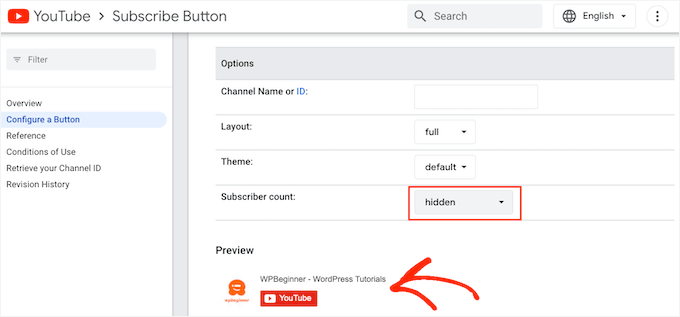
Podczas dostosowywania przycisku subskrypcji Google zaktualizuje kod osadzania przycisku.
Gdy będziesz zadowolony z wyglądu swojego przycisku, skopiuj cały kod z sekcji „Kod”.
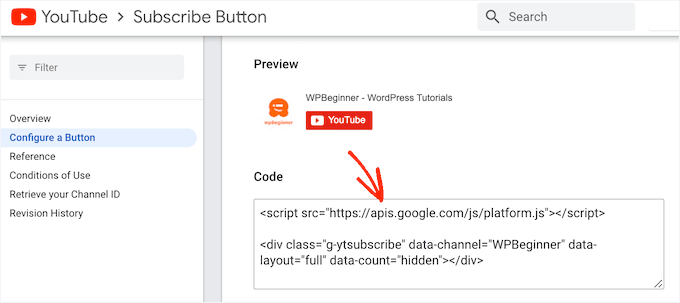
Teraz możesz po prostu wkleić kod do dowolnego widżetu, wpisu lub strony w swojej witrynie WordPress. Aby uzyskać więcej informacji na temat umieszczania kodu, zapoznaj się z naszym przewodnikiem jak dodać kod krótki w WordPress.
Po zakończeniu nie zapomnij zapisać zmian. Możesz teraz odwiedzić swoją stronę WordPress, aby zobaczyć przycisk subskrypcji YouTube na żywo.
Metoda 2: Użycie wtyczki do dodania paska subskrypcji YouTube
Innym sposobem dodania przycisku subskrypcji YouTube do Twojej witryny jest użycie wtyczki YouTube Subscribe Bar.
Po skonfigurowaniu ta darmowa wtyczka automatycznie doda pasek „Subskrybuj kanał YouTube” do każdego filmu na YouTube, który osadzisz na swojej stronie internetowej.
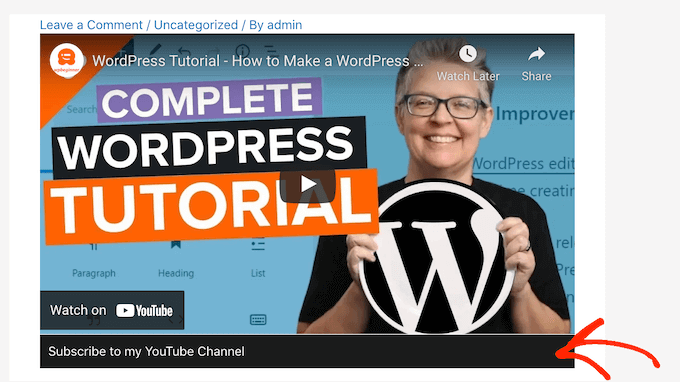
Zastrzeżenie: Jesteśmy świadomi, że ta wtyczka nie została przetestowana z trzema najnowszymi głównymi wersjami WordPress. Jednak przetestowaliśmy ją i nadal działa zgodnie z oczekiwaniami. Jeśli masz obawy, zapoznaj się z naszym przewodnikiem czy bezpieczne jest używanie nieaktualnej wtyczki WordPress.
A ten pasek subskrypcji będzie wyświetlany na wszystkich osadzonych filmach z YouTube, niezależnie od tego, czy są to Twoje własne, czy od innych twórców. Jest to więc świetne narzędzie do promowania Twojego kanału i udostępniania filmów od innych twórców.
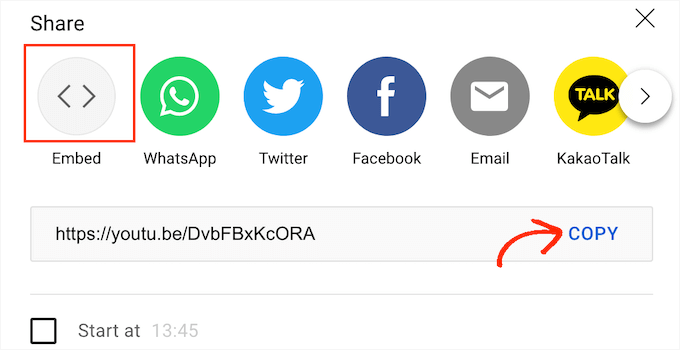
Pamiętaj tylko, że ta wtyczka działa tylko dla filmów na YouTube osadzonych przy użyciu formatu oEmbed. Najprostszym sposobem osadzenia filmu na YouTube za pomocą oEmbed jest przejście do filmu i kliknięcie przycisku „Udostępnij”.
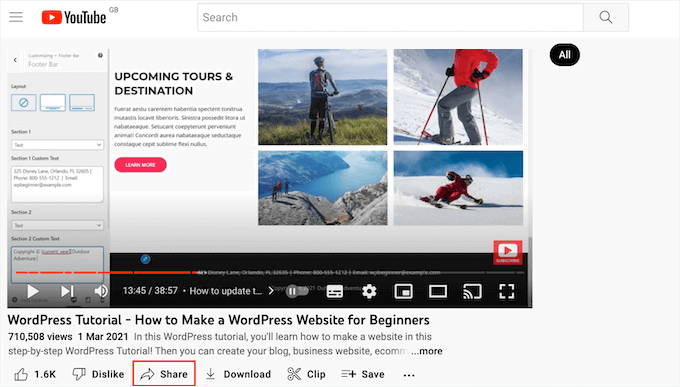
Spowoduje to otwarcie okna podręcznego z różnymi sposobami osadzania filmu. Aby dowiedzieć się więcej o różnych opcjach, zapoznaj się z naszym przewodnikiem jak łatwo osadzać filmy w postach na blogu WordPress.
Ponieważ chcemy użyć oEmbed, upewnij się, że wybrałeś opcję „Osadź”. Następnie kliknij „Kopiuj”.
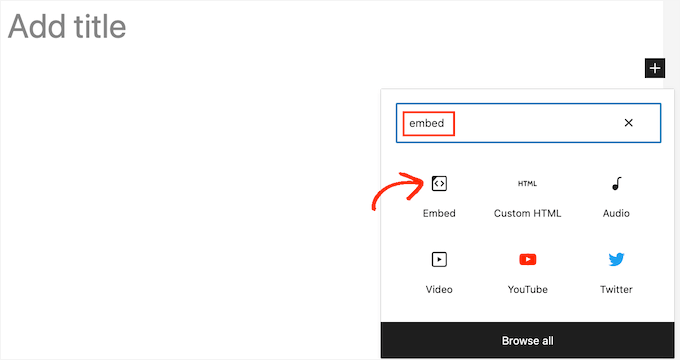
Gdy to zrobisz, po prostu otwórz stronę lub wpis, w którym chcesz osadzić film. Następnie możesz kliknąć ikonę „+” i wyszukać „Osadź”.
Gdy zobaczysz blok „Osadź”, kliknij go, aby dodać ten blok do swojej strony lub wpisu.
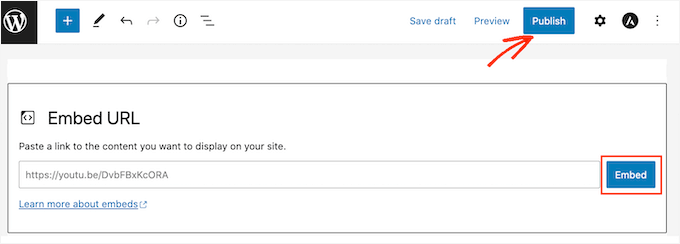
Następnie możesz wkleić link do osadzenia filmu z YouTube w bloku.
Po wykonaniu tej czynności kliknij przycisk „Osadź”, aby osadzić film. Następnie możesz zapisać lub opublikować stronę jak zwykle.
Będziesz musiał powtórzyć ten proces dla każdego filmu na YouTube, w którym chcesz wyświetlić pasek subskrypcji.
Gdy osadzisz co najmniej jeden film, możesz zainstalować i aktywować wtyczkę YouTube Subscribe Bar. Aby dowiedzieć się więcej, zapoznaj się z naszym przewodnikiem krok po kroku, jak zainstalować wtyczkę WordPress.
Po aktywacji wtyczki YouTube Subscribe Bar, przejdź do Ustawienia » Pasek subskrypcji YouTube.
W polu „Identyfikator kanału YouTube” wpisz lub wklej identyfikator swojego kanału. Możesz uzyskać ten identyfikator, wykonując ten sam proces opisany powyżej.
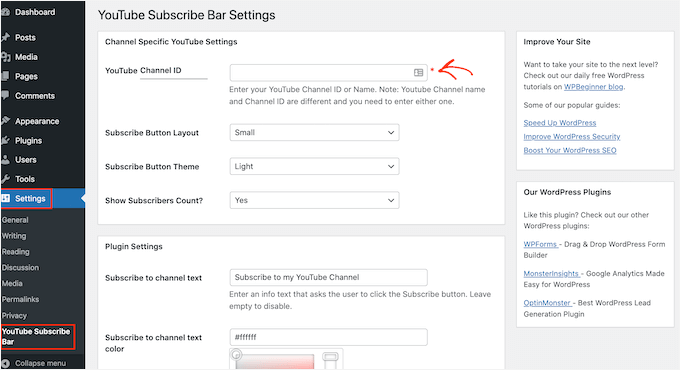
W polu „Tekst subskrypcji kanału” po prostu wpisz tekst, który chcesz wyświetlić na swoim pasku subskrypcji.
Domyślnie ta wtyczka używa tekstu „Subskrybuj mój kanał YouTube”, ale możesz go dostosować do czegokolwiek chcesz.
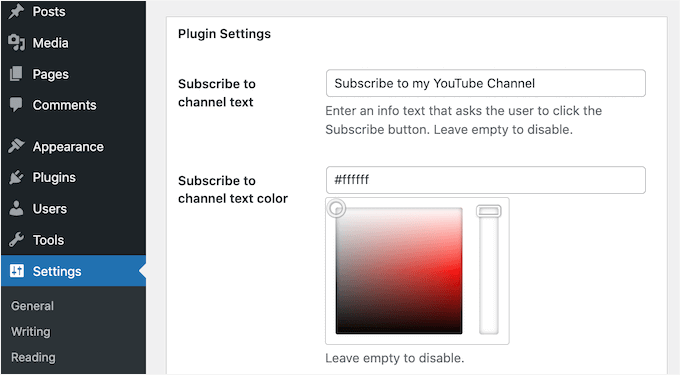
Następnie możesz użyć ustawień kolorów na dole strony, aby zmienić kolor tła i tekstu paska. Możesz również zmienić układ paska i wybrać między jasnymi i ciemnymi motywami.
Ustawienia, które działają najlepiej, będą się różnić w zależności od Twojego motywu WordPress. Mając to na uwadze, możesz wypróbować różne ustawienia, aby zobaczyć, co najlepiej wygląda na Twojej stronie WordPress.
Gdy będziesz zadowolony ze zmian, możesz opublikować swój pasek subskrypcji, klikając przycisk „Zapisz zmiany”.
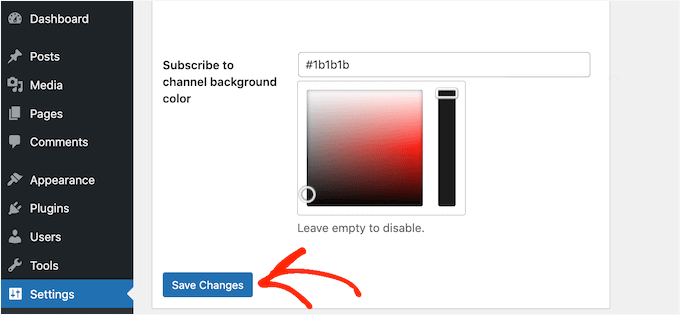
Możesz teraz odwiedzić dowolną stronę lub wpis, na którym osadziłeś film z YouTube, aby zobaczyć pasek subskrypcji w akcji.
Dodatkowa wskazówka: Jak zamienić odwiedzających stronę internetową w subskrybentów YouTube
Dodanie przycisku subskrypcji YouTube do Twojej strony WordPress to świetny sposób na zdobycie większej liczby subskrybentów. Istnieje jednak wiele innych sposobów, aby zachęcić odwiedzających Twoją witrynę do zostania subskrybentami YouTube.
Jeśli prowadzisz bloga i tworzysz filmy na podobne tematy, możesz łatwo osadzać filmy z YouTube w swoich postach na blogu WordPress.
Jeśli odwiedzający jest zainteresowany postem na blogu, może być również zainteresowany powiązanym filmem na YouTube. Oznacza to, że istnieje duża szansa, że obejrzy film, a następnie subskrybuje Twój kanał YouTube.
Co więcej, jeśli masz wiele powiązanych filmów, możesz je zorganizować w listy odtwarzania YouTube. Następnie możesz osadzić listę odtwarzania YouTube na swojej stronie WordPress.
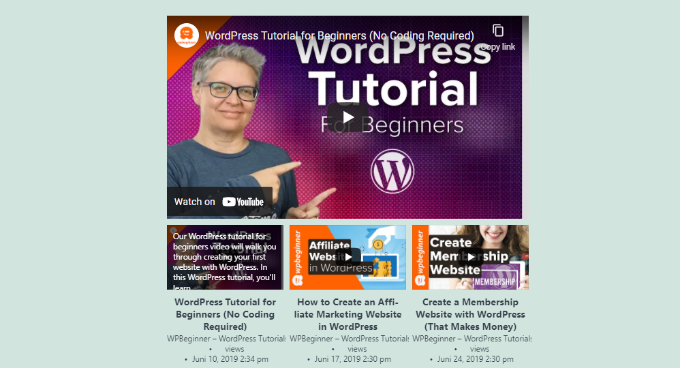
Efektywna playlista poprowadzi Twoich odwiedzających od jednego filmu do następnego, utrzymując ich zaangażowanie w Twój content. Jeśli odwiedzający obejrzy i polubi całą playlistę YouTube, prawdopodobnie zasubskrybuje Twój kanał.
Jeśli regularnie publikujesz filmy na YouTube na swoim kanale, możesz chcieć wyświetlać najnowsze filmy z Twojego kanału YouTube w WordPress.
Jest to łatwy sposób, aby pokazać odwiedzającym, że prowadzisz aktywny kanał YouTube. Jeśli odwiedzającym spodoba się to, co zobaczą na Twojej stronie, mogą zdecydować się na subskrypcję Twojego kanału, aby nigdy nie przegapić kolejnego filmu.
Samouczek wideo
Mamy również samouczek wideo na temat dodawania przycisku subskrypcji YouTube. Koniecznie go sprawdź!
Mamy nadzieję, że ten artykuł pomógł Ci dowiedzieć się, jak dodać przycisk subskrypcji YouTube w WordPress. Następnie możesz również zapoznać się z naszym przewodnikiem na temat osadzania filmów z Facebooka w WordPress lub naszymi ekskluzywnymi wyborami najlepszych wtyczek do galerii filmów YouTube dla WordPress.
Jeśli podobał Ci się ten artykuł, zasubskrybuj nasz kanał YouTube po samouczki wideo WordPress. Możesz nas również znaleźć na Twitterze i Facebooku.





Jiří Vaněk
To świetnie. Myślałem o rozszerzeniu moich tutoriali na stronie i zacząłem tworzyć do nich proste filmy na YouTube. Może to trochę zwiększyć oglądalność kanału. To idealne rozwiązanie i pomysł, aby umieścić przycisk subskrypcji na stronie.
Wsparcie WPBeginner
Glad we could share how to set it up
Admin
Karley
A co z dodaniem przycisku subskrypcji do samego wpisu na blogu? Czy kody od developr google będą skuteczne?
Wsparcie WPBeginner
Tak, możesz użyć kodów z Google w poście, jeśli wolisz, i powinny one działać.
Admin
Ali
Witaj
Dziękuję za dostarczenie cennych informacji, które są bardzo pomocne. Naprawdę.
Wsparcie WPBeginner
You’re welcome
Admin
Mathukutty P. V,
Dzięki. Udało mi się znaleźć ten post przez wyszukiwarkę Google i dodałem widżet.
Sonam
Witaj …
Dziękuję za dostarczenie cennych informacji, które są bardzo pomocne dla początkujących. Zawsze inspiruję się Tobą i Twoim blogiem.
Jeff Campbell
Czy są plany dodania integracji z iframe? Mam setki filmów na YouTube osadzonych w moich różnych postach i wszystkie są zrobione przez skopiowanie kodu z opcji osadzania YouTube, która jest iframe. Jak bardzo kocham ten pomysł, nie opłaca mi się wracać i przepisywać setki filmów.
Wsparcie WPBeginner
Cześć Jeff,
Obecnie nie ma planów dodania integracji z iframe.
Admin
Raghu
Mam zainstalowaną najnowszą wersję WordPress. Pierwsza wersja działa poprawnie, ale druga wersja, z paskiem poniżej filmu, nie działa.
Mary White
To świetnie, ale nie mogę sprawić, by Twoja wtyczka działała. Ustawiam pierwszą opcję w widżecie stopki. Dziękuję.
Wsparcie WPBeginner
Cześć Mary,
Czy możesz udostępnić link lub zrzut ekranu, abyśmy mogli się przyjrzeć?
Admin
Bakari Chavanu
Metoda 1 zadziałała, ale Metoda 2 nie działa. Używam tego samego ID, co w pierwszej metodzie. Użyłem również adresu URL YouTube dla artykułu na blogu. Nie jestem pewien, dlaczego to nie działa.
Personel redakcyjny
Cześć Bakari,
Druga metoda zadziała tylko wtedy, gdy osadzisz film w swoim poście na blogu i użyjesz oEmbed.
Admin
Opłata
Chciałbym tego użyć, ale z jakiegoś powodu przycisk Google wyświetla „błąd” ????
Wsparcie WPBeginner
Hej Fee,
Czy możesz udostępnić link lub zrzut ekranu, abyśmy mogli się przyjrzeć?
Admin
Una Neary
Metoda 1 działa świetnie, wpisałem ID, ponieważ nazwa nie działała. Dziękuję za to.
Mike
Tego właśnie potrzebowałem.
Kautsar Juhari
Jak dodać przycisk subskrypcji jak WPbeginner??????
Sagar Patil
działało, dzięki.
Rohit Shukla
Cześć,
Czy możesz mi powiedzieć, jak dodać przycisk subskrypcji do mojego kanału poniżej każdego filmu, tak jak masz to we wszystkich swoich postach?
Znalazłem wtyczkę, ale nie była aktualizowana od dłuższego czasu. Czy możesz mi powiedzieć, jak to zrobić.
Asumpta
Dzięki za to, jednak kiedy używam pierwszej metody, pojawia się błąd. Nie wiem, dlaczego nie akceptuje nazwy mojego kanału na YouTube.
Tiffany
Ja również otrzymałem komunikat o błędzie, używając nazwy mojego kanału. Zadziałało po wpisaniu mojego identyfikatora zamiast tego, który skopiowałem z paska adresu przez pulpit.
FX Bayu Anggara
Metoda 1 jest bardzo łatwa, świetnie. Dziękuję bardzo.
Naveen
Ale jak dodać przycisk subskrypcji YT pod filmem
Jayden
Myślę, że użycie odpowiedniej wtyczki jest całkiem odpowiednie, aby wyświetlić przycisk subskrypcji YouTube na naszej stronie internetowej lub blogu. Jest wiele powodów, dla których większość ludzi wybiera WordPress zamiast różnych platform, a korzystanie z wtyczek jest jednym z nich. Dziękuję za poinformowanie nas o tej wtyczce.
GiniD
Wtyczka twierdzi, że jest kompatybilna tylko do wersji 3.2.1 i nie była aktualizowana od ponad roku.
Zespół WPBeginner
Przetestowaliśmy wtyczkę z WP 4.0.1 i działała poprawnie, więc możesz bezpiecznie zainstalować wtyczkę. Należy pamiętać, że fakt, iż wtyczka nie została przetestowana z najnowszą wersją WordPressa, nie oznacza, że nie działa z najnowszą wersją. Oznacza to po prostu, że autor wtyczki nie zaktualizował pliku readme swojej wtyczki, aby odzwierciedlić tę zmianę. Jest to powszechny problem i życzylibyśmy sobie, aby autorzy wtyczek przynajmniej aktualizowali swoje pliki readme, aby to odzwierciedlić.