


Prowadzenie udanego sklepu WooCommerce oznacza znajdowanie sposobów na lepsze prezentowanie produktów niż konkurencja. Jednym z efektywnych podejść jest dodawanie filmów do galerii produktów.
Widzieliśmy wiele sklepów wykorzystujących filmy do pokazywania produktów pod różnymi kątami, co często prowadzi do zauważalnego wzrostu sprzedaży.
Z perspektywy klienta, zobaczenie produktu w akcji pomaga rozwiać niepewność. Widok 360 stopni odpowiada na częste pytania i sprawia, że kupujący są bardziej pewni swojego zakupu, co może zmniejszyć liczbę zwrotów.
W tym przewodniku pokażemy Ci, jak dodawać filmy z produktami do galerii WooCommerce bez konieczności posiadania umiejętności kodowania.

💡Szybka odpowiedź: Jak dodać filmy z produktami do galerii WooCommerce
Najprostszym sposobem dodania filmów z produktami do galerii WooCommerce jest użycie wtyczki WordPress. Pozwala to na dodawanie filmów z takich źródeł jak YouTube lub Vimeo bez potrzeby znajomości kodu.
Oto dwie najlepsze metody, które omówimy w tym samouczku:
- Użyj wtyczki YITH Featured Video: To najlepsza opcja, jeśli chcesz szczegółowo kontrolować ustawienia wideo, takie jak automatyczne odtwarzanie, zapętlanie, styl odtwarzacza i inne. Posiada zarówno darmową, jak i płatną wersję.
- Użyj wtyczki Really Simple Featured Video: Ta darmowa wtyczka jest idealna, jeśli potrzebujesz prostego sposobu na dodanie wyróżnionego wideo do galerii produktów bez skomplikowanych ustawień.
Dlaczego warto dodawać filmy z produktami do Twojego sklepu WooCommerce?
Dodając filmy produktowe do swojego sklepu WooCommerce, możesz prezentować swoje produkty w bardziej szczegółowy i informacyjny sposób. Może to pomóc Twoim klientom lepiej zrozumieć cechy i korzyści Twoich produktów.
Może to również prowadzić do zwiększenia współczynników konwersji. W rzeczywistości badania sugerują, że odwiedzający, którzy oglądają filmy o produktach, są o 73% bardziej skłonni do dokonania zakupu.
Dodatkowo, pokazywanie Twoich produktów w akcji za pomocą wideo może pomóc w budowaniu zaufania i wiarygodności wśród potencjalnych klientów, sprawiając, że poczują się oni pewniej co do swoich zakupów.
Na przykład, jeśli masz sklep internetowy sprzedający słuchawki, dodanie filmu produktowego demonstrującego jakość dźwięku i funkcje zestawu słuchawkowego może pomóc Ci uzyskać więcej konwersji.
Co więcej, dodanie filmów produktowych do galerii WooCommerce może również zwiększyć rankingi SEO Twojej witryny, ponieważ wyszukiwarki priorytetowo traktują witryny zawierające treści multimedialne, w tym filmy.
Wyższa widoczność w wynikach wyszukiwania może prowadzić do większej liczby osób odwiedzających Twój sklep i kupujących produkty.
W WooCommerce wyróżniony film zazwyczaj zajmuje główne miejsce w galerii produktów, zastępując główny obraz produktu. Sprawia to, że jest to pierwsza rzecz, którą widzi klient.
Szybka wskazówka: Zawsze zalecamy hostowanie filmów na platformie takiej jak YouTube lub Vimeo. Przesyłanie filmów bezpośrednio na stronę WordPress może zużywać wiele zasobów serwera i spowalniać ją.
Aby uzyskać więcej informacji, zapoznaj się z naszym przewodnikiem na temat dlaczego nigdy nie powinieneś przesyłać wideo do WordPressa.
Mając to na uwadze, zobaczmy, jak łatwo możesz dodawać filmy produktowe do galerii WooCommerce. Możesz użyć poniższych linków, aby przejść do metody, której chcesz użyć:
- Method 1: Add WooCommerce Product Video Using YITH WooCommerce Featured Audio & Video Content (Free & Premium)
- Method 2: Add WooCommerce Product Videos Using Really Simple Featured Video (Free)
- Bonus: Dodaj galerię produktów WooCommerce w swoim sklepie
- Najczęściej zadawane pytania dotyczące filmów produktowych WooCommerce
Metoda 1: Dodaj wideo produktu WooCommerce za pomocą YITH WooCommerce Featured Audio & Video Content (Darmowa i Premium)
W tej metodzie użyjemy wtyczki YITH WooCommerce Featured Audio & Video Content, która posiada zarówno darmową, jak i płatną wersję.
Daje ona dużą kontrolę nad ustawieniami wyświetlania i odtwarzania wideo. Nasz tutorial obejmie wszystkie funkcje premium, ale początkowe kroki będą działać również w wersji darmowej.
Najpierw musisz zainstalować i aktywować wtyczkę YITH WooCommerce Featured Audio & Video Content. Szczegółowe instrukcje znajdziesz w naszym przewodniku dla początkujących na temat jak zainstalować wtyczkę WordPress.
Dzięki tej wtyczce możesz dodać wideo z YouTube i Vimeo lub własne wideo z biblioteki multimediów do galerii WooCommerce.
Uwaga: Darmowa wtyczka YITH WooCommerce Featured Video nie pozwala na konfigurację większości ustawień wideo, modalnych i galerii.
Skonfiguruj ogólne ustawienia wtyczki
Po aktywacji przejdź do strony YITH » Featured Audio & Video Content z paska bocznego panelu administracyjnego WordPress.
Spowoduje to otwarcie ustawień wideo. Stąd możesz zacząć od wybrania proporcji dla wideo produktu z menu rozwijanego.
Jeśli korzystasz z darmowej wersji, będzie to jedyne dostępne dla Ciebie ustawienie.
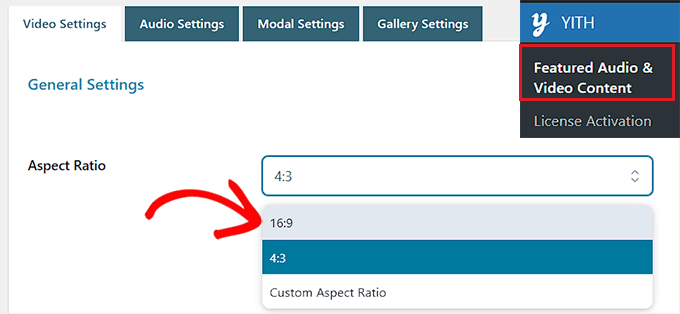
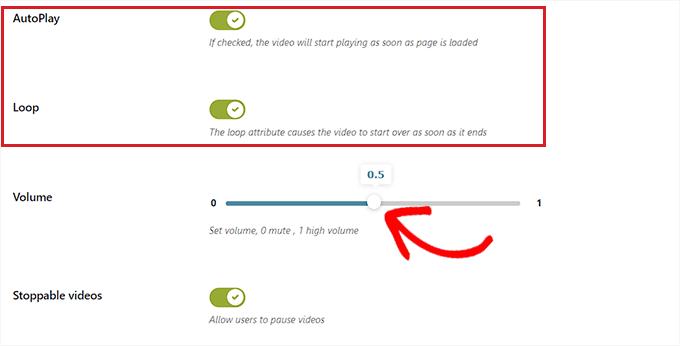
Następnie przełącz przełącznik „AutoPlay” na aktywny, jeśli chcesz, aby wideo zaczęło odtwarzać się natychmiast po załadowaniu strony.
Możesz również przełączyć przełącznik „Loop”, aby wideo zaczynało się od nowa, gdy tylko się zakończy.
Po wykonaniu tych czynności przesuń suwak obok opcji „Volume”, aby dostosować głośność wideo. Następnie po prostu włącz przełącznik „Stoppable videos”, aby umożliwić użytkownikom pauzowanie wideo.
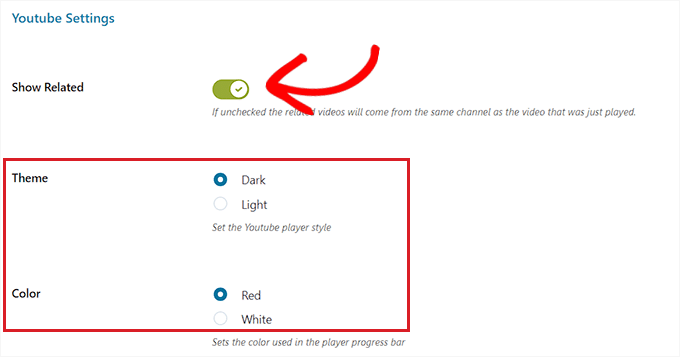
Następnie przewiń w dół do sekcji „Ustawienia YouTube” i włącz przełącznik „Pokaż powiązane”, jeśli chcesz polecać inne filmy z YouTube z tego samego kanału co Twój film. To ustawienie jest konieczne tylko wtedy, gdy osadzasz film produktowy z YouTube.
Następnie możesz wybrać motyw i styl odtwarzacza wideo YouTube.
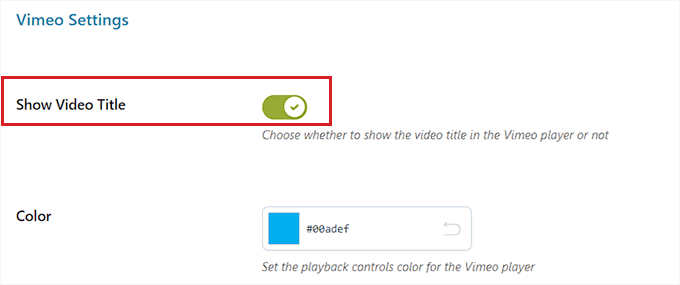
Po wykonaniu tej czynności przewiń w dół do sekcji „Ustawienia Vimeo” i przełącz przełącznik „Pokaż tytuł wideo”, aby wyświetlić tytuł wideo w odtwarzaczu Vimeo. Będziesz musiał zmienić to ustawienie tylko wtedy, gdy Twoje filmy produktowe są hostowane na Vimeo.
Dodatkowo możesz wybrać kolor kontrolek odtwarzania dla odtwarzacza Vimeo.
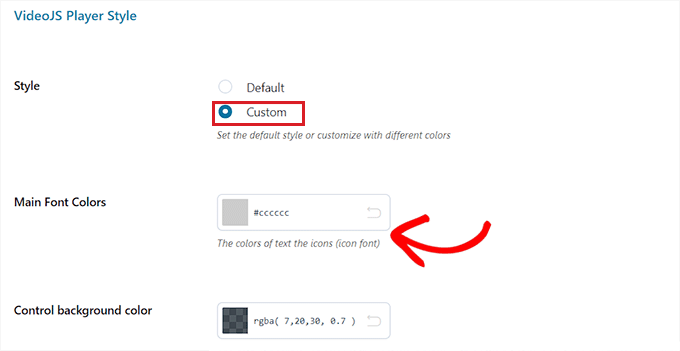
Następnie przejdź do sekcji „Styl odtwarzacza VideoJS” i wybierz „Niestandardowy” jako opcję „Styl”.
Spowoduje to otwarcie ustawień personalizacji, gdzie możesz skonfigurować kolor tła odtwarzacza wideo, kolor suwaka, kolor przycisków i inne.
Po zakończeniu kliknij przycisk „Zapisz opcje”, aby zapisać ustawienia.
Konfiguracja ustawień modalnych (tylko wtyczka premium)
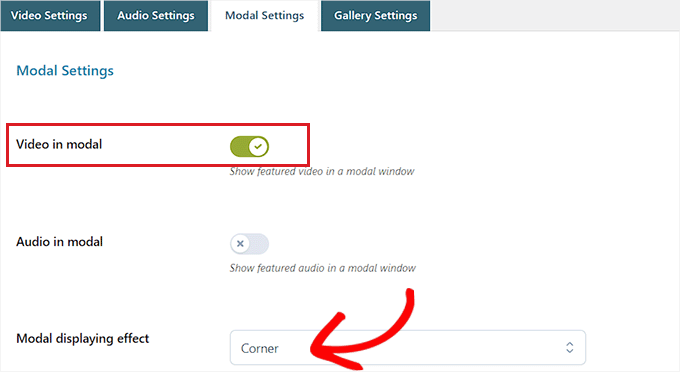
Teraz musisz przełączyć się na zakładkę „Ustawienia modalne” u góry strony. Pamiętaj, że ta zakładka nie będzie dostępna, jeśli korzystasz z darmowej wtyczki.
Gdy już tam będziesz, po prostu przełącz przełącznik „Wideo w oknie modalnym”. Spowoduje to wyświetlenie wyróżnionego wideo w wyskakującym okienku lightbox, które jest oknem pojawiającym się nad treścią strony.
Po wykonaniu tej czynności możesz również wybrać „Efekt wyświetlania modalnego” z listy rozwijanej.
Następnie kliknij przycisk „Zapisz opcje”, aby zapisać ustawienia.
Konfiguracja ustawień galerii (Tylko w wersji Premium)
Teraz musisz przełączyć się na zakładkę „Ustawienia galerii” u góry. Ta zakładka jest dostępna tylko w wersji premium.
Z tego miejsca musisz wybrać opcję „Galeria WooCommerce” jako „Tryb galerii wideo i audio”, aby wyświetlić filmy z produktami w galerii WooCommerce.
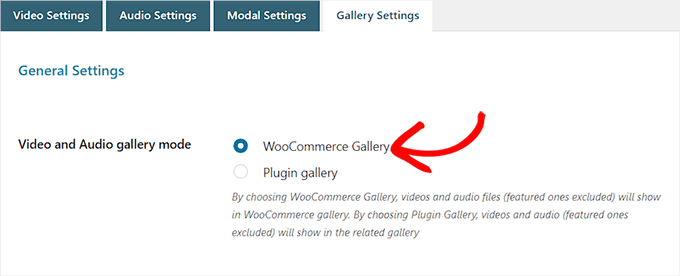
Alternatywnie, wybierając opcję „Galeria wtyczki”, wyróżniony film zostanie wyświetlony w powiązanej galerii.
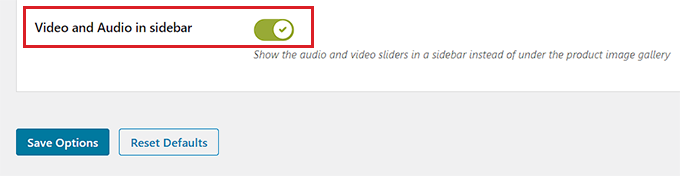
Z drugiej strony, możesz również przełączyć przełącznik „Wideo i audio na pasku bocznym”, jeśli chcesz wyświetlić film z produktem na pasku bocznym zamiast w galerii WooCommerce lub powiązanej galerii.
Po zakończeniu nie zapomnij kliknąć przycisku „Zapisz opcje”, aby zapisać swoje ustawienia.
Dodaj wideo do konkretnej galerii produktów
Nadszedł czas, aby dodać wideo produktu WooCommerce do galerii WooCommerce.
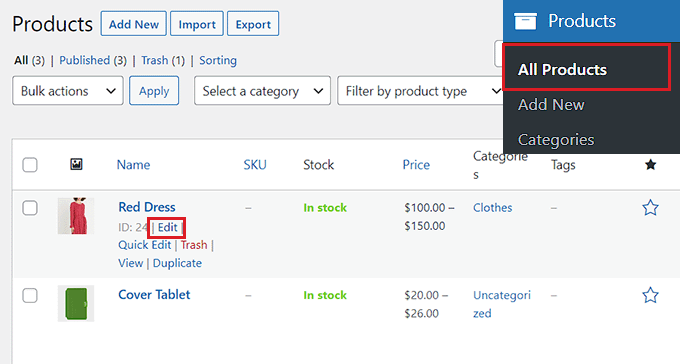
Najpierw przejdź do strony Produkty » Wszystkie produkty z paska bocznego administratora WordPress. Gdy tam będziesz, po prostu kliknij link „Edytuj” pod nazwą produktu, aby otworzyć stronę „Edytuj produkt”.
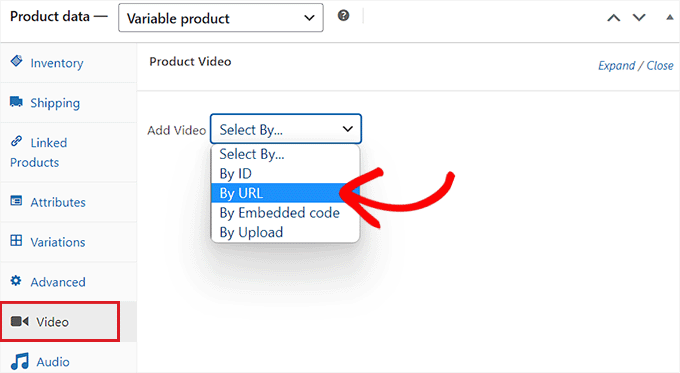
Następnie przewiń w dół do sekcji „Dane produktu” i kliknij zakładkę „Wideo” w lewej kolumnie.
Teraz musisz wybrać, jak chcesz dodać wideo z menu rozwijanego „Dodaj wideo”. W tym samouczku wybierzemy opcję „Według adresu URL”, ponieważ dodamy adres URL filmu z YouTube.
Alternatywnie możesz przesłać wideo za pomocą biblioteki multimediów WordPress. Jednak nie zalecamy tej metody, ponieważ przesyłanie filmów zużywa dużo przepustowości.
Aby uzyskać szczegółowe informacje, zapoznaj się z naszym przewodnikiem dla początkujących na temat dlaczego nigdy nie powinieneś przesyłać wideo do WordPressa.
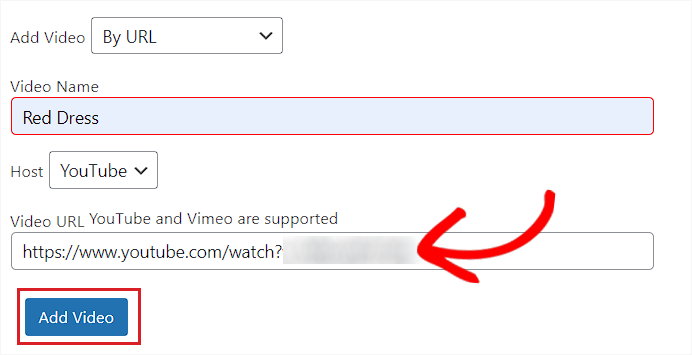
Następnie zostaniesz poproszony o wpisanie nazwy filmu produktu w polu „Nazwa wideo”.
Po wykonaniu tej czynności po prostu wklej adres URL filmu z YouTube w polu „Adres URL wideo” i kliknij przycisk „Dodaj wideo”.
Na koniec kliknij przycisk „Zaktualizuj” lub „Opublikuj” na górze, aby zapisać zmiany.
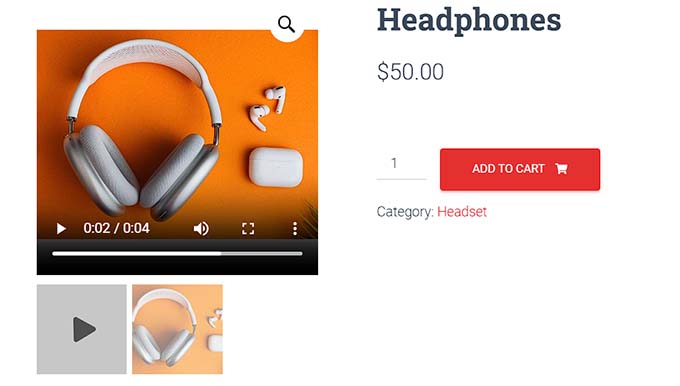
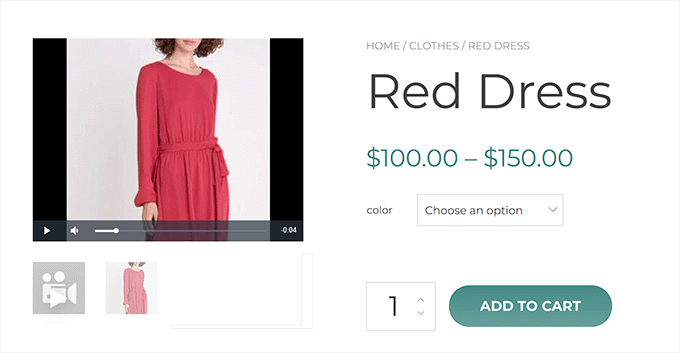
Możesz teraz odwiedzić swój sklep internetowy, aby sprawdzić, czy film został dodany do galerii WooCommerce Twojego produktu.
Tak wyglądał film produktowy na naszej stronie demonstracyjnej.
Metoda 2: Dodaj filmy produktów WooCommerce za pomocą Really Simple Featured Video (Darmowy)
Jeśli szukasz darmowego i prostego sposobu na dodanie filmów do produktów WooCommerce, ta metoda jest dla Ciebie.
Najpierw musisz zainstalować i aktywować wtyczkę Really Simple Featured Video. Aby uzyskać więcej szczegółów, zapoznaj się z naszym samouczkiem na temat jak zainstalować wtyczkę WordPress.
Skonfiguruj ustawienia wtyczki
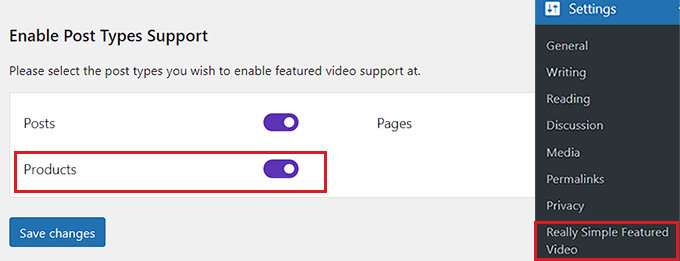
Po aktywacji przejdź do strony Ustawienia » Really Simple Featured Video z poziomu panelu administracyjnego WordPress.
Tutaj przełącz przełącznik „Produkty”, aby włączyć obsługę filmów dla WooCommerce. Następnie po prostu kliknij przycisk „Zapisz zmiany”, aby zapisać swoje ustawienia.
Następnie musisz przejść do zakładki „Kontrolki” u góry. Tutaj możesz skonfigurować ustawienia dla filmów hostowanych samodzielnie i osadzonych.
Teraz przejdź do sekcji „Filmy hostowane samodzielnie” i zacznij od przełączenia przełącznika „Kontrolki”, aby dodać kontrolki do odtwarzacza wideo.
Następnie możesz również przełączyć przełącznik „Pętla”, aby odtwarzać wideo w pętli. Dodatkowo możesz wyciszyć wideo domyślnie, przełączając przełącznik obok „Wycisz dźwięk”.
Po wykonaniu tej czynności po prostu włącz przełącznik „Autoodtwarzanie”, jeśli chcesz, aby wideo zaczęło odtwarzać się automatycznie.
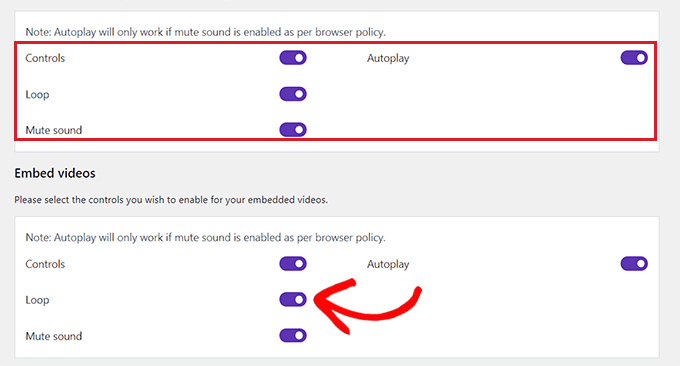
Następnie przewiń w dół do sekcji „Osadzone filmy”, gdzie znajdziesz wszystkie te opcje powtórzone dla osadzonych filmów.
Po prostu skonfiguruj te ustawienia według własnych upodobań i kliknij przycisk „Zapisz zmiany”, aby zapisać swoje ustawienia.
Dodaj wideo produktu do galerii WooCommerce
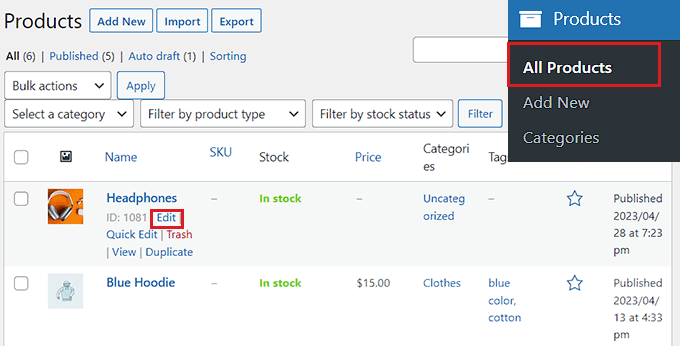
Aby dodać film produktu do galerii WooCommerce, przejdź do strony Produkty » Wszystkie produkty z paska bocznego administratora.
Tutaj kliknij link „Edytuj” pod nazwą produktu, aby go otworzyć.
Gdy już tam będziesz, przewiń w dół do sekcji „Polecany film” w prawej kolumnie i wybierz źródło filmu.
Jeśli chcesz przesłać film z komputera lub biblioteki multimediów, musisz wybrać opcję „Sam”. Jednak aby osadzić film z YouTube lub innej platformy, będziesz musiał wybrać opcję „Osadź”.
Uwaga: Nie zalecamy przesyłania filmów na Twoją witrynę, ponieważ zużywają dużo przepustowości. Aby uzyskać więcej szczegółów, przeczytaj nasz przewodnik na temat dlaczego nigdy nie powinieneś przesyłać wideo w WordPressie.
W tym samouczku wybierzemy opcję „Osadź”, aby dodać film z YouTube.
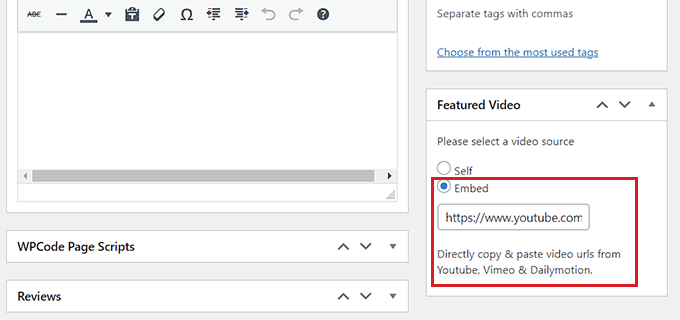
Po wybraniu tej opcji pojawi się pole „Tutaj wpisz adres URL filmu”. Wystarczy dodać link do filmu z YouTube, Vimeo lub Dailymotion do tego pola.
Na koniec kliknij przycisk „Zaktualizuj” lub „Opublikuj” na górze, aby zapisać zmiany.
Teraz możesz odwiedzić swoją stronę internetową, aby sprawdzić film produktu WooCommerce.
Bonus: Dodaj galerię produktów WooCommerce w swoim sklepie
Teraz, gdy już wiesz, jak sprawić, by Twoje strony produktów były bardziej angażujące dzięki wideo, możesz chcieć promować te produkty w innych miejscach swojej witryny.
Na przykład dodanie galerii zdjęć do wpisu na blogu lub strony z ogłoszeniami może pomóc Ci zaprezentować produkty szerszej publiczności i zwiększyć sprzedaż.
Te wielokrotne obrazy mogą pomóc w zaprezentowaniu cech Twoich produktów, aby zwiększyć zaangażowanie. Ponadto galerie te mogą być doskonałym sposobem na wyświetlenie różnych wariantów produktów, kolorów, rozmiarów lub stylów, pomagając potencjalnym kupującym podjąć świadomą decyzję.
Teraz większość motywów WooCommerce zawiera domyślne szablony dla stron sklepu i kategorii, które wyświetlają produkty w stylu motywu. Jednak nie zawierają one specyficznego szablonu do prezentowania produktów jako galerii w poście na blogu.
Oznacza to, że domyślna konfiguracja WooCommerce może nie wystarczyć, jeśli chcesz w ten sposób wyróżnić produkty. Tutaj z pomocą przychodzi Envira Gallery.
Po dokładnych testach uznaliśmy, że jest to najlepsza wtyczka galerii WordPress na rynku, która pozwala tworzyć piękne i w pełni responsywne galerie obrazów w WordPress.
Ponadto Envira jest bardzo szybka i oferuje wiele funkcji, takich jak lightbox popup, łatwa nawigacja po obrazach, kreator przeciągnij i upuść, znaki wodne oraz profesjonalne szablony galerii.
Szczegółowe informacje znajdziesz w naszej kompletnej recenzji Envira Gallery.
Dodatek WooCommerce do wtyczki ułatwia tworzenie galerii produktów, a nawet pozwala dodawać tagi i terminy taksonomii, aby pomóc Twojej stronie produktu w wyższej pozycji w rankingu.
Szczegółowe instrukcje znajdziesz w naszym poradniku na temat tworzenia galerii obrazów produktów WooCommerce.
Najczęściej zadawane pytania dotyczące filmów produktowych WooCommerce
Oto kilka pytań, które nasi czytelnicy często zadają na temat dodawania filmów do produktów WooCommerce:
Czy mogę dodać film do galerii produktów WooCommerce bez wtyczki?
Tak, ale wymaga to dodania niestandardowego kodu do plików motywu. Dla większości użytkowników wtyczka jest najbezpieczniejszą i najłatwiejszą metodą, ponieważ zapobiega przypadkowemu uszkodzeniu witryny i oferuje więcej funkcji.
Jakie są najlepsze wtyczki do dodawania filmów do produktów w WooCommerce?
Najlepsze wtyczki do dodawania filmów z produktami to YITH WooCommerce Featured Audio & Video Content ze względu na potężne opcje dostosowywania oraz Really Simple Featured Video jako darmowe i łatwe w użyciu rozwiązanie.
Czy powinienem hostować moje filmy produktowe na mojej stronie internetowej?
Nie, zawsze powinieneś hostować swoje filmy na platformie zewnętrznej, takiej jak YouTube lub Vimeo. Bezpośrednie przesyłanie filmów do WordPressa zużywa znaczną przepustowość i zasoby serwera, co spowolni Twój sklep internetowy.
Mamy nadzieję, że ten artykuł pomógł Ci dowiedzieć się, jak dodawać filmy z produktami do Twoich galerii WooCommerce. Możesz również zapoznać się z naszym poradnikiem na temat planowania kuponów w WooCommerce oraz naszymi najlepszymi wyborami najlepszych wtyczek WooCommerce do rozwoju Twojej witryny.
Jeśli podobał Ci się ten artykuł, zasubskrybuj nasz kanał YouTube po samouczki wideo WordPress. Możesz nas również znaleźć na Twitterze i Facebooku.



Masz pytanie lub sugestię? Zostaw komentarz, aby rozpocząć dyskusję.