


Nieoczekiwane koszty wysyłki to jeden z największych powodów, dla których klienci porzucają swoje koszyki. Jeśli Twój sklep WooCommerce nalicza zbyt wysokie opłaty lub cennik wydaje się niejasny, możesz tracić sprzedaż, nie zdając sobie z tego sprawy.
Dlatego tak ważne jest oferowanie jasnych, uczciwych stawek wysyłki. A jednym z najprostszych sposobów na to jest wysyłka oparta na wadze.
Dzięki tej metodzie koszty wysyłki są obliczane na podstawie całkowitej wagi koszyka. Lżejsze zamówienia uzyskują niższe stawki, podczas gdy cięższe są rozliczane dokładniej, co pomaga pokryć koszty bez odstraszania klientów.
Po przetestowaniu wbudowanych funkcji WooCommerce i najbardziej niezawodnych wtyczek innych firm, znalazłem najlepsze sposoby na skonfigurowanie tego.
W tym przewodniku pokażę Ci dokładnie, jak dodać wysyłkę w zależności od wagi do Twojego sklepu. Dodatkowo podzielę się praktycznymi wskazówkami, jak unikać typowych błędów i zapewnić płynny proces realizacji zamówienia. 🚚
💡Szybka odpowiedź: 2 sposoby dodania wysyłki opartej na wadze
Istnieją dwie podstawowe metody konfiguracji reguł wysyłki opartej na wadze w WooCommerce:
- Metoda 1 (Ustawienia domyślne): Utwórz „Klasy wysyłkowe”, aby grupować produkty według zakresów wagowych (np. Ciężkie, Lekkie) i przypisywać stałe opłaty. Nie wymaga to dodatkowych wtyczek, ale jest mniej elastyczne.
- Metoda 2 (Wtyczka – zalecana): Użyj darmowej wtyczki „WooCommerce Weight Based Shipping”. Automatycznie oblicza ona dokładne koszty wysyłki na podstawie całkowitej wagi koszyka. Jest to najlepsza opcja dla większości sklepów.
Dlaczego warto oferować wysyłkę zależną od wagi w WooCommerce?
Wysyłka oparta na wadze zapewnia uczciwe i dokładne koszty dostawy poprzez obliczanie stawek na podstawie rzeczywistej wagi zamówienia.
W przeciwieństwie do wysyłki o stałej stawce, która pobiera tę samą opłatę za każdy zakup, ta metoda zapobiega nadmiernemu naliczaniu opłat za lekkie przedmioty. Zapobiega również utracie pieniędzy na ciężkich przedmiotach.
Przełączając się na wysyłkę opartą na wadze w swoim sklepie WooCommerce, zyskujesz większą kontrolę. Eliminuje to zgadywanie, pozwala uniknąć niespodzianek przy kasie i zapewnia przejrzystość kosztów.
Jest to szczególnie przydatne dla sklepów sprzedających ciężkie przedmioty, zestawy lub mieszankę lekkich i nieporęcznych produktów.
Niezależnie od tego, czy wysyłasz meble, książki czy sprzęt do ćwiczeń, pomaga to zachować rentowność. Jednocześnie utrzymuje uczciwe koszty wysyłki dla Twoich klientów.
Mając to na uwadze, przyjrzyjmy się, jak łatwo dodać wysyłkę opartą na wadze w WooCommerce. W tym samouczku omówię dwie różne metody. Możesz użyć poniższych linków, aby przejść do wybranej metody:
Metoda 1: Dodaj wysyłkę opartą na wadze przy użyciu domyślnych ustawień (Ustawienia podstawowe)
Jeśli chcesz skonfigurować wysyłkę opartą na wadze w WooCommerce bez używania żadnych dodatkowych wtyczek lub rozszerzeń WooCommerce, ta metoda jest dla Ciebie.
WooCommerce nie posiada wbudowanej opcji wysyłki opartej na wadze, ale istnieje proste obejście, którego możesz użyć.
Zamiast automatycznie obliczać koszty na podstawie liczby wag, możesz użyć klas wysyłkowych. Pozwala to ręcznie grupować produkty według zakresu wagowego i przypisywać stałą stawkę do tej konkretnej grupy.
W ten sposób cięższe przedmioty mogą mieć wyższe koszty wysyłki, a lżejsze mogą być wysyłane taniej. Wszystko to można zrobić, korzystając z domyślnych ustawień WooCommerce.
💡 Wskazówka: Zanim zaczniesz, upewnij się, że ustawiłeś preferowaną jednostkę wagi (np. kg, funty, uncje) dla swojego sklepu.
Możesz to zrobić, przechodząc do WooCommerce » Ustawienia » Produkty » Ogólne i wybierając swoją jednostkę z menu rozwijanego „Jednostka wagi”. Zapewnia to spójność wszystkich obliczeń.
Aby uzyskać więcej pomocy w konfiguracji sklepu, postępuj zgodnie z naszym kompletnym przewodnikiem po konfiguracji sklepu WooCommerce.
Aby rozpocząć, odwiedź stronę WooCommerce » Ustawienia » Wysyłka » Klasy z pulpitu WordPress i kliknij przycisk „Dodaj klasę wysyłki”.
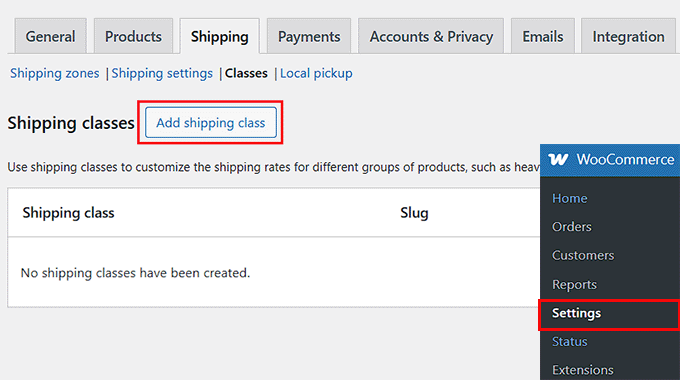
W pojawiającym się oknie podręcznym dodaj nazwę swojej klasy wysyłkowej. Zalecam wybranie czegoś jasnego, co pomoże Ci szybko rozpoznać typ produktów, dla których jest przeznaczona.
Na przykład, jeśli tworzysz klasę dla wszystkich przedmiotów poniżej 5 kg, możesz ją nazwać „Poniżej 5 kg”.
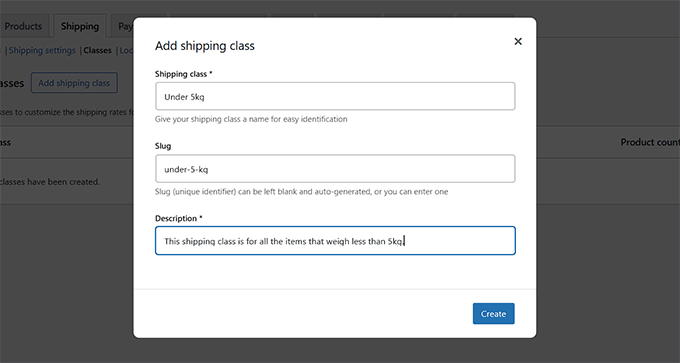
Następnie będziesz musiał dodać slug dla klasy. Możesz również pozostawić to pole puste, a WooCommerce wygeneruje je na podstawie wprowadzonej nazwy.
Ale jeśli chcesz mieć większą kontrolę, możesz wprowadzić własne.
Następnie dodaj krótką notatkę wyjaśniającą, do czego służy klasa wysyłki. Jest to głównie do Twojej wiadomości lub dla innych administratorów pracujących na stronie.
Następnie kliknij przycisk „Utwórz”.
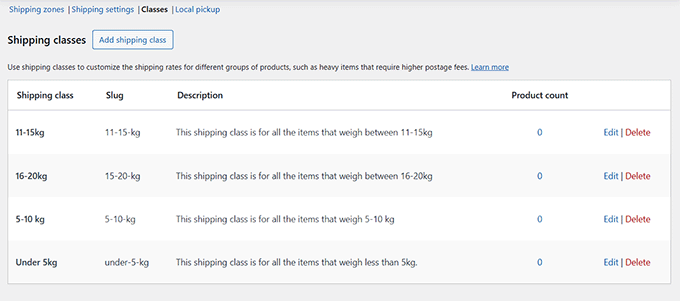
Teraz możesz powtórzyć proces, aby dodać tyle klas wysyłki opartych na wadze, ile chcesz.
Po zakończeniu będzie to wyglądać mniej więcej tak:
Następnie przejdź do zakładki „Strefy wysyłki”. Tutaj zobaczysz listę wszystkich stref wysyłki, które skonfigurowałeś dla swojego sklepu. Te strefy reprezentują kraje lub regiony, do których oferujesz wysyłkę.
Jeśli jeszcze nie dodałeś strefy wysyłki, po prostu kliknij przycisk „Dodaj strefę”.

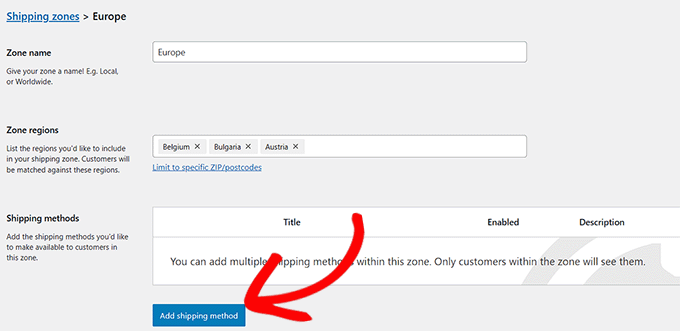
Spowoduje to przejście do nowego ekranu, na którym możesz dodać nazwę. Zalecam nazwanie strefy według regionu lub kraju, do którego oferujesz wysyłkę, ponieważ może to pomóc zapobiec nieporozumieniom.
Następnie po prostu wpisz nazwę regionu lub kraju w polu „Regiony strefy”. Gdy pojawi się opcja, kliknij ją, aby dodać do swojej strefy. Możesz dodać dowolną liczbę regionów.
Po zakończeniu kliknij przycisk „Dodaj metodę wysyłki”, aby kontynuować.
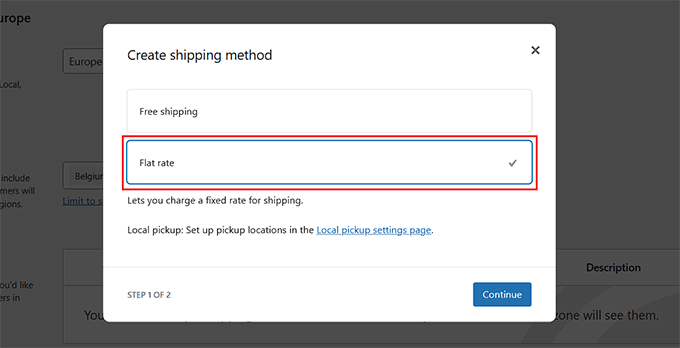
Na ekranie pojawi się teraz nowe okno podręczne.
Stąd wybierz opcję „Stawka ryczałtowa” i kliknij „Kontynuuj”.
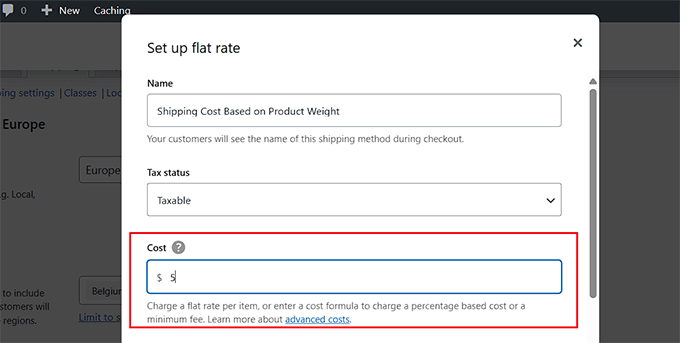
W następnym kroku musisz nadać nazwie swojej metodzie wysyłki. Jest to ważne, ponieważ Twoi klienci zobaczą ją podczas finalizacji zakupu.
Nazwa taka jak „Koszt wysyłki oparty na wadze produktu” jest jasna i opisowa.
Następnie dodaj koszt wysyłki w polu „Koszt”. Będzie to domyślny koszt wysyłki, który klienci zapłacą przy zakupie przedmiotu.
Jest to podstawowy koszt wysyłki dla każdego produktu bez klasy wysyłkowej. Pamiętaj, że ten koszt może być również dodany do innych opłat za wysyłkę, co wyjaśnię za chwilę.
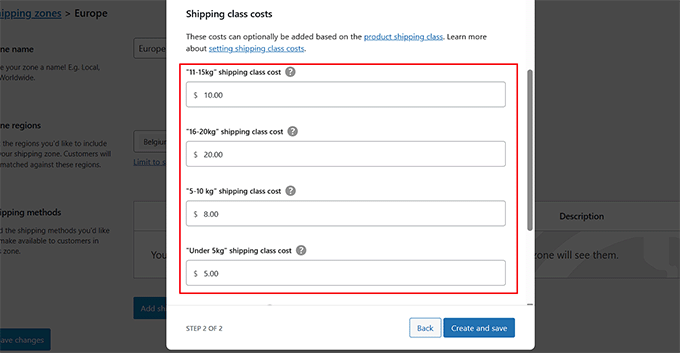
Następnie przewiń w dół do sekcji „Koszty klasy wysyłkowej”. Tutaj możesz ustawić koszt dla każdej utworzonej klasy wysyłkowej opartej na wadze.
Na przykład, możesz naliczyć 10 USD za przedmioty w klasie 11–15 kg i 20 USD za przedmioty w klasie 16–20 kg.
⚠️ Ważna uwaga: WooCommerce dodaje koszt klasy wysyłki na górze domyślnej stawki ryczałtowej. Na przykład, jeśli Twój domyślny koszt wynosi 5 USD, a koszt klasy to 10 USD, całkowita opłata za wysyłkę dla klienta wyniesie 15 USD.
Aby tego uniknąć i używać tylko kosztu klasy wysyłki, musisz ustawić główne pole 'Koszt' dla stawki ryczałtowej na 0 USD.
Tuż pod polami kosztów zobaczysz również ustawienie o nazwie „Typ obliczeń”. Kontroluje to, w jaki sposób WooCommerce oblicza wysyłkę, gdy koszyk zawiera przedmioty z wielu klas.
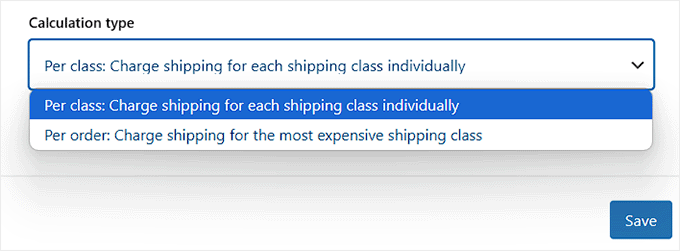
Oto jak działa każda opcja:
- Za klasę: WooCommerce doda koszt dla każdej indywidualnej klasy wysyłki w zamówieniu. Na przykład, jeśli klient ma przedmiot z klasy 11–15 kg (opłata 10 USD) i inny z klasy 16–20 kg (opłata 20 USD), całkowity dodany koszt wysyłki wyniesie 30 USD.
- Za zamówienie: WooCommerce zastosuje koszt tylko z najdroższej klasy wysyłki w zamówieniu. Używając tego samego przykładu, do stawki wysyłki zostanie dodana tylko opłata w wysokości 20 USD.
Dla większości sklepów korzystających z wysyłki opartej na wadze, opcja „Na klasę” zapewnia dokładniejsze i uczciwsze ceny. Jest to szczególnie pomocne, gdy zamówienia często zawierają produkty o różnej wadze.
Po wybraniu „Typu obliczeń” kliknij przycisk „Zapisz”, aby zachować ustawienia.
Teraz przejdź do strony „Produkty” i otwórz wybrany element w edytorze WooCommerce. Przewiń w dół do sekcji „Dane produktu” i przejdź do zakładki „Wysyłka”.
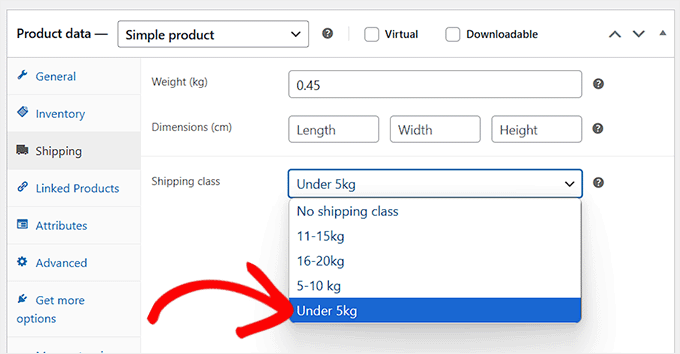
Najpierw powinieneś wprowadzić wagę produktu w polu „Waga” do własnych celów inwentaryzacyjnych. Jednak samo wprowadzenie liczby wagi nie zmieni kosztu wysyłki.
💡 Wskazówka: Nie zapomnij uwzględnić wagi materiałów opakowaniowych (takich jak pudełka i folia bąbelkowa) w całkowitej wadze produktu. Pomoże Ci to naliczyć dokładne opłaty za wysyłkę i uniknąć strat pieniędzy na pocztę.
Musisz wybrać odpowiednią klasę wysyłki z menu rozwijanego „Klasa wysyłki”. Jest to konkretna akcja, która informuje WooCommerce, jaką stałą stawkę naliczyć.
Na przykład, jeśli Twój produkt waży 0,45 kg, wybierzesz klasę „Poniżej 5 kg”, którą utworzyłeś wcześniej.
Następnie kliknij przycisk „Zaktualizuj” lub „Opublikuj”, aby zapisać zmiany.
Odwiedź teraz swój sklep WooCommerce, aby zobaczyć cenę wysyłki opartą na wadze Twojego produktu.
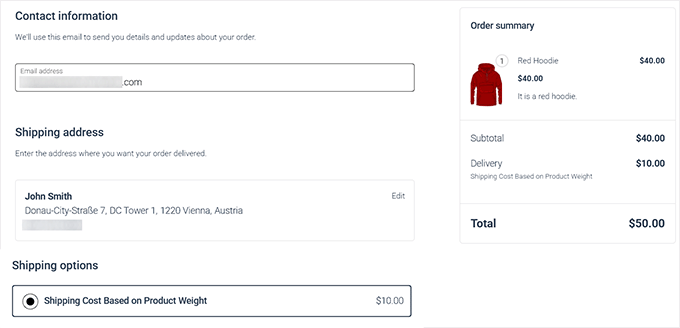
Chociaż ta metoda działa dobrze w prostych konfiguracjach, zarządzanie wieloma różnymi klasami wagowymi może stać się skomplikowane.
Tak więc, jeśli masz wiele produktów lub potrzebujesz bardziej elastycznych zasad wysyłki, użycie dedykowanej wtyczki jest znacznie łatwiejszym rozwiązaniem.
Metoda 2: Dodaj wysyłkę w zależności od wagi za pomocą wtyczki (zalecane)
W przypadku bardziej zaawansowanych i elastycznych zasad wysyłki, najlepszym rozwiązaniem jest użycie dedykowanej wtyczki.
Polecam darmową wtyczkę WooCommerce Weight Based Shipping, ponieważ pozwala ona tworzyć dowolną liczbę reguł wysyłki w oparciu o wagę produktu. Możesz również ustawić różne stawki dla różnych krajów i oferować darmową wysyłkę, gdy zamówienie klienta osiągnie określoną kwotę.
Najpierw musisz zainstalować i aktywować wtyczkę WooCommerce Weight Based Shipping. Szczegółowe informacje znajdziesz w naszym poradniku jak zainstalować wtyczkę WordPress.
Po aktywacji przejdź do strony WooCommerce » Ustawienia » Wysyłka » Wysyłka oparta na wadze z paska bocznego administracji WordPress.
Tutaj kliknij przycisk „Ustaw globalne zasady wysyłki”.
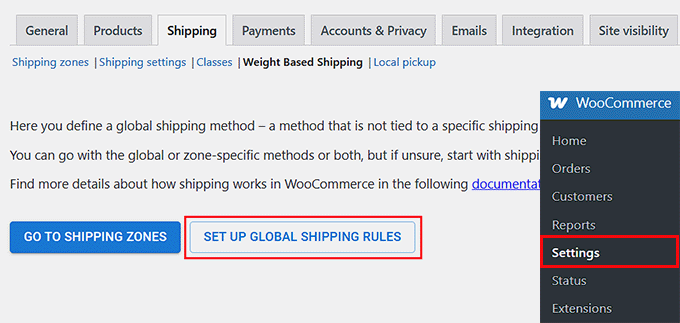
Przejdziesz do nowego ekranu, gdzie możesz zdefiniować zasady wysyłki oparte na wadze dla swoich produktów. Zauważysz, że wtyczka zawiera już kilka domyślnych zasad, ale możesz je łatwo edytować lub usuwać w razie potrzeby.
Możesz zacząć od dodania tytułu do każdej reguły. Wybierz nazwy, które pomogą Ci szybko zidentyfikować zakres wagowy, takie jak „Poniżej 5 kg” lub „5-10 kg”.
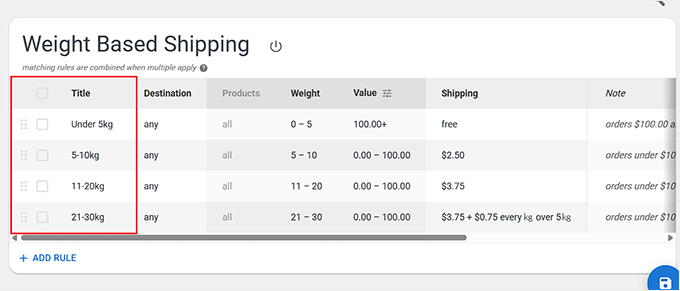
W kolumnie „Miejsce docelowe” możesz pozostawić ustawienie „Dowolne”. Oznacza to, że zasada wysyłki wagowej będzie obowiązywać we wszystkich krajach, do których wysyłasz.
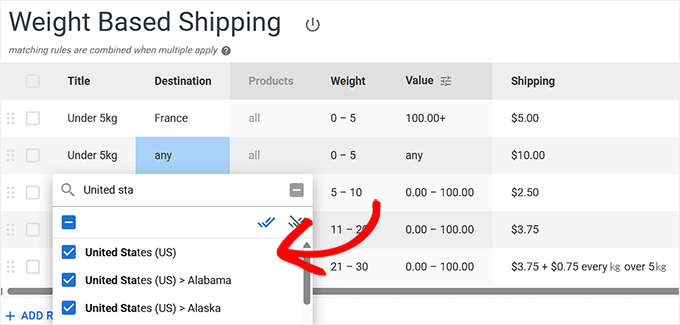
Jednak jeśli chcesz naliczać różne stawki wysyłki dla określonych regionów, możesz to zrobić, wybierając kraj z menu rozwijanego „Destination”. Pozwala to zastosować regułę wysyłki opartą na wadze tylko do tej lokalizacji.
Na przykład, załóżmy, że Twój sklep znajduje się w Europie. Możesz chcieć naliczyć 5 USD za zamówienia poniżej 5 kg wysyłane do Francji, ponieważ jest ona stosunkowo blisko, a wysyłka jest tańsza.
Ale dla tego samego zakresu wagowego wysyłanego do USA, można by pobrać 10 USD lub więcej, aby pokryć wyższy koszt wysyłki z powodu większej odległości.
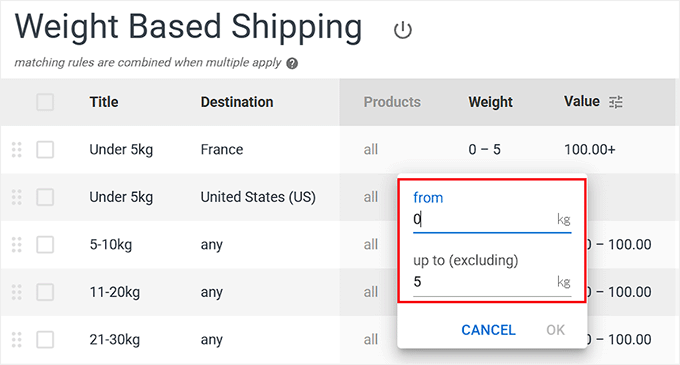
Następnie ustaw wartości wagi „Od” i „Do” dla każdej reguły w kolumnie Waga. Na przykład, dla reguły „Poniżej 5 kg”, możesz wprowadzić Od: 0 i Do: 5.
Po wprowadzeniu liczb kliknij przycisk „OK”, aby zapisać zakres.
Następnie spójrz na kolumnę „Wartość”. Tutaj definiujesz, kiedy zasada wysyłki ma zastosowanie, zazwyczaj na podstawie całkowitej kwoty zamówienia.
Załóżmy, że chcesz zaoferować darmową wysyłkę dla małych paczek poniżej 5 kg, ale tylko wtedy, gdy klient wyda 100 USD lub więcej. W takim przypadku możesz ustawić zakres wag od 0 do 5, a w kolumnie „Wartość” wprowadzić 100,00+. Następnie ustaw koszt wysyłki na „Darmowa”.
Oznacza to, że jeśli ktoś zamówi produkty ważące poniżej 5 kg, a całkowita wartość jego koszyka wynosi 100 USD lub więcej, nie będzie musiał płacić nic za wysyłkę.
Teraz możesz również dodać kolejną regułę dla klientów, którzy zamawiają produkty o wartości poniżej 100 USD.
Dla tego utwórz ten sam zakres wag – od 0 do 5 kg – ale w kolumnie „Wartość” wpisz 0,00 – 99,99 i ustaw koszt wysyłki na około 10 USD.
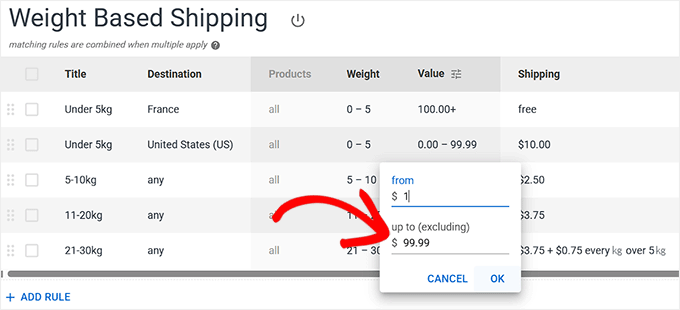
Oznacza to, że jeśli koszyk waży poniżej 5 kg, a całkowita wartość zamówienia jest poniżej 100 USD, zostanie im naliczone 10 USD za wysyłkę.
💡 Wskazówka: Jeśli chcesz, aby zasada wysyłki opierała się tylko na wadze i ignorowała całkowitą wartość koszyka, jest na to prosty sposób.
W kolumnie „Wartość” po prostu wpisz 0.00 w polu „Od” i pozostaw pole „Do” całkowicie puste.
Pozostawienie tego pola pustego informuje wtyczkę, że nie ma górnego limitu. Zapewnia to, że zasada dotyczy wszystkich zamówień, niezależnie od całkowitego kosztu.
Teraz czas na faktyczne ustawienie kosztu wysyłki w oparciu o wagę. W tym celu rozwiń zakładkę 'Wysyłka' dla każdej reguły. Możesz wybrać opcję 'Darmowa', aby zaoferować darmową wysyłkę.
Lub wybierz opcję „Stała” i dodaj cenę wysyłki w zależności od wagi.
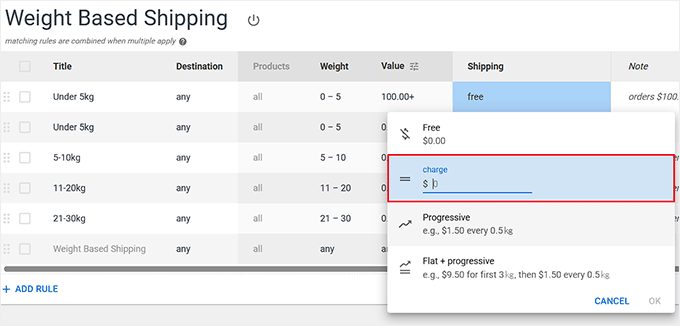
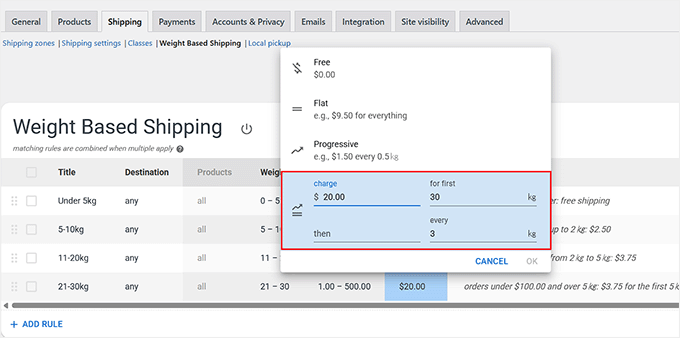
Możesz również wybrać opcję „Stała + Progresywna”. Jest to pomocne, jeśli sprzedajesz cięższe przedmioty, które wykraczają poza zdefiniowane zasady wagowe.
Na przykład, powiedzmy, że Twoje zasady obejmują wagę do 30 kg. Możesz ustawić stałą stawkę 20 USD za zamówienia do 30 kg. Następnie w polu Progresywnie możesz dodać koszt 2 USD za 1 kg.
Teraz, jeśli klient złoży zamówienie o wadze 32 kg, wtyczka obliczy nadwyżkę wagi (32 kg Całkowita – 30 kg Bazowa = 2 kg Nadwyżki).
Zostanie mu naliczone początkowe 20 USD plus 4 USD za dodatkową wagę (2 USD x 2 kg). Daje to całkowity koszt wysyłki wynoszący 24 USD. Takie ustawienie zapewnia, że nadal uczciwie pokrywasz koszty wysyłki, nawet w przypadku cięższych zamówień.
Następnie dodaj notatkę do każdej reguły wagowej. Ta notatka jest tylko dla Ciebie i Twojego zespołu i pomaga utrzymać porządek, wyjaśniając, do czego służy każda reguła.
Na przykład, możesz napisać coś w stylu „Darmowa wysyłka dla małych zamówień powyżej 100 USD” lub „Dodatkowe opłaty za przedmioty powyżej 30 kg”.
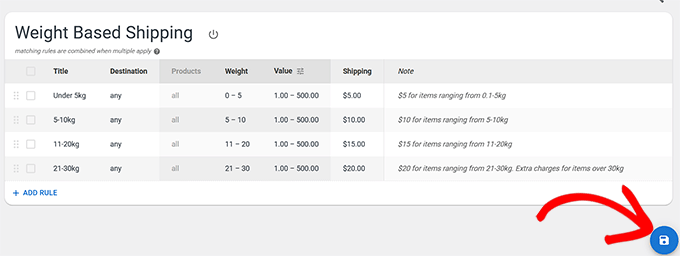
Po dodaniu notatek kliknij ikonę „Zapisz”, aby przechowywać swoje ustawienia.
Następnie musisz dodać utworzoną metodę wysyłki do jednej ze swoich stref wysyłki.
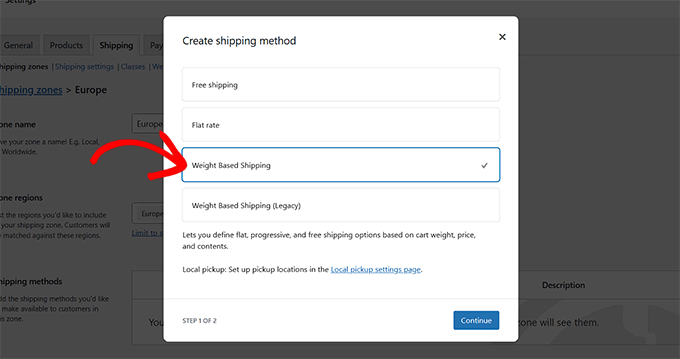
Z zakładki „Wysyłka” kliknij strefę, w której chcesz oferować wysyłkę opartą na wadze. Następnie kliknij przycisk „Dodaj metodę wysyłki”.
Spowoduje to otwarcie wyskakującego okienka na ekranie, gdzie musisz wybrać „Wysyłka oparta na wadze” jako metodę wysyłki.
Następnie kliknij przycisk „Kontynuuj”.
Następnie przejdź do strony „Produkty” i otwórz element w edytorze.
Stąd przewiń w dół do sekcji „Dane produktu” i przejdź do zakładki „Wysyłka”. Teraz musisz dodać wagę produktu, aby zastosować do niego zasady wysyłki.
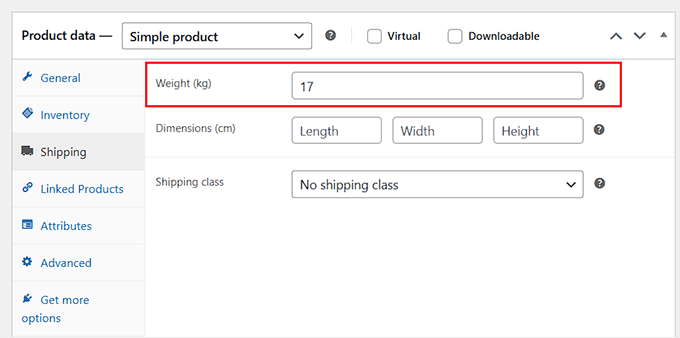
Następnie po prostu kliknij przycisk „Zaktualizuj” lub „Opublikuj”, aby zapisać swoje ustawienia.
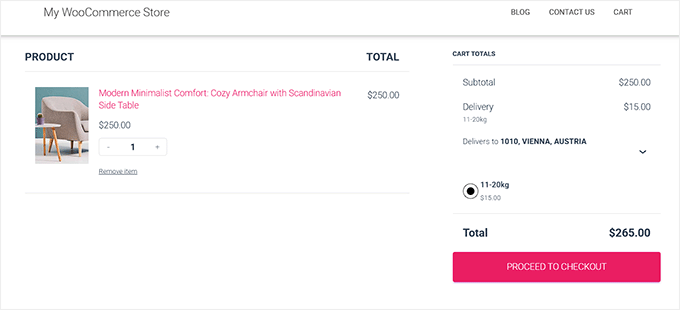
Teraz możesz odwiedzić swój sklep WooCommerce i dodać produkt do koszyka.
Powinieneś widzieć opłaty za dostawę na podstawie wagi produktów na ekranie.
🎁 Bonus: Zaoferuj zniżkę na wysyłkę w WooCommerce
Oferowanie wysyłki opartej na wadze jest świetne, aby upewnić się, że Twoi klienci płacą uczciwą cenę. Ale jeśli chcesz również zwiększyć swoją sprzedaż, polecam oferowanie zniżek na wysyłkę.
Wielu klientów oczekuje jakiegoś rodzaju oferty, jeśli chodzi o wysyłkę, zwłaszcza przy większych zamówieniach. Nawet mały rabat może mieć znaczenie dla konwersji i zadowolenia klienta.
Dlatego oferowanie zniżki na wysyłkę to świetny sposób na zmniejszenie porzucania koszyków i zwiększenie średniej wartości zamówienia.
Aby łatwo dodawać zniżki na wysyłkę do swojego sklepu WooCommerce, polecam użyć wtyczki Advanced Coupons.
Jest przyjazny dla początkujących i daje Ci możliwość łatwego tworzenia zasad zniżek na wysyłkę.
Na przykład możesz zaoferować darmową wysyłkę, gdy koszyk klienta osiągnie określoną kwotę, zastosować rabaty procentowe na koszty wysyłki lub automatycznie uruchomić specjalne oferty wysyłkowe w oparciu o określone warunki koszyka.
Dodatkowo możesz łączyć te oferty z zasadami wysyłki opartymi na wadze, aby uzyskać maksymalną elastyczność.
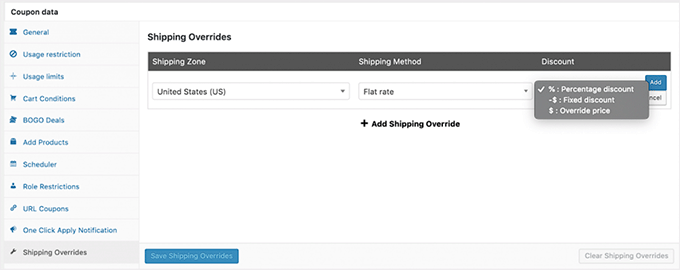
Aby rozpocząć, zapoznaj się z naszym samouczkiem na temat jak zaoferować zniżkę na wysyłkę w WooCommerce.
Często zadawane pytania dotyczące wysyłki opartej na wadze w WooCommerce
Oto odpowiedzi na niektóre często zadawane pytania dotyczące konfiguracji wysyłki opartej na wadze w WooCommerce.
Czy muszę dodawać wagę do każdego pojedynczego produktu WooCommerce?
Tak, musisz wprowadzić wagę dla każdego fizycznego produktu w swoim sklepie, aby wysyłka oparta na wadze działała. Jeśli produktowi brakuje wagi, WooCommerce nie może dokładnie obliczyć koszt i może domyślnie zastosować stałą stawkę.
Co się stanie, jeśli klient będzie miał w koszyku zarówno produkty fizyczne, jak i cyfrowe?
WooCommerce oblicza koszty wysyłki wyłącznie na podstawie fizycznych przedmiotów w koszyku. Produkty cyfrowe nie mają wagi i zostaną zignorowane podczas obliczania kosztów wysyłki.
Czy mogę zaoferować darmową wysyłkę dla niektórych zamówień WooCommerce?
Tak, możesz zaoferować darmową wysyłkę, ustawiając koszt na 0 USD dla określonych klas wagowych lub używając reguły wtyczki. Metoda wtyczki pozwala na ustawienie warunków, takich jak oferowanie darmowej wysyłki tylko wtedy, gdy wartość zamówienia przekroczy 100 USD.
Moje produkty mają bardzo szeroki zakres wag. Jaki jest najlepszy sposób, aby sobie z tym poradzić?
Najlepszym podejściem jest użycie opcji „Płaska + Progresywna” w metodzie wtyczki. Pozwala to na naliczenie stawki bazowej za standardowe przedmioty plus dodatkowej opłaty za każdy dodatkowy kilogram lub funt za cięższe zamówienia.
Mam nadzieję, że ten artykuł pomógł Ci dowiedzieć się, jak łatwo dodać wysyłkę opartą na wadze w WooCommerce. Możesz również zapoznać się z naszym przewodnikiem dla początkujących na temat jak dodać pasek darmowej wysyłki w WooCommerce oraz naszym poradnikiem na temat jak zapobiegać oszustwom i fałszywym zamówieniom w WooCommerce.
Jeśli podobał Ci się ten artykuł, zasubskrybuj nasz kanał YouTube po samouczki wideo WordPress. Możesz nas również znaleźć na Twitterze i Facebooku.



Masz pytanie lub sugestię? Zostaw komentarz, aby rozpocząć dyskusję.