


Nawigacja po stronie internetowej powinna być łatwa, ale krótkie etykiety menu czasami pozostawiają odwiedzających w niepewności, dokąd prowadzi link. Ta niepewność może frustrować użytkowników i sprawić, że będą się wahać przed kliknięciem ważnych treści.
W WPBeginner odkryliśmy, że dodawanie atrybutów tytułu jest szybkim rozwiązaniem tego problemu. Pozwala ono na dostarczenie pomocnego kontekstu za pomocą etykietki bez zaśmiecania projektu, ułatwiając odwiedzającym znalezienie tego, czego potrzebują.
W tym artykule pokażemy, jak dodać atrybut tytułu w menu nawigacyjnym WordPress.
Dlaczego dodawać atrybuty tytułu do elementów menu nawigacyjnego?
W WordPressie możesz dodać atrybut tytułu, aby lepiej opisać dowolny element HTML. Jest on często używany z linkami i obrazami, aby dostarczyć dodatkowych informacji, które pojawiają się jako podpowiedź, gdy użytkownik najeżdża kursorem myszy na element.
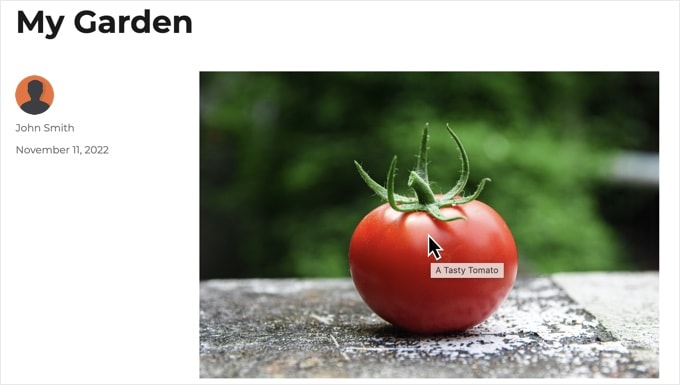
Oto przykład atrybutu tytułu obrazu wyświetlanego w etykietce. Użytkownik może dowiedzieć się więcej o obrazie, najeżdżając na niego myszą.
Więcej informacji znajdziesz w naszym przewodniku na temat różnicy między tekstem alternatywnym obrazu a tytułem.
Zalecamy również używanie atrybutu tytułu podczas dodawania linków do swojego posta. Pozwala to użytkownikom zobaczyć, dokąd zaprowadzi ich link, zanim go klikną.
Ważne jest, aby pamiętać, że nie należy używać atrybutu tytułu tylko do powtarzania tekstu linku. Jest to zbędne i nie oferuje żadnej wartości dla odwiedzających. Zamiast tego użyj go do dostarczenia dodatkowych szczegółów lub kontekstu.
Mając to na uwadze, przyjrzyjmy się, jak dodać atrybut tytułu w menu nawigacyjnym WordPress. Możesz skorzystać z poniższych linków, aby przejść do metody, która działa z Twoim motywem:
Dodawanie atrybutu tytułu do elementów menu klasycznego motywu
Jeśli używasz klasycznego motywu WordPress, możesz dostosować menu nawigacyjne, odwiedzając Wygląd » Menu w swoim panelu.
Jednak domyślnie nie możesz dodać atrybutu tytułu do pozycji menu.
Aby dodać tę funkcjonalność, musisz kliknąć zakładkę „Opcje ekranu” w prawym górnym rogu ekranu. Spowoduje to rozwinięcie menu, gdzie musisz kliknąć pole wyboru obok opcji „Atrybut tytułu”.
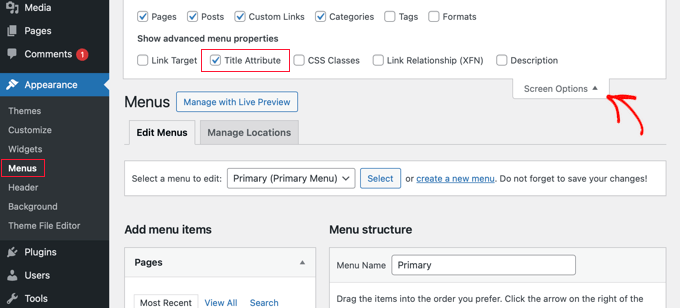
Spowoduje to dodanie pola atrybutu tytułu podczas tworzenia lub edytowania wpisu menu.
Teraz możesz przewinąć w dół i kliknąć dowolny element menu w istniejącym menu, aby go rozwinąć. Zobaczysz pole atrybutu tytułu.
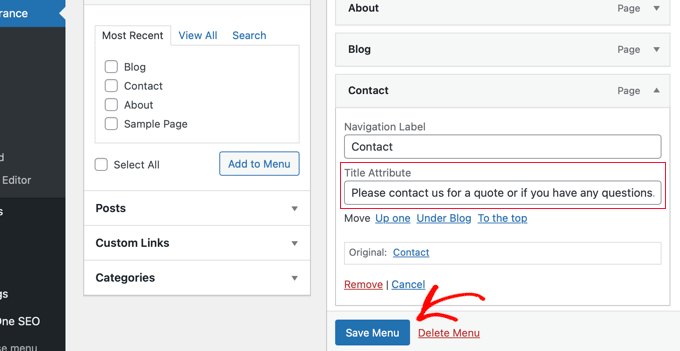
Możesz teraz dodać tekst, którego chcesz użyć jako tytułu. Możesz również rozwinąć inne pozycje menu i dodać do nich atrybuty tytułu.
Nie zapomnij kliknąć przycisku „Zapisz menu” na dole strony, aby zapisać zmiany.
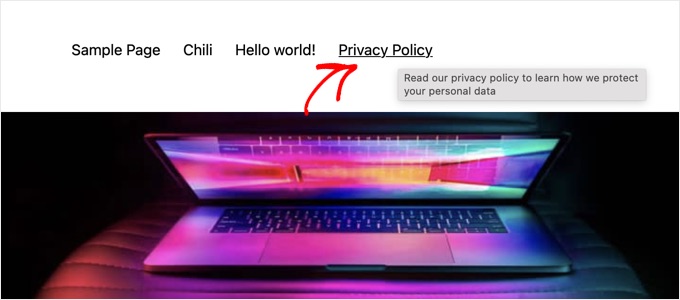
Możesz teraz odwiedzić swoją witrynę WordPress i najechać kursorem myszy na link w menu nawigacyjnym. Zobaczysz atrybut tytułu wyświetlany jako etykietka.
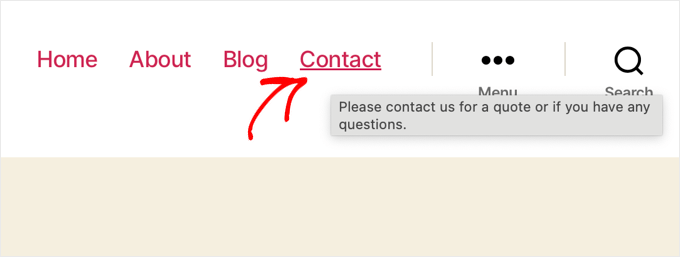
Dodawanie atrybutu tytułu do elementów menu motywu blokowego
Jeśli używasz motywu blokowego, możesz dostosować menu nawigacyjne za pomocą Edytora pełnej witryny. Ten edytor domyślnie pozwala dodawać atrybuty tytułu do wpisów menu.
Najpierw musisz przejść do Wygląd » Edytor w swoim obszarze administracyjnym WordPress, a następnie kliknąć opcję „Nawigacja”, aby znaleźć swoje menu.
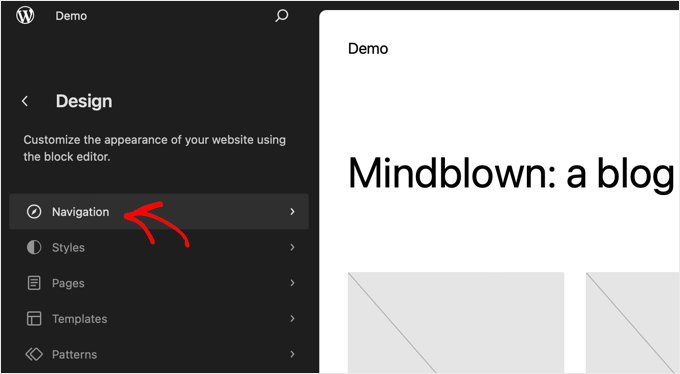
Musisz wybrać menu, które chcesz edytować z listy.
Teraz możesz kliknąć podgląd po prawej stronie, aby otworzyć edytor w trybie pełnoekranowym. Upewnij się, że widzisz panel ustawień po lewej stronie. Jeśli nie, możesz go wyświetlić, klikając przycisk „Ustawienia” u góry ekranu.
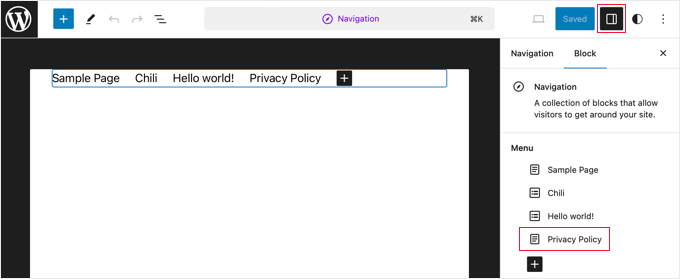
Następnie kliknij konkretny link w menu, który chcesz dostosować. Następnie spójrz na panel ustawień **Bloku** w prawym pasku bocznym.
Następnie kliknij element menu w panelu ustawień, który chcesz edytować. Spowoduje to wyświetlenie opcji dla tego wpisu, w tym atrybutu tytułu.
W pasku bocznym ustawień bloku musisz przewinąć w dół i kliknąć, aby rozwinąć sekcję **Zaawansowane**.
Tutaj znajdziesz pole „Atrybut tytułu”. Po prostu wpisz tekst, który chcesz użyć jako etykietkę.
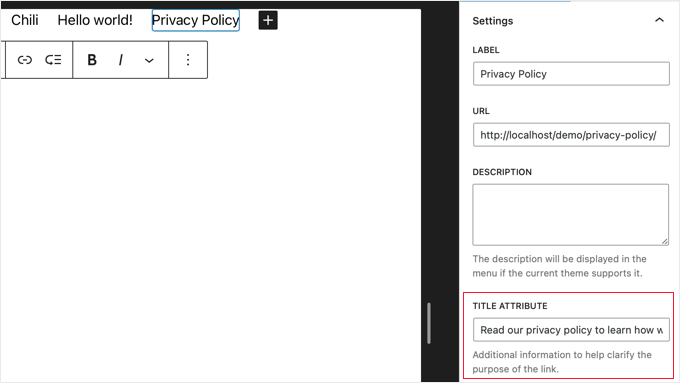
Pamiętaj, aby kliknąć przycisk „Zapisz” u góry ekranu, aby zachować nowe ustawienia. Aby potwierdzić, będziesz musiał kliknąć drugi przycisk „Zapisz”.
Teraz możesz odwiedzić swoją stronę internetową, aby zobaczyć atrybut tytułu menu w akcji.
Najczęściej zadawane pytania
Rozumiemy, że możesz mieć jeszcze kilka pytań dotyczących atrybutów tytułu menu. Poniżej odpowiedzieliśmy na niektóre z najczęściej zadawanych pytań, aby Ci pomóc.
1. Czym jest atrybut tytułu menu w WordPressie?
Atrybut tytułu dodaje dodatkowy, opisowy tekst do pozycji menu. Gdy odwiedzający najeżdża kursorem myszy na link w menu, ten tekst pojawia się w małej podpowiedzi, dostarczając więcej kontekstu o tym, dokąd link go zaprowadzi.
2. Czy atrybuty tytułu menu są dobre dla SEO?
Nie bezpośrednio. Wyszukiwarki takie jak Google generalnie nie używają atrybutu tytułu jako czynnika rankingowego. Jednak atrybuty tytułu mogą poprawić doświadczenie użytkownika (UX), pomagając odwiedzającym zrozumieć nawigację. Lepsze doświadczenie użytkownika jest zawsze dobre dla ogólnej wydajności Twojej witryny.
3. Jak włączyć atrybut tytułu dla menu w WordPress?
Jeśli używasz klasycznego motywu, pole atrybutu tytułu jest domyślnie ukryte. Możesz je włączyć, przechodząc do Wygląd » Menu i klikając zakładkę „Opcje ekranu” w prawym górnym rogu. Następnie po prostu zaznacz pole wyboru obok „Atrybut tytułu”. W przypadku motywów blokowych to pole jest domyślnie widoczne w Edytorze pełnej witryny.
4. Jaka jest różnica między etykietą nawigacji a atrybutem tytułu?
Etykieta nawigacyjna to widoczny tekst pozycji menu, na który klikają użytkownicy (np. „Blog”, „O nas”). Atrybut tytułu to dodatkowy tekst, który pojawia się w podpowiedzi po najechaniu kursorem i nie jest widoczny inaczej. Powinien dostarczać dodatkowych informacji, a nie tylko powtarzać etykietę.
5. Czy powinienem dodać atrybut tytułu do każdej pozycji menu?
Nie jest to ściśle konieczne dla każdego elementu, zwłaszcza jeśli etykieta nawigacyjna jest już bardzo jasna. Atrybut tytułu należy dodać, gdy może on dostarczyć przydatnego dodatkowego kontekstu, którego sama etykieta nie przekazuje. Na przykład, dla etykiety „Kontakt” atrybut tytułu może brzmieć „Skontaktuj się z nami lub znajdź nasz adres”.
Uwaga: Pamiętaj, że atrybuty tytułu pojawiają się po najechaniu myszką. Oznacza to, że nie będą widoczne dla użytkowników przeglądających Twoją witrynę na urządzeniach mobilnych lub tabletach z ekranami dotykowymi.
Dodatkowe zasoby dotyczące dostosowywania menu nawigacyjnych WordPress
Mamy nadzieję, że ten samouczek pomógł Ci dowiedzieć się, jak dodać atrybut tytułu w menu nawigacyjnym WordPress. Możesz również zapoznać się z innymi artykułami dotyczącymi dostosowywania menu nawigacyjnego WordPress:
- Jak dodać menu nawigacyjne w WordPress (przewodnik dla początkujących)
- Jak dodać niestandardowe menu nawigacyjne w motywach WordPress
- Jak dodać tytuły w menu WordPress bez linkowania do strony
- Jak dodać konkretne posty do menu nawigacyjnego WordPress
- Jak dodać tematy do menu nawigacyjnych WordPress
- Jak stylizować menu nawigacyjne WordPress
- Jak dodać mega menu na swojej stronie WordPress (krok po kroku)
- Jak stworzyć responsywne menu WordPress gotowe na urządzenia mobilne
Jeśli podobał Ci się ten artykuł, zasubskrybuj nasz kanał YouTube po samouczki wideo WordPress. Możesz nas również znaleźć na Twitterze i Facebooku.


Hajjalah
Witaj, dziękuję za ten praktyczny przewodnik. Pozwolił mi dodać atrybut tytułu w moim menu nagłówka dla najbardziej użytecznych stron mojej witryny, co ułatwiło użytkownikom nawigację do wymaganych stron. Ale nadal mam kilka pytań na ten temat.
Czy dodawanie atrybutów tytułu w menu nawigacyjnym powinno być uważane za środek lub czynnik SEO mający na celu zwiększenie optymalizacji pod kątem wyszukiwarek, czy też służy jedynie celom nawigacji wewnętrznej?
Wsparcie WPBeginner
Niektórzy uważają, że może to być dla SEO, ale głównym celem jest doświadczenie użytkownika dla Twoich odwiedzających korzystających z czytnika ekranu, a jeśli ułatwisz nawigację po treściach, jest bardziej prawdopodobne, że Twoja witryna będzie dobrze wyglądać pod kątem SEO.
Admin
Jiří Vaněk
Ogólnie rzecz biorąc, mówi się i jest to prawdą, że robisz to dla użytkowników i ich wygody podczas korzystania z urządzeń takich jak czytniki. Z drugiej strony, jeśli pozwolisz narzędziu takiemu jak Google Pagespeed Insight przeskanować Twoją witrynę bez tych opisów, ostrzeże Cię o tych problemach i obniży punkty w rankingu SEO. Moim zdaniem wskazuje to, że oprócz powyższego, będzie to miało pewien wpływ na SEO i ocenę Google. Dlatego uważam, że warto stosować tę praktykę ze względów SEO, a nie tylko dla użytkowników i ich wygody.
Wsparcie WPBeginner
Cieszę się, że nasz przewodnik był pomocny!
Admin
Moinuddin Waheed
Uważam za interesujące, że SEO jest bardziej ludzkie niż my i ma większe uwzględnienie dla wszystkich niż my.
Mam na myśli, że kiedy robimy SEO, dbając o tytuły i tagi alt, i staramy się upewnić, że optymalizuje się pod kątem parametrów SEO, to z kolei pozwala czytnikom ekranu na wyraźne przeglądanie i czytanie.
Nie wiedziałem, że opcje menu mają również opcję atrybutu tytułu. dziękuję za to uzupełnienie.
Ralph Miller
To było niezwykle pomocne. Nie wiedziałem, że istnieje menu opcji ekranu. Mój atrybut tytułu zniknął i to absolutnie pomogło mi go znaleźć. Dziękuję!
Wsparcie WPBeginner
You’re welcome, glad our guide was helpful
Admin
Otto
My God!

Thanks a lot, you are amazing people!
Wsparcie WPBeginner
You’re welcome, glad our article was helpful
Admin
Fifa
Nie wiem, skąd te wszystkie pochwały, ale próbowałem postępować zgodnie z kilkoma instrukcjami z tej strony i NIC NIE DZIAŁA.
Wsparcie WPBeginner
Przynajmniej kilka naszych artykułów powinno działać dla każdej witryny, czy używasz WordPress.com z naszymi samouczkami WordPress.org? https://www.wpbeginner.com/beginners-guide/self-hosted-wordpress-org-vs-free-wordpress-com-infograph/
Admin
Jim
Wow, dziękuję! Cały dzień wyrywałem sobie włosy, próbując wstrzyknąć atrybut tytułu za pomocą nav_menu_link_attributes. Nic nie działało. To było takie proste i działało świetnie. Nie miałem pojęcia, że te wszystkie rzeczy są ukryte w Opcjach ekranu. Jeszcze raz dziękuję!
Amauri
Dzięki, uratowałeś mi życie. Kryształowo czysty tutorial.
Linda Paul
To w ogóle mi nie zadziałało. W przykładowych zrzutach ekranu mówisz, aby przewinąć w dół i kliknąć dowolny element menu, a następnie go rozwinąć. Zrzut ekranu wyraźnie pokazuje URL, Etykietę nawigacji, Atrybut tytułu. Ale kiedy rozwijam element menu, który chcę edytować, NIE MA z nim powiązanego URL. Próbuję sprawić, aby ta jedna kategoria była wyświetlana w kolejności rosnącej (od najstarszych do najnowszych).
Hüsna Hüner
Thank you very much for menu title attirube. I am turkish not speak english bro
Wsparcie WPBeginner
Cześć Hüsna,
You are welcome
Admin
Kalanda
potrzebuję strony internetowej własnej organizacji
Wsparcie WPBeginner
Cześć Kalanda,
Zapoznaj się z naszym przewodnikiem krok po kroku, jak założyć bloga WordPress.
Admin
Minhazul Islam
fajny samouczek
Mike Maxson
Thanks for this, did not even know this feature existed. You learn something new everyday.