


Chcesz zwiększyć zaangażowanie na swoim blogu WordPress?
Dodanie formularza wyszukiwania do swoich wpisów może wydawać się nietypowe, ale jest zaskakująco skuteczne, zwłaszcza w przypadku stron bogatych w treści, takich jak magazyny internetowe.
Zamiast polegać wyłącznie na pasku wyszukiwania w nagłówku lub pasku bocznym, umieszczenie go w treści zachęca czytelników do dalszego eksplorowania. To niewielka zmiana, która może prowadzić do dłuższych sesji i większej liczby wyświetleń stron.
W tym przewodniku pokażemy krok po kroku, jak dodać formularz wyszukiwania do swojego wpisu na WordPressie, niezależnie od używanego motywu. Zacznijmy!

Dlaczego dodać formularz wyszukiwania do swoich wpisów na WordPressie?
Jeśli odwiedzającym spodoba się wpis na Twojej stronie WordPress, prawdopodobnie będą chcieli przeczytać więcej. Dodanie formularza wyszukiwania bezpośrednio do wpisów ułatwia im znalezienie innych interesujących ich treści.
Ten prosty dodatek może mieć duży wpływ, w tym:
- Pomóż czytelnikom szybciej znaleźć to, czego potrzebują: Formularz wyszukiwania w poście pozwala odwiedzającym natychmiast wyszukać powiązane tematy bez przewijania z powrotem do nagłówka lub paska bocznego.
- Zwiększ czas spędzony na stronie i liczbę wyświetleń stron: Kiedy użytkownicy mogą łatwo wyszukiwać więcej treści, chętniej klikają, zamiast wychodzić po przeczytaniu jednego posta.
- Popraw doświadczenie użytkownika w długich postach: W przypadku samouczków, przewodników lub artykułów zawierających wiele zasobów, wyszukiwanie w poście działa jak skrót — szczególnie pomocne dla użytkowników mobilnych.
- Zmniejsz współczynnik odrzuceń bez przeprojektowywania strony: Możesz kierować odwiedzających do bardziej odpowiednich treści bez zmiany układu motywu lub dodawania dodatkowych menu.
Mając to na uwadze, przedstawimy trzy metody dodawania formularza wyszukiwania do posta WordPress. Po prostu skorzystaj z poniższych szybkich linków, aby przejść bezpośrednio do wybranej metody:
- Metoda 1. Dodaj formularz wyszukiwania do wpisu WordPress (działa z każdym motywem)
- Metoda 2. Dodaj formularz wyszukiwania do wszystkich postów WordPress (motywy oparte na blokach)
- Metoda 3. Dodaj pasek wyszukiwania do wszystkich postów WordPress za pomocą kodu (działa z każdym motywem)
- Często zadawane pytania dotyczące dodawania formularza wyszukiwania w WordPress
Zacznijmy.
Metoda 1. Dodaj formularz wyszukiwania do wpisu WordPress (działa z każdym motywem)
Najprostszym sposobem dodania formularza wyszukiwania do wpisów jest użycie wbudowanego bloku Wyszukiwanie.
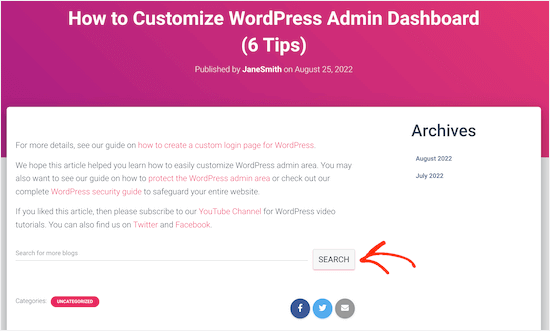
W tym przewodniku pokażemy Ci, jak dodać blok do wpisu, ale możesz go również dodać do dowolnej strony lub obszaru gotowego na widżety na swojej stronie.
Zalecamy również dodanie tego na dole posta, aby uniknąć zakłócania doświadczenia czytania.
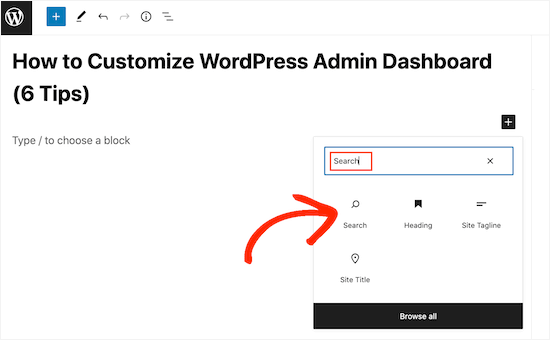
Aby rozpocząć, po prostu otwórz stronę, na której chcesz dodać formularz wyszukiwania. W edytorze bloków WordPress kliknij ikonę +.
W wyskakującym okienku wpisz „Search”. Gdy pojawi się odpowiedni blok, kliknij, aby dodać go do strony.
Domyślnie blok używa „Szukaj” zarówno dla etykiety, jak i tekstu przycisku. Ten tekst będzie widoczny dla odwiedzających, więc możesz chcieć zastąpić go czymś bardziej opisowym.
Na przykład, jeśli dodajesz pasek wyszukiwania do bloga WordPress, możesz użyć opcji „Szukaj ostatnich wpisów na blogu” lub podobnej.
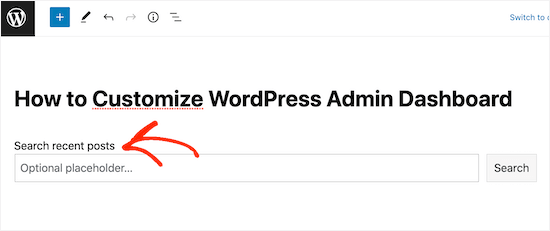
Możesz nawet użyć tekstu etykiety i przycisku, aby zmotywować swoich odwiedzających.
Na przykład, jeśli utworzyłeś sklep internetowy, możesz użyć czegoś w stylu „Znajdź więcej świetnych okazji” lub „Szukaj podobnych ofert” dla swojego formularza wyszukiwania produktów.
Możesz również dodać tekst zastępczy. Ten tekst zniknie automatycznie, gdy odwiedzający zacznie pisać.
Aby dodać tekst zastępczy, po prostu kliknij „Opcjonalny tekst zastępczy…” i zacznij pisać.
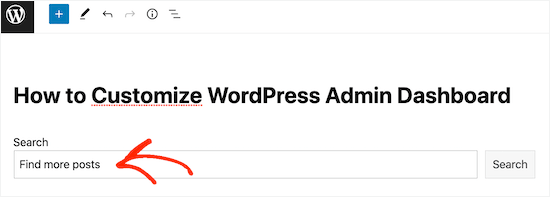
Domyślnie WordPress będzie używał Twojego motywu do stylizacji paska wyszukiwania.
Możesz jednak zmienić tło przycisku i kolor tekstu, korzystając z ustawień „Kolor” w menu po prawej stronie. Pomoże to Twojemu paskowi wyszukiwania wyróżnić się na tle reszty witryny.
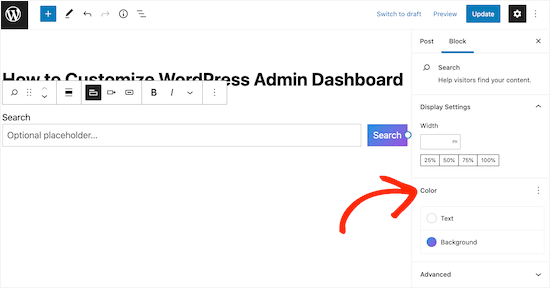
Gdy będziesz zadowolony z wyglądu bloku wyszukiwania, możesz opublikować lub zaktualizować wpis. Jeśli odwiedzisz swoją witrynę, zobaczysz teraz pasek wyszukiwania w treści wpisu.
Możesz dodać formularz wyszukiwania do większej liczby wpisów i stron WordPress, postępując zgodnie z powyższym procesem. Szczegółowe instrukcje dotyczące dodawania paska wyszukiwania do paska bocznego lub podobnej sekcji znajdziesz w naszym przewodniku jak dodawać i używać widżetów w WordPress.
Metoda 2. Dodaj formularz wyszukiwania do wszystkich wpisów WordPress (motywy oparte na blokach)
Jeśli używasz motywu opartego na blokach, takiego jak ThemeIsle Hestia Pro, możesz dodać pasek wyszukiwania do szablonu, którego WordPress używa dla wszystkich Twoich wpisów na blogu.
W ten sposób możesz szybko i łatwo dodać pasek wyszukiwania do każdego pojedynczego wpisu na blogu na całej swojej witrynie WordPress.
Aby otworzyć edytor pełnej witryny, przejdź do Motywy » Edytor w panelu administracyjnym WordPress.

Domyślnie edytor pełnej witryny wyświetla szablon główny Twojego motywu.
Aby zobaczyć wszystkie dostępne opcje, wybierz „Szablony” z menu po lewej stronie.

Pokazuje to listę wszystkich szablonów, które składają się na Twój motyw WordPress.
Aby dostosować szablon bloga, kliknij „Pojedynczy”.
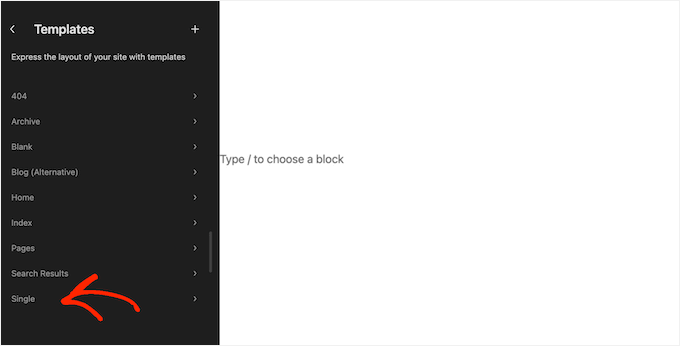
WordPress pokaże teraz podgląd układu bloga.
Aby edytować ten szablon, kliknij małą ikonę ołówka.
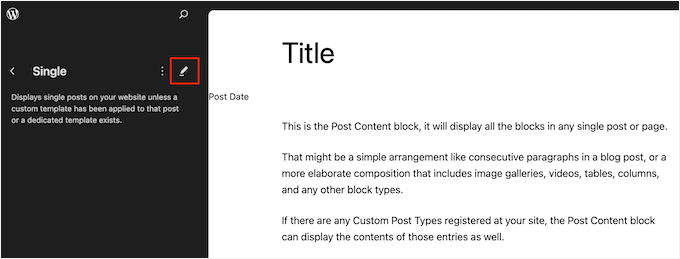
Zobaczysz teraz ten szablon w edytorze całej witryny.
Aby dodać pasek wyszukiwania, kliknij niebieską ikonę „+”.
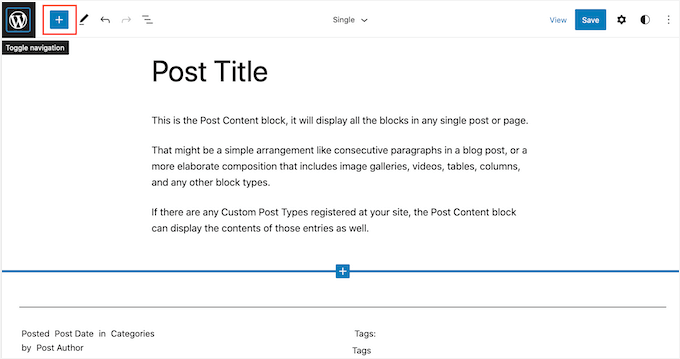
W pojawiającym się oknie dialogowym wpisz „Search”, aby znaleźć odpowiedni blok.
Teraz możesz przeciągnąć blok w miejsce, w którym chcesz wyświetlić pasek wyszukiwania.
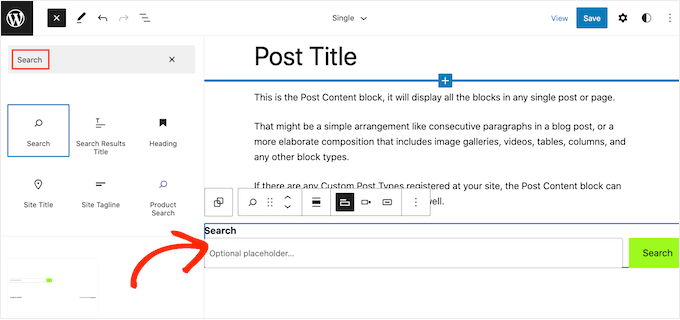
Aby dostosować tytuł bloku lub tekst zastępczy, po prostu wpisz nową treść w bloku wyszukiwania.
Gdy będziesz zadowolony z wyglądu bloku, kliknij „Zapisz”, aby aktywować pasek wyszukiwania.
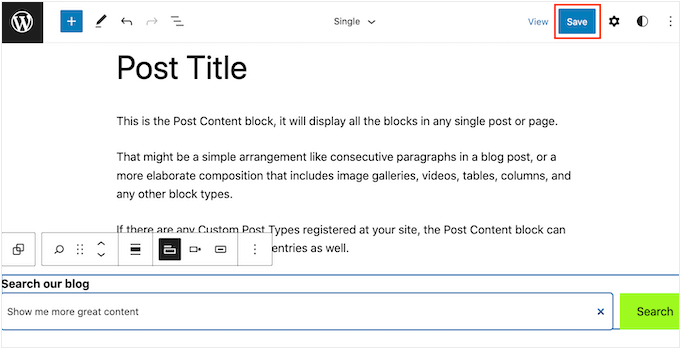
Teraz, jeśli odwiedzisz dowolny post na blogu na swojej stronie, zobaczysz pasek wyszukiwania.
Metoda 3. Dodaj pasek wyszukiwania do wszystkich postów WordPress za pomocą kodu (działa z każdym motywem)
Jeśli nie używasz motywu blokowego, ale nadal chcesz, aby pasek wyszukiwania pojawiał się we wszystkich Twoich postach, będziesz musiał użyć kodu.
Aby to zrobić, zalecamy użycie WPCode. Ten wtyczka do fragmentów kodu sprawia, że bezpieczne i łatwe jest wstawianie niestandardowego kodu do plików motywu bez ich bezpośredniej edycji. W ten sposób możesz dodawać różne fragmenty kodu bez psucia swojej witryny.
Niektóre z naszych marek partnerskich faktycznie używają WPCode do dodawania i zarządzania niestandardowymi fragmentami kodu. Przetestowaliśmy ją również obszernie i możesz zapoznać się z naszymi wynikami w naszej szczegółowej recenzji WPCode.
Musisz zainstalować wtyczkę WPCode w WordPress. Więcej informacji znajdziesz w naszym przewodniku krok po kroku jak zainstalować wtyczkę WordPress.
Następnie przejdź do Fragmenty kodu » + Dodaj fragment. Wybierz „Dodaj własny kod (Nowy fragment)” i kliknij przycisk „Użyj fragmentu”.

Teraz nadaj swojemu nowemu niestandardowemu kodowi nazwę. Może to być coś prostego, jak „Pasek wyszukiwania w postach na blogu”.
Następnie zmień typ kodu na „Fragment PHP”.
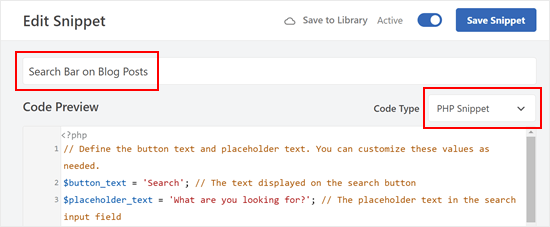
Następnie w polu Podgląd kodu skopiuj i wklej następujący fragment kodu:
// Define the button text and placeholder text. You can customize these values as needed.
$button_text = 'Search'; // The text displayed on the search button
$placeholder_text = 'What are you looking for?'; // The placeholder text in the search input field

// Construct the search form HTML using the defined button text and placeholder text.
$search_form = '<form role="search" method="get" action="' . esc_url(home_url('/')) . '" class="wp-block-search__button-outside wp-block-search__text-button wp-block-search">
                    <label class="wp-block-search__label" for="wp-block-search__input-2">' . esc_html($button_text) . '</label>
                    <div class="wp-block-search__inside-wrapper ">
                        <input class="wp-block-search__input" id="wp-block-search__input-2" placeholder="' . esc_attr($placeholder_text) . '" value="" type="search" name="s" required="">
                        <button aria-label="' . esc_attr($button_text) . '" class="wp-block-search__button wp-element-button" type="submit">' . esc_html($button_text) . '</button>
                    </div>
                </form>';

// Output the search form HTML.
echo $search_form;
Ten kod doda podstawowy pasek wyszukiwania podobny do bloku wyszukiwania. Możesz dostosować przycisk i tekst zastępczy według potrzeb.
Po zakończeniu przewiń w dół i upewnij się, że dla Metody wstawiania wybrano opcję „Automatyczne wstawianie”.
W przypadku Lokalizacji przejdź do zakładki „Specyficzne dla strony” i wybierz tę, która najlepiej odpowiada Twoim kryteriom. Dla przykładu wybraliśmy „Wstaw po treści”.
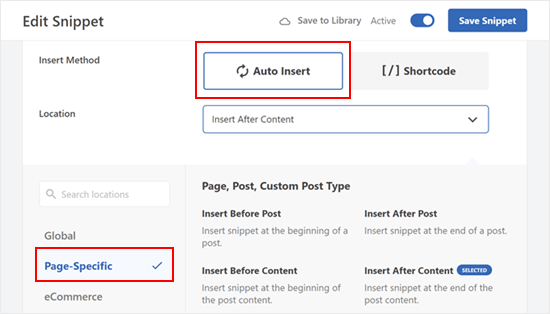
Po zakończeniu ustaw kod na „Aktywny” i kliknij „Zapisz fragment”.
Powinieneś teraz zobaczyć coś takiego:

Dodatkowe wskazówki: Odkryj wskazówki i triki, aby ulepszyć wyszukiwanie w WordPressie
Blok wyszukiwania wykorzystuje wbudowaną funkcję wyszukiwania WordPress. Jest ona jednak dość ograniczona i niezbyt dobrze pokazuje dokładne wyniki.
W niektórych przypadkach możesz chcieć, aby funkcja wyszukiwania w WordPress była bardziej zaawansowana. Być może chcesz dodać funkcję wyszukiwania według kategorii lub sprawić, aby komentarze do wpisów na blogu były przeszukiwalne.
Właśnie dlatego istnieje SearchWP. Ta niestandardowa wtyczka wyszukiwania daje Ci pełną kontrolę nad wyszukiwaniem w witrynie WordPress, dzięki czemu możesz dostarczać odwiedzającym dokładniejsze wyniki.
SearchWP umożliwia również przeszukiwanie wszystkich części Twojej witryny, w tym plików PDF, plików ACF, plików tekstowych, niestandardowych pól WordPress i innych. Możesz zapoznać się z naszą pełną recenzją SearchWP, aby poznać wszystkie jej funkcje.
Po utworzeniu niestandardowego formularza wyszukiwania możesz dodać go do dowolnej części swojej witryny, używając bloku lub krótkiego kodu.
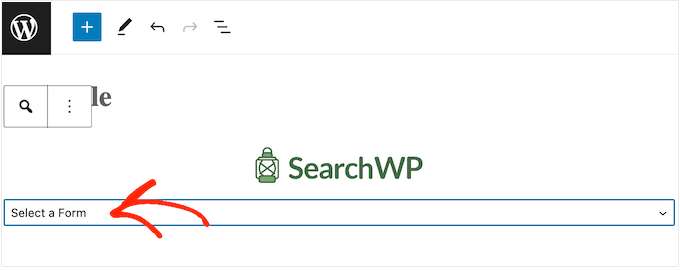
Aby dowiedzieć się więcej, zapoznaj się z naszym przewodnikiem jak ulepszyć wyszukiwanie w WordPress za pomocą SearchWP.
Często zadawane pytania dotyczące dodawania formularza wyszukiwania w WordPress
Po zrozumieniu korzyści i różnych metod dodawania formularza wyszukiwania do wpisów WordPress, możesz mieć jeszcze kilka pytań. Poniżej odpowiadamy na niektóre częste zapytania, aby pomóc Ci w pełni wykorzystać tę strategię.
Dlaczego chciałbym dodać formularz wyszukiwania do wpisu na blogu?
Dodanie formularza wyszukiwania bezpośrednio do wpisów sprawia, że czytelnicy mogą z łatwością odkrywać więcej Twoich treści, właśnie wtedy, gdy są najbardziej zaangażowani. To sprytny sposób na zwiększenie liczby wyświetleń stron i dłuższe zatrzymanie użytkowników na Twojej witrynie.
Czy mogę sprawić, aby formularz wyszukiwania pasował do stylu mojej witryny?
Absolutnie! Większość wtyczek WordPress pozwala dostosować takie rzeczy jak kolory, tekst zastępczy i etykiety, dzięki czemu formularz idealnie wpasowuje się w Twój projekt.
Co jeśli nie używam edytora bloków?
Bez obaw. Jeśli Twój motyw nie obsługuje edycji opartej na blokach, nadal możesz dodać formularz wyszukiwania za pomocą niestandardowego kodu. Wtyczka taka jak WPCode ułatwia i bezpiecznie dodaje te fragmenty kodu do Twojej witryny.
Jak mogę sprawdzić, czy mój formularz wyszukiwania faktycznie działa?
Możesz śledzić wydajność za pomocą narzędzi takich jak Google Analytics. Zwracaj uwagę na metryki, takie jak czas spędzony na stronie i liczba wyświetleń stron na sesję. Jeśli wzrosną, Twój formularz wyszukiwania w treści wpisu wykonuje swoje zadanie!
Mamy nadzieję, że ten samouczek pomógł Ci nauczyć się, jak dodać formularz wyszukiwania do wpisu WordPress. Możesz również dowiedzieć się, jak utworzyć formularz kontaktowy w WordPress lub zapoznać się z naszymi najlepszymi wyborami ekspertów dotyczącymi najlepszych wtyczek logiki warunkowej dla WordPress.
Jeśli podobał Ci się ten artykuł, zasubskrybuj nasz kanał YouTube po samouczki wideo WordPress. Możesz nas również znaleźć na Twitterze i Facebooku.


Jiří Vaněk
Dziękuję za świetną wskazówkę. Mam pasek wyszukiwania w nagłówku, ale wadą jest to, że podczas czytania artykułu i przewijania w dół nagłówek nie jest już widoczny, ponieważ nie jest przypięty. W rezultacie większość użytkowników musiała przewijać z powrotem w górę, aby zobaczyć formularz wyszukiwania. Zgodnie z Twoją radą dodałem teraz formularz wyszukiwania na końcu każdego artykułu i będę mierzyć, czy zwiększa to liczbę stron wyświetlanych na sesję. Myślę, że to naprawdę prosty, ale skuteczny trik. Świetny pomysł!
Hasse Dahlriksson
Ale co się stanie po aktualizacji motywu?
Wsparcie WPBeginner
Jeśli utworzyłeś wtyczkę specyficzną dla witryny, zmiany pozostaną
Admin
Holly
Dziękuję, ale widzę tylko {wpbsearch] na stronie, na której chcę umieścić formularz wyszukiwania. Nie jestem pewien, czy umieszczam kod add_shortcode(‘wpbsearch’, ‘get_search_form’); w odpowiednim miejscu w pliku theme functions.php. Umieściłem następujący kod w domniemanym miejscu funkcji: między /** a * is_it woocommerce_page- Returns true if on a page which uses WooCommerce…) na faktycznej stronie, którą chcę przeszukać, ponieważ chcę, aby było to wyszukiwanie tylko na stronie (i czy to jest właściwy kod do tego?)
Kod strony:
function wpbsearchform( $form ) {
$form = ‘
‘ .
_(‘Szukaj na osi czasu:’) . ‘
‘;
return $form;
}
add_shortcode(‘wpbsearch’, ‘wpbsearchform’);
Sonji
dziękuję bardzo za to. Było to bardzo łatwe. Szukałam sposobu, aby to zrobić przez miesiące, ale szukałam w złych miejscach.
Ryan
Chcę dodać ogólną wyszukiwarkę Google - nie niestandardową, tylko ogólne pole wyszukiwania Google, aby użytkownicy nie musieli opuszczać strony, aby przeprowadzić wyszukiwanie w Google.
Yao Daniel
Hi there!
You guys are really the best (y)
Great post once again.
I’ve been able to add the search form with visual composer as well. So, maybe someone will give it a try
W końcu próbuję dodać formularz wyszukiwania do pokazu slajdów, jak na tej stronie:
Będę bardzo wdzięczny, jeśli ktoś tutaj ma na to sposób.
Jeszcze raz dziękuję i niech Bóg błogosławi
Karisa
Dokładnie tego szukałem, dziękuję! Jaki byłby przykład CSS, gdybyśmy chcieli zmienić kolory i tekst paska wyszukiwania? (tj. co dodalibyśmy do CSS, aby zmienić kolory/tekst/itp.)?
Luke MEL
Wow! To była najłatwiejsza odpowiedź na dodanie pola wyszukiwania – w historii!!!!!
Robin
Niesamowite! Musiałem tego użyć na mojej stronie internetowej:
It was super easy to implement and looks awesome
Jarod Thornton
This was stupid easy to implement. I wrote it as a plugin so I can use on MultiSite Thank you for the write-up.
sakthidasan
Witam,
Czy można sprawić, aby ten formularz wyszukiwania przeszukiwał tylko określoną kategorię?
Przykład. Mam 5 kategorii – Kot 1, Kot 2, Kot 3, Kot 4 i Kot 5.
Chcę, aby formularz wyszukiwania był tylko na stronie 4, a formularz wyszukiwania powinien przeszukiwać tylko z kategorii 3?
Dzięki
Sakthi
Daniela
Cześć,
naprawdę uwielbiam Twoje tutoriale!
Czy można zdefiniować wyszukiwanie komentarzy w każdym poście, do którego wstawiam skrócony kod? Tak, aby nie było to wyszukiwanie globalne, ale wyszukiwanie komentarzy tylko z posta, którego szukam za pomocą skróconego kodu. Byłoby to niesamowite, aby mi pomóc, nic nie znajduję.
Dzięki!!
Wsparcie WPBeginner
Możesz to zrobić za pomocą wtyczki SearchWP.
Admin
João Leitão
niesamowite, 1, 2, 3 kroki… i dostałem to, czego potrzebowałem. proste i szybkie. dzięki.
sandeep kumar dan
Cześć, właśnie użyłem tego skryptu w moim motywie. Dziękuję za pomoc. I działa. Ale mam jeden problem, chcę edytować tytuł tej wyszukiwarki, jak to zrobić. Proszę, pomóż mi.
Dzięki
Sandeep Kumar Dan
Carol Dunlop
Świetna wskazówka! Dzięki za publikację, dokładnie tego szukałem. Chciałem czegoś prostego, aby ludzie mogli wyszukiwać filmy z ćwiczeniami i to idealnie pasuje.
Greg Maldewin
Świetny artykuł! Stworzyłem krótki kod, a następnie dostosowałem CSS, aby umieścić i dopasować go do moich potrzeb.
add_shortcode(‘prodSearch’, function($atts) {
global $woocommerce;
echo "
get_product_search_form();
echo "
});
Nick Lewis
Greg… jaki był Twój niestandardowy kod formularza dla Twojego formularza wyszukiwania WooCommerce, o którym tu wspominasz?
Próbuję umieścić dwa pola wyszukiwania w górnym menu nawigacyjnym, jedno dla standardowego wyszukiwania na stronie WordPress, drugie dla produktów WooCommerce.
Justin Young
Cześć Greg!
Dziękuję za tę wskazówkę!.. Czy wiesz, jak zmienić tekst pola wyszukiwania i CSS dla tego skrótu??
Będę wdzięczny za wszelką pomoc..
-Justin
Arc
Właśnie użyłem tego na mojej stronie WP. Mogłem dodać pole wyszukiwania gdziekolwiek chciałem.
Dziękuję! Ten jest prostszy i łatwiejszy w użyciu w porównaniu do dostępnych wtyczek.
Brian
Świetna poprawka tego, czego potrzebuję. Czy jest jednak jakiś sposób, aby skrócić pole wyszukiwania?
Dzięki,
Brian
Personel redakcyjny
Tak, możesz to zrobić, edytując plik CSS.
Admin
Jerome Van Gils
Chciałbym również skrócić pole wyszukiwania. Co dokładnie powinienem edytować w pliku CSS?
David Schmeikal
Świetny mały tutorial. Próbowałem osadzić ten shortcode w shortcode kolumny, ale pojawia się on tylko na górze strony, zamiast wewnątrz kolumny. Czy jest coś, co muszę dodać?
Personel redakcyjny
Prawdopodobnie ma konflikt ze stylami krótkiego kodu kolumn i formatowaniem krótkiego kodu wyszukiwania.
Admin
Ionut Alexandru
Czytam Twoją stronę za każdym razem, gdy dodajesz coś nowego. Chcę wiedzieć, czy jest możliwe dodanie formularza wyszukiwania do mojej strony... jak wyszukiwanie Google... Teraz używam domyślnego wyszukiwania z WordPressa, ale nie jestem zadowolona z wyników i chcę wiedzieć, czy jest możliwe dodanie „wyszukiwania Google” tylko dla moich treści. Mam nadzieję, że rozumiesz, staram się pisać poprawnie po angielsku, ale nie jestem w tym dobra. Czekam na Twoją odpowiedź, jeśli jest to możliwe. Doceniam Twoją stronę i Twoją pracę.
Personel redakcyjny
Tak, jest to możliwe.
https://www.wpbeginner.com/wp-tutorials/how-to-add-google-search-in-a-wordpress-site/
Admin
Keith Davis
Dzięki za tutorial.
Zawsze czegoś się uczę, gdy wpadam.
Doceniam, że poświęciłeś czas.
Abel Suing
Wielkie dzięki! Bardzo pouczające! Miło!
Geoffrey
Cześć,
Dziękuję za wskazówkę.
Nie zapomnij użyć różnych identyfikatorów, aby uniknąć duplikowania wartości FOR i ID.
Tutaj używasz dokładnie tych samych, co domyślny formularz wyszukiwania WordPress.
Dziękuję,
Pozdrawiam,
G.
Personel redakcyjny
Dobra wskazówka. Tak, po prostu skopiowaliśmy kod z rdzenia dla celów demonstracyjnych.
Admin
Eugenio
Useful technique, thanks for sharing
Gretchen Louise
Dziękuję bardzo! Naprawdę doceniam sposób, w jaki odpowiadacie na nasze pytania.
A ten kod zadziałał jak marzenie!