


Każdy odnoszący sukcesy sklep internetowy ma jedną wspólną cechę: ułatwia klientom znajdowanie najlepszych produktów.
Ale oto wyzwanie – gdy wszystkie Twoje produkty wyglądają tak samo, skąd klienci mają wiedzieć, które są w promocji, nowo dodane lub Twoimi najlepszymi rekomendacjami? Etykiety produktów są odpowiedzią.
Te małe elementy wizualne natychmiast komunikują, co jest wyjątkowego w każdym produkcie. Prosta odznaka „Nowy” może wzbudzić ciekawość, podczas gdy etykieta „50% zniżki” tworzy poczucie pilności.
Z naszego doświadczenia w pomaganiu właścicielom sklepów w optymalizacji ich witryn WooCommerce wynika, że odznaki produktów są jedną z tych drobnych zmian, które przynoszą duże rezultaty.
Przetestowaliśmy różne podejścia i znaleźliśmy 2 metody, które doskonale sprawdzają się zarówno dla początkujących, jak i zaawansowanych użytkowników. Zanurzmy się w najłatwiejsze sposoby na rozpoczęcie.
💡Szybka odpowiedź: Jak dodać odznaki produktów
- Metoda 1: YITH WooCommerce Badge Management – Najlepsza opcja dla początkujących. Oferuje pełną personalizację, planowanie i automatyzację bez potrzeby kodowania.
- Metoda 2: WPCode – Całkowicie darmowa metoda. Najlepsza, jeśli potrzebujesz tylko podstawowych etykiet „Nowość” lub „Wyprzedaż” i czujesz się komfortowo, wklejając fragmenty kodu do WordPressa.
Czym są etykiety produktów WooCommerce?
Czy kiedykolwiek zauważyłeś te małe etykiety „Wyprzedaż” lub „Nowość”, które pojawiają się na produktach podczas zakupów online?
Są to etykiety produktów i są one niezwykle przydatne, aby wyróżnić niektóre pozycje w Twoim sklepie internetowym.
Traktuj je jak wirtualne naklejki, które przyciągają uwagę klientów do ważnych szczegółów produktu, takich jak wyprzedaże, nowości lub oferty ograniczone czasowo.
Widzieliśmy, jak właściciele sklepów używali etykiet produktów w naprawdę kreatywny sposób, aby prezentować specjalne oferty, wyróżniać bestsellery lub oznaczać pozycje, których zapas się kończy.
Teraz, jeśli już korzystasz z WooCommerce, mogłeś zauważyć, że ma on podstawową funkcję odznaki wyprzedaży, która pojawia się automatycznie po obniżeniu ceny produktu.
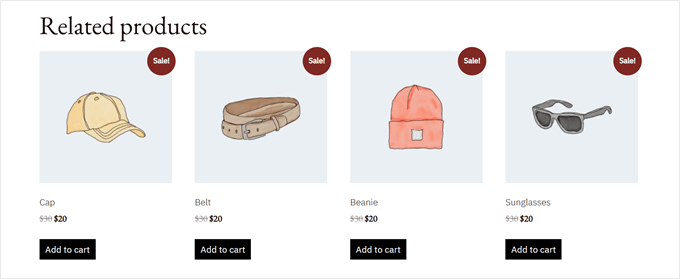
Chociaż odznaka wyprzedaży WooCommerce działa dobrze w prostych zastosowaniach, bądźmy szczerzy – jest dość ograniczona pod względem tego, co można z nią zrobić.
Nie można łatwo zmienić wyglądu etykiety, dodać nowych typów etykiet ani dokładnie kontrolować, gdzie pojawiają się na Twoich zdjęciach produktów.
Tymczasem niestandardowe odznaki produktów pozwalają bardziej pokazać osobowość Twojej marki. Co najważniejsze jednak, oryginalne odznaki mogą skuteczniej przyciągać uwagę do specjalnych produktów.
W ten sposób możesz zwiększyć sprzedaż w swoim sklepie internetowym. 💰
W tym przewodniku przeprowadzimy Cię przez 2 sprawdzone metody dodawania i dostosowywania odznak produktów w WooCommerce. Oba podejścia zapewnią Ci pełną kontrolę nad ich wyglądem i działaniem.
☝ Ważna uwaga: Aby wykonać ten tutorial, musisz mieć w pełni funkcjonalny sklep WooCommerce. Jeśli jeszcze go nie skonfigurowałeś (lub jesteś w trakcie), zapoznaj się z naszym kompletnym przewodnikiem po WooCommerce dla początkujących.
Możesz użyć poniższych szybkich linków, aby przejść do preferowanej metody:
Metoda 1: Użyj YITH WooCommerce Badge Management (Bardziej konfigurowalne)
Zacznijmy od naszego ulubionego narzędzia do dodawania niestandardowych odznak produktów do Twojego sklepu WooCommerce.
Polecamy użycie YITH WooCommerce Badge Management, ponieważ bardzo ułatwia dodawanie i dostosowywanie etykiet produktów w Twoim sklepie internetowym.
Ponadto przez lata testowaliśmy wiele wtyczek YITH, takich jak te do dodawania subskrypcji i filmów o produktach, i zawsze świetnie działały dla naszych użytkowników.
Chcesz wyświetlić specjalną etykietę podczas świąt? A może pokazać, ile pieniędzy zaoszczędzą klienci? Ta wtyczka potrafi to wszystko. Możesz nawet ustawić, aby etykiety pojawiały się w określonych godzinach i znikały później.
Możesz zacząć od darmowej lub płatnej wersji wtyczki. Darmowy plan jest idealny, jeśli chcesz po prostu dodać proste odznaki tekstowe lub obrazkowe do swoich produktów.
W tym przewodniku pokażemy Ci, jak używać wersji premium, ale większość kroków będzie działać tak samo dla obu. Pamiętaj tylko, że niektóre fajne funkcje, takie jak etykiety automatycznie pokazujące kwoty rabatów, są dostępne tylko w wersji premium.
✌ Uwaga: Wersja premium kosztuje 79,99 USD rocznie, jeśli chcesz uzyskać wszystkie funkcje (ceny mogą ulec zmianie).
Chociaż może się to wydawać dużo, uważamy, że jest to tego warte, ponieważ otrzymujesz tak wiele sposobów na dostosowanie odznak produktów i sprawienie, by wyglądały dokładnie tak, jak chcesz.
Krok 1: Zainstaluj i aktywuj YITH WooCommerce Badge Management
Gotowy do rozpoczęcia? Najpierw musisz kupić wtyczkę na stronie internetowej YITH.
Następnie zaloguj się na swoje konto YITH, przejdź do zakładki „Licencje i pobieranie” i kliknij przycisk „Pobierz wtyczkę”, aby pobrać plik.
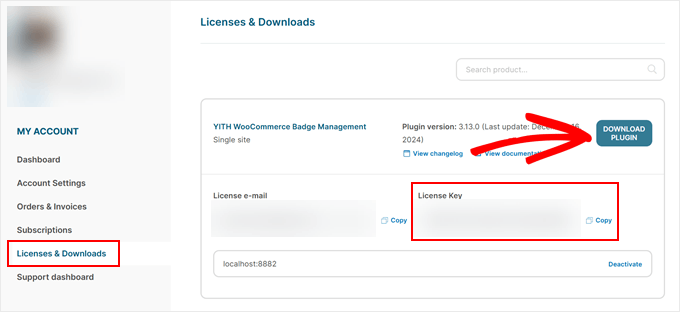
Oto wskazówka: nie zamykaj tej strony po pobraniu, ponieważ będziesz potrzebować klucza licencyjnego, który tam jest wyświetlany.
Następnie przejdź do swojego panelu WordPress i zainstaluj wtyczkę. Więcej informacji znajdziesz w naszym przewodniku krok po kroku, jak zainstalować wtyczkę WordPress.
Gdy będzie aktywny, zobaczysz ekran konfiguracji z prośbą o podanie Twojego adresu e-mail YITH i klucza licencyjnego. Po prostu skopiuj je ze strony YITH i kliknij „Aktywuj licencję”.
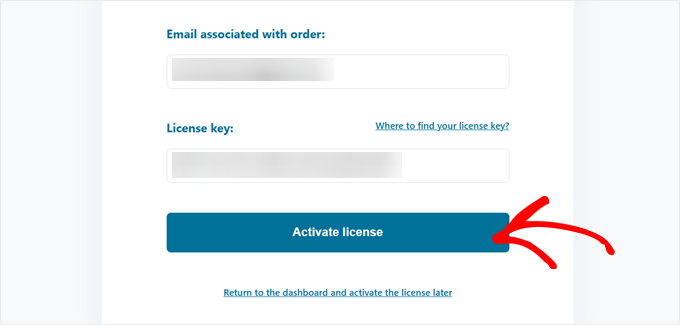
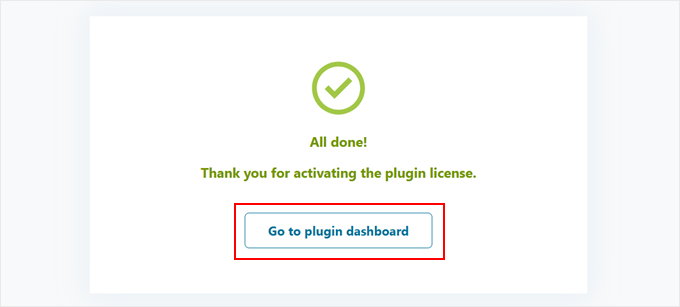
Gdy zobaczysz komunikat o aktywnej licencji, wszystko jest gotowe!
Teraz kliknij „Przejdź do panelu wtyczki” i możesz zacząć tworzyć swoją pierwszą niestandardową odznakę.
Krok 2: Ukryj domyślną odznakę wyprzedaży WooCommerce
Najpierw musimy ukryć wbudowaną etykietę wyprzedaży WooCommerce, aby nie kolidowała z naszymi niestandardowymi etykietami produktów.
Proces jest naprawdę prosty. Przejdź do swojego panelu WordPress i kliknij YITH » Zarządzanie odznakami. Następnie przejdź do zakładki „Ustawienia ogólne”.
Tutaj znajdziesz opcję „Ukryj odznakę „Wyprzedaż” WooCommerce”. Przejdź dalej i włącz ją.
Następnie, w sekcji „Ukryj „Na sprzedaż” na:”, wybierz „Wszystkie produkty”, aby upewnić się, że domyślna odznaka nie pojawi się nigdzie w Twoim sklepie.
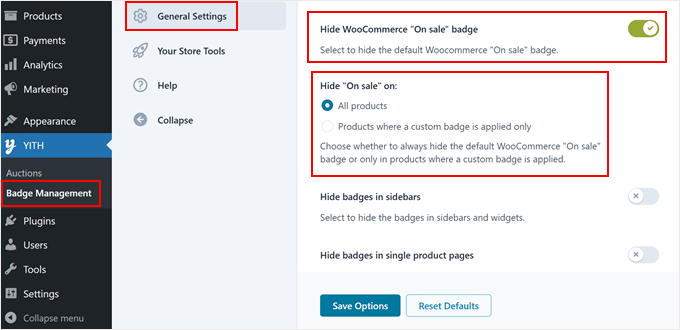
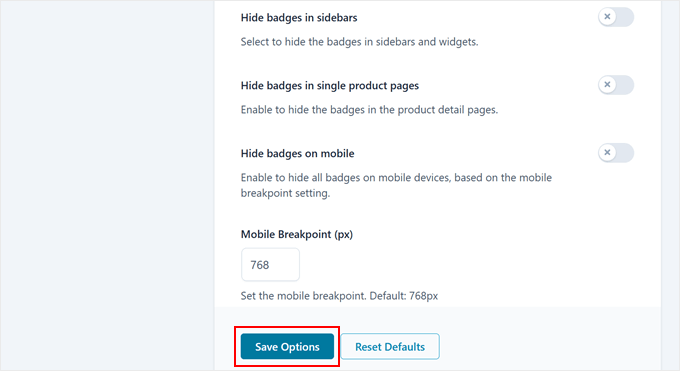
Będąc w ustawieniach, możesz zauważyć inne pomocne opcje. Możesz wybrać ukrycie niestandardowych etykiet w określonych miejscach, takich jak pasek boczny lub strony pojedynczych produktów.
Jest to świetne rozwiązanie, jeśli chcesz, aby Twój sklep był schludny i uporządkowany. Na przykład, jeśli Twoja strona mobilna wydaje się zbyt zatłoczona, możesz tam również ukryć etykiety.
Nie zapomnij kliknąć przycisku „Zapisz opcje” na dole strony, gdy skończysz.
Krok 3: Utwórz własną odznakę
Teraz nadchodzi najprzyjemniejsza część: tworzenie pierwszej niestandardowej odznaki produktu w WooCommerce!
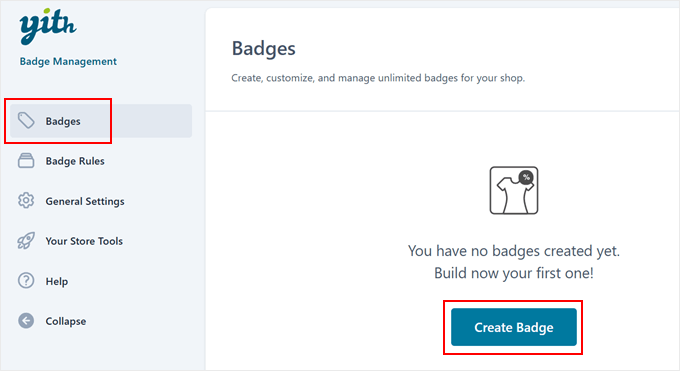
Przejdź do zakładki „Odznaki” i kliknij przycisk „Utwórz odznakę”, aby rozpocząć.
Wtyczka oferuje 4 różne typy odznak do wyboru: odznaka tekstowa, odznaka obrazkowa, odznaka CSS lub zaawansowana odznaka dla produktów promocyjnych.
Każdy typ pozwala na tworzenie unikalnych sposobów wyróżniania Twoich produktów. Na przykład, jeśli chcesz oznaczyć produkty jako „Nowość” lub „Produkt wegański”, pierwsze trzy opcje działają świetnie.
Ale oto wskazówka: jeśli tworzysz etykiety rabatowe, zdecydowanie zalecamy użycie opcji zaawansowanej, która automatycznie aktualizuje się w oparciu o zmiany cen Twojego produktu.
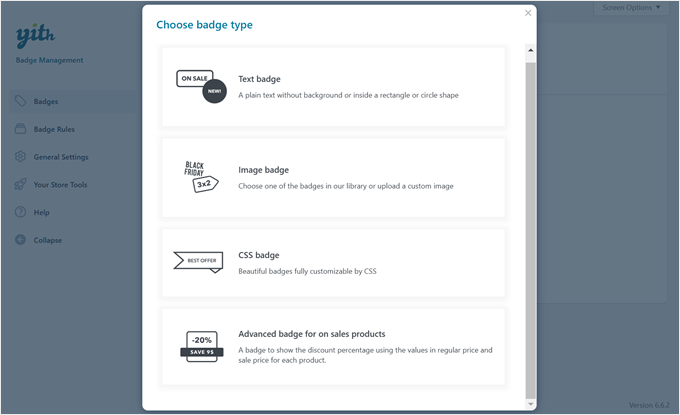
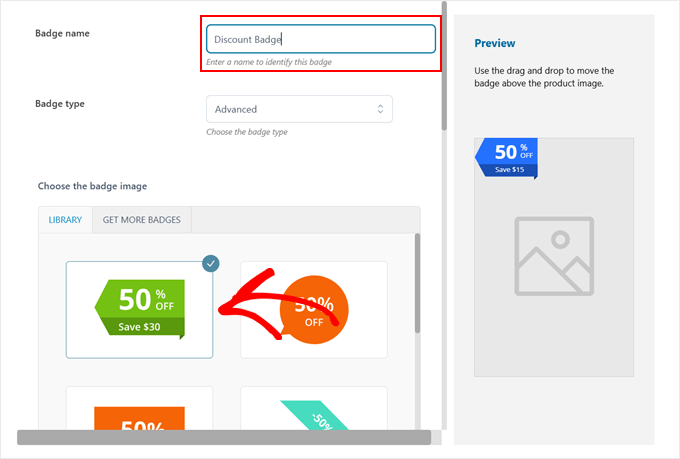
Po wybraniu typu odznaki, nadaj jej nazwę, która pomoże Ci zapamiętać, do czego służy.
Jeśli wybrałeś odznakę obrazkową, CSS lub zaawansowaną, zobaczysz całą kolekcję gotowych projektów odznak bezpośrednio wtyczki.
Możesz wybrać dowolny, który Ci się podoba. Te gotowe do użycia etykiety oszczędzają czas, a nadal możesz je dostosować, aby pasowały do stylu Twoich stron WooCommerce.
Ten plugin naprawdę błyszczy swoimi opcjami dostosowywania. W zależności od wybranego typu odznaki, możesz dostosować wszelkiego rodzaju ustawienia, aby Twoja odznaka wyglądała idealnie na zdjęciach Twoich produktów.
Chcesz zmienić kolor? Łatwo.
Potrzebujesz dostosować jej przezroczystość? Żaden problem.
Możesz nawet obracać odznakę lub przesuwać ją po produktach, aż znajdzie się w odpowiednim miejscu.
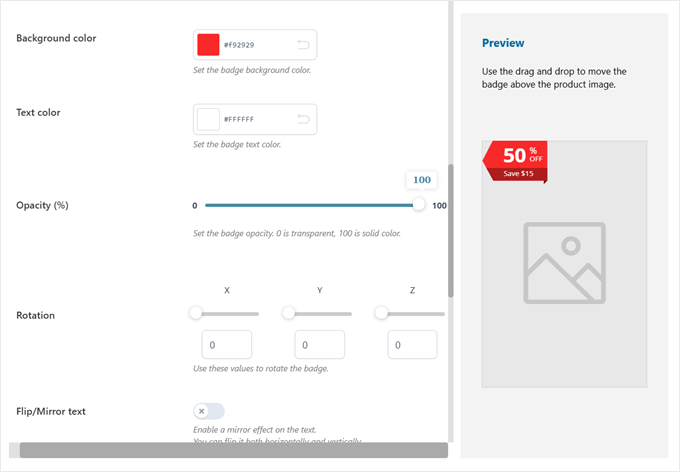
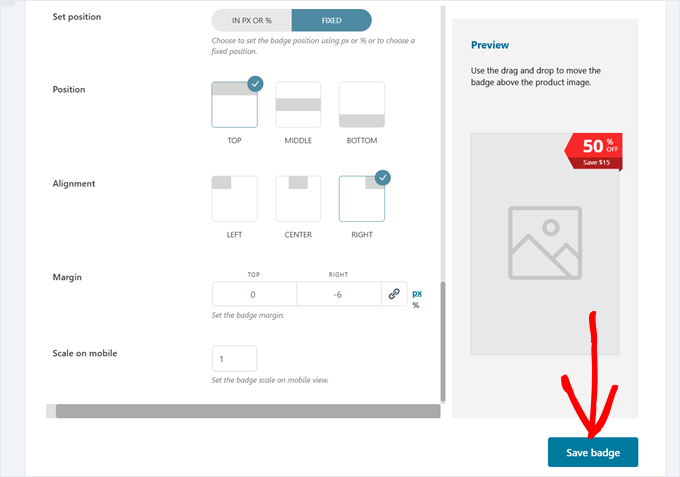
W naszym przykładzie sprawiliśmy, że odznaka naprawdę się wyróżniała, zmieniając jej kolor na czerwony i umieszczając ją w prawym górnym rogu obrazu produktu.
Te drobne zmiany mogą znacząco wpłynąć na to, jak skutecznie Twoje odznaki przyciągają uwagę klientów.
Gdy będziesz zadowolony z wyglądu, po prostu kliknij „Zapisz odznakę”, aby zakończyć.
Krok 4: Utwórz regułę do wyświetlania odznaki
Teraz, gdy stworzyliśmy naszą niestandardową odznakę, powiedzmy WooCommerce dokładnie, gdzie i kiedy ją pokazać.
Przejdź do zakładki „Reguły odznak” i kliknij „Ustaw regułę”.
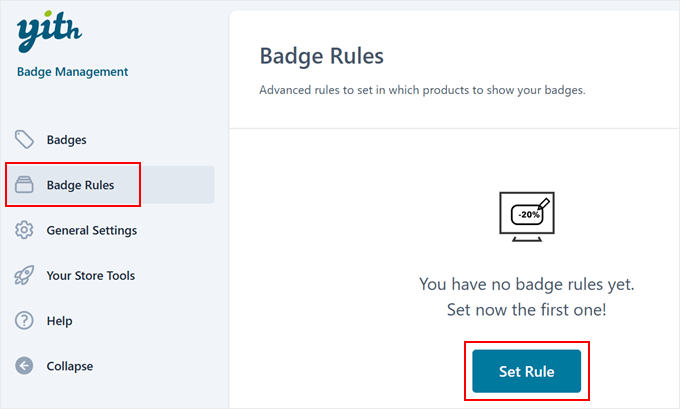
Traktuj reguły jako instrukcje, które określają, kiedy Twoje odznaki mają pojawić się na zdjęciach produktów.
Wtyczka oferuje 4 główne sposoby kontrolowania, gdzie wyświetlają się Twoje odznaki: odznaka produktu, odznaka kategorii, odznaka tagu i odznaka klasy wysyłki.
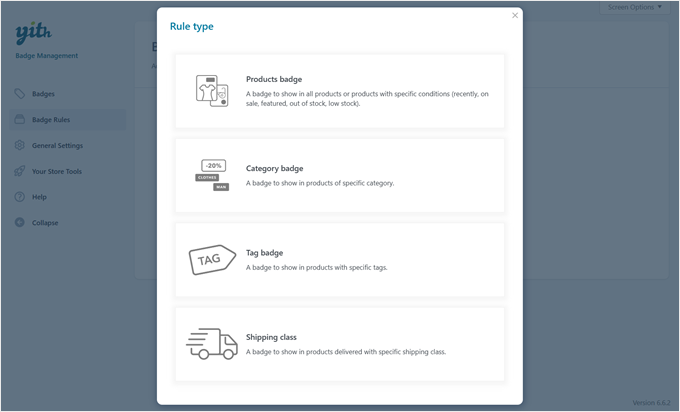
Możesz wybrać regułę „Odznaka produktów”, aby dodać odznaki do określonych elementów, lub regułę „Odznaka kategorii”, aby objąć całe kategorie produktów.
Tymczasem reguła etykiety tagu wyświetla etykiety na produktach udostępniających ten sam tag WooCommerce, a reguła etykiety klasy wysyłki wyświetla etykiety na podstawie opcji wysyłki.
Każda reguła dotyczy innych aspektów produktu, ale wszystkie działają w podobny sposób. Musisz więc wybrać to, co najlepiej odpowiada Twoim potrzebom.
W tym przykładzie użyjmy reguły odznaki produktów, ponieważ jest to najczęstszy wybór.
Następnie nadaj swojej regule prostą nazwę, aby łatwo ją znaleźć później.
Następnie poszukaj ustawienia „Pokaż etykietę w:”. Tutaj decydujesz, które produkty otrzymają Twoją etykietę. Możesz wybrać, aby wyświetlać ją na wszystkich produktach, najnowszych dodatkach, produktach w promocji, polecanych popularnych produktach, a nawet tylko na produktach dostępnych w magazynie.
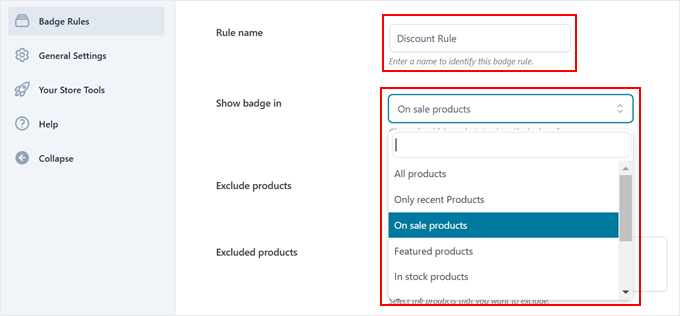
Załóżmy, że tworzysz regułę dla produktów w promocji. Jeśli wybierzesz opcję „Produkty w promocji”, Twoja odznaka pojawi się automatycznie za każdym razem, gdy oznaczysz produkt jako objęty promocją. To takie proste!
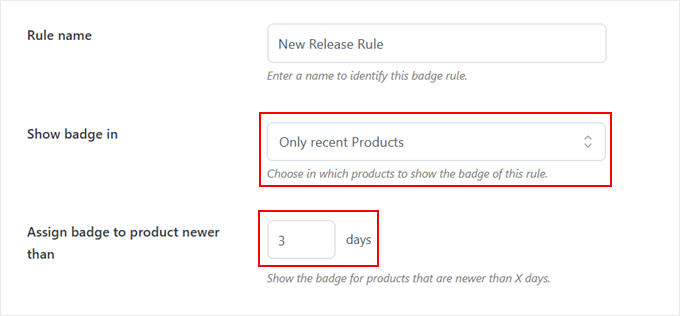
Ale niektóre opcje oferują więcej ustawień do skonfigurowania. Na przykład, jeśli wybierzesz „Tylko ostatnie produkty”, możesz ustawić odznaki, które pojawią się na przedmiotach dodanych w ciągu ostatnich kilku dni (np. 7, 14 lub 30 dni).
Dzięki temu bardzo łatwo jest automatycznie wyróżnić nowe produkty w Twoim sklepie, bez ręcznego dodawania odznak do każdego produktu.
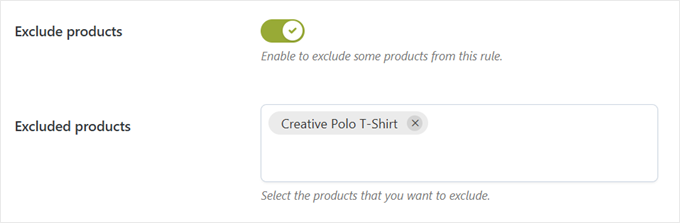
Czasami możesz chcieć, aby niektóre produkty były wolne od etykiet. W tym celu przydaje się ustawienie „Wyklucz produkty”.
Wystarczy włączyć to ustawienie i wpisać nazwy produktów, dla których nie chcesz wyświetlać odznaki. Te produkty pozostaną bez odznaki, nawet jeśli będą pasować do Twoich innych reguł.
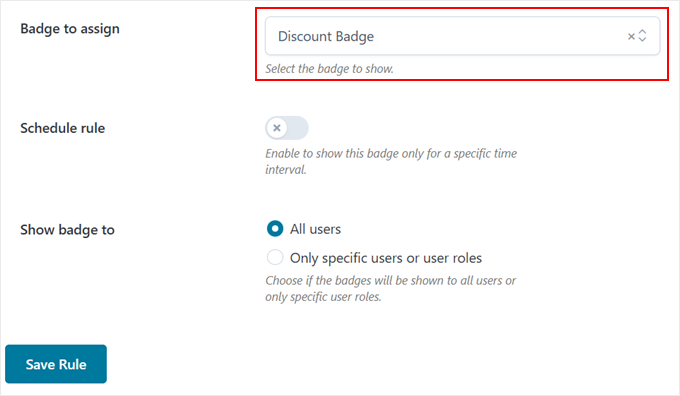
Następnie wybierz, który projekt odznaki chcesz użyć w rozwijanym menu „Odznaka do przypisania”.
Teraz przejdźmy do prawdziwej elastyczności. Możesz zaplanować, kiedy Twoje odznaki się pojawią i wybrać, kto będzie mógł je zobaczyć.
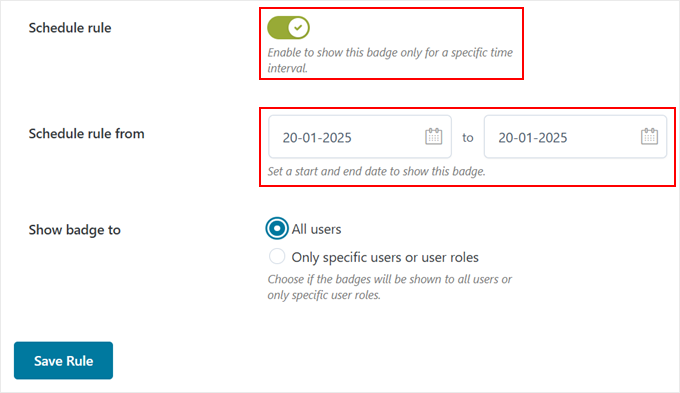
Opcja „Zasada harmonogramu” jest idealna dla ofert ograniczonych czasowo.
Po włączeniu wtyczka poprosi o ustawienie dat rozpoczęcia i zakończenia dla Twoich odznak.
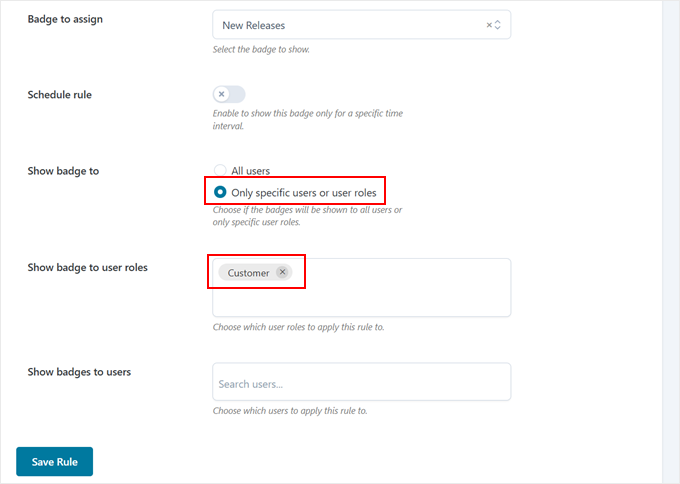
A jeśli chcesz wyświetlać specjalne odznaki wybranym klientom, na przykład odznakę „Zniżka VIP” tylko dla najbardziej lojalnych klientów, możesz to również zrobić.
Aby to zrobić, po prostu wybierz „Tylko dla określonych użytkowników lub ról użytkowników” w ustawieniu „Pokaż odznakę dla”. Następnie wpisz poniżej preferowane role użytkowników lub indywidualne nazwy użytkowników.
Gdy wszystko będzie wyglądać poprawnie, po prostu kliknij „Zapisz regułę”, a wszystko będzie gotowe!
Zachęcamy do odwiedzenia front-endu Twojego sklepu, aby zobaczyć Twoje nowe odznaki produktów w akcji.
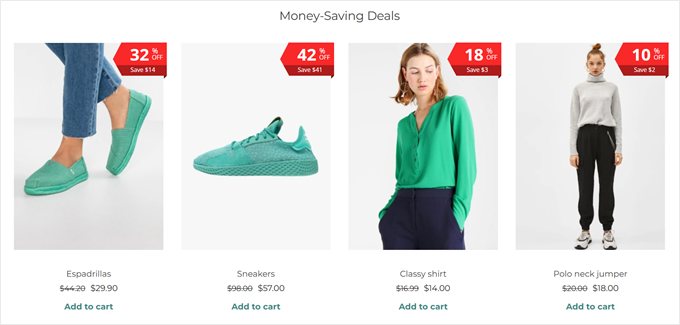
Jeśli używasz zaawansowanego typu odznaki dla produktów w promocji, zobaczysz wyświetlanie zarówno procentu rabatu, jak i faktycznie zaoszczędzonej kwoty, co pomoże klientom szybko dostrzec najlepsze oferty.
💡 Powiązany artykuł: Szukasz więcej fajnych narzędzi i strategii, aby ulepszyć swój sklep WooCommerce? Sprawdź naszą listę najlepszych wtyczek WooCommerce.
Metoda 2: Użyj niestandardowego kodu (bezpłatne i proste)
Jeśli nie potrzebujesz zaawansowanych opcji z pierwszej metody lub szukasz całkowicie darmowej opcji, mamy prostą metodę kodu, która nic Cię nie kosztuje.
A jeśli nie czujesz się komfortowo z kodowaniem, nie martw się! Użyjemy wtyczki WPCode, aby uczynić to bardzo łatwym i bezpiecznym. Pozwala ona na dodawanie niestandardowych fragmentów kodu w WordPressie bez konieczności bycia programistą lub ryzykowania uszkodzenia witryny.
W tym samouczku użyjemy bezpłatnej wersji WPCode, ponieważ doskonale spełnia nasze potrzeby. Niemniej jednak istnieje wersja premium z fajnymi funkcjami, takimi jak generowanie kodu przez AI i tryb testowania.
Więcej informacji znajdziesz w naszej szczegółowej recenzji WPCode.
Najpierw musisz zainstalować wtyczkę WordPress w swoim obszarze administracyjnym.
Następnie przejdź do Fragmenty kodu » + Dodaj fragment kodu. Najedź kursorem na sekcję „Dodaj własny kod (nowy fragment kodu)”, a następnie kliknij przycisk „+ Dodaj niestandardowy fragment kodu”.

Następnie wybierz „Fragment PHP”, gdy zostaniesz zapytany o typ kodu.
To mówi WordPressowi, jakiego typu kodu używamy.

Teraz musisz nadać swojemu fragmentowi nazwę, która pomoże Ci zapamiętać, co robi.
Ponieważ ten kod usunie domyślną odznakę wyprzedaży WooCommerce i doda zarówno odznaki nowych produktów, jak i dynamiczne odznaki rabatowe, możesz nazwać go czymś w rodzaju „Niestandardowe odznaki WooCommerce”.
Gdy to zrobisz, wklej fragment kodu, który podaliśmy poniżej, w polu „Podgląd kodu”.
Ten kod robi coś naprawdę fajnego. Priorytetyzuje odznakę Wyprzedaż, pokazując procent zniżki.
Jeśli produkt nie jest w promocji, ale został dodany w ciągu ostatnich 7 dni, zamiast tego wyświetli odznakę Nowość, aby zachować czystość układu.
// Remove default WooCommerce sale flash badge
remove_action( 'woocommerce_before_shop_loop_item_title', 'woocommerce_show_product_loop_sale_flash', 10 );
remove_action( 'woocommerce_after_shop_loop_item_title', 'woocommerce_show_product_loop_sale_flash', 10 );
remove_action( 'woocommerce_before_single_product_summary', 'woocommerce_show_product_sale_flash', 10 );

// Add custom badges to products
add_action( 'woocommerce_before_shop_loop_item_title', 'add_custom_product_badges', 10 );
function add_custom_product_badges() {
    global $product;

    // Initialize a variable to track whether a badge has been displayed
    $badge_displayed = false;

    // For products with any amount of discount percentage (1% or more)
    if ( $product->is_on_sale() ) {
        // Get regular and sale prices
        $regular_price = floatval( $product->get_regular_price() );
        $sale_price    = floatval( $product->get_sale_price() );

        // Handle variable products
        if ( $product->is_type('variable') ) {
            // Get variation prices
            $regular_price = floatval( $product->get_variation_regular_price( 'max', true ) );
            $sale_price    = floatval( $product->get_variation_sale_price( 'min', true ) );
        }

        // Calculate discount percentage if regular price is valid
        if ( $regular_price > 0 ) {
            $discount_percentage = ( ( $regular_price - $sale_price ) / $regular_price ) * 100;

            // Display badge if discount is 1% or more
            if ( $discount_percentage >= 1 ) {
                echo '<span class="product-badge sale-product">' . round( $discount_percentage ) . '% off!</span>';
                $badge_displayed = true; // Badge has been displayed
            }
        }
    }

    // Only show the "New" badge if no other badge has been displayed
    if ( ! $badge_displayed ) {
        // For "New" products added in the last 7 days
        $post_date  = get_the_time( 'Y-m-d', $product->get_id() );
        $post_stamp = strtotime( $post_date );
        $newness    = 7; // Number of days the product is considered new

        // Check if the product is new
        if ( ( time() - ( 60 * 60 * 24 * $newness ) ) < $post_stamp ) {
            echo '<span class="product-badge new-product">New</span>';
            $badge_displayed = true;
        }
    }
}
Chcesz dostosować, jak długo produkt jest uważany za „nowy”? Po prostu poszukaj linii, w której jest napisane $days_new = 7 w kodzie. Możesz zmienić liczbę 7 na dowolną liczbę dni, którą chcesz, na przykład 14 na dwa tygodnie lub 30 na miesiąc.
Aby zakończyć, kliknij przycisk „Nieaktywny”, aż zmieni się na „Aktywny”, a następnie kliknij „Zapisz fragment”.
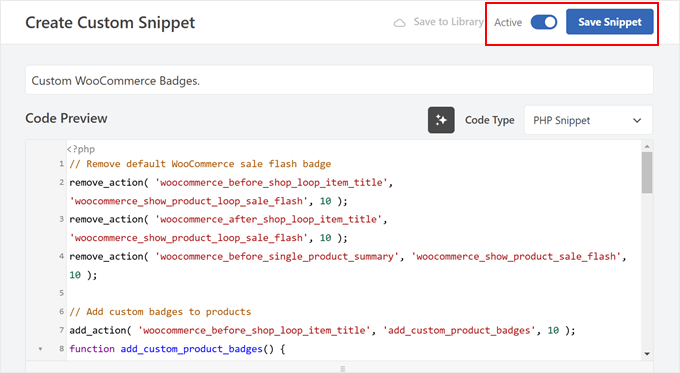
Następnie musimy wystylizować nasze odznaki, aby świetnie wyglądały na Twoich produktach. Dodajmy trochę CSS, aby dostosować ich wygląd.
Aby dodać nowy fragment, wykonaj te same kroki, co poprzednio, ale tym razem wybierz „Fragment CSS”, gdy zostaniesz o to zapytany.

Nazwij swój fragment kodu czymś opisowym, na przykład „Style odznak produktów”. Pomoże Ci to łatwo go znaleźć, jeśli będziesz musiał wprowadzić zmiany później.
Oto kod CSS, który sprawi, że Twoje odznaki będą wyglądać profesjonalnie. Po prostu wklej go w pole „Podgląd kodu”:
/* Common styles for all product badges */
.product-badge {
    position: absolute;
    top: -10px;      /* Position at the top edge */
    right: -10px;    /* Position at the right edge */
    padding: 12px 16px;
    border-radius: 50%;
    color: #ffffff;
    font-size: 16px;
    font-weight: bold;
    z-index: 99;
    box-shadow: 0 2px 5px rgba(0, 0, 0, 0.3);
}

/* Styles for the "New" badge */
.new-product {
    background-color: #4CAF50; /* Green background */
}

/* Styles for the "Sale" badge */
.sale-product {
    background-color: #FF0000; /* Red background */
}
Rozłóżmy na czynniki pierwsze, co możesz dostosować w tym kodzie.
Chcesz, aby Twoje odznaki znalazły się w innym miejscu? Możesz dostosować wartości top i right. Wartość ujemna (np. -10px) przesunie odznakę poza krawędź obrazu, podczas gdy wartość dodatnia (np. 10px) przesunie ją do wnętrza obszaru obrazu.
Nie podobają Ci się kolory? Zmiana ich jest bardzo prosta. Wystarczy znaleźć linie background-color i zamienić kody kolorów.
Na przykład, jeśli chcesz niebieską odznakę wyprzedaży zamiast czerwonej, zmień #FF0000 na #0000FF. Możesz również powiększyć lub zmniejszyć odznaki, dostosowując wartość font-size.
Chcesz dowiedzieć się więcej o dostosowywaniu tych stylów? Sprawdź nasz przyjazny dla początkujących przewodnik po CSS w WordPressie.
Po zakończeniu kliknij przycisk „Nieaktywny”, aby zmienić go na „Aktywny”, a następnie kliknij „Zapisz fragment kodu”.
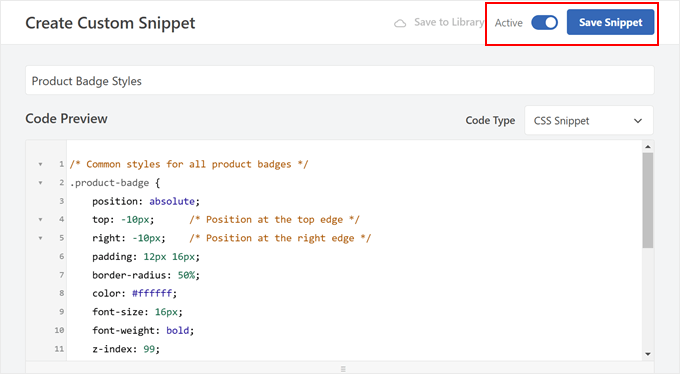
To wszystko!
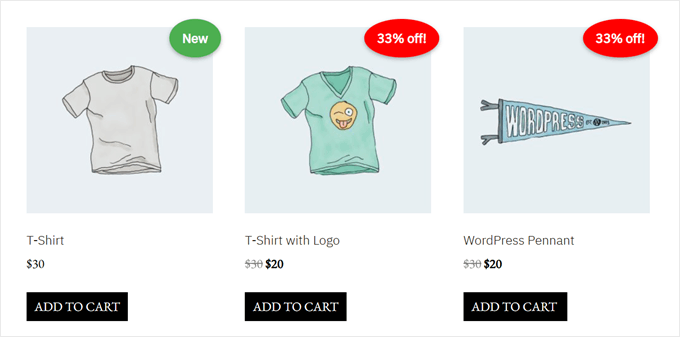
Twoje odznaki powinny teraz pojawiać się na zdjęciach produktów. Oto przykład, jak wygląda nasza odznaka przy użyciu naszego kodu CSS:
Odkryj więcej wskazówek i sztuczek dotyczących WooCommerce
Teraz, gdy wiesz, jak wyświetlać odznaki produktów w WooCommerce, możesz chcieć poznać inne sposoby ulepszenia swojego sklepu internetowego. Oto kilka pomocnych przewodników, które polecamy:
- Zwiększ sprzedaż dzięki inteligentnym upsellom – Dowiedz się, jak strategicznie promować powiązane produkty i zwiększyć średnią wartość zamówienia dzięki skutecznym taktykom upsell.
- Nagradzaj recenzje klientów kuponami – Odkryj, jak automatycznie wysyłać kupony rabatowe klientom, którzy zostawiają recenzje produktów, zachęcając do większej liczby opinii i powtarzających się zakupów.
- Wyświetlaj inteligentne rekomendacje produktów – Dowiedz się, jak wyświetlać sugestie produktów, aby zwiększyć sprzedaż w WooCommerce.
- Wyświetlaj produkty często kupowane razem – Dowiedz się, jak wyświetlać produkty często kupowane razem w WooCommerce, aby zwiększyć sprzedaż.
- Dodaj zaawansowane opcje filtrowania produktów – Dowiedz się, jak pomóc klientom znaleźć dokładnie to, czego szukają, dzięki konfigurowalnym filtrom produktów, które sprawiają, że zakupy są łatwiejsze i szybsze.
- Stwórz funkcję listy życzeń klienta – Zobacz, jak dodanie funkcji listy życzeń może zwiększyć zaangażowanie i dać klientom powód do powrotu do Twojego sklepu, jednocześnie dostarczając cennych informacji o preferencjach klientów.
- Ukryj ceny w WooCommerce – Dowiedz się, jak ukryć ceny dla klientów hurtowych, w katalogach online i w przypadku dóbr luksusowych, i zamiast tego poprosić klientów o kontakt lub zalogowanie się.
Często zadawane pytania: Odznaki produktów w WooCommerce
Oto kilka pytań, które często zadają nasi czytelnicy dotyczące dodawania odznak produktów w WooCommerce:
Czy mogę tworzyć niestandardowe odznaki, takie jak „Gorący”, „Nowy” lub „Ograniczona ilość”?
Tak, większość wtyczek do odznak produktów pozwala projektować niestandardowe odznaki z własnym tekstem, kolorami i ikonami. Oznacza to, że nie jesteś ograniczony do ogólnych etykiet, takich jak „Wyprzedaż” lub „Nowość”.
Na przykład, możesz tworzyć odznaki takie jak:
- Teraz na topie!
- Tylko 2 pozostały!
- Wybór redakcji
- 100% Ekologiczne
Niektóre narzędzia pozwalają nawet na przesłanie własnych obrazów odznak lub użycie dynamicznych etykiet opartych na danych o stanie magazynowym lub cenach.
Czy odznaki produktów działają na urządzeniach mobilnych?
Tak, większość wtyczek do odznak jest responsywna, co oznacza, że Twoje odznaki będą poprawnie wyświetlać się na wszystkich rozmiarach ekranu, w tym na smartfonach i tabletach.
Jednak umiejscowienie i projekt odznaki mogą zależeć od Twojego motywu.
Dobrym pomysłem jest przetestowanie sklepu na urządzeniach mobilnych po dodaniu odznak, aby upewnić się, że nie nakładają się na ważne treści ani nie utrudniają widoczności zdjęć produktów.
Czy mogę wyświetlić wiele odznak na tym samym produkcie?
Zależy to od używanej wtyczki lub metody. Na przykład wtyczka YITH WooCommerce Badge Management obsługuje wiele odznak na produkt, podczas gdy inne mogą zezwalać tylko na jedną naraz.
Jeśli chcesz wyświetlić wiele etykiet, takich jak „Wyprzedaż” i „Najlepiej sprzedawany” razem, poszukaj wtyczki, która oferuje nakładanie lub stosowanie odznak. Zawsze sprawdzaj ustawienia wtyczki lub dokumentację, aby potwierdzić, że ta funkcja jest obsługiwana.
Czy odznaki produktów spowolnią mój sklep WooCommerce?
Zazwyczaj nie – zwłaszcza jeśli używasz dobrze zakodowanej wtyczki. Unikaj jednak używania dużych plików graficznych dla odznak i nie przeciążaj stron produktów wieloma odznakami lub animacjami.
Aby sklep działał szybko:
- Wybieraj lekkie, zoptymalizowane wtyczki
- Używaj odznak tekstowych, gdy jest to możliwe
- Ogranicz użycie odznak do polecanych produktów lub kategorii
Mamy nadzieję, że ten artykuł pomógł Ci dowiedzieć się, jak dodawać odznaki produktów w WooCommerce. Możesz również zapoznać się z naszymi najlepszymi wyborami ekspertów dotyczącymi najlepszych wtyczek do siatki produktów WooCommerce oraz naszym przewodnikiem na temat jak przyspieszyć działanie WooCommerce.
Jeśli podobał Ci się ten artykuł, zasubskrybuj nasz kanał YouTube po samouczki wideo WordPress. Możesz nas również znaleźć na Twitterze i Facebooku.



Masz pytanie lub sugestię? Zostaw komentarz, aby rozpocząć dyskusję.