


Zastanawiałeś się kiedyś, dlaczego odwiedzający spędzają zaledwie kilka sekund na Twojej stronie WordPress, zanim klikną przycisk wstecz?
Jednym z pomijanych powodów jest słaba funkcjonalność wyszukiwania. Jeśli użytkownicy nie mogą szybko znaleźć tego, czego szukają, odejdą, często bez zaangażowania lub konwersji.
Domyślnie wbudowana wyszukiwarka WordPressa jest dość ograniczona. Nie rozpoznaje literówek, synonimów ani kontekstu, co utrudnia ludziom odkrywanie Twoich najlepszych treści.
Właśnie tutaj pojawia się Google Search.
Potężna wyszukiwarka Google dostarcza szybkich, trafnych wyników; takich, do jakich przyzwyczajeni są Twoi odwiedzający. Jest wystarczająco inteligentna, aby zrozumieć intencje, poprawić błędy ortograficzne i wyświetlić treści, które wyszukiwanie WordPress może całkowicie pominąć.
Po przetestowaniu kilku metod znaleźliśmy szybki i niezawodny sposób na jego skonfigurowanie. W tym przewodniku pokażemy Ci, jak dodać wyszukiwarkę Google do Twojej witryny WordPress – bez skomplikowanej konfiguracji. 🧑💻

Dlaczego warto używać wyszukiwania Google w WordPress?
Domyślna funkcja wyszukiwania WordPress nie jest zbyt użyteczna i często nie znajduje odpowiednich wyników dla zapytań użytkowników. Zmusza to wielu właścicieli witryn do szukania alternatyw.
Możesz użyć popularnej wtyczki do wyszukiwania WordPress. Musisz jednak nadal zarządzać tą wtyczką, a jeśli nie zostanie ona odpowiednio zoptymalizowana, może wpłynąć na zasoby serwera.
Z drugiej strony, możesz zamiast tego skorzystać z niezawodnej i potężnej funkcji wyszukiwania Google. Jest ona bezpłatna (chociaż darmowa wersja może wyświetlać reklamy Google), pozwala ograniczyć wyszukiwanie tylko do Twoich witryn i może być uruchamiana bezpośrednio z Twojej witryny WordPress.
Ponadto wyszukiwanie Google jest szybkie, użytkownicy ufają już tej marce, a Ty nie będziesz musiał jej utrzymywać ani aktualizować. Możesz nawet pozwolić użytkownikom na wyszukiwanie zewnętrznych stron internetowych w Google, jeśli zajdzie taka potrzeba.
Mając to na uwadze, pokażemy Ci, jak łatwo dodać wyszukiwarkę Google do swojej witryny WordPress. Oto wszystko, czym podzielimy się w tym poradniku:
- Jak dodać wyszukiwarkę Google do witryny WordPress
- Alternatywa: Użyj SearchWP do stworzenia niesamowitego formularza wyszukiwania
- FAQ: Jak dodać wyszukiwanie Google do strony WordPress
- Samouczek wideo: Jak dodać wyszukiwanie Google do witryny WordPress
- Więcej wskazówek, jak ulepszyć wyszukiwanie w WordPress
Zacznijmy.
Jak dodać wyszukiwarkę Google do witryny WordPress
Możesz łatwo dodać wyszukiwanie Google do swojej witryny WordPress, tworząc najpierw niestandardową wyszukiwarkę w Google. Aby to zrobić, odwiedź witrynę Google Programmable Search Engine.
Stąd kliknij przycisk „Rozpocznij”.

Spowoduje to przejście do strony „Utwórz nową wyszukiwarkę”, gdzie musisz dodać nazwę dla formularza wyszukiwania, który zamierzasz utworzyć.
Następnie wybierz opcję „Wyszukaj konkretne witryny lub strony” w sekcji „Co wyszukać?” i dodaj adres URL swojej witryny WordPress.
Teraz Google Site Search będzie indeksować tylko zawartość dostępną na Twojej stronie internetowej. Jednak jeśli chcesz, aby Google wyświetlał wyniki wyszukiwania również z innych stron internetowych, możesz wybrać opcję „Przeszukaj cały internet”.
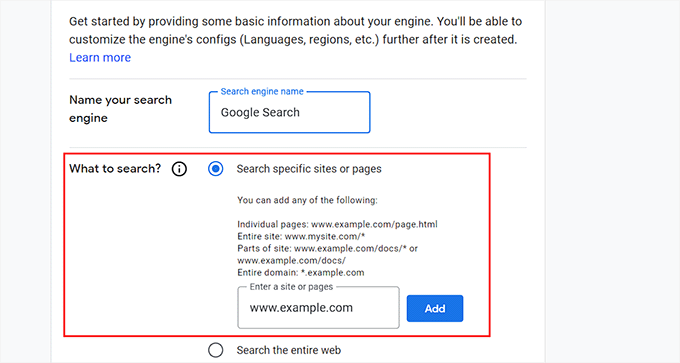
Następnie przewiń w dół i włącz opcję „Wyszukiwanie obrazów”, aby umożliwić formularzowi wyszukiwania Google indeksowanie obrazów w Twojej witrynie. Zalecamy tę opcję, jeśli sprzedajesz zdjęcia online, masz witrynę fotograficzną lub prowadzisz bloga podróżniczego.
Po tym możesz również włączyć przełącznik „Bezpieczne wyszukiwanie”, aby użytkownicy nie widzieli nieodpowiednich wyników dla swoich zapytań.
Po zakończeniu kliknij przycisk „Utwórz”.
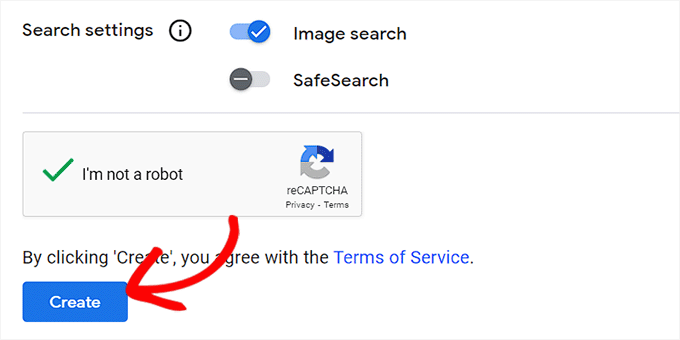
Google wyświetli teraz komunikat o powodzeniu. Aby uzyskać kod dla swojej witryny, kliknij przycisk „Pobierz kod”.
Na następnym ekranie po prostu skopiuj cały fragment kodu z pola „Kod” i wklej go do aplikacji Notatnik lub edytora tekstu zwykłego, aby mieć do niego łatwy dostęp w następnym kroku.
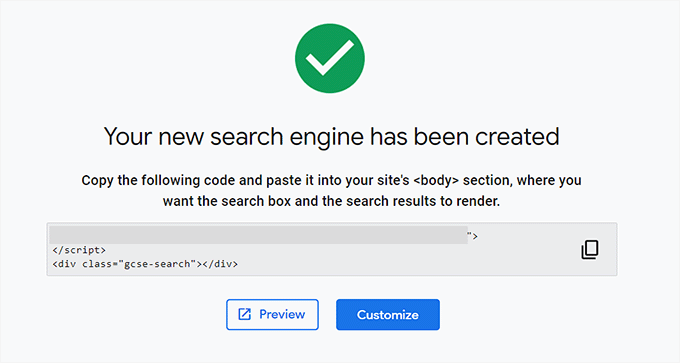
Teraz możesz odwiedzić pulpit WordPress i edytować pliki motywu, aby dodać wyszukiwanie do <body> swojej witryny. Może to być jednak ryzykowne, a najmniejszy błąd może zepsuć Twoją witrynę.
Dlatego zalecamy zamiast tego użycie WPCode. Jest to najlepsza wtyczka do fragmentów kodu WordPress na rynku, która sprawia, że dodawanie niestandardowego kodu jest bezpieczne i łatwe.
Niektóre z naszych marek partnerskich używają WPCode do dodawania i zarządzania niestandardowymi fragmentami kodu na swoich stronach internetowych. Działa to dla nich wyjątkowo dobrze i możesz dowiedzieć się więcej w naszej szczegółowej recenzji WPCode.

💡 Uwaga: WPCode ma bezpłatny plan, którego możesz użyć do tego samouczka. Jednak uaktualnienie do WPCode Pro zapewni Ci dostęp do większej liczby funkcji, takich jak inteligentna logika warunkowa, biblioteka fragmentów kodu w chmurze i inne.
Najpierw musisz zainstalować i aktywować wtyczkę WPCode.
Z pulpitu WordPress otwórz Wtyczki » Dodaj nową.

Na następnym ekranie użyj paska wyszukiwania, aby wyszukać WPCode.
Następnie kliknij „Zainstaluj teraz” i „Aktywuj”, aby prawidłowo je włączyć.

Szczegółowe instrukcje znajdziesz w naszym przewodniku dla początkujących na temat instalacji wtyczki WordPress.
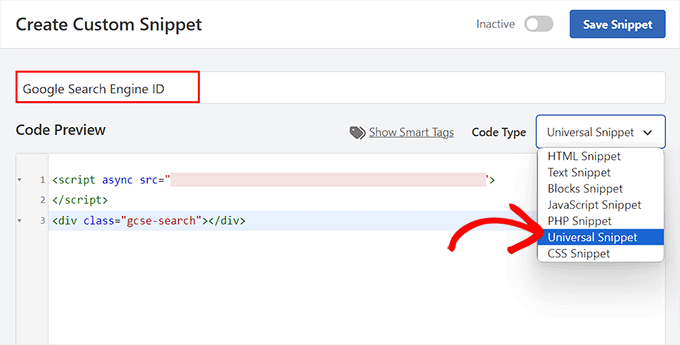
Po aktywacji przejdź na stronę Code Snippets » + Dodaj fragment z paska bocznego administratora WordPress. Tutaj kliknij przycisk „+ Dodaj niestandardowy fragment” w opcji „Dodaj swój niestandardowy kod (nowy fragment)”.

Spowoduje to przejście do strony „Utwórz niestandardowy fragment”, gdzie możesz wpisać dowolną nazwę dla fragmentu. Następnie wybierz „Uniwersalny fragment” jako typ kodu z menu rozwijanego po prawej stronie.
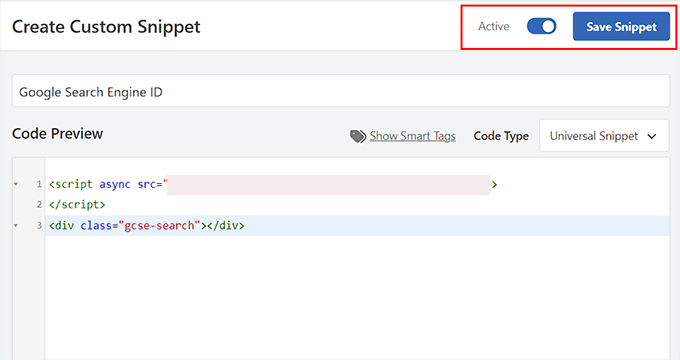
Gdy to zrobisz, wklej cały fragment kodu Google Search Engine, który wcześniej skopiowałeś, do pola „Podgląd kodu”.
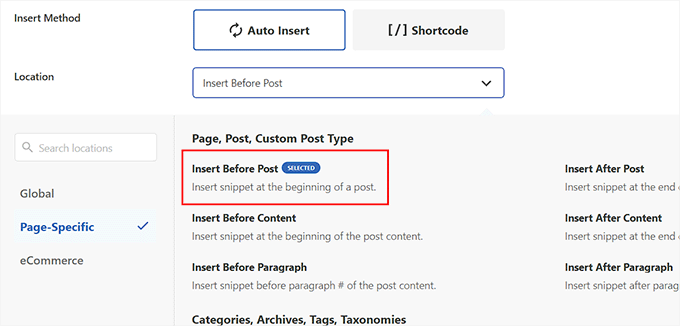
Następnie przewiń w dół do sekcji „Wstawianie” i wybierz tryb „Automatyczne wstawianie”. Po aktywacji formularz wyszukiwania Google zostanie automatycznie dodany do Twojej witryny.
Następnie możesz rozwinąć menu rozwijane „Lokalizacja”, aby wybrać, gdzie chcesz wyświetlić pole wyszukiwania.
Na przykład, jeśli chcesz wyświetlić formularz wyszukiwania na górze wszystkich swoich postów i stron, możesz wybrać opcję „Wstaw przed postem”.
Następnie przewiń z powrotem do góry i przełącz przełącznik „Nieaktywny” na „Aktywny”, aby kod był gotowy do użycia.
Na koniec kliknij przycisk „Zapisz fragment”, aby zapisać swoje ustawienia.
Pomyślnie dodałeś formularz wyszukiwania witryny Google do swojego bloga WordPress.
Możesz teraz odwiedzić swoją witrynę, aby zobaczyć ją w akcji:

Alternatywa: Użyj SearchWP do stworzenia niesamowitego formularza wyszukiwania
Jeśli masz trudności z dodaniem Google Site Search do swojej witryny lub szukasz alternatywy, możesz użyć SearchWP, najlepszej wtyczki do wyszukiwania WordPress na rynku.
Oto jak to działa: ta wtyczka automatycznie ulepsza domyślne wyszukiwanie WordPress i pozwala użytkownikom znaleźć prawie wszystko, czego potrzebują na Twojej stronie.
Dokładnie przetestowaliśmy tę wtyczkę i możesz zapoznać się z jej funkcjami w naszej szczegółowej recenzji SearchWP.

SearchWP pozwala tworzyć niestandardową skalę trafności, aby dostosować algorytm wyszukiwania. W ten sposób możesz zdecydować, które typy treści lub pola powinny być wyżej w wynikach.
Możesz również sprawić, że dowolna część Twojej witryny będzie przeszukiwalna, w tym pliki PDF, niestandardowe typy postów, multimedia, strona archiwum bloga, komentarze do bloga, produkty WooCommerce i inne.

Jeśli masz wielojęzyczną witrynę, możesz również utworzyć wielojęzyczne wyszukiwanie za pomocą tej wtyczki.
Ponadto, w przeciwieństwie do Google Search, SearchWP integruje się płynnie z wyglądem i brandingiem Twojej witryny. Utrzymuje użytkowników na Twojej stronie internetowej, zamiast pokazywać im interfejs Google lub reklamy konkurencji.
Więcej szczegółów znajdziesz w naszym samouczku na temat jak ulepszyć wyszukiwanie w WordPress za pomocą SearchWP.
FAQ: Jak dodać wyszukiwanie Google do strony WordPress
Jeśli nadal nie masz pewności, czy Google Search jest odpowiedni dla Twojej witryny WordPress, nie martw się. Oto niektóre z najczęściej zadawanych pytań przez użytkowników:
Ile kosztuje dodanie wyszukiwania Google do strony WordPress?
Dodanie Google Search do Twojej witryny WordPress jest całkowicie bezpłatne przy użyciu Programowalnej Wyszukiwarki Google.
Niemniej jednak, darmowa wersja może wyświetlać reklamy w wynikach wyszukiwania. Jeśli chcesz doświadczenia bez reklam lub bardziej konfigurowalnego, mogą pojawić się pewne koszty w zależności od narzędzi lub usług Google, z których zdecydujesz się skorzystać.
Czy potrzebuję umiejętności kodowania, aby dodać wyszukiwanie Google?
Właściwie nie. Możesz po prostu postępować zgodnie z krokami opisanymi w tym przewodniku i wkleić kod dostarczony przez Google do WPCode. Jest to prosty, przyjazny dla początkujących sposób na dodanie wyszukiwania Google bez edycji plików motywu.
Czy mogę dostosować wygląd wyszukiwania Google na mojej stronie?
Tak, możesz dostosować jego wygląd, aby pasował do brandingu Twojej witryny. Programowalna wyszukiwarka Google oferuje opcje dostosowania wyglądu wyników.
Co jeśli chcę później usunąć Wyszukiwarkę Google?
To proste! Możesz dezaktywować lub usunąć fragment kodu z ustawień WPCode w dowolnym momencie, a Twoja witryna powróci do używania domyślnego wyszukiwania WordPress.
Samouczek wideo: Jak dodać wyszukiwanie Google do witryny WordPress
Nie przepadasz za czytaniem instrukcji? Żaden problem! Przygotowaliśmy poręczny samouczek wideo, który przeprowadzi Cię przez cały proces:
Więcej wskazówek, jak ulepszyć wyszukiwanie w WordPress
Mamy nadzieję, że ten artykuł pomógł Ci dowiedzieć się, jak łatwo dodać wyszukiwarkę Google do witryny WordPress.
Następnie możesz również zapoznać się z naszymi przewodnikami dla początkujących na temat:
- Jak sprawić, by komentarze do wpisów na blogu były przeszukiwalne
- Jak wykluczyć określone strony, autorów i inne elementy z wyszukiwania w WordPress
- Jak dostosować stronę wyników wyszukiwania w WordPress
- Jak naprawić problem z wyszukiwaniem w WordPressie
- Jak sprawdzić analitykę wyszukiwania w WordPressie
Jeśli podobał Ci się ten artykuł, zasubskrybuj nasz kanał YouTube po samouczki wideo WordPress. Możesz nas również znaleźć na Twitterze i Facebooku.




Hajjalah
Chciałbym dodać wyszukiwarkę Google do mojego bloga, ponieważ wydaje się być bardzo szybka i dokładna, ale nie chcę, aby moi użytkownicy widzieli „enhanced by Google” w polu wyszukiwania. Chciałbym umieścić własną treść, aby funkcja wyglądała na stworzoną wyłącznie na moim blogu. Czy jest to możliwe?
Wsparcie WPBeginner
W ustawieniach wyglądu opcji wyszukiwarki jest kilka wyborów, których możesz użyć w zależności od tego, co chcesz zrobić!
Admin
Ivo
Cześć, dzięki za dobrze wyjaśnioną metodę. Jedyny problem, jaki miałem, to po aktywacji i zapisaniu fragmentu zostałem przeniesiony na stronę: „403 Forbidden Access to this resource on the server is denied!”. Czy, jak przypuszczam, muszę coś zrobić w moim cPanelu lub skontaktować się z dostawcą hostingu, aby to naprawić?
Pozdrawiam
Wsparcie WPBeginner
Możesz skontaktować się ze swoim dostawcą hostingu lub spróbować kroków z naszego przewodnika poniżej!
https://www.wpbeginner.com/wp-tutorials/how-to-fix-the-403-forbidden-error-in-wordpress/
Admin
Dennis Muthomi
Świetny przewodnik!
Szybkie wyszukiwanie odpowiednich informacji w witrynie WordPress może być frustrujące przy domyślnej wyszukiwarce. Rozważam integrację Google Programmable Search Engine lub wtyczki SearchWP, aby poprawić doświadczenie wyszukiwania dla moich odwiedzających.
Skłaniam się ku SearchWP dla lepszej kontroli nad trafnością, ale jestem ciekaw, czy ktoś ma wskazówki dotyczące optymalizacji jego wydajności na większych stronach?
Wsparcie WPBeginner
Zależałoby to od wielkości strony, SearchWP ma dokumentację na stronie wtyczki dotyczącą rekomendacji dla różnych wielkości stron.
Admin
Jiří Vaněk
Przetestowałem SearchWP i mogę go polecić również dla większych stron. Konkretnie przetestowany na stronie internetowej z ponad 1300 artykułami i wieloma kategoriami.
Jiří Vaněk
Brzmi to jak bardzo przydatna alternatywa dla klasycznej wyszukiwarki WordPress. Czy ma to również wpływ na lepsze indeksowanie strony?
Wsparcie WPBeginner
Indeksowanie Twoich treści odbywałoby się za pomocą wtyczek SEO, te opcje wyszukiwania nie wpłynęłyby na indeksowanie.
Admin
Cammy
Czy istnieje sposób, aby skonfigurować to tak, aby wyniki wyszukiwania były wyświetlane na niestandardowej stronie mojej witryny – tj. na stronie wyników wyszukiwania lub na stronie z nagłówkiem i stopką mojej witryny?
Wsparcie WPBeginner
Tego powinien pozwolić wtyczka, jeśli dobrze rozumiemy, czego szukasz.
Admin
Ram
Jak zastąpić wyszukiwanie motywu WordPress Google Custom Search zamiast dodawania widżetu?
Wsparcie WPBeginner
To zależałoby od Twojego motywu. Jeśli skontaktujesz się z pomocą techniczną swojego motywu, powinni być w stanie pomóc.
Admin
Josh
Jak sprawiłeś, że ikona wyszukiwania WordPress w nagłówku wyświetla wyniki wyszukiwania Google? Właśnie tego próbuję dokonać i wydaje się to niemożliwe przy moim zakresie umiejętności. Samouczek byłby świetny, ale jestem pewien, że nie byłoby tak łatwo go stworzyć. Dziękuję jednak za ten artykuł!
Wsparcie WPBeginner
Jeśli Twój motyw nie ma opcji dodania widżetu wyszukiwania do nagłówka, powinieneś skontaktować się z pomocą techniczną swojego motywu, aby dowiedzieć się, jak dodać go do swojego konkretnego motywu.
Admin
Josh
Właśnie odkryłem to 10 minut po wysłaniu mojego komentarza, oczywiście. Dotyczyło to dwóch fragmentów kodu z Google. Jeden kod zastąpił to, co było w moim pliku searchform.php, podczas gdy drugi kod umieściłem na stronie wyników wyszukiwania. Super łatwe, ale teraz muszę tylko dostosować wygląd, aby lepiej pasował do mojego motywu.
Dziękuję i pozdrawiam,
J
Wsparcie WPBeginner
Glad you were able to figure it out