


Kiedy zaczynaliśmy tworzyć strony internetowe, zdobycie certyfikatu SSL było drogie i skomplikowane. Biorąc pod uwagę wpływ na wydajność i dodatkowe koszty, trudno było wiedzieć, od czego zacząć.
Na szczęście wiele się od tego czasu zmieniło. Teraz istnieje sposób na uzyskanie darmowego certyfikatu SSL i jego skonfigurowanie bez konieczności bycia programistą. Zrobiliśmy to na wielu naszych stronach i działa to doskonale.
Let’s Encrypt to darmowe narzędzie, które pomaga przełączyć Twoją witrynę na HTTPS, zapewniając odwiedzającym bezpieczniejsze doświadczenie. Jest również świetne do poprawy SEO i sprawienia, że Twoja witryna będzie wyglądać bardziej godnie zaufania.
W tym przewodniku pokażemy Ci, jak krok po kroku dodać darmowy certyfikat SSL do Twojej strony WordPress. Nie musisz wydawać ani grosza, a zajmie to tylko kilka minut, aby Twoja strona była bezpieczniejsza.

Szybka odpowiedź: Jak dodać darmowy SSL w WordPressie?
Najłatwiejszym sposobem na dodanie darmowego SSL do WordPressa jest skorzystanie z usług hostingowych takich jak Bluehost, SiteGround lub DreamHost, które oferują wbudowane darmowe SSL za pośrednictwem Let’s Encrypt. Wystarczy włączyć je z panelu hostingowego, a następnie użyć wtyczki Really Simple Security do przekierowania witryny na HTTPS.
Dlaczego warto dodać darmowy certyfikat SSL do swojej witryny WordPress?
SSL szyfruje dane między Twoimi odwiedzającymi a Twoją witryną, chroniąc poufne informacje, takie jak hasła i dane płatności, przed hakerami.
- Lepsze pozycjonowanie w SEO — Google przyznaje witrynom HTTPS premię w rankingu wyników wyszukiwania.
- Zaufanie odwiedzających — Przeglądarki wyświetlają ikonę kłódki na bezpiecznych stronach i ostrzegają odwiedzających przed witrynami bez SSL.
Czym jest SSL i Let’s Encrypt?
Za każdym razem, gdy robimy zakupy online lub logujemy się na stronie internetowej, udostępniamy małe fragmenty informacji osobistych. Mogą to być Twoje imię, adres e-mail, a nawet dane płatności.
Jeśli te informacje nie są chronione, mogą wpaść w niepowołane ręce. Właśnie tutaj wkracza SSL, aby zapewnić bezpieczeństwo. Pomyśl o tym jak o tarczy ochronnej między Twoją witryną a przeglądarkami Twoich odwiedzających.
SSL wykorzystuje szyfrowanie do zaciemniania danych, dzięki czemu nikt inny nie może ich odczytać. Każda witryna otrzymuje specjalny certyfikat SSL, coś w rodzaju cyfrowego identyfikatora, aby udowodnić, że jest legalna.
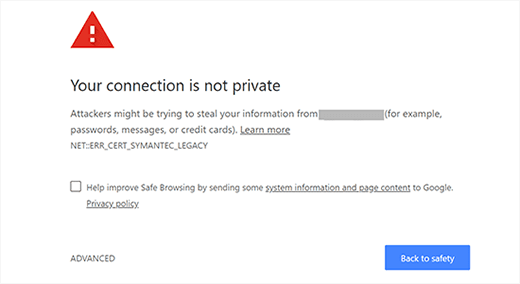
Jeśli coś jest nie tak lub fałszywe, większość przeglądarek wyświetli ostrzeżenie, aby się od tego trzymać. Tak poważnie przeglądarki podchodzą do zapewnienia bezpieczeństwa użytkownikom online.
Kiedyś trzeba było płacić za certyfikat SSL. I nie było to tanie.
Ale potem pojawiło się Let’s Encrypt i zmieniło wszystko. Jest to darmowa usługa, która zapewnia certyfikaty SSL każdemu, kto ich potrzebuje – bez żadnych zobowiązań.
Ten projekt jest wspierany przez zaufane nazwy, takie jak Google, Mozilla, Cisco, Electronic Frontier Foundation (EFF) i Internet Security Research Group (ISRG). Chodzi o to, aby uczynić sieć bezpieczniejszym miejscem dla wszystkich.
Teraz, gdy wiesz, jak działa SSL i dlaczego jest ważne, przejdźmy przez to, jak możesz dodać darmowy certyfikat SSL do swojej witryny WordPress za pomocą Let's Encrypt.
Łatwy sposób – korzystanie z hostingu oferującego wbudowany darmowy SSL
W miarę jak Let’s Encrypt zyskiwało na popularności, wiele firm hostingowych WordPress zaczęło oferować wbudowane, łatwe konfiguracje SSL.
Najprostszym sposobem dodania darmowego certyfikatu SSL Let’s Encrypt do WordPressa jest skorzystanie z firmy hostingowej, która oferuje wbudowaną integrację.
W tym artykule omówimy kilka metod korzystania z różnych dostawców hostingu. Możesz skorzystać z poniższych linków, aby przejść do sekcji, która Cię najbardziej interesuje:
- Metoda 1: Konfiguracja darmowego SSL z Let’s Encrypt na Bluehost
- Metoda 2: Konfiguracja darmowego SSL z Let’s Encrypt na SiteGround
- Metoda 3: Konfiguracja darmowego SSL z Let’s Encrypt na DreamHost
- Metoda 4: Instalacja darmowego SSL Let’s Encrypt na innych hostach internetowych
- Aktualizacja adresów URL WordPress po skonfigurowaniu SSL
- Zaktualizuj ustawienia Google Analytics
- Dodatkowe wskazówki dotyczące bezpieczeństwa i SSL
Metoda 1: Konfiguracja darmowego SSL z Let’s Encrypt na Bluehost
Bluehost jest oceniany jako numer 1 w hostingu stron internetowych dla małych firm i jest oficjalnie polecany przez WordPress.org.
Dodatkowo, czytelnicy WPBeginner mogą skorzystać z naszego kodu rabatowego Bluehost, aby zaoszczędzić do 70% na planach hostingowych, które obejmują darmowy certyfikat SSL.

Krok 1: Zaloguj się i otwórz Ustawienia witryny
Konfiguracja darmowego certyfikatu SSL w Bluehost jest prosta. Aby rozpocząć, zaloguj się do panelu sterowania Bluehost i kliknij zakładkę „Websites” w menu po lewej stronie.
Następnie zlokalizuj witrynę, dla której chcesz aktywować darmowy SSL i kliknij przycisk „Ustawienia”.

Krok 2: Włącz SSL w zakładce Bezpieczeństwo
Następnie kliknij zakładkę „Bezpieczeństwo”.
Stamtąd, w sekcji „Certyfikaty SSL”, zauważysz, że status podstawowego SSL jest automatycznie ustawiony na aktywny.
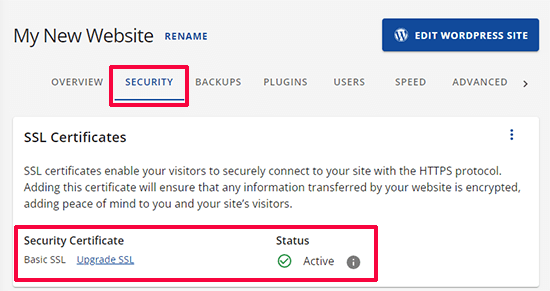
Jeśli nie jest aktywny, zobaczysz przełącznik, aby go włączyć.
To wszystko. Pomyślnie dodałeś darmowy Let’s Encrypt SSL do swojej strony internetowej.
Jednak Twoja witryna WordPress nie jest jeszcze gotowa do jej użycia. Najpierw musisz zaktualizować adresy URL WordPress, a następnie naprawić problemy z niezabezpieczoną zawartością.
Nie martw się, pokażemy Ci, jak to zrobić. Przejdź do sekcji aktualizacji adresów URL i naprawiania problemów z niezabezpieczoną zawartością.
Metoda 2: Konfiguracja darmowego SSL z Let’s Encrypt na SiteGround
SiteGround jest jedną z najbardziej zaufanych i znanych firm hostingowych oferujących wbudowaną integrację darmowego SSL.
Automatycznie wydają darmowy certyfikat SSL Let’s Encrypt dla każdej witryny utworzonej na platformie. Wydanie SSL może potrwać do 72 godzin po zarejestrowaniu domeny.
Krok 1: Sprawdź status swojego SSL
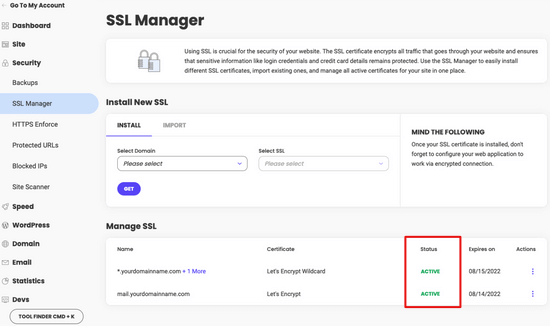
Aby sprawdzić, czy Twój certyfikat SSL został pomyślnie wydany, przejdź do Narzędzia witryny » Bezpieczeństwo » Menedżer SSL z Twojego panelu SiteGround.
Jeśli certyfikat SSL został wydany dla Twojej domeny, zobaczysz „Aktywny” w kolumnie Status w tabeli „Zarządzaj SSL”.
Krok 2: Ręcznie włącz SSL (jeśli to konieczne)
Jeśli Twój certyfikat SSL nie został wydany po 72 godzinach, możesz go również włączyć ręcznie. Oto jak włączyć darmowy SSL Let’s Encrypt w SiteGround.
Po prostu przejdź do Narzędzia witryny » Bezpieczeństwo » Menedżer SSL z panelu SiteGround.
W sekcji „Zainstaluj nowy SSL” wybierz nazwę domeny, dla której chcesz użyć darmowego SSL, a następnie wybierz „Let’s Encrypt” z menu rozwijanego.
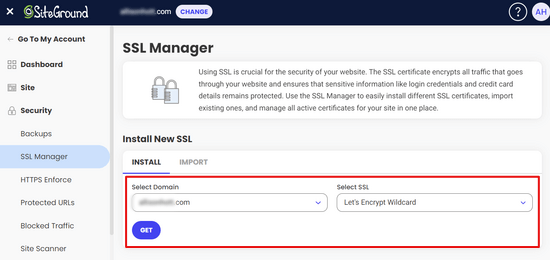
Teraz możesz kliknąć przycisk „Pobierz”. Let's Encrypt wyda unikalny certyfikat SSL dla Twojej witryny.
To wszystko. Pomyślnie zintegrowałeś darmowy SSL Let's Encrypt ze swoją stroną WordPress.
Następnie musisz zakończyć proces, aktualizując adresy URL WordPress i rozwiązując problem niezabezpieczonej zawartości. Przejdź do sekcji aktualizacja adresów URL WordPress po skonfigurowaniu SSL.
Metoda 3: Konfiguracja darmowego SSL z Let’s Encrypt na DreamHost
DreamHost to kolejny popularny dostawca usług hostingowych WordPress, który oferuje wbudowaną integrację do konfiguracji darmowego SSL na dowolnych domenach hostowanych u nich.
Krok 1: Wybierz certyfikat Let’s Encrypt
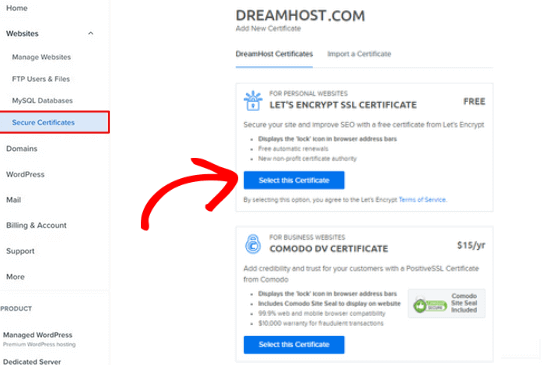
Najpierw zaloguj się do swojego panelu DreamHost. W sekcji Witryny kliknij opcję „Certyfikaty bezpieczne”.
Następnie, w sekcji „Certyfikat SSL Let’s Encrypt”, kliknij przycisk „Wybierz ten certyfikat”.
Krok 2: Poczekaj na aktywację SSL
DreamHost rozpocznie teraz konfigurację Twojego bezpłatnego certyfikatu SSL za pomocą Let’s Encrypt. Zastosowanie zmian SSL na serwerze może potrwać do 15 minut.
To wszystko. Pomyślnie dodałeś darmowy certyfikat SSL z Let’s Encrypt do swojej witryny WordPress na DreamHost.
Nadal musisz zaktualizować adresy URL WordPress i rozwiązać problem niezabezpieczonej zawartości. Przejdź do sekcji aktualizacja adresów URL WordPress po skonfigurowaniu SSL.
Metoda 4: Instalacja darmowego SSL Let’s Encrypt na innych hostach internetowych
Darmowy certyfikat SSL Let’s Encrypt jest certyfikatem SSL opartym na domenie. Oznacza to, że jeśli posiadasz nazwę domeny, możesz ją dodać do dowolnego hostingu internetowego.
Jednakże, jeśli Twój hosting nie oferuje łatwej integracji, takiej jak Bluehost, SiteGround czy DreamHost, będziesz musiał przejść przez nieco dłuższą procedurę.
Procedura ta różni się w zależności od hostingu. Większość firm hostingowych posiada dokumentację wsparcia wyjaśniającą, jak to zrobić. Możesz również skontaktować się z ich personelem wsparcia w celu uzyskania szczegółowych instrukcji.
Bluehost, jeden z oficjalnych dostawców hostingu WordPress, pozwala na dodawanie innych certyfikatów SSL stron trzecich do hostowanych przez nich domen. Szczegółowe instrukcje znajdziesz na ich stronie instalacja certyfikatu strony trzeciej SSL.
Aktualizacja adresów URL WordPress po skonfigurowaniu SSL
Po skonfigurowaniu darmowego certyfikatu SSL za pomocą Let’s Encrypt, następnym krokiem jest przeniesienie adresu URL WordPress z HTTP do HTTPS.
Zwykła strona bez certyfikatu SSL korzysta z protokołu HTTP. Jest to zazwyczaj podkreślone prefiksem http w adresach internetowych, na przykład:
http://www.example.com
Bezpieczne strony internetowe z certyfikatami SSL używają protokołu HTTPS. Oznacza to, że ich adresy wyglądają tak:
https://example.com
Bez zmiany adresów URL w witrynie WordPress nie będziesz korzystać z SSL, a Twoja witryna nie będzie bezpieczna do zbierania poufnych danych.
Mając to na uwadze, zobaczmy, jak przenieść adresy URL WordPress z http na https.
Dla zupełnie nowych stron WordPress
Jeśli pracujesz nad zupełnie nową witryną WordPress, możesz po prostu przejść do obszaru administracyjnego WordPress i kliknąć Ustawienia.
Tam będziesz musiał zaktualizować pola WordPress URL i Site URL, aby używać https.
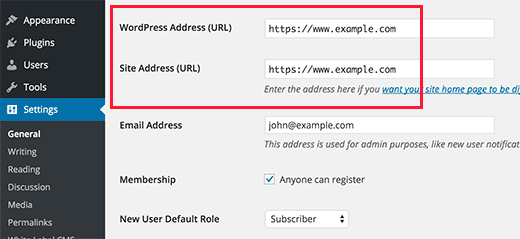
Nie zapomnij zapisać zmian.
Dla istniejących stron WordPress
Jeśli Twoja witryna jest już od jakiegoś czasu aktywna, istnieje duże prawdopodobieństwo, że została zaindeksowana przez wyszukiwarki. Inni mogli do niej linkować, używając adresu http. Musisz upewnić się, że cały ruch jest przekierowywany na adres https.
Pierwszą rzeczą, którą musisz zrobić, jest zainstalowanie i aktywowanie wtyczki Really Simple Security (wcześniej znanej jako Really Simple SSL). Więcej szczegółów znajdziesz w naszym przewodniku krok po kroku jak zainstalować wtyczkę WordPress.
Wtyczka automatycznie wykryje Twój certyfikat SSL i skonfiguruje Twoją stronę do jego używania. W większości przypadków nie będziesz musiał wprowadzać żadnych dalszych zmian. Wtyczka naprawi również problemy z niezabezpieczoną zawartością.
Zaktualizuj ustawienia Google Analytics
Jeśli masz zainstalowany Google Analytics na swojej stronie WordPress, musisz zaktualizować jego ustawienia i dodać nowy adres URL z https.
Krok 1: Otwórz strumienie danych
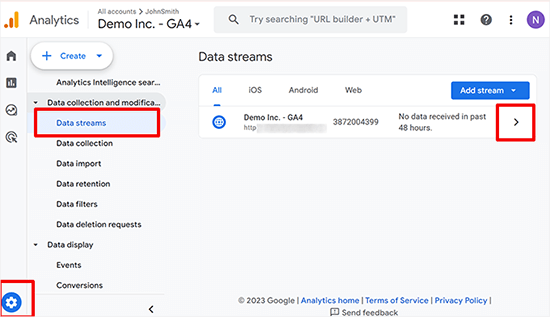
Zaloguj się do swojego panelu Google Analytics i kliknij „Admin” w menu nawigacyjnym po lewej stronie.
Następnie kliknij Ustawienia Właściwości » Zbieranie i modyfikacje danych » Strumienie danych z menu.
Krok 2: Edytuj adres URL strumienia
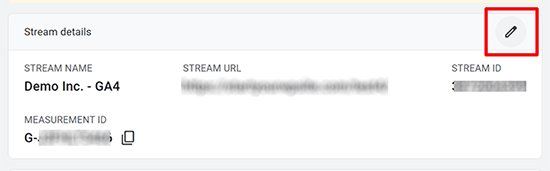
Kliknij strzałkę obok strumienia danych Twojej witryny, aby go rozwinąć.
Następnie kliknij przycisk Edytuj (ikona ołówka), aby edytować strumień.
Krok 3: Przełącz na HTTPS
Otworzy to szczegóły strumienia, które możesz zmienić.
Kliknij menu rozwijane http, a następnie wybierz https.
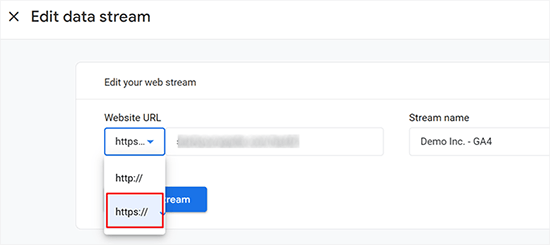
Nie zapomnij kliknąć przycisku „Zapisz”, aby zachować ustawienia.
Najczęściej zadawane pytania dotyczące certyfikatów SSL
Czy Let’s Encrypt SSL jest naprawdę darmowy?
Tak, Let’s Encrypt udostępnia całkowicie darmowe certyfikaty SSL. Jest to projekt non-profit wspierany przez organizacje takie jak Google, Mozilla i Electronic Frontier Foundation. Nie ma żadnych ukrytych opłat ani kosztów.
Jak długo ważny jest certyfikat Let’s Encrypt SSL?
Certyfikaty Let’s Encrypt są ważne przez 90 dni. Większość dostawców hostingu, takich jak Bluehost i SiteGround, odnawia je automatycznie, więc nie musisz martwić się o wygaśnięcie.
Czy dodanie SSL zepsuje moją stronę WordPress?
Nie, jeśli wykonasz kroki poprawnie. Najczęstszym problemem są błędy mieszanej zawartości, które występują, gdy niektóre zasoby nadal ładują się przez HTTP. Wtyczka Really Simple Security naprawia je automatycznie.
Czy potrzebuję SSL, jeśli nie mam sklepu internetowego?
Tak. Google używa HTTPS jako sygnału rankingowego, więc SSL pomaga w SEO. Przeglądarki oznaczają również strony bez HTTPS jako „Niezabezpieczone”, co może odstraszyć odwiedzających nawet prostego bloga.
Czy mogę używać Let’s Encrypt SSL z dowolnym dostawcą hostingu?
Tak, Let’s Encrypt działa z każdym dostawcą hostingu. Niektórzy hosterzy, jak Bluehost i SiteGround, mają wbudowane wsparcie, które ułatwia konfigurację. W przypadku innych hosterów może być konieczne ręczne zainstalowanie certyfikatu.
Dodatkowe wskazówki dotyczące bezpieczeństwa i SSL
Bezpieczeństwo WordPressa to nie jednorazowa sprawa. Musisz być czujny i upewnić się, że Twoja strona przestrzega najlepszych praktyk.
Oto kilka dodatkowych wskazówek dotyczących rozwiązywania problemów z SSL i poprawy bezpieczeństwa WordPressa:
- Jak naprawić typowe problemy z SSL w WordPress
- Jak odnowić certyfikat SSL (krok po kroku dla początkujących)
- Wskazówki dotyczące bezpieczeństwa e-commerce: Jak zabezpieczyć swój sklep WordPress
- Jak utworzyć bezpieczny formularz kontaktowy w WordPress
- Kluczowe wskazówki dotyczące ochrony obszaru administracyjnego WordPress
Mamy nadzieję, że ten artykuł pomógł Ci dodać darmowy SSL w WordPress za pomocą Let’s Encrypt. Możesz również zapoznać się z naszym przewodnikiem na temat różnic między protokołami TLS a SSL lub skorzystać z naszego kompletnego, krok po kroku przewodnika po bezpieczeństwie WordPress.
Jeśli podobał Ci się ten artykuł, zasubskrybuj nasz kanał YouTube po samouczki wideo WordPress. Możesz nas również znaleźć na Twitterze i Facebooku.




Dennis Muthomi
Mimo że szczegółowo omówiłem konfigurację techniczną, stwierdziłem, że ostrzeżenia o mieszanej zawartości są często największym wyzwaniem po instalacji.
Podczas migracji wielu witryn do HTTPS zawsze przeprowadzam dokładne skanowanie treści za pomocą narzędzi takich jak Really Simple SSL Pro, aby wykryć osadzone zasoby HTTP w starych postach i stronach.
Ten dodatkowy krok pozwala zaoszczędzić godziny rozwiązywania problemów później, zwłaszcza w przypadku witryn z dużą ilością treści i latami osadzonych multimediów.
kzain
Jestem ciekawy procesu odnawiania certyfikatów Let’s Encrypt. Czy są jakieś wskazówki lub narzędzia, które polecasz do zarządzania odnowieniami, aby uniknąć potencjalnych przerw w zabezpieczeniach?
Wsparcie WPBeginner
O tym, jak obsługiwać odnowienia, piszemy w naszym artykule poniżej!
https://www.wpbeginner.com/wp-tutorials/how-to-renew-ssl-certificate/
Admin
Moinuddin Waheed
Miałem trudności z zainstalowaniem certyfikatu SSL na jednej z witryn moich klientów, która już kupiła hosting od GoDaddy.
ale w jej panelu nie ma takiej opcji, jak oferowana przez bluehost, dreamhost i inne.
Dziękuję za szczegółowe instrukcje dotyczące instalacji certyfikatu SSL na stronach internetowych.
Nie wiem, czy GoDaddy również ma taką opcję, której nie mogę znaleźć?
Wsparcie WPBeginner
Będziesz musiał skontaktować się z pomocą techniczną GoDaddy, aby dowiedzieć się o ich aktualnie dostępnych opcjach.
Admin
Jiří Vaněk
GoDaddy posiada interfejs administracyjny, a w nim tzw. stronę produktu. Tutaj możesz dość łatwo zainstalować SSL na swojej stronie internetowej. W tym interfejsie administracyjnym znajduje się zakładka „Zarządzaj wszystkim”, i to właśnie tam ukryte są certyfikaty SSL. Klikasz na nowy certyfikat, a następnie po prostu wybierasz domenę, dla której chcesz zainstalować certyfikat. Mają do tego kreatora. Jest to dość proste, tylko trochę „ukryte”.
mukesh jethva
Moja strona jest hostowana na hostingu współdzielonym. Jak mogę zainstalować Let’s Encrypt SSL na mojej stronie?
Wsparcie WPBeginner
Musisz skontaktować się ze swoim konkretnym dostawcą hostingu, aby dowiedzieć się o dozwolonych szczegółach.
Admin
balu
Czy opcja Let’s Encrypt jest dostępna w HostGator?
Wsparcie WPBeginner
Cześć Balu,
Tak, możesz zainstalować darmowy certyfikat SSL Let’s Encrypt w HostGator.
Admin
Shana
Dziękuję za ten świetny artykuł. Mam Go Daddy i moja strona jest teraz bezpieczna. Certyfikat SSL Let’s Encrypt wygasa za 90 dni. Czy muszę „odnawiać” certyfikat co 90 dni? Jeśli tak, czy mogę po prostu kliknąć link „odnów” czy muszę przejść przez wszystkie kroki wymagane do zainstalowania certyfikatu? Dziękuję bardzo!
Wsparcie WPBeginner
Cześć Shana,
Większość firm hostingowych automatycznie odnawia certyfikat.
Admin
Jorgelina
Cześć,
Udało mi się przenieść moją nową stronę na https bez problemów dzięki Twojej metodzie, ale kiedy próbowałem zrobić to samo dla mojej starszej strony, nie zadziałało. Nie mogłem zalogować się do mojego panelu, czy wiesz, co może się dziać? Zrobiłem wszystko tak, jak mówiłeś.
Wielkie dzięki!
Wsparcie WPBeginner
Cześć Jorgelina,
Prawdopodobnie miałeś na myśli stronę internetową, gdy mówiłeś o stronie. Trudniej nam zgadnąć, co mogło pójść nie tak. Spróbuj cofnąć wykonane kroki, a następnie spróbuj ponownie.
Admin
Anson
Cześć,
Używanie Let’s Encrypt lub Cloudflare SSL, co jest lepsze? i jaka jest różnica.
Proszę o informację.
Dziękuję,
Anson
Biplab Das
Witaj Syed ..dzięki za ten świetny artykuł. Zrozumiałem jasny obraz SSL i znaczenie https. Już zainstalowałem SSL na mojej stronie internetowej. Naprawdę pomogło mi to uzyskać wyższą pozycję w wynikach wyszukiwania Google. Wcześniej wiedziałem, że certyfikat SSL jest płatny. Ale teraz jest dostępny za darmo w Let’s Encrypt. Dużo dzięki za napisanie tego cennego posta
Wsparcie WPBeginner
Cześć Biplab Das,
Glad you found the article helpful
Admin
Phet
Czy byłaby to dobra alternatywa dla innych płatnych certyfikatów SSL przy budowie sklepu internetowego?
Mario
Jak należy zmienić ustawienia CloudFlare po zainstalowaniu certyfikatu Let’s Encrypt i przełączeniu strony na HTTPS? Odnoszę się szczególnie do zakładki „Crypto”.
serouj baghdassarian
Witam, właśnie aktywowałem SSL przez SIteGround (wymuszając https) i widzę, że działa, ale z ostrzeżeniem „Twoje połączenie z tą witryną nie jest bezpieczne”.. czy to normalne?
Wsparcie WPBeginner
Cześć Serouj,
Nie, Twoja witryna nie jest jeszcze bezpieczna. Postępuj zgodnie z instrukcjami w artykule lub poproś o pomoc swojego dostawcę hostingu. Będą oni w stanie naprawić to za Ciebie lub wskazać Ci właściwy kierunek.
Admin
Sunny
Po przejściu na https przez SiteGround wszystko było w porządku, z wyjątkiem tego, że straciłem udostępnienia w mediach społecznościowych. Czy możesz zrobić tutorial, jak je odzyskać. (Używałem wtyczki udostępniania społecznościowego SumoMe.)
Okoto Enigma
Przeniosłem się, wykonałem przekierowanie 301 i zmieniłem adres URL na https:// w Google Analytics. Ale teraz, jak wybrać preferowaną domenę w Search Console? Ciągle każe mi zweryfikować własność www, ale nie pokazuje, jak to zrobić. Czy możesz mi pomóc?
vamshi
Migrowałem z http do https, ale nadal pokazuje się jako niebezpieczny i przekierowuje na stronę internetową innego kraju, co jest problemem? Teraz nie mogę zalogować się do mojego WordPressa, czy możesz mi pomóc?
Dillip
Czy możesz mi powiedzieć, jak to zrobić w HostGator? Sprawdzałem wcześniej, ale wydaje się, że są jakieś nierozwiązane problemy z dostawcą hostingu i są one rozpatrywane.
Matus
Jeśli mogę zapytać, dlaczego nie używasz na swojej stronie SSL od Let's Encrypt?
Stav
dzięki za informacje, chłopaki!
Uwielbiam tego bloga i bardzo mi pomógł.
Używam Really Simple SSL z udostępnionym SSL, który otrzymałem od mojego hostingodawcy. Problem polega na tym, że przekierowanie z http do https działa poprawnie tylko na stronie głównej. Inne strony się nie przekierowują. A wtyczka RSSSL aktualizuje się co drugi dzień, ale nie rozwiązuje problemu. Jakieś rozwiązanie tego problemu?
allan
dzięki! Szukałem tej integracji godzinami i nawet jeśli mój host oferuje wsparcie Let's Encrypt, nie oferuje dokumentacji, jak ją wdrożyć.
Matthew Granat
Niesamowity artykuł! Przeniosłem około 60 stron na SiteGround i nie mogę być szczęśliwszy. Dowiedzenie się o Let's Encrypt i używanie go z wtyczką SSL to wisienka na torcie!
dzięki jeszcze raz!
Tony Bright
OK, próbuję to zrozumieć. Nadal będę potrzebował dedykowanego IP Bluehost, a potem będę mógł zainstalować darmowy SSL od Let's Encrypt? I czy to byłaby lepsza opcja niż darmowy SSL od BH, prawda?
Zamierzam opracować stronę e-commerce dla odzieży i sprzętu fitness.
Douglas Barnes
Zainstalowałem letsencryprt na serwerze LAMP Ubuntu 16.04 przez powłokę. Wszystkie pliki Wordpress wyświetlają biały ekran. Przetestowałem witrynę w QUALSYS, która wypadła dobrze. Utworzyłem stronę testową hml w katalogu głównym, która działa z https. To tylko strony WP.
Myślę, że muszę coś skonfigurować w pliku default-ssl.conf, chociaż moja próba tego spowodowała biały ekran i zniknięcie strony. Jakieś pomysły?
Suhinder lal
Skontaktowałem się z wtyczką WP Encrypt, aby skonfigurować Let's Encrypt na stronie WordPress. Proszę o wskazówki, czy warto zainstalować darmowy SSL od Let's Encrypt.
Ian Rayner
To stworzyło dla mnie koszmar.
Na mojej lokalnej stronie deweloperskiej (używam MAMP) użyłem panelu – ustawienia – ogólne, aby zmienić adresy URL z „http” na „https”. Jak tylko zapisałem zmianę, pojawił się komunikat, że localhost odrzucił połączenie. Nie mogę zalogować się do panelu, aby przywrócić adres URL – otrzymuję ten sam komunikat, a adres w pasku to
https://localhost/mysite/.Próbowałem grzebać w pliku wp-login.php, aby nie wymuszać SSL, na nic się to zdało.
To okropny dylemat. Masz jakieś pomysły, jak mogę wyjść z tego problemu?
Wsparcie WPBeginner
Cześć Ian,
Możesz przywrócić adresy URL swojej witryny do http, wykonując następujące kroki.
Przejdź do folderu /Applications/Mamp/htdocs na swoim komputerze. Zlokalizuj swoją instalację WordPress (prawdopodobnie w folderze mysite), a następnie przejdź do folderu /wp-content/themes/your-current-theme/. Zastąp your-current-theme katalogiem motywu, którego używałeś na swojej stronie. W folderze motywu musisz edytować plik functions.php.
Dodaj ten kod na końcu pliku functions.php.
1-click Use in WordPress
Zapisz zmiany i spróbuj uzyskać dostęp do swojej witryny pod adresem
http://localhost/mysiteAdmin
Markus Martin
Cześć Syed. Próbowałem zainstalować ten certyfikat wielokrotnie po aktywacji wtyczki Really Simple SSL, ale ciągle psuło mi to stronę i zwracało błąd 500. Nie rozumiem, jak utworzyć certyfikat za pomocą strony letsencrypt, więc zamiast tego użyłem tej strony, a następnie zainstalowałem ręcznie na mojej stronie. Mój hosting powiedział mi, że mogę zainstalować SSL, mimo że mam hosting współdzielony. Co może być problemem?
Wsparcie WPBeginner
Spróbuj dodać SSL po dezaktywacji wszystkich innych wtyczek na swojej stronie. Następnie aktywuj je pojedynczo, aż będziesz w stanie odtworzyć błąd.
Admin
Markus Martin
Dziękuję. Zrobiłem to samo i odkryłem, że około dwóch do trzech wtyczek spowodowało awarię mojej strony. Mimo to SSL psuje CSS mojej strony. Musiałem go całkowicie usunąć i pozostać bez SSL.
jelvir
Jakieś wskazówki dla kogoś, kto samodzielnie hostuje? Hostuję moją małą witrynę działającą w WordPress na Raspberry Pi w środowisku LAMP.
Luong
Świetny artykuł, właśnie aktywowałem SSL w panelu hostingowym, a następnie zainstalowałem wtyczkę, bez dalszej konfiguracji. Dziękuję.
Sorin Ciprian
Dzięki za tutorial! Czy mogę zapytać, czy po aktywowaniu SSL na mojej domenie muszę zaktualizować mapę witryny w narzędziach Google Webmaster?
Dzięki!
Facun
Witam,
Bardzo fajny artykuł, dziękuję!
Zastanawiałem się, jak zaimplementować Let's Encrypt tylko na określonych stronach (na przykład stronach Woocommerce i kontaktowych).
Dzięki,
Facun
Mateusz
Jestem naprawdę zadowolony z tego, co robi Let’s Encrypt; łatwe udostępnianie szyfrowania każdemu jest naprawdę niesamowite. Dobrze widzieć, że hostingi internetowe również wdrażają to dla swoich klientów. Mój hosting, StackPress, jest wśród tych hostingów, które teraz oferują Let’s Encrypt i jestem tym bardzo podekscytowany.
John Pescod
Jestem stosunkowo nowy w WordPressie, więc dużo czytałem na WPBeginner. Zaczynam nową stronę internetową i chcę od razu używać SSL – tak trafiłem na ten artykuł. Moja belgijska firma hostingowa nie zapewnia zautomatyzowanego sposobu instalacji Let's Encrypt, ale pozwala mi zainstalować własny SSL bez konieczności kupowania/instalowania certyfikatu za ich pośrednictwem.
W swoim artykule piszesz „Aktualizacja adresów URL WordPressa po skonfigurowaniu SSL – po skonfigurowaniu bezpłatnego certyfikatu SSL z Let's Encrypt”, ale nie piszesz, jak ten proces jest faktycznie wykonywany ręcznie (chyba że całkowicie to przeoczyłem!). Na stronie Let's Encrypt, na ich stronie „Pierwsze kroki”, odsyłają do instalacji „Certbot” w tym celu, a potem wszystko staje się dla mnie jak chińszczyzna…
Link osadzony w Twoim tekście, „Po skonfigurowaniu bezpłatnego certyfikatu SSL z Let's Encrypt”, skierował mnie do promocji GoDaddy na hosting internetowy, podczas gdy oczekiwałem, że odniesie się do przydatnego tekstu wyjaśniającego, jak uzyskać bezpłatny certyfikat SSL z Let's Encrypt.
Miałem nadzieję, że Twój artykuł powie osobom, których host nie automatyzuje instalacji Let's Encrypt, jak to zrobić samodzielnie, ale po dotarciu do końca Twojego artykułu, ja (i z pewnością wiele innych osób) pozostaję bez informacji, na które liczyliśmy.
Wsparcie WPBeginner
Proszę spojrzeć na sekcję „Instalowanie darmowego SSL Let’s Encrypt u innych dostawców hostingu”. Podaliśmy przykład BlueHost, firmy hostingowej, która nie oferuje łatwych narzędzi do automatycznego konfigurowania Let’s Encrypt. Ale mają stronę o tym, jak skonfigurować certyfikaty SSL stron trzecich. Możesz również poprosić swojego dostawcę hostingu o pomoc w konfiguracji SSL.
Admin
John Pescod
Przepraszam, że nie wspomniałem, że czytałem również link do BlueHost. W informacjach podanych przez BlueHost mówią: „Podaj CSR dostawcy SSL według własnego wyboru. Wymienią go na plik CRT”. Już utworzyłem CSR, który jest gotowy do przekazania stronie trzeciej w celu uzyskania certyfikatu SSL i chciałbym użyć do tego Let's Encrypt. Ale nigdzie na stronie Let's Encrypt nie mogę znaleźć sposobu na przesłanie mojego CSR. Mają stronę pomocy, ale jest ona pełna technicznych pytań i odpowiedzi, nie znalazłem nic, co mówiłoby, jak uzyskać certyfikat SSL od Let's Encrypt przy użyciu CSR. Inni (płatni) dostawcy certyfikatów SSL mają prosty i oczywisty sposób na przesłanie CSR w celu uzyskania w zamian certyfikatu SSL.
Saif
Osobiście próbowałem zainstalować Let’s Encrypt na Bluehost, ale mi się nie udało. Rozmawiałem z obsługą klienta i powiedzieli mi, że nie wspierają certyfikatów Let’s Encrypt. I skierowali mnie do uzyskania płatnego. Ich hosting współdzielony jest teraz do niczego.
Bartek
Dreamhost powiedział mi, że nie mogę używać Let’s Encrypt i CloudFlare jednocześnie. W związku z tym zarejestrowałem się w Cloudflare poza Dreamhost, ponieważ oferują własne darmowe szyfrowanie... w jakiś sposób. Nie mogę dowiedzieć się, jak uzyskać certyfikat i umieścić go na mojej stronie, a Dreamhost nie pomaga, ponieważ jest to produkt Cloudflare. Cloudflare nie pomaga, ponieważ jest to darmowy plan. Zastanawiam się, czy ktoś ma jakieś proste wskazówki w tej kwestii?
Miłego dnia w Matriksie!
VB
vijay
Cloudflare nie obsługuje HTTPS dla darmowych planów. Potrzebujesz więc konta Cloudflare premium, jeśli chcesz używać SSL.
Bartek
Cześć,
Może masz rację, ale oni mówią, że tak, a opcje włączenia są tam, do wyboru, od ścisłych po samopodpisane…
Ruud
Należy pamiętać, że na SiteGround Let’s Encrypt nie będzie działać z darmowym planem CloudFlare!
Rakesh
Bardzo dobra informacja. Proszę, pomóż mi dodać SSL do mojej strony internetowej, używam hostingu współdzielonego Godaddy, czy ktoś może pomóc dodać Let’s Encrypt SSL do mojej strony.
kenny
GoDaddy powiedział mi, że nie pozwalają na Let’s Encrypt na ich współdzielonym hostingu.
Dean Bartley
Bardzo interesujące rzeczy. Ta strona nauczyła mnie wielu rzeczy.
AHMED
Witaj Syed! Świetny tutorial. Chciałbym tylko zapytać, kiedy występuje ten błąd, czy jest to czas zakupu przez użytkownika, logowania do strony internetowej, czy za każdym razem, gdy strona nie ma certyfikatu SSL. Na przykład, moja strona nie oferuje logowania ani systemu zakupów, więc czy potrzebuję certyfikatu SSL. Czy ten błąd się pojawi, czy nie??
dzięki
Jay A
Mam stronę WordPress działającą na hostingu InMotion. Skontaktowałem się z nimi dzisiaj i zasadniczo powiedzieli mi, że mogę ją zainstalować, ale nie zaoferują żadnego wsparcia ani pomocy w tym zakresie. Czy ktoś skonfigurował Let's Encrypt dla strony InMotion WP? Dotarłem do menedżera SSL/TLS w moim cPanelu, ale nie miałem pojęcia, co dalej robić. Będę wdzięczny za wszelką pomoc. Dziękuję.
Jan
Cześć Syed,
Dziękuję za artykuł. Bardzo interesujący, ponieważ niedawno dołączyłem do Siteground i oczywiście miałem zainstalowany Let’s Encrypt. Działa świetnie na komputerze, ale... jest niegodny zaufania na urządzeniach mobilnych. Czy słyszałeś o tym zjawisku, czy może to problem Siteground (konfiguracja ich serwerów WWW)?
Wsparcie WPBeginner
Skontaktuj się z pomocą techniczną SiteGround. Będą w stanie lepiej Ci pomóc.
Admin
Ashutosh Kumar
To nie jest problem Siteground.
Certyfikat SSL Let's Encrypt nie jest zaufany w większości mobilnych przeglądarek internetowych.
Rick Zich
Ten problem mógł zostać naprawiony. Mam certyfikat Let's Encrypt i działa on zarówno na komputerach stacjonarnych, jak i mobilnych przy użyciu WooCommerce. Przynajmniej w przeglądarce Safari na iPhone'a. Jest to jednak interesujące, ponieważ musisz dotknąć adresu, aby zobaczyć https, ponieważ nie wyświetla się on w normalnym adresie.
Luna Lunapiena
Właśnie spróbowałem na wielu stronach/domenach. Wydaje się, że działa poprawnie!
Luna Lunapiena
testowane na iOS 9.2 i 9.3, Safari i Chrome – wydaje się działać poprawnie na obu
Melanie Lewis
Dziękuję za ten świetny post i instrukcje krok po kroku! Wcześniej kupiłem certyfikat, ale nie podjąłem odpowiednich kroków, aby go poprawnie zainstalować. Twój post pomógł mi wszystko uporządkować!
Mam to samo pytanie co Tasos: Czy odinstalowujemy wtyczkę Really Simple SSL po wszystkim, czy musi ona pozostać aktywna?
Dziękuję za wszystkie Twoje wysiłki edukacyjne!
Wsparcie WPBeginner
Musisz zachować wtyczkę zainstalowaną i aktywowaną.
Admin
Justin
Zakładam, że po wykonaniu tego trzeba będzie zaktualizować narzędzia dla webmasterów, prawda?
Arjun Chandran
Jeśli ustawisz adres URL strony i adres URL strony głównej z https, WordPress automatycznie przekieruje odwiedzających, aktualizacja narzędzi dla webmasterów jest również dobrym pomysłem.
Senthilkumar
Wielkie dzięki za ten artykuł. Mam jednak pytanie. Czytałem gdzieś, że włączenie SSL wpłynie na dochody z AdSense? Czy to prawda?
Personel redakcyjny
Szczerze mówiąc, nie widzę, dlaczego miałoby to wpłynąć na Twoje przychody z Adsense. Słyszeliśmy, że niektórzy zgłaszali spadek ruchu po przejściu na SSL, ale to głównie dlatego, że Google potrzebuje trochę czasu na ponowne zaindeksowanie wszystkiego.
Admin
Andrew
Wspaniale widzieć, że SiteGround stale wprowadza innowacje w swoich usługach hostingu internetowego. Mam wielu klientów, których umieściłem na SiteGround i nigdy nie żałowałem. Dodanie darmowego certyfikatu SSL to interesująca usługa. Czy certyfikat jest dołączony do standardowego hostingu internetowego? Czy certyfikat jest opcją premium? Tak czy inaczej, samouczek był niezwykle pomocny! Zwłaszcza, że Google bierze pod uwagę witryny z http vs. https.
Personel redakcyjny
Z tego, co widzę, jest dostępny na wszystkich ich kontach.
-Syed
Admin
Tasos Perte Tzortzis
Cześć, dzięki za te informacje. Jedno pytanie
Po pomyślnym zainstalowaniu wtyczek Let’s Encrypt i Really Simple SSL oraz zakończeniu procesu zmiany nazwy adresu URL na https, czy możemy wtedy usunąć te wtyczki z panelu WordPressa?
Czy musimy je zachować zainstalowane i działające?
Z poważaniem
Keith Davis
Cześć wszystkim
Wygląda to całkiem nieźle, a biorąc pod uwagę, że Google faworyzuje strony SSL, z pewnością będę się tym interesować.
Wyślę mojemu hostingowi link do tego artykułu i zobaczę, czy używają go przez CPanel.
Kate_H
Świetny, aktualny artykuł Wpbeginner!
Dopiero zaczynam przygodę z certyfikatami SSL, a ten tutorial dał mi świetny punkt wyjścia.
Pozdrawiam,
Kate_H
Bern Ruelas
Świetna robota, Syed! Płaciłem za certyfikaty, ale do tej pory nie mogłem nadać wszystkim moim witrynom możliwości bezpiecznego adresu HTTPS. Dobry czas, ponieważ zagrożenia bezpieczeństwa w sieci stale rosną.
Tak trzymajcie!
Dzięki,
Bern
Personel redakcyjny
Dzięki Bern – tak, to pomoże wielu stronom uzyskać SSL. Ludzie z Let’s Encrypt naprawdę robią niesamowite rzeczy.
Admin