


Czy ludzie odwiedzają Twojego bloga WordPress, ale nie wracają? Znam to uczucie. Kiedy zaczynałem blogować, cieszyłem się z napływu ruchu, ale zniechęcało mnie to, gdy większość odwiedzających nigdy nie wracała.
Największą różnicę zrobiło dla mnie budowanie listy e-mailowej.
Kiedy skonfigurowałem prosty formularz subskrypcji i zacząłem wysyłać aktualizacje, ludzie wracali, aby czytać więcej moich treści. Odpowiadali na e-maile, udostępniali moje posty i faktycznie śledzili to, co robiłem. Czułem, że buduję prawdziwe połączenie, zamiast tylko liczyć na kliknięcia.
W tym przewodniku pokażę Ci, jak dodać formularz zapisu na listę e-mailową do swojego bloga WordPress.
Niezależnie od tego, czy zaczynasz od nowa, czy chcesz lepiej skonfigurować marketing e-mailowy, przeprowadzę Cię przez kolejne kroki w łatwy do zrozumienia sposób.
🔖 Szybkie podsumowanie: Aby dodać subskrypcje e-mail do WordPressa, potrzebujesz usługi e-mail marketingu (takiej jak Constant Contact) i wtyczki łączącej (takiej jak WPForms). Ten przewodnik obejmuje konfigurację, integrację i proces osadzania w 6 krokach.
Dlaczego powinienem budować listę e-mailową dla mojego bloga WordPress?
Budowanie listy e-mailowej daje Ci pełną kontrolę nad sposobem docierania do odbiorców. Chociaż będziesz korzystać z usługi e-mail marketingu do jej zarządzania, nie jesteś skazany na poleganie na algorytmach lub jednej platformie.
Jest to szczególnie pomocne, jeśli rozwijasz swoją publiczność za pomocą swojego bloga WordPress. E-mail pomaga zamienić jednorazowych odwiedzających w powracających czytelników, ponieważ możesz pozostać w kontakcie bezpośrednio.
Lista e-mailowa to po prostu to, co sugeruje nazwa: zbiór adresów e-mail, które użytkownicy podają Ci, gdy zapisują się na aktualizacje.
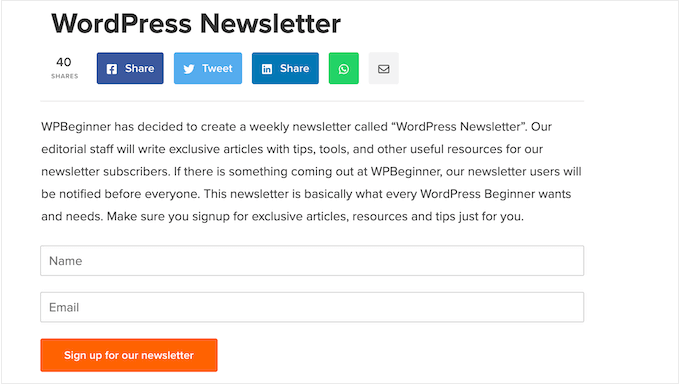
W WPBeginner widzieliśmy ten wpływ na własnej skórze. Nasza lista mailingowa rozrosła się do ponad miliona subskrybentów i jest to jeden z najważniejszych sposobów, w jaki pomagamy ludziom.
Co tydzień wysyłamy samouczki, wskazówki dotyczące wtyczek i wiadomości WordPress, które czytelnicy mogliby inaczej przegapić. W ten sposób pozostajemy w kontakcie z początkującymi na całym świecie, nawet długo po tym, jak opuszczą naszą stronę.
W przeciwieństwie do kont w mediach społecznościowych czy pozycji w wyszukiwarkach, Twoja lista e-mailowa jest czymś, co faktycznie posiadasz. Możesz kontaktować się ze swoimi czytelnikami w dowolnym momencie, niezależnie od tego, czy ogłaszasz nowy wpis, udostępniasz wskazówki, czy promujesz produkt.
Inne platformy, takie jak media społecznościowe, mogą być pomocne – ale mają swoje ograniczenia. Algorytmy się zmieniają, konta mogą zostać zawieszone, a Twoje treści mogą nigdy nie dotrzeć do osób, które Cię obserwowały.
Dlatego ryzykowne jest poleganie wyłącznie na zewnętrznych platformach.
Jeśli chcesz uzyskać więcej szczegółów, zapoznaj się z naszym przewodnikiem na temat dlaczego powinieneś zacząć budować swoją listę e-mailową.
Oczywiście, z tą kontrolą wiąże się odpowiedzialność.
Jeśli zbierasz imiona i adresy e-mail – zwłaszcza od użytkowników z UE – będziesz musiał przestrzegać przepisów o ochronie prywatności, takich jak RODO. Oznacza to jasne określenie, w jaki sposób będziesz wykorzystywać dane osobowe i uzyskanie zgody przed wysłaniem wiadomości e-mail.
Jeśli brzmi to technicznie, nie martw się. Przeprowadzę Cię przez wszystko krok po kroku. Oto, co obejmie ten przewodnik:
- Jak dodać subskrypcje e-mail do swojej witryny WordPress
- Krok 1: Skonfiguruj swoją listę subskrybentów e-mail
- Krok 2: Utwórz formularz zapisu na e-mail w WordPress
- Krok 3: Połącz WPForms z Constant Contact
- Krok 4: Dodaj formularz subskrypcji do swojej witryny
- Krok 5: Wyświetl swój formularz zapisu na e-mail w wyskakującym okienku (opcjonalnie)
- Krok 6: Pisz i wysyłaj e-maile do subskrybentów swojego bloga
- FAQ: Jak dodać subskrypcje e-mail do swojego bloga WordPress
- Kontynuuj: Więcej przewodników po marketingu e-mailowym dla blogerów WordPress
Zacznijmy!
Jak dodać subskrypcje e-mail do swojej witryny WordPress
Marketing e-mailowy może na początku wydawać się przytłaczający, ale jest łatwiejszy niż wygląda. Dzięki odpowiednim narzędziom możesz dodawać subskrypcje e-mail do swojego bloga WordPress bez żadnych technicznych problemów.
Pierwszą rzeczą, której będziesz potrzebować, jest usługa e-mail marketingu. Pomoże Ci ona zbierać subskrybentów, wysyłać biuletyny i śledzić, jak Twoje e-maile działają w czasie.
Polecam korzystanie z Constant Contact, ponieważ jest to jedna z najbardziej przyjaznych dla początkujących platform dla małych firm.
Zawiera pomocne funkcje, takie jak śledzenie otwarć i kliknięć, dzięki czemu możesz zrozumieć, co działa i ulepszać swoją strategię e-mailową w miarę postępów.
Ponadto ich płatne plany zawierają potężne funkcje, takie jak:
- Automatyzacje marketingowe przyspieszające przepływy pracy
- Segmentacja listy subskrybentów, aby wysyłać określone e-maile do określonych użytkowników
- Ankiety i sondaże
- Ukierunkowane strony docelowe
- Testowanie wariantów linii tematu, aby uzyskać najlepsze wyniki
- Marketing SMS
Kolejna zaleta? Constant Contact płynnie integruje się z najlepszymi pluginami do formularzy WordPress, których używania pokażę Ci później w tym przewodniku.
💡 Alternatywy: Jeśli Constant Contact nie jest tym, czego szukasz, mam kilka innych rekomendacji: Brevo (dawniej Sendinblue) lub HubSpot.
Więcej opcji znajdziesz w moim zestawieniu najlepszych usług e-mail marketingu.
W tym samouczku przeprowadzę Cię przez kroki przy użyciu Constant Contact. Ale koncepcje nadal będą miały zastosowanie, nawet jeśli korzystasz z innej usługi, więc śmiało postępuj zgodnie z instrukcjami.
Krok 1: Skonfiguruj swoją listę subskrybentów e-mail
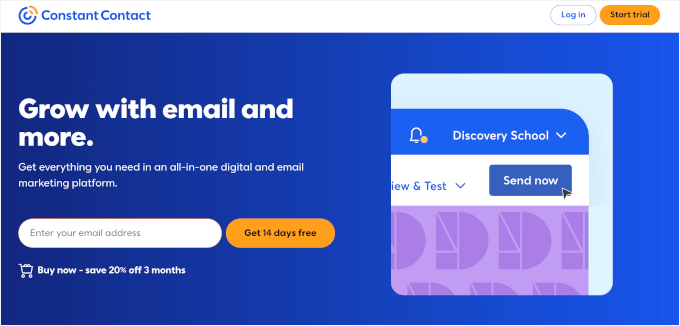
Pierwszą rzeczą, którą musisz zrobić, to założyć konto w Constant Contact.
Po prostu przejdź na stronę główną, kliknij przycisk „Zarejestruj się za darmo” i wypełnij swoje dane.
Po utworzeniu konta czas na skonfigurowanie listy e-mailowej.
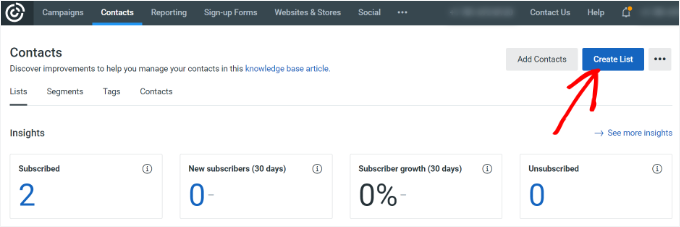
Najpierw musisz przejść do zakładki „Kontakty” w menu pulpitu nawigacyjnego (zwykle znajduje się w górnej lub bocznej nawigacji).
To przejście do strony kontaktów. Stamtąd musisz przejść do zakładki „Listy” i kliknąć niebieski przycisk „Utwórz listę”.
Otworzy się teraz okno podręczne.
Zostaniesz poproszony o podanie nazwy swojej listy e-mailowej. Może to być cokolwiek chcesz, ale ja nazwę ją „Mój Newsletter” na potrzeby tego przykładu.
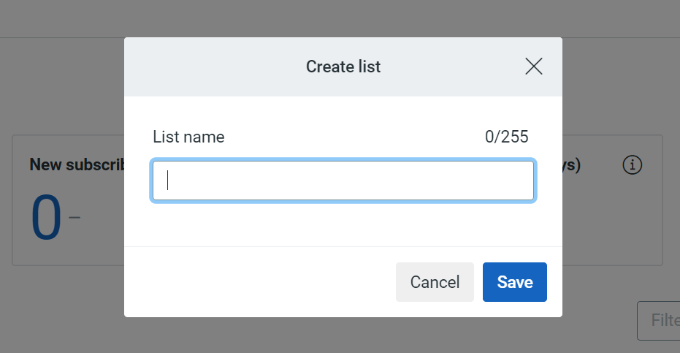
Nie zapomnij kliknąć przycisku „Zapisz”, gdy skończysz. Teraz masz nową listę, do której ludzie mogą się zapisać.
Następnym krokiem jest dodanie formularza zapisu do newslettera do Twojej witryny WordPress, gdzie odwiedzający mogą się zarejestrować i dołączyć do właśnie utworzonej listy.
Krok 2: Utwórz formularz zapisu na e-mail w WordPress
Chociaż Constant Contact zawiera własny kreator formularzy zapisu, łatwiejszym sposobem tworzenia formularzy w WordPressie jest użycie wtyczki WPForms, która jest najlepszym kreatorem formularzy kontaktowych na rynku.
W WPBeginner używamy WPForms do wszystkich naszych formularzy – od formularza kontaktowego po naszą coroczną ankietę dla czytelników. Jest to nasza najlepsza rekomendacja zarówno dla początkujących, jak i właścicieli małych firm, a więcej informacji na jej temat znajdziesz w naszej obszernej recenzji WPForms.
Najpierw utwórzmy konto WPForms.
Możesz przejść na stronę internetową WPForms i kliknąć przycisk „Get WPForms Now”. Następnie możesz wybrać plan, który najlepiej odpowiada Twoim potrzebom i dokończyć proces rejestracji.

📝 Uwaga: W tym samouczku użyję WPForms Pro, ponieważ oferuje zaawansowane integracje z narzędziami do marketingu e-mailowego i zawiera inne świetne funkcje, takie jak kreator formularzy AI.
Jeśli masz ograniczony budżet, WPForms Lite jest świetną alternatywą. Ma mniej funkcji, ale nadal pozwala połączyć formularze z usługą Constant Contact.
Po rejestracji będziesz mieć dostęp do swojego klucza licencyjnego. Możesz pozostawić tę kartę otwartą lub zapisać klucz w bezpiecznym miejscu, ponieważ będzie on potrzebny za chwilę.
Teraz możesz zainstalować i aktywować wtyczkę WPForms.
Przejdź do Wtyczki » Dodaj wtyczkę z Twojego obszaru administracyjnego WordPress.

Na następnej stronie użyj pola wyszukiwania, aby szybko znaleźć wtyczkę WPForms.
Gdy go zobaczysz, kliknij „Zainstaluj teraz”, a następnie „Aktywuj”.

Jeśli potrzebujesz pomocy, skorzystaj z naszego przewodnika jak zainstalować wtyczkę, aby uzyskać szczegółowe instrukcje.
Po aktywowaniu wtyczki przejdź do WPForms » Ustawienia i wprowadź swój klucz licencyjny. Znajdziesz go w obszarze swojego konta WPForms.

Po zweryfikowaniu licencji przewiń w dół do sekcji „GDPR”.
Następnie zaznacz pole obok opcji „Włącz ulepszenia RODO”.
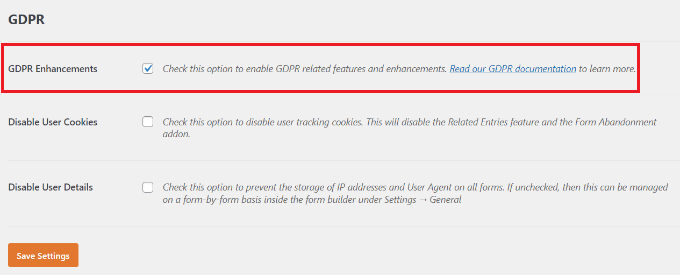
Odblokuje to dwie dodatkowe opcje prywatności:
- Wyłącz pliki cookie użytkownika – Zapobiega ustawianiu przez WPForms plików cookie dla takich funkcji, jak porzucone formularze, geolokalizacja i powiązane wpisy.
- Wyłącz szczegóły użytkownika – Zapobiega przechowywaniu przez WPForms adresów IP i informacji o przeglądarce z przesłanych formularzy.
Te ustawienia są opcjonalne. Możesz je włączyć w zależności od tego, ile danych odwiedzających chcesz (lub potrzebujesz) zebrać. A kiedy skończysz, nie zapomnij kliknąć „Zapisz ustawienia”.
⚠️ Zastrzeżenie: W WPBeginner nie jesteśmy profesjonalistami prawnymi, a ten przewodnik ma charakter wyłącznie informacyjny. Zalecam skonsultowanie się z ekspertem prawnym, aby upewnić się, że Twoje formularze i praktyki dotyczące danych są w pełni zgodne z przepisami, takimi jak RODO.
Teraz możesz przejść do strony WPForms » Dodaj nową z obszaru administracyjnego WordPress, aby zacząć tworzyć formularz subskrypcji e-mail.

Spowoduje to otwarcie strony „Konfiguracja” WPForms.
Stąd możesz zacząć od wprowadzenia nazwy dla swojego formularza. Jest to tylko do Twojej wiadomości, ale użycie jasnej, opisowej nazwy może pomóc Ci zachować porządek.
Następnie wybierzesz, w jaki sposób chcesz zbudować swój formularz zapisu na e-mail. WPForms oferuje trzy opcje: zacznij od zera, użyj gotowego szablonu lub wypróbuj kreator formularzy AI.
Jeśli chcesz zaoszczędzić czas, możesz skorzystać z kreatora WPForms AI. Wystarczy dodać proste polecenie, na przykład „formularz zapisu na newsletter z imieniem i nazwiskiem oraz e-mailem”, a AI wygeneruje dla Ciebie kompletny formularz w kilka sekund.

W tym samouczku użyję jednak gotowego szablonu.
Jeśli przewiniesz stronę „Konfiguracja” w dół, zobaczysz ponad 2000 szablonów formularzy do wyboru, w tym formularze subskrypcji e-mail, formularze kontaktowe i inne. Możesz również użyć paska wyszukiwania, aby szybko znaleźć szablon, który najlepiej odpowiada Twoim potrzebom.
Wybierzmy szablon Formularza zapisu do newslettera.
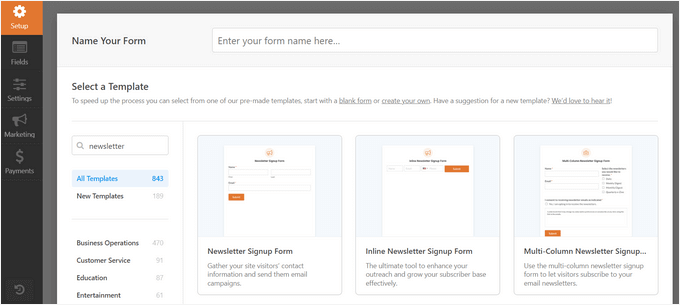
WPForms załaduje teraz przykładowy formularz zapisu na biuletyn w interfejsie kreatora formularzy.
Domyślnie będzie zawierać pola takie jak imię i nazwisko oraz adres e-mail.
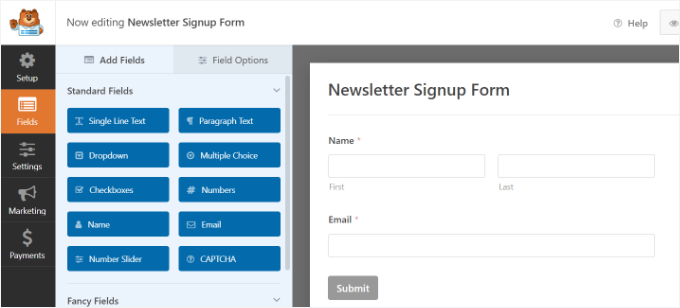
Możesz dostosować te pola według potrzeb. Na przykład, możesz przełączyć się na jedno pole „Pełne imię i nazwisko”, zmienić nazwy etykiet pól lub przeciągnąć i upuścić je, aby zmienić kolejność.
Następnie wykonajmy kilka prostych kroków, aby Twój formularz był zgodny z najlepszymi praktykami RODO.
Możesz przeciągnąć pole „Zgoda RODO” z lewego panelu i upuścić je w swoim formularzu.
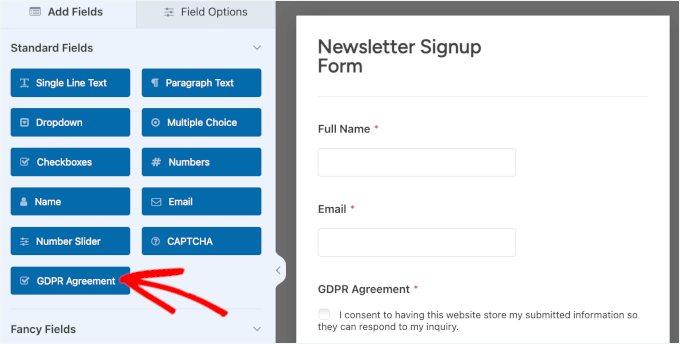
Dodając to pole, nie tylko przestrzegasz przepisów o ochronie prywatności. Budujesz również zaufanie wśród odbiorców. Pomaga to upewnić się, że wysyłasz wiadomości e-mail tylko do osób, które wyraźnie powiedziały, że chcą je otrzymywać, co prowadzi do bardziej zaangażowanej i lepszej jakości listy e-mailowej.
Po dodaniu pojawi się na dole Twojego formularza.
Kliknij pole, aby je edytować. Możesz zmienić etykietę pola, dostosować tekst zgody, a nawet dodać link do swojej polityki prywatności lub warunków korzystania w polu opisu.
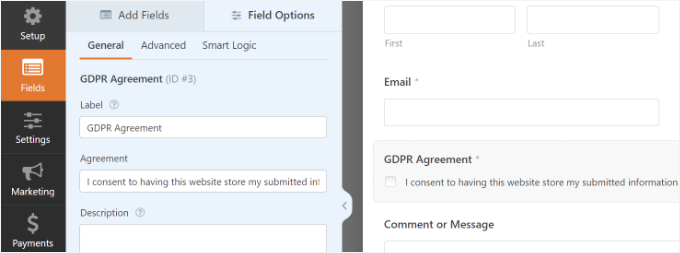
Należy pamiętać, że jeśli dodasz pole zgody RODO, użytkownicy muszą je ręcznie zaznaczyć przed przesłaniem. To pole nie może być zaznaczone domyślnie, ponieważ przepisy RODO wymagają od użytkowników podjęcia aktywnego działania w celu wyrażenia zgody.
Aby uzyskać szczegółowe informacje, zapoznaj się z naszym przewodnikiem jak tworzyć formularze zgodne z RODO w WordPress.
Następnie przejdź do zakładki „Powiadomienia” w ustawieniach formularza. Tutaj możesz kontrolować, kto otrzymuje powiadomienia, gdy ktoś prześle Twój formularz.
Domyślnie WPForms wyśle powiadomienie na adres e-mail administratora ustawiony w Twoich ustawieniach WordPress. Ale możesz zmienić go na dowolny preferowany adres e-mail – lub nawet wysłać powiadomienie na wiele adresów e-mail, oddzielając je przecinkami.
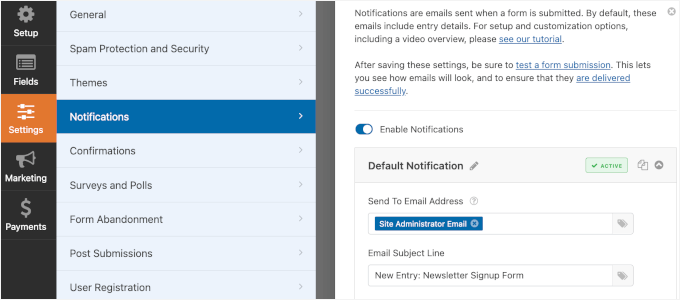
Zobaczysz również domyślny temat oparty na nazwie Twojego formularza. Możesz swobodnie dostosować ten temat, aby Twoje powiadomienia e-mail były łatwiejsze do rozpoznania.
🧑💻 Wskazówka Pro: Czasami wiadomości e-mail z formularzy WordPress nie docierają lub są oznaczane jako spam. Niezawodnym sposobem na rozwiązanie tego problemu jest użycie wtyczki WP Mail SMTP. Pomaga ona poprawić dostarczalność wiadomości e-mail, wysyłając je za pośrednictwem odpowiedniej usługi SMTP.
Używamy WP Mail SMTP, aby upewnić się, że wiadomości e-mail trafiają do skrzynek odbiorczych użytkowników, a nie do folderów spam. Możesz skorzystać z naszego przewodnika na temat naprawiania problemów z wysyłaniem wiadomości e-mail przez WordPress, aby zacząć.
Następnie możesz przejść do zakładki „Potwierdzenia”, aby skonfigurować wiadomość potwierdzającą. To jest to, co zobaczą Twoi użytkownicy po przesłaniu formularza.
Domyślnie WPForms wyświetli komunikat potwierdzający, który możesz zmienić na cokolwiek chcesz.
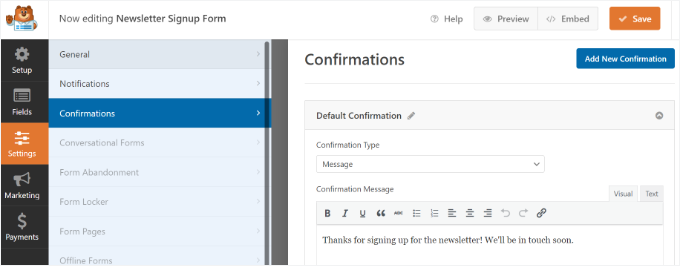
Możesz również zmienić typ potwierdzenia i przekierować użytkowników na dowolną stronę lub adres URL. Na przykład, możesz przekierować nowych subskrybentów na stronę z podziękowaniem, która zawiera darmowy e-book lub listę Twoich najlepszych postów na blogu.
Nie zapomnij kliknąć przycisku „Zapisz” na górze, aby zachować zmiany.
Krok 3: Połącz WPForms z Constant Contact
Teraz, gdy Twój formularz zapisu do newslettera jest gotowy, możesz go połączyć z Constant Contact.
Z interfejsu kreatora przełączmy się na zakładkę „Marketing” i wybierzmy „Constant Contact”.

Następnie możesz kliknąć przycisk „Dodaj nowe połączenie”, a zobaczysz wyskakujące okienko z prośbą o nazwanie połączenia.
Nazwałem swoje pole „Mój formularz newslettera”, ale możesz nazwać je, jak chcesz. Po wprowadzeniu nazwy połączenia kliknij przycisk „OK”.

Na następnym ekranie będziesz musiał połączyć swoje konto Constant Contact z WPForms.
Aby to zrobić, kliknij link „Kliknij tutaj, aby zarejestrować się w Constant Contact” (lub „Połącz z Constant Contact” w nowszych wersjach).
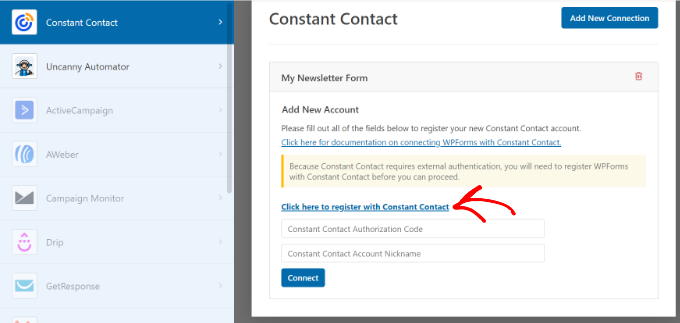
Następnie pojawi się wyskakujące okienko z prośbą o zgodę na połączenie WPForms z Twoim kontem Constant Contact.
Po prostu zaloguj się, a następnie kliknij przycisk „Zezwól”, aby autoryzować połączenie i kontynuować.
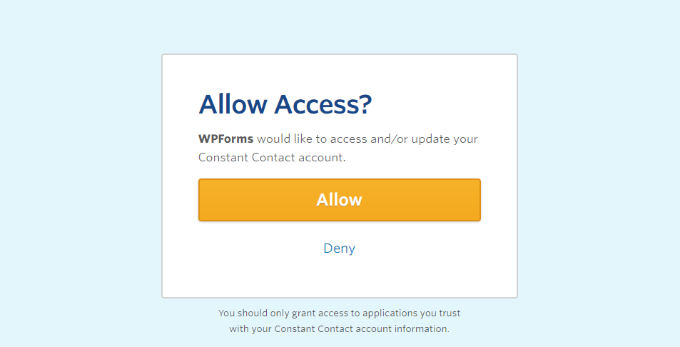
Dzięki nowoczesnemu przepływowi połączenia nie musisz kopiować ani wklejać żadnych kodów autoryzacyjnych. Po kliknięciu „Zezwól” okno podręczne zamknie się, a połączenie zostanie nawiązane automatycznie.
Zobaczysz powiadomienie, że Twoje konto jest połączone. Teraz możesz po prostu wybrać właśnie dodane konto Constant Contact z menu rozwijanego.
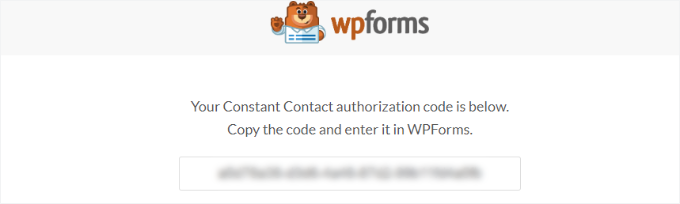
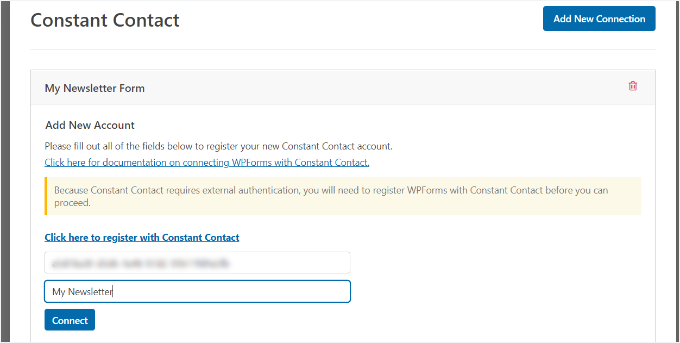
Następnie po prostu podaj pseudonim konta w ustawieniach WPForms. „Pseudonim konta” może być czymkolwiek, co chcesz.
Na koniec kliknij przycisk „Połącz”, aby kontynuować.
Na następnym ekranie będziesz mógł wybrać pola, które chcesz przekazać z formularza do Constant Contact.
Wybrałem „e-mail” i „pełną nazwę”, ale możesz wybrać tyle pól, ile chcesz. Upewnij się tylko, że te dwa pola są uwzględnione w polach formularza zapisu na newsletter.
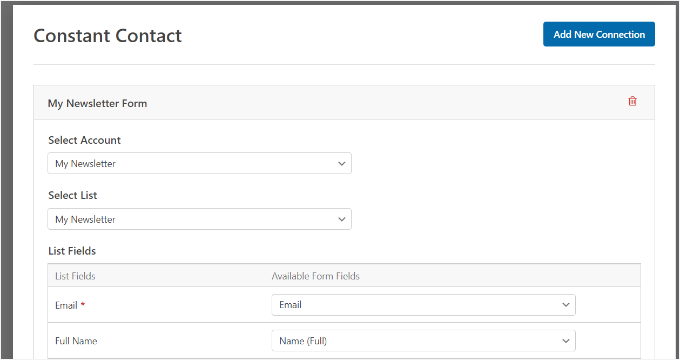
Po zakończeniu nie zapomnij zapisać zmian.
Krok 4: Dodaj formularz subskrypcji do swojej witryny
Teraz, gdy masz już skonfigurowany formularz, następnym krokiem jest dodanie formularza do Twojej witryny WordPress. Na szczęście WPForms ułatwia dodawanie formularza w dowolnym miejscu na Twojej stronie, czy to na stronie, w poście, czy w obszarze widżetu.
Aby dodać swój formularz do swojej witryny, po prostu kliknij przycisk „Osadź” obok „Zapisz”.
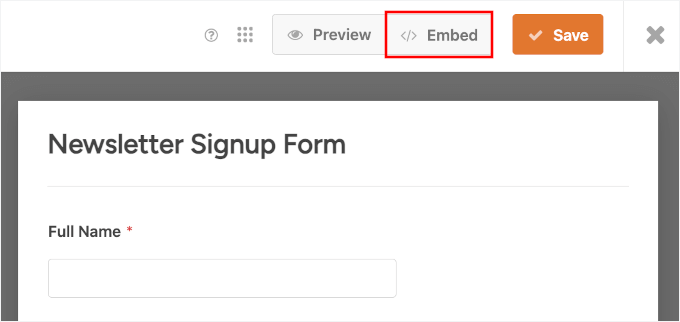
W pojawiającym się oknie podręcznym możesz wybrać, czy chcesz wstawić go na istniejącą stronę, czy utworzyć nową.
W tym samouczku wybiorę istniejącą stronę.

W następnym wyskakującym okienku zobaczysz pole rozwijane, w którym możesz wybrać stronę.
Kliknij, aby rozwinąć listę i wybrać stronę, na której chcesz dodać formularz.
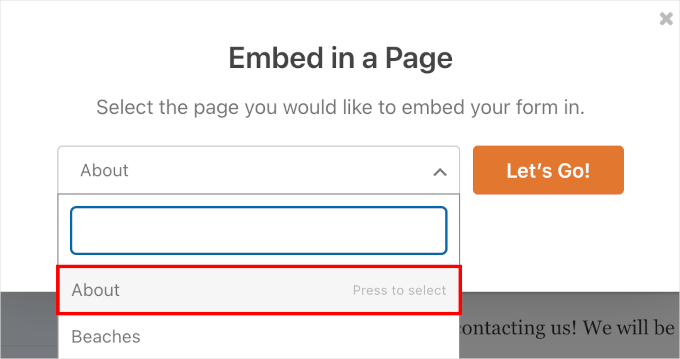
Gdy to zrobisz, możesz po prostu kliknąć „Zaczynajmy!” i zostaniesz przekierowany do edytora treści WordPress.
Aby wstawić formularz, kliknij ikonę „+”, aby dodać nowy blok, a następnie wyszukaj i wybierz blok WPForms.
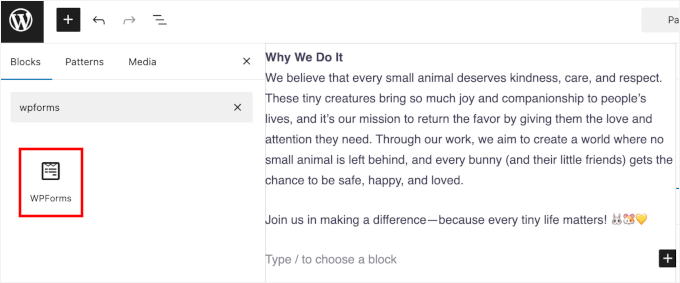
Spowoduje to dodanie bloku do podglądu.
Stąd możesz kliknąć „Wybierz formularz” i wybrać formularz zapisu do newslettera z menu rozwijanego.
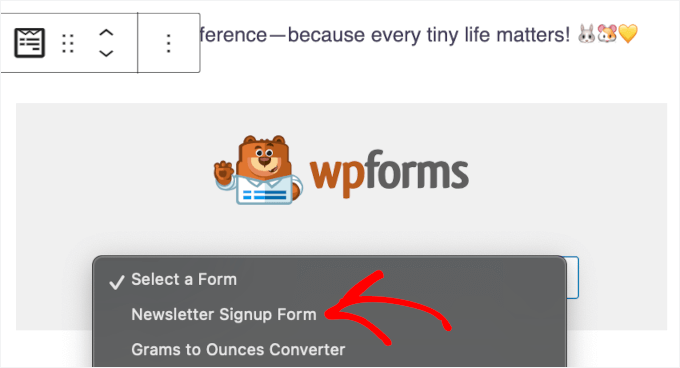
WPForms załaduje go następnie w podglądzie.
Jeśli chcesz, w ustawieniach formularza na panelu po prawej stronie możesz wybrać wyświetlanie tytułu formularza, włączając przełącznik „Pokaż tytuł formularza”.
Możesz również dostosować styl formularza w sekcji „Motywy”.
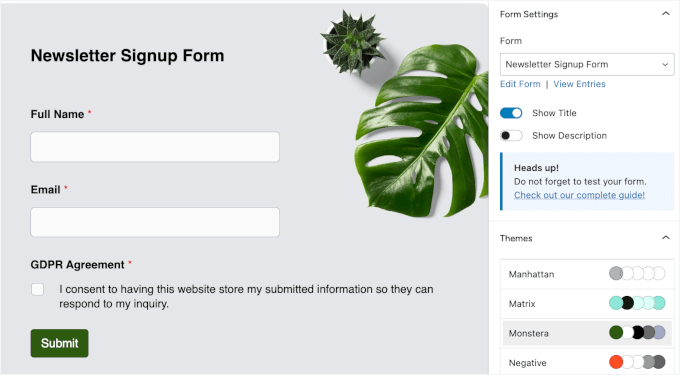
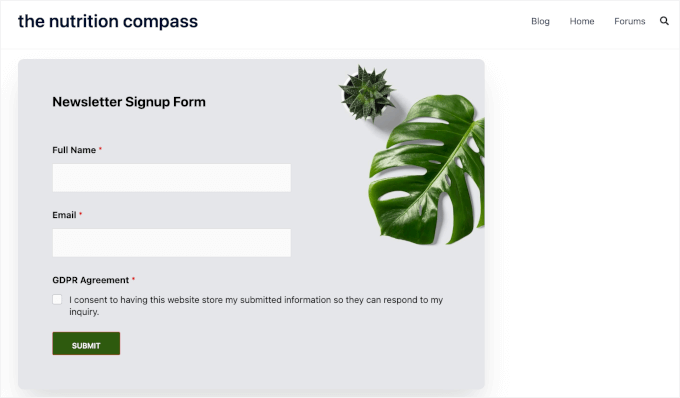
Gdy będziesz zadowolony z wyglądu formularza, zaktualizuj swoją stronę. WPForms jest w pełni responsywny, więc Twój formularz będzie automatycznie świetnie wyglądał na telefonach i tabletach.
A oto jak to wygląda na naszej stronie demonstracyjnej:
Chcesz wyświetlić swój formularz w obszarze gotowym na widżety?
Po prostu przejdź do Wygląd » Widżety i kliknij przycisk „+”, aby dodać blok WPForms do swojego paska bocznego lub dowolnego innego obszaru widżetów.

Następnie musisz wybrać swój formularz newslettera.
Po prostu kliknij menu rozwijane w bloku WPForms i wybierz swoją formę.

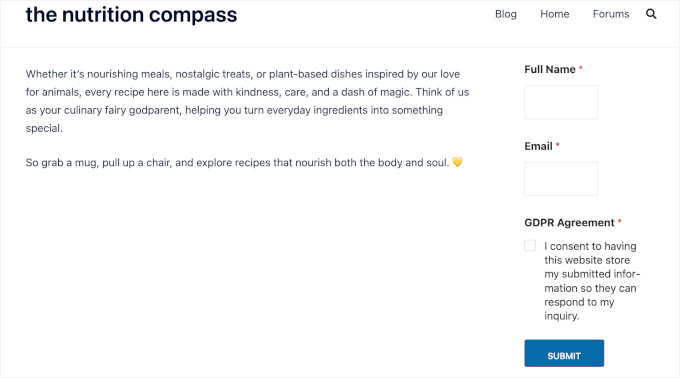
Po wybraniu formularza możesz zobaczyć jego podgląd w obszarze widżetów.
Nie zapomnij kliknąć przycisku „Zaktualizuj”, gdy skończysz.

Możesz teraz odwiedzić swoją stronę internetową, aby zobaczyć swój formularz zapisu na listę e-mailową w akcji.
Kiedy ktoś poda swoje imię i nazwisko oraz adres e-mail i zaznaczy pole Zgoda RODO, zostanie zapisany do Twojego biuletynu.
Teraz, gdy wszystko jest skonfigurowane, przyjrzyjmy się, jak wysyłać e-maile do subskrybentów.
Krok 5: Wyświetl swój formularz zapisu na e-mail w wyskakującym okienku (opcjonalnie)
Dodanie pojedynczego formularza zapisu na pasku bocznym często nie wystarcza. Aby szybciej rozwijać swoją listę mailingową, lepiej jest dać odwiedzającym wiele możliwości subskrypcji, niezależnie od tego, gdzie się znajdują na Twojej stronie.
Tutaj z pomocą przychodzi OptinMonster. Jest to najlepsze oprogramowanie do optymalizacji konwersji i generowania leadów, które może pomóc Ci przekształcić więcej odwiedzających witrynę w subskrybentów.
W WPBeginner używamy OptinMonster do promowania specjalnych ofert i okazji w wyskakujących okienkach, formularzach typu slide-in i banerach nagłówka. Oto nasza pełna recenzja OptinMonster, aby uzyskać więcej szczegółów.
Aby zacząć, możesz przejść do witryny OptinMonster i kliknąć przycisk „Pobierz OptinMonster teraz”. Następnie zostaniesz poproszony o wybranie planu i utworzenie konta.

Po rejestracji możesz zainstalować bezpłatną wtyczkę OptinMonster z obszaru administracyjnego WordPress.
Stąd możesz zainstalować wtyczkę OptinMonster z obszaru administracyjnego WordPress. Po prostu przejdź do Wtyczki » Dodaj wtyczkę, aby rozpocząć.
Następnie możesz użyć pola wyszukiwania, aby szybko znaleźć wtyczkę OptinMonster.
W wynikach wyszukiwania kliknij przycisk „Zainstaluj teraz”, a następnie „Aktywuj”, aby ją włączyć.

Jeśli potrzebujesz pomocy, zapoznaj się z naszym przewodnikiem na temat instalacji pluginu WordPress.
Po aktywacji wtyczki zobaczysz kreatora konfiguracji.
Kliknij przycisk „Połącz istniejące konto”.

Pojawi się wyskakujące okienko z prośbą o potwierdzenie połączenia.
Po prostu kliknij przycisk „Połącz z WordPress”, aby kontynuować.

Po podłączeniu konta możesz zacząć tworzyć swój pierwszy formularz zapisu.
W swoim panelu administracyjnym WordPress przejdź do OptinMonster » Kampanie, a następnie kliknij „Utwórz swoją pierwszą kampanię”.

Na następnym ekranie zostaniesz poproszony o wybranie typu kampanii.
Dzięki OptinMonster możesz tworzyć wszelkiego rodzaju formularze zapisu, takie jak pływające paski nagłówka i stopki, formularze wyskakujące (slide-in), welcome maty, formularze wbudowane i wyskakujące okienka typu lightbox.
W tym samouczku użyjemy typu kampanii Popup, ponieważ ma on wystarczająco dużo miejsca zarówno na formularz zapisu, jak i na wiadomość.

Następnie przewiń w dół, aby przeglądać dostępne szablony.
OptinMonster oferuje ponad 75 profesjonalnie zaprojektowanych szablonów wyskakujących okienek, które są stworzone z myślą o konwersji. Możesz wybrać dowolny projekt, który pasuje do Twojej marki lub celów kampanii.
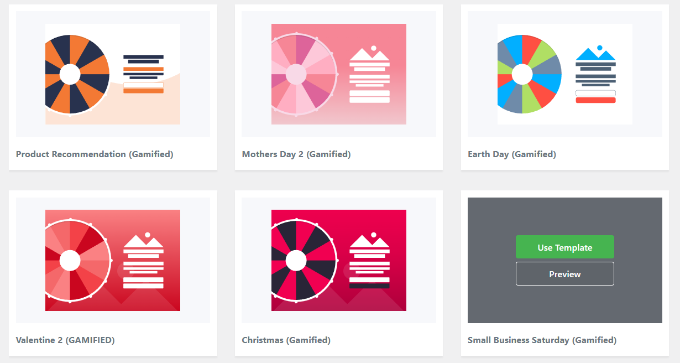
Po wybraniu szablonu przejdź dalej i nazwij swoją kampanię.
Następnie kliknij przycisk „Rozpocznij tworzenie”.

Teraz wejdziesz do kreatora typu „przeciągnij i upuść”, gdzie możesz dostosować układ i projekt swojego wyskakującego okienka. Po prostu kliknij dowolny z gotowych elementów treści, aby je edytować i dopasować do swojej marki i wiadomości.
Po lewej stronie zobaczysz menu bloków treści. Znajdź blok „WPForms”, a następnie przeciągnij i upuść go na szablon.
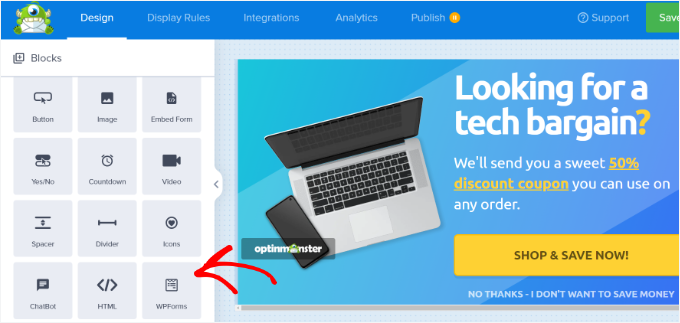
Aby dodać formularz subskrypcji, możesz kliknąć menu rozwijane „Wybór formularza” w ustawieniach bloku WPForms w menu po lewej stronie.
Następnie możesz po prostu wybrać formularz, który chcesz osadzić.

⚠️ Uwaga: Nie zobaczysz podglądu formularza kontaktowego w szablonie po dodaniu skróconego kodu. Jest to całkowicie normalne, a formularz pojawi się poprawnie po opublikowaniu kampanii.
Następnie możesz przejść do zakładki „Zasady wyświetlania” na górze, i tutaj OptinMonster błyszczy
W tej zakładce możesz dokładnie kontrolować, kiedy i gdzie wyświetlają się Twoje kampanie. Na przykład, możesz wyświetlić wyskakujące okienko tuż przed tym, jak ktoś zamierza opuścić Twoją stronę, korzystając z technologii exit intent.
To podejście jest świetne do przechwytywania porzucających użytkowników. W WPBeginner połączyliśmy tę technologię exit-intent z magnesem na leady i zaobserwowaliśmy 600% wzrost liczby subskrybentów.
Kliknij go, aby ustawić zasady.
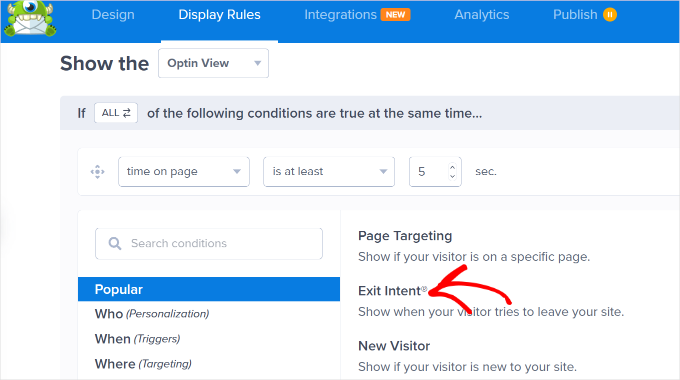
Na następnym ekranie ustawisz, jak wrażliwy jest wyzwalacz zamiaru wyjścia.
Domyślnie jest ustawione na Średni, ale można je dostosować do Niskiego lub Wysokiego, w zależności od tego, jak wcześnie chcesz, aby pojawiło się okno podręczne.
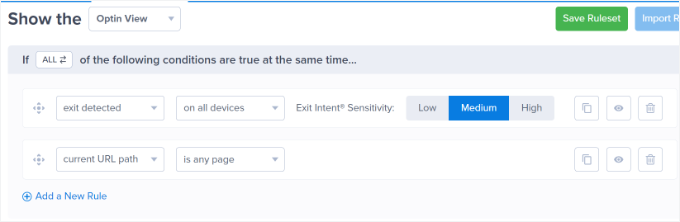
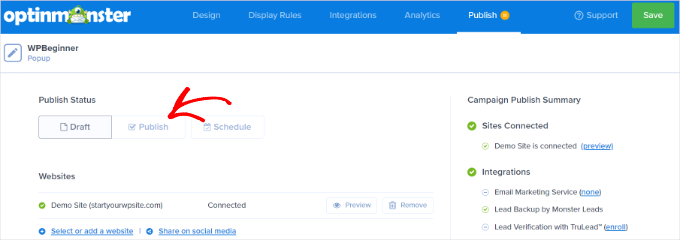
Kiedy będziesz zadowolony ze wszystkiego, możesz przejść do zakładki „Publikuj” na górze.
Następnie zmień „Status publikacji” z „Szkic” na „Opublikuj”.
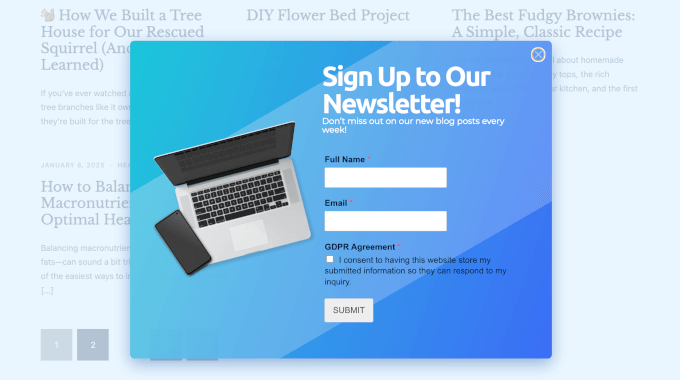
I oto jest!
Teraz, jeśli odwiedzisz swoją stronę internetową, zobaczysz wyskakujące okienko w akcji.
Krok 6: Pisz i wysyłaj e-maile do subskrybentów swojego bloga
Istnieje kilka sposobów powiadamiania czytelników o publikacji nowego wpisu na blogu. Obejmują one wysyłanie regularnych biuletynów e-mail lub korzystanie z usługi RSS-to-email.
Metoda RSS automatycznie wysyła e-maile do użytkowników za każdym razem, gdy publikujesz nowy post w WordPress. Chociaż jest to wygodne, te zautomatyzowane wiadomości e-mail często mają niższy wskaźnik otwarć (zazwyczaj o 15-20% niższy niż spersonalizowane biuletyny), ponieważ mogą wydawać się mniej osobiste.
Dlatego polecam ręczne pisanie e-maili. Pozwala to na nawiązanie bardziej osobistej, konwersacyjnej więzi z czytelnikami, podkreślenie najlepszych treści i wybranie spójnego harmonogramu, który Ci odpowiada.
Większość popularnych blogerów wysyła biuletyn e-mailowy raz w tygodniu. Ale możesz ustalić własną częstotliwość i zaplanować e-maile z wyprzedzeniem, dzięki czemu Twoi odbiorcy będą Cię konsekwentnie słyszeć.
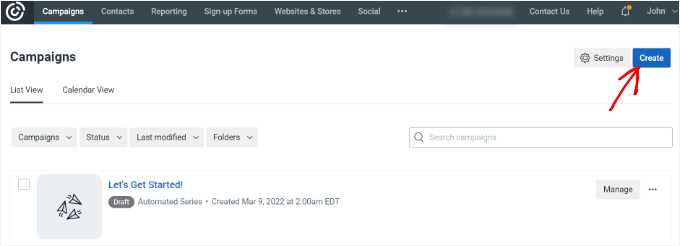
Aby napisać i wysłać swojego pierwszego e-maila, możesz zacząć od przejścia do strony „Kampanie” w panelu konta Constant Contact. Następnie kliknij przycisk „Utwórz”.
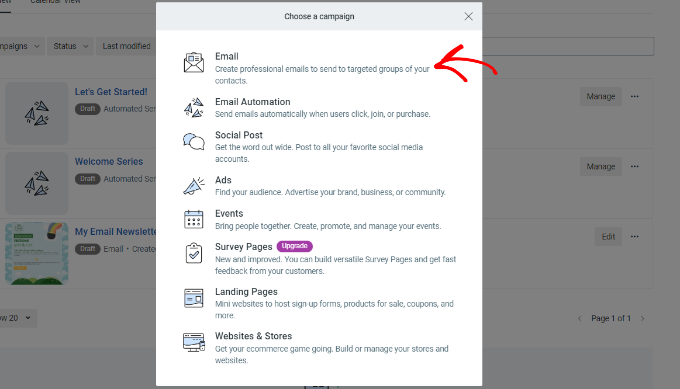
Pojawi się okno podręczne z kilkoma typami kampanii.
Po prostu wybierz „Email” w sekcji „Wybierz kampanię”.
Następnie Constant Contact wyświetli wiele szablonów e-maili.
Możesz wybrać szablon dla swojego biuletynu e-mail.
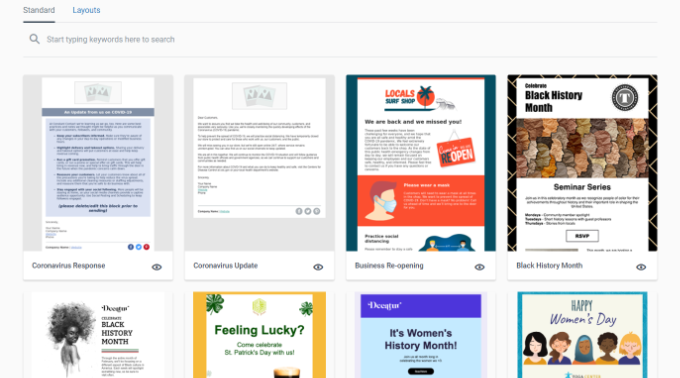
Następnie musisz nazwać swój newsletter. Jest to tylko do Twojej wiadomości i możesz to zmienić później, jeśli zajdzie taka potrzeba.
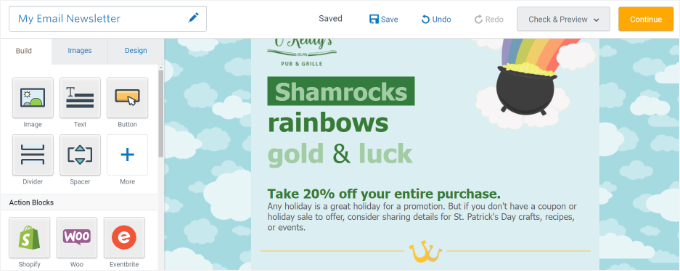
Gdy to zrobisz, zostaniesz przeniesiony do edytora wiadomości e-mail, gdzie możesz dostosować swój szablon. Stąd po prostu przeciągaj i upuszczaj elementy, które chcesz dodać, edytować lub usunąć.
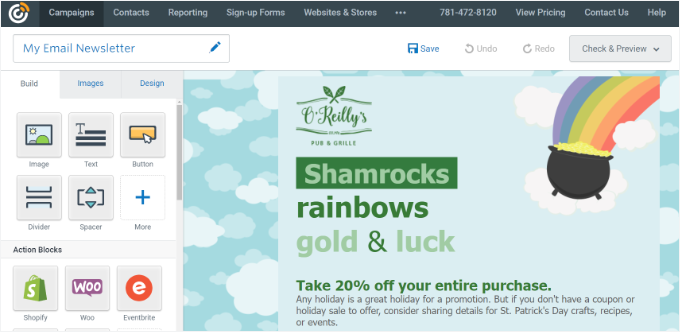
Na górze kreatora zobaczysz temat wiadomości i tekst preheadera (krótkie podsumowanie, które pojawia się obok tematu w skrzynce odbiorczej).
Aby je zaktualizować, kliknij ten obszar i wpisz cokolwiek, co chcesz, aby Twoi subskrybenci zobaczyli.
Po lewej stronie zobaczysz kilka opcji, które możesz przeciągnąć bezpośrednio do szablonu swojego newslettera. Możesz dodawać obrazy, przyciski, teksty i inne.
Na przykład dodam link do jakiegoś tekstu w moim newsletterze. Aby to zrobić, możesz zacząć od zaznaczenia tekstu, który chcesz zamienić w link.
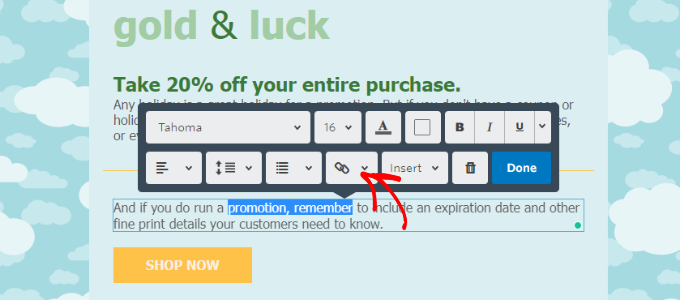
Następnie kliknij ikonę łańcuszka i wybierz „Strona internetowa” z rozwijanych opcji.
Stąd możesz wkleić link do swojego posta na blogu.
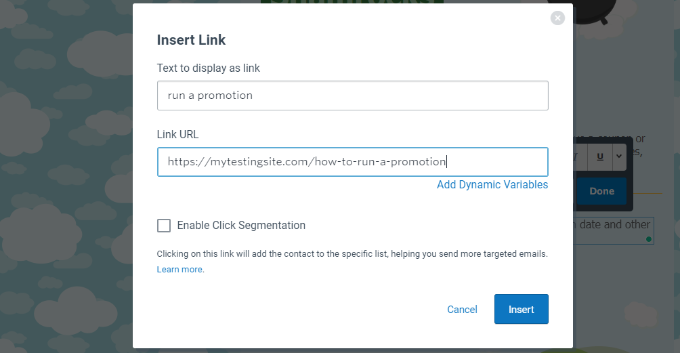
Po wykonaniu tej czynności możesz kliknąć przycisk „Wstaw” i gotowe.
Teraz, na ostatnim kroku, kliknijmy „Kontynuuj” w prawym górnym rogu.
Na następnym ekranie musisz wybrać listę e-mail przed wysłaniem newslettera. Możesz wybrać konkretne listy lub wszystkich swoich kontaktów, co jest często nazywane masową wysyłką e-maili.
Zanim wyślesz go do wszystkich, zdecydowanie zalecam użycie funkcji „Podgląd i testowanie”, aby wysłać sobie e-mail testowy. Gdy będziesz pewien, że wszystko wygląda poprawnie, upewnij się, że zaznaczyłeś pole obok swojej listy, a następnie kliknij przycisk „Wyślij teraz” u góry.
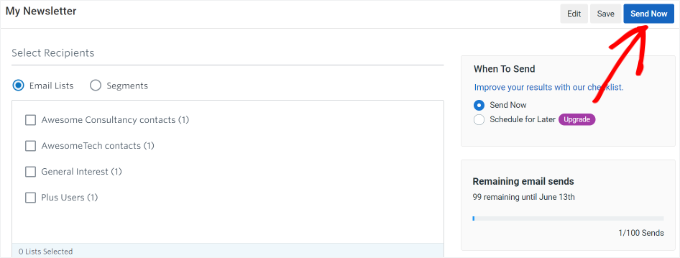
I tak wysyłasz swój pierwszy e-mail ręcznie. Jeśli chcesz zaplanować go na później, możesz wybrać tę opcję i ustawić datę wysyłki.
Możesz powtórzyć ten proces w dowolnym momencie, gdy chcesz powiadomić swoich subskrybentów o czymś nowym na swoim blogu WordPress.
FAQ: Jak dodać subskrypcje e-mail do swojego bloga WordPress
Oto niektóre z najczęściej zadawanych pytań, które otrzymujemy od naszych czytelników na temat dodawania subskrypcji e-mail do WordPressa.
Ile kosztuje założenie listy mailingowej?
Koszt założenia listy e-mailowej może się różnić. Constant Contact oferuje 60-dniowy bezpłatny okres próbny (lub 30 dni w Wielkiej Brytanii), co jest świetne na początek. Po tym ich plany zaczynają się od bardzo przystępnej miesięcznej stawki.
WPForms ma również bezpłatną wersję Lite, której możesz użyć do połączenia z Constant Contact.
Jak często powinienem wysyłać e-maile do moich subskrybentów?
Uważam, że cotygodniowy biuletyn działa najlepiej dla większości blogerów. Jest wystarczająco częsty, aby pozostać w pamięci, ale nie na tyle częsty, aby stać się irytujący. Najważniejsze jest, aby być konsekwentnym, niezależnie od tego, czy zdecydujesz się wysyłać e-maile co tydzień, co dwa tygodnie, czy co miesiąc.
Czy mogę automatycznie dodawać subskrybentów z komentarzy do mojego bloga?
Tak, możesz automatycznie dodawać subskrybentów z komentarzy do swojego bloga. Na przykład wtyczka Thrive Comments pozwala na tworzenie akcji po skomentowaniu, takich jak przekierowanie komentujących po raz pierwszy do formularza rejestracji użytkownika.
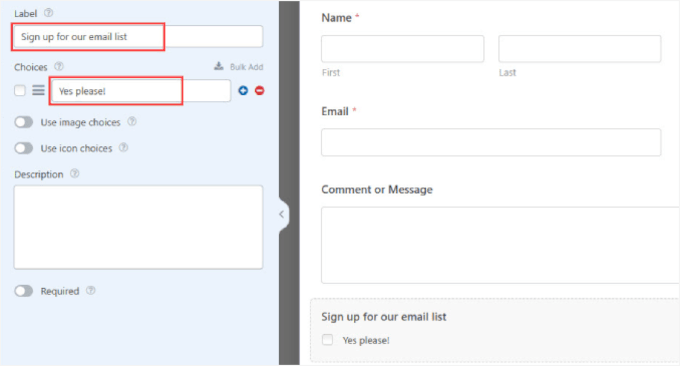
Alternatywnie, możesz użyć WPForms do dodania pola wyboru subskrypcji do innych formularzy na swojej stronie, takich jak główny formularz kontaktowy.
Pamiętaj, że aby to pole wyboru działało poprawnie (subskrybując tylko użytkowników, którzy je zaznaczą), będziesz potrzebować funkcji Logiki Warunkowej dostępnej w WPForms Pro.
Kontynuuj: Więcej przewodników po marketingu e-mailowym dla blogerów WordPress
Mam nadzieję, że ten artykuł pokazał Ci, jak dodać subskrypcje e-mail do Twojego bloga WordPress. Jeśli uznałeś go za pomocny, możesz również zapoznać się z naszymi poradnikami na temat:
- Jak wyeksportować adresy e-mail z komentarzy WordPress
- Jak utworzyć płatny newsletter w WordPress
- Jak stworzyć konkurs, aby powiększyć swoją listę e-mailową
- Jak zapobiegać spamowi w formularzach zapisu do newslettera w WordPress
- Najlepsze wtyczki WordPress SMTP do poprawy dostarczalności wiadomości e-mail
Jeśli podobał Ci się ten artykuł, zasubskrybuj nasz kanał YouTube po samouczki wideo WordPress. Możesz nas również znaleźć na Twitterze i Facebooku.


Jiří Vaněk
To było coś, co zawsze ignorowałem i na co nie zwracałem zbytniej uwagi. Potem zacząłem prowadzić bloga, a w miarę jak blog ewoluował w czasie, zdałem sobie sprawę, jak ważne są listy e-mailowe i biuletyny informacyjne do utrzymywania kontaktu z użytkownikami. To artykuły tutaj na WPBeginner otworzyły mi oczy. Tam zrozumiałem, jak potężne może być to narzędzie z perspektywy marketingowej. Dla mnie jest to teraz najważniejsza rzecz, na której należy się skupić od samego początku tworzenia strony internetowej. Dziękuję za Wasze edukacyjne artykuły, ponieważ pomogły mi zrozumieć prawdziwą moc biuletynów informacyjnych i zbierania adresów do utrzymywania kontaktu.
Ahmed Omar
formularze subskrypcji są kluczowe do utrzymania kontaktu z zainteresowanymi odwiedzającymi i informowania ich o nowych postach. Integracja WP forms z Constant Contact ułatwiła i uczyniła to bardziej wygodnym
dziękuję
Wsparcie WPBeginner
Proszę bardzo, cieszę się, że nasza rekomendacja okazała się pomocna!
Admin
Neil
W powyższym przykładzie, z jakiego adresu e-mail wysyłany jest biuletyn? Chciałbym, aby biuletyn pochodził z mojego bloga, a nie z mojego osobistego adresu e-mail.
Wsparcie WPBeginner
W ustawieniach newslettera możesz ustawić adres e-mail nadawcy na inny adres.
Admin
David Tye
Uwielbiam tę stronę, czy możesz wysyłać mi biuletyny.
Pozdrawiam David
Wsparcie WPBeginner
You can start receiving our newsletter by clicking on the email icon in the top-right of the page
Admin
Godfrey
Dziękuję za ten artykuł. Chociaż jeszcze nie zacząłem mojego pierwszego bloga, daje mi to wgląd w to, czego potrzebuję.
Wsparcie WPBeginner
Glad our guide could help make the process less intimidating
Admin
Jill Cuthbert
Dziękuję bardzo za ten artykuł. Miałem problemy z RSS, ponieważ tak naprawdę chciałem zapisać się na e-mail z RSS. Właśnie rozpocząłem moją pierwszą kampanię z MailChimp i była ona tak łatwa i prosta dzięki Twoim świetnym instrukcjom.
Wsparcie WPBeginner
Glad our guide was helpful
Admin
Joe
Używam Sendinblue do mojego SMTP – czy powinienem tego użyć? Wolałbym nie zakładać kolejnego konta, jeśli to możliwe, aby zachować prostotę.
Wsparcie WPBeginner
Możesz tego użyć, jeśli chcesz
Admin
Mike D
W przypadku rozwiązania JetPack: „Wygląd » Widżety. Przeciągnij i upuść widżet Subskrypcje bloga (Jetpack)”. Widżet wydaje się już nie być prawidłową opcją. JetPack v 7.7.1
Wsparcie WPBeginner
Chyba że używasz Jetpack w lokalnej instalacji na swoim komputerze, widżet powinien być nadal dostępny.
Admin
John Richardson
Próbowałem MailChimp i łatwo było go skonfigurować. Jednak jeśli jesteś blogerem domowym i nie masz skrzynki pocztowej, publikuje Twój adres domowy. W dzisiejszych czasach po prostu nie mogłem ryzykować.
Wsparcie WPBeginner
Jeśli edytujesz stopkę dla wiadomości, powinna być tam opcja usunięcia adresu.
Admin
Kaitlen D.
Dziękuję bardzo za opublikowanie tego! Czy wiesz, jak wysyłać subskrybentom tylko krótki fragment Twojego wpisu na blogu za pomocą Jetpack zamiast całego wpisu?
Wsparcie WPBeginner
Przejdziesz do Ustawienia, Czytanie i dla każdego elementu w kanale będziesz chciał wybrać podsumowanie, aby wysyłać tylko fragmenty.
Admin
Colby
uwielbiam to
Wsparcie WPBeginner
Thank you
Admin
Colby
Proszę, zapisz mnie, abym mógł zobaczyć tę niesamowitą treść
Wsparcie WPBeginner
We have our subscription in the top right of all of our posts and pages under the envelope icon
Admin
noah
Czy możesz mi pokazać, jak pomyślnie dodać przycisk subskrypcji YouTube na mojej stronie WordPress!
Wsparcie WPBeginner
Nasz artykuł na temat tego, jak to zrobić, znajdziesz tutaj: https://www.wpbeginner.com/wp-tutorials/how-to-add-youtube-subscribe-button-in-wordpress/
Admin
Sam
proszę wysłać wszystkie aktualizacje
Wsparcie WPBeginner
Z pewnością przyjrzymy się aktualizacji tego artykułu
Admin
Lorraine
Cześć
Świetny artykuł dla początkującego!!! Czy mógłbyś mi w czymś pomóc. Strona internetowa, którą tworzę (migruję z Business Catalyst), ma niestandardowe szablony, których przeniesienie do motywu byłoby koszmarem. Ale czy można wybrać motyw WordPress, który będzie stosowany tylko do bloga i strony głównej, które są znacznie łatwiejsze do zmiany?
Każda pomoc będzie bardzo doceniona.
Lorraine
Wsparcie WPBeginner
Motywy próbowałyby stylizować całą Twoją witrynę. Możesz przyjrzeć się konstruktorom stron, aby odtworzyć styl swoich stron: https://www.wpbeginner.com/beginners-guide/best-drag-and-drop-page-builders-for-wordpress/
Admin
Astuti
Dziękuję za ten artykuł.
sanayache
Cześć, chciałbym mieć wtyczkę, która wysyła powiadomienia do subskrybentów po opublikowaniu nowej strony (nie wpisu). Lista subskrybentów powinna pozostać w WordPressie, a nie na stronach marketingu e-mailowego. Proszę o sugestię wtyczki.
Monazir Ansari
Dzięki za udostępnienie……naprawdę działa…..!
Doug
Doceniam Twoją super pomocną stronę!
Próbuję dodać formularz zapisu dla ludzi, aby mogli subskrybować moje posty na blogu WP. Mailchimp wyświetla mój adres pocztowy w oknie potwierdzenia.
W przypadku prostego formularza zapisu na e-mail RSS, jak mogę uniknąć pokazywania mojego adresu pocztowego? Widziałem, że jest to robione na innych stronach.
Jaka usługa to umożliwi (wygląda na to, że Mailchimp nie)?
Dziękuję!
Katie
Ja również mam ten problem. Nie jestem zainteresowany udostępnianiem mojego adresu pocztowego światu.
Scott Hayden
Dlaczego Mailchimp twierdzi, że mój kanał bloga nie jest prawidłowy? Czy muszę opublikować post, zanim stanie się prawidłowy? Mój blog nie jest jeszcze gotowy i jest w trybie „wkrótce”.
Natalie
Witam, właśnie miałem „nowego użytkownika”, który zasubskrybował mój blog na WordPress.org.
Co to oznacza? Czy mogą teraz uzyskać dostęp do pulpitu i wszystkich moich wpisów?
Z góry dziękuję
Natalie
Wsparcie WPBeginner
Cześć Natalie,
Możesz przejść do obszaru administracyjnego WordPress i kliknąć Użytkownicy. Na tej stronie zobaczysz wszystkich użytkowników, którzy mogą zalogować się do Twojej witryny WordPress. Obok każdego użytkownika będziesz mógł zobaczyć jego rolę. Jeśli użytkownik pojawi się jako Subskrybent, a Ty go nie dodałeś, możesz usunąć tego użytkownika.
Możesz również odwiedzić stronę Ustawienia » Ogólne i poszukać opcji Członkostwo. Jeśli pole obok „Każdy może się zarejestrować” jest zaznaczone, możesz je odznaczyć i zapisać ustawienia.
Admin
Muhammad Fahad ul Hassan
Cześć wszystkim,
Na stronie głównej mojej witryny widzę 55000 subskrybentów, ale gdzie mogę znaleźć tę listę?
Wsparcie WPBeginner
Cześć Muhammad Fahad ul Hassan,
Zależy od narzędzia, którego używasz do zbierania adresów e-mail. Jeśli wybierasz usługę e-mail marketingu, swoją listę znajdziesz, logując się na swoje konto. Jeśli używasz wtyczki WordPress, sprawdź stronę ustawień wtyczki.
Admin
Angie Mek
Czy jest sposób, aby subskrybent otrzymywał e-mail za każdym razem, gdy ta pojedyncza strona zostanie zaktualizowana? Nie dla całej witryny, ale tylko dla pojedynczej strony witryny?
Dawałoby to obserwującym możliwość otrzymywania powiadomień tylko wtedy, gdy zaktualizowana zostanie określona część witryny.
Jennifer Bate
Mam to samo pytanie. Prowadzę blog genealogiczny i wiem, że będą osoby, które będą chciały być powiadamiane, gdy będę pracować nad konkretną kategorią/nazwiskiem. Ale do tego czasu nie będą potrzebować mojego kanału informacyjnego... i mogą przestać czytać lub zrezygnować z subskrypcji.
Ashley
Czy istnieją usługi śledzenia przez e-mail dla blogów, które nie wymagają posiadania adresu fizycznego? Mam skonfigurowany Mailchimp tylko po to, aby dowiedzieć się, że mój adres fizyczny musi być wyświetlany wraz z wiadomościami, a jako bloger nie potrzebuję skrzynki pocztowej ani nie chcę, aby czytelnicy widzieli adres fizyczny.
Melanie Blackburn
Jestem w miejscu, gdzie mam kliknąć „Kanał RSS” dla kampanii, ale nie ma tego jako opcji. Mam trzy górne opcje, ale czwarta to „Zautomatyzowane”. Czy coś zmienili? Czy muszę zrobić coś inaczej?
Wsparcie WPBeginner
Cześć Melanie,
Tak, zmieniło się to od tamtego czasu. Wkrótce zaktualizujemy artykuł. W międzyczasie przejdź do swojego panelu MailChimp i kliknij przycisk Dodaj kampanię. Z menu podręcznego wybierz „Pozwól nam Cię poprowadzić”. W następnym kroku wybierz „Połącz się z nowymi kontaktami”, a następnie wybierz Udostępnij aktualizacje bloga.
Admin
Trójca
This was incredibly helpful!! I’m trying to add the “pop up” functionality.. but can’t seem to figure it out but everything else works perfectly! Thanks
Wsparcie WPBeginner
Cześć Trinity,
Glad you found the article helpful
Dla funkcjonalności wyskakujących okienek możesz sprawdzić OptinMonster. Jest to oprogramowanie do generowania leadów, które pomaga rozwijać Twoją listę e-mailową za pomocą pięknych formularzy zapisu na e-mail, w tym wyskakujących okienek typu lightbox.
Admin
Jean Browman
MailChimp działa u mnie tylko w połowie przypadków. Publikuję o tej samej porze każdego dnia, a powiadomienie wysyłane jest dwie godziny później. Czasami tak się dzieje, czasami nie. Czy masz pojęcie, dlaczego?
Kabrina
Nadal bardzo pomocne w 2017 roku, dzięki.
Uroda Khadiji
E-maile wysyłane za pośrednictwem kampanii MailChimp do moich subskrybentów nie pojawiają się w ich skrzynce odbiorczej, zamiast tego są przechowywane bezpośrednio w sekcji promocji. Dlaczego tak się dzieje? Czy jest jakiś sposób, aby pojawiły się w skrzynce odbiorczej?
Hector
Witam. Czy ktoś może odpowiedzieć tej czytelniczce? Myślę, że zadała ważne pytanie. Dziękuję.
Wsparcie WPBeginner
Witaj Khadijo,
Gmail automatycznie sortuje wiadomości e-mail i wysyła je do kart promocji lub aktualizacji. Użytkownicy mogą zdecydować, czy chcą zobaczyć e-mail w swojej głównej karcie. Wielu użytkowników Gmaila faktycznie wyłącza widok poczty e-mail z kartami, aby widzieć tylko główną skrzynkę odbiorczą. Niedawne badanie przeprowadzone przez ReturnPath wykazało, że karta promocji nie wpływa na dostarczalność Twojej wiadomości e-mail ani nawet na jej wskaźniki otwarć.
Ale jeśli nadal się martwisz, możesz poprosić swoich subskrybentów o przeniesienie wiadomości e-mail z promocji do głównego folderu, pokazując im instrukcje, jak to zrobić.
Admin
Mark
Czy ktoś wie, jak często Jetpack Subscriptions wysyła e-maile z powiadomieniami, gdy publikuję nowe treści na moim blogu? Czy jest sposób, aby skonfigurować, jak często/jak szybko wysyłane są powiadomienia? Dzięki.
Stephen Wells
Cześć Marku,
Użyj wtyczki Better Notifications for WordPress, pozwoli Ci ona skonfigurować powiadomienia e-mail.
Pozdrawiam
Stephen W.
Robin
Próbuję przejść na Mad Mini. Mam niestandardowy przycisk rejestracji na mojej stronie, ale nie wiem, jak połączyć Mad Mini z moją stroną. Pomocy.
Wsparcie WPBeginner
Skontaktuj się z Mad Mimi w celu uzyskania wsparcia.
Admin
Mehedi Hasan
Właśnie zacząłem tworzyć własnego bloga na WordPressie. Po kilku postach mam dobrą liczbę użytkowników i wyświetleń, ale te wyświetlenia nie przekładają się dobrze na subskrypcje, wręcz przeciwnie, wynik jest zerowy. Mój jedyny widżet subskrypcji e-mail znajduje się w obszarze widżetów stopki. Teraz, po przeczytaniu Twojego artykułu, zamierzam umieścić dwa kolejne widżety subskrypcji. Jeden będzie w górnym pasku bocznym, a drugi na końcu treści. Dziękuję za Twój świetny artykuł.
Wsparcie WPBeginner
Cieszę się, że uznałeś to za pomocne. Możesz również śledzić nas na Twitterze, aby uzyskać więcej przydatnych wskazówek i samouczków dotyczących WordPressa.
Admin
Hayley
Ach! NARESZCIE odpowiedź na to, jak umieścić widżet subskrypcji na blogu hostowanym samodzielnie!
Neha
To bardzo pomocne zasoby
Jim Keough
A co z zapierem?
Nicole
Dziękuję! Skonfigurowałem kanał RSS za pomocą MailChimp w ciągu godziny. Ułatwiłeś to BARDZO!
Wsparcie WPBeginner
Glad you found it helpful
Admin
Dale Fletcher
Czy nie poleciłbyś Feed-burner od Google?
Wsparcie WPBeginner
Zapraszamy do zapoznania się z artykułem Przestań używać FeedBurner – przejdź na alternatywy dla FeedBurner
Admin
Victor
Czy jest sposób, abym mógł zaznaczyć pole wyboru Obserwuj blog?
Michele
Przeszedłem wszystkie kroki, używając mojego konta Mail Chimp, ale nie mogę sprawić, aby widżet tekstowy na mojej stronie wordpress.com zaakceptował osadzony kod. Czy potrzebuję strony wordpress.org, aby to zadziałało?
Wsparcie WPBeginner
Zobacz nasz poradnik dotyczący różnic między samoobsługowym WordPress.org a darmowym blogiem WordPress.com.
Admin
Ian
Witaj! Właśnie aktywowałem subskrypcje Jetpack na mojej stronie internetowej. Wybrałem Jetpack tylko ze względu na prostotę i w tym momencie nie czuję potrzeby dostępu do listy subskrybentów.
Dzięki,
Ian
Sesan Oguntade
Dziękuję za ten artykuł. Niech Bóg Cię błogosławi. Jestem subskrybentem Twojego newslettera. Muszę powiedzieć, że podoba mi się każdy fragment tego, co tutaj udostępniasz. Staję się lepszy w swoich blogach wordpress dzięki temu, co czytam na Twoim blogu. Dziękuję i niech Bóg Cię ponownie błogosławi.
rogerpacker
MailPoet to kolejna świetna opcja. Jest darmowy do 2000 subskrybentów i tylko 75 USD rocznie za jedną witrynę po tym, i ma kilka świetnych szablonów e-maili.