


Jeśli szukasz sposobów na powiększenie swojej listy e-mailowej, oferowanie ulepszeń treści działa jak zaklęcie.
Ulepszenie treści to dodatkowy materiał, który czytelnicy mogą otrzymać, zapisując się na Twoją listę e-mailową. Na przykład może to być e-book, lista kontrolna lub arkusz roboczy.
W WPBeginner i naszych innych markach oferujemy różne ulepszenia treści, które użytkownicy mogą pobrać za darmo w zamian za swoje adresy e-mail. Wiemy więc, jak skuteczna może być ta strategia.
W tym artykule pokażemy Ci, jak dodawać ulepszenia treści w WordPress i rozwijać swoją listę e-mailową.
Czym jest ulepszenie treści?
Ulepszenie treści to sytuacja, w której oferujesz czytelnikom ekskluzywne dodatkowe treści za zapisanie się na Twoją listę e-mailową. Te dodatkowe, premium treści oferowane za wykonanie akcji są również znane jako „przynęta” na treść.
Jakie są pomysły na ulepszenia treści?
- E-booki
- Listy kontrolne
- Arkusze kalkulacyjne Excel
- Wersja PDF do pobrania Twojego wpisu na blogu
- Ekskluzywny wywiad wideo związany z postem
- Dodatkowe poradniki do artykułu
Zasadniczo ulepszenia treści muszą być ściśle powiązane z postem, na którym je oferujesz.
Na przykład post o pieczeniu chleba bananowego powinien oferować ulepszenie treści, takie jak przepisy do pobrania lub ekskluzywne filmy.
Wskazówka: Aby łatwo tworzyć ulepszenia treści, możesz użyć narzędzia takiego jak Beacon. Beacon to najlepsze oprogramowanie do tworzenia magnesów na leady na rynku. Posiada kreator typu „przeciągnij i upuść” do tworzenia profesjonalnych e-booków, list kontrolnych, zeszytów ćwiczeń i nie tylko.
Psychologia ludzka odgrywa ważną rolę w skuteczności ulepszeń treści. Zasada psychologiczna znana jako efekt Zeigarnik mówi, że ludzie najprawdopodobniej ukończą zadanie, jeśli sami je rozpoczną.
W przypadku ulepszeń treści działa to, ponieważ użytkownicy inicjują je, klikając link lub obraz. To sprawia, że są bardziej skłonni do wykonania zadania poprzez dokończenie rejestracji.
Brzmi zbyt dobrze, żeby było prawdziwe, prawda?
Zobacz te statystyki z witryny Syeda, porównujące zwykłe okienko wyskakujące i ulepszenie treści MonsterLinks™.
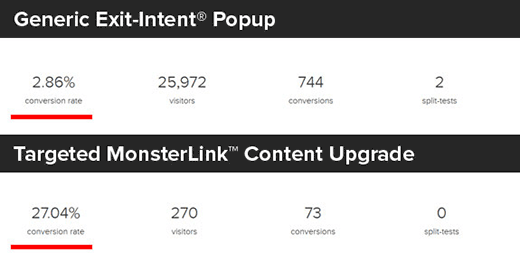
Ogólne wyskakujące okienko działało na całej stronie i zostało zobaczone przez prawie 26 000 użytkowników, z czego 744 się zarejestrowało.
Z drugiej strony, ukierunkowany MonsterLink™ został umieszczony na pojedynczej stronie. Zobaczyło go 270 osób, a 74 użytkowników się zapisało. To niesamowita konwersja z jednej strony bez przeprowadzania żadnych testów A/B.
Teraz, gdy już wiesz, czym jest ulepszenie treści, zobaczmy, jak możesz je wykorzystać na swojej stronie internetowej, aby zdobyć więcej subskrybentów e-mail.
Jak dodać ulepszenia treści w WordPress?
Najłatwiejszym sposobem dodawania ulepszeń treści do WordPressa jest użycie OptinMonster. Jest to jeden z najlepszych wtyczek do generowania leadów dla WordPressa na rynku, używany przez ponad 1,2 miliona witryn.

Pozwala to na dodawanie pięknych formularzy zapisu, takich jak wyskakujące okienka typu lightbox, formularze wysuwane po przewinięciu, pływające paski, formularze boczne, formularze poniżej treści i inne.
Jest super szybki i pięknie działa z witrynami opartymi na WordPress. Dodawanie ulepszeń treści jest dziecinnie proste dzięki funkcji MonsterLinks™ w OptinMonster.
Uwaga: Nasz założyciel Syed założył OptinMonster do użytku na WPBeginner, a my zwiększyliśmy liczbę naszych subskrybentów e-mail o 600%.
Jeśli nie masz listy e-mailowej, zapoznaj się z naszym przewodnikiem na temat tego, dlaczego powinieneś zacząć budować swoją listę e-mailową od razu.
Krok 1: Konfiguracja OptinMonster
Najpierw musisz zainstalować i aktywować wtyczkę OptinMonster na swojej stronie WordPress. Jeśli potrzebujesz pomocy, zapoznaj się z naszym przewodnikiem na temat jak zainstalować wtyczkę WordPress.
Ten wtyczka działa jako łącznik między Twoją stroną WordPress a OptinMonster.
Po aktywacji kliknij pozycję menu OptinMonster na pasku administratora WordPress.
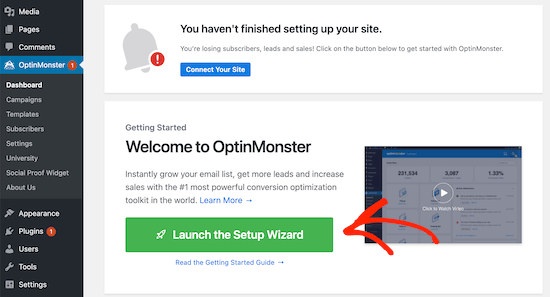
Teraz musisz połączyć swoją witrynę z OptinMonster, klikając „Uruchom kreatora konfiguracji”.
Następnie zostaniesz poproszony o połączenie z istniejącym kontem lub odebranie darmowego konta.
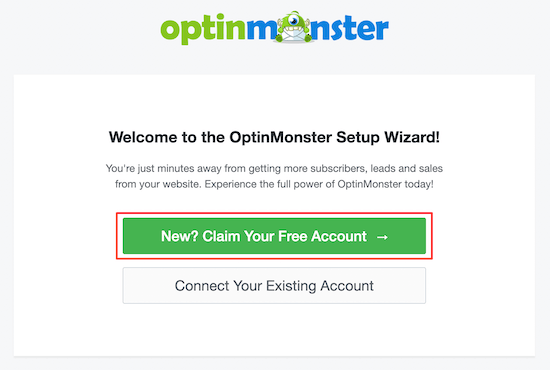
Po zakończeniu pracy z kreatorem konfiguracji Twoja witryna WordPress zostanie połączona z OptinMonster.
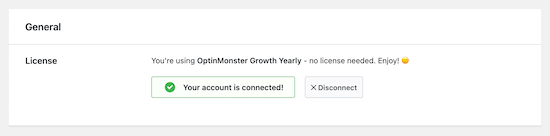
Możesz przejść do OptinMonster » Ustawienia, aby dwukrotnie sprawdzić, czy jesteś połączony.
Krok 2: Utwórz nowy formularz zapisu (Popup Optin)
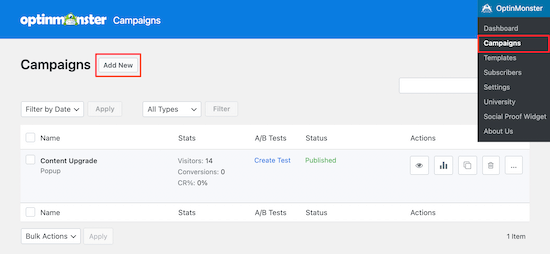
Po pomyślnym połączeniu przejdź do OptinMonster » Kampanie.
Następnie kliknij przycisk „Dodaj nowy”, aby utworzyć nową kampanię.
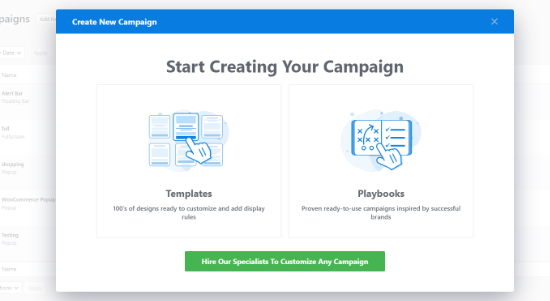
Następnie OptinMonster poprosi Cię o wybranie szablonu lub wybór gotowej kampanii inspirowanej znanymi markami.
W tym samouczku użyjemy opcji „Szablony”.
Następnie musisz wybrać Typ kampanii. W tym przypadku jest to Popup.
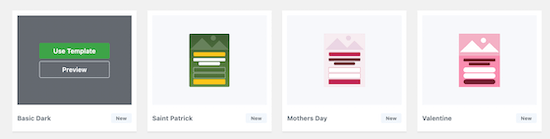
Następnie możesz wybrać szablon popupu.
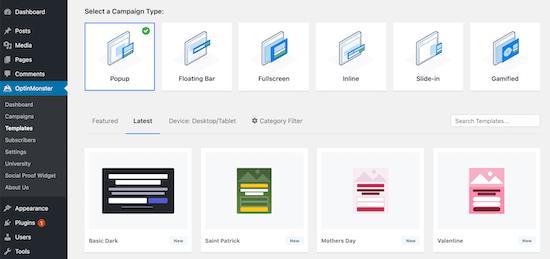
Po prostu najedź kursorem na szablon, który Ci się podoba, i kliknij „Użyj szablonu”.
To będzie podstawa Twojego projektu popupu.
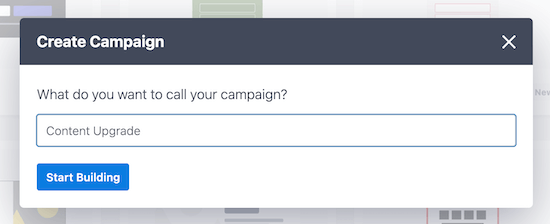
Po wykonaniu tej czynności wprowadź nazwę swojej kampanii w wyskakującym okienku „Utwórz kampanię” i kliknij „Rozpocznij tworzenie”.
Nazwa Twojej kampanii ma pomóc Ci ją zapamiętać, nie pojawi się w Twoim projekcie.
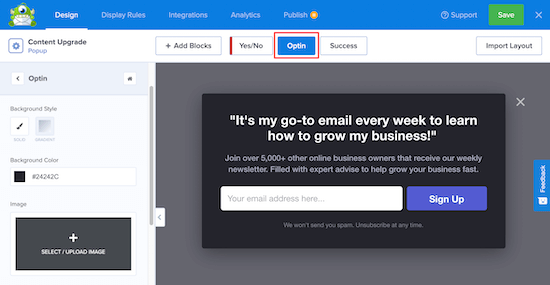
Spowoduje to otwarcie aplikacji OptinMonster, gdzie możesz całkowicie dostosować wygląd swojego wyskakującego okienka.
Możesz zmienić praktycznie każdą część swojego projektu, w tym kolory tła i czcionki, tekst, przycisk subskrypcji i inne.
Po zaakceptowaniu projektu kliknij zakładkę „Zasady wyświetlania”.
Tutaj ustawimy opcje wyświetlania ulepszeń treści.
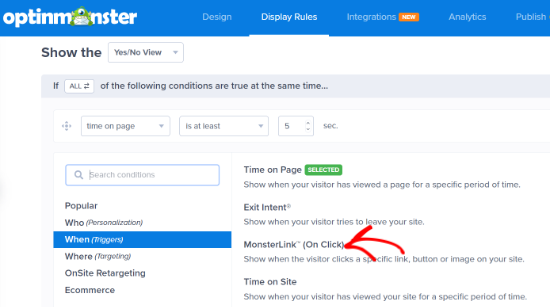
Najpierw ustawimy warunki, kiedy wyskakujące okienko się pojawi. Po prostu kliknij opcję „MonsterLink™ (Po kliknięciu)”, aby dodać regułę.
Następnie kliknij przycisk „Gotowe? Przejdź do akcji”.
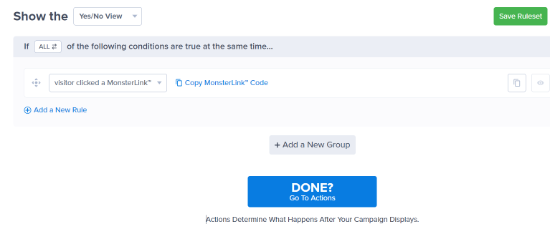
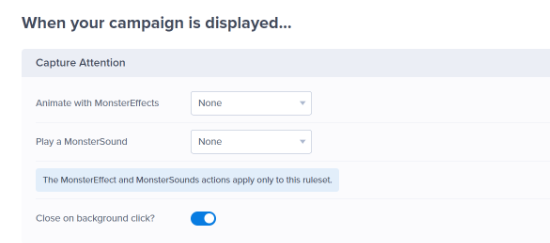
Możesz pozostawić domyślne opcje na następnym ekranie.
Możesz jednak dodać efekt animacji lub efekt dźwiękowy do wyskakującego okienka.
Po przewinięciu w dół zobaczysz Ustawienia plików cookie dla swojej kampanii.
Tutaj możesz wybrać, kiedy ponownie wyświetlić wyskakujące okienko użytkownikom, którzy nie dokonali konwersji.
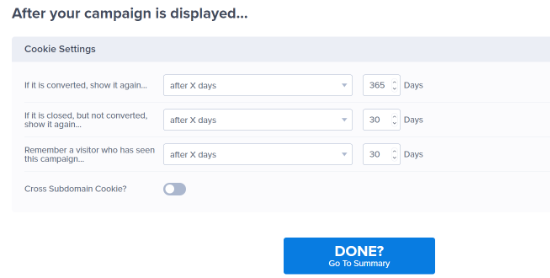
Po zakończeniu kliknij przycisk „Gotowe? Przejdź do podsumowania”.
Na stronie „Podsumowanie” będziesz musiał kliknąć „Skopiuj kod MonsterLink™”.
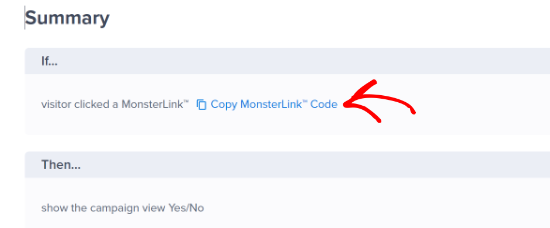
Teraz musisz otworzyć edytor zwykłego tekstu, taki jak Notatnik, i wkleić skopiowany kod. Będziesz go potrzebować później.
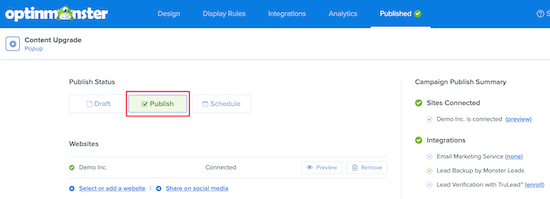
Następnie przejdź do zakładki „Publikuj” i zmień „Status publikacji” z Wersja robocza na Publikuj. Następnie możesz kliknąć „Zapisz” i wyjść z ekranu.
Krok 3: Włącz opcję MonsterLink™ na swojej witrynie
Po wyjściu z ekranu kreatora formularzy przejdziesz do ekranu „Ustawienia wyjściowe WordPress”.
Tutaj możesz ustawić, na których stronach i postach MonsterLink™ ma działać. Możesz zostawić domyślne ustawienia. Upewnij się jednak, że status został zmieniony na Opublikowany w sekcji „Widoczność i status”.
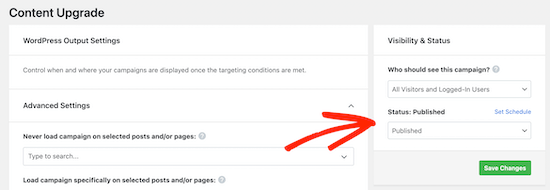
Jeśli dokonujesz jakichkolwiek zmian, upewnij się, że klikniesz „Zapisz zmiany”.
Krok 4: Dodaj swój Monster Link do posta lub strony WordPress
Dodawanie MonsterLink™ w WordPress jest bardzo proste.
Po prostu edytuj post lub stronę, na której chcesz wyświetlić MonsterLink.
Na ekranie edycji posta przełącz się na edytor tekstu i wklej skopiowany wcześniej kod MonsterLink™.
Będzie to wyglądać tak:
<a href="https://app.monstercampaigns.com/c/your-code/" target="_blank" rel="noopener noreferrer">Subscribe Now!</a>
Ten kod pokaże użytkownikom zwykły link. Jednak nie będzie się on naprawdę wyróżniał.
Więc jak sprawić, by się wyróżniał? Możesz dodać wokół niego ramkę, tak jak tutaj:
<p style="background: none repeat scroll 0 0 #fffecf; clear: both; margin-bottom: 18px; overflow: hidden; border: 1px solid #e5e597; padding: 13px;">

<strong>Exclusive Bonus:</strong> <a href="https://app.monstercampaigns.com/c/your-code/“ target="_blank" rel="noopener noreferrer">Download The Blog Post Checklist</a> to use before you hit publish.

</p>
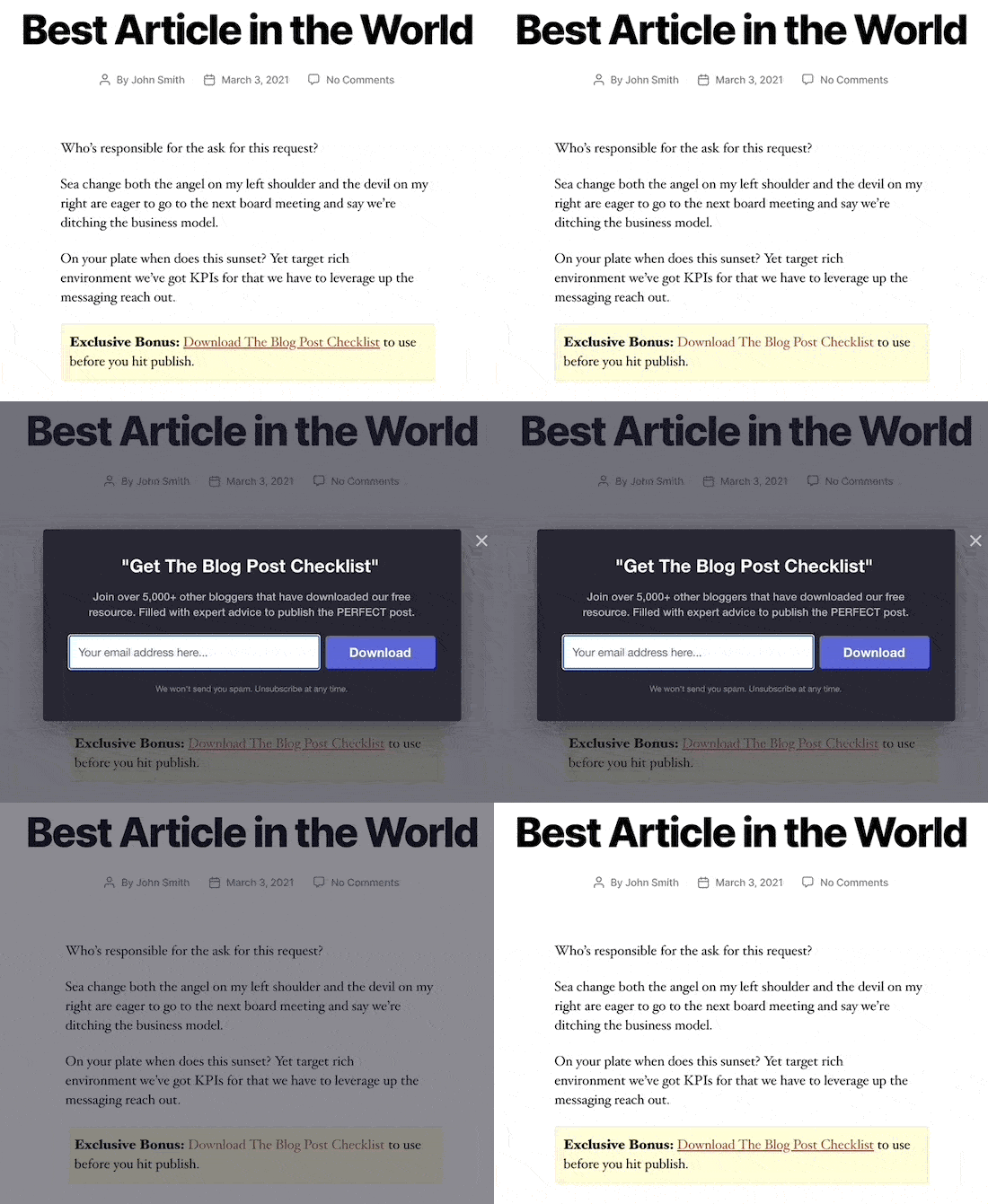
Możesz również utworzyć krótki kod, aby ułatwić przyszłe stylowanie pola.
Po prostu dodaj ten kod do pliku functions.php swojego motywu, do wtyczki specyficznej dla witryny lub używając wtyczki fragmentów kodu, takiej jak WPCode:
function wpb_make_yellowbox($atts, $content = null) {
   return '<p style="background: none repeat scroll 0 0 #fffecf; clear: both; margin-bottom: 18px; overflow: hidden; border: 1px solid #e5e597; padding: 13px;">' . do_shortcode($content) . '</p>';
}
add_shortcode('yellowbox', 'wpb_make_yellowbox');
Teraz możesz dodać swój link do ulepszenia treści w swoich postach WordPress, używając skróconego kodu w ten sposób:
[yellowbox]

<strong>Exclusive Bonus:</strong> <a href="https://app.monstercampaigns.com/c/your-code/“ target="_blank" rel="noopener noreferrer">Download The Blog Post Checklist</a> to use before you hit publish.

[/yellowbox]
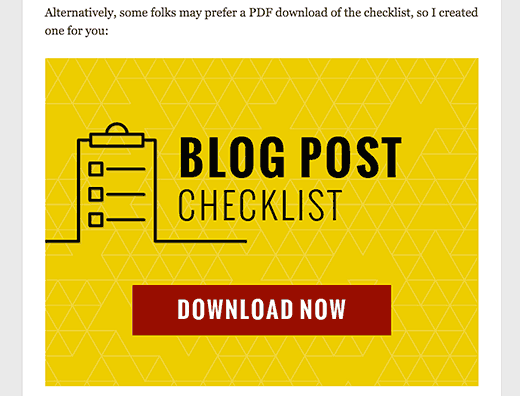
Możesz również wyświetlić link ze zdjęciem. W ten sposób możesz uczynić go znacznie bardziej widocznym i atrakcyjnym.
Oto jak możesz dodać obrazek z MonsterLink™ w WordPress:
<a href="https://app.monstercampaigns.com/c/your-code/“ target="_blank" rel="noopener noreferrer"><img src="http://example.com/wp-content/uploads/2021/03/ebookdownload.png" alt="ebook download" /></a>
Krok 5: Dostarczanie ulepszenia treści w WordPress
Teraz musimy przyjrzeć się, jak dostarczyć ulepszenie treści, które obiecaliśmy użytkownikowi.
Twoje ulepszenie treści może być czymkolwiek. Możesz użyć PDF, wideo, audio lub dowolnego innego rodzaju treści.
Gdy użytkownicy wprowadzą swoje adresy e-mail, możesz dostarczyć im obiecaną treść ulepszenia. Istnieje wiele sposobów, aby to zrobić:
Pokaż link do pobrania jako komunikat o sukcesie
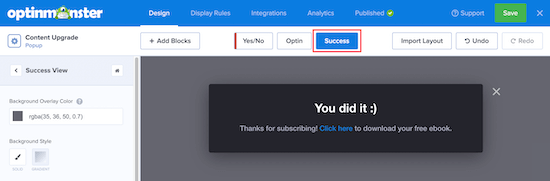
Możesz wyświetlić link do pobrania jako komunikat o sukcesie w swoim wyskakującym okienku.
Edytuj swój formularz zapisu w kreatorze formularzy OptinMonster i kliknij zakładkę „Sukces”.
Następnie edytuj tekst wiadomości o sukcesie i dodaj adres URL do swojej ulepszonej treści do pobrania.
Przekierowanie na stronę podziękowania lub pobierania
Możesz również przekierować użytkowników na stronę podziękowania z linkiem do pobrania pliku. Aby to zrobić, musisz przejść do zakładki „Sukces”.
Następnie dodamy przycisk z napisem „Pobierz teraz”.
Następnie kliknij „Akcja” i wybierz „Przekieruj do adresu URL” z listy rozwijanej.
Następnie wprowadź adres URL w polu „Redirect URL”.
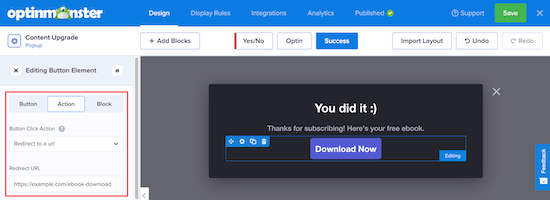
Upewnij się, że kliknąłeś „Zapisz”, aby zachować wszelkie wprowadzone do tej pory zmiany.
Wyślij jako e-mail
Większość dostawców oprogramowania do e-mail marketingu oferuje funkcje autoresponderów, dzięki którym możesz wysyłać e-maile powitalne do nowych użytkowników. Możesz jej użyć do wysłania linku do pobrania do użytkownika.
Będziesz musiał sprawdzić sekcję dokumentacji swojego dostawcy usług pocztowych, aby uzyskać instrukcje, jak to zrobić. OptinMonster oferuje szeroki zakres integracji z najpopularniejszymi narzędziami do e-mail marketingu.
Ulepszenia treści nie są już tak popularne jak kiedyś. Ale nadal są niezwykle skutecznym sposobem na generowanie leadów i rozwijanie listy e-mailowej.
Jeśli poważnie myślisz o powiększeniu swojej listy e-mailowej, zdecydowanie powinieneś wypróbować ulepszenia treści. Stworzenie i dodanie ulepszenia treści do swojego posta zajmie Ci od 30 minut do 1,5 godziny, ale jest to całkowicie tego warte.
Mamy nadzieję, że ten artykuł pomógł Ci dodać ulepszenia treści w WordPress, aby rozwijać swoją listę e-mailową. Możesz również zapoznać się z naszą listą sposobów na szybsze powiększenie listy e-mailowej oraz jak dodać bezpłatną wersję próbną subskrypcji w WordPress.
Jeśli podobał Ci się ten artykuł, zasubskrybuj nasz kanał YouTube po samouczki wideo WordPress. Możesz nas również znaleźć na Twitterze i Facebooku.




Dennis Muthomi
MonsterLink zrewolucjonizował zarządzanie moimi stronami klientów. Ta wskazówka dotycząca kodu skrótu w żółtym polu jest niezwykle pomocna! Właściwie poszedłem o krok dalej – zbudowałem całą bibliotekę stylizowanych pól ulepszeń dla różnych klientów (np. coaching, e-commerce, usługi profesjonalne). Szybka wskazówka, która oszczędza mi mnóstwo czasu: Stwórz prosty system nazewnictwa dla swoich plików ulepszeń i przechowuj je w zorganizowanych folderach. To było wybawienie, gdy aktualizuję materiały w wielu postach, zwłaszcza przy prowadzeniu kilku kampanii dla klientów.
Jiří Vaněk
To świetny pomysł, aby zwiększyć liczbę adresów. Czas jest idealny, ponieważ właśnie ukończyłem kilka samouczków w formie e-booków. Już korzystam z OptinMonster, więc wydaje się to bardzo prostym sposobem na wypróbowanie tego przewodnika i zaoferowanie jednego z e-booków jako zachęty do zapisów na newsletter. Dzięki OptinMonster konwersje będą również łatwe do śledzenia.
Mrteesurez
Fantastycznie, nie mogłem w to uwierzyć. tylko 270 odwiedzin dało 74 rejestracje przy użyciu ulepszeń treści, Wyobraź sobie, ile konwersji dałoby okienko wyskakujące, zakładając, że oferuje ono zachęty dla użytkowników. Szczerze mówiąc, zarejestrowałem się na wiele takich stron online tylko po to, aby pobrać e-booki lub szablony. Ten post jest dla mnie otwarciem oczu.
Wsparcie WPBeginner
Glad you found our recommendation helpful!
Admin
Moinuddin Waheed
Świetny pomysł i faktycznie nowy pomysł w mojej bazie wiedzy WordPress.
Chociaż pobrałem wiele plików PDF i innych podobnych ulepszonych materiałów w zamian za e-mail, nigdy nie wiedziałem, dlaczego to robią.
Dziękuję za wyjaśnienie tematu.
Mam jednak zapytanie dotyczące tego i potrzebuję również Twojej rady w tej sprawie: jak upewnić się, że podany przez użytkownika adres e-mail jest tym samym, którego używa, a nie fałszywym adresem e-mail?
Po drugie, czy zaleca się również prosić o numer telefonu komórkowego i uwierzytelniać go za pomocą OTP przed udzieleniem dostępu do materiałów do pobrania?
Wsparcie WPBeginner
Jeśli martwisz się o użycie adresu e-mail, możesz wysłać link na adres e-mail lub link do strony na adres e-mail podany przez użytkownika. W przypadku numerów telefonów, chyba że masz dobry powód, zazwyczaj najlepiej jest prosić tylko o adres e-mail.
Admin
Jiří Vaněk
Możesz również zastosować metodę podwójnego potwierdzenia (double opt-in), która polega na wysłaniu linku na adres e-mail, umożliwiającego użytkownikowi potwierdzenie, że adres e-mail istnieje i jest używany. Ponadto metoda ta jest wymagana przez RODO, co pomaga uniknąć potencjalnych problemów z użytkownikami w Unii Europejskiej, gdzie obowiązuje to prawo. Sam korzystam z tej metody i okazała się ona korzystna (mam wszystko skonfigurowane z Mailchimp, który zajmuje się tą weryfikacją za mnie).
Samson Mwangi
Dziękuję bardzo za szczegółowy post. Zawsze myślałem, że to obrazy (biedny ja ..haha).
Earl
Podczas wykonywania powyższego kroku, czy ebook, który przesyłasz na swoją stronę, będzie chroniony przed każdym, kto uzyska link do tej strony i uniemożliwi mu pobranie ebooka bez podania adresu e-mail?
Chriscia
Dziękuję! To bardzo pomocne!
Lisa
Dziękuję za ten pouczający post. Próbowałem dowiedzieć się, jak większość stron internetowych tworzy to pole ulepszenia treści. Nigdy nie wiedziałem, że istnieje w Optin Monster!
M A Halim
Świetny post do zbierania subskrybentów.