


Utrata dostępu do obszaru administracyjnego WordPress może być koszmarem, zwłaszcza gdy zbliża się termin lub zarządzasz witryną klienta.
W WPBeginner pomogliśmy niezliczonym użytkownikom odzyskać kontrolę nad ich witrynami po zablokowaniu z powodu zapomnianych haseł, błędów wtyczek bezpieczeństwa, a nawet prób włamań.
Chociaż istnieje kilka sposobów na odzyskanie dostępu, jedną z najbardziej niezawodnych metod jest dodanie nowego użytkownika administratora przez FTP (File Transfer Protocol). Jeśli nigdy wcześniej tego nie robiłeś, przeprowadzimy Cię krok po kroku przez proces dodawania użytkownika administratora przez FTP.
Kiedy może być konieczne dodanie użytkownika administratora w WordPressie za pomocą FTP
Dodanie użytkownika administratora WordPress za pomocą FTP zamiast obszaru administracyjnego WordPress może być konieczne w kilku sytuacjach:
- Utracony dostęp administracyjny – Jeśli nie możesz uzyskać dostępu do panelu administracyjnego WordPress, ponieważ zapomniałeś hasła, wtyczka zabezpieczająca Cię zablokowała lub wystąpił problem z wtyczką lub motywem, możesz utworzyć nowego użytkownika administracyjnego przez FTP, aby odzyskać dostęp.
- Uszkodzony WordPress – Czasami możesz napotkać typowe błędy WordPress, przez które nie możesz uzyskać dostępu do panelu administracyjnego. Utworzenie nowego użytkownika administracyjnego przez FTP może pomóc Ci odzyskać kontrolę.
- Problemy z bezpieczeństwem – Jeśli Twoja witryna zostanie zhakowana, a haker uzyska dostęp administracyjny, utworzenie nowego użytkownika administracyjnego może pomóc Ci go wyprosić i zabezpieczyć witrynę.
- Problemy z migracją – Podczas migracji witryny (np. z localhost na serwer na żywo), jeśli wystąpią problemy z niedziałającym użytkownikiem administracyjnym lub potrzebujesz zresetować dane, utworzenie nowego użytkownika administracyjnego przez FTP może być szybkim rozwiązaniem.
Mając to na uwadze, przeprowadzimy Cię krok po kroku przez przewodnik, jak łatwo dodać użytkownika administracyjnego do Twojej witryny WordPress za pomocą FTP.
Jak dodać nowe konto administratora w WordPress przez FTP
Przede wszystkim będziesz potrzebować klienta FTP. To oprogramowanie pozwala na dostęp do WordPress bez logowania się do panelu.
Oprócz dodania nowego konta administratora, możesz również dezaktywować wtyczki i masowo instalować ulubione wtyczki.
W tym tutorialu będziemy używać FileZilla, ponieważ jest dość łatwy w użyciu.
Następnie musisz połączyć swoją stronę internetową z klientem FTP. Aby to zrobić, będziesz potrzebować danych dostępowych do FTP (zazwyczaj dostępnych w cPanel lub innych panelach kontrolnych hostingu).
Aby uzyskać szczegółowe wskazówki, zapoznaj się z naszym przewodnikiem na temat jak używać FTP do przesyłania plików w WordPress.
Po połączeniu klienta FTP z plikami Twojej strony internetowej, musisz znaleźć plik functions.php bieżącego motywu WordPress. Powinieneś być w stanie zlokalizować plik po prawej stronie okna FTP, w folderze bieżącego motywu, który znajduje się w ścieżce podobnej do tej:
/public_html/wp-content/themes/your-current-theme/
Tak wygląda nasz ekran. Nasza witryna demonstracyjna używa domyślnego motywu Twenty Twenty-Four.
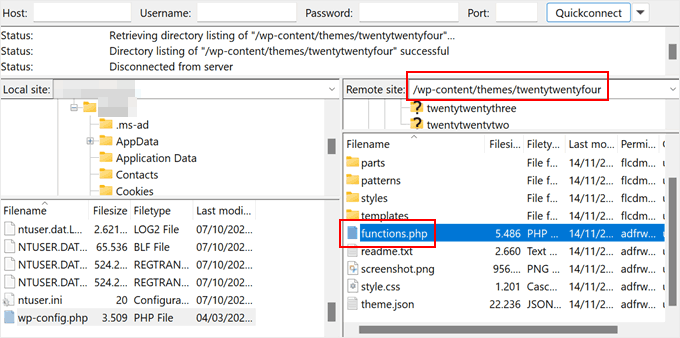
Gdy już znajdziesz plik functions.php, możesz go po prostu dwukrotnie kliknąć. FileZilla pobierze wtedy plik na Twój komputer.
Na tym etapie po prostu zlokalizuj ten plik na swoim komputerze. Następnie otwórz go za pomocą prostego edytora tekstu, takiego jak Notatnik.
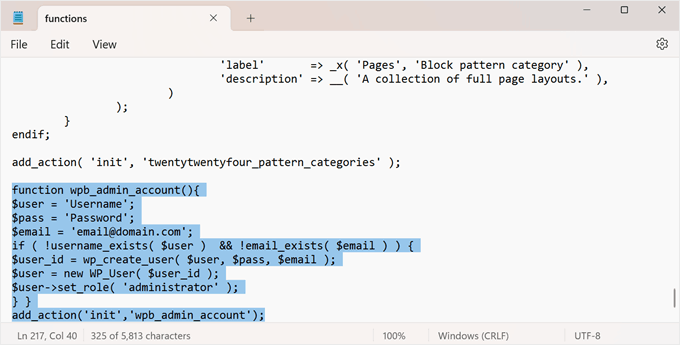
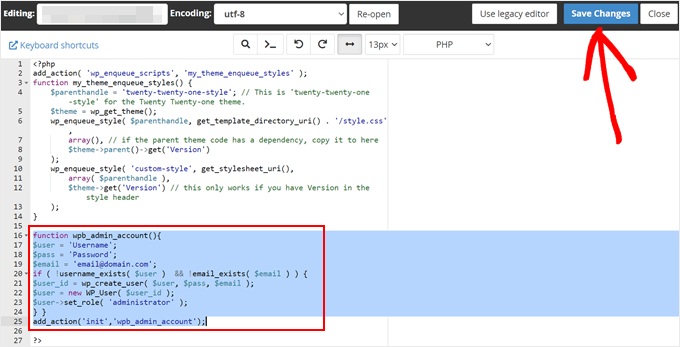
Następnie musisz wstawić ten fragment kodu na dole pliku, aby dodać konto użytkownika administratora:
function wpb_admin_account(){
$user = 'Username';
$pass = 'Password';
$email = 'email@domain.com';
if ( !username_exists( $user )  && !email_exists( $email ) ) {
$user_id = wp_create_user( $user, $pass, $email );
$user = new WP_User( $user_id );
$user->set_role( 'administrator' );
} }
add_action('init','wpb_admin_account');
Nie zapomnij zastąpić Username, Password i email@domain.com własnymi wartościami. Możesz również użyć tego samego fragmentu kodu do utworzenia innych ról użytkowników w razie potrzeby.
Tak powinien wyglądać plik:
Następnie po prostu zapisz plik i wróć do swojego klienta FTP.
Tutaj musisz zlokalizować plik, który właśnie edytowałeś, po lewej stronie interfejsu. Kliknij go prawym przyciskiem myszy i wybierz „Upload”.
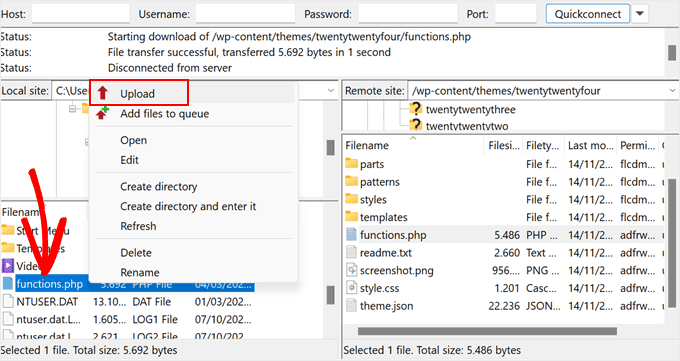
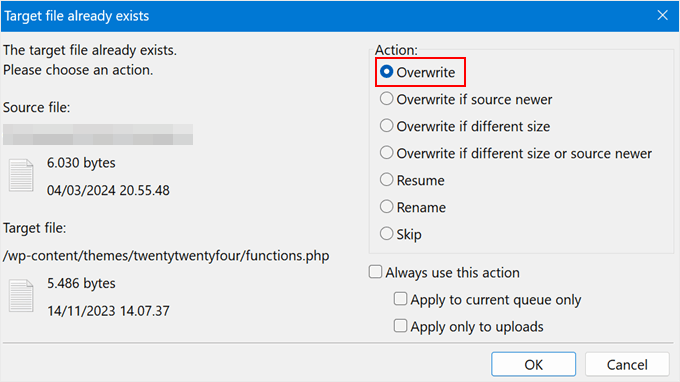
Pojawi się nowe okno z informacją, że plik już istnieje w plikach Twojej witryny.
Po prostu wybierz opcję „Nadpisz” i kliknij „OK”.
Teraz otwórz w przeglądarce yourwebsitename.com/wp-admin. Pamiętaj, aby zastąpić yourwebsitename.com własną nazwą domeny.
Jeśli kod zadziała, będziesz mógł wpisać swoje dane uwierzytelniające na stronie logowania i ponownie uzyskać dostęp do obszaru administracyjnego WordPress.
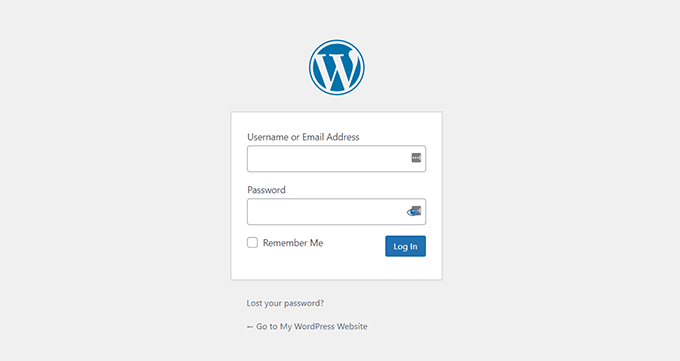
Uwaga: Po zalogowaniu się do swojej witryny WordPress, wróć do klienta FTP, aby ponownie otworzyć plik functions.php i usunąć dodany kod.
Usunięcie kodu nie usunie użytkownika. Ma to na celu jedynie zapewnienie, że kod nie wykona się ponownie, co mogłoby prowadzić do niezamierzonych konsekwencji. Ponadto, jeśli zajdzie taka potrzeba, zawsze możesz dodać nowych użytkowników i autorów do swojej witryny WordPress.
Alternatywa: Dodaj nowego użytkownika administratora za pomocą menedżera plików swojego hostingu
Jeśli Twoje połączenie FTP nie powiodło się i nadal jesteś zablokowany poza panelem administracyjnym WordPress, możesz użyć menedżera plików hostingu WordPress, aby dodać kod do functions.php. Początkujący mogą również uznać tę metodę za znacznie łatwiejszą.
Na potrzeby tego samouczka użyjemy menedżera plików Bluehost. W panelu hostingowym przejdź do zakładki „Witryny”, znajdź witrynę WordPress, do której jesteś zablokowany, i kliknij „Ustawienia”.

Po wejściu przewiń w dół do sekcji Szybkie linki.
Następnie kliknij „Menedżer plików”.

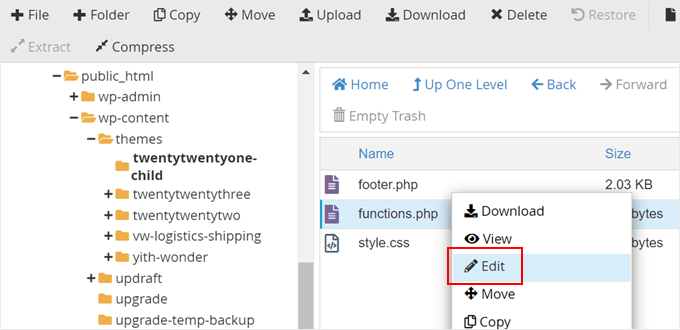
Tak jak w poprzedniej metodzie, musisz znaleźć plik functions.php swojej obecnej witryny WordPress.
Po jego zlokalizowaniu kliknij prawym przyciskiem myszy na plik i wybierz „Edytuj”.
Następnie po prostu wklej ten sam fragment kodu z wcześniejszej metody.
Kliknij „Zapisz zmiany”.
Wszystko, co musisz zrobić dalej, to przejść do swojego URL logowania do WordPress i spróbować zalogować się przy użyciu danych logowania nowego użytkownika administracyjnego.
Bonus: Dowiedz się więcej o hackach pliku functions.php w WordPress.
Oprócz dodawania nowego użytkownika administratora, istnieje wiele innych fajnych sztuczek, które można wykonać za pomocą pliku functions.php.
Na przykład, możesz dodać nowe obszary widżetów, które nie są domyślne w Twoim motywie WordPress. W ten sposób masz więcej miejsca na wstawianie widżetów.
Więcej o tych wszystkich sztuczkach dowiesz się z naszej ostatecznej listy przydatnych wskazówek dla pliku functions.php WordPress.
A jeśli chcesz wypróbować wszystkie te wskazówki i triki, polecamy skorzystać z WPCode. Chociaż możliwe jest edytowanie pliku functions.php za pomocą klienta FTP, WPCode sprawia, że zarządzanie różnymi fragmentami kodu dodawanymi do pliku jest bezpieczne i łatwe.
W ten sposób możesz śledzić każdy dodany fragment niestandardowego kodu i wyłączyć go kilkoma kliknięciami, jeśli wystąpi błąd.
Więcej informacji znajdziesz w naszej pełnej recenzji WPCode.

Mamy nadzieję, że ten samouczek WordPress pomógł Ci dowiedzieć się, jak dodać użytkownika administratora do WordPress za pomocą FTP. Możesz również zapoznać się z naszymi artykułami na temat sposobów przeglądania i kontrolowania zadań cron w WordPress oraz sposobów wyłączania wp-cron w WordPress i konfigurowania prawidłowych zadań cron.
Jeśli podobał Ci się ten artykuł, zasubskrybuj nasz kanał YouTube po samouczki wideo WordPress. Możesz nas również znaleźć na Twitterze i Facebooku.




Leo van Zantvoort
Dziękuję za ten tutorial, chociaż u mnie nie zadziałał.
Zaktualizowałem WordPress do najnowszej wersji i zobaczyłem nowe uwierzytelnianie dwuskładnikowe. Zaznaczyłem pole i spróbowałem. Nie dostaję żadnego e-maila! Teraz jestem zablokowany!
Mam dostęp ftp,
Próbowałem opcji z tego tutorialu, bez powodzenia.
Czy jest jakiś sposób, aby odzyskać dostęp?
Dziękuję, Leo
Wsparcie WPBeginner
Nasz artykuł poniżej pokazuje, jak możesz wyłączyć to powiadomienie e-mail, dodając kod do pliku functions.php.
https://www.wpbeginner.com/wp-tutorials/how-to-disable-wordpress-admin-email-verification-notice/
Administrator
Jiří Vaněk
Nie mogłem uwierzyć, że dodanie administratora do WordPressa za pomocą pliku `functions.php` może być tak proste. Zapisałem ten poradnik, ponieważ kilkakrotnie musiałem nadać innemu użytkownikowi dostęp do WordPressa i zawsze robiłem to skomplikowaną drogą przez PHPMyAdmin. Nie zawsze jest on dostępny, a w niektórych przypadkach jedynym rozwiązaniem może być FTP. To bardzo przydatny tutorial, który doskonale pokazuje, jak potężny może być plik `functions.php` w WordPressie i co można z nim zrobić.
Dennis Muthomi
Instrukcje są bardzo pomocne, zwłaszcza część o edycji pliku functions.php. Raz straciłem dostęp administracyjny z powodu konfliktu wtyczek i ta metoda mnie uratowała. Wskazówka, którą bym dodał, to zawsze tworzyć kopię zapasową witryny przed wprowadzeniem zmian. W ten sposób, jeśli coś pójdzie nie tak podczas procesu, możesz przywrócić witrynę do poprzedniego stanu.
Moinuddin Waheed
To jest obowiązkowy przewodnik dla każdego użytkownika WordPressa.
W przeszłości zdarzało mi się, że panel logowania administratora został zablokowany i nie mogłem się ponownie zalogować. Właściwie straciłem jedną taką stronę z powodu braku wiedzy.
Dzięki za ten przydatny przewodnik.
Mrteesurez
To jest dobre. Nie wiem, czy jest to możliwe do stworzenia użytkownika administratora przez FTP, za ten przewodnik.
Widzę to jako zapasowy pomysł lub wiedzę, którą wszyscy użytkownicy WordPress powinni posiadać na wypadek utraty dostępu do obszaru administratora.
Faisal
Działało jak marzenie.
Dziękuję
Wsparcie WPBeginner
Proszę bardzo!
Administrator
Piotr Szcześniak
Nigdy nie pamiętam tego fragmentu, więc cieszę się, że mogę Was często odwiedzać! Dzięki!
Thomas Hansen
Jeśli używasz motywu potomnego, to właśnie do pliku functions.php motywu potomnego należy wstawić kod?
Wsparcie WPBeginner
Tak, chciałbyś dodać tam kod.
Administrator
André Cassiano
Działało jak marzenie! Dzięki.
Wsparcie WPBeginner
Glad our guide was able to help
Administrator
Imran
zadziałało, dzięki!!
Wsparcie WPBeginner
You’re welcome
Administrator
Kim H
Działało jak marzenie. Dziękuję za ten artykuł!
Wsparcie WPBeginner
You’re welcome
Administrator
Donovan
Działało idealnie. Dzięki za świetną radę.
Wsparcie WPBeginner
Glad our article was helpful
Administrator
Peter
Dzięki! Zadziałało!
Wsparcie WPBeginner
You’re welcome, glad our guide was helpful
Administrator
Rogério
Dobra robota
Wsparcie WPBeginner
Thanks
Administrator
adam
Dzięki stary, zadziałało nawet w wersji Wordpress 4.9.0
Wielkie dzięki bracie !
Warner Mendenhall
Dziękuję. Działało idealnie.
charu
Czy jest jakiś sposób, aby usunąć z bazy danych wpis, który utworzyłem przez function.php, tj. usunąć ostatnio utworzonego użytkownika z obszaru administratora.
Dzięki
Shafaq
dobra wyjaśnienie, ale jest błąd w moim kodzie. rola użytkownika zmienia się po wejściu na stronę profilu użytkownika, w przeciwnym razie nie ma efektu. czy możesz to rozwinąć.
oto mój kod
$level = $profileuser->ihc_user_levels ;
$id = $profileuser->id ;
$u= new WP_User( $id ) ;
if ( $level==’3′) {
echo ‘user level ‘.$level;
echo ‘user id ‘.$id;
$u = wp_update_user( $u->set_role( ‘featured’ ) );
}
Stef
Mam duży problem, że ten nowy użytkownik musi najpierw zostać aktywowany..
Czy jest możliwe ustawienie aktywacji użytkownika za pomocą funkcji, czy też się zgubiłem i muszę zainstalować kopię zapasową na moim wordpress przez ftp?
Rdas
Mam najnowszą wersję WordPressa, czy to zadziała dla mnie, czy muszę coś zmienić w kodzie?
Guille
Świetne wyjaśnienie. Dziękuję bardzo za tę wskazówkę. Działa jak marzenie!
Hardeep
Witam,
Bardzo pouczający post, jestem programistą i czasami muszę kontaktować się z administratorem systemu, aby zresetować lub utworzyć nowego użytkownika wp do testów.
To bardzo dobry sposób, dzięki za podzielenie się.
Toni Weidman
Jak bezpieczne będzie to na hostingu FTP?
Patrick Johanneson
Niewiele. Więc pierwszą rzeczą, którą powinieneś zrobić po ponownym zalogowaniu, jest zmiana hasła na tym nowym koncie administratora. Następnie usuń kod z pliku functions.php.
Andre
Zacznij od SFTP z klientem FTP (programem), który to obsługuje. Ale jak wspomniał Patrick, MUSISZ zmienić hasło, gdy już się zalogujesz. Nie mam na myśli prostego hasła, zawsze upewnij się, że używasz co najmniej 12 znaków mieszanych z cyframi, symbolami, małymi i wielkimi literami (unikaj używania słów).