


Dodanie ujawnienia partnerskiego do Twoich postów na blogu jest zarówno wymogiem prawnym, jak i sposobem na budowanie zaufania z czytelnikami. Bez tego ryzykujesz problemy prawne i możesz nadszarpnąć swoją wiarygodność.
W WPBeginner zawsze zamieszczamy jasne ujawnienia partnerskie, aby nasi odbiorcy wiedzieli, że możemy zarobić prowizję bez dodatkowych kosztów dla nich. Ta przejrzystość pomaga utrzymać zaufanie, jednocześnie pozwalając nam zarabiać na marketingu afiliacyjnym.
W tym artykule pokażemy proste metody „ustaw i zapomnij”, aby automatycznie dodawać ujawnienie afiliacyjne do każdego wpisu na blogu WordPress. Pomoże Ci to zachować zgodność i utrzymać efektywność przepływów pracy.

Dlaczego dodawać ujawnienie afiliacji do każdego wpisu na blogu WordPress?
Powinieneś dodać oświadczenie o afiliacji do każdego wpisu na blogu WordPress, aby pozostać zgodnym z wymogami prawnymi i uniknąć potencjalnych kar. Buduje to również zaufanie wśród czytelników, będąc przejrzystym, że możesz zarobić prowizję od udostępnianych linków.
Informacja o afiliacji to krótkie powiadomienie wyjaśniające, czym jest marketing afiliacyjny i że otrzymujesz pieniądze za mówienie o produkcie lub usłudze i linkowanie do niego.
Dla najlepszych rezultatów to powiadomienie powinno znajdować się „nad linią zgięcia”, co oznacza, że odwiedzający widzą je bez konieczności przewijania w dół. Dlatego zalecamy umieszczenie go na górze wpisu.
Wiele krajów ma przepisy dotyczące nieujawniania płatnych rekomendacji. Na przykład w Stanach Zjednoczonych można otrzymać grzywnę od Federalnej Komisji Handlu. Możesz nawet zostać zbanowany z renomowanych sieci, takich jak Amazon Affiliates.
Nawet jeśli nie wpadniesz w kłopoty prawne, klienci, którzy klikną w nieujawnione linki afiliacyjne, mogą poczuć się oszukani i przestać odwiedzać Twoją stronę WordPress.
Ogólnie rzecz biorąc, dobrym pomysłem jest bycie szczerym w sprawie swoich linków afiliacyjnych, aby budować zaufanie. Twoi odbiorcy docenią Twoją uczciwość. Budowanie tego zaufania jest kluczem do zdobycia lojalnych czytelników Twojego bloga.
Jak dodać ujawnienie afiliacji do każdego wpisu na blogu WordPress
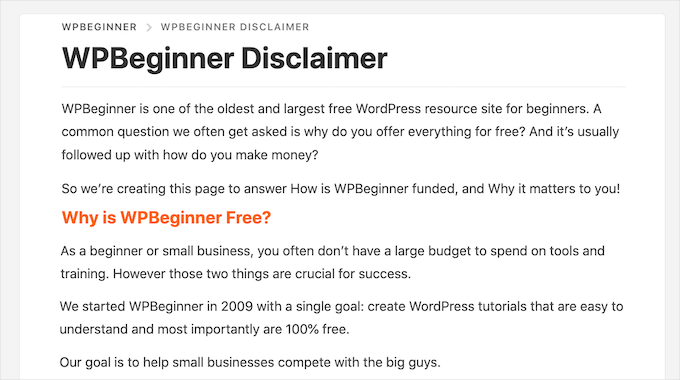
Jedną z opcji jest publikowanie ujawnienia afiliacji na własnej stronie, tak jak robimy to na WPBeginner.
Następnie możesz dodać link do każdej strony zawierającej adres URL afiliacyjny. Może to być dobry wybór, jeśli masz dłuższe ujawnienie i nie chcesz odwracać uwagi od treści posta.
Jeśli jest krótki, często możesz dodać pełny tekst zastrzeżenia do każdego wpisu.
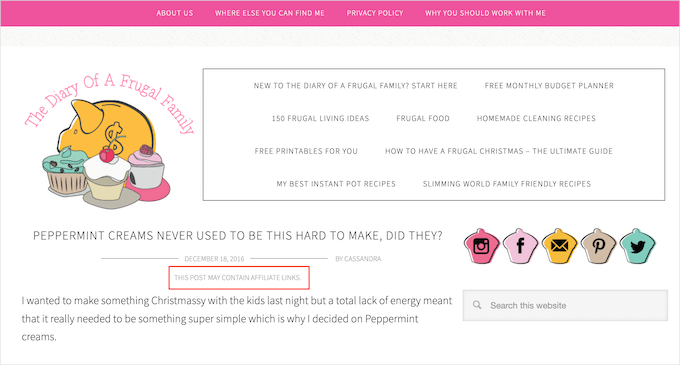
Niezależnie od wybranej opcji, możesz zaoszczędzić czas i wysiłek, dodając oświadczenie o afiliacji automatycznie.
Po prostu użyj poniższych szybkich linków, aby przejść bezpośrednio do metody, której chcesz użyć:
Gotowi? Zacznijmy!
Metoda 1. Dodaj ujawnienie afiliacji za pomocą Pretty Links
Pretty Links to jeden z najlepszych wtyczek do marketingu afiliacyjnego, który może zautomatyzować Twoje działania afiliacyjne. Może automatycznie dodać link do Twojej strony z informacją o afiliacji w każdym poście, gdzie wstawia adres URL afiliacyjny.
Podczas testów odkryliśmy, że zawiera zaawansowaną funkcję automatycznego linkowania, która pozwala na wprowadzanie słów kluczowych lub fraz, które chcesz zamienić w adresy URL afiliacyjne. Aby dowiedzieć się więcej, zapoznaj się z naszą kompletną recenzją Pretty Links.
Za każdym razem, gdy wpiszesz to słowo lub frazę, Pretty Links automatycznie zamieni je w link afiliacyjny. Co więcej, jeśli utworzyłeś stronę z powiadomieniem o ujawnieniu, Pretty Links może również dodać do niej link w poście.
Na przykład, jeśli dodasz „MacBook Pro” jako słowo kluczowe, a następnie użyjesz tej frazy w nowym poście, Pretty Links automatycznie zamieni „MacBook Pro” na adres URL afiliacyjny i doda link do Twojej strony z powiadomieniem o ujawnieniu informacji.
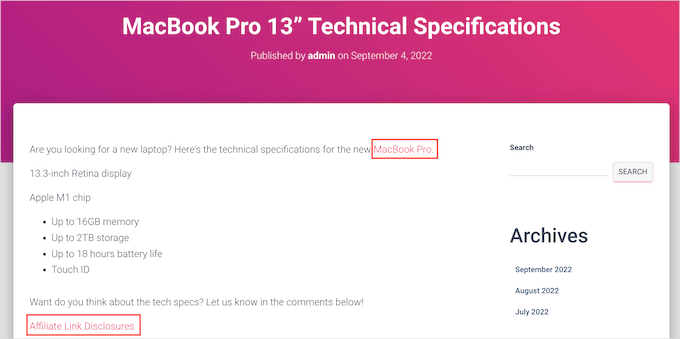
Uwaga: Pretty Links nie wstawi linku ujawnienia, jeśli dodasz adresy URL partnerów tylko ręcznie. Działa to tylko wtedy, gdy post używa automatycznego linkowania słów kluczowych.
Aby rozpocząć, musisz zainstalować i aktywować Pretty Links. Jeśli potrzebujesz pomocy, zapoznaj się z naszym przewodnikiem na temat instalacji wtyczki WordPress.
Po aktywacji przejdź do Pretty Links » Aktywuj. Następnie możesz dodać swój klucz licencyjny do następującego pola: „Wprowadź swój klucz licencyjny Pretty Links Pro”.
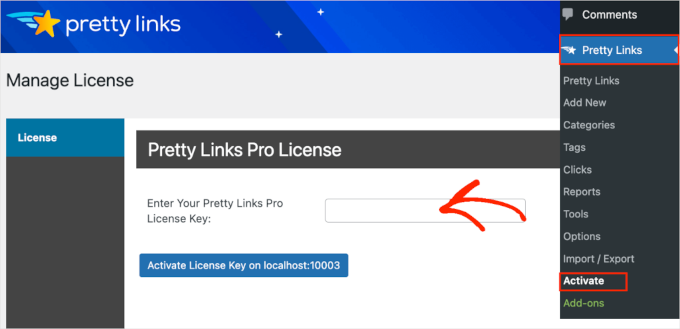
Informacje te znajdziesz w swoim koncie na stronie internetowej Pretty Links. Po wpisaniu tych informacji kliknij przycisk „Aktywuj”.
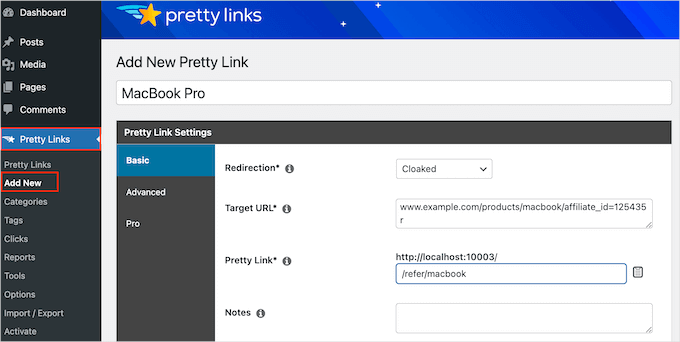
Po wykonaniu tej czynności musisz przejść do Pretty Links » Dodaj nowy, a następnie dodać pierwszy link, którym chcesz zarządzać za pomocą wtyczki Pretty Links.
Szczegółowe instrukcje krok po kroku znajdziesz w naszym przewodniku na temat ukrywania linków afiliacyjnych na Twojej stronie WordPress.
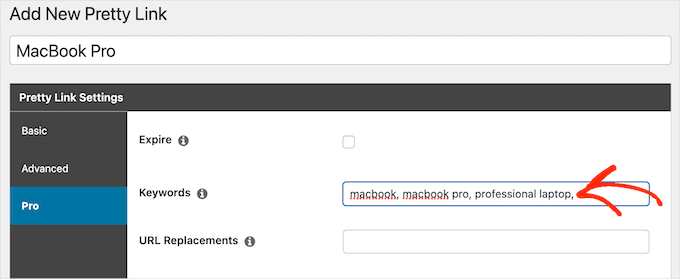
Następnie możesz kliknąć zakładkę „Pro”. W polu „Słowa kluczowe” wpisz każde słowo lub frazę, w której chcesz automatycznie wstawić ten link afiliacyjny.
Po prostu powtórz ten proces dla wszystkich swoich linków afiliacyjnych.
Za każdym razem, gdy doda ten link partnerski, Pretty Links doda również link do Twojego powiadomienia o ujawnieniu.
Następnym krokiem jest utworzenie strony z informacją o afiliacji, do której będzie linkować Pretty Links. Po prostu przejdź do Strony » Dodaj nową. Następnie możesz wpisać swoje oświadczenie afiliacyjne i dodać wszelkie kategorie lub tagi, których chcesz użyć.
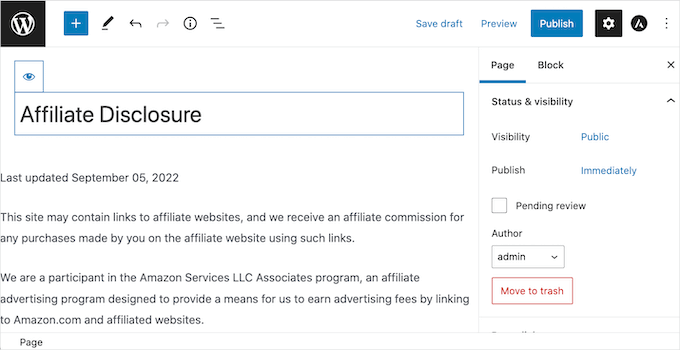
Gdy będziesz zadowolony ze swojego zastrzeżenia, opublikuj stronę, aby je udostępnić. Dobrym pomysłem jest zanotowanie adresu URL strony, ponieważ będzie on potrzebny w następnym kroku.
Po wykonaniu tej czynności przejdź do Pretty Links » Opcje. Następnie kliknij zakładkę „Zamienniki”.
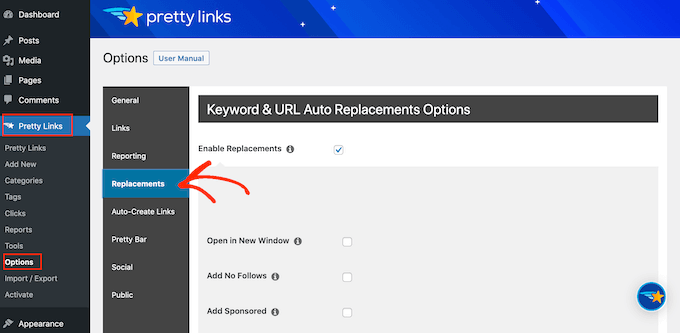
Tutaj zaznacz pole „Włącz zastępowanie”, jeśli nie jest jeszcze zaznaczone.
Następnie zaznacz pole „Link do ujawnień”. W polu „URL” wpisz adres URL swojego ujawnienia partnerskiego.
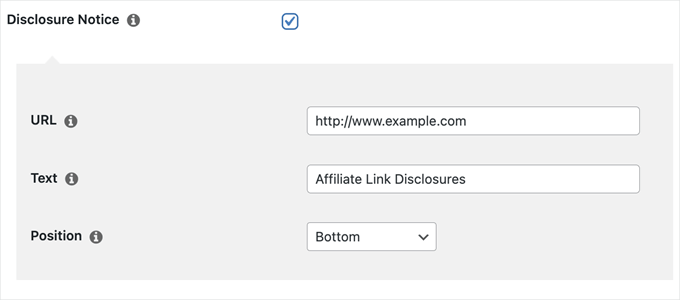
Domyślnie Pretty Links użyje „Informacje o linkach afiliacyjnych” jako tekstu Twojego linku. Możesz jednak zmienić to na cokolwiek chcesz, wpisując w polu „Tekst”.
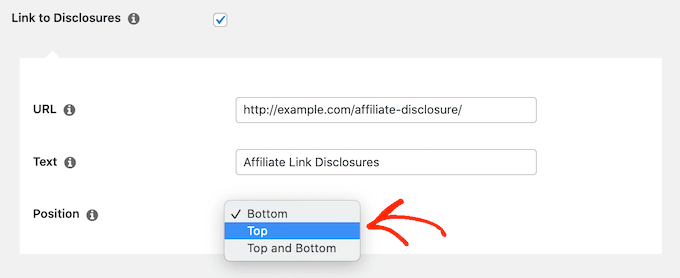
Możesz również zmienić miejsce, w którym Pretty Links dodaje link do zastrzeżenia partnerskiego. Domyślnie wyświetla adres URL na dole posta, dzięki czemu nie rozprasza odwiedzających od treści posta.
Inną opcją jest dodanie zastrzeżenia na początku posta. Tutaj je umieszczamy na WPBeginner.
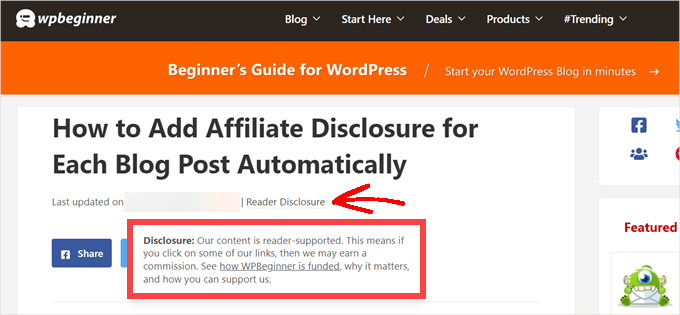
Pozwala to odwiedzającym wiedzieć, że post zawiera link afiliacyjny, zanim zaczną czytać, co jest dobrym sposobem na budowanie zaufania u odbiorców. Jednak niektórzy mogą zobaczyć oświadczenie i zdecydować się nie pozostać na stronie, co może zwiększyć Twój wskaźnik odrzuceń.
Możesz również dodać zastrzeżenie na górze i na dole każdego posta. Może to być dobry pomysł, jeśli piszesz bardzo długie posty, ale większość witryn nie potrzebuje wielu ujawnień na stronę.
Aby umieścić link partnerski, po prostu otwórz menu rozwijane „Pozycja” i wybierz Dół, Góra lub Góra i Dół.
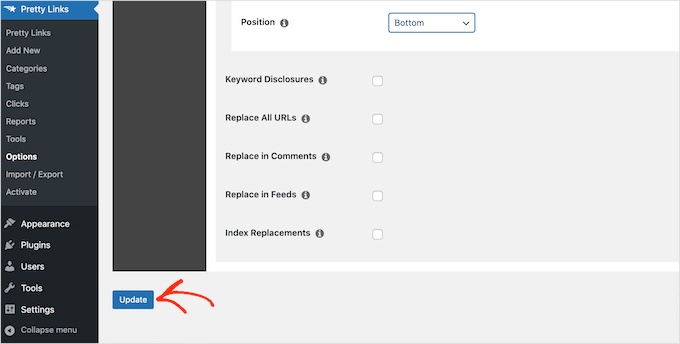
Po wykonaniu tej czynności po prostu przewiń stronę do dołu.
Następnie kliknij przycisk 'Aktualizuj'.
Teraz Pretty Links doda link z informacją o afiliacji za każdym razem, gdy automatycznie wstawi adres URL afiliacyjny do Twoich postów, stron lub niestandardowych typów postów.
Metoda 2. Dodaj ujawnienie afiliacyjne za pomocą WPCode (bardziej konfigurowalne)
Czasami możesz chcieć dodać ujawnienie afiliacyjne do różnych obszarów każdego wpisu na blogu. Na przykład, możesz wyświetlić ujawnienie po pierwszym wspomnieniu każdego produktu afiliacyjnego.
W tym przypadku możesz utworzyć krótki kod, który dodaje Twoje zastrzeżenie afiliacyjne. Daje to pełną kontrolę nad tym, gdzie pojawia się ujawnienie, bez konieczności wpisywania całego tekstu za każdym razem.
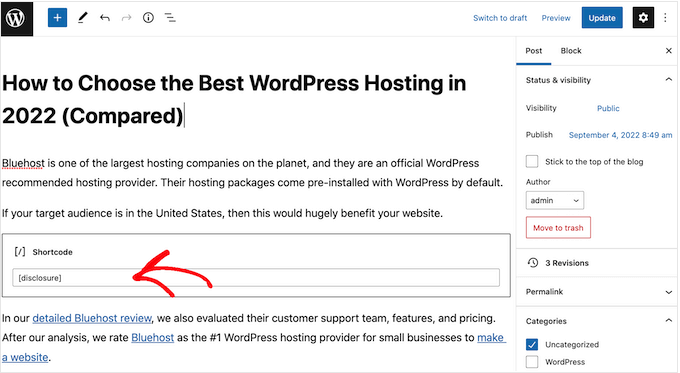
Najprostszym sposobem na utworzenie niestandardowego shortcode jest użycie WPCode. Ta wtyczka pozwala na dodawanie fragmentów kodu do WordPress bez edycji pliku functions.php Twojego motywu.
WPCode pomaga również unikać częstych błędów dzięki inteligentnemu sprawdzaniu poprawności fragmentów kodu. Aby dowiedzieć się więcej, zapoznaj się z naszą szczegółową recenzją WPCode.
Istnieje wiele sposobów na dodanie ujawnienia partnerskiego za pomocą WPCode. Oprócz metody skrótu, podzielimy się również łatwym sposobem na automatyczne dodanie zastrzeżenia do każdego posta, strony lub niestandardowego typu posta.
Pierwszą rzeczą, którą musisz zrobić, jest zainstalowanie i aktywowanie bezpłatnej wtyczki WPCode na swojej stronie internetowej. Aby uzyskać więcej szczegółów, zapoznaj się z naszym przewodnikiem krok po kroku, jak zainstalować wtyczkę WordPress.
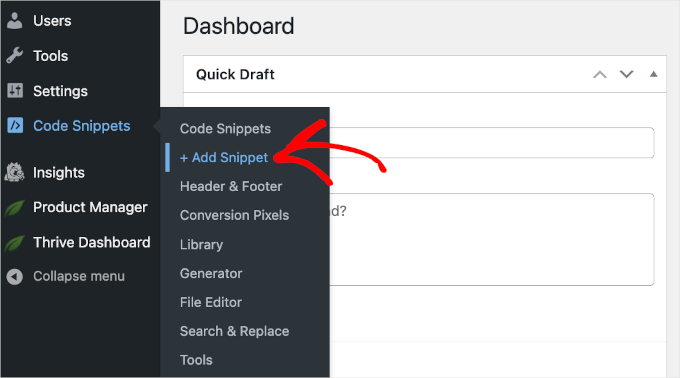
Po aktywacji przejdź do Fragmenty kodu » Dodaj fragment.
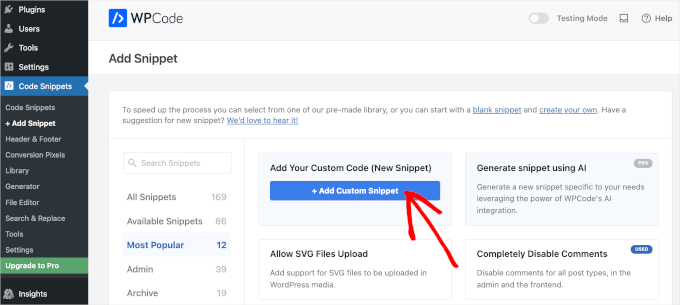
Spowoduje to przejście do strony „Dodaj fragment”, gdzie możesz zobaczyć wszystkie gotowe fragmenty, których możesz użyć na swojej stronie.
Ponieważ chcemy dodać niestandardowy kod w WordPress, najedź kursorem myszy na „Dodaj swój niestandardowy kod (Nowy fragment)”. Następnie kliknij przycisk „+ Dodaj niestandardowy fragment”, gdy się pojawi.
Następnie wybierz „Fragment PHP” jako typ kodu z listy opcji, które pojawią się na ekranie.
Spowoduje to przejście do strony Tworzenie niestandardowego fragmentu kodu.

Na początek możesz wprowadzić tytuł dla fragmentu niestandardowego kodu.
Może to być cokolwiek, co pomoże Ci zidentyfikować fragment kodu w obszarze administracyjnym WordPress.
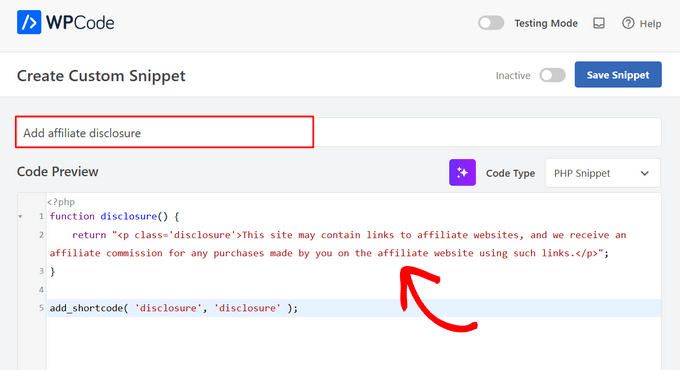
Następnie możesz przejść dalej i wkleić poniższy kod do pola kodu:
function disclosure() {
    return "<p class='disclosure'>This site may contain links to affiliate websites, and we receive an affiliate commission for any purchases made by you on the affiliate website using such links.</p>";
}

add_shortcode( 'disclosure', 'disclosure' );
Możesz użyć dowolnego tekstu jako swojego oświadczenia afiliacyjnego, po prostu edytując powyższy kod. Na przykład możesz chcieć dodać link w HTML do swojej strony z informacją o afiliacji.
Gdy to zrobisz, przewiń do sekcji „Wstawianie” i upewnij się, że wybrano opcję „Automatyczne wstawianie”.
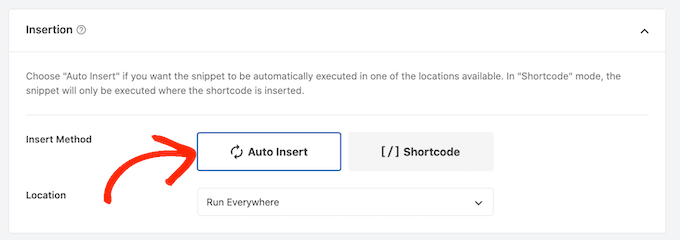
Następnie możesz pozostawić opcję „Lokalizacja” ustawioną na domyślną opcję „Uruchom wszędzie”. Jest to idealny wybór, ponieważ po prostu rejestruje skrócony kod [disclosure] w WordPress, dzięki czemu jest dostępny do użycia w dowolnym miejscu na Twojej stronie.
Możesz również organizować swoje fragmenty kodu, dodając tagi.
Gdy będziesz zadowolony z konfiguracji fragmentu kodu, przewiń na górę ekranu i kliknij „Zapisz fragment”.
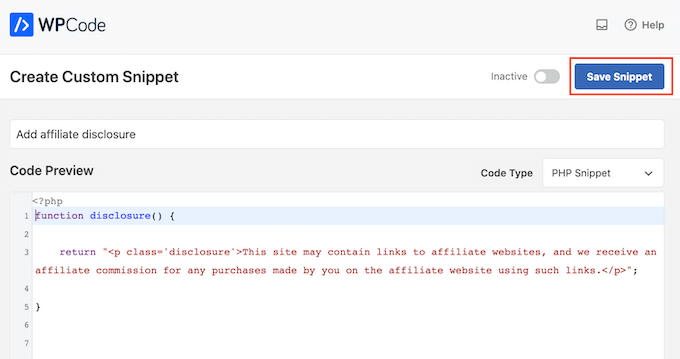
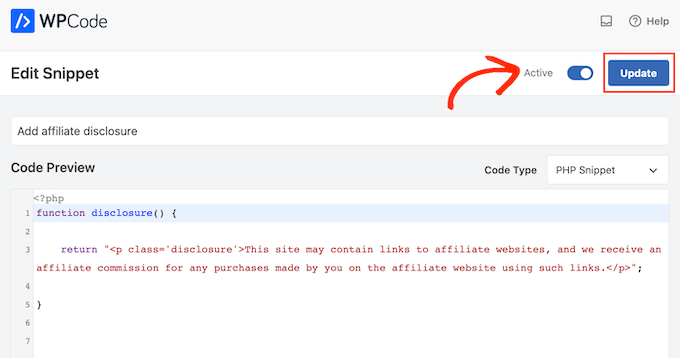
Następnie możesz aktywować fragment kodu, klikając przełącznik „Aktywny”.
Na koniec nie zapomnij zapisać zmiany, klikając „Zaktualizuj”.
Teraz możesz dodać informację o afiliacji do dowolnej strony, posta lub niestandardowego typu posta, używając shortcode [disclosure]. Aby uzyskać więcej informacji na temat umieszczania shortcode, zapoznaj się z naszym przewodnikiem na temat dodawania shortcode w WordPress.
Jak automatycznie wyświetlić ujawnienie afiliacyjne za pomocą WPCode
Dzięki WPCode istnieje wiele różnych sposobów dodania ujawnienia afiliacyjnego do Twojej witryny WordPress, w tym automatyczne dodawanie go do każdego wpisu.
Może to zaoszczędzić dużo czasu i wysiłku, ponieważ nie musisz ręcznie dodawać skróconego kodu. Jednak ujawnienie pojawi się w tej samej lokalizacji na każdej stronie.
Aby automatycznie dodać zastrzeżenie, po prostu utwórz nowy niestandardowy fragment kodu, wykonując ten sam proces opisany powyżej. Tym razem jednak otwórz menu rozwijane „Typ kodu” i wybierz „Fragment kodu HTML”.
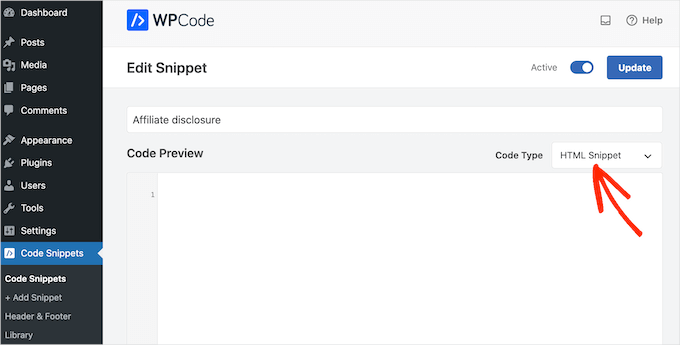
Możesz teraz dodać swoje zastrzeżenie w edytorze kodu, wraz z formatowaniem, którego chcesz użyć.
Na przykład, dodajemy tutaj proste zastrzeżenie jako nowy akapit:
<p>This site may contain links to affiliate websites, and we receive an affiliate commission for any purchases made by you on the affiliate website using such links.</p>
Następnie przewiń do sekcji „Wstawianie” i otwórz menu rozwijane „Lokalizacja”.
Możesz teraz wybrać, gdzie to zastrzeżenie powinno się pojawić, na przykład „Wstaw po poście” lub „Wstaw przed treścią”.
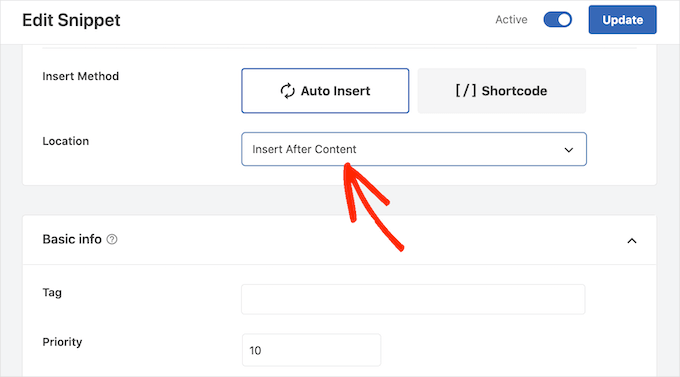
Następnie możesz przejść dalej i włączyć fragment, postępując zgodnie z tym samym procesem opisanym powyżej.
WPCode automatycznie wyświetli zastrzeżenie na każdej stronie, poście i niestandardowym typie posta, bez konieczności ręcznego dodawania skróconego kodu.
Metoda 3. Dodaj ujawnienie afiliacyjne za pomocą edytora pełnej witryny (tylko motywy oparte na blokach)
Jeśli używasz motywu opartego na blokach, takiego jak Twenty Twenty-Four lub Hestia Pro, możesz dodać oświadczenie o afiliacji do szablonu wpisów na blogu swojego motywu.
Jest to dobry wybór, jeśli chcesz wyświetlać dokładnie to samo zrzeczenie na każdym wpisie na blogu. Nie będziesz jednak miał możliwości zmiany stylu lub tekstu na poszczególnych postach, więc nie jest to dobry wybór, jeśli chcesz wyświetlać różne informacje na różnych stronach.
Aby skorzystać z tej metody, przejdź do Wygląd » Edytor w panelu administracyjnym WordPress.
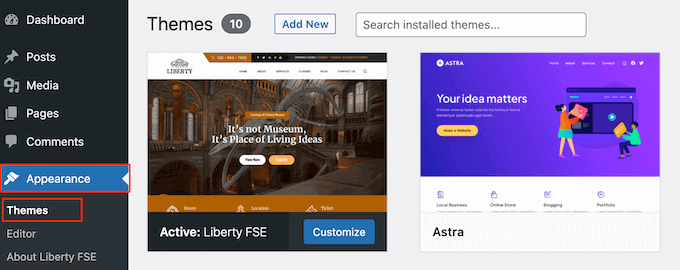
Domyślnie edytor całego serwisu pokaże szablon strony głównej Twojego motywu, więc zazwyczaj będziesz chciał wybrać nowy szablon.
Jeśli chcesz wyświetlać ujawnienie afiliacji na całej swojej stronie internetowej, zalecamy dodanie go do szablonu stopki.
Jeśli jednak chcesz po prostu wyświetlić zastrzeżenie na swoich postach blogowych, kliknij Szablony po lewej stronie ekranu w sekcji Wygląd.
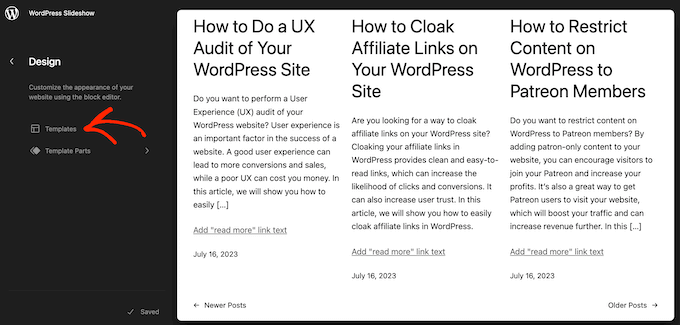
Edytor pokaże teraz wszystkie układy tworzące Twój motyw WordPress.
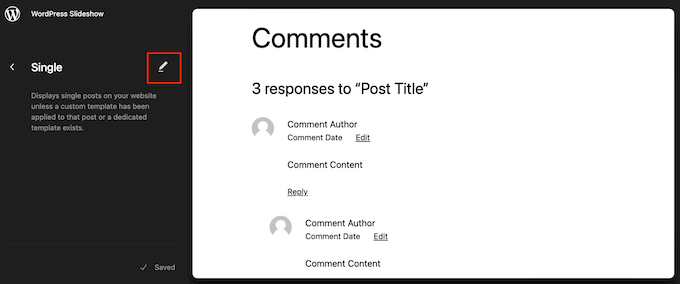
Po prostu kliknij i przejdź do kliknięcia „Single”.
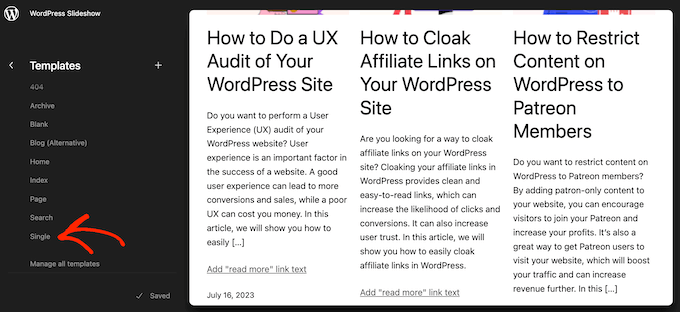
WordPress wyświetli teraz podgląd szablonu.
Aby edytować ten szablon, kliknij małą ikonę ołówka.
Po zakończeniu kliknij niebieską ikonę „+” w lewym górnym rogu.
W pasku wyszukiwania, który się pojawi, wpisz „Paragraph”, aby znaleźć odpowiedni blok.
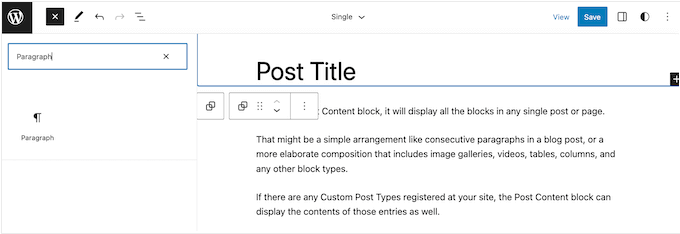
Teraz możesz przeciągnąć i upuścić blok na obszarze, w którym chcesz wyświetlić zastrzeżenie.
Teraz kliknij na blok i wpisz swoje oświadczenie o afiliacji.
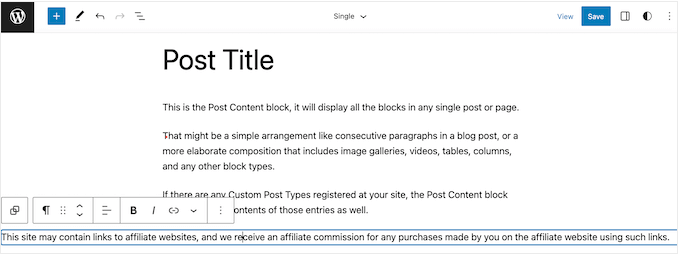
Możesz również chcieć zmienić wygląd zastrzeżenia.
Aby zmienić rozmiar czcionki, kolor tła i inne, po prostu kliknij, aby wybrać blok akapitu. Następnie wybierz zakładkę „Blok” w menu po prawej stronie.
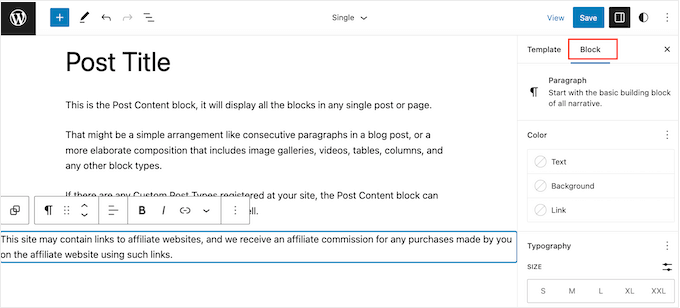
Możesz teraz zmienić kolor tła i kolor tekstu lub powiększyć lub zmniejszyć zastrzeżenie, korzystając z ustawień w menu po prawej stronie.
Gdy będziesz zadowolony z wyglądu zastrzeżenia, kliknij przycisk „Zapisz”.
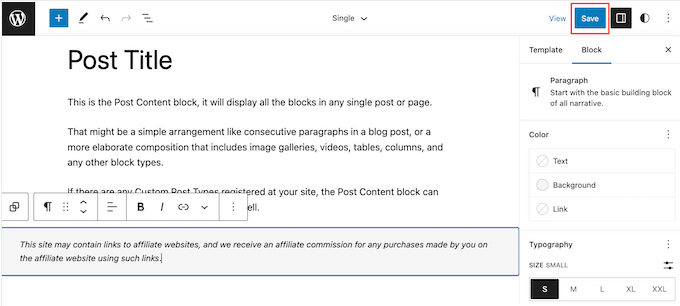
Teraz, jeśli odwiedzisz dowolny wpis na swoim blogu afiliacyjnym, zobaczysz oświadczenie w akcji.
Najczęściej zadawane pytania dotyczące ujawnień partnerskich
Oto kilka pytań, które nasi czytelnicy często zadawali przed dodaniem ujawnień afiliacji na swoich stronach internetowych:
Gdzie najlepiej umieścić ujawnienie afiliacji?
Najlepszą praktyką jest umieszczenie ujawnienia na początku wpisu na blogu, przed główną treścią. Zapewnia to, że odwiedzający zobaczą je, zanim napotkają jakiekolwiek linki afiliacyjne. Federal Trade Commission (FTC) wymaga, aby ujawnienia były jasne i łatwe do zobaczenia.
Czy potrzebuję informacji o afiliacji na każdej stronie?
Musisz mieć ujawnienie na każdej stronie, poście lub niestandardowym typie posta, który zawiera linki partnerskie. Dlatego automatyzacja procesu jest tak pomocna.
Używanie wtyczki takiej jak WPCode lub Pretty Links zapewnia zgodność bez konieczności dodawania jej ręcznie za każdym razem.
Co powinno zawierać ujawnienie afiliacyjne?
Jasne ujawnienie informacji o afiliacji jasno stwierdza, że możesz otrzymać prowizję, jeśli czytelnik dokona zakupu za pośrednictwem Twoich linków. Powinno być łatwe do zrozumienia i wolne od skomplikowanego żargonu prawnego.
Mamy nadzieję, że ten artykuł pomógł Ci dowiedzieć się, jak automatycznie dodawać oświadczenia o afiliacji do każdego wpisu na blogu. Możesz również zapoznać się z naszymi najlepszymi wyborami dotyczącymi najlepszego oprogramowania do śledzenia i zarządzania afiliacją dla WordPress lub jak zarabiać na etycznym marketingu afiliacyjnym.
Jeśli podobał Ci się ten artykuł, zasubskrybuj nasz kanał YouTube po samouczki wideo WordPress. Możesz nas również znaleźć na Twitterze i Facebooku.





Sarah
Świetny artykuł, dziękuję! Jedno (prawdopodobnie głupie) pytanie – jak zmodyfikować fragment, aby oświadczenie o ujawnieniu pojawiło się kursywą? Mam oświadczenie na początku każdego posta, więc chciałbym, aby było ono kursywą, aby odróżnić je od reszty tekstu posta. Jestem laikiem, jeśli chodzi o kod, więc bardzo doceniłbym prostą odpowiedź! Dziękuję!
Wsparcie WPBeginner
Zależałoby to od metody, której używasz. Dla WPCode istnieje kod HTML do dodania kursywy do tekstu, ale dla naszych dwóch pozostałych opcji powinieneś być w stanie ręcznie dodać kursywę za pomocą edytora.
Administrator
Dennis Muthomi
I’ll use the WPCode because I use shortcodes for other things on my site and this seems like a no brainer for affiliate disclosures. Being able to put the disclosure anywhere in the post is super handy for longer content where I have multiple affiliate links.
Thanks for this
kzain
To świetny post. Dotrzymywanie kroku z ręcznymi informacjami o afiliacji może być czasochłonne. Przewodnik po używaniu wtyczki do automatycznego wstawiania jest fantastyczny. Teraz mogę zapewnić przejrzystość bez kłopotu. Dzięki za udostępnienie!
Mrteesurez
To jest naprawdę pomocne, do tej pory stało się koniecznością ujawnianie partnerstwa afiliacyjnego. Trzymam się metody WPcode, ponieważ łatwiej jest pokazać to automatycznie, a jeśli chcę pokazać to w konkretnym obszarze, mogę po prostu użyć krótkiego kodu. Dzięki za to.
James
Którego używa ta strona?
Wsparcie WPBeginner
For the moment ours is a part of our theme but you can create similar using the methods from this guide
Administrator
Ralph
Kiedyś umieszczałem te informacje tuż po moim linku afiliacyjnym, ale nie mam ich zbyt wiele, więc nie stanowiło to dla mnie problemu. Teraz planuję stworzyć kolejną stronę internetową, która będzie mocno nastawiona na afiliację. Czy muszę to robić w każdym poście, czy wystarczy informacja w stopce, że moja strona zawiera linki afiliacyjne? Lepiej być bezpiecznym niż wpaść w kłopoty.
Wsparcie WPBeginner
W sprawach prawnych zalecamy skontaktowanie się z lokalnym ekspertem prawnym, na wypadek gdyby istniały lokalne przepisy, których musisz przestrzegać.
Administrator