


W 2024 roku Google oficjalnie zamknęło miliony stron internetowych, które zostały stworzone za pomocą Google Moja Firma. Były to darmowe strony dla małych firm, które Google oferowało, gdy użytkownicy tworzyli profil Firmy Google.
Od marca 2024 r. wszystkie te strony internetowe zostały wyłączone, a użytkownicy odwiedzający te strony są teraz przekierowywani do powiązanych profili Firmy w Google. Chociaż był to duży szok dla właścicieli małych firm, istnieje wiele sposobów, aby upewnić się, że ludzie nadal znajdą Twoją firmę online.
Omówmy, jak ta zmiana wpływa na Twoją firmę i jakie kroki możesz podjąć, aby uniknąć utraty cennego ruchu online.
💡Szybka odpowiedź: Co zrobić, gdy Google wyłączyło strony Profilu Firmy
Nie masz kontroli nad tym, kiedy darmowi kreatorzy stron wyłączą firmę lub zawieszą Twoją stronę. Dlatego zawsze zalecamy budowanie samodzielnie hostowanej strony WordPress i optymalizację jej pod kątem lokalnego SEO.
Gdy Twoja nowa strona będzie aktywna, zaktualizuj swój Profil Firmy Google o nowy link, przekieruj swoją niestandardową domenę do nowego hosta i utwórz strony docelowe dla swoich reklam.
Oto lista tematów, które omówimy w tym artykule:
- Czym była witryna Profilu Firmy w Google?
- Dlaczego musisz zastąpić swoją witrynę profilu firmy w Google
- Co zrobić, ponieważ strony Profilu Firmy Google zostały wyłączone?
- Step 1: Make a Website You Own and Control
- Step 2: Set Up Local SEO for Your Business Site
- Krok 3: Dodaj swoją nową stronę internetową do profilu Google Moja Firma
- Krok 4: Przekieruj swoją niestandardową domenę
- Krok 5: Utwórz strony docelowe dla swoich reklam Google (opcjonalnie)
- Bonus: Make the Most Out of Your New WordPress Site
Czym była witryna Profilu Firmy w Google?
Profil Firmy Google pomaga firmom pojawiać się w lokalnych wynikach wyszukiwania Google z szczegółowymi informacjami. Obejmuje to wskazówki dojazdu, godziny otwarcia, numery telefonów i link do odwiedzenia strony internetowej firmy.
Wyszukiwania lokalne wzrosły o prawie 500% w ciągu ostatnich kilku lat. W rzeczywistości Google odkryło, że 76% osób, które szukają czegoś w pobliżu na swoim smartfonie, odwiedzi powiązaną firmę w ciągu dnia. (Źródło: ThinkwithGoogle)
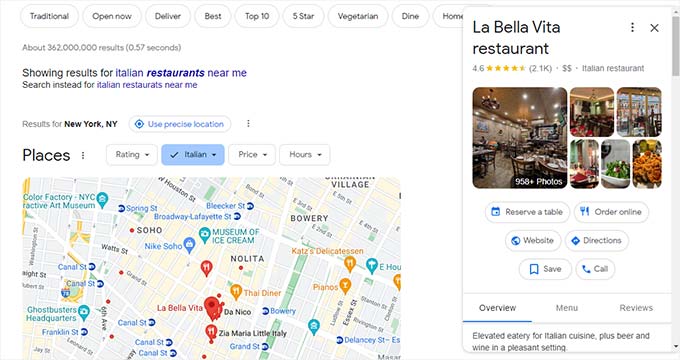
To sprawia, że pojawianie się w lokalnych wynikach wyszukiwania jest kluczowe dla firm, a najłatwiejszym sposobem na to jest utworzenie Profilu Firmy w Google.
Podczas tworzenia profilu Firmy Google, Google oferuje opcję dodania Twojej strony internetowej.
Dla firm bez witryny Google również kiedyś oferował bezpłatną usługę tworzenia witryn przy użyciu informacji z ich profilu Firmy Google. Były one znane jako witryny profilu Firmy Google.
Wiele małych firm skorzystało z tej usługi, wykorzystując te darmowe strony internetowe do generowania ruchu, pozyskiwania potencjalnych klientów i przyciągania lokalnych wyszukiwań do sklepów stacjonarnych.
Dlaczego musisz zastąpić swoją witrynę profilu firmy w Google
Witryny Google Business Profile zostały oficjalnie zamknięte w marcu 2024 r. Te małe, jednostronicowe witryny były oferowane bezpłatnie użytkownikom podczas tworzenia profilu Google Business.
Teraz, gdy ta usługa została zamknięta, każdy odwiedzający próbujący przejść do starego adresu URL Twojej strony firmowej zostanie przekierowany do Twojego Profilu Firmy w Google.
Chociaż jest to lepsze niż błąd, oznacza to, że straciłeś swoją dedykowaną witrynę, na której mogłeś kontrolować doświadczenie klienta i udostępniać szczegółowe informacje.
Co ważniejsze, wpływa to na konwersje uzyskane z wyszukiwań lokalnych. Bez innej witryny zastępującej witrynę Profilu Firmy potencjalni klienci mogą mieć trudności ze znalezieniem wszystkich potrzebnych informacji o Twojej firmie. Może to skłonić ich do wybrania konkurencji.
Co zrobić, ponieważ strony Profilu Firmy Google zostały wyłączone?
Jeśli należałeś do milionów firm, które utworzyły witrynę Profilu Firmy w Google, oto co musisz zrobić teraz, gdy Google wyłączyło tę usługę.
Krok 1: Stwórz stronę internetową, którą posiadasz i kontrolujesz
Google ma długą historię zamykania usług i produktów. Pamiętasz Orkut, Google+ i ostatnio Google Domains? Istnieje długa lista produktów i usług, które zostały zamknięte, a pełną listę można znaleźć w Google Graveyard.
Dlatego potrzebujesz stworzyć stronę internetową dla swojej firmy, którą posiadasz i kontrolujesz.
Będziesz mógł wyświetlać treści swojej witryny w lokalnych wynikach wyszukiwania. A ponieważ masz pełną kontrolę, możesz skierować jeszcze więcej ruchu do swojej firmy.
Najlepszym sposobem na zrobienie tego jest użycie WordPressa. Jest to najpopularniejszy na świecie kreator stron internetowych, używany przez ponad 43% wszystkich stron internetowych i najlepsza alternatywa dla Google Business Profile Site.
Uwaga: Kiedy mówimy WordPress, mamy na myśli WordPress.org, znany również jako samodzielnie hostowany WordPress. Nie należy go mylić z WordPress.com, który jest usługą hostingu internetowego. Aby zrozumieć różnicę, zapoznaj się z naszym przewodnikiem po WordPress.org vs. WordPress.com.
Dlaczego warto używać WordPressa do swojej witryny biznesowej?
WordPress to najpotężniejszy, a jednocześnie najłatwiejszy w użyciu kreator stron internetowych na rynku. Oto kilka powodów, dla których warto wybrać WordPress:
- Jest darmowy i otwarty, istnieje od ponad 20 lat.
- Strony internetowe tworzone za pomocą WordPressa są w pełni kontrolowane i należą do Ciebie.
- Jest nieskończenie rozszerzalny. Możesz go użyć do stworzenia 1-stronicowej witryny lub pełnoprawnego sklepu internetowego.
- Posiada tysiące szablonów projektowych, narzędzi i wtyczek do wyboru.
- Wreszcie, jest bardzo przyjazny dla SEO i można go wykorzystać do uzyskania jeszcze większego ruchu z wyników wyszukiwania Google.
Używamy WordPressa do wszystkich naszych stron internetowych od ponad 16 lat. W tym czasie zbudowaliśmy za pomocą WordPressa ogromne strony internetowe z milionami wyświetleń stron.
Regularnie testujemy i porównujemy WordPress z innymi najlepszymi kreatorami stron internetowych. Stwierdziliśmy, że WordPress zawsze pokonuje konkurencję pod względem elastyczności, łatwości użycia, rozszerzalności, wydajności i bezpieczeństwa.
Potrzebujesz więcej przekonania? Zapoznaj się z naszym wyjaśnieniem, dlaczego warto używać WordPressa.
Rozpoczęcie pracy z WordPressem
Sam WordPress jest darmowy do pobrania i użycia, ale będziesz potrzebować nazwy domeny i hostingu internetowego, aby go uruchomić.
Te rzeczy kiedyś były dość techniczne dla przeciętnych użytkowników, ale na szczęście już tak nie jest.
Musisz po prostu zarejestrować konto hostingowe i kupić nazwę domeny, a oni będą mieli instalator WordPressa jednym kliknięciem gotowy dla Ciebie.
Hosting stron internetowych zazwyczaj kosztuje około 7,99 USD miesięcznie (płatne rocznie), a nazwy domen zaczynają się od (16,99 USD/rok).
Jest to znacząca inwestycja, zwłaszcza biorąc pod uwagę, że nic nie zapłaciłeś za utworzenie swojej witryny profilu Firmy w Google.
Na szczęście ludzie z Bluehost oferują hojny rabat na hosting z darmową nazwą domeny. Ta oferta pomoże Ci zacząć już za 2,99 USD miesięcznie.
Bluehost jest jedną z największych firm hostingowych na świecie. Są również jednym z oficjalnie polecanych dostawców hostingu WordPress.
Po prostu przejdź na stronę Bluehost i kliknij żółty przycisk „Get Started Now”.

Następnie zostaniesz poproszony o wybranie planu hostingowego.
Plany „Starter” i „Business” powinny być wystarczające dla strony internetowej małej firmy.

Kliknij „Wybierz plan”, aby wybrać swój plan i kontynuować.
Następnie musisz wybrać swoją nazwę domeny, lub jeśli już posiadasz nazwę domeny, możesz jej użyć.

Nazwa domeny to nazwa Twojej strony internetowej i adres, który użytkownicy wpiszą w swojej przeglądarce, aby ją odwiedzić (np. wpbeginner.com lub google.com).
💡Wskazówka: Wypróbuj nasze bezpłatne narzędzie generator nazw firm. Pomoże Ci szybko wygenerować dziesiątki pomysłów na nazwę domeny.
Po wybraniu domeny zostaniesz przekierowany na stronę Koszyka. Stąd możesz wybrać okres trwania swojego planu Bluehost.
Zalecamy wybranie opcji „3 lata”, ponieważ zapewnia ona największe oszczędności.

Następnie kliknij „Przejdź do kasy”.
Następnie zostaniesz poproszony o podanie danych kontaktowych i informacji o płatności, aby sfinalizować zakup.

Bluehost utworzy teraz Twoje konto hostingowe i wyśle Ci e-mail z danymi logowania.
Po zalogowaniu się na konto hostingowe Bluehost, WordPress zostanie automatycznie zainstalowany dla Ciebie.
Możesz po prostu kliknąć przycisk „Edytuj witrynę”, aby zalogować się do WordPressa i rozpocząć pracę nad swoją witryną.

Bluehost przeprowadzi Cię przez początkową konfigurację, a Ty możesz postępować zgodnie z instrukcjami na ekranie, aby stworzyć swoją stronę internetową.
Więcej szczegółów znajdziesz w naszym kompletnym tutorialu instalacji WordPressa.
Krok 2: Skonfiguruj lokalne SEO dla swojej strony firmowej
SEO lokalne to zestaw technik używanych do poprawy widoczności strony internetowej firmy w lokalnych wynikach wyszukiwania.
Brzmi to trochę technicznie, ale tak nie jest. Pozwól, że trochę wyjaśnimy.
W zasadzie wystarczy dodać informacje o swojej firmie do swojej witryny za pomocą znacznika Schema.org.
Pomyśl o tym znaczniku jako o cyfrowej wizytówce, którą mogą odczytać roboty. Tłumaczy on informacje o Twojej firmie na kod, który Mapy Google natychmiast rozumieją. Pozwala to wyszukiwarkom wyświetlać Twoją firmę w wynikach wyszukiwania osobom, które szukają podobnych firm.
Na szczęście nie musisz nawet pisać tego kodu znaczników. Istnieją doskonałe narzędzia, które pomogą Ci dodać te dane do Twojej witryny i zoptymalizować ją pod kątem lokalnego SEO.
Polecamy używanie All in One SEO for WordPress. Jest to najlepsza wtyczka SEO WordPress na rynku, która pozwala łatwo zoptymalizować Twoją stronę pod kątem SEO lokalnego.
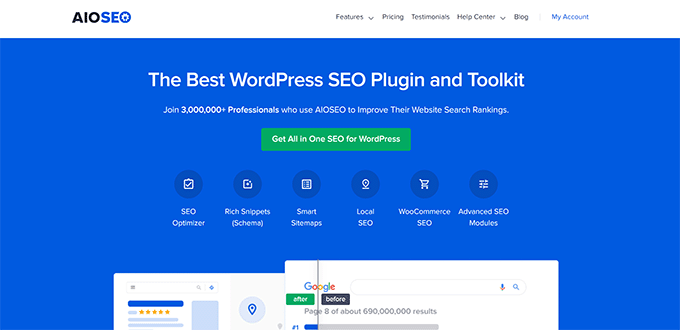
Używamy jej w WPBeginner do poprawy pozycji naszej witryny i widzimy doskonałe rezultaty. Aby dowiedzieć się więcej, zapoznaj się z naszą recenzją AIOSEO.
Uwaga: Będziesz potrzebować co najmniej planu Plus wtyczki, aby odblokować funkcje lokalnego SEO.
Najpierw musisz zainstalować i aktywować wtyczkę All in One SEO. Więcej szczegółów znajdziesz w naszym tutorialu jak zainstalować wtyczkę WordPress.
Po aktywacji wtyczka wyświetli kreatora konfiguracji. Po prostu postępuj zgodnie z instrukcjami na ekranie, aby zakończyć konfigurację.

Po zakończeniu konfiguracji przejdź do strony All in One SEO » Local SEO w swoim panelu WordPress.
Zostaniesz poproszony o „Aktywację lokalnego SEO” klikając przycisk.
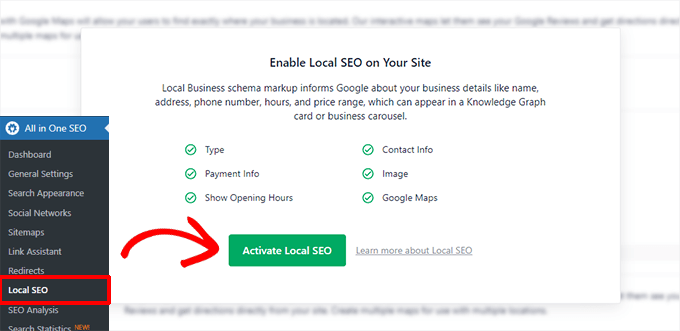
All in One SEO pobierze i aktywuje dodatek Local SEO.
Po tym znajdziesz się w zakładce Lokalizacje.
Teraz, jeśli Twoja firma ma wiele lokalizacji, możesz przełączyć przełącznik „Wiele lokalizacji” na „Tak”.
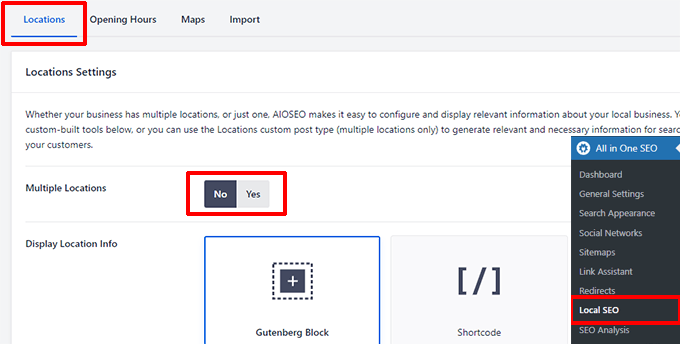
Więcej szczegółów znajdziesz w naszym tutorialu, jak dodać schemat wielu lokalizacji w WordPressie.
Przewiń trochę w dół do sekcji Informacje o firmie.
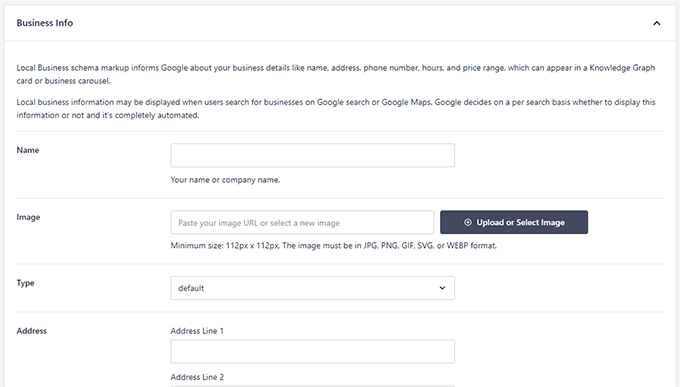
Tutaj musisz podać ogólne informacje o swojej firmie, w tym jej nazwę, logo, typ działalności, pełny adres, numer telefonu i inne.
Następnie przejdź do zakładki „Godziny otwarcia”, aby wprowadzić godziny pracy Twojej firmy.
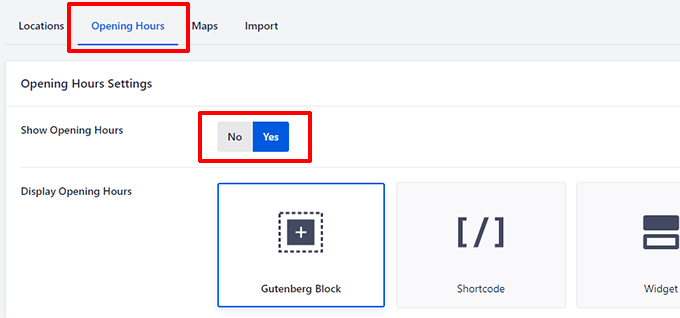
Upewnij się, że przełącznik „Pokaż godziny otwarcia” jest ustawiony na „Tak”, jeśli chcesz wyświetlać godziny otwarcia firmy na swojej stronie internetowej.
Przewiń trochę w dół, a następnie dodaj godziny otwarcia swojej firmy.
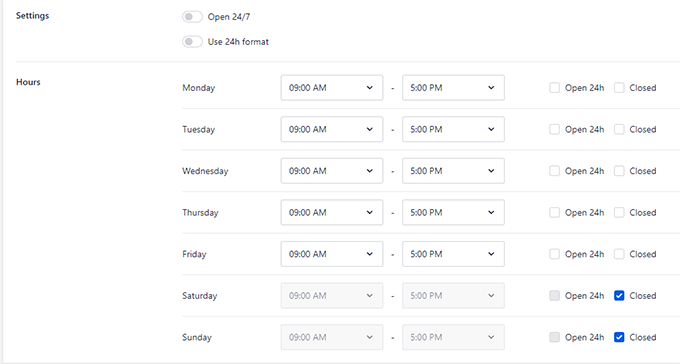
Następnie możesz przejść do zakładki „Mapy Google”.
Aby wyświetlić mapę na swojej stronie, potrzebujesz klucza API Google Maps. Pomyśl o kluczu API jak o haśle, które pozwala Twojej witrynie komunikować się z Mapami Google.
Proces może wydawać się nieco techniczny, ale nie martw się.
Wystarczy kliknąć link „Dowiedz się więcej”, a instrukcje krok po kroku przeprowadzą Cię przez proces uzyskania klucza.
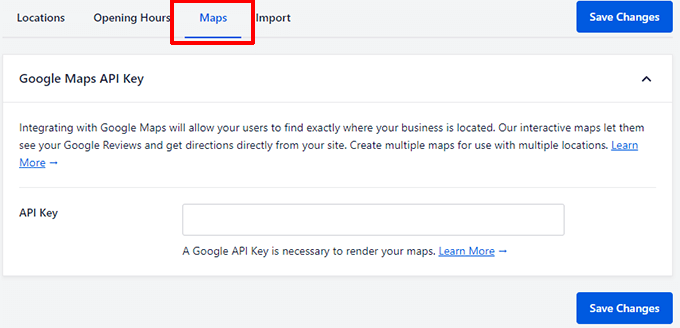
Wystarczy kliknąć link „Dowiedz się więcej”, aby uzyskać instrukcje, jak uzyskać klucz API.
Na koniec kliknij przycisk „Zapisz zmiany”, aby zapisać swoje ustawienia.
Więcej informacji znajdziesz w naszym kompletnym przewodniku po lokalnym SEO WordPress.
Wyświetlanie informacji o Twojej firmie na Twojej stronie internetowej
All in One SEO automatycznie doda znaczniki schematu do kodu Twojej witryny, dzięki czemu będzie ona wykrywalna przez wyszukiwarki.
Możesz również wyświetlać informacje o swojej firmie na swojej stronie internetowej, aby były widoczne dla odwiedzających i klientów.
Po prostu edytuj stronę, na której chcesz ją wyświetlić, a następnie kliknij przycisk [+] dodaj blok na ekranie edycji.
Wyszukaj AIOSEO Local, a następnie dodaj bloki lokalnego SEO do swojej strony.
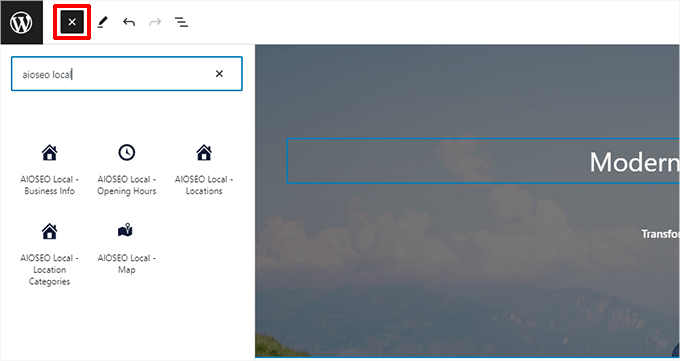
Następnie możesz użyć edytora bloków WordPress do stylizacji lub zmiany kolejności tych elementów.
Nie zapomnij zaktualizować swojej strony i przejrzeć zmian.
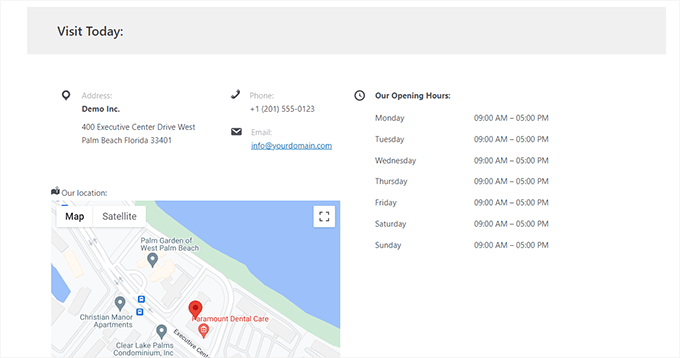
Więcej informacji znajdziesz w naszym przewodniku jak korzystać z edytora bloków WordPress.
Krok 3: Dodaj swoją nową stronę internetową do profilu Google Moja Firma
Po utworzeniu nowej witryny możesz dodać ją do swojego profilu firmy w Google.
Aby to zrobić, musisz odwiedzić stronę Google Business Profile lub wyszukać w Google dokładną nazwę swojej firmy.
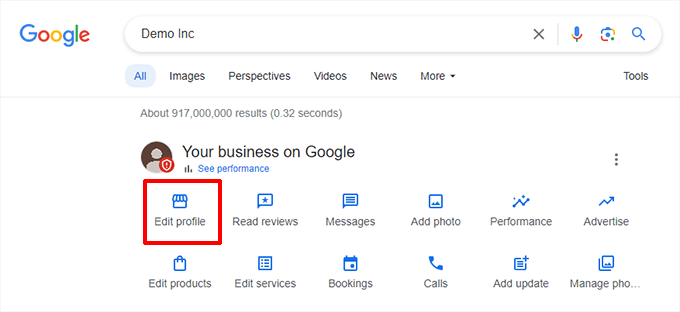
Spowoduje to wyświetlenie okna podręcznego z informacjami o Twojej firmie.
Przewiń w dół do sekcji Witryna i zastąp stary adres swojej witryny nowym.
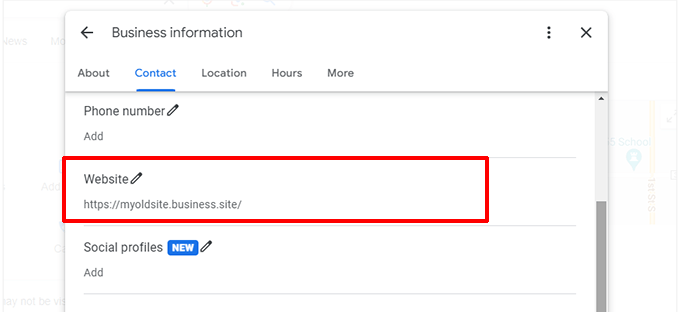
Teraz odwiedzający, którzy klikną link „Witryna” w Twoim profilu Firmy Google, zostaną przekierowani do Twojej nowej witryny WordPress zamiast do starej witryny profilu Firmy.
Krok 4: Przekieruj swoją niestandardową domenę
Domyślnie Google hostowało strony Google Business Profile pod adresami URL takimi jak:
https://example.business.site
Niektóre firmy zaczęły używać własnych domen niestandardowych i po prostu przekierowywały je do swoich witryn profilu firmy Google.
Jeśli używałeś niestandardowej domeny ze swoją starą witryną Google, masz dwie typowe sytuacje.
Po pierwsze, mogłeś po prostu przekierować swoją domenę. Oznacza to, że odwiedzający Twoją domenę yourdomain.com byli po prostu wysyłani na Twój stary adres example.business.site.
W takim przypadku wystarczy zalogować się do swojego rejestratora domen i zmienić adres przekierowania na adres URL Twojej nowej witryny WordPress.
Druga, i bardziej powszechna, sytuacja to chęć uczynienia tej niestandardowej domeny głównym adresem dla Twojej nowej witryny WordPress.
Aby to zrobić, musisz wskazać serwery nazw domeny na nowego hosta internetowego. Pokażemy Ci, jak to zrobić poniżej.
Po prostu zaloguj się do obszaru zarządzania domeną i poszukaj opcji „DNS i serwery nazw”. Na zrzutach ekranu pokazujemy ustawienia Network Solutions, ale wygląda to praktycznie tak samo u wszystkich dostawców domen.
Tutaj zobaczysz serwery nazw wskazujące na Twojego rejestratora domen. Musisz usunąć te wpisy.
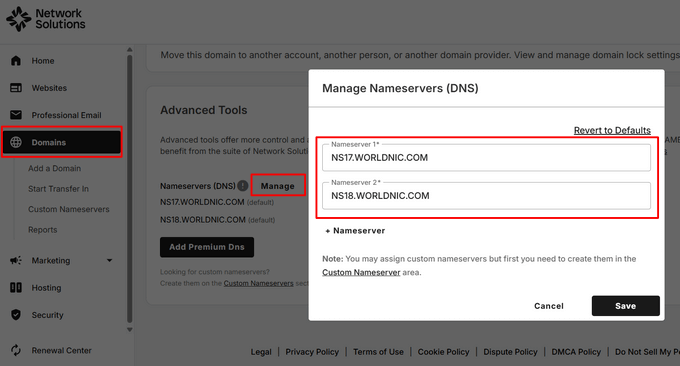
Po usunięciu istniejących wpisów musisz dodać serwery nazw swojego nowego dostawcy hostingu.
Na przykład, jeśli Twoja witryna WordPress jest hostowana na Bluehost, informacje o serwerach nazw będą wyglądać następująco:
ns1.bluehost.com
ns2.bluehost.com
Nie zapomnij kliknąć przycisku „Zapisz”, aby zachować zmiany.
Więcej informacji znajdziesz w naszym przewodniku jak zmienić serwery nazw domeny i skierować ją na nowego hosta.
Po zmianie informacji o serwerach nazw, propagacja tych zmian w internecie może potrwać trochę czasu (od kilku godzin do dwóch dni).
Krok 5: Utwórz strony docelowe dla swoich reklam Google (opcjonalnie)
Google wcześniej oferowało darmowe kredyty reklamowe firmom, gdy dodawały swoje strony do profilu Firmy Google.
Jeśli Twoje reklamy kierowały użytkowników na Twoją starą witrynę Google Moja Firma, możesz chcieć skierować ich na swoją nową witrynę WordPress.
Teraz, gdy korzystasz z prawdziwego kreatora stron internetowych, możesz również tworzyć atrakcyjne strony docelowe dla swoich kampanii Google Ads.
Najprostszym sposobem na tworzenie profesjonalnie wyglądających stron docelowych jest użycie SeedProd. Jest to łatwy w użyciu, oparty na przeciągnij i upuść konstruktor stron dla WordPressa.
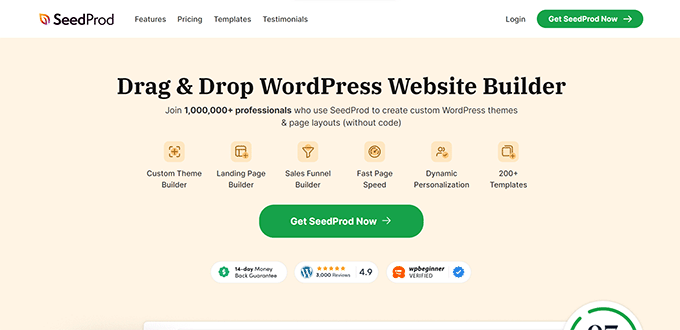
Kilka naszych marek zaprojektowało za jego pomocą całe swoje witryny, a ich odbiorcy byli zachwyceni. Więcej informacji znajdziesz w naszej recenzji SeedProd.
Uwaga: Istnieje również bezpłatna wersja SeedProd. Zalecamy jednak uaktualnienie do wersji płatnej, aby odblokować więcej funkcji.
SeedProd zawiera ponad 300 szablonów stron, których można użyć jako punktu wyjścia. Następnie możesz użyć jego interfejsu przeciągnij i upuść, aby zaprojektować swoją stronę docelową reklamy. Zawiera również potężny konstruktor stron AI, który może stworzyć cały motyw dla Twojej witryny w kilka sekund.
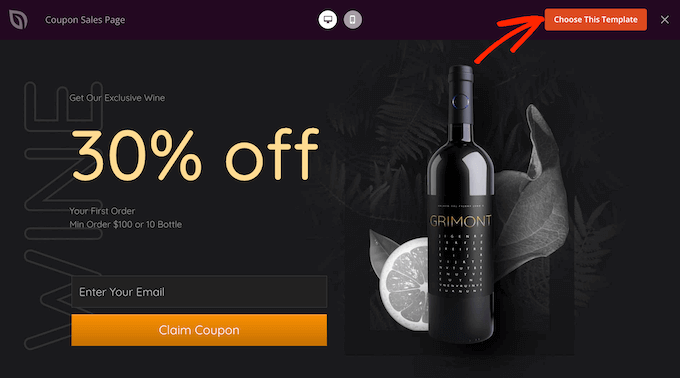
Więcej informacji znajdziesz w naszym przewodniku jak stworzyć stronę docelową reklamy Google w WordPress.
Bonus: Wykorzystaj w pełni swoją nową witrynę WordPress
Teraz, gdy skonfigurowałeś swoją witrynę WordPress i dodałeś ją do swojego profilu Firmy Google, możesz zacząć dostosowywać swoją witrynę.
Oto kilka wskazówek, które pomogą Ci zacząć.
1. Wybierz motyw WordPress
WordPress daje dostęp do tysięcy motywów (szablonów stron internetowych). Wiele z nich jest darmowych i możesz zainstalować jeden z nich, aby natychmiast odmienić wygląd swojej strony internetowej.
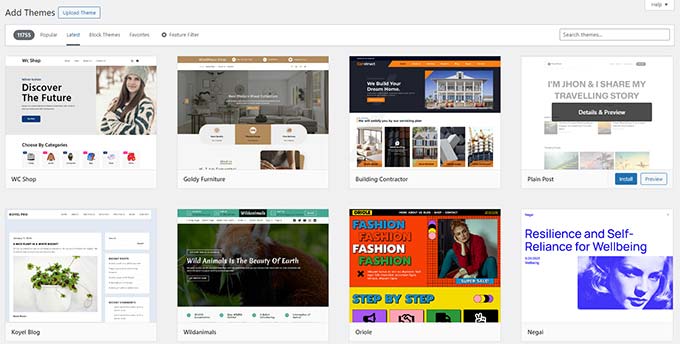
Zobacz nasz artykuł jak wybrać idealny motyw dla swojej witryny, aby uzyskać więcej informacji.
Jednak wybór może być dość mylący, gdy masz tak wiele opcji. Aby tego uniknąć, możesz zapoznać się z naszymi wyselekcjonowanymi listami motywów WordPress, które są ręcznie wybierane przez naszych ekspertów WordPress:
- Najpopularniejsze motywy WordPress
- Najlepsze darmowe motywy WordPress dla firm
- Najlepsze korporacyjne motywy WordPress dla firm
Gdy już wybierzesz jeden, po prostu postępuj zgodnie z naszym samouczkiem krok po kroku jak zainstalować motyw WordPress.
2. Utwórz ważne strony WordPress
WordPress zawiera dwa domyślne typy treści: wpisy i strony. Podczas gdy wpisy należą do bloga, strony służą do tworzenia struktury i układu witryny.
Możesz zacząć dodawać strony, przechodząc do Strony » Dodaj nową stronę w obszarze administracyjnym WordPress.
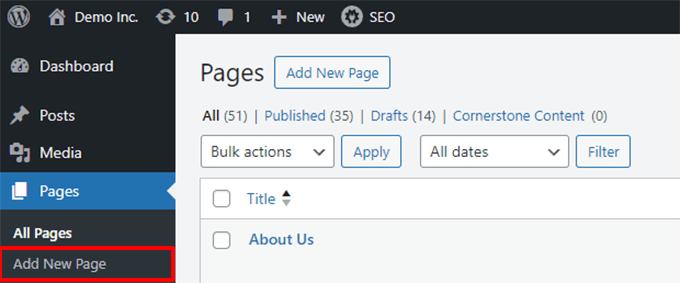
Na przykład, jeśli prowadzisz małą firmę świadczącą usługi hydrauliczne, możesz dodać stronę „O nas”, stronę „Usługi” i stronę „Kontakt”.
Więcej informacji znajdziesz w naszej liście niezbędnych stron do utworzenia w witrynie WordPress.
Zalecamy również dodawanie wpisów na blogu, aby uzyskać więcej ruchu na swojej stronie firmowej. Więcej informacji znajdziesz w naszym przewodniku jak rozpocząć bloga WordPress.
3. Zainstaluj niezbędne wtyczki
Wtyczki są jak aplikacje dla Twojej strony WordPress. Pozwalają dodawać dodatkowe funkcje i nowe możliwości do WordPress.
Oto kilka niezbędnych wtyczek dla strony małej firmy:
- WPForms – Będzie Ci potrzebny do tworzenia formularzy, które użytkownicy mogą przesyłać na Twojej stronie. Obejmują one formularz kontaktowy, formularze rezerwacji, umawiania wizyt i inne. Ponadto możesz również używać WPForms do akceptowania płatności online.
- All in One SEO – Wspomnieliśmy już o tym powyżej, ale warto powtórzyć. Ten wtyczka SEO pozwala zoptymalizować Twoją witrynę i uzyskać darmowy ruch z wyszukiwarek.
- MonsterInsights – Pomaga zobaczyć, ilu użytkowników odwiedza Twoją witrynę, skąd pochodzą i co robią na Twojej witrynie. Łączy WordPress z Google Analytics i odblokowuje skarbnicę danych, których możesz użyć do podejmowania świadomych decyzji dotyczących rozwoju Twojej firmy.
- Duplicator – To potężna wtyczka do tworzenia kopii zapasowych WordPress, która pozwala na tworzenie automatycznych kopii zapasowych i przechowywanie ich w chmurze. Co najważniejsze, pomaga łatwo przywrócić Twoją witrynę z kopii zapasowych.
- Aby uzyskać więcej rekomendacji wtyczek, zapoznaj się z naszą listą niezbędnych wtyczek WordPress dla witryn biznesowych.
Mamy nadzieję, że ten artykuł pomógł Ci dowiedzieć się, co musisz zrobić, aby chronić swoją firmę teraz, gdy witryny Google Business Profile są niedostępne. Następnie możesz zapoznać się z naszym przewodnikiem, jak rozwijać swoją firmę online lub przyjrzeć się najlepszym wtyczkom WooCommerce dla WordPress, aby zacząć sprzedawać na swojej witrynie.
Jeśli podobał Ci się ten artykuł, zasubskrybuj nasz kanał YouTube po samouczki wideo WordPress. Możesz nas również znaleźć na Twitterze i Facebooku.


Masz pytanie lub sugestię? Zostaw komentarz, aby rozpocząć dyskusję.