


Komentarze to nie tylko opinie — to potężne sygnały aktywnej, zaangażowanej społeczności. Ponadto wysoka liczba komentarzy pod Twoimi wpisami na blogu może służyć jako dowód społeczny. Zachęca nowych odwiedzających do czytania, uczestniczenia i dłuższego pozostawania.
Ale kiedy liczba obok Twoich wpisów nie odpowiada rzeczywistej aktywności w sekcji komentarzy, może to wysłać niewłaściwy komunikat. 🤷
Dlatego ważne jest, aby pokazać dokładną liczbę komentarzy.
W tym samouczku pokażemy Ci, jak wyświetlić najdokładniejszą liczbę komentarzy w WordPress. W ten sposób możesz podkreślić rzeczywiste zaangażowanie i zbudować większe zaufanie u swoich czytelników!

Dlaczego wyświetlać dokładną liczbę komentarzy w WordPressie?
Komentarze pozwalają czytelnikom na interakcję z Tobą i innymi odwiedzającymi. Może to pomóc w stworzeniu poczucia wspólnoty i zachęcić ludzi do powrotu na Twoją stronę. Mając to na uwadze, będziesz chciał zrobić wszystko, co w Twojej mocy, aby uzyskać więcej komentarzy do swoich postów na WordPressie.
Możesz pozwolić użytkownikom na subskrybowanie komentarzy, zakończyć każdy wpis pytaniem generującym dyskusję i nie tylko. Inną opcją jest wyświetlenie dokładnej liczby komentarzy.
Duża liczba komentarzy zachęci odwiedzających do dołączenia do rozmowy. Jest to również forma dowodu społecznego, ponieważ czytelnicy mogą odwiedzać Twoje posty tylko po to, aby zobaczyć, dlaczego tak wiele osób komentuje.
Nie ma domyślnego sposobu na wyświetlenie dokładnej liczby komentarzy w WordPress, zwłaszcza jeśli Twoja witryna otrzymuje dużo trackbacków i pingów. Spam w komentarzach może również utrudniać wyświetlanie dokładnej liczby komentarzy.
Mając to na uwadze, będziesz chciał zrobić wszystko, co w Twojej mocy, aby uzyskać więcej komentarzy pod Twoimi wpisami w WordPressie.
Po prostu użyj poniższych szybkich linków, aby przejść bezpośrednio do metody, której chcesz użyć:
- Metoda 1: Używanie prostych statystyk bloga (szybko i łatwo)
- Method 2: Using a Custom Shortcode (Most Accurate)
- Dodatkowa wskazówka 💡: Użyj Thrive Comments, aby zwiększyć zaangażowanie w komentarzach
- FAQ: Wyświetlanie dokładnej liczby komentarzy w WordPressie
- Następne kroki w celu poprawy komentarzy w WordPressie
Metoda 1: Używanie prostych statystyk bloga (szybko i łatwo)
Najprostszym sposobem na dokładne wyświetlanie liczby komentarzy jest użycie Simple Blog Stats.
Ten wtyczka pokazuje całkowitą liczbę zatwierdzonych komentarzy i komentarzy w trakcie moderacji. Automatycznie filtruje również pingi i trackbacki, aby zapewnić, że liczba ta reprezentuje rzeczywiste zaangażowanie użytkowników.
Wiele stron internetowych i tak wyłącza trackbacki i pingbacki, aby blokować spamowe komentarze w WordPressie, więc może to nie być duży problem dla Twojej witryny.
Jednakże, jeśli wolisz użyć ręcznej metody kodu, aby zapewnić ścisłą dokładność licznika (z wyłączeniem trackbacków i pingów), zalecamy zamiast tego użycie Metody 2.
Aby rozpocząć, musisz zainstalować i aktywować wtyczkę Simple Blog Stats. W swoim panelu WordPress przejdź do Wtyczki » Dodaj nową wtyczkę.

Następnie użyj paska wyszukiwania, aby szybko znaleźć wtyczkę.
Po jej znalezieniu kliknij przycisk „Zainstaluj teraz” i „Aktywuj”, aby zakończyć proces.
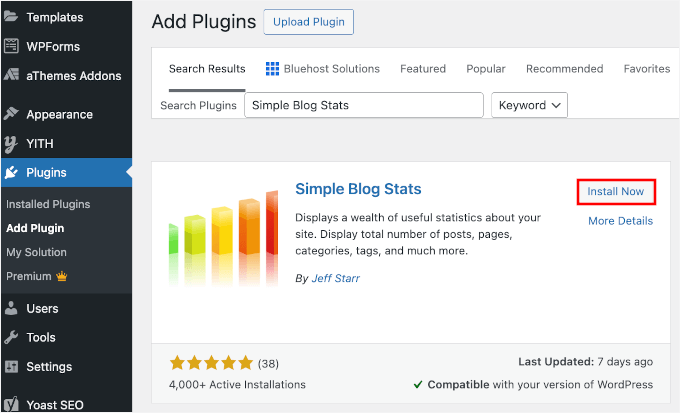
Aby uzyskać więcej informacji, zapoznaj się z naszym przewodnikiem krok po kroku, jak zainstalować wtyczkę WordPress.
Po aktywacji możesz zobaczyć wszystkie krótkie kody wtyczki, przechodząc do strony Ustawienia » Simple Blog Stats.
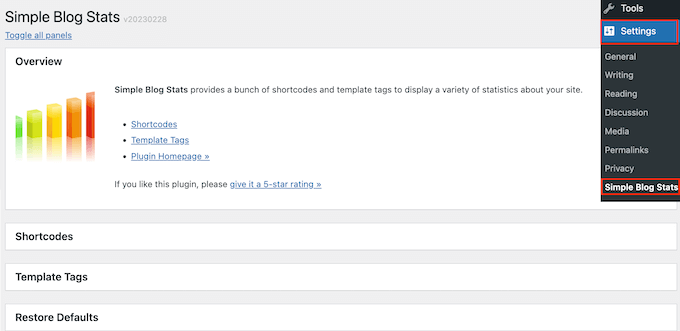
Tutaj po prostu kliknij, aby rozwinąć sekcję „Krótkie kody”.
Aby wyświetlić całkowitą liczbę zatwierdzonych komentarzy w swoim blogu WordPress, po prostu użyj następującego skróconego kodu: [sbs_approved]
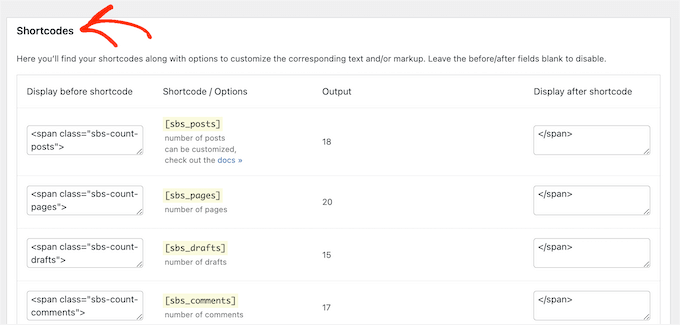
Jeśli chcesz wyświetlić łączną liczbę zatwierdzonych komentarzy plus komentarze, które nadal znajdują się w kolejce moderowania komentarzy w WordPressie, możesz zamiast tego użyć [sbs_comments].
Aby uzyskać więcej informacji na temat umieszczania skróconego kodu, zapoznaj się z naszym przewodnikiem jak dodać skrócony kod w WordPress.
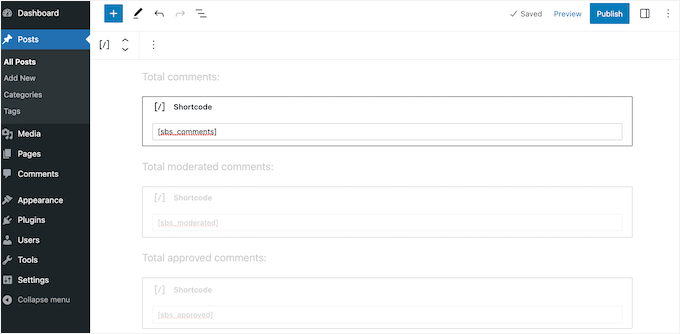
Po dodaniu skróconego kodu możesz odwiedzić swoją witrynę WordPress, aby zobaczyć całkowitą liczbę komentarzy na żywo.
Metoda 2: Użycie niestandardowego skróconego kodu (najdokładniejsza)
Jeśli chcesz zapewnić 100% dokładność licznika komentarzy, licząc tylko prawdziwe komentarze (i wykluczając pingbacki i trackbacki), możesz użyć niestandardowego kodu.
Często samouczki proszą o dodanie niestandardowych fragmentów kodu do pliku functions.php twojego motywu. Jednak nie zalecamy tej metody, ponieważ drobny błąd w kodzie może spowodować szereg błędów WordPress. Lub co gorsza, całkowicie zepsuć Twoją witrynę.
Dlatego polecamy używanie WPCode. Jest to najprostszy i najbezpieczniejszy sposób na dodawanie niestandardowego kodu w WordPress bez edycji plików motywu WordPress.
Niektórzy z naszych partnerów używają WPCode do dodawania i zarządzania niestandardowymi fragmentami kodu. Ponadto sami przetestowaliśmy wszystkie funkcje i więcej informacji znajdziesz w naszej szczegółowej recenzji WPCode.

🧑💻 Wskazówka: Aby wykonać nasz tutorial, możesz użyć darmowego wtyczki WPCode . Jeśli jednak zarządzasz wieloma niestandardowymi fragmentami kodu, zalecamy przejście na WPCode Pro, aby odblokować planowanie kodu, pełną historię rewizji i wiele więcej.
Pierwszą rzeczą, którą musisz zrobić, jest zainstalowanie i aktywowanie darmowej wtyczki WPCode na swojej stronie internetowej. Z panelu administracyjnego WordPress przejdź do Wtyczki » Dodaj nową wtyczkę.
Na następnym ekranie możesz szybko znaleźć wtyczkę WPCode za pomocą funkcji wyszukiwania.
Następnie kliknij przycisk „Zainstaluj teraz” w wynikach wyszukiwania.

Nie zapomnij kliknąć „Aktywuj”, aby włączyć go na swojej stronie. Więcej szczegółów znajdziesz w naszym przewodniku krok po kroku na temat jak zainstalować wtyczkę WordPress.
Po aktywacji musisz przejść do Fragmenty kodu » + Dodaj fragment.

Na następnym ekranie zobaczysz wszystkie gotowe fragmenty kodu WPCode, które możesz dodać do swojej witryny.
Utworzymy niestandardowy skrócony kod, który pozwoli Ci dodać dokładną liczbę komentarzy do dowolnej strony, wpisu lub obszaru gotowego na widżety.
Aby rozpocząć, najedź kursorem myszy na „Dodaj swój niestandardowy kod (nowy fragment)” i kliknij „+ Dodaj niestandardowy fragment”.

Na wyskakującym okienku WPCode zapyta o typ kodu.
Wybierzmy „Fragment PHP”.

Na początek musisz wprowadzić tytuł dla niestandardowego fragmentu kodu.
Może to być cokolwiek, co pomoże Ci zidentyfikować fragment w Twoim panelu administracyjnym WordPress.
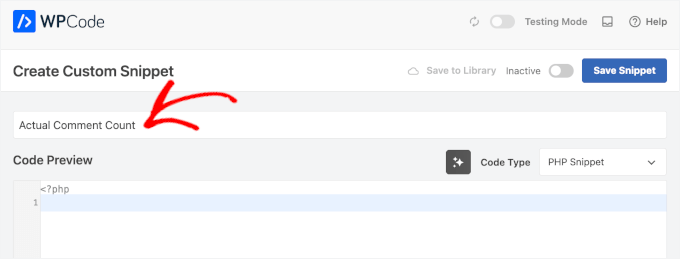
Po wykonaniu tej czynności po prostu wklej następujący fragment do edytora kodu:
function wpbeginner_actual_comment_count() {

    // Get the total count of approved comments that are NOT pings/trackbacks
    $comments = get_comments( array(
        'status' => 'approve',
        'type'   => 'comment',
    ) );

    // Return the number of comments
    return count($comments);
}
add_shortcode('actual_comment_count', 'wpbeginner_actual_comment_count');
Ten kod tworzy skrócony kod o nazwie [actual_comment_count]. Odpytuje bazę danych o wszystkie zatwierdzone komentarze, automatycznie wyklucza pingi i trackbacki oraz wyświetla dokładną liczbę.
Ponieważ filtruje powiadomienia automatyczne, wyświetlana liczba będzie reprezentować rzeczywiste zaangażowanie Twoich odwiedzających. Liczba jest następnie wyświetlana wszędzie tam, gdzie używasz [actual_comment_count] skróconego kodu na swojej stronie.
Poniżej pola kodu zobaczysz opcje wstawiania.
Aby utworzyć skrócony kod, którego możesz używać na dowolnej stronie, wpisie lub w obszarze gotowym na widżety, otwórz menu rozwijane Lokalizacja i kliknij „Uruchom wszędzie”.
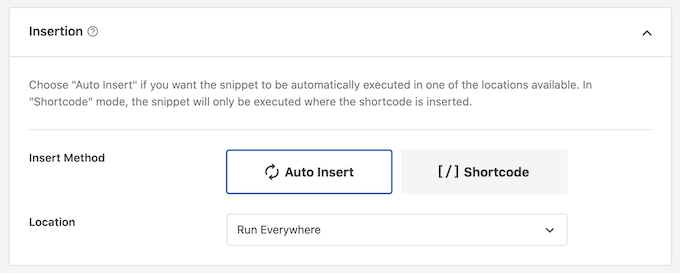
Po tym przewiń do góry ekranu i kliknij na „Nieaktywny”, aby zmieniło się na „Aktywny”.
Po wykonaniu tej czynności po prostu kliknij „Zapisz fragment”, aby fragment stał się aktywny na Twojej stronie.
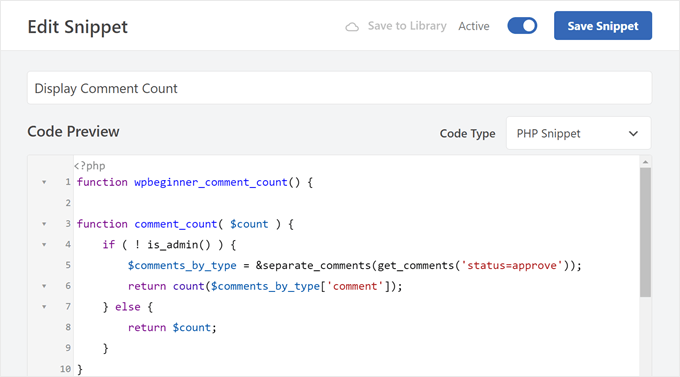
Teraz masz skrócony kod, którego możesz użyć do wyświetlenia całkowitej liczby rzeczywistych, zatwierdzonych komentarzy na swojej stronie.
Po prostu dodaj krótki kod [actual_comment_count] w dowolnym miejscu, w którym chcesz wyświetlić liczbę komentarzy. Więcej informacji o tym, jak umieścić krótki kod, znajdziesz w naszym przewodniku jak dodać krótki kod w WordPress.
Wyświetlanie liczby komentarzy dla konkretnego posta w WordPress
Czy chcesz wyświetlić liczbę komentarzy dla pojedynczego wpisu lub strony?
Możesz po prostu dodać następujący fragment kodu PHP do WPCode, postępując zgodnie z tym samym procesem opisanym powyżej:
function wpbeginner_post_comment_count() {
    global $post;

    // Check if we are on a post
    if ( ! $post ) { return 0; }

    // Get comments for this specific post ID, approved only, no pings
    $comments = get_comments( array(
        'post_id' => $post->ID,
        'status'  => 'approve',
        'type'    => 'comment',
    ) );

    return count($comments);
}
add_shortcode('post_comment_count', 'wpbeginner_post_comment_count');
Tworzy to skrócony kod [post_comment_count], który można dodać do dowolnej strony lub wpisu.
Dodatkowa wskazówka 💡: Użyj Thrive Comments, aby zwiększyć zaangażowanie w komentarzach
Czy chcesz otrzymywać więcej komentarzy na swojej stronie WordPress?
Wysokie zaangażowanie w komentarze to dobry znak, że czytelnicy cieszą się treścią Twojego bloga i chcą angażować się w Twoją społeczność. Niemniej jednak, początkujący blogerzy mogą mieć trudności z zachęceniem odwiedzających do pozostawiania komentarzy pod ich wpisami.
Jeśli potrzebujesz pomocy, polecamy skorzystać z Thrive Comments – najlepszej wtyczki do komentarzy WordPress, która poprawi wrażenia z komentowania na Twoim blogu.

Dzięki Thrive Comments możesz pozwolić użytkownikom na polubienie lub nielubienie komentarzy w postach na blogu oraz głosowanie w górę i w dół na komentarze. Te funkcje mogą sprawić, że Twoje doświadczenia z komentowaniem będą znacznie bardziej ekscytujące.
Dodatkowo, możesz dodać akcję po skomentowaniu, która przekieruje użytkowników do powiązanego wpisu lub formularza zapisu, aby zwiększyć ich zaangażowanie na Twojej stronie.
Aby uzyskać więcej informacji, możesz zapoznać się z naszą recenzją Thrive Themes Suite.
FAQ: Wyświetlanie dokładnej liczby komentarzy w WordPressie
Jeśli nadal nie masz pewności, jak działają liczniki komentarzy w WordPressie, lub chcesz dwukrotnie sprawdzić, czy wszystko jest wyświetlane poprawnie, te szybkie odpowiedzi powinny pomóc.
Jak zobaczyć liczbę komentarzy w WordPressie?
Całkowitą liczbę komentarzy możesz zobaczyć w panelu administracyjnym WordPressa, przechodząc do sekcji „Komentarze”. Pokazuje to wszystkie komentarze na Twojej stronie, w tym zatwierdzone, oczekujące, spam i kosz.
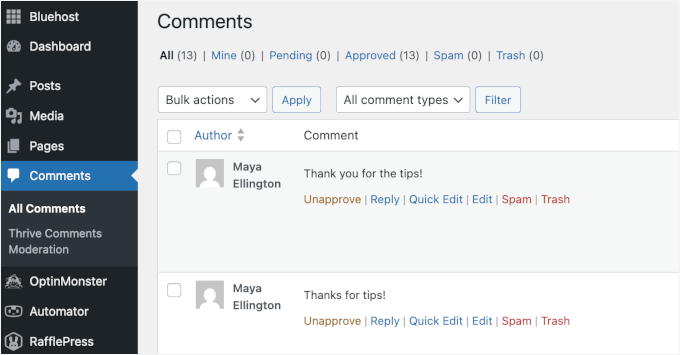
Dla poszczególnych wpisów, liczba komentarzy jest zazwyczaj wyświetlana na samym wpisie lub w ekranie Wpisy » Wszystkie wpisy, gdzie każdy wpis ma kolumnę komentarzy.
Jaki jest prawidłowy sposób wyświetlania komentarzy za pomocą CSS?
CSS służy jedynie do stylizowania wyglądu komentarzy – nie kontroluje faktycznej liczby komentarzy. Aby wyświetlić poprawną liczbę komentarzy, WordPress musi najpierw wygenerować liczbę za pomocą PHP lub ustawienia bloku/motywu.
Gdy liczba będzie wyświetlana poprawnie, możesz użyć CSS, aby zmienić takie rzeczy jak rozmiar czcionki, kolor, odstępy lub wyrównanie.
Jak dodać licznik w WordPress?
W większości przypadków WordPress automatycznie dodaje liczniki komentarzy, jeśli Twój motyw je obsługuje. Możesz również włączyć opcje wyświetlania komentarzy w ustawieniach motywu, użyć bloku lub widżetu pokazującego liczbę komentarzy, lub dodać fragment kodu do swojego motywu (jeśli nie ma wsparcia).
Jak zobaczyć wszystkie komentarze w WordPress?
Aby wyświetlić wszystkie komentarze na swojej stronie WordPress, przejdź do sekcji Komentarze w swoim obszarze administracyjnym. Stamtąd możesz filtrować komentarze według statusu, wyszukiwać konkretne lub zarządzać nimi masowo. Pokazuje wszystko w jednym miejscu, nawet komentarze, które nie pojawiają się publicznie na Twojej stronie.
Jak dokładne są statystyki WordPress?
Statystyki WordPress są generalnie wiarygodne, ale zależą od tego, co jest liczone. W przypadku komentarzy liczba może czasami wydawać się wyższa niż oczekiwano, ponieważ WordPress liczy pingbacki i trackbacki jako komentarze.
Następne kroki w celu poprawy komentarzy w WordPressie
Mamy nadzieję, że ten artykuł pomógł Ci dowiedzieć się, jak łatwo wyświetlić najdokładniejszą liczbę komentarzy w WordPressie.
Następnie możesz również zapoznać się z naszymi przewodnikami na temat:
- Jak naprawić komunikat „Komentarze są wyłączone” w WordPress
- Jak wyeksportować adresy e-mail z komentarzy WordPress
- Jak dodać niestandardowe pola do formularza komentarzy w WordPress
- Jak pozwolić użytkownikom na subskrybowanie komentarzy w WordPress
- Sposoby na uzyskanie większej liczby komentarzy pod Twoimi wpisami na blogu
Jeśli podobał Ci się ten artykuł, zasubskrybuj nasz kanał YouTube po samouczki wideo WordPress. Możesz nas również znaleźć na Twitterze i Facebooku.





Wsparcie WPBeginner
Glad you liked our recommendations, for your concern on plugins we would recommend taking a look at our post below that goes over why using plugins is not an issue
https://www.wpbeginner.com/opinion/how-many-wordpress-plugins-should-you-install-on-your-site/
Admin
mohadese esmaeeli
Dzień dobry! Uważam, że licznik komentarzy to bardzo dobry pomysł, aby osiągnąć bardziej efektywną kategoryzację opinii użytkowników. Moim zdaniem druga metoda jest bardziej praktyczna i lepsza, ponieważ nie wymaga instalowania żadnych wtyczek. Bardzo podobał mi się ten pomysł.
Chris
Cześć,
na mojej stronie działa to tylko w bloku Gutenberga „shortcode”, a nie w „paragraph”. Czy robię coś źle?
insitedesignlab
Zawsze macie najlepsze tutoriale. Szukałem tego w Google, ponieważ moja strona wyświetlała znacznie zawyżoną liczbę komentarzy i znalazłem dokładnie to, czego szukałem!
Jeszcze raz dziękuję!
imranansari
Ten kod jest pomocny.
Wkleiłem ten kod w pliku function.php i wywołałem tę funkcję w moim szablonie
<?php echo comment_count(); ?>
Dzięki.
Ezuca
Przeszukałem internet w poszukiwaniu tego rozwiązania. Dostępne są wtyczki, ale nie przepadam za nimi. Wypróbowałem Twój kod i działa! Wielkie dzięki.
Trójpierścieniowe leki przeciwdepresyjne
Bardzo ciekawy artykuł i bardzo dobry blog. Bardzo chętnie się dowiem)
Dodam ten blog do czytnika RSS
Deweloper WordPress
Szukałem podobnej wtyczki do WordPressa. Ten kod jest dla mnie bardzo przydatny. Dziękuję.