


Możesz dziś rozpocząć darmowy biuletyn e-mail na swojej witrynie WordPress. WordPress zbiera zapisy e-mail, podczas gdy usługa marketingowa e-mail przechowuje listę subskrybentów i wysyła Twoje biuletyny.
Niezależnie od tego, czy prowadzisz bloga, witrynę małej firmy, czy sklep internetowy, biuletyn pomaga Ci dotrzeć do czytelników bezpośrednio, bez polegania na mediach społecznościowych lub rankingach wyszukiwania.
W tym przewodniku przeprowadzimy Cię przez pięć prostych kroków, aby stworzyć swój biuletyn i pokażemy Ci potrzebne narzędzia.

Szybka odpowiedź: Stwórz biuletyn w 5 krokach
Biuletyn e-mail to regularny e-mail wysyłany do osób, które zapiszą się, aby otrzymywać od Ciebie aktualizacje. Oto jak go stworzyć w WordPress: 1. Wybierz usługę e-mail marketingu. 2. Stwórz swoją listę i e-mail powitalny. 3. Dodaj formularz zapisu do swojej witryny. 4. Wyślij swój pierwszy biuletyn. 5. Spraw, aby Twoje e-maile trafiały do skrzynki odbiorczej.
Oto, co omówimy:
- Krok 1. Wybierz usługę marketingową e-mail
- Krok 2. Utwórz swoją listę i e-mail powitalny
- Krok 3. Dodaj formularz zapisu do swojej witryny WordPress
- Krok 4. Wyślij swój pierwszy biuletyn
- Krok 5. Upewnij się, że Twoje wiadomości e-mail docierają do skrzynki odbiorczej
- Wskazówki, jak zdobyć więcej subskrybentów
- Jak zarabiać na swoim biuletynie
- Często zadawane pytania dotyczące tworzenia biuletynu e-mail w WordPress
Krok 1. Wybierz usługę marketingową e-mail
Usługa e-mail marketingu przechowuje Twoją listę subskrybentów i wysyła Twoje biuletyny za pomocą serwerów przeznaczonych do masowej wysyłki e-maili. Potrzebujesz jej, ponieważ e-maile wysyłane masowo od Twojego hostingu internetowego lub zwykłej skrzynki odbiorczej mogą zostać zablokowane lub oznaczone jako spam.
Dla większości początkujących polecamy Brevo, które ma darmowy plan pozwalający wysyłać do 300 e-maili dziennie. Płatne plany zaczynają się od około 8 USD miesięcznie przy rozliczeniu rocznym. Użyjemy Brevo w dalszej części tego samouczka.
Darmowy plan obejmuje listy kontaktów, formularze zapisu, edytor e-maili metodą przeciągnij i upuść oraz zautomatyzowane e-maile. Te narzędzia wystarczą, aby skorzystać z tego przewodnika.
Jednak darmowy plan ma pewne ograniczenia, o których należy pamiętać. Możesz wysyłać 300 e-maili dziennie, każdy e-mail zawiera mały stopkę „Wysłano z Brevo”, a automatyzacje, takie jak e-mail powitalny, działają dla maksymalnie 2000 kontaktów. Na przykład, jeśli masz 1000 subskrybentów, wysłanie biuletynu do wszystkich zajęłoby cztery dni.
Jeśli prowadzisz małą firmę, Constant Contact może być lepszym wyborem. Nie oferuje darmowego planu. Płatne plany zaczynają się od 12 USD miesięcznie, czyli około 10,20 USD miesięcznie przy rozliczeniu rocznym.
Możesz też wypróbować go z darmowym okresem próbnym, który nie wymaga karty kredytowej. Wszystkie plany obejmują wsparcie telefoniczne i czat na żywo oraz narzędzia do zarządzania wydarzeniami i ankietami.
Szukasz innej darmowej opcji? Darmowy plan MailerLite obsługuje do 250 subskrybentów i 2500 e-maili miesięcznie. Aby porównać więcej opcji, zobacz nasze wybory najlepszych usług e-mail marketingu.
Krok 2. Utwórz swoją listę i e-mail powitalny
Zanim ludzie zaczną się zapisywać, utwórz listę kontaktów, aby przechowywać ich dane i skonfiguruj e-mail powitalny, który otrzymają.
Utwórz listę kontaktów
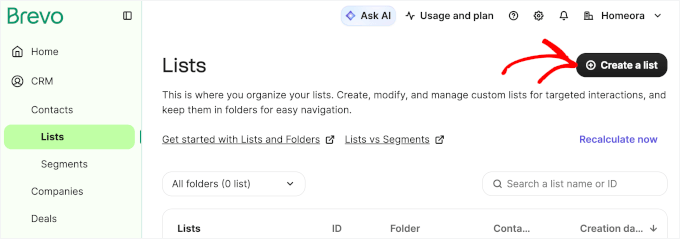
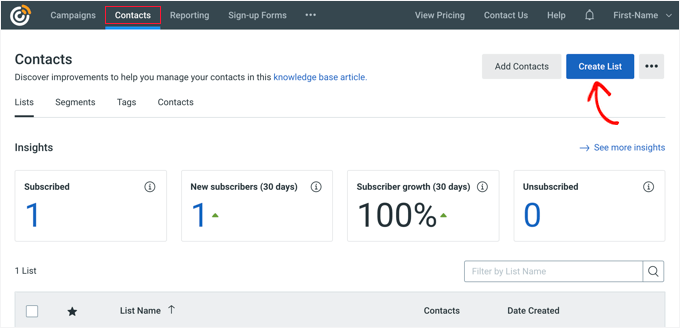
W swoim panelu Brevo przejdź do CRM » Kontakty » Listy i kliknij „Utwórz listę”.
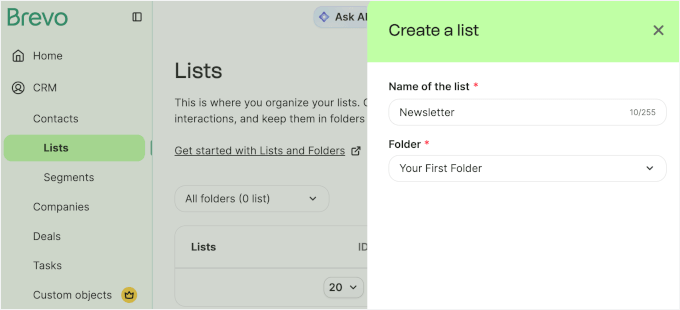
W panelu bocznym nazwij swoją nową listę. Zalecamy wybranie czegoś łatwego do rozpoznania, na przykład „Newsletter”. Następnie kliknij „Utwórz”.
Napisz swój e-mail powitalny
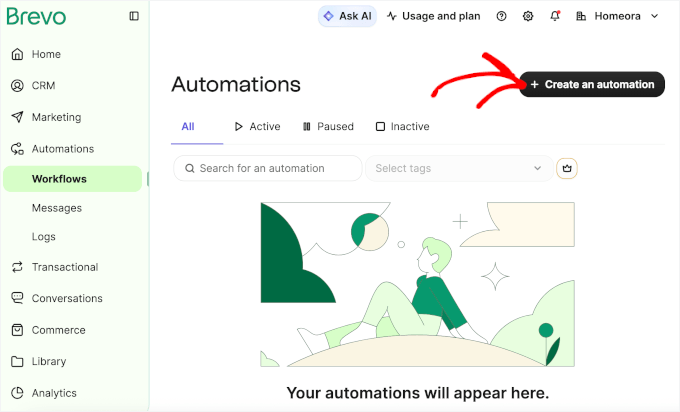
E-mail powitalny jest wysyłany automatycznie, gdy ktoś zapisze się do Twojego biuletynu. Aby go skonfigurować, przejdź do Automatyzacje » Przepływy pracy i kliknij „Utwórz automatyzację”.
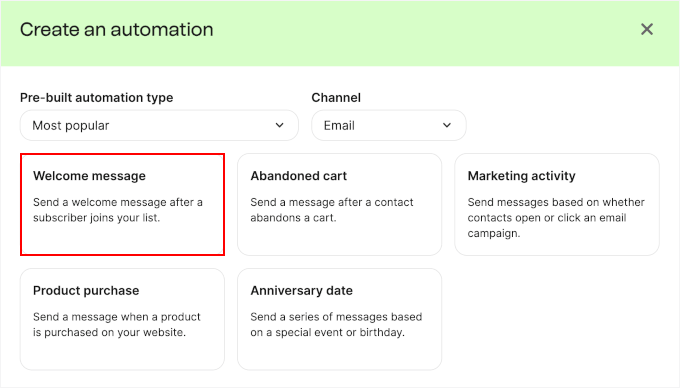
W wyświetlonym oknie podręcznym wybierz szablon „Wiadomość powitalna”. Otworzy to kreatora przepływu pracy.
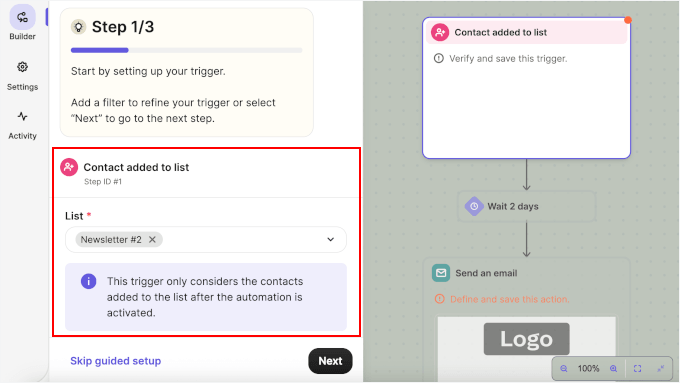
Najpierw ustaw wyzwalacz, aby uruchamiał się, gdy kontakt zostanie dodany do Twojej listy biuletynu.
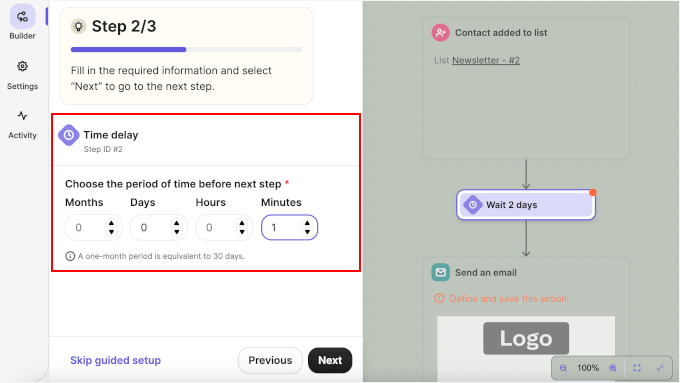
Następnie ustaw opóźnienie. Kontroluje to, jak długo Brevo czeka przed wysłaniem e-maila powitalnego. Jeśli chcesz, aby subskrybenci otrzymali go od razu, ustaw go na 1 minutę, ponieważ Brevo wymaga wypełnienia co najmniej jednego z pól.
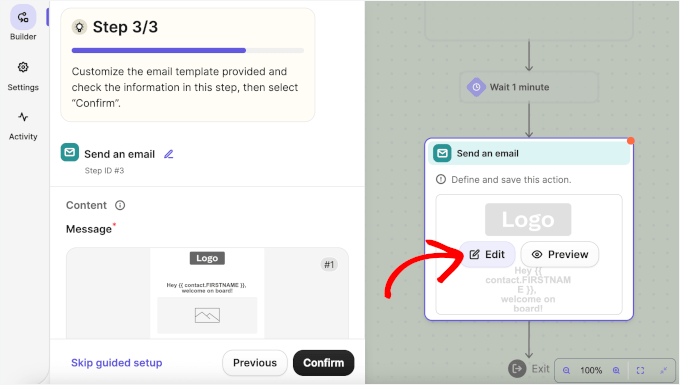
Na koniec najedź kursorem na krok e-mail i kliknij „Edytuj”, aby spersonalizować swój e-mail powitalny. Możesz dodać temat, wstawić obraz nagłówka i napisać wiadomość za pomocą edytora przeciągnij i upuść.
Pamiętaj o tych wskazówkach podczas pisania e-maila powitalnego:
- Użyj jasnego tematu, na przykład „Witamy na [Twoja witryna]”, aby subskrybenci rozpoznali Twój e-mail.
- Podziękuj za subskrypcję i krótko się przedstaw.
- Poinformuj, jak często będziesz wysyłać e-maile i czego mogą się spodziewać, na przykład „jeden e-mail w każdy wtorek z naszymi najnowszymi samouczkami”.
- Jeśli obiecałeś pobranie lub zniżkę, umieść je w górnej części e-maila.
- Link do dwóch lub trzech przydatnych postów, aby subskrybenci od razu otrzymali coś pomocnego.
Oto przykład, jak może wyglądać Twój e-mail powitalny:
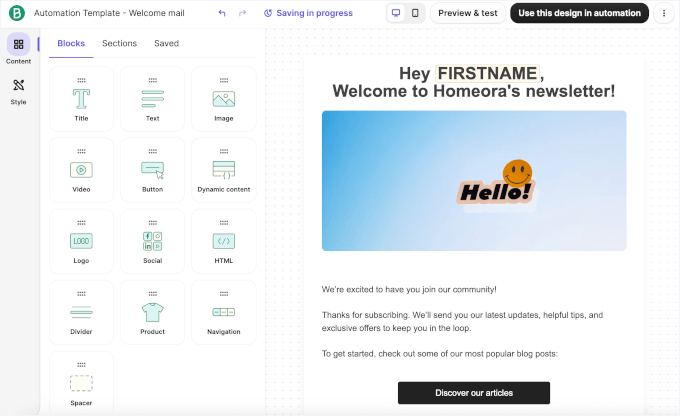
Po zakończeniu kliknij „Aktywuj”, aby włączyć automatyzację.
Używasz Constant Contact? Listy można tworzyć w sekcji Contacts » Lists, a e-mail powitalny skonfigurować w Campaigns » Create » Email Automation.
Wygeneruj klucz API Brevo dla WordPress
Zanim połączysz Brevo ze swoją witryną WordPress, warto wygenerować klucz API. W ten sposób możesz dokończyć konfigurację konta Brevo i połączyć je z WordPress bez przełączania się między kartami.
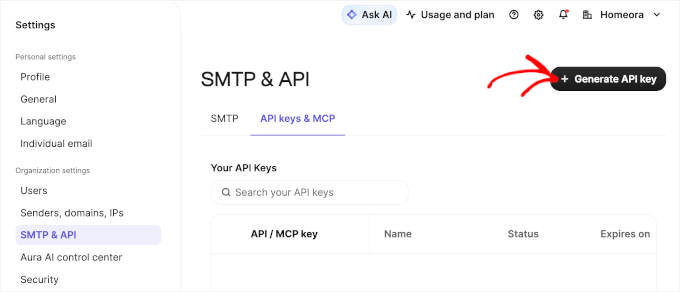
Aby utworzyć klucz, kliknij swój profil Brevo i przejdź do Settings » SMTP & API » API keys & MCP. Następnie kliknij przycisk „+ Generate API key”.
Wprowadź nazwę dla swojego klucza API i ustaw datę wygaśnięcia. Następnie kliknij „Generate”, aby kontynuować.

W następnym oknie dialogowym skopiuj swój klucz API i przechowuj go w bezpiecznym miejscu, na przykład w menedżerze haseł. Będzie Ci potrzebny później do połączenia Brevo z Twoją witryną WordPress.
Krok 3. Dodaj formularz zapisu do swojej witryny WordPress
Odwiedzający potrzebują łatwego sposobu na zapisanie się do Twojego newslettera. Możesz dodać darmowy formularz zapisu do swoich postów, stron lub paska bocznego. Możesz również używać wyskakujących okienek i formularzy przesuwanych, aby wyświetlać formularze zapisu podczas przeglądania witryny przez użytkowników.
Metoda 1: Dodaj darmowy formularz zapisu
Darmowa wtyczka Brevo dla WordPress łączy Twoją witrynę z kontem Brevo. Po połączeniu możesz tworzyć i dodawać formularze zapisu z panelu WordPress.
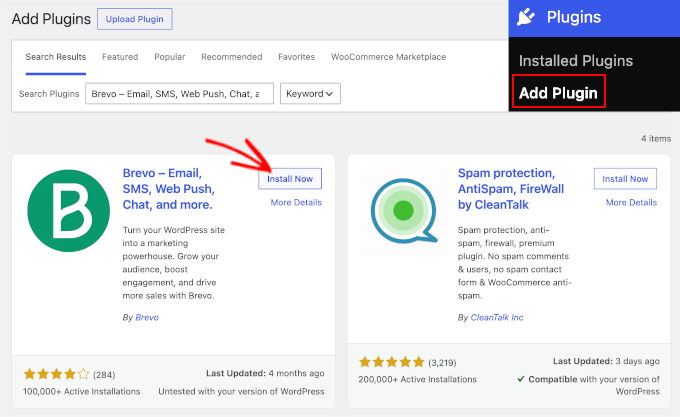
Najpierw zainstaluj i aktywuj wtyczkę Brevo. Jeśli potrzebujesz pomocy, postępuj zgodnie z naszym przewodnikiem jak zainstalować wtyczkę WordPress.
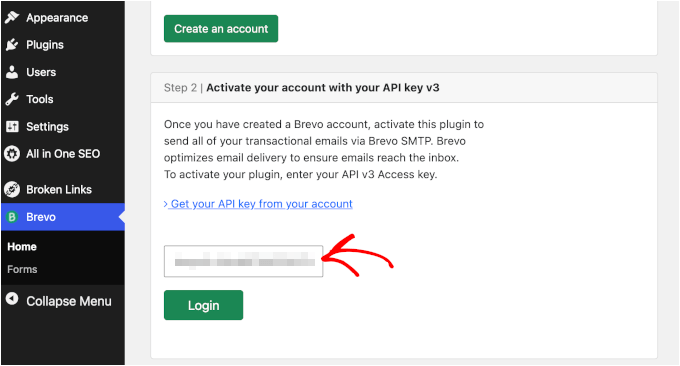
Po aktywacji wtyczki przejdź do „Brevo” w menu administracyjnym WordPress i wklej swój klucz API Brevo. Następnie kliknij „Login”, aby połączyć swoje konta.
Następnie przejdź do Brevo » Forms i kliknij „Add New Form”. Pozwoli Ci to zbudować formularz zapisu, którego odwiedzający mogą używać do dołączenia do Twojego newslettera.
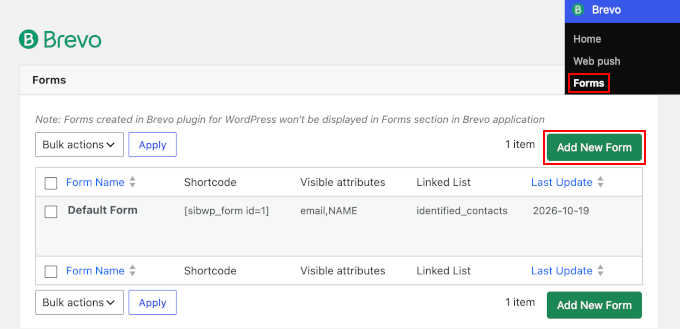
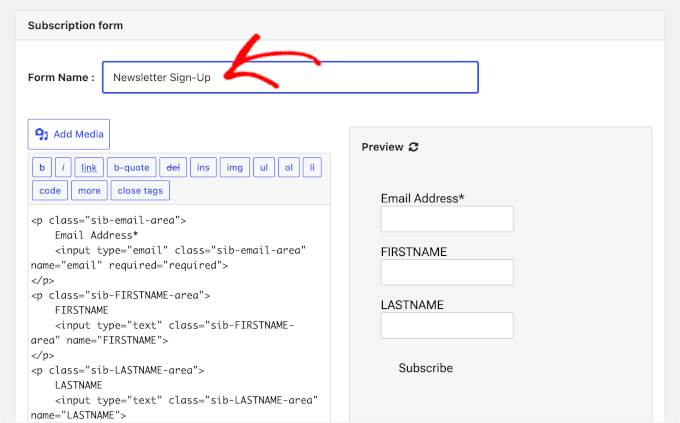
Na następnym ekranie nadaj swojemu formularzowi nazwę. Możesz również dostosować jego pola, aby zbierać potrzebne informacje, takie jak imiona i adresy e-mail subskrybentów.
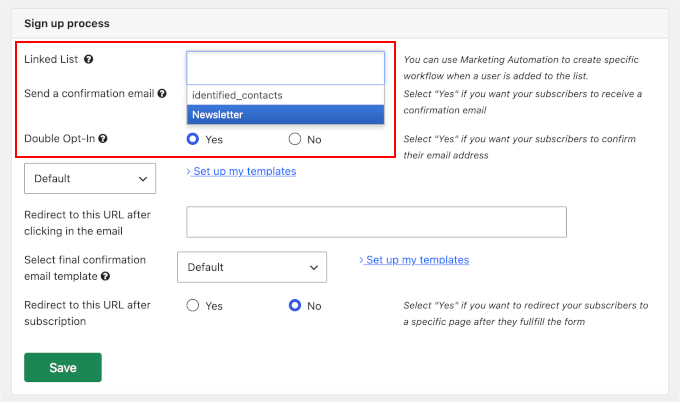
Następnie przewiń w dół do sekcji „Sign up process”. Tutaj możesz wybrać, do której listy newsletterów dodać subskrybentów i włączyć podwójne potwierdzenie.
Podwójne potwierdzenie oznacza, że ludzie muszą kliknąć link potwierdzający w swojej skrzynce odbiorczej, zanim zostaną dodani do Twojej listy. Pomaga to usuwać fałszywe lub błędnie wpisane adresy e-mail z Twojej listy i chroni Twoją reputację jako nadawcy. Daje Ci również dowód, że subskrybenci potwierdzili swoje zapisy.
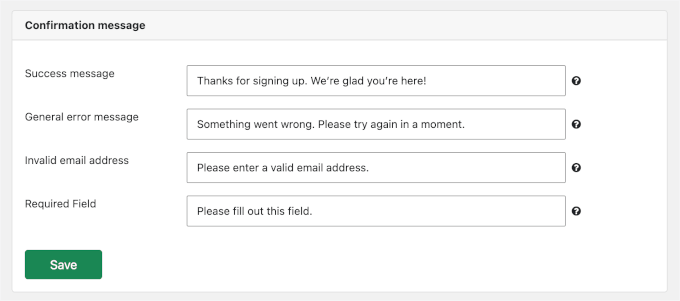
Poniżej znajduje się sekcja „Wiadomości potwierdzające”. Możesz edytować domyślne wiadomości, aby pasowały do Twojej witryny, lub pozostawić je bez zmian.
Po zakończeniu zapisz formularz i skopiuj jego krótki kod.
Aby dodać formularz zapisu do swojej witryny WordPress, otwórz wpis lub stronę, na której chcesz go umieścić. Dodaj blok „Krótki kod” i wklej w niego krótki kod.
Możesz również dodać formularz do swojego paska bocznego lub stopki. Aby to zrobić, użyj bloku Krótki kod w sekcji Wygląd » Widżety lub otwórz Wygląd » Edytor, jeśli Twoja witryna używa motywu blokowego.
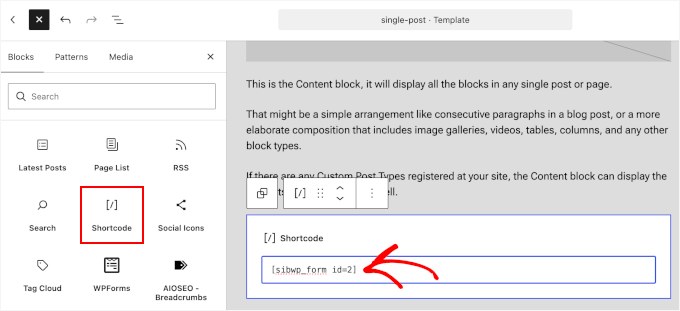
Na koniec opublikuj stronę i przetestuj formularz, używając dostępnego adresu e-mail.
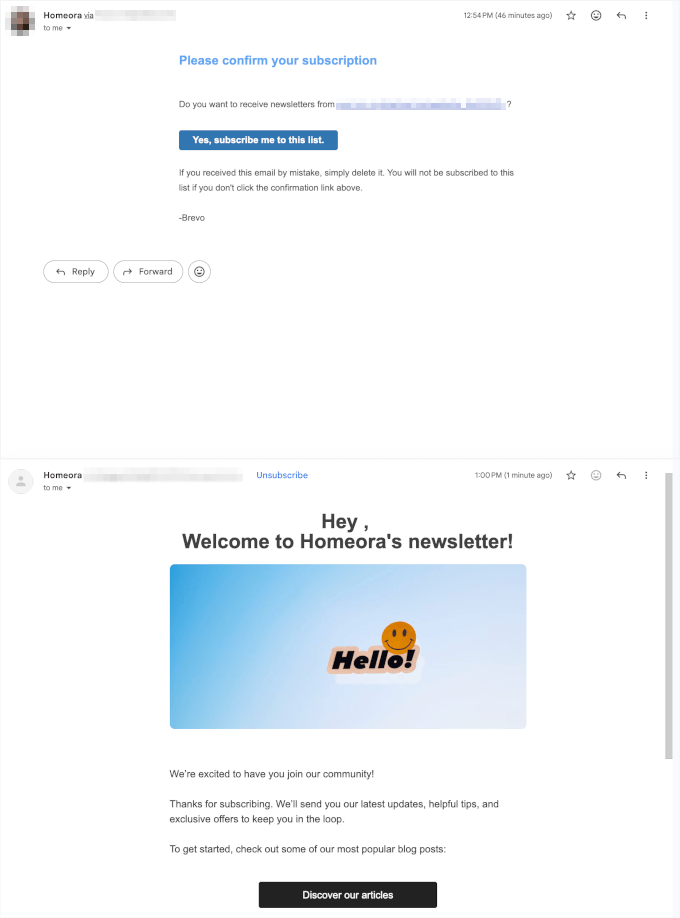
Jeśli włączyłeś podwójne potwierdzenie (double opt-in), najpierw powinieneś otrzymać e-mail z potwierdzeniem. Po kliknięciu linku potwierdzającego powinieneś otrzymać swój e-mail powitalny.
Metoda 2: Dodaj wyskakujące okienka i slidery
OptinMonster to płatne narzędzie, które wyświetla odwiedzającym formularze zapisu, dzięki czemu nie muszą oni szukać ich na Twojej stronie. Plany zaczynają się od 9 USD miesięcznie za pierwszy rok, rozliczane rocznie za 108 USD, a odnowienie kosztuje 210 USD rocznie. Łączy się również z Brevo i Constant Contact.
Po zarejestrowaniu zainstaluj bezpłatny plugin OptinMonster na swojej stronie WordPress i połącz swoje konto. Jeśli potrzebujesz pomocy, zapoznaj się z naszym przewodnikiem jak zainstalować plugin WordPress.
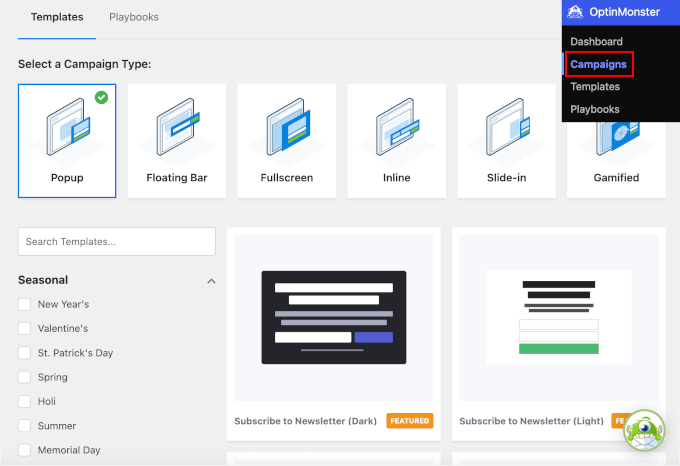
Po połączeniu przejdź do OptinMonster » Kampanie w swoim panelu WordPress. Wybierz typ kampanii, taki jak Popup lub Slide-in, i wybierz szablon.
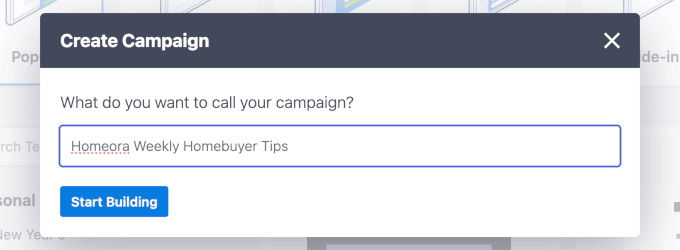
Następnie wprowadź nazwę swojej kampanii. Zalecamy użycie nazwy, która jest łatwa do rozpoznania. Kliknij „Rozpocznij tworzenie”, aby kontynuować.
W kreatorze możesz edytować tekst i dostosować projekt, aby pasował do Twojej witryny.
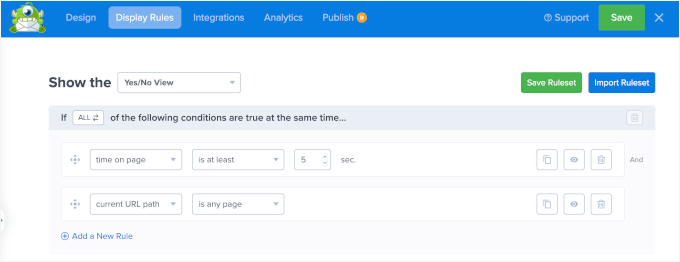
Zakładka „Zasady wyświetlania” pozwala wybrać, kiedy pojawi się Twój popup. Na przykład możesz go wyświetlić po tym, jak ktoś przewinie połowę wpisu. W planie Pro lub wyższym możesz również użyć opcji „exit-intent”, aby wyświetlić popup, gdy ktoś zamierza opuścić Twoją witrynę.
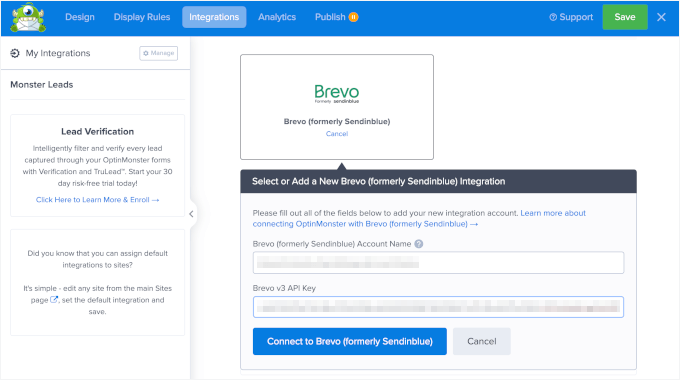
Aby połączyć swoją kampanię z Brevo, otwórz zakładkę „Integracje” i wybierz „Brevo”. Wklej swój klucz API Brevo, a następnie wybierz listę newsletterów, do której mają być dodawani nowi subskrybenci.
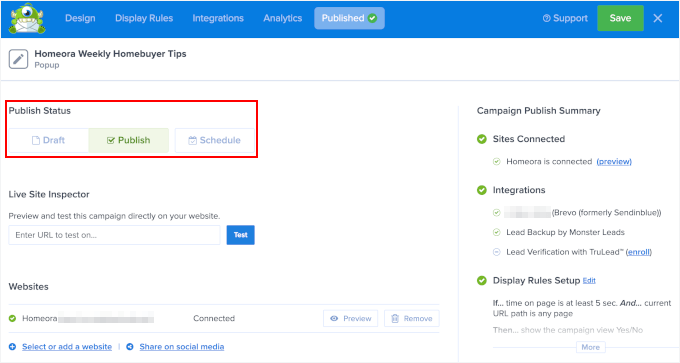
Po zakończeniu kliknij „Zapisz” i przejdź do zakładki „Publikuj”. Następnie zmień status z „Szkic” na „Opublikuj”, aby uruchomić swoją nową kampanię.
Teraz odwiedź swoją witrynę, aby zobaczyć swój popup z formularzem zapisu połączony z Brevo w akcji:

Wolisz dodać pole wyboru zapisu do newslettera do formularza kontaktowego lub zamówienia? WPForms łączy się zarówno z Brevo, jak i Constant Contact. Integracja z Constant Contact jest dostępna w darmowej wersji, podczas gdy integracja z Brevo wymaga planu Plus lub wyższego.
Krok 4. Wyślij swój pierwszy biuletyn
Twój pierwszy newsletter nie musi mieć wyszukanej szaty graficznej. Prosty układ może dobrze działać. Spróbuj uwzględnić:
- Jedna główna historia lub aktualizacja na górze, z krótkim podsumowaniem.
- Jeden wyraźny przycisk, który mówi czytelnikom, co dalej zrobić, na przykład „Przeczytaj cały wpis”.
- Jasny temat wiadomości, który informuje czytelników, o czym jest e-mail.
Przejdź do Marketing » Kampanie i wybierz „E-mail”, aby rozpocząć nową kampanię e-mailową.

Na następnym ekranie wpisz nazwę swojej kampanii. Jeśli korzystasz z płatnego planu, możesz również przypisać tagi. Kliknij „Utwórz kampanię”, aby kontynuować.

Następnie postępuj zgodnie z krokami konfiguracji, aby wybrać listę newsletterów jako grupę odbiorców, wpisać temat wiadomości i dostosować swój e-mail.

Gdy dojdziesz do etapu projektowania, możesz użyć szablonu dla swojego newslettera. Brevo oferuje ponad 40 szablonów w każdym planie, w tym w darmowym, więc masz mnóstwo opcji, aby zacząć.

Następnie możesz zastąpić przykładową treść własną. Dodaj tytuł, obraz wyróżniający, krótkie podsumowanie, linki i wszelkie inne szczegóły, którymi chcesz się podzielić.

Wskazówka eksperta: Brevo i Constant Contact oferują narzędzia do pisania AI, które mogą sugerować tematy i tworzyć wersje robocze treści e-maili. Możesz również wkleić linki do swoich trzech ostatnich postów do ChatGPT lub Claude i poprosić narzędzie o napisanie krótkiego newslettera podsumowującego je. Traktuj wynik jako pierwszą wersję roboczą. Sprawdź fakty i linki oraz edytuj wszystko, co nie brzmi jak Ty, przed finalizacją.
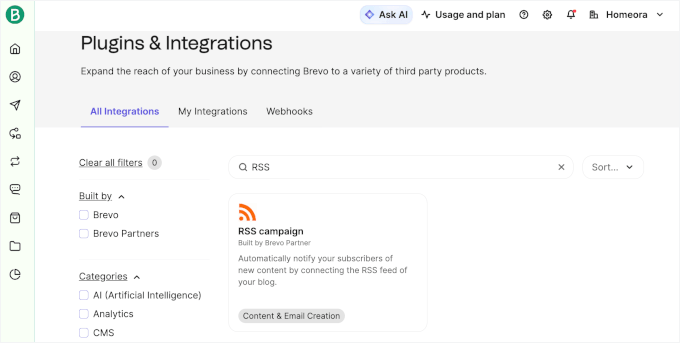
Chcesz automatycznie informować subskrybentów o nowych postach? Strona Wtyczki i Integracje Brevo zawiera integrację „Kampania RSS”, stworzoną przez partnera Brevo, która powiadamia subskrybentów o nowych treściach, łącząc kanał RSS Twojego bloga. Aby ją znaleźć, otwórz Wtyczki i Integracje w swoim koncie Brevo i wyszukaj „RSS”.
Przed wysłaniem newslettera wyślij sobie wersję testową. Sprawdź, jak wygląda na Twoim telefonie i komputerze, i kliknij każdy link, aby upewnić się, że działa.
Gdy wszystko będzie wyglądać dobrze, zaplanuj wysyłkę e-maila lub wyślij go od razu. Wysyłanie newslettera tego samego dnia każdego tygodnia może również pomóc subskrybentom wiedzieć, kiedy go oczekiwać.
Krok 5. Upewnij się, że Twoje wiadomości e-mail docierają do skrzynki odbiorczej
Istnieją dwa rodzaje e-maili, o których należy pomyśleć: Twój newsletter i automatyczne e-maile wysyłane przez Twoją witrynę WordPress.
Uwierzytelnij domenę swojego biuletynu
SPF, DKIM i DMARC to rekordy DNS, które pomagają dostawcom poczty e-mail sprawdzić, czy wiadomości rzeczywiście pochodzą z Twojej domeny.
- SPF wymienia serwery, którym wolno wysyłać e-maile dla Twojej domeny.
- DKIM dodaje podpis cyfrowy, który pomaga weryfikować Twoje wiadomości.
- DMARC informuje dostawców poczty e-mail, jak postępować z wiadomościami, które nie przeszły kontroli uwierzytelniania.
Od lutego 2024 r. Gmail wymaga od wszystkich nadawców skonfigurowania SPF lub DKIM. Jeśli wysyłasz 5000 lub więcej wiadomości dziennie na adresy Gmail, musisz skonfigurować zarówno SPF, jak i DKIM, dodać rekord DMARC, zapewnić jednokrotne anulowanie subskrypcji e-maili marketingowych i utrzymać wskaźnik spamu poniżej 0,3%. Więcej informacji znajdziesz w wytycznych Google dotyczących nadawców poczty e-mail.
Nawet jeśli Twoja lista jest mała, zalecamy skonfigurowanie wszystkich trzech rekordów. Będziesz również potrzebować adresu nadawcy, który używa Twojej własnej domeny, zamiast osobistego adresu Gmail lub Yahoo.
W Brevo przejdź do Ustawienia » Nadawcy, domeny, adresy IP i dodaj swoją domenę.
Postępuj zgodnie z instrukcjami, aby ją uwierzytelnić. Brevo pokaże Ci, które rekordy DNS należy dodać za pośrednictwem rejestratora domeny lub hostingu internetowego. W zależności od konfiguracji możesz również mieć możliwość automatycznego dodania tych rekordów.

Te nawyki mogą również pomóc Twojemu newsletterowi uniknąć folderów spamu:
- Zachowaj włączone podwójne potwierdzenie (double opt-in) i dodawaj tylko osoby, które zgodziły się na otrzymywanie Twoich e-maili.
- Pisz tematy, które dokładnie opisują zawartość e-maila.
- Dołącz swój fizyczny adres pocztowy w stopce e-maila. Prawa antyspamowe, takie jak amerykańska ustawa CAN-SPAM, wymagają tego dla e-maili komercyjnych. Brevo i Constant Contact mogą dodać Twój adres, korzystając z danych Twojego konta.
Napraw własne e-maile swojej witryny
Twoja witryna WordPress wysyła również e-maile, takie jak powiadomienia z formularzy, resetowanie hasła i potwierdzenia rejestracji z niektórych wtyczek. Nazywa się je e-mailami transakcyjnymi. Zazwyczaj są wysyłane do jednej osoby po tym, jak wykona ona akcję na Twojej witrynie.
Domyślnie WordPress wysyła te e-maile za pośrednictwem Twojego hostingu. Jeśli serwery pocztowe Twojego hosta nie są poprawnie skonfigurowane, Twoje wiadomości mogą trafić do spamu lub w ogóle nie dotrzeć.
SendLayer to płatna usługa dostarczania e-maili, która może pomóc rozwiązać ten problem. Plany zaczynają się od 5 USD miesięcznie przy płatności rocznej, a pierwsze 200 e-maili możesz wypróbować za darmo. Usługa wysyła e-maile Twojej witryny za pośrednictwem swoich serwerów pocztowych i pomaga je uwierzytelnić za pomocą Twojej domeny.
Krótko mówiąc, SendLayer obsługuje e-maile wysyłane przez Twoją witrynę, a nie kampanie newsletterowe. Do wysyłania newsletterów nadal będziesz używać Brevo lub Constant Contact.
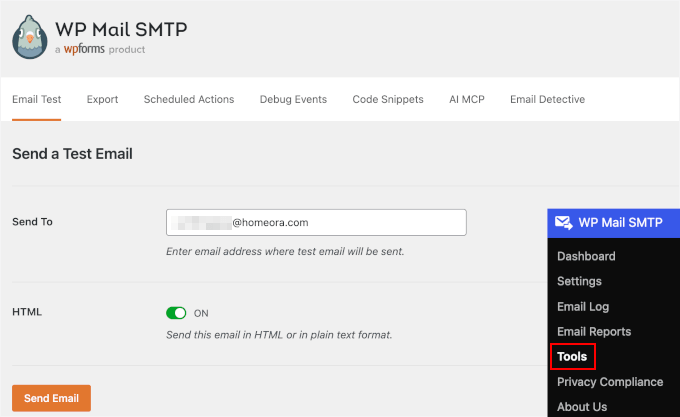
Aby to skonfigurować, połącz SendLayer z WordPress za pomocą bezpłatnej wtyczki WP Mail SMTP. Dodaj rekordy DNS dostarczone przez SendLayer, a następnie wyślij e-mail testowy z WP Mail SMTP » Narzędzia. Instrukcje krok po kroku znajdziesz w naszym przewodniku jak naprawić problem z wysyłaniem e-maili przez WordPress.
Wskazówki, jak zdobyć więcej subskrybentów
Gdy Twój formularz rejestracyjny będzie aktywny, wypróbuj te wskazówki, aby rozwinąć swoją listę e-mailową:
- Użyj więcej niż jednego formularza. Dodaj formularze do paska bocznego, końca swoich wpisów i jako wyskakujące okienko, aby odwiedzający widzieli ofertę w różnych momentach. Zobacz nasz przewodnik po wtyczkach do generowania leadów dla WordPress.
- Zaoferuj darmowy zasób. Lead magnet to coś darmowego, na przykład lista kontrolna, e-book lub kod rabatowy, który odwiedzający otrzymują po subskrypcji.
- Dodaj ulepszenia treści. Ulepszenie treści to bonus związany z konkretnym wpisem, na przykład drukowana lista kontrolna do samouczka. Zobacz jak dodawać ulepszenia treści w WordPress.
- Promuj go w mediach społecznościowych. Umieść link do subskrypcji w opisach swojego profilu i udostępniaj swoje lead magnety w postach. Zobacz, jak używać mediów społecznościowych do rozwijania listy e-mailowej.
- Zorganizuj konkurs. RafflePress ma darmową wersję, która pozwala organizować konkursy i oferować zapis na newsletter jako jedną z metod wejścia. Porównaj swoje opcje w naszym zestawieniu najlepszych wtyczek do konkursów w WordPress.
- Zbuduj stronę docelową. Strona docelowa skupiona na jednym celu, takim jak dołączenie do Twojej listy, daje Ci jeden link do udostępnienia wszędzie. SeedProd, który ma darmową wersję, zawiera szablony stron docelowych. Zobacz najlepsze wtyczki do stron docelowych w WordPress.
Więcej pomysłów znajdziesz w naszym przewodniku jak szybciej zbudować listę e-mailową.
Jak zarabiać na swoim biuletynie
Gdy Twoja lista e-mailowa rośnie, możesz zarabiać na swoim newsletterze na kilka sposobów:
- Sprzedawaj własne produkty. Dziel się specjalnymi ofertami z subskrybentami lub daj im wcześniejszy dostęp do nowego kursu, e-booka lub innego produktu.
- Udostępniaj linki partnerskie. Polecaj produkty, których używałeś, i zarabiaj prowizję, gdy ktoś kupi coś za pośrednictwem Twoich linków. Zawsze ujawniaj linki partnerskie w swoich e-mailach. Nasz przewodnik po marketingu afiliacyjnym wyjaśnia, jak to działa.
- Sprzedawaj sponsoring. Firmy, które obsługują Twoją publiczność, mogą zapłacić za umieszczenie swoich produktów lub usług w Twoim newsletterze. Wyraźnie oznaczaj treści sponsorowane, aby czytelnicy wiedzieli, że jest to płatna promocja.
- Oferuj płatne subskrypcje. Pobieraj opłaty od czytelników za dostęp do newsletterów premium z poradami, zasobami lub innymi treściami. Zobacz nasz przewodnik po tym, jak utworzyć płatny newsletter w WordPressie.
Często zadawane pytania dotyczące tworzenia biuletynu e-mail w WordPress
Czy można utworzyć biuletyn w WordPress?
Tak. WordPress zbiera zapisy za pomocą formularza, podczas gdy usługa e-mail marketingu, taka jak Brevo, przechowuje Twoją listę i wysyła newslettery. Nie wysyłaj masowych e-maili bezpośrednio z WordPressa. Większość hostingodawców ogranicza liczbę e-maili, które Twoja witryna może wysłać na godzinę, a wiadomości wysyłane z serwerów hostingowych mogą trafić do spamu.
Jaki jest najlepszy darmowy program do tworzenia biuletynu?
Od listopada 2026 r. darmowy plan Brevo pozwala wysyłać do 300 e-maili dziennie. Darmowy plan MailerLite obejmuje do 250 subskrybentów i 2500 e-maili miesięcznie.
Jaki jest najlepszy darmowy wtyczka do biuletynu dla WordPress?
Zależy to od tego, czy chcesz, aby wtyczka wysyłała Twoje newslettery, czy tylko zbierała zapisy. Porównaj opcje w naszym przewodniku po najlepszych wtyczkach do newsletterów WordPress.
Czy istnieje lepsza opcja niż Mailchimp?
Tak, jeśli chcesz zacząć za darmo. Od listopada 2026 r. darmowy plan Mailchimp pozwala na 250 kontaktów i 500 wysyłek e-maili miesięcznie, z dziennym limitem 250 wysyłek. Darmowy plan Brevo pozwala na wysłanie do 300 e-maili dziennie.
Czy ChatGPT może stworzyć biuletyn?
Tak, może przygotować wersję roboczą newslettera, ale nie może go wysłać. Użyj go do napisania wersji roboczej na podstawie Twoich ostatnich postów, a następnie wklej tekst do swojej usługi e-mail. Sprawdź fakty i linki przed wysłaniem.
Czy WordPress oferuje hosting e-mail?
Nie. WordPress zarządza Twoją witryną, ale nie zapewnia skrzynki e-mail. Aby utworzyć adres taki jak [email protected], zobacz nasz przewodnik po tym, jak utworzyć darmowy firmowy adres e-mail.
Mamy nadzieję, że ten przewodnik pomógł Ci utworzyć newsletter e-mail w WordPressie. Możesz również uznać nasz przewodnik po tym, jak dodać powiadomienia push web, za pomocny, ponieważ dobrze współpracują z newsletterem.
Jeśli podobał Ci się ten artykuł, zasubskrybuj nasz kanał YouTube po samouczki wideo WordPress. Możesz nas również znaleźć na Twitterze i Facebooku.


Mike
Dziękuję za niesamowity przewodnik! Przyszło dokładnie wtedy, kiedy tego potrzebowałem i było niezwykle jasne. Pomogło BARDZO.
Wsparcie WPBeginner
Cieszę się, że nasz przewodnik był pomocny!
Administrator
kzain
To niezwykle pomocny przewodnik, szczególnie interesuje mnie używanie formularzy wyskakujących okienek do przechwytywania potencjalnych klientów, a OptinMonster wydaje się być świetnym narzędziem.
Jednak obecnie używam WPForms do zbierania adresów e-mail dla Mailchimp, gdzie zarządzam moją listą subskrybentów. Artykuł poleca Constant Contact, ale wolałbym pozostać przy Mailchimp, ponieważ jestem już zaznajomiony z platformą.
Czy jest możliwe zintegrowanie OptinMonster z Mailchimp w celu zbierania adresów e-mail za pomocą formularzy wyskakujących i dodawania ich bezpośrednio do mojej istniejącej listy Mailchimp? Dziękuję za wszelkie wskazówki!
Komentarze WPBeginner
Tak, OptinMonster ma integrację z Mailchimp.
Jiří Vaněk
Dzięki tej kombinacji skonfigurowałem obecnie najnowszy biuletyn, a raczej rejestrację na mojej stronie internetowej. Mam kampanię z wyzwalaczem wyjścia użytkownika. Kampania jest tworzona w OptinMonster i połączona z Mailchimp. Kiedy użytkownik opuszcza stronę internetową, pojawia się wyskakujące okienko z pytaniem, czy chciałby zarejestrować się w biuletynie. Ta kombinacja zapoczątkowała moją kolekcję adresów, która wcześniej w ogóle nie działała. Więc odpowiadając na Twoje pytanie, tak, możesz połączyć OptinMonster z Mailchimp i działa to absolutnie genialnie.
Hajjalah
Z powodzeniem stworzyłem subskrypcję mojego biuletynu i kampanię e-mailową dzięki wiedzy z tego artykułu. Moja stopa subskrypcji biuletynu była wcześniej bardzo niska, ale dzięki wskazówkom z tego artykułu stopa wzrosła, chociaż nie jest ona jeszcze bardzo wysoka, ale wierzę, że żadne osiągnięcie nie jest małe.
Wsparcie WPBeginner
Cieszymy się, że sytuacja się poprawia, mamy nadzieję, że nasze rekomendacje pomogą Twojemu newsletterowi nadal się rozwijać
Administrator
Moinuddin Waheed
Małe kroki podjęte we właściwym czasie, z odpowiednimi narzędziami i wskazówkami, ostatecznie prowadzą do wielkich rzeczy.
Żadne osiągnięcie nie jest małe ani duże, liczy się tylko to, jak je przyjmujemy i celebrujemy. Początkowe osiągnięcia, które torują drogę do wielkich lub przełomowych sukcesów w przyszłości, są tymi, które powinny być najbardziej celebrowane i doceniane. Są one kamieniami węgielnymi wielkiego sukcesu.
Zrobiłem sobie zasadę, by celebrować każde osiągnięcie, bez względu na to, jak małe lub duże może się wydawać innym.
Moinuddin Waheed
Zaczynam ponownie moją podróż z newsletterem e-mail, którą porzuciłem jakiś czas temu.
W tym celu korzystałem z darmowej wersji Mailchimp i nie kontynuowałem przez długi czas.
Jednak biorąc pod uwagę potencjał newslettera e-mail do rozwoju biznesu, planuję stworzyć jeden dla mojej strony internetowej o coachingu.
Dziękuję za dogłębne przedstawienie wszystkich kroków.
Wsparcie WPBeginner
Proszę bardzo
Administrator
Mrteesurez
To jest rzeczywiście dogłębny artykuł, który poruszył kwestie związane z newsletterem. Zauważyłem kilka punktów dotyczących sposobów, aby moje e-maile nie trafiały do spamu, każda firma musi to wiedzieć.
Dziękuję za ten artykuł
Wsparcie WPBeginner
Proszę bardzo
Administrator
Jiří Vaněk
Czy jest możliwe połączenie Optinmonster z Mailchimp? Obecnie używam WPForms do zbierania adresów dla MailChimp, ale chciałbym użyć okna pop-up z OptinMonster do tego celu. Polecacie Constant Contact, ale wolałbym użyć Mailchimp, gdzie już mam konto. Dziękuję za odpowiedź.
Wsparcie WPBeginner
Tak, możesz połączyć OptinMonster z MailChimp
Administrator
Jiří Vaněk
Dziękuję za radę. Na jej podstawie stworzyłem kampanię w OptinMonster (Tak/Nie) i połączyłem OptinMonster z Mailchimp. Działa znakomicie i pomogło mi to zwiększyć liczbę rejestracji do newslettera o kilkadziesiąt procent. Więc dzięki za impuls do działania. Pomogło mi to rozkręcić mój newsletter.
Jiří Vaněk
Zacząłem zbierać adresy e-mail na mojej stronie w zeszłym tygodniu i właśnie przygotowuję się do mojego pierwszego newslettera. Jestem praktycznie absolutnym nowicjuszem i nawet jeśli jestem pewien, że znam niektóre zasady, naprawdę doceniam taki podręcznik. Dzięki niemu pierwszy newsletter będzie znacznie łatwiejszy.
Peter Iriogbe
Dzięki za ten świetny materiał!
Chciałbym zapytać: Czy Mailchimp to dobry wybór dla newslettera e-mail? Słyszałem, jak wielu moich konkurentów o tym mówi.
Wsparcie WPBeginner
Zależałoby to od Twojego konkretnego przypadku użycia, zalecamy zapoznanie się z poniższą listą naszych rekomendowanych usług e-mail marketingowych:
https://www.wpbeginner.com/showcase/best-email-marketing-services/
Administrator
CHWALIĆ BOGA JONATHANIE
Uwielbiam ten artykuł, jest szczegółowy i pouczający. Jednak odkryłem jedną rzecz i myślę, że warto się nią podzielić.
Często widzę, jak firmy martwią się o to, jak stworzyć dobry newsletter e-mailowy, ale zapominają o błędach, których należy unikać w swoich newsletterach.
Proszę, starając się stworzyć wyjątkowy newsletter e-mailowy, pamiętaj, że oto większość rzeczy, których powinieneś unikać w swoim newsletterze tak bardzo, jak to możliwe:
1. Nadmierna liczba linków, zwłaszcza promocyjnych.
2. Wysyłanie zbyt długich lub zbyt krótkich newsletterów
3. Zbyt częste wysyłanie w danym czasie. Utrzymuj stałą liczbę.
4. E-maile, które nie dodają wartości ani korzyści
5. Brak brandingu
6. itp.
W rzeczywistości jest wiele błędów, których należy unikać. Musisz być ostrożny.
Miłego newslettera.
Wsparcie WPBeginner
Wymaga to pewnych testów w zależności od treści dla niektórych z tych sugestii, ale dziękujemy za udostępnienie
Administrator
Moinuddin Waheed
Mogę zaświadczyć o tym, że kupiłem wiele produktów i usług dzięki ofertom promocyjnym otrzymanym w newsletterze e-mail. Kiedyś zastanawiałem się, jak ci ludzie wysyłają mi spersonalizowane e-maile, a w rzeczywistości każdy wysłany e-mail jest spersonalizowany i wydaje się, jakby został przygotowany tylko dla mnie. To właśnie jest potencjał newslettera e-mail. tworzy osobistą więź z blogiem lub produktem.
Z pewnością wypróbuję kontakt w przyszłości.
Sameer Hussain
Cóż, to było pouczające, delikatnie mówiąc, fakt, że odwiedzający Twoją stronę internetową powinien stać się Twoim subskrybentem, to coś wnikliwego. Poza tym powinieneś naprawdę skupić się na aspektach copywritingowych swojego newslettera. To z pewnością zamienia odwiedzającego w subskrybenta.
Ahmed Omar
ważne jest posiadanie dużej listy subskrybentów, ponieważ będą oni Twoimi powracającymi klientami lub odwiedzającymi
dziękuję za szczegółowy post
Wsparcie WPBeginner
Zgadzamy się i proszę bardzo
Administrator
Vivek Verma
dziękuję bardzo
Wsparcie WPBeginner
Proszę bardzo, cieszę się, że nasz artykuł był pomocny
Administrator
Gloria
Czy mogę to zrobić za pomocą telefonu komórkowego, ponieważ proces, który tam widzę, różni się od konfiguracji, o której pisałeś?
Uczciwość
Tak, jest to możliwe, możesz również ustawić swoją przeglądarkę internetową na tryb strony komputerowej, aby wyglądało to tak, jakbyś robił to na komputerze.
Nathaniel
Jeśli ktoś tworzy listę e-mail w jednej firmie zajmującej się marketingiem e-mail, a chce wybrać innego dostawcę marketingu e-mail, czy straci wszystkich subskrybentów, czy jak to się robi, aby zachować całą listę podczas migracji? Jestem nowy w tym blogowaniu i mam nadzieję, że w przyszłości będę.
Wsparcie WPBeginner
Większość, jeśli nie wszystkie, usługi e-mail marketingu oferują możliwość przeniesienia listy e-mail do innej usługi, ale każda ma swój własny sposób na zrobienie tego.
Administrator
Adam Smith
To jest bardzo pomocne i pouczające!
Wsparcie WPBeginner
Cieszymy się, że nasz przewodnik był pomocny
Administrator
Roy Stensvold
Jest wiele kwestii, o których nigdy nie myślałem
Uwielbiam sposób, w jaki podchodzisz do tego krok po kroku
Wsparcie WPBeginner
Cieszę się, że podobał Ci się nasz artykuł
Administrator
Dotty
Jestem gotów zacząć zbierać e-maile i tworzyć biuletyny, zajęło mi to miesiąc, aby dojść do tego punktu.
Wsparcie WPBeginner
Cieszymy się, że jesteś gotowy do rozpoczęcia
Administrator
Mahi M
Dziękuję wpbeginner za ten wspaniały post, prosto wyjaśniłeś wszystko dotyczące newsletterów e-mail. Bardzo informatywne dla początkujących w WordPressie takich jak ja. Dziękuję bardzo, mam nadzieję na więcej takich postów.
Wsparcie WPBeginner
Proszę bardzo, cieszymy się, że nasze treści okazały się pomocne
Administrator
Noman
Świetny artykuł i niezwykle pouczający. Jest tam literówka (i ważna, ponieważ jest to tekst kotwicy), którą chciałbym wskazać:
„WPForms to najlepszy plugin WordPress typu przeciągnij i upuść na rynku.”
Powinno być „form plugin”, a nie „from plugin”, jak błędnie wpisano.
Jeszcze raz dziękuję za artykuł!
Wsparcie WPBeginner
Dziękujemy za wskazanie literówki, na pewno ją poprawimy
Administrator
Jenny Julies
Bardzo dziękuję za ten dogłębny i wartościowy przewodnik. To jest dokładnie to, czego szukałem.
Pozdrawiam serdecznie i niech Bóg błogosławi
Wsparcie WPBeginner
Proszę bardzo, cieszymy się, że nasz przewodnik był pomocny
Administrator
Ranojit Kumar
Ten artykuł bardzo mi pomaga, ponieważ mam mały sklep internetowy i lokalną gazetę internetową. Dziękuję, WPBeginner.
Wsparcie WPBeginner
Proszę bardzo
Administrator
Ans
To bardzo dobry post i pomógł mi w konfiguracji newslettera e-mail.
Wsparcie WPBeginner
Proszę bardzo, cieszymy się, że nasz artykuł mógł pomóc
Administrator
Cathy Fraser
Jestem tak wdzięczny, że zdecydowałem się przeczytać ten artykuł! Chciałem założyć listę e-mailową i nie miałem pojęcia, jak się do tego zabrać! DZIĘKUJĘ!
Wsparcie WPBeginner
Cieszę się, że nasz artykuł mógł być pomocny
Administrator
Jochen Gererstorfer
Dziękuję za artykuł. Naprawdę muszę popracować nad moją listą mailingową.
Jak zawsze bardzo obszerny artykuł z dużą wartością.
Dziękuję
Wsparcie WPBeginner
Proszę bardzo, cieszymy się, że nasz przewodnik mógł być pomocny
Administrator
Guy Lawfull
Dziękuję za ten doskonały artykuł. Jest to coś, co muszę zrobić na naszej nowej stronie internetowej.
Wsparcie WPBeginner
Proszę bardzo, cieszymy się, że nasz artykuł był pomocny
Administrator
Ahmed
Cześć,
Nie ma dwumiesięcznego okresu próbnego i wymagana jest karta kredytowa!!!
Wsparcie WPBeginner
Jeśli skorzystasz z linku w naszym artykule, powinieneś zostać przekierowany na stronę docelową dla użytkowników WPBeginner, która wyświetla bezpłatny okres próbny.
Administrator
Oniri Pius
To jest wspaniałe! Niesamowicie pomoże mi to w moim wyścigu marketingu cyfrowego, dziękuję.
Wsparcie WPBeginner
Proszę bardzo, cieszymy się, że nasz przewodnik może być pomocny
Administrator
Clement
Marketing e-mailowy to jeden z moich ulubionych artykułów. Jest to lektura obowiązkowa dla każdego poważnego marketera internetowego. Świetnie, że można o tym przeczytać tutaj!
Wsparcie WPBeginner
Cieszymy się, że podoba Ci się nasz artykuł
Administrator
Arrigo
Dziękuję za wspaniały przewodnik! Przydarzył się dokładnie wtedy, kiedy go potrzebowałem i był niezwykle jasny. Pomógł BARDZO. Pozdrawiam, Arrigo.
Wsparcie WPBeginner
Proszę bardzo, cieszymy się, że nasz artykuł był pomocny
Administrator