


Szukałem nowego sposobu na rozbudowanie mojej listy mailingowej w WordPressie i od razu przykuły moją uwagę quizy osobowości. Są angażujące, przyjemne do wypełnienia i wydają się osobiste dla każdego odwiedzającego.
Wyzwanie polega na tym, że wiele narzędzi do tworzenia quizów może wydawać się skomplikowanych lub wymagać dodatkowych platform do konfiguracji.
Ponieważ już używam WPForms do tworzenia formularzy na moich stronach internetowych, postanowiłem wypróbować jego Tryb Quizu. Po jego włączeniu byłem zaskoczony, jak łatwo było stworzyć quiz osobowości bez pisania ani jednej linijki kodu.
W tym artykule pokażę Ci, jak stworzyć własny quiz i wykorzystać wyniki do automatycznego rozbudowania Twojej listy mailingowej. Możesz zamienić prosty quiz WordPress w maszynę do generowania leadów, która przypomina rozmowę, a nie ofertę sprzedaży.
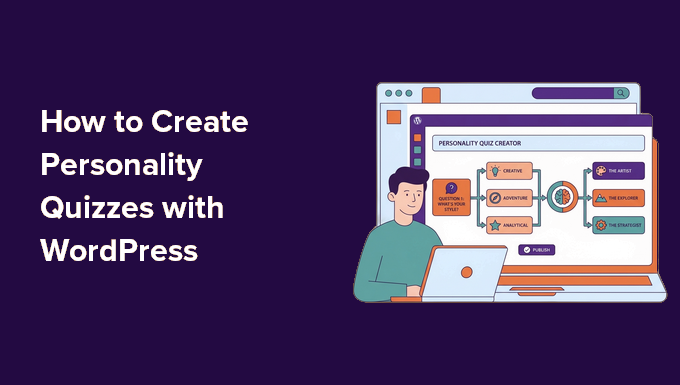
📕 W SKRÓCIE: Polecam używać WPForms Pro i jego dodatek Quiz Addon do automatycznego przekształcania osób rozwiązujących quizy w segmentowane leady e-mailowe. Ta konfiguracja pozwala stworzyć quiz osobowości w kilka minut, a wyniki mogą automatycznie sortować nowych subskrybentów do różnych list e-mailowych na podstawie ich odpowiedzi.
Dlaczego tworzyć quiz osobowości w WordPressie?
Quiz osobowości w WordPressie to jeden z najskuteczniejszych sposobów na zaangażowanie odwiedzających i jednoczesne rozbudowanie listy mailingowej poprzez zebranie adresu e-mail użytkownika, zanim będzie mógł zobaczyć wynik.
Odkryłem, że quizy zazwyczaj działają lepiej niż tradycyjne magnesy na leady, ponieważ od razu dają odwiedzającym coś w zamian: wynik, który wydaje się dla nich stworzony na miarę.
Główna korzyść? Pozyskiwanie leadów bez poczucia przymusu. Zamiast prosić odwiedzających o zapisanie się do generycznego newslettera, najpierw oferujesz coś zabawnego i wartościowego. Wiele osób chętnie udostępnia swoje adresy e-mail, aby zobaczyć wyniki quizu.
Stamtąd quiz może stać się punktem wyjścia do większego lejka marketingowego.
Na przykład, strona podróżnicza może zacząć od quizu typu „Jaki jest Twój styl podróżowania?”, aby pomóc odwiedzającym odkryć, czy są Odkrywcami Przygód, Poszukiwaczami Relaksu, czy Eksploratorami Kultury. Ten pierwszy krok buduje świadomość i pomaga segmentować odbiorców na podstawie ich zainteresowań.
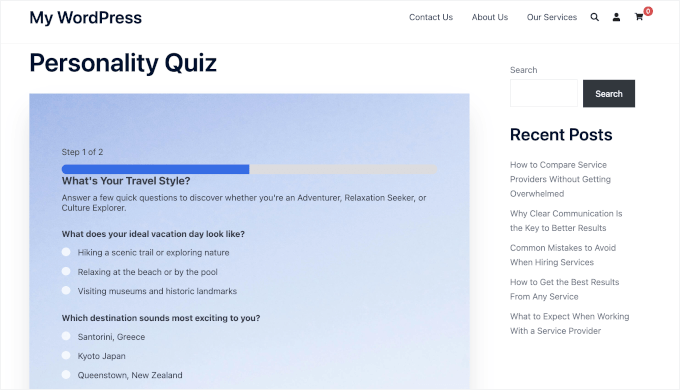
Gdy odwiedzający poznają swój styl podróżowania, możesz kontynuować rozmowę poprzez ukierunkowane newslettery e-mailowe.
Na przykład, jeśli ktoś otrzyma wynik Odkrywcy Przygód, możesz wysłać mu e-maile z propozycjami miejsc do wędrówek, poradnikami dotyczącymi podróży przygodowych lub wskazówkami dotyczącymi pakowania na wycieczki plenerowe. Pomaga to przenieść subskrybentów do etapu rozważania, pokazując im opcje dopasowane do ich zainteresowań.
Później możesz wysyłać bardziej szczegółowe rekomendacje, takie jak wyselekcjonowane plany podróży lub pakiety wakacyjne dopasowane do ich preferencji. Na tym etapie celem jest pomoc w wyborze miejsca docelowego lub rezerwacji podróży.
Inne korzyści obejmują:
- 📈 Zwiększ zaangażowanie dzięki interaktywnym treściom. Quizy zachęcają odwiedzających do aktywnego udziału zamiast tylko czytania lub przewijania, co może utrzymać ich dłużej na Twojej stronie.
- 🪁 Dowiedz się, co naprawdę interesuje Twoich odbiorców. Każda odpowiedź dostarcza wglądu w preferencje, zainteresowania lub cele Twoich odwiedzających. Pomaga to zrozumieć, jakiego rodzaju treści lub produktów szukają.
- 📨 Segmentuj użytkowników w celu bardziej spersonalizowanych działań. Wyniki quizu pozwalają wysyłać odpowiednie wskazówki, oferty lub rekomendacje, dzięki czemu Twoje e-maile są pomocne, a nie promocyjne.
Oto jak stworzyć quiz osobowości, który angażuje odwiedzających i przekształca wyniki w naturalny kolejny krok (taki jak dopasowany zasób, rekomendacja lub zapis).
- Krok 1: Zainstaluj WPForms i dodatek Quiz
- Krok 2: Włącz tryb Quiz, aby stworzyć swój quiz osobowości
- Krok 3: Wybierz typ quizu
- Krok 4: Zdefiniuj typy osobowości dla wyników quizu
- Krok 5: Dodaj pytania i przypisz odpowiedzi
- Krok 6: Dodaj pole e-mail do generowania leadów (opcjonalnie)
- Krok 7: Skonfiguruj wiadomości z wynikami quizu
- Krok 8: Opublikuj i udostępnij swój quiz osobowości
- Dodatkowe wskazówki dotyczące promocji quizu
- Często zadawane pytania dotyczące quizów osobowości
- Następne kroki dotyczące korzystania z formularzy WordPress
💡 Uwaga: Aby ten przewodnik był łatwiejszy do naśladowania, pokażę Ci, jak zbudować prosty quiz osobowości dla strony internetowej o podróżach. Quiz pomaga odwiedzającym odkryć ich styl podróżowania, z wynikami takimi jak Poszukiwacz przygód, Miłośnik relaksu lub Odkrywca kultury.
Możesz użyć tych samych kroków do tworzenia quizów dla innych typów stron internetowych. Na przykład butik może używać wyników takich jak „Minimalistka”, „Szykowna” lub „Odważna trendsetterka”.
Możesz nawet tworzyć zabawne quizy dla rozrywki, takie jak „Jakim rodzajem sera jesteś?” lub „Jaki rodzaj chleba pasuje do Twojej osobowości?”
Krok 1: Zainstaluj WPForms i dodatek Quiz
Najlepszym sposobem na stworzenie quizu osobowości w WordPress jest użycie WPForms. Jest to jeden z najlepszych dostępnych wtyczek do ankiet i quizów i posiada wbudowany tryb Quiz, który upraszcza cały proces.
W WPBeginner faktycznie używamy WPForms do tworzenia i wyświetlania naszego formularza kontaktowego, corocznej ankiety dla czytelników i nie tylko. Więcej o wtyczce dowiesz się z naszej szczegółowej recenzji WPForms.
Aby zacząć, możesz utworzyć konto WPForms. Na stronie internetowej WPForms kliknij „Get WPForms Now”, wybierz plan i zakończ proces zakupu.

💡 Uwaga: Będziesz potrzebować planu WPForms Pro lub wyższego, ponieważ dodatek Quiz jest zawarty w tych licencjach. Istnieje również bezpłatna wersja WPForms, którą możesz wypróbować przed podjęciem decyzji.
Po rejestracji zostaniesz przekierowany do swojego obszaru konta, gdzie możesz pobrać plik zip WPForms i uzyskać dostęp do swojego klucza licencyjnego.
Teraz możesz zainstalować i aktywować wtyczkę WPForms na swojej stronie WordPress.
Aby to zrobić, przejdź do Wtyczki » Dodaj wtyczkę z obszaru administracyjnego WordPress.

Na następnym ekranie kliknij „Prześlij wtyczkę”, aby otworzyć narzędzie do przesyłania plików.
Kliknij przycisk „Wybierz plik” i prześlij swój plik zip WPForms z lokalnego komputera.

Po przesłaniu kliknij „Zainstaluj teraz”, a następnie „Aktywuj”, aby ją włączyć. Zobacz nasz przewodnik po instalacji wtyczki WordPress, aby uzyskać szczegółowe informacje.
Następnie musisz zweryfikować swój klucz licencyjny, aby odblokować wszystkie funkcje Pro.
Aby to zrobić, przejdź do WPForms » Ustawienia z poziomu panelu administracyjnego WordPress. Następnie wklej swój klucz licencyjny w pole „Klucz licencyjny” i kliknij przycisk „Zweryfikuj klucz”.

Po weryfikacji WPForms potwierdzi, że Twoja licencja jest aktywna i gotowa do użycia.
Następnie musisz aktywować dodatek Quiz.
Przejdź do menu „Dodatki” i użyj pola wyszukiwania, aby szybko znaleźć dodatek Quiz. Gdy zobaczysz go w wynikach wyszukiwania, kliknij „Zainstaluj dodatek”.
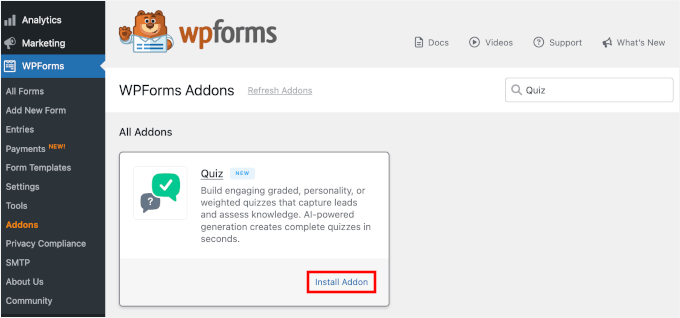
Instalacja powinna zająć kilka sekund.
🧑💻 Wskazówka Pro: Przed utworzeniem quizu upewnij się, że masz skonfigurowane konto w usłudze e-mail marketingu, takiej jak Constant Contact. Później w tym samouczku pokażę Ci, jak przechwytywać adresy e-mail bezpośrednio w quizie i wysyłać je prosto do Twojej listy e-mail.
Jeśli nie chcesz zbierać adresów e-mail, to też jest w porządku. Możesz przejść do następnego kroku.
Krok 2: Włącz tryb Quiz, aby stworzyć swój quiz osobowości
Po aktywacji dodatku Quiz nadszedł czas, aby zacząć tworzyć swój quiz.
Z poziomu panelu administracyjnego WordPress przejdź do WPForms » Dodaj nowy.

Spowoduje to przejście do strony „Ustawienia”.
W przypadku quizu osobowości możesz zacząć od pustego szablonu formularza, ponieważ będziesz budować strukturę za pomocą Trybu Quizu.
💡 Uwaga: WPForms Pro zawiera również kreator formularzy oparty na sztucznej inteligencji, dzięki czemu możesz wygenerować formularz w kilka sekund za pomocą podpowiedzi. Alternatywnie możesz użyć gotowego szablonu. Dostępnych jest ponad 2100 opcji, co ułatwia znalezienie tej, która odpowiada Twoim potrzebom.
Nadaj swojemu formularzowi nazwę na górze ekranu. Następnie najedź kursorem na pole „Utwórz pusty formularz” i kliknij „Utwórz”, aby otworzyć kreator formularzy.
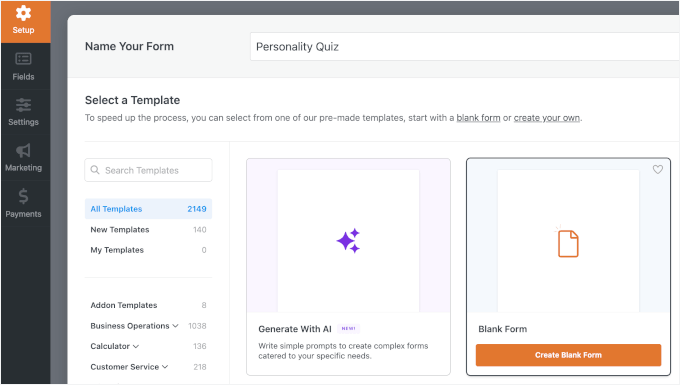
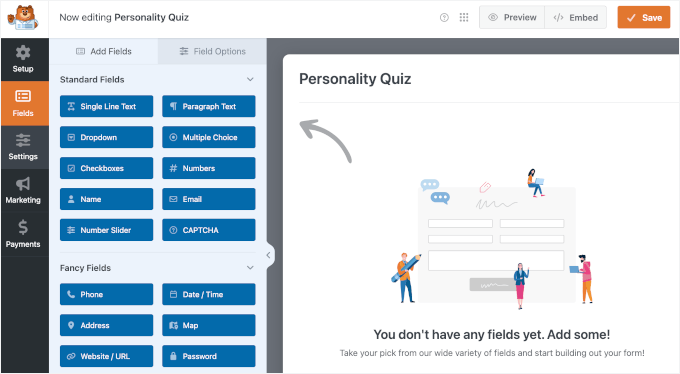
Powinieneś teraz zobaczyć kreator formularzy metodą przeciągnij i upuść WPForms.
Po lewej stronie znajdziesz wszystkie pola, które możesz dodać, a także opcje dostosowywania. Po prawej stronie zobaczysz podgląd formularza na żywo podczas jego edycji.
Stąd przejdź do Ustawienia » Quiz z lewego panelu, a zobaczysz opcję włączenia funkcjonalności quizu.
Kliknij przełącznik „Włącz quiz”, aby go włączyć.
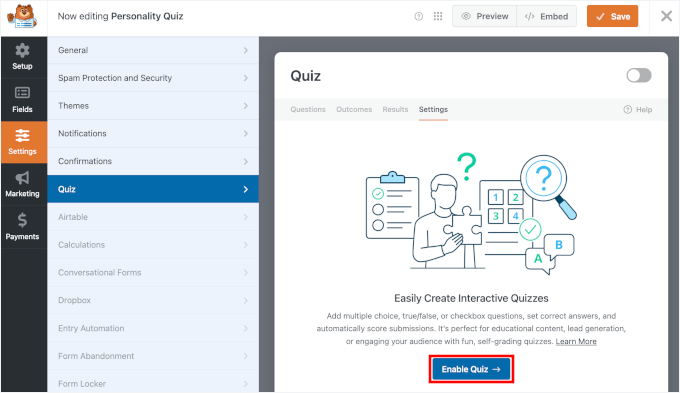
Zalecam zapisanie formularza zaraz po włączeniu Trybu Quizu, aby nie stracić postępów. Przycisk „Zapisz” znajdziesz w prawym górnym rogu kreatora formularzy.
Krok 3: Wybierz typ quizu
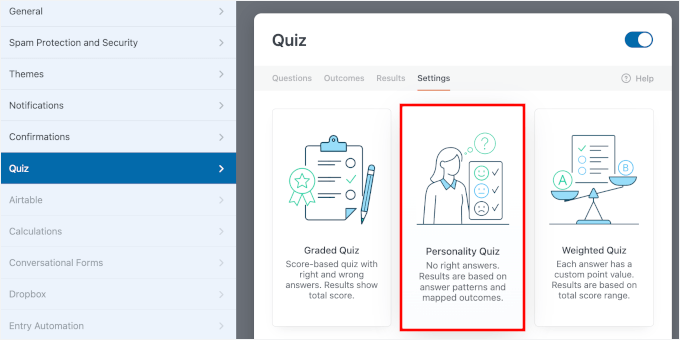
Po włączeniu Trybu Quizu WPForms poprosi Cię o wybranie typu quizu.
Zobaczysz trzy opcje: Quiz punktowany, Quiz osobowości i Quiz ważony.
| Typ quizu | Co to robi | Typowe zastosowanie |
|---|---|---|
| Quiz punktowany | Oblicza wynik na podstawie poprawnych i błędnych odpowiedzi. | Quizy z ciekawostkami, testy wiedzy lub egzaminy kursów online. |
| Quiz ważony | Każda odpowiedź ma przypisaną wartość punktową, a całkowity wynik określa rezultat. | Quizy lub testy rekomendacji produktów. |
| Quiz osobowości | Oblicza wyniki na podstawie wzorców odpowiedzi, a nie punktów lub poprawnych odpowiedzi. | Quizy osobowości, takie jak „Jaki jest Twój styl podróżowania?” |
W tym samouczku wybierzmy „Quiz osobowości”.
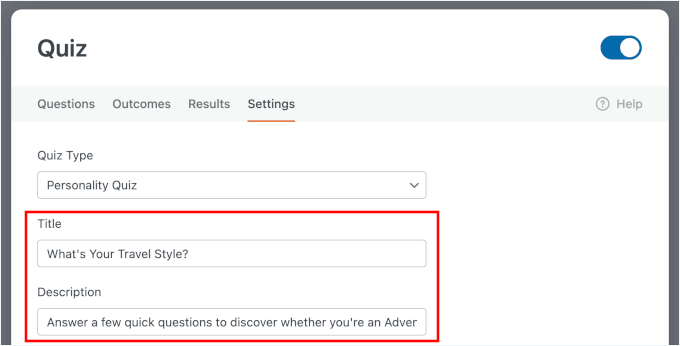
Następnie zobaczysz opcję dodania tytułu i opisu quizu:
- Tytuł – wyświetlany na górze quizu, więc powinien być angażujący i jasny. W moim przypadku coś w stylu „Jaki jest Twój styl podróżowania?” działa idealnie. Jest prosty, wzbudza ciekawość i dokładnie informuje odwiedzających, czego mogą się spodziewać.
- Opis – opcjonalny, ale jest to świetne miejsce na dodanie krótkiego wstępu, który zachęci odwiedzających do rozpoczęcia quizu. Na przykład możesz napisać: „Odpowiedz na kilka szybkich pytań, aby dowiedzieć się, czy jesteś Odkrywcą Przygód, Poszukiwaczem Relaksu, czy Odkrywcą Kultury.”
🧑💻 Wskazówka Pro: Zazwyczaj wystarczy jeden lub dwa zdania opisu. Chcesz wzbudzić zainteresowanie, nie przytłaczając odwiedzających, zanim jeszcze zaczną.
Krok 4: Zdefiniuj typy osobowości dla wyników quizu
Zanim dodasz pytania, musisz zdefiniować typy osobowości, które odwiedzający mogą otrzymać jako wyniki quizu.
Aby to zrobić, poszukaj sekcji „Typy osobowości” w ustawieniach „Quizu”. Tutaj umieścisz możliwe wyniki dla swojego quizu.
W moim przykładzie quizu podróżniczego oto typy osobowości, których używam:
- Odkrywca Przygód — dla odwiedzających, którzy kochają aktywne, plenerowe, nietypowe doświadczenia
- Poszukiwacz Relaksu — dla odwiedzających, którzy preferują spokojne, powolne wypady
- Odkrywca Kultury — dla odwiedzających, których pociąga historia, jedzenie, sztuka i lokalne doświadczenia
Nazwy, które wybierzesz, mają większe znaczenie, niż mogłoby się wydawać. Kiedy odwiedzający zobaczą swój wynik, chcesz, aby czuli się podekscytowani i zrozumiani, a nie zdezorientowani lub zniechęceni.
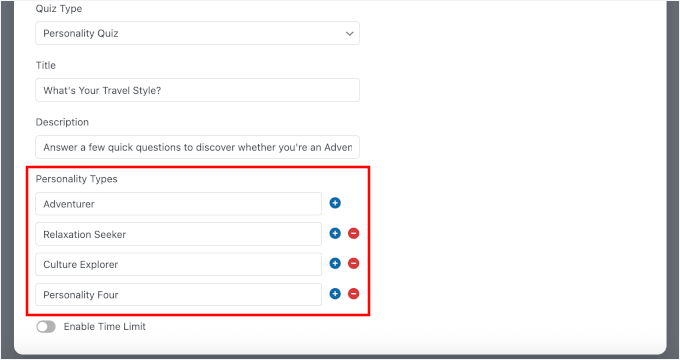
Polecam dodanie od 3 do 5 typów osobowości. Dzięki temu wyniki są wyraźne, mapowanie odpowiedzi jest łatwiejsze i pomaga stworzyć jasny „następny krok” dla każdego typu.
Możesz użyć przycisków „–” lub „+”, aby usunąć lub dodać typy osobowości.
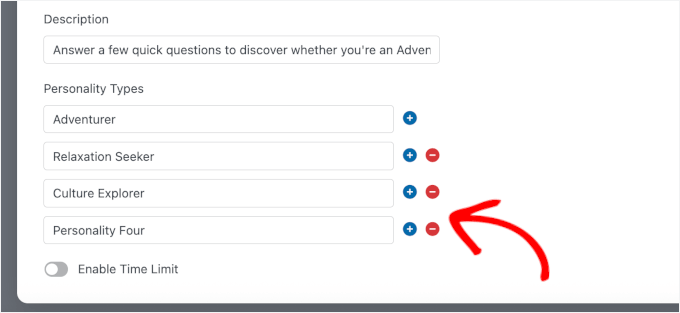
Po dodaniu wszystkich typów osobowości kliknij „Zapisz” przed przejściem do następnego kroku. W ten sposób Twoje typy będą gotowe do przypisania, gdy zaczniesz tworzyć pytania.
Krok 5: Dodaj pytania i przypisz odpowiedzi
Mając już typy osobowości, czas zbudować serce Twojego quizu: pytania.
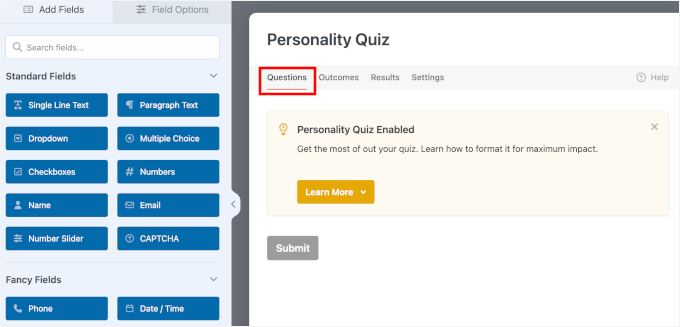
Otwórz kartę „Pytania” w kreatorze quizów WPForms, aby rozpocząć.
Aby dodać nowe pytanie, po prostu kliknij typ pytania, który chcesz, z lewego panelu i przeciągnij go do formularza.
WPForms obsługuje kilka różnych formatów pytań, które dobrze sprawdzają się w quizach osobowości:
- Wielokrotny wybór — pozwala odwiedzającym wybrać jedną odpowiedź z listy, co jest najczęstszym formatem quizów osobowości
- Pole wyboru — wyświetla odpowiedzi w postaci pola rozwijanego, co jest czystszą opcją, jeśli masz dłuższe wybory odpowiedzi.
- Pola wyboru — pozwala odwiedzającym wybrać więcej niż jedną odpowiedź, co dobrze sprawdza się w przypadku pytań typu „Które z tych miejsc Cię interesuje?”.
Aby zapewnić płynne działanie quizu, zalecam trzymanie się „Wielokrotnego wyboru” dla większości pytań. Przeciągnij pole z lewego panelu na prawy.
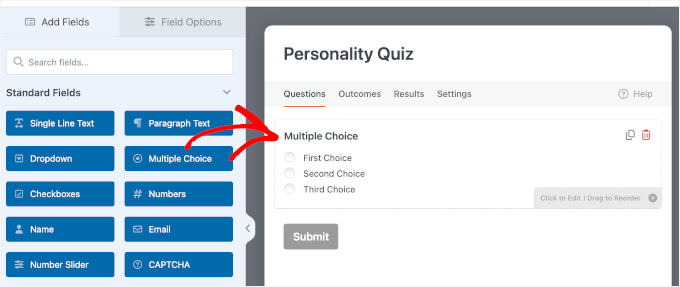
Teraz kliknij pole „Wielokrotny wybór”.
Następnie dodaj swoje pytanie i opcje odpowiedzi, korzystając z panelu dostosowywania po lewej stronie.
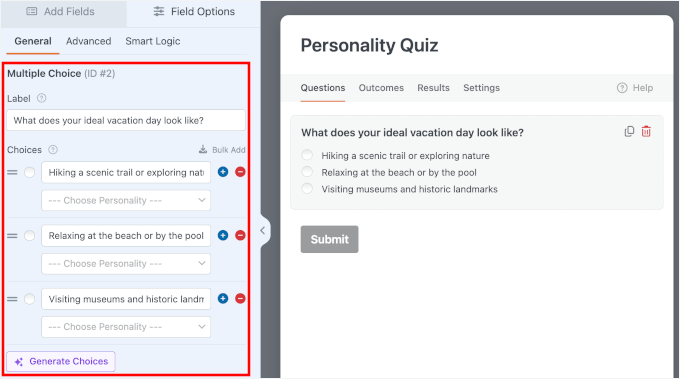
Jeśli nie masz pewności, jakie opcje odpowiedzi uwzględnić, WPForms ma przydatną wbudowaną funkcję o nazwie AI Choices.
Po prostu kliknij przycisk „Wygeneruj wybory” w polu pytania, napisz proste polecenie, a WPForms zaproponuje odpowiednie opcje odpowiedzi na podstawie Twojego pytania.
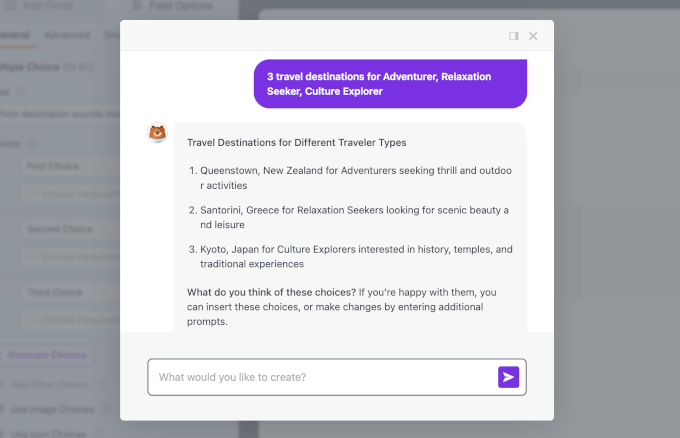
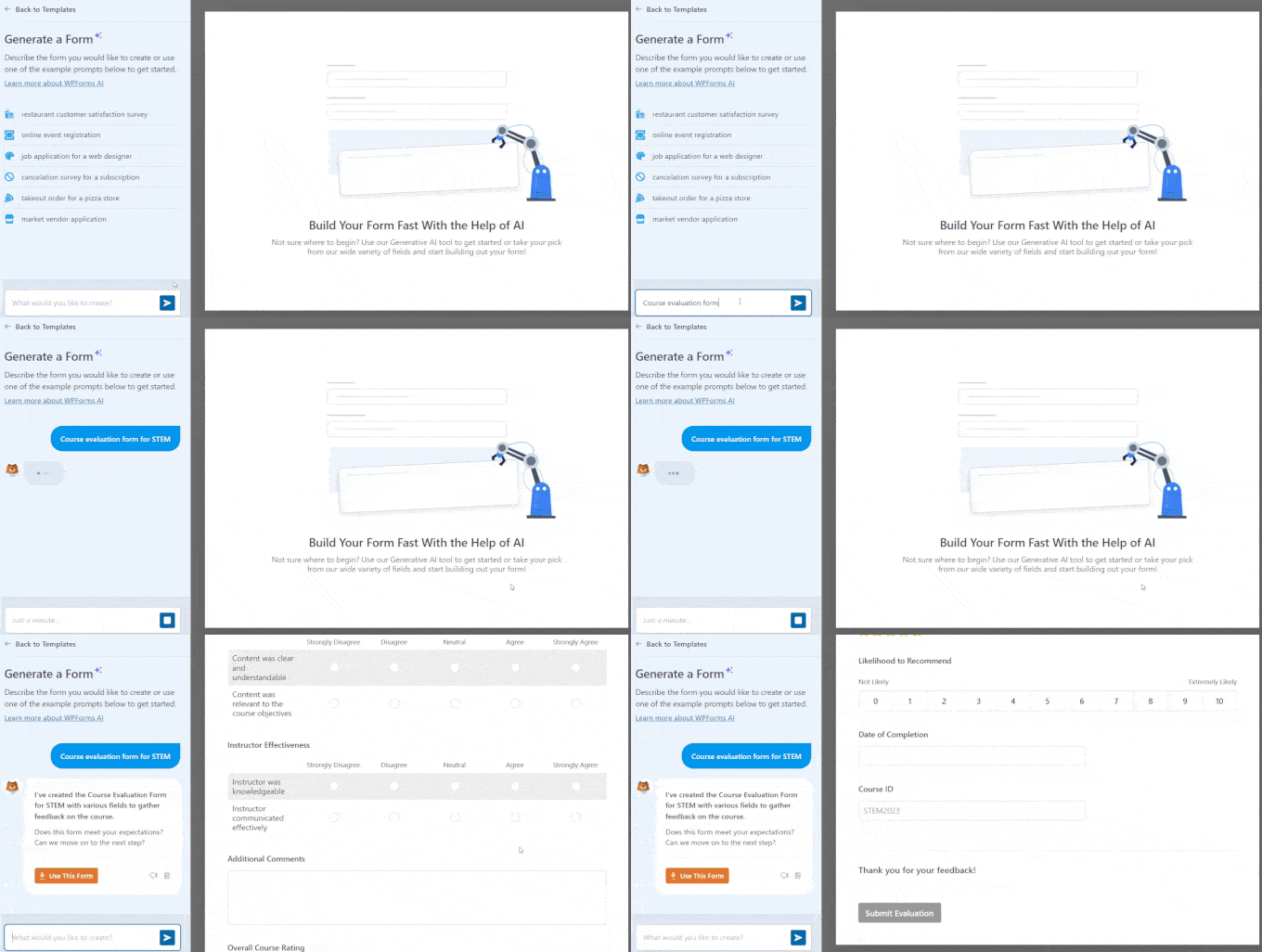
To ogromna oszczędność czasu, zwłaszcza jeśli tworzysz quiz z kilkoma pytaniami i chcesz mieć punkt wyjścia. Zawsze możesz edytować lub zastąpić sugestie, aby lepiej pasowały do Twojej grupy docelowej.
Pamiętaj, aby dokładnie przejrzeć sugestie AI, aby łatwo dopasowały się do 3 do 5 typów osobowości, które zdefiniowałeś w poprzednim kroku.
Teraz dla każdej dodanej opcji odpowiedzi będziesz musiał przypisać ją do jednego z typów osobowości, które utworzyłeś w poprzednim kroku.
Aby to zrobić, poszukaj selektora rozwijanego typu osobowości obok Twoich opcji. Następnie kliknij typ osobowości, który najlepiej odpowiada temu, co ta odpowiedź ujawnia o odwiedzającym.
Na przykład, jeśli Twoje pytanie brzmi „Które miejsce docelowe wydaje Ci się najbardziej ekscytujące?”, Twoje mapowanie odpowiedzi może wyglądać mniej więcej tak:
- ⛱️ „Santorini, Grecja” → Poszukiwacz relaksu
- 🎭 „Kioto, Japonia” → Odkrywca kultury
- 🥾 „Queenstown, Nowa Zelandia” → Poszukiwacz przygód
Sposób, w jaki formułujesz swoje opcje odpowiedzi, może mieć duże znaczenie dla zaangażowania odwiedzających i tego, czy wezwanie do zapisania się później będzie naturalną kontynuacją, czy nagłym „chwytem”.
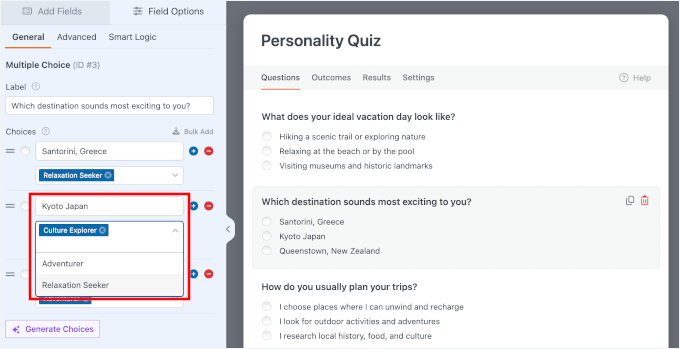
Po zakończeniu warto dwukrotnie sprawdzić, czy każda opcja odpowiedzi została przypisana do konkretnego typu osobowości. WPForms oblicza ostateczny wynik, sumując, który typ osobowości otrzymał najwięcej mapowań odpowiedzi.
Jeśli pozostawisz choćby jedną opcję nieprzypisaną, ostateczne obliczenie może być błędne, a Twoi odwiedzający mogą otrzymać niewłaściwy wynik.
Po upewnieniu się, że wszystkie Twoje pytania są przypisane do typu osobowości, kliknij „Zapisz”.
Wskazówka eksperta: To najważniejszy krok do ponownego sprawdzenia. Jedna nieprzypisana opcja odpowiedzi może spowodować awarię logiki quizu i pokazać odwiedzającym niewłaściwy typ osobowości. Zalecam ponowne przejście przez każde pytanie, aby upewnić się, że każda pojedyncza odpowiedź jest poprawnie przypisana do osobowości.
Krok 6: Dodaj pole e-mail do generowania leadów (opcjonalnie)
Jeśli chcesz zbierać dane kontaktowe z quizu, idealnym miejscem do tego jest moment tuż przed tym, jak użytkownicy zobaczą swoje wyniki. Celem jest zachowanie płynności interakcji, aby wyglądało to jak naturalny ostatni krok, a nie przerwa.
Zacznij od dodania podziału strony, aby oddzielić pytania quizowe od etapu z wynikami. Możesz po prostu przeciągnąć i upuścić pole Podział strony z lewego panelu do obszaru podglądu po prawej stronie.
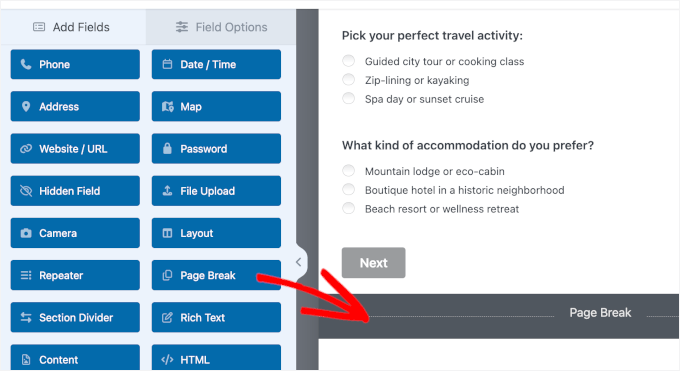
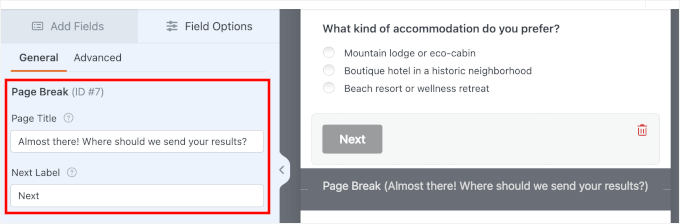
Stąd kliknijmy na pole, aby otworzyć opcje dostosowywania.
W tym quizie możesz napisać coś w stylu: „Prawie gotowe! Gdzie mamy wysłać Twoje wyniki?”
Zauważysz również, że jest tu konfigurowalny przycisk Dalej. Edytuj tekst, jeśli to konieczne. Ja zostawiam go bez zmian, ponieważ tworzy to jasne przejście dla uczestników quizu.
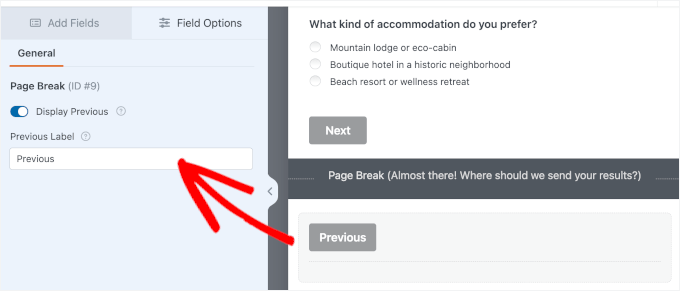
Możesz również włączyć przycisk Wstecz, aby uczestnicy quizu mogli wrócić do poprzedniej strony.
Aby to zrobić, kliknij poniżej pola Podział strony i zaznacz pole wyboru „Wyświetl Wstecz”. Dodatkowo możesz edytować etykietę, jeśli chcesz.
Następnie dodajmy pole E-mail tuż pod tym podziałem strony.
Przeciągnij i upuść pole z lewego panelu na prawy, jak poprzednio.
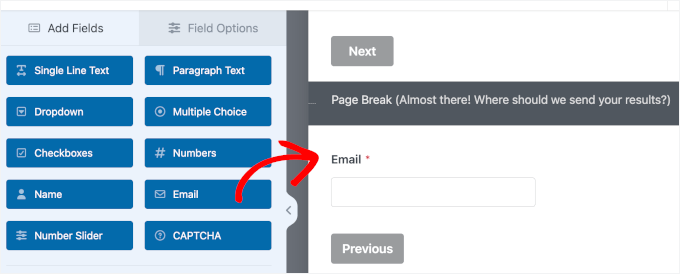
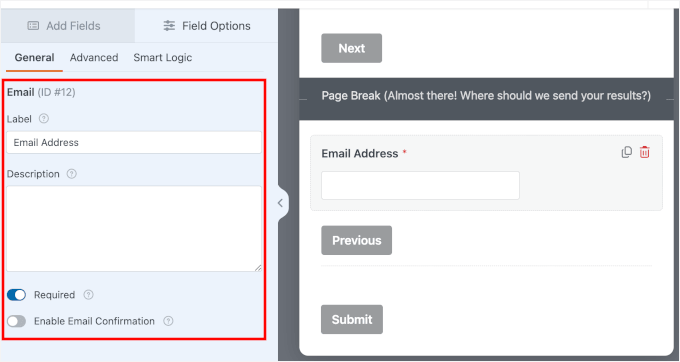
Gdy pole znajdzie się na miejscu, możesz na nie kliknąć, aby otworzyć opcje dostosowywania.
Następnie możesz dostosować etykietę pola. Nie zapomnij włączyć opcji Wymagane, aby upewnić się, że użytkownicy wpiszą swój adres e-mail, zanim będą mogli przejść do swoich wyników.
Po tym dobrym pomysłem jest dodanie pola zgody dla przejrzystości.
Aby to zrobić, wstaw pole Pola wyboru pod polem e-mail.
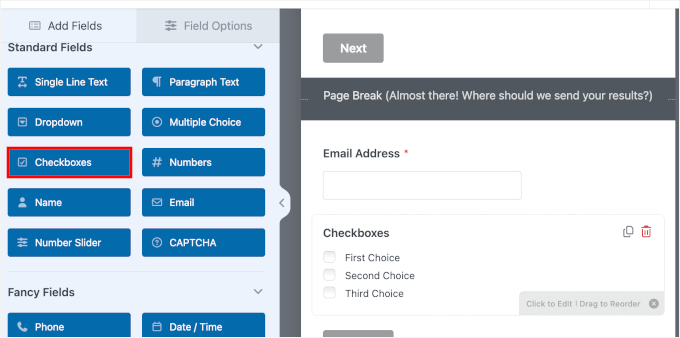
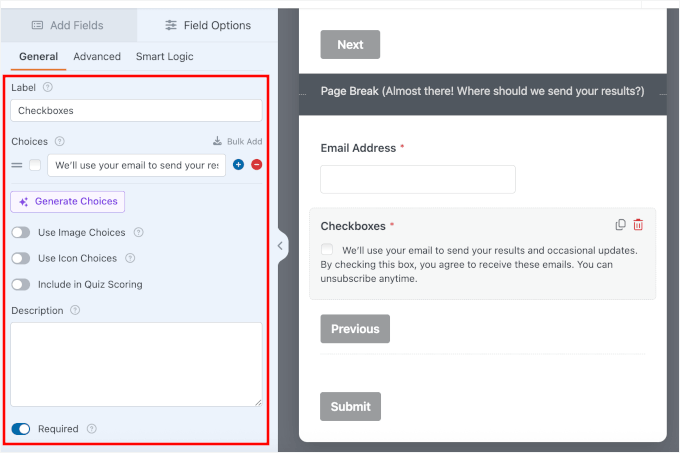
Następnie możesz otworzyć opcje dostosowywania i usunąć dodatkowe opcje za pomocą ikony „-“.
Po wykonaniu tego zaktualizujmy tekst, aby krótko wyjaśnić, jak będziemy wykorzystywać ich e-mail, na przykład wysyłając ich wyniki lub okazjonalne aktualizacje e-mail.
Powinieneś również wyłączyć przełącznik „Uwzględnij w punktacji quizu”, aby to pole nie wpływało na wyniki quizu użytkownika. Jeśli pozostanie włączone, WPForms spróbuje przypisać cechę osobowości do zaznaczenia pola zgody, co całkowicie zniekształci Twoje ostateczne wyniki.
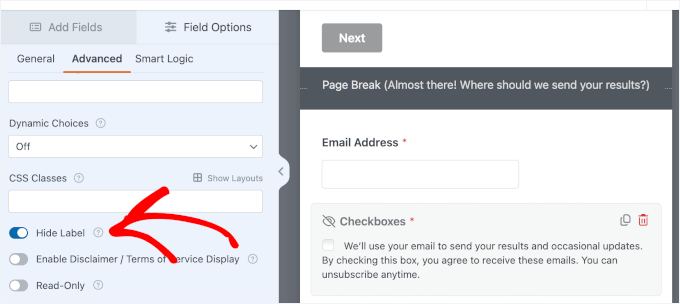
Jeśli chcesz uzyskać czystszy wygląd, możesz ukryć etykietę pola i wyświetlić komunikat o zgodzie.
Przejdź do zakładki Zaawansowane i włącz opcję „Ukryj etykietę”.
🛑 Ważne: Dodanie pola zgody w ten sposób jest prostym sposobem na lepsze dostosowanie się do najlepszych praktyk w zakresie prywatności, takich jak RODO. Niemniej jednak nie jesteśmy profesjonalistami prawnymi, więc możesz chcieć przejrzeć swoje konkretne wymagania, jeśli zbierasz dane osobowe.
Na koniec przejdź do Ustawienia » Ogólne i zaktualizuj tekst przycisku wysyłania na coś bardziej konkretnego, na przykład „Zobacz moje wyniki”.
Ta mała zmiana robi dużą różnicę, ponieważ jasno informuje użytkowników, co stanie się dalej.
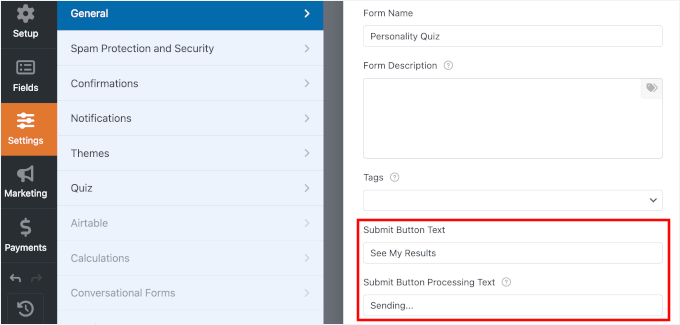
Dzięki temu ustawieniu nie tylko zbierasz adresy e-mail – robisz to w sposób, który jest naturalny i przyjazny dla użytkownika.
Aby automatycznie dodawać te nowe dane kontaktowe do swojej listy mailingowej, musisz połączyć WPForms ze swoim serwisem marketingowym e-mail.
Po prostu kliknij zakładkę Marketing na lewym panelu kreatora formularzy, wybierz swojego dostawcę, na przykład Constant Contact, i postępuj zgodnie z instrukcjami, aby połączyć swoje konto.

Szczegółowe informacje znajdziesz w naszym przewodniku na temat podłączania Constant Contact do WordPress.
Krok 7: Skonfiguruj wiadomości z wynikami quizu
Teraz, gdy Twój formularz quizu jest gotowy, czas skonfigurować to, co zobaczą odwiedzający po ukończeniu quizu. Nazywa się to „Wynikami” i są to spersonalizowane wiadomości z wynikami, które sprawiają, że quiz osobowości jest zabawny i satysfakcjonujący.
Będziesz musiał utworzyć jeden wynik dla każdego typu osobowości, który zdefiniowałeś w Kroku 3. W moim przykładzie quizu podróżniczego oznacza to utworzenie trzech oddzielnych wyników: jednego dla Odkrywcy, jednego dla Poszukiwacza Relaksu i jednego dla Odkrywcy Kultury.
Aby rozpocząć, przejdź do zakładki „Wyniki” wewnątrz kreatora quizów WPForms.
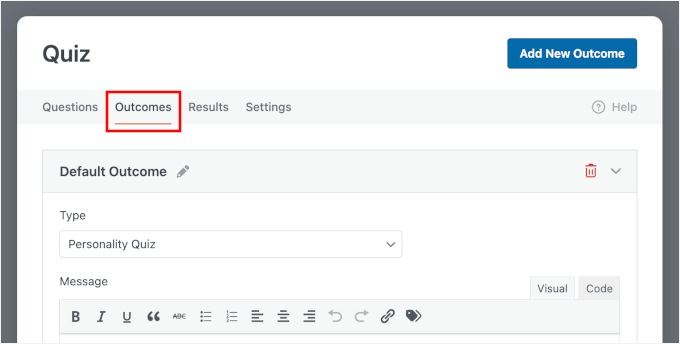
Następnie chcesz zmienić nazwę „Domyślny wynik”, aby pasowała do jednego z Twoich typów osobowości.
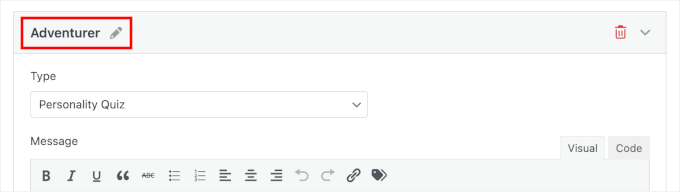
Aby to zrobić, kliknij ikonę ołówka obok nazwy wyniku. W moim przykładzie zaczynam od „Odkrywcy”.
W edytorze wizualnym możesz nadpisać tekst zastępczy swoją wiadomością z wynikiem.
Dobra wiadomość z wynikiem powinna spełniać cztery funkcje:
| Element wiadomości z wynikiem | Co uwzględnić |
|---|---|
| Świętuj wynik | Zacznij od potwierdzenia typu osobowości odwiedzającego w pozytywny i zachęcający sposób, aby wynik był satysfakcjonujący. |
| Wyjaśnij, co to oznacza | Dodaj 2-3 krótkie linie opisujące cechy tej osobowości, aby czytelnicy czuli, że wynik do nich pasuje. |
| Poleć coś odpowiedniego | Zaproponuj pomocne, powiązane produkty, treści, wskazówki lub oferty, które pasują do ich typu osobowości. |
| Zaproponuj następny krok | Poprowadź ich do wykonania akcji, takiej jak pobranie e-booka, przeglądanie produktu lub przeczytanie konkretnego wpisu na blogu dostosowanego do ich wyników. |
Moją wskazówką jest użycie inteligentnego tagu WPForms {quiz_personality_type} w wiadomościach z wynikami. Inteligentne tagi automatycznie wstawiają wynik odwiedzającego, co sprawia, że wiadomość wydaje się bardziej osobista, nawet jeśli napiszesz ją tylko raz.
Na przykład, jeśli napiszesz: „Gratulacje! Jesteś {quiz_personality_type}!” Odwiedzający, który uzyska wynik Odkrywca, zobaczy: „Gratulacje! Jesteś Odkrywcą!”
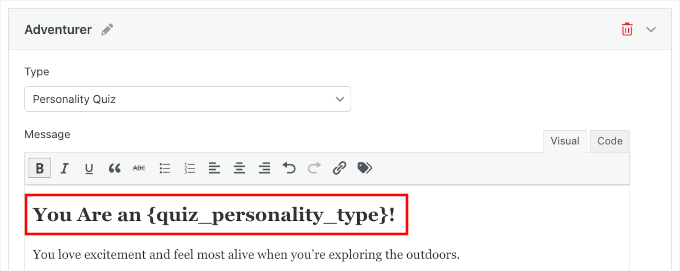
Jest to również świetne rozwiązanie do dostosowania „następnego kroku” wezwania do działania, na przykład „Uzyskaj wskazówki dla podróżników {quiz_personality_type}”.
Odwiedzający są najbardziej zaangażowani tuż po zobaczeniu swoich wyników. Są ciekawi, co oznacza ich typ osobowości i zazwyczaj chcą dowiedzieć się więcej. To sprawia, że jest to idealny czas na wezwanie do działania.
Ponieważ już wcześniej przechwyciłeś ich adres e-mail, jest to idealny moment, aby skierować ich do bardzo odpowiedniego zasobu lub produktu w Twojej witrynie. Utrzymuje to ich zaangażowanie w Twoją markę.
Dodatkowo odkryłem, że magnesy na leady powiązane z wynikami quizów konwertują znacznie lepiej niż generyczne formularze rejestracyjne, ponieważ oferta wydaje się osobiście dopasowana do odwiedzającego.
Aby kolejny krok był powiązany z wynikiem quizu, połącz go z krótkim, spersonalizowanym wezwaniem do działania, wskazującym na Twoje treści. Oto kilka przykładów, które możesz dostosować:
- „Chcesz wskazówek podróżniczych dopasowanych do Twojego stylu {quiz_personality_type}? Przeczytaj nasz ostateczny przewodnik tutaj.”
- „Poznaj pomysły na miejsca podróży wybrane specjalnie dla podróżników {quiz_personality_type} — sprawdź naszą listę 10 najlepszych.”
- „Podoba Ci się Twój wynik? Przeglądaj nasz najlepszy polecany sprzęt dla każdego {quiz_personality_type}.”
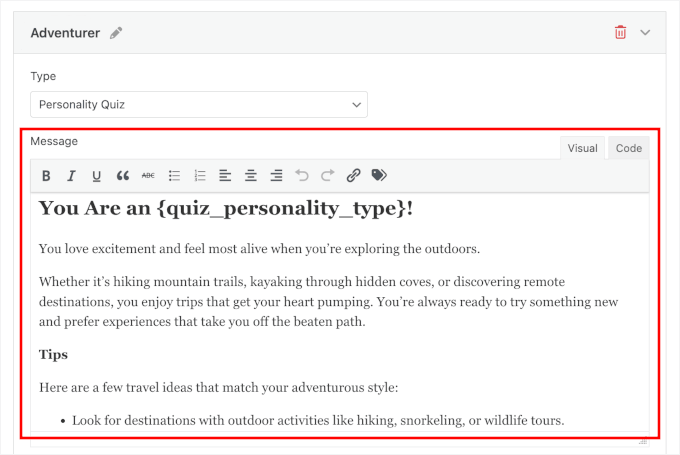
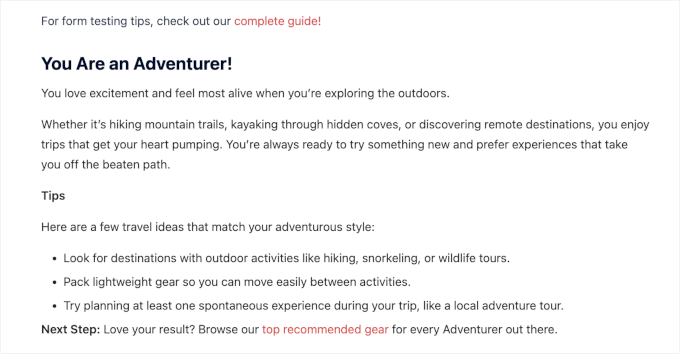
Na przykład komunikat o wyniku osobowości Odkrywcy może brzmieć mniej więcej tak:
"You Are an {quiz_personality_type}!

You love excitement and feel most alive when you’re exploring the outdoors.

Whether it’s hiking mountain trails, kayaking through hidden coves, or discovering remote destinations, you enjoy trips that get your heart pumping. You’re always ready to try something new and prefer experiences that take you off the beaten path.

Tips

Here are a few travel ideas that match your adventurous style:

Look for destinations with outdoor activities like hiking, snorkeling, or wildlife tours.
Pack lightweight gear so you can move easily between activities.
Try planning at least one spontaneous experience during your trip, like a local adventure tour.

Next Step: Love your result? Browse our top recommended gear for every {quiz_personality_type} out there."
Oto, co możesz zobaczyć na swoim ekranie:
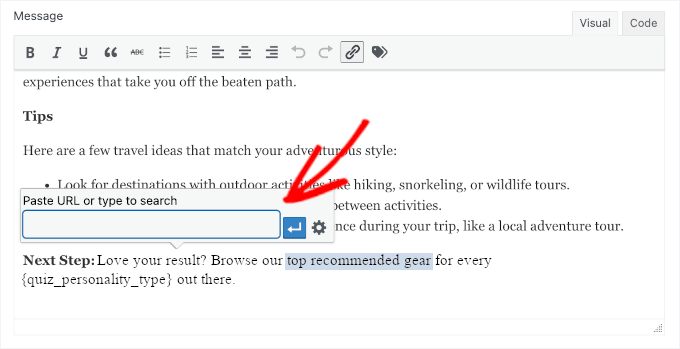
W przypadku CTA możesz dodać link do odpowiedniego wpisu na blogu lub strony docelowej.
W polu Wiadomość po prostu zaznacz tekst, który chcesz połączyć, a następnie kliknij ikonę linku na pasku narzędzi. Następnie wklej adres URL strony.
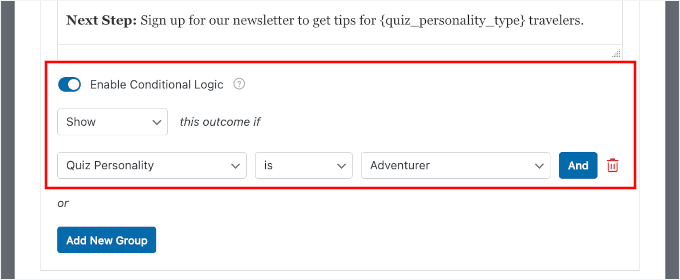
Następnie chcesz upewnić się, że jest to wynik, który pojawia się dla określonych typów osobowości.
Tutaj wchodzi w grę logika warunkowa. Dla każdego wyniku musisz włączyć warunek, który mówi: pokaż ten wynik, gdy Typ osobowości quizu pasuje do odpowiedniego typu.
Na przykład, aby skonfigurować wynik Odkrywcy, utworzyłbyś regułę: „Pokaż ten wynik, jeśli Typ osobowości quizu to Odkrywca”. Następnie powtarzasz tę prostą regułę dla swoich innych typów osobowości.
🧑💻 Wskazówka Pro: Logika warunkowa sprawia, że quiz wydaje się inteligentny i spersonalizowany. Pozwala Ci pokazać właściwy „następny krok” dla każdego typu osobowości. Jeśli chcesz dowiedzieć się więcej na jej temat, zapoznaj się z naszym przewodnikiem po sposobach wykorzystania logiki warunkowej w formularzach WordPress.
Aby dodać wynik, kliknij przycisk „Dodaj nowy wynik” i nadaj mu nazwę pasującą do Twojego typu osobowości.
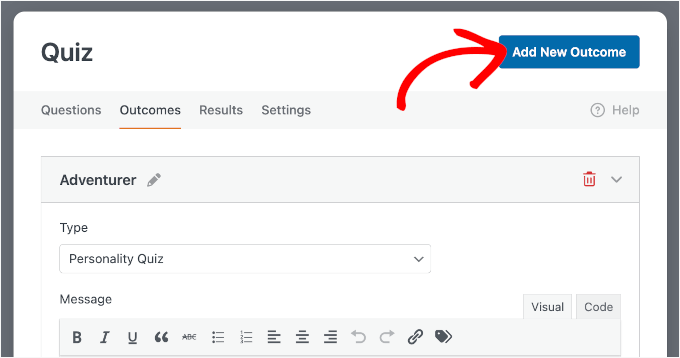
Następnie musisz napisać wiadomość z wynikiem i skonfigurować warunek, który powie WPForms, kiedy wyświetlić ten wynik.
Krok 8: Opublikuj i udostępnij swój quiz osobowości
Zbudowałeś swój quiz — teraz czas go przetestować, osadzić na swojej stronie internetowej WordPress i podzielić się nim ze światem. Zanim jednak opublikujesz, warto poświęcić kilka minut na upewnienie się, że wszystko działa dokładnie tak, jak powinno.
Zawsze polecam przetestowanie formularza lub quizu przed jego publikacją. Zajmuje to kilka minut i może uchronić Cię przed niezręczną sytuacją, w której odwiedzający napotkają zepsutą logikę lub nieoczekiwane wyniki.
Aby przetestować swój quiz, kliknij przycisk „Podgląd” u góry kreatora formularzy WPForms.
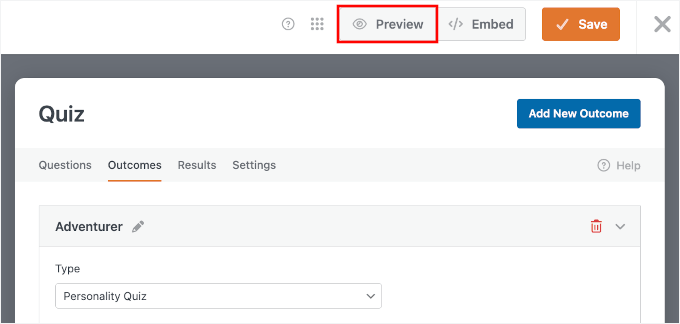
Otwiera to podgląd na żywo Twojego quizu, gdzie możesz przejść przez każde pytanie tak, jak zrobiłby to prawdziwy odwiedzający.
Oto kilka rzeczy do sprawdzenia podczas testu:
- Walidacja — upewnij się, że każde wymagane pole jest wypełnione, zanim użytkownik będzie mógł przejść dalej.
- Mapowanie odpowiedzi — przejdź przez quiz wielokrotnie, wybierając różne kombinacje odpowiedzi, aby potwierdzić, że każdy typ osobowości jest poprawnie wyzwalany.
- Komunikaty o wynikach — sprawdź, czy dla każdego typu osobowości pojawia się właściwy komunikat o wyniku i czy tag
{quiz_personality_type}wyświetla się poprawnie.
Możesz również wpisać nieprawidłowy adres e-mail, aby przetestować walidację, na przykład:
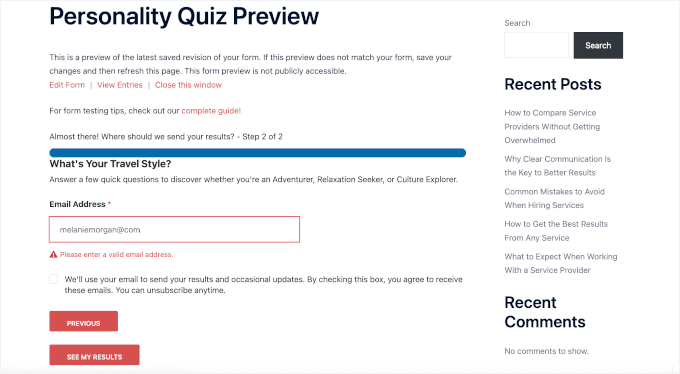
Następnie możesz nacisnąć przycisk „Zobacz moje wyniki” tak, jak zrobiłby to uczestnik quizu.
Dla porównania, oto jak wygląda wynik mojego quizu osobowości podczas przesyłania testu:
Pamiętaj, aby wyświetlić podgląd quizu na smartfonie, aby upewnić się, że przyciski i tekst quizu są łatwe do odczytania i dotknięcia na urządzeniach mobilnych. Jeśli coś wygląda nie tak, możesz wrócić do kreatora formularzy, aby wprowadzić poprawki przed przejściem dalej.
Ale jeśli jesteś zadowolony z tego, jak wszystko wygląda i działa, czas zapisać swój quiz i dodać go do strony w swojej witrynie WordPress.
WPForms ułatwia wbudowanie formularzy w WordPress dzięki kreatorowi osadzania dostępnemu bezpośrednio w kreatorze quizów. Aby uruchomić ten kreator, kliknij przycisk „Osadź” obok opcji „Podgląd”.
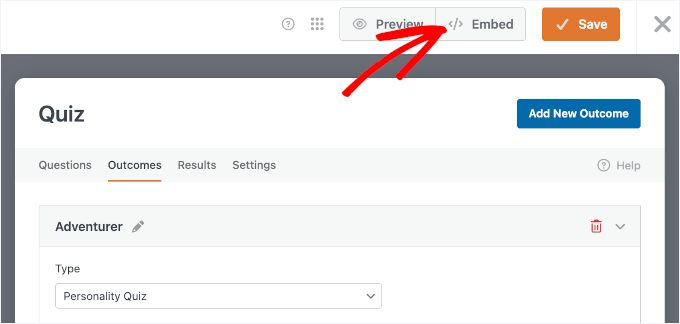
Powinieneś teraz zobaczyć wyskakujące okienko z pytaniem, gdzie chcesz osadzić quiz. Możesz dodać go do istniejącej strony lub utworzyć nową.
Jeśli wybierzesz „Wybierz istniejącą stronę”, będziesz mógł wybrać stronę, która już istnieje w Twojej witrynie, na przykład stronę główną lub stronę docelową, i wstawić tam quiz. Jeśli wybierzesz „Utwórz nową stronę”, WPForms utworzy dla Ciebie zupełnie nową stronę i automatycznie doda quiz.
W tym samouczku kliknijmy „Utwórz nową stronę” – jest to bardziej efektywna opcja, ponieważ dedykowana strona pomaga odwiedzającym skupić się na quizie bez rozpraszania uwagi.

W następnym wyskakującym okienku WPForms poprosi Cię o nazwanie nowej strony.
Nadaj jej jasną nazwę i kliknij „Zaczynajmy!”
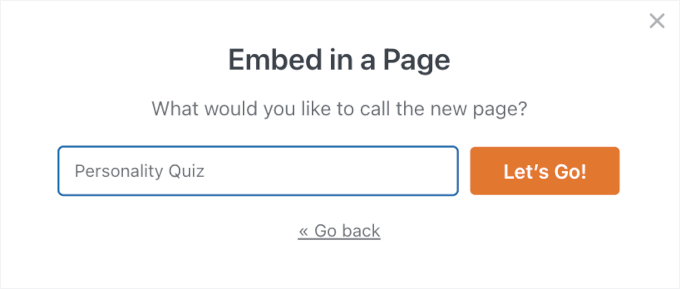
Spowoduje to przejście do edytora bloków WordPress z już osadzonym quizem.
Stąd możesz poszukać „Ustawień formularza” w panelu po prawej stronie, aby pokazać lub ukryć tytuł i opis quizu, które utworzyłeś wcześniej.
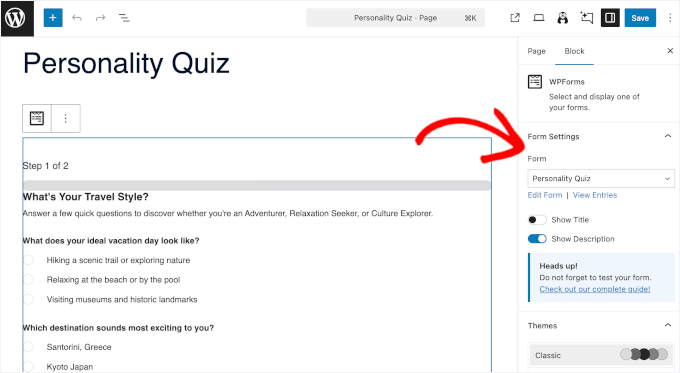
Jeśli przewiniesz ten panel w dół, znajdziesz więcej opcji dostosowywania.
Na przykład możesz zastosować motyw, aby nadać styl formularzowi quizu. Ułatwia to dopasowanie formularza quizu do projektu Twojej witryny.
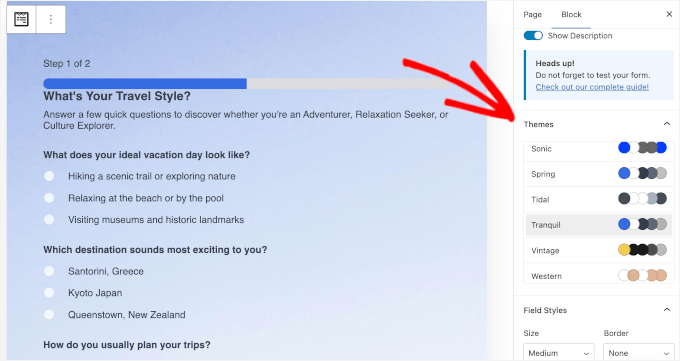
Gdy wszystko będzie wyglądać dobrze, możesz kliknąć przycisk „Opublikuj”.
Teraz, jeśli odwiedzisz swoją witrynę WordPress, zobaczysz swój quiz osobowości w akcji.
Szczegóły znajdziesz w naszym przewodniku jak osadzać formularze w WordPress.
💡 Uwaga: Jeśli wolisz użyć kodu krótkiego, możesz znaleźć kod krótki swojego quizu w sekcji WPForms » Wszystkie formularze. Będzie wyglądał mniej więcej tak: . Wklej ten kod krótki do dowolnej strony, wpisu lub obszaru widżetu, w którym chcesz, aby pojawił się quiz.
Jednakże, chociaż kody krótkie są przydatne w klasycznych widżetach, zdecydowanie zalecamy użycie wbudowanego bloku WPForms w edytorze treści dla najłatwiejszej konfiguracji.
Dodatkowe wskazówki dotyczące promocji quizu
Publikacja quizu to dopiero początek. Aby jak najlepiej go wykorzystać, będziesz chciał aktywnie go promować, aby odwiedzający faktycznie go znaleźli i wzięli udział.
Oto kilka skutecznych sposobów, aby Twój quiz dotarł do większej liczby osób:
- 📱 Udostępnij w mediach społecznościowych — quizy to treści wysoce udostępnialne, zwłaszcza gdy wyniki wydają się osobiste i zabawne. Sprawdź nasz ściągę dotyczącą mediów społecznościowych dla WordPress po wskazówki specyficzne dla poszczególnych platform.
- 📑 Linkuj do niego z odpowiednich postów na blogu — jeśli masz istniejące treści związane z tematem quizu, dodaj naturalne wezwanie do działania, które zachęci czytelników do wzięcia udziału w quizie.
- 🌟 Umieść go na swojej stronie głównej lub w pasku bocznym — umieszczenie quizu w widocznym miejscu na Twojej stronie daje mu największą szansę na zobaczenie przez nowych odwiedzających.
Im więcej miejsc, w których pojawi się Twój quiz, tym więcej masz możliwości angażowania odwiedzających i rozwijania swojej listy.
Często zadawane pytania dotyczące quizów osobowości
Odpowiedzmy na kilka powszechnych pytań, które ludzie mają podczas tworzenia quizów osobowości do generowania leadów.
Ile pytań powinien mieć quiz osobowości?
Uważam, że 5 do 10 pytań jest idealne dla quizu osobowości. To wystarczająco dużo, aby uzyskać znaczące wyniki, ale wystarczająco krótko, aby odwiedzający się nie znudzili i nie wyszli przed ukończeniem. Kluczem jest utrzymanie pytań skoncentrowanych i angażujących.
Ile czasu zajmuje stworzenie quizu osobowości?
Dzięki WPForms Pro i dodatkowi Quiz Addon, zazwyczaj można stworzyć quiz osobowości w 10-15 minut, gdy znasz już temat i wyniki quizu. AI Choices może również pomóc w generowaniu opcji do listy pytań.
Mając to na uwadze, jeśli poświęcisz dodatkowy czas na dopracowanie pytań i napisanie bardziej spersonalizowanych wiadomości z wynikami, może to zająć trochę dłużej. Mimo to, większość ludzi może mieć działający quiz na swojej stronie w ciągu tej samej sesji.
Jaka jest różnica między quizem osobowości a quizem punktowanym?
Quiz punktowany ocenia odpowiedzi jako poprawne lub błędne i daje odwiedzającemu ostateczny wynik lub procent. Są one powszechnie używane do quizów wiedzy, testów wiedzy lub ocen.
Quiz osobowości, z drugiej strony, dopasowuje odpowiedzi do różnych typów osobowości. Wynik opiera się na tym, który typ otrzyma najwięcej dopasowań, więc nie ma poprawnych ani błędnych odpowiedzi.
Czy quizy osobowości mogą być wykorzystywane do generowania leadów?
Tak. Quizy osobowości są świetnym narzędziem do generowania leadów, ponieważ są zabawne i osobiste, a nie promocyjne.
Odwiedzający często chętnie udostępniają swój adres e-mail, aby zobaczyć swoje wyniki lub uzyskać więcej wskazówek związanych z ich typem osobowości. W połączeniu z ukierunkowanym formularzem zapisu i spersonalizowanym wezwaniem do działania, quizy mogą stać się potężnym sposobem na rozwój Twojej listy e-mailowej.
Ile typów osobowości powinien mieć quiz?
Większość quizów osobowości działa najlepiej z 3 do 5 typami osobowości. Trzy typy utrzymują prostotę i łatwość dopasowania, podczas gdy pięć pozwala na większą różnorodność wyników. Dodanie więcej niż pięciu może utrudnić budowę i zrozumienie quizu.
Dla większości stron internetowych idealne jest rozpoczęcie od 3 dobrze zdefiniowanych typów.
Następne kroki dotyczące korzystania z formularzy WordPress
Teraz, gdy Twój quiz osobowości jest już dostępny, oto kilka dodatkowych sposobów, aby jeszcze lepiej wykorzystać formularze na Twojej stronie WordPress:
- Jak tworzyć konwersacyjne formularze w WordPress (alternatywa dla Typeform)
- Jak stworzyć ankietę w WordPress (z pięknymi raportami)
- Jak dodać opcje obrazkowe do formularzy WordPressa (zwiększ zaangażowanie)
- Jak skonfigurować śledzenie formularzy WordPress w Google Analytics
- Jak śledzić i zmniejszać liczbę porzuconych formularzy w WordPress
Jeśli podobał Ci się ten artykuł, zasubskrybuj nasz kanał YouTube po samouczki wideo WordPress. Możesz nas również znaleźć na Twitterze i Facebooku.


Masz pytanie lub sugestię? Zostaw komentarz, aby rozpocząć dyskusję.