


Jeśli zbierasz rejestracje na wydarzenia, płatności lub zapisy na kursy w WordPressie, ma sens, aby od razu dać ludziom coś, co mogą pobrać. Może to być bilet, potwierdzenie lub certyfikat, który mogą od razu zapisać lub wydrukować po przesłaniu formularza.
Problem polega na tym, że formularze WordPress domyślnie nie generują plików PDF. Wielu właścicieli witryn eksportuje wpisy, wkleja dane do dokumentów i ręcznie poprawia układy.
Ta dodatkowa praca szybko się sumuje, zwiększa ryzyko błędów i staje się frustrująca, gdy zgłoszenia zaczną napływać regularnie.
W tym przewodniku pokażę Ci moją sprawdzoną metodę automatycznego przekształcania wpisów z formularzy WordPress w pliki PDF za pomocą WPForms. Przeprowadzę Cię przez konfigurację krok po kroku, dzięki czemu każda osoba otrzyma czysty, profesjonalny plik PDF natychmiast po przesłaniu formularza. 📄
W skrócie: Aby automatycznie zamieniać wpisy z formularzy WordPress na pliki PDF, polecam użyć WPForms Pro i jego dodatku PDF. Ta konfiguracja pozwala natychmiast tworzyć profesjonalne dokumenty, takie jak paragony lub bilety, po każdym zgłoszeniu i automatycznie wysyłać je e-mailem do użytkowników.
Dlaczego automatycznie generować pliki PDF z wpisów formularzy? (Korzyści + przypadki użycia)
Automatyczne generowanie plików PDF z wpisów formularzy oszczędza czas i zapobiega błędom ręcznego wprowadzania danych. Pozwala na dostarczenie użytkownikom natychmiastowych, profesjonalnych dokumentów, takich jak faktury czy bilety, zaraz po kliknięciu przycisku wysyłania.
Ręczne konwertowanie wpisów zajmuje więcej czasu niż powinno. Musisz wyeksportować wpis, umieścić go w dokumencie, zapisać, a następnie wysłać. Ten proces spowalnia Cię i zwiększa ryzyko błędów.
Automatyczne generowanie plików PDF rozwiązuje ten problem. Każde zgłoszenie z formularza może natychmiast stać się gotowym do wysłania plikiem PDF, bez Twojej ingerencji.
Oznacza to mniej żmudnej pracy, mniej błędów i dokumenty, które zawsze wyglądają schludnie i spójnie. Ułatwia to również prowadzenie dokumentacji, ponieważ wszystko jest już zapisane w przejrzystym formacie.
Oto kilka typowych sposobów wykorzystania automatycznego generowania plików PDF z wpisów formularzy:
| Typ strony internetowej | Przykładowe pliki PDF |
|---|---|
| Konsultacje/usługi | Oferty, propozycje |
| Strony internetowe wydarzeń | Bilety, potwierdzenia rejestracji |
| Sklepy internetowe | Faktury, paragony |
| Kursy online | Certyfikaty, zapisy |
| Prawo, HR i administracja | Formularze zgody, zrzeczenia się odpowiedzialności, listy autoryzacyjne |
| Nieruchomości | Szczegóły nieruchomości, potwierdzenia rezerwacji oglądania |
Ogólnie rzecz biorąc, automatyczne generowanie plików PDF pomaga Ci poświęcić mniej czasu na pracę administracyjną, a więcej na prowadzenie strony internetowej lub firmy. Wszystko to przy jednoczesnym zapewnieniu odwiedzającym szybszego i płynniejszego doświadczenia.
Mając to na uwadze, oto wszystko, czym podzielę się w tym przewodniku:
- Krok 1: Zainstaluj i aktywuj WPForms Pro
- Krok 2: Utwórz formularz lub wybierz istniejący
- Krok 3: Skonfiguruj powiadomienia i potwierdzenia formularza (opcjonalnie)
- Krok 4: Skonfiguruj ustawienia PDF
- Step 5: Customize and Style Your PDF
- Krok 6: Dostosuj zaawansowane ustawienia pliku PDF
- Krok 7: Przetestuj generowanie plików PDF
- Krok 8: Osadź formularz w WordPressie
- Najczęściej zadawane pytania dotyczące plików PDF i formularzy w WordPressie
- Dodatkowe zasoby dotyczące korzystania z formularzy w WordPress
Krok 1: Zainstaluj i aktywuj WPForms Pro
Pierwszą rzeczą, którą musisz zrobić, jest zainstalowanie WPForms Pro na swojej stronie WordPress. Używam WPForms od lat i jest to zdecydowanie najlepsza wtyczka do formularzy WordPress, jaką kiedykolwiek wypróbowałem.
Jest wyposażony w potężny dodatek PDF, który automatycznie generuje pliki PDF z Twoich zgłoszeń formularzy. Moim zdaniem używanie tego dodatku jest znacznie bezpieczniejsze niż zewnętrzne łączniki, ponieważ generowanie plików PDF odbywa się całkowicie na Twoim własnym serwerze, zachowując prywatność Twoich danych.
Ponadto WPForms pozwala na tworzenie wszelkiego rodzaju formularzy, w tym formularzy kontaktowych, płatności, ankiet i rejestracji do newslettera.
Używamy WPForms w WPBeginner do naszego formularza kontaktowego, formularza zgłoszenia migracji strony i naszej corocznej ankiety czytelników. Zobacz naszą szczegółową recenzję WPForms, aby uzyskać więcej informacji o wtyczce.
Aby rozpocząć, przejdź na stronę WPForms, kliknij przycisk „Zdobądź WPForms teraz” i zakończ proces rejestracji.

💡 Uwaga: Funkcja generowania plików PDF działa tylko z planami WPForms Pro lub wyższymi. Wersja WPForms Lite nie zawiera tej funkcjonalności, więc będziesz musiał zaktualizować plan, jeśli obecnie korzystasz z darmowej wersji.
Po dokonaniu zakupu otrzymasz dostęp do swojego panelu konta WPForms, gdzie możesz pobrać plik zip wtyczki i klucz licencyjny. Będą Ci potrzebne za chwilę, więc możesz chcieć zostawić tę kartę otwartą lub zapisać je w bezpiecznym miejscu – na przykład w menedżerze haseł.
Teraz czas zainstalować wtyczkę WPForms na swojej stronie WordPress.
Z pulpitu administracyjnego WordPress przejdź do Wtyczki » Dodaj nową wtyczkę.

Kliknij przycisk „Wyślij wtyczkę” u góry strony.
Wybierz pobrany plik wtyczki WPForms (plik .zip) i zainstaluj go.

Po zakończeniu instalacji kliknij przycisk „Aktywuj wtyczkę”. WPForms pojawi się teraz w Twoim panelu administracyjnym.
Następnie możesz przejść do WPForms » Ustawienia, aby aktywować swój klucz licencyjny. Wklej klucz do pola i kliknij „Zweryfikuj klucz”.

Ten krok aktywacji jest ważny, ponieważ odblokowuje wszystkie funkcje Pro, w tym dodatek PDF, którego będziemy używać. Po zweryfikowaniu klucza będziesz gotowy do tworzenia formularzy WordPress, które automatycznie generują pliki PDF.
Jeśli potrzebujesz pomocy, zapoznaj się z naszym przewodnikiem na temat instalacji pluginu WordPress.
Następnie możesz przejść do WPForms » Dodatki, aby zainstalować dodatek PDF.
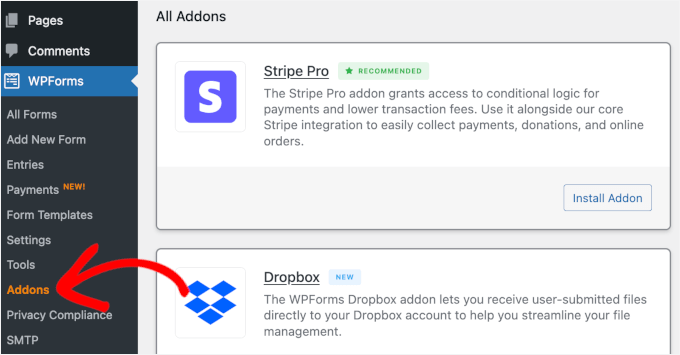
W panelu Dodatki możesz użyć paska wyszukiwania, aby szybko znaleźć dodatek PDF.
W wynikach wyszukiwania po prostu kliknij przycisk „Zainstaluj dodatek”, aby go włączyć.

Krok 2: Utwórz formularz lub wybierz istniejący
Teraz, gdy WPForms i dodatek PDF są zainstalowane i aktywowane, czas utworzyć formularz, którego będziesz używać do generowania plików PDF.
W tym samouczku stworzę prosty formularz regulaminu i skonfiguruję zautomatyzowany plik PDF w celach demonstracyjnych.
Z pulpitu WordPress przejdź do WPForms » Dodaj nowy.
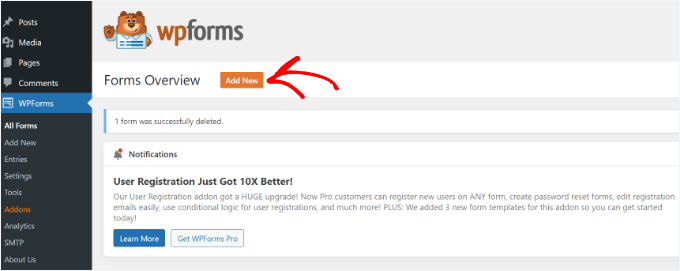
💡 Uwaga: Możesz zbudować nowy formularz od podstaw lub użyć jednego z istniejących formularzy. Jeśli chcesz edytować formularz, możesz przejść do zakładki „Wszystkie formularze” w WPForms i kliknąć przycisk „Edytuj” dla formularza, do którego chcesz dodać automatyczne generowanie plików PDF.
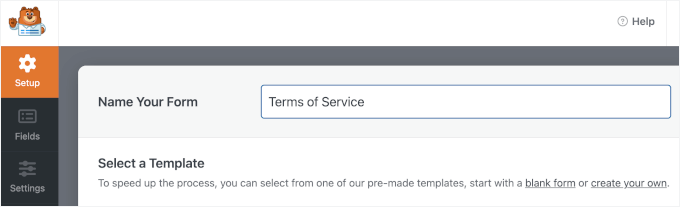
Otworzy się strona Konfiguracja, gdzie możesz nazwać swój formularz.
Jest to tylko do Twojej wiadomości, ale zalecam użycie jasnej nazwy dla łatwiejszej organizacji.
Następnie wybierz, jak chcesz zbudować swój formularz.
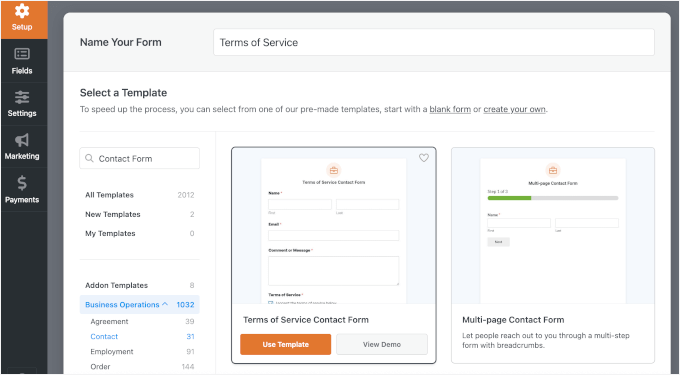
Możesz zacząć od zera, użyć kreatora formularzy AI lub wybrać szablon.

Dla demonstracji pokażę, jak to zrobić, korzystając z gotowego szablonu formularza.
W pasku wyszukiwania możesz wpisać słowa kluczowe, takie jak „Formularz kontaktowy”, „Potwierdzenie”, „Umowa” lub cokolwiek innego, co odpowiada Twoim potrzebom, aby szybko znaleźć idealny szablon.
Gdy znajdziesz szablon formularza, który Ci się podoba, najedź na niego kursorem i kliknij przycisk „Użyj szablonu”. Dla demonstracji wybiorę szablon formularza Warunków Usługi.
WPForms otworzy następnie interfejs kreatora formularzy.
Szablon formularza Warunków Usługi jest wstępnie załadowany polami takimi jak data, numer potwierdzenia, szczegóły zamówienia, nazwa płatnika i informacje o płatności.
Możesz poświęcić chwilę na zapoznanie się z interfejsem kreatora formularzy. Po lewej stronie zobaczysz wszystkie dostępne pola formularza, które możesz dodać. Prawy panel pokazuje faktyczne pola w Twoim formularzu.
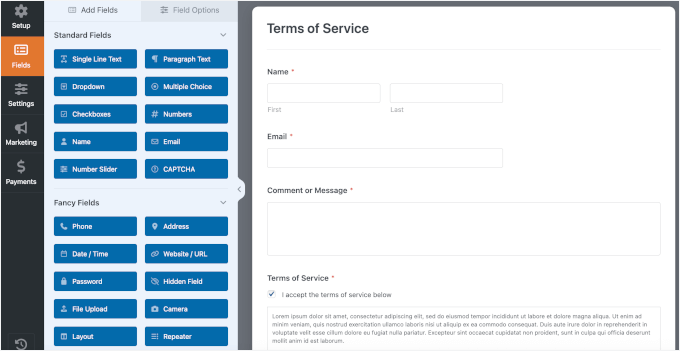
Aby dostosować ten formularz, kliknij dowolne pole w prawym panelu, aby je edytować.
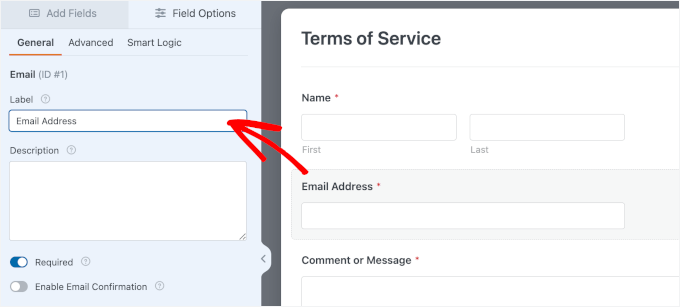
Na przykład, jeśli chcesz zmienić etykietę Email na Adres e-mail, po prostu kliknij to pole i wpisz nową etykietę w panelu ustawień po prawej stronie. Możesz również oznaczyć pola jako wymagane lub opcjonalne, dodać krótki opis i zmienić ich kolejność, przeciągając je w górę lub w dół.
Jeśli potrzebujesz dodać więcej pól, takich jak lista rozwijana dla dodatkowych opcji lub pole przesyłania plików dla dokumentów pomocniczych, po prostu przeciągnij je z lewego panelu do swojego formularza.
Ponieważ chcemy, aby był to podpisany dokument prawny, upewnij się, że przeciągnąłeś pole Podpis do swojego formularza.
Stąd możesz dalej dostosowywać ten szablon formularza do swoich potrzeb.
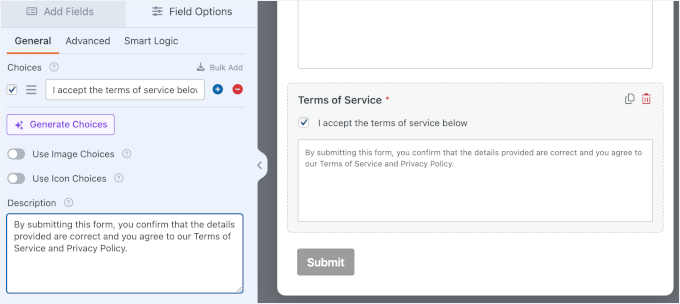
Jedną z rzeczy, którą na pewno chcesz zrobić, jest edycja przykładowego tekstu dla pola wyboru Twojego Regulaminu. Po prostu kliknij na pole i przepisz tekst w sekcji „Opis”.
Gdy Twój formularz będzie wyglądał dokładnie tak, jak chcesz, będziesz gotowy do skonfigurowania ustawień formularza.
Krok 3: Skonfiguruj powiadomienia i potwierdzenia formularza (opcjonalnie)
Zanim skonfigurujemy automatyczne generowanie plików PDF, warto szybko sprawdzić ustawienia powiadomień i potwierdzeń. Należy pamiętać, że ten krok jest opcjonalny, ale zapewnia, że zarówno Ty, jak i Twoi użytkownicy otrzymacie odpowiednie dalsze działania po wysłaniu formularza.
Domyślnie powiadomienia z formularza są wysyłane do administratora strony. Jeśli chcesz również wysłać kopię pliku PDF do użytkownika, możesz dodać kolejne powiadomienie.
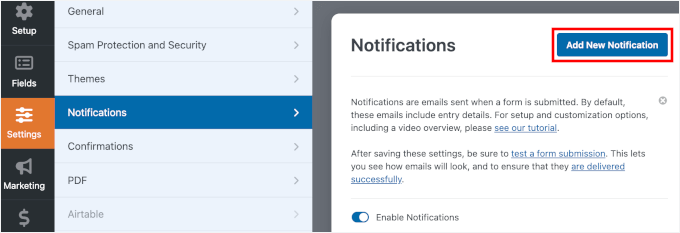
Aby to zrobić, otwórz Ustawienia » Powiadomienia, i kliknij „Dodaj nowe powiadomienie”.
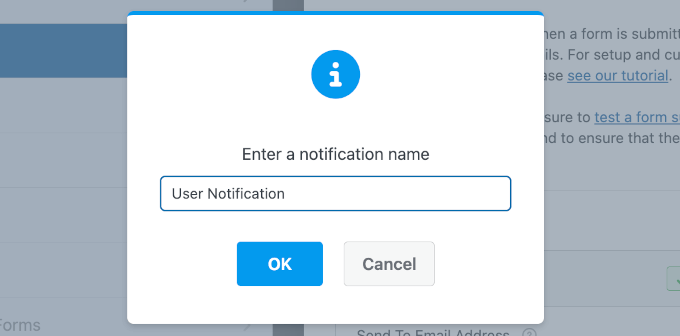
W oknie podręcznym nadaj swojej powiadomieniu nazwę.
Na przykład „Wyślij PDF do użytkownika” lub „Powiadomienie użytkownika” i kliknij „OK”.
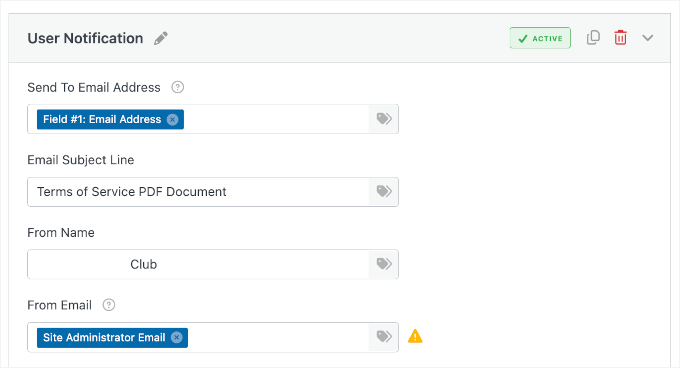
W polu „Wyślij na adres e-mail” będziesz chciał użyć inteligentnego tagu, aby e-mail został wysłany do osoby, która przesłała formularz. Kliknij ikonę inteligentnego tagu na końcu pola i wybierz pole E-mail z Twojego formularza.
Jeśli Twój formularz musi powiadomić wiele osób, możesz dodać wiele adresów e-mail oddzielonych przecinkami.
Następnie możesz wypełnić pola Temat e-maila, Nazwa nadawcy i E-mail nadawcy. Możesz również użyć inteligentnych tagów, jeśli chcesz automatycznie spersonalizować wiadomość lub dołączyć szczegóły formularza.
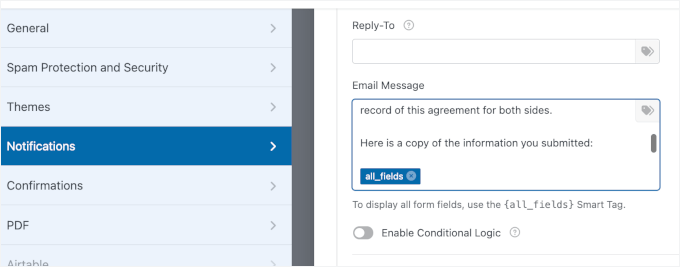
Następnie możesz przewinąć w dół do pola „Wiadomość e-mail”.
Domyślnie WPForms zawiera tag inteligentny {all_fields}, ale możesz dodać więcej treści, aby upewnić się, że Twój email powiadomienia wygląda dobrze.
Gdy już tu jesteś, kliknij również zakładkę Ustawienia » Potwierdzenia.
WPForms oferuje trzy rodzaje potwierdzeń: wiadomość, przekierowanie lub wysłanie użytkowników na określony adres URL.
W tym samouczku używam potwierdzenia „Wiadomość”, ponieważ chcę, aby użytkownicy pozostali na tej samej stronie po przesłaniu formularza. Po ustawieniu tego kroku masz zakończony ten etap.
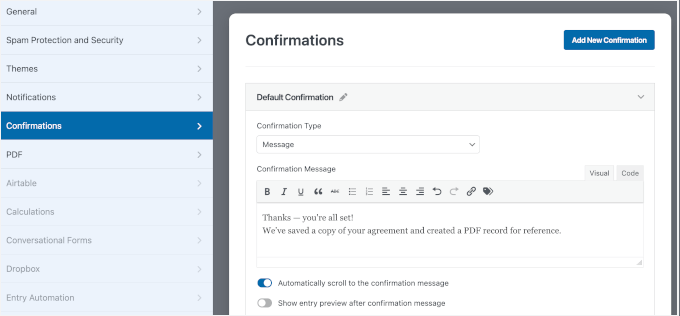
Oprócz wiadomości potwierdzającej, możesz przekierować użytkowników na inną stronę internetową lub zupełnie inną witrynę.
Więcej informacji znajdziesz w naszym przewodniku na temat przekierowywania użytkowników po przesłaniu formularza.
Krok 4: Skonfiguruj ustawienia PDF
Po zbudowaniu formularza czas skonfigurować generowanie plików PDF. W tym kroku skonfigurujesz WPForms tak, aby automatycznie tworzył profesjonalny plik PDF za każdym razem, gdy ktoś prześle Twój formularz.
Na początek spójrz na lewy pasek boczny pod sekcją „Ustawienia” w kreatorze formularzy i przejdź do zakładki „PDF”. Następnie kliknij przycisk „Dodaj nowy PDF”.
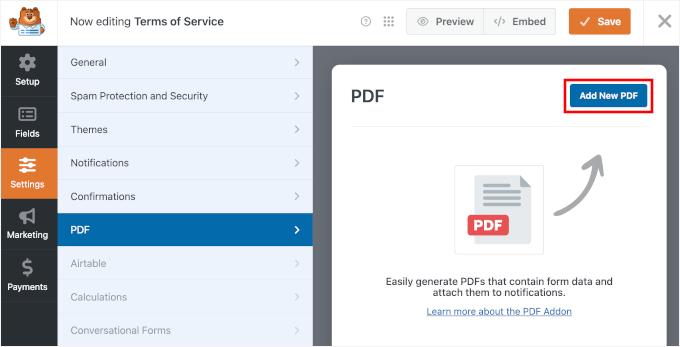
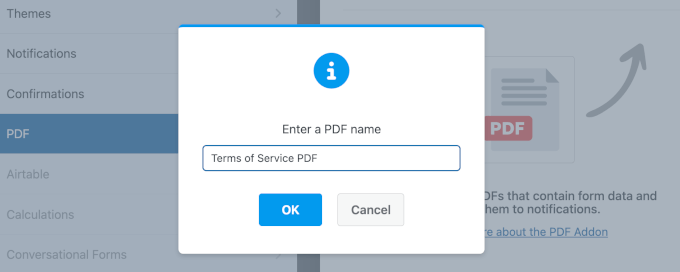
Pojawi się okno podręczne z prośbą o nazwanie pliku PDF.
Wpisz opisową nazwę, która ma sens dla Twoich rekordów. Zawsze możesz ją później zmienić, jeśli zajdzie taka potrzeba, więc nie przejmuj się zbytnio tym, aby była idealna już teraz.
Kliknij „OK”, aby kontynuować.
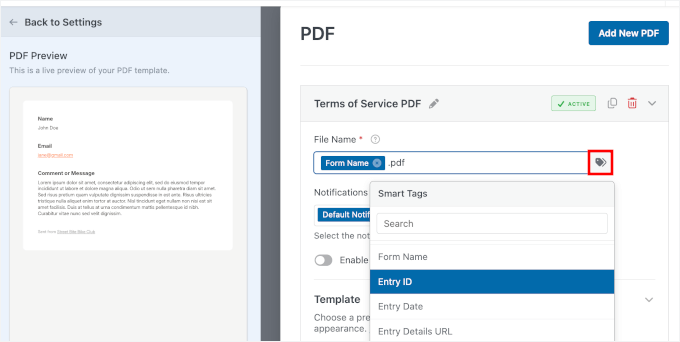
Po włączeniu konfiguracji PDF, WPForms wyświetli kilka ważnych ustawień.
Pierwszą rzeczą, którą zobaczysz, jest pole „Nazwa pliku”. Domyślnie WPForms używa formatu „Wpis dla {nazwa_formularza}” jako nazwy pliku PDF, ale możesz to dostosować.
Osobiście lubię dodawać tutaj inteligentne tagi, aby każdy plik PDF był unikalny. Na przykład, możesz użyć czegoś w stylu {nazwa_formularza}-{id_wpisu}, co utworzy pliki o nazwach „Terms-of-Service-123.pdf”.
Używanie identyfikatora wpisu jest wysoce zalecane do prowadzenia dokumentacji. Zapewnia, że każdy plik ma unikalną nazwę, co znacznie ułatwia organizację folderów i późniejsze wyszukiwanie konkretnych umów bez otwierania każdego pliku z osobna.
Aby użyć inteligentnego tagu, możesz kliknąć ikonę „Inteligentne tagi” po prawej stronie pola i wybrać jedną z dostępnych opcji z listy rozwijanej.
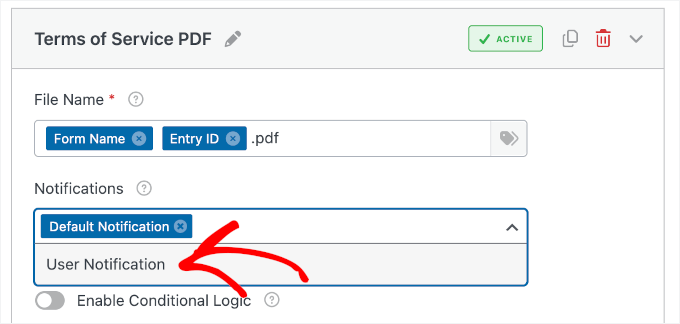
Bezpośrednio poniżej zobaczysz listę rozwijaną „Powiadomienia e-mail”. Tutaj decydujesz, które powiadomienia e-mail powinny zawierać plik PDF jako załącznik.
Jeśli chcesz wysłać plik PDF do siebie, wybierz „Domyślne powiadomienie”. Jeśli chcesz, aby użytkownicy otrzymywali kopię, wybierz „Powiadomienie użytkownika”. Możesz nawet wybrać obie opcje, jeśli chcesz, aby każdy otrzymał kopię.
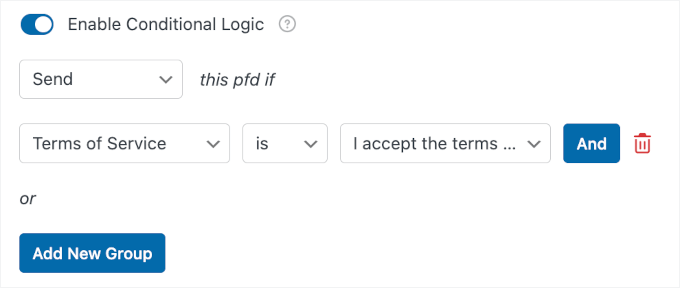
Tuż poniżej zobaczysz opcję logiki warunkowej. Ta potężna funkcja pozwala kontrolować, kiedy generowane są pliki PDF.
Na przykład, być może chcesz utworzyć plik PDF tylko wtedy, gdy ktoś zaznaczy pole wyboru „Zgadzam się na warunki”.
Następnie wybierzesz szablon PDF. WPForms oferuje dziesiątki profesjonalnie zaprojektowanych szablonów podzielonych na kategorie.
Zobaczysz opcje dla Powiadomień, Dokumentów, Formularzy finansowych i Certyfikatów. Ponieważ pracujemy z dokumentem prawnym, kliknij kategorię „Dokumenty”.
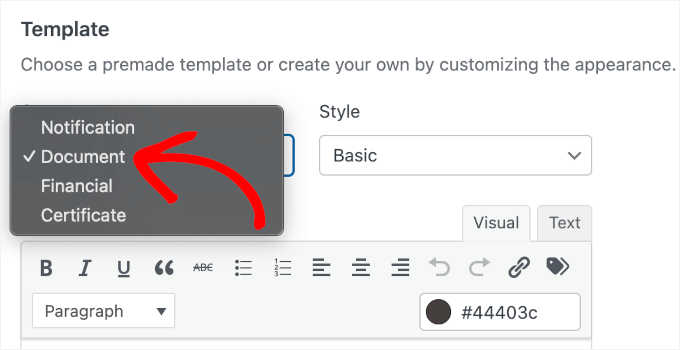
🧑💻 Wskazówka Pro: Wybierz kategorię, która najlepiej pasuje do Twojego przypadku użycia. Na przykład, użyj „Formularze finansowe” dla faktur lub zapisów płatności, a „Certyfikaty” dla takich rzeczy, jak ukończenie kursu online lub certyfikaty obecności.
Następnie możesz przeglądać dostępne szablony, klikając na każdy z nich. Zobaczysz podgląd na żywo po lewej stronie ekranu, pokazujący dokładnie, jak będzie wyglądał Twój plik PDF.
Dla mojego formularza wybieram styl „Prawny”.
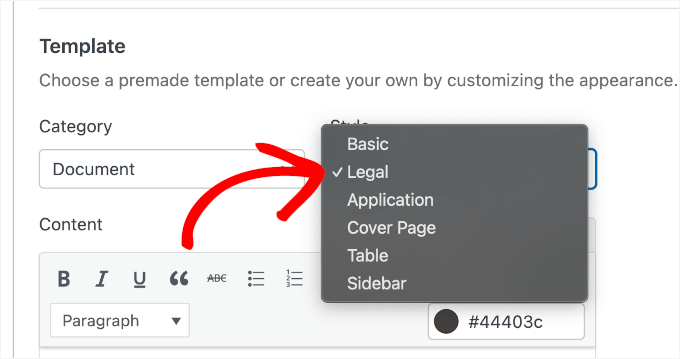
Po wybraniu szablonu i stylu, jest on automatycznie stosowany do Twojego pliku PDF. Zauważysz, że podgląd natychmiast się aktualizuje, pokazując pola formularza wypełnione w układzie szablonu.
Ma czysty, profesjonalny wygląd z formalnym układem, który jest idealny do umów. Szablon zawiera sekcję nagłówka dla Twojego logo, jasno zorganizowane sekcje treści i stopkę z numerami stron.
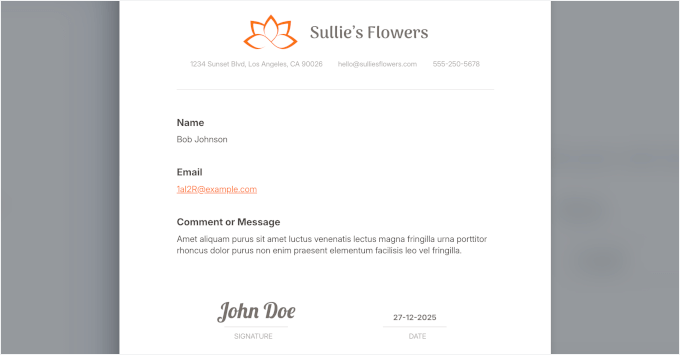
W tym momencie podstawowe ustawienia PDF są skonfigurowane. W następnym kroku dostosujemy treść i projekt, aby upewnić się, że wygląda dokładnie tak, jak chcesz w finalnym pliku PDF.
Krok 5: Dostosuj i stylizuj swój plik PDF
Teraz, gdy wybrałeś szablon, czas na dostosowanie pliku PDF. Tutaj zastąpisz tekst zastępczy, dostosujesz pola formularza i dodasz wszelkie dodatkowe treści, które chcesz zawrzeć w finalnym dokumencie.
Następnie pokażę Ci, jak sprawić, by Twój plik PDF był bardziej zgodny z marką dzięki niestandardowemu projektowi.
Krok 5.1: Spersonalizuj zawartość pliku PDF
Po lewej stronie ekranu zobaczysz podgląd PDF na żywo. Szablon prawny zawiera edytowalne symbole zastępcze, takie jak „Adres firmy”, „Typ podpisu” i „Data”. Możesz kliknąć bezpośrednio na dowolny z tych tekstów w podglądzie, aby go edytować.
Zacznijmy od sekcji Treść.
Szablon zawiera już wszystkie pola formularza, ale możesz dodać krótkie wyjaśnienie, aby zapewnić kontekst.
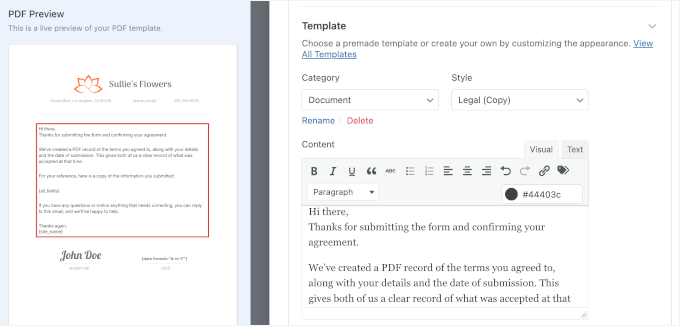
Edytor działa jak prosty procesor tekstu. Możesz formatować tekst, dodawać punkty, wstawiać nagłówki i zawierać linki, aby wszystko było jasne i łatwe do odczytania.
Możesz również wkleić swój rzeczywisty tekst prawny, taki jak pełne warunki korzystania z usługi lub język umowy.
Dodatkowo możesz używać Tagów inteligentnych, aby dynamicznie pobierać informacje z przesłanych formularzy. Używanie Tagów inteligentnych oznacza, że każdy plik PDF będzie spersonalizowany z poprawnymi informacjami, bez Twojej ręcznej ingerencji.
🧑💻 Wskazówka Pro: Możesz chcieć dodać wszelkie wyłączenia odpowiedzialności lub dodatkowe informacje, których mogą potrzebować Twoi użytkownicy. W przypadku dokumentów prawnych możesz uwzględnić dane kontaktowe, daty wejścia w życie i instrukcje dotyczące kolejnych kroków.
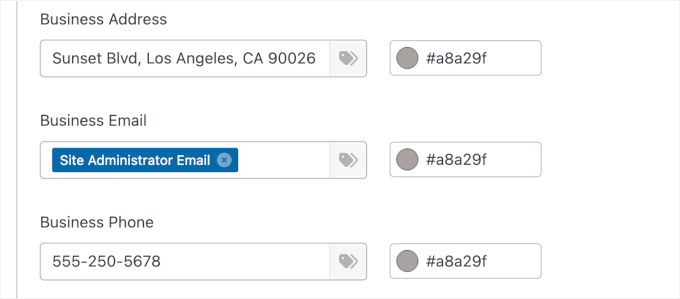
Następnie możesz pracować nad symbolami zastępczymi z danymi kontaktowymi Twojej firmy, takimi jak adres, e-mail i numer telefonu. Możesz tu również używać tagów inteligentnych.
Teraz przewiń w dół, aby znaleźć ustawienia podpisu.
Tutaj możesz skonfigurować, jak ma wyglądać podpis. Ponieważ dodaliśmy pole podpisu do formularza w Kroku 2, WPForms automatycznie pobierze e-podpis użytkownika formularza do tego obszaru. Możesz dostosować rozmiar i nagłówek, aby zapewnić oficjalny wygląd.
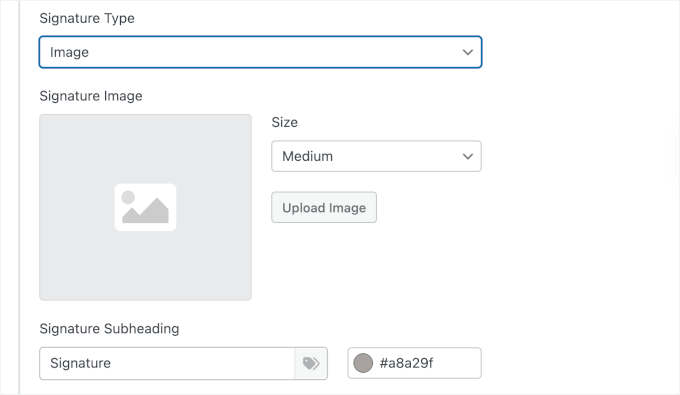
Następnie znajdują się pola daty.
Wybierz format daty, a także wpisz podtytuł.
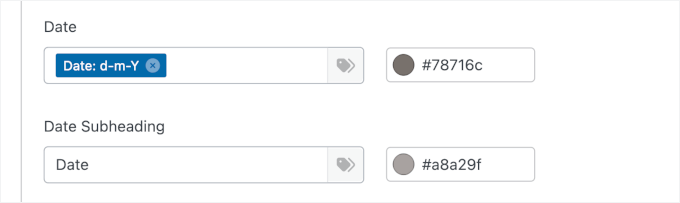
Stąd poświęć trochę czasu na przejrzenie każdej sekcji.
Upewnij się, że wszystkie pola formularza są uwzględnione i ułożone w logicznej kolejności. Chcesz, aby finalny plik PDF był łatwy do odczytania i zrozumienia.
Krok 5.2: Dostosuj projekt pliku PDF
Gdy Twoja treść jest na miejscu, czas, aby Twój PDF wyglądał zgodnie z marką. W tym kroku dostosujesz kolory, dodasz swoje logo i dopasujesz ogólny projekt do tożsamości Twojej firmy.
Przewińmy w dół do sekcji „Wygląd” w panelu ustawień PDF, aby wybrać gotowy motyw. Każdy motyw ma swój własny schemat kolorów i styl. Alternatywnie możesz edytować kolory motywu.
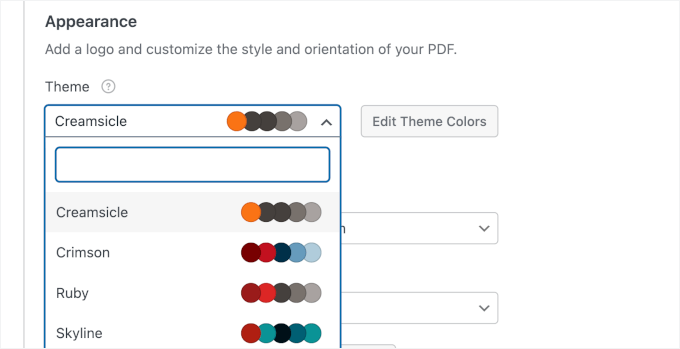
Lubię przeglądać kilka opcji, aby znaleźć tę, która najlepiej pasuje do mojej marki. Podgląd po lewej stronie aktualizuje się natychmiast, dzięki czemu możesz zobaczyć, jak te motywy wpływają na projekt Twojego pliku PDF.
Po wybraniu motywu nadszedł czas na dodanie niestandardowego logo.
Jeśli nie widzisz przycisku „Prześlij”, kliknij przycisk „Usuń obraz”, aby usunąć bieżący symbol zastępczy logo.
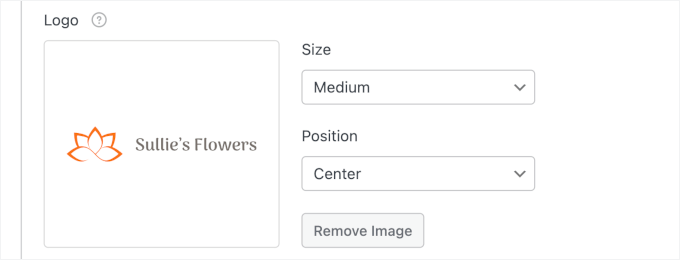
Następnie możesz wybrać plik logo z komputera. WPForms akceptuje popularne formaty obrazów, takie jak PNG i JPG. Twoje logo pojawi się następnie w podglądzie PDF.
Następnie możesz dostosować rozmiar logo – małe, średnie lub duże. Możesz również umieścić swoje logo po lewej stronie lub na środku. Zazwyczaj umieszczam moje na środku w przypadku dokumentów prawnych, ponieważ tworzy to bardziej formalny, zrównoważony wygląd.
Wszystkie te drobne elementy projektu składają się na dokument, który wygląda profesjonalnie zaprojektowany. Twoje kolory pasują do Twojej marki, Twoje logo jest wyraźnie widoczne, a ogólny układ wygląda schludnie i uporządkowanie.
Krok 6: Dostosuj zaawansowane ustawienia pliku PDF
Zanim przetestujemy Twój plik PDF, należy skonfigurować kilka ustawień technicznych. Te zaawansowane opcje dają Ci kontrolę nad formatem dokumentu, bezpieczeństwem i tym, kto może uzyskać dostęp do Twoich plików PDF.
Kliknij, aby rozwinąć zakładkę „Zaawansowane” na końcu panelu ustawień PDF.
Pierwszym ustawieniem, które zobaczysz, jest Rozmiar papieru. Dostępne rozmiary to Letter (8,5″ x 11″), A4, Legal i inne. Domyślnie jest to Letter, który świetnie sprawdza się w większości dokumentów biznesowych w Stanach Zjednoczonych.
Jeśli pracujesz z klientami międzynarodowymi lub masz określone wymagania dotyczące formatowania, możesz wybrać A4 lub inny rozmiar z listy rozwijanej.
Tuż obok znajdziesz ustawienie „Orientacja”. Możesz wybierać między układem pionowym (Portrait) a poziomym (Landscape).
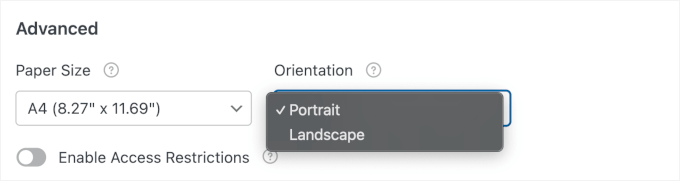
Pionowy to format większości dokumentów i tego właśnie tutaj używam. Orientacja pozioma działa lepiej, jeśli masz szerokie tabele lub wykresy, które wymagają więcej miejsca poziomego.
Teraz porozmawiajmy o bezpieczeństwie. Możesz kliknąć, aby włączyć „Ograniczenia dostępu”.
To jedna z moich ulubionych funkcji, ponieważ pozwala dokładnie kontrolować, kto może przeglądać i pobierać Twoje pliki PDF. Domyślnie pliki PDF są dostępne dla każdego odwiedzającego, ale możesz je zabezpieczyć za pomocą kilku opcji.
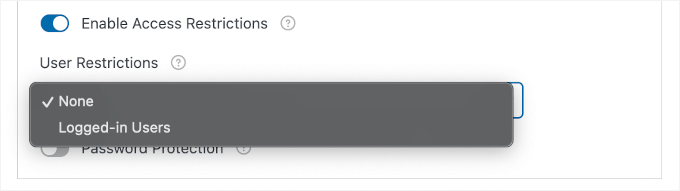
Jeśli wybierzesz opcję „Użytkownicy zalogowani”, tylko zalogowani użytkownicy WordPressa będą mogli uzyskać dostęp do pliku PDF. Jest to przydatne, jeśli tworzysz dokumenty dla członków Twojej witryny lub pracowników Twojej organizacji.
Wskazówka eksperta: Ponieważ automatyczne generowanie plików PDF wiąże się z przetwarzaniem danych użytkowników, powinieneś zaktualizować swoją Politykę prywatności, aby to ujawnić. Aby zachować zgodność z RODO, zalecam poinformowanie użytkowników, że ich zgłoszenie zostanie przekonwertowane na dokument PDF do celów prowadzenia dokumentacji.
Dla dodatkowego bezpieczeństwa WPForms pozwala również na zabezpieczenie PDF hasłem.
Możesz skorzystać z tej funkcji, włączając opcję „Ochrona hasłem”. Następnie po prostu wprowadź hasło, którego użytkownicy potrzebują do otwarcia dokumentu, i wprowadź je ponownie, aby potwierdzić.
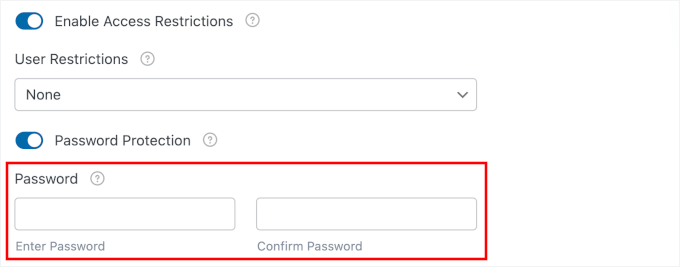
Jest to idealne rozwiązanie dla wrażliwych umów prawnych lub dokumentów finansowych. Ponieważ te pliki PDF są przechowywane w folderze przesyłania witryny, funkcja „Ograniczenia dostępu” jest ważna, ponieważ zapobiega odgadywaniu adresu URL pliku przez nieautoryzowanych użytkowników i uzyskiwaniu dostępu do prywatnych danych.
🧑💻 Wskazówka Pro: Jedna rzecz, o której należy pamiętać w przypadku ochrony hasłem – będziesz musiał w jakiś sposób przekazać hasło swoim użytkownikom. Zazwyczaj umieszczam je w e-mailu potwierdzającym, aby zachować bezpieczeństwo.
Po skonfigurowaniu wszystkiego zgodnie z Twoimi wymaganiami, nadszedł czas, aby przetestować formularz generujący pliki PDF.
Krok 7: Przetestuj generowanie plików PDF
Zanim opublikujesz formularz i zaczniesz zbierać rzeczywiste zgłoszenia, musisz upewnić się, że wszystko działa poprawnie. Testowanie generowania plików PDF jest ważnym krokiem, którego nigdy nie pomijam i którego Ty również nie powinieneś.
Dobra wiadomość jest taka, że WPForms ułatwia testowanie dzięki wbudowanej funkcji podglądu. Spójrz w prawy górny róg kreatora formularzy i kliknij przycisk „Podgląd”.
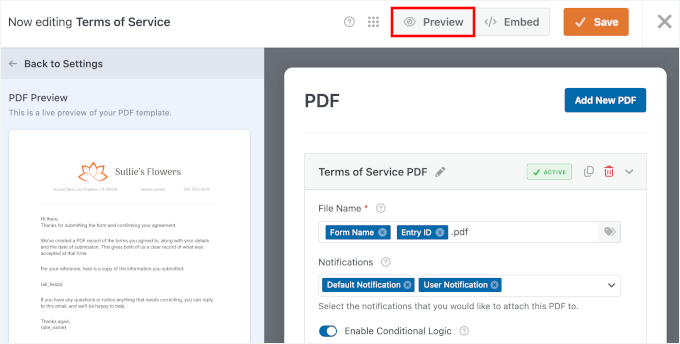
Otwiera to formularz w nowej karcie, dokładnie tak, jak zobaczą go Twoi użytkownicy. Teraz możesz go wypełnić jak prawdziwe zgłoszenie i sprawdzić, czy plik PDF został poprawnie wygenerowany.
Wypełnij wszystkie pola formularza danymi testowymi. W przypadku formularza Dokumenty prawne pominąłem pole imienia i wpisałem literówkę w polu adresu e-mail, aby sprawdzić walidację.
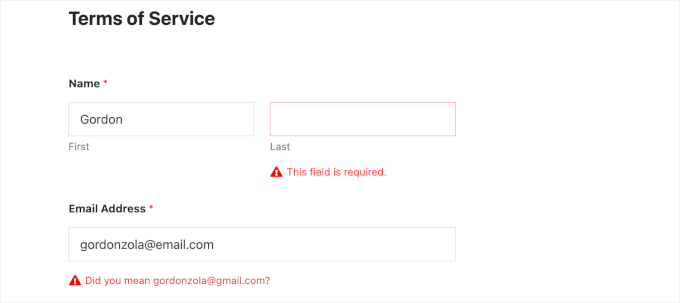
Teraz upewnij się, że zaznaczyłeś pole wyboru „Zgadzam się na warunki” i kliknij przycisk „Wyślij” na dole formularza.
Po wysłaniu zobaczysz komunikat potwierdzający dla Twojego formularza.

Teraz sprawdźmy, czy plik PDF został poprawnie utworzony.
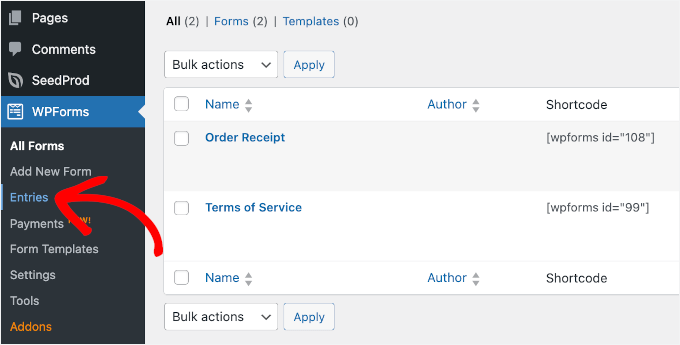
Wróć do swojego panelu WordPress i przejdź do WPForms » Zgłoszenia.
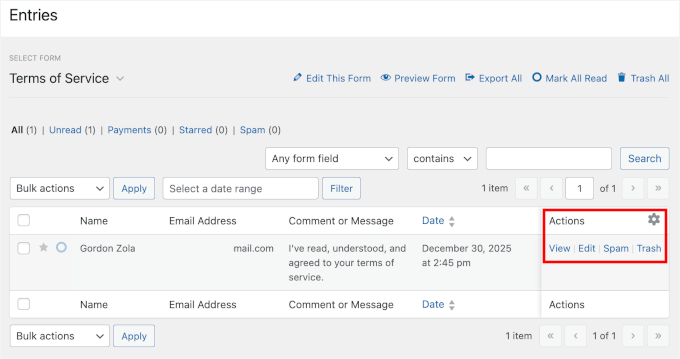
Na następnym ekranie powinieneś zobaczyć swoje testowe zgłoszenie.
Kliknij przycisk „Wyświetl” w kolumnie „Akcje”, aby zobaczyć wszystkie szczegóły.
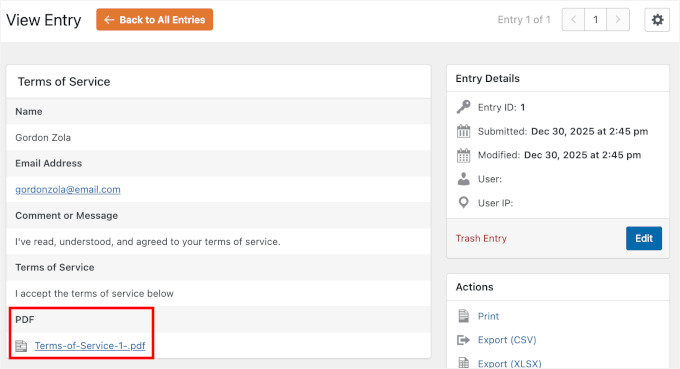
Na stronie szczegółów wpisu poszukaj sekcji PDF, powinna ona wyświetlać skonfigurowany link do pliku PDF.
Możesz po prostu kliknąć ten link, aby otworzyć wygenerowany plik PDF.
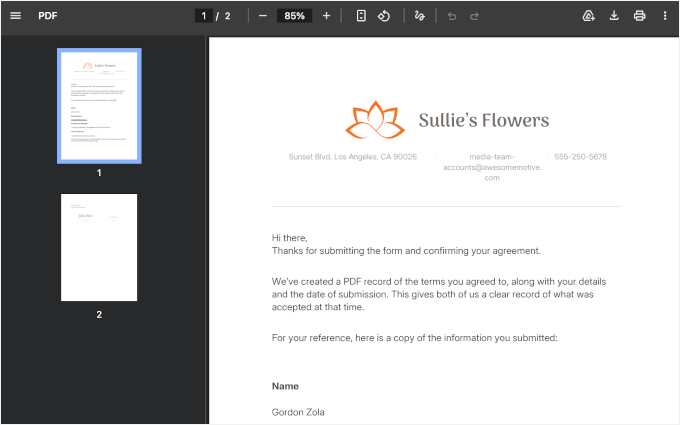
Plik PDF otworzy się w nowej karcie przeglądarki lub zostanie pobrany na Twój komputer, w zależności od ustawień przeglądarki.
Przyjrzyj mu się uważnie i sprawdź wszystko dokładnie:
- Upewnij się, że wszystkie informacje z formularza pojawiają się poprawnie w pliku PDF. Twoje testowe imię i nazwisko, adres e-mail i dane firmy powinny znajdować się dokładnie tam, gdzie umieściłeś je w szablonie.
- Sprawdź, czy inteligentne tagi pobrały właściwe informacje. Przewiń cały dokument i zweryfikuj, czy nic nie zostało obcięte lub czy formatowanie nie wygląda dziwnie.
- Zwróć uwagę na swoje logo, czy pojawia się we właściwym rozmiarze i we właściwej pozycji? Czy Twoje kolory marki wyświetlają się poprawnie?
- Czy tekst jest czytelny i poprawnie sformatowany za pomocą nagłówków, punktorów i stylów, które dodałeś?
Ten krok jest ważny, ponieważ wpływa na profesjonalny wygląd Twojego dokumentu.
Teraz przetestujmy dostawę, jeśli skonfigurowałeś powiadomienia, aby zawierały plik PDF.
Powinieneś otrzymać e-mail z załączonym plikiem PDF. Otwórz ten e-mail i sprawdź, czy załącznik PDF jest obecny i otwiera się poprawnie.
Jeśli od razu nie widzisz e-maila, sprawdź folder spam lub niechciane, ponieważ e-maile z załącznikami czasami mogą uruchamiać filtry antyspamowe.
💡 Uwaga: Jeśli nie otrzymujesz testowych wiadomości e-mail, Twoja witryna może mieć problemy z dostarczaniem poczty e-mail. Zalecam użycie WP Mail SMTP, najlepszej wtyczki SMTP dla WordPress, aby to naprawić. Ta wtyczka zapewnia, że powiadomienia z formularza i załączniki PDF faktycznie docierają do celu.
Krok 8: Osadź formularz w WordPressie
Teraz czas opublikować formularz i dodać go do swojej witryny WordPress, aby ludzie mogli z niego korzystać.
W kreatorze formularzy najpierw kliknij przycisk „Zapisz”, aby upewnić się, że wszystkie Twoje zmiany zostały zapisane. Jest to ważne, ponieważ nie chcesz stracić żadnych wprowadzonych właśnie dostosowań.
Po zapisaniu formularza kliknij przycisk „Osadź” znajdujący się tuż obok.
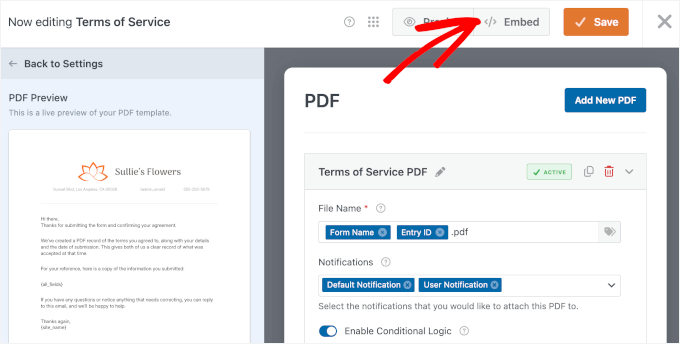
WPForms wyświetli Ci okno z kilkoma opcjami dodania formularza do swojego wpisu lub strony.
Najłatwiejszą metodą jest osadzenie go na nowej stronie, więc śmiało kliknij opcję „Utwórz nową stronę” w oknie podręcznym.

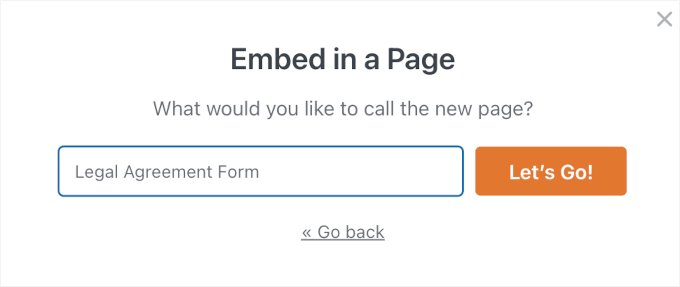
W następnym oknie podręcznym nazwij swoją nową stronę.
W przypadku mojego formularza nazywam go „Formularz umowy prawnej” – możesz nazwać swój formularz tak, jak pasuje do Twojej witryny.
Po wprowadzeniu nazwy strony kliknij przycisk „Zaczynajmy!”.
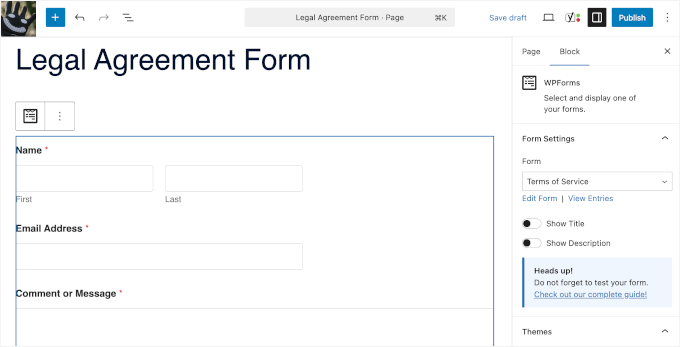
WPForms automatycznie tworzy nową stronę WordPress i osadza na niej Twój formularz.
Strona otwiera się w edytorze bloków WordPress, dzięki czemu możesz zobaczyć, jak dokładnie wygląda. Twój formularz jest już tam, gotowy do użycia.
Możesz dodać dodatkową treść wokół formularza, jeśli chcesz.
Być może musisz dodać instrukcje nad formularzem, wyjaśniające, jak go wypełnić. Lub być może chcesz dodać tekst wprowadzający o tym, czego dotyczy dokument prawny. Po prostu kliknij nad lub pod blokiem formularza i zacznij pisać.
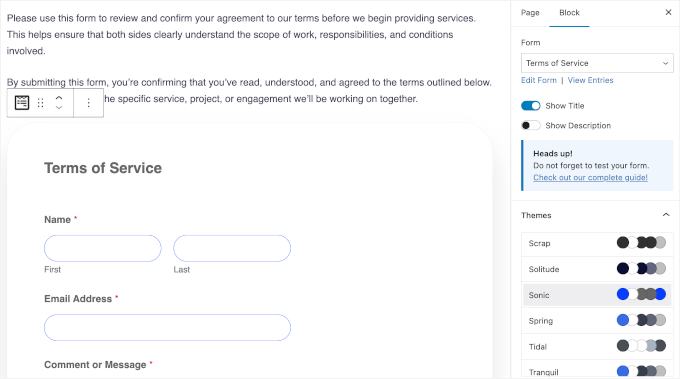
Możesz również wybrać motyw w sekcji „Ustawienia formularza” po prawej stronie, aby nadać formularzowi styl.
Jeśli wolisz dodać formularz do istniejącej strony, to też jest łatwe. Przejdź do dowolnej strony w swojej witrynie i otwórz ją w edytorze.
Możesz również użyć metody shortcode, jeśli czujesz się z nią bardziej komfortowo. Każdy formularz WPForms ma unikalny shortcode, który możesz skopiować i wkleić w dowolnym miejscu.
Więcej informacji znajdziesz w naszym przewodniku jak osadzać formularze WordPress.
Zanim opublikujesz stronę, kliknij przycisk „Podgląd”, aby zobaczyć, jak wszystko wygląda na froncie Twojej witryny. Upewnij się, że formularz wyświetla się poprawnie i dobrze komponuje się z układem strony.
Sprawdź również, czy jest przyjazny dla urządzeń mobilnych – kliknij ikonę podglądu mobilnego, aby zobaczyć, jak wygląda na telefonach i tabletach. WPForms automatycznie optymalizuje formularze dla urządzeń mobilnych, ale zawsze warto to dwukrotnie sprawdzić.
Jeśli wszystko wygląda idealnie, kliknij przycisk „Opublikuj”. Twój formularz jest teraz aktywny na Twojej stronie WordPress!
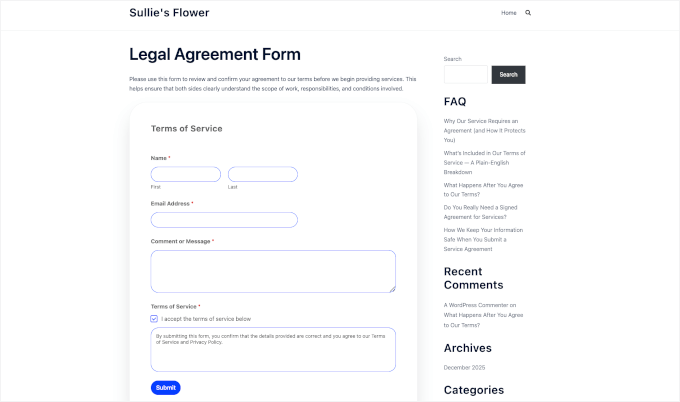
Od teraz, za każdym razem, gdy ktoś prześle Twój formularz, WPForms automatycznie wygeneruje profesjonalny plik PDF. Następnie przetworzy go zgodnie z Twoimi ustawieniami.
Zawsze możesz wrócić i wprowadzić zmiany w ustawieniach formularza lub pliku PDF później. Wystarczy przejść do WPForms » Wszystkie formularze, znaleźć swój formularz i kliknąć „Edytuj”. Wszelkie wprowadzone zmiany będą dotyczyć wszystkich przyszłych zgłoszeń.
Najczęściej zadawane pytania dotyczące plików PDF i formularzy w WordPressie
Oto kilka najczęściej zadawanych pytań dotyczących generowania plików PDF z formularzy WordPress:
Jak PDF-y są automatycznie generowane z zgłoszeń formularzy WordPress?
Gdy ktoś prześle formularz, plik PDF jest tworzony od razu. Odpowiedzi z formularza są dodawane do gotowego układu PDF, dzięki czemu otrzymujesz gotowy dokument bez eksportowania wpisów lub ręcznego tworzenia plików.
Dlaczego używać automatycznych PDF-ów zamiast eksportować zgłoszenia z formularzy?
Automatyczne PDF-y oszczędzają czas i dodatkową pracę. Zamiast pobierać zgłoszenia i samodzielnie przekształcać je w dokumenty, PDF jest tworzony natychmiast w czystym, gotowym do użycia formacie.
Czy muszę ręcznie projektować PDF-y podczas automatyzacji zgłoszeń formularzy?
Nie. Wiele wtyczek formularzy zawiera gotowe szablony PDF, które można dostosować. Po skonfigurowaniu ten sam projekt PDF jest automatycznie ponownie wykorzystywany dla każdego zgłoszenia.
Do czego mogę wykorzystać automatyczne PDF-y po wysłaniu formularza?
Możesz używać zautomatyzowanych plików PDF do takich rzeczy, jak faktury, potwierdzenia zamówień, bilety na wydarzenia, certyfikaty, wnioski, umowy lub proste raporty z zgłoszeń. Każdy plik PDF jest tworzony przy użyciu informacji, które użytkownik wprowadza w formularzu.
Czy WordPress może automatycznie wysyłać PDF-y e-mailem po wysłaniu formularza?
Tak. Dzięki wtyczkom takim jak WPForms, WordPress może automatycznie dołączyć plik PDF do wiadomości e-mail i wysłać ją do użytkownika, administratora witryny lub obu stron, natychmiast po przesłaniu formularza.
Dodatkowe zasoby dotyczące korzystania z formularzy w WordPress
Mam nadzieję, że ten artykuł pomógł Ci dowiedzieć się, jak automatycznie generować pliki PDF z wpisów formularzy w WordPressie.
Następnie możesz zapoznać się z naszymi innymi przewodnikami po WordPressie na temat:
- Jak ograniczyć liczbę zgłoszeń formularza WordPress
- Jak połączyć dowolne formularze WordPress z Google Sheets
- Wskazówki dotyczące tworzenia bardziej interaktywnych formularzy
- Jak blokować spam w formularzach kontaktowych w WordPress
- Ostateczny przewodnik po korzystaniu z formularzy WordPress
Jeśli podobał Ci się ten artykuł, zasubskrybuj nasz kanał YouTube po samouczki wideo WordPress. Możesz nas również znaleźć na Twitterze i Facebooku.




Masz pytanie lub sugestię? Zostaw komentarz, aby rozpocząć dyskusję.