


Kiedyś poświęciłem cztery godziny na badanie jednego wpisu na blogu, zanim napisałem słowo. Jest to częsta pułapka dla blogerów WordPressa, którzy spędzają godziny na analizowaniu konkurencji tylko po to, aby znaleźć się na pierwszej stronie wyników wyszukiwania.
Dlatego przenieśliśmy nasze przepływy pracy w WPBeginner na tworzenie treści opartych na sztucznej inteligencji. Używamy narzędzi takich jak SEOBoost do tworzenia konspektów treści i AIOSEO do optymalizacji pod kątem wyszukiwarek, co pomaga naszym autorom skupić się na eksperckich spostrzeżeniach, których pragną czytelnicy.
W tym przewodniku pokażę Ci moją strategię wykorzystania sztucznej inteligencji do tworzenia konspektów treści, dzięki czemu możesz rozwijać swojego bloga bez utraty jakości.
Szybkie podsumowanie
Konspekty treści oparte na sztucznej inteligencji przyspieszają tworzenie treści w WPBeginner. To, co kiedyś wymagało godzin ręcznych badań, teraz zajmuje minuty, dając naszym autorom więcej czasu na skupienie się na dodawaniu spostrzeżeń i osobistych doświadczeń, na których czytelnikom naprawdę zależy.
Możesz użyć LowFruits do znalezienia możliwości pozycjonowania, SEOBoost do tworzenia konspektów, AIOSEO do pisania w WordPressie i Uncanny Automator do automatyzacji wszystkiego. Pozwól sztucznej inteligencji zająć się badaniami, a Ty dostarcz wiedzę, która sprawi, że Twoje treści będą warte przeczytania.
Dlaczego warto tworzyć treści oparte na sztucznej inteligencji dla swojego bloga WordPress?
Tworzenie konspektów treści opartych na sztucznej inteligencji oszczędza czas i pomaga publikować lepsze treści, które faktycznie się pozycjonują.
Zamiast spędzać godziny na ręcznej analizie wyników wyszukiwania, narzędzia AI mogą w ciągu kilku minut przeskanować 30 najlepszych stron z wynikami i dokładnie powiedzieć, jakie tematy musisz poruszyć.
Odkryłem, że konspekty oparte na sztucznej inteligencji dają coś, czego często brakuje w ręcznych badaniach: spostrzeżenia oparte na danych dotyczące tego, co Twoi konkurenci robią dobrze i gdzie popełniają błędy. Oznacza to, że możesz tworzyć treści, które wypełniają te luki i oferują czytelnikom coś nowego.
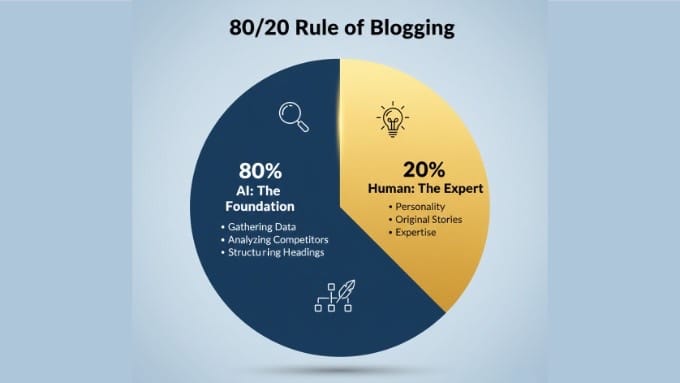
Lubię myśleć o tym jak o 'Zasadzie 80/20 tworzenia blogów'. AI zajmuje się 80% powtarzalnej pracy, takiej jak zbieranie danych, analiza konkurencji i strukturyzowanie nagłówków.
Dzięki temu możesz w pełni skupić się na 20%, które faktycznie budują publiczność: Twojej osobowości, historiach i wiedzy.
Oto dlaczego zlecenia treści generowane przez AI działają tak dobrze:
- Zwiększ produkcję treści bez poświęcania jakości – AI zajmuje się powtarzalnym badaniem konkurencji, uwalniając Twój czas, abyś mógł skupić się na strategii treści i tworzeniu unikalnych spostrzeżeń, które tylko Ty możesz dostarczyć.
- Odkryj wzorce, które ludzie mogą przeoczyć – AI może natychmiast zidentyfikować pytania z sekcji 'Ludzie też pytają', powiązane tematy i luki konkurencyjne na dziesiątkach stron o wysokiej pozycji, dając Ci pełny obraz tego, czego szukają użytkownicy.
- Pozwól AI zbudować szkielet, abyś mógł dodać wiedzę – Zlecenia generowane przez AI zapewniają strukturę i benchmarki SEO, podczas gdy Ty skupiasz się na dodawaniu osobistego doświadczenia, oryginalnych danych i eksperckich spostrzeżeń, które sprawiają, że Twoje treści się wyróżniają.
W WPBeginner używamy zleceń generowanych przez AI do obsługi ciężkiego zadania analizy SERP. Zapewnia to, że nasi pisarze spełniają wszystkie benchmarki SEO, pozostawiając jednocześnie miejsce na unikalne spostrzeżenia ekspertów, których oczekuje nasza społeczność.
Rezultatem są treści, które dobrze plasują się w wynikach wyszukiwania i dostarczają realną wartość czytelnikom.
Wskazówka: W erze wyszukiwania AI, zajęcie wysokiej pozycji w Google to dopiero połowa sukcesu. Chcesz również być źródłem, na które narzędzia AI faktycznie powołują się w swoich odpowiedziach. Więcej o tej strategii znajdziesz w naszym przewodniku na temat jak sprawić, by Twoje treści WordPress były cytowane przez narzędzia AI.
Wybór odpowiedniego przepływu pracy dla briefu AI
Zanim zaczniesz, ważne jest, aby zrozumieć, że nie ma tylko jednego sposobu na stworzenie briefu. W zależności od tego, czy piszesz post samodzielnie, czy zarządzasz zespołem freelancerów, możesz wybrać inną metodę.
Każdy przepływ pracy, który pokażę, służy określonemu celowi w Twoim procesie tworzenia treści. Niektóre pomagają znaleźć możliwości pozycjonowania, podczas gdy inne usprawniają współpracę z pisarzami lub automatyzują cały system briefingu.
Oto krótki przegląd, który pomoże Ci wybrać odpowiednie podejście:
| Jeśli chcesz… | Użyj tej metody | Wynik końcowy |
|---|---|---|
| Pozycjonuj się szybciej, celując w łatwe słowa kluczowe | Metoda 1: LowFruits | Lista klastrów słów kluczowych i „słabych” konkurentów do wycelowania. |
| Zleć pisarzowi | Metoda 2: SEOBoost | Profesjonalny, udostępniany link lub brief w formacie PDF dla freelancera. |
| Napisz post samodzielnie | Metoda 3: AIOSEO | Wstępnie ustrukturyzowany szkic WordPress z benchmarkami SEO. |
| Zautomatyzuj blog o dużej objętości | Metoda 4: Automator | System, który automatycznie tworzy briefy na podstawie prostego formularza. |
Polecam zacząć od metody, która pasuje do Twojego obecnego przepływu pracy. Jeśli dopiero zaczynasz tworzyć briefy dotyczące treści, Metoda 2 (SEOBoost) lub Metoda 3 (AIOSEO) przyniesie Ci najszybszą wartość.
Metoda 1: Używanie LowFruits do analizy słów kluczowych
LowFruits, najlepsze narzędzie do badania słów kluczowych dla WordPress, pomaga znaleźć słowa kluczowe, dla których faktycznie możesz uzyskać ranking. Działa poprzez skanowanie wyników wyszukiwania w celu znalezienia „słabych punktów”, takich jak fora lub witryny o niskim autorytecie, które znalazły się na pierwszej stronie.
Ponieważ te strony są łatwe do pokonania, stanowią one doskonałą okazję do szybkiego uzyskania rankingu dzięki lepszej treści.
W WPBeginner używamy LowFruits do identyfikacji tych luk w treściach, a następnie przekazujemy te klastry słów kluczowych do naszych narzędzi do tworzenia briefów AI.
Przełom następuje, gdy zidentyfikujemy kąt lub podejście, którego żadne z tych najlepiej pozycjonujących się wątków na forum ani artykułów konkurencji jeszcze nie objęło. Tam nasze spostrzeżenia ekspertów robią największą różnicę.
Krok 1: Znajdź swoje słowa kluczowe ze słabymi punktami
Aby rozpocząć, przejdź do witryny LowFruits i utwórz swoje konto.
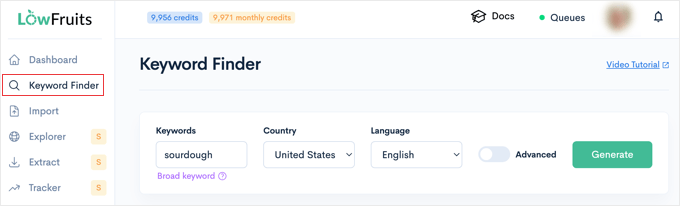
Gdy znajdziesz się w panelu, możesz po prostu kliknąć opcję menu „Keyword Finder” po lewej stronie. Na następnym ekranie po prostu wprowadź swoje słowa kluczowe w polu „Keywords”.
Jeśli nie masz pewności, od jakich słów kluczowych zacząć, zapoznaj się z naszym kompletnym przewodnikiem na temat jak przeprowadzić badanie słów kluczowych dla Twojego bloga WordPress.
Możesz również wybrać konkretny kraj i język, jeśli celujesz w określoną grupę odbiorców. Gdy będziesz gotowy, kliknij przycisk „Generuj”, aby uruchomić raport.
Narzędzie przeanalizuje najlepsze wyniki wyszukiwania i wyróżni strony z niską autorytetem domeny, wątki na forum lub treści generowane przez użytkowników, które się pozycjonują.
Szukaj słów kluczowych z wieloma „słabymi punktami” (często oznaczonymi zieloną ikoną owocu) w top 10 wyników.
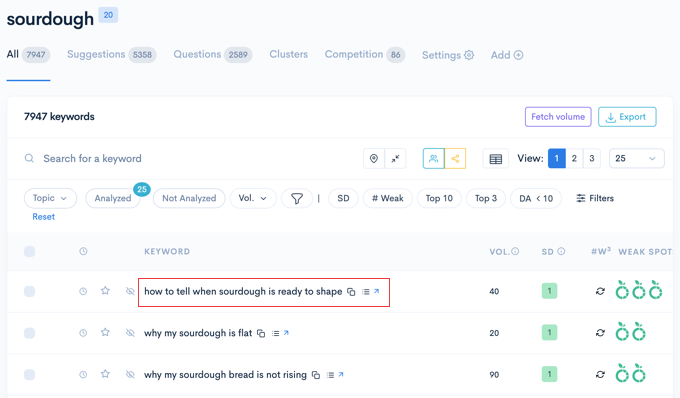
Wyniki te zazwyczaj pochodzą ze stron o niskim autorytecie domeny (DA) poniżej 20. Pomyśl o nich jak o „łatwo dostępnych okazjach”.
Są to Twoje najlepsze szanse, ponieważ pokazują, że Google ma trudności ze znalezieniem wysokiej jakości treści na ten temat, co ułatwia Ci ich prześcignięcie.
Krok 2: Grupuj słowa kluczowe w klastry
Teraz, gdy masz listę słabych punktów, musisz je pogrupować.
Często główne słowo kluczowe i jego warianty long tail tworzą jeden klaster. Chociaż możesz to zrobić ręcznie, LowFruits ma funkcję, która robi to za Ciebie.
Musisz kliknąć zakładkę „Klastry” na górze raportu, aby zobaczyć automatycznie pogrupowane słowa kluczowe. Możesz przełączać się między „Klastrowaniem Semantycznym” (opartym na podobnych słowach) a „Klastrowaniem SERP” (opartym na podobnych wynikach wyszukiwania).
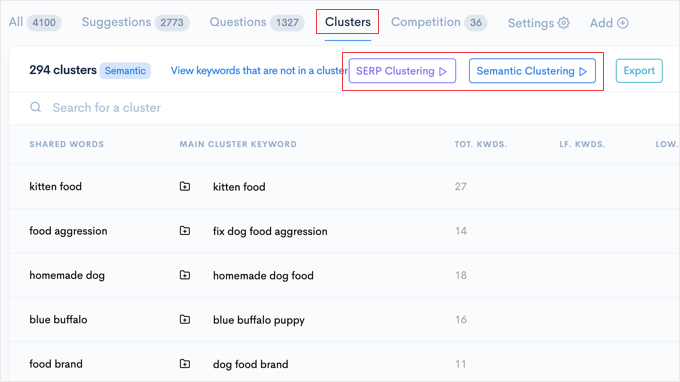
Zdecydowanie polecam użycie tutaj Klastrowania SERP. Z mojego doświadczenia wynika, że jest to najdokładniejszy sposób grupowania słów kluczowych, ponieważ analizuje to, co Google faktycznie pozycjonuje, zamiast tylko dopasowywać podobne słowa.
Pozwala to uniknąć powszechnego błędu pisania dwóch różnych postów dla słów kluczowych, które Google uważa za ten sam temat.
Nie martw się, jeśli zobaczysz klastry, które nie są związane z Twoją witryną. Możesz je po prostu zignorować i kliknąć nazwy klastrów, które mają największy sens dla Twojej strategii treści.
Jaki jest następny krok?
LowFruits dostarcza Ci surowe dane badawcze i identyfikuje Twoje możliwości. Gdy już będziesz mieć klaster powiązanych słów kluczowych o niskiej konkurencji, możesz przejść do Metody 2, aby przekształcić te dane w profesjonalny, szczegółowy brief.
Metoda 2: Generowanie szczegółowych briefów konkurencyjnych za pomocą SEOBoost

SEOBoost, najlepsze narzędzie do optymalizacji treści dla WordPressa, przenosi Twoje badania słów kluczowych na wyższy poziom, tworząc kompleksowe briefy treści oparte na rzeczywistych danych konkurencji.
Zamiast zgadywać, co umieścić w swoim poście, SEOBoost analizuje 30 najlepiej pozycjonujących stron i pokazuje Ci dokładnie, jakie tematy, nagłówki i pytania musisz poruszyć.
Polecam SEOBoost, gdy pracujesz z pisarzami freelancerami lub potrzebujesz tworzyć szczegółowe briefy, których będzie przestrzegać ktoś inny. Narzędzie generuje profesjonalnie wyglądające briefy, które możesz udostępnić jako link lub PDF, co ułatwia współpracę.
Krok 1: Utwórz raport tematyczny
Aby rozpocząć, przejdź na stronę internetową SEOBoost i utwórz konto. Możesz skorzystać z ich bezpłatnego okresu próbnego, aby wygenerować pierwsze kilka briefów i zobaczyć, jak działa narzędzie.
Po zalogowaniu się do panelu, kliknij zakładkę „Raporty tematyczne” (Topic Reports) u góry ekranu.
Tutaj wprowadź swoje docelowe słowo kluczowe. Jeśli postępowałeś zgodnie z Metodą 1, użyj tutaj „Głównego słowa kluczowego” (Main Keyword) z Twojego klastra LowFruits.
Pamiętaj, aby wybrać swój konkretny język i region (np. Stany Zjednoczone), a następnie kliknij „Utwórz raport” (Create Report), aby rozpocząć analizę.
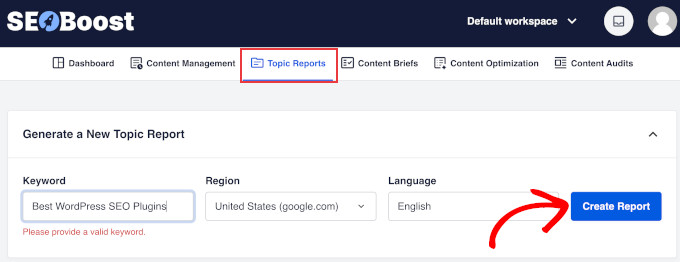
Narzędzie zajmie kilka chwil na analizę 50 najlepszych wyników wyszukiwania. Gdy status pokaże „Zakończono”, po prostu kliknij przycisk „Wyświetl raport”, aby otworzyć szczegółowe dane.
Krok 2: Zbuduj swój brief za pomocą pływającego edytora
Teraz moja ulubiona część: Kreator briefów. W raporcie kliknij przycisk „Utwórz nowy brief” w prawym górnym rogu.
Otwiera to pływający edytor na ekranie, co jest bardzo pomocne, ponieważ pozwala budować konspekt bez ciągłego przełączania kart.
Teraz możesz zbudować swój konspekt bez wpisywania ani jednego słowa. Podczas przeglądania analizy konkurencji po prostu kliknij dowolny nagłówek lub tekst, aby natychmiast dodać go do swojego briefu.
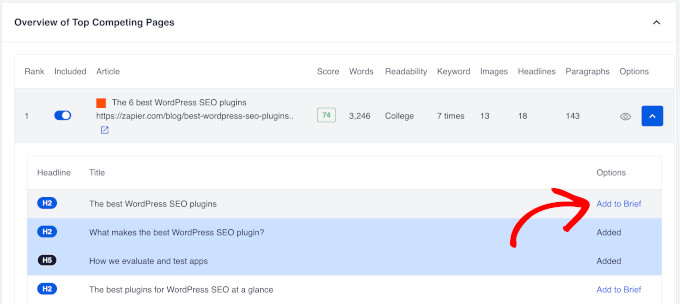
Pozwala to wybrać najlepsze tematy od różnych konkurentów, aby stworzyć lepszy konspekt w kilka sekund.
Wskazówka Pro: To idealne miejsce do wykorzystania słów kluczowych „Słabe punkty”, które znalazłeś w Metodzie 1. Jeśli SEOBoost nie zasugeruje automatycznie jednego z Twoich konkretnych długich słów kluczowych, możesz ręcznie dodać je jako podtytuł (H2 lub H3) w briefie. Zapewnia to, że Twój pisarz uwzględni te konkretne luki, które pominęli konkurenci.
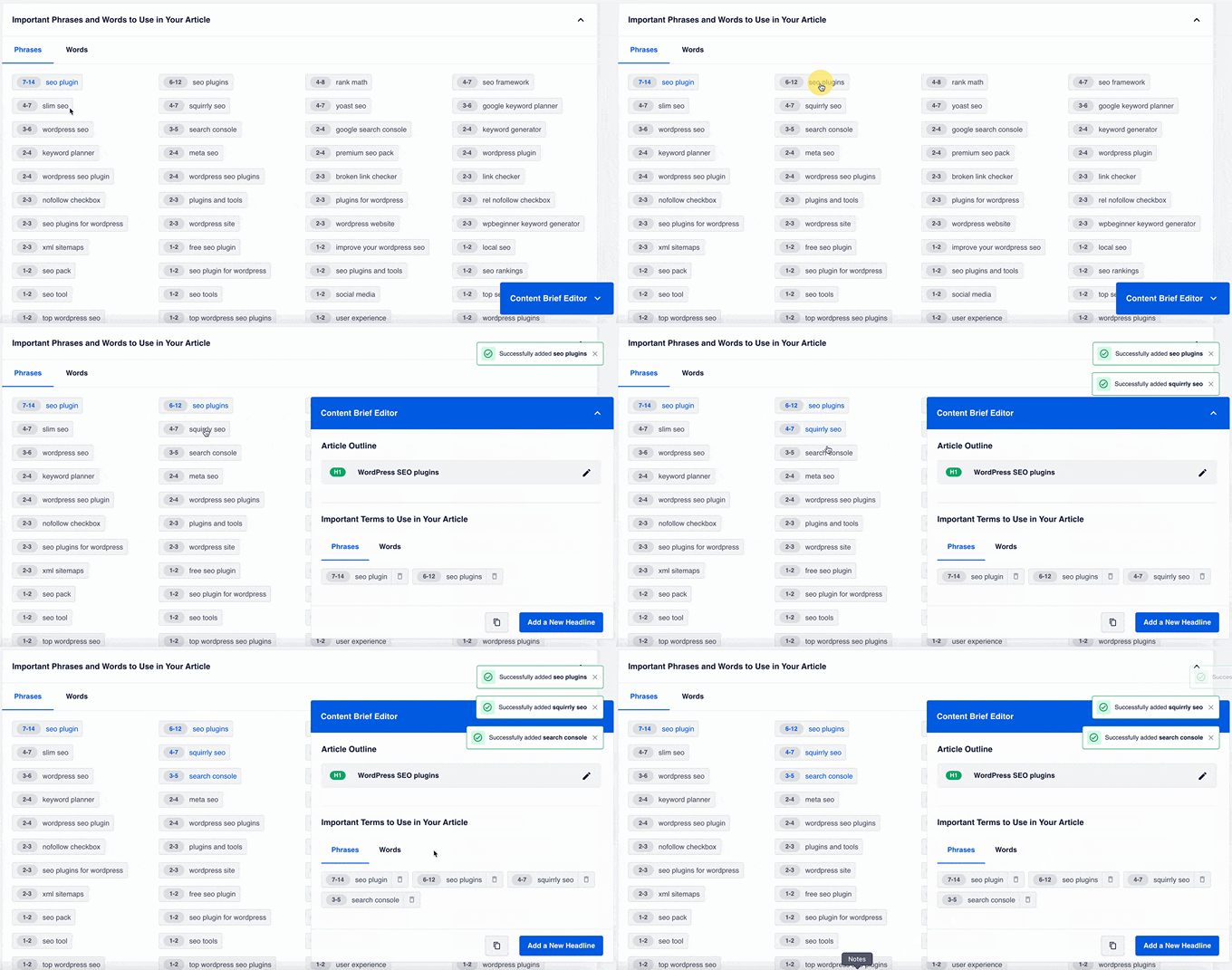
Możesz nawet zorganizować hierarchię swojego konspektu za pomocą przeciągnij i upuść. Przeciągnij elementy w górę lub w dół, aby zmienić ich kolejność, lub przeciągnij je w prawo, aby automatycznie zmienić główny nagłówek (H2) na podtytuł (H3). To sprawia, że strukturyzacja artykułu jest niezwykle szybka.
Jaki jest następny krok?
Po zbudowaniu konspektu kliknij zakładkę „Brief treści”, aby przejrzeć ostateczną strukturę. Możesz przeciągać i upuszczać sekcje, aby zmienić ich kolejność.
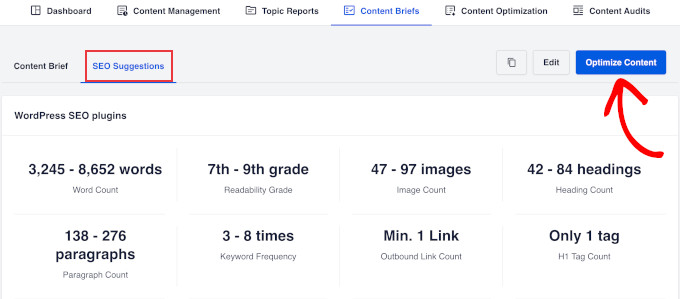
W zakładce „Sugestie SEO” znajduje się również poręczna tabela z rekomendacjami SEO , które dają szybki przegląd tego, czego potrzebuje Twój artykuł, aby się pozycjonować.
Kiedy będziesz gotowy do udostępnienia briefu swojemu zespołowi, masz dwie opcje.
Najpierw możesz kliknąć przycisk pobierania w prawym górnym rogu, aby zapisać brief jako plik HTML, PDF lub tekstowy. Możesz udostępnić go autorowi za pośrednictwem poczty elektronicznej lub w inny sposób.
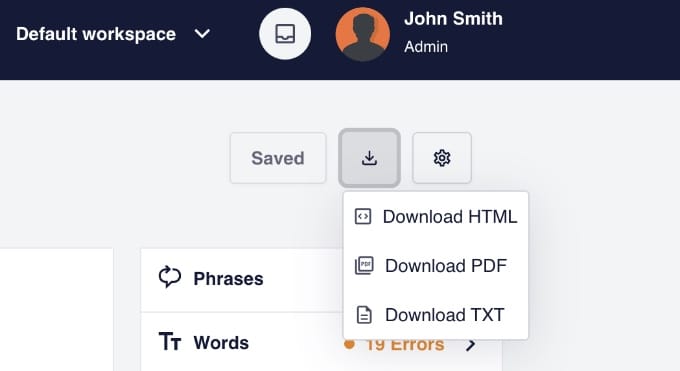
Alternatywnie, jeśli chcesz wkleić zarys do Google Docs lub Trello, kliknij ikonę „Ustawienia” (koło zębate) obok przycisku pobierania. Z menu rozwijanego wybierz „Kopiuj do schowka”.
Lub jeśli wolisz samodzielnie napisać post, po prostu kliknij przycisk „Optymalizuj treść”, aby rozpocząć pisanie bezpośrednio w narzędziu.
Edytor zapewni Ci informacje zwrotne w czasie rzeczywistym i „Wynik tematu”, aby pomóc Ci zrozumieć, czy Twoja treść jest wystarczająco wyczerpująca, aby konkurować z przeanalizowanymi właśnie konkurentami.
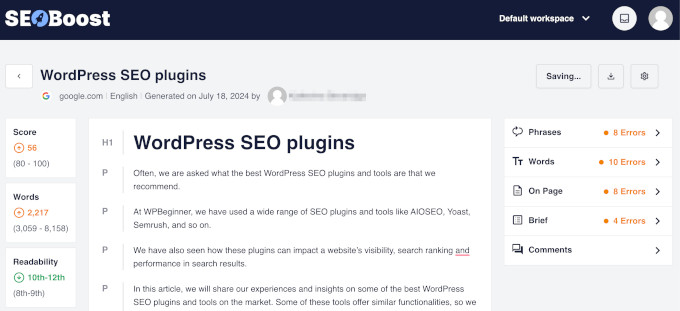
Metoda 3: Dopracowywanie briefu w WordPressie za pomocą AIOSEO
Jeśli jesteś samodzielnym blogerem lub wolisz pisać własne artykuły, zdecydowanie polecam ten przepływ pracy.
Ta metoda daje Ci to, co najlepsze z obu światów: pobiera szczegółowe dane konkurencji z SEOBoost i wyświetla je bezpośrednio w edytorze WordPress za pomocą AIOSEO.
Zamiast przełączać karty między streszczeniem PDF a edytorem, AIOSEO, najlepszą wtyczką SEO dla WordPressa, działa jak „Live Brief”. Znajduje się w Twoim pasku bocznym jak osobisty trener SEO, odznaczając słowa kluczowe i tematy podczas pisania.
Uwaga: Aby korzystać z tej konkretnej integracji, będziesz potrzebować wersji Pro AIOSEO oraz konta w SEOBoost.
Krok 1: Zainstaluj i połącz Asystenta Pisania
Ta metoda wykorzystuje funkcję Asystenta Pisania SEO AIOSEO. Aby z niej skorzystać, będziesz potrzebować wersji Pro AIOSEO.
Najpierw zainstaluj i aktywuj wtyczkę. Aby uzyskać więcej szczegółów, zapoznaj się z naszym przewodnikiem krok po kroku na temat jak zainstalować wtyczkę WordPress.
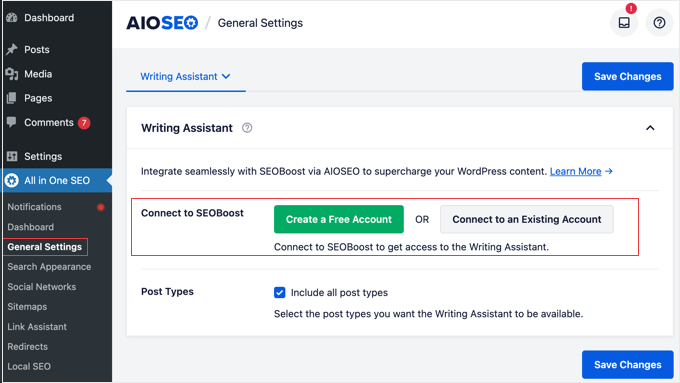
Po aktywacji wtyczki przejdź do AIOSEO » Ustawienia ogólne i kliknij zakładkę „Asystent Pisania”. Tutaj kliknij przycisk, aby połączyć swoje konto SEOBoost. Spowoduje to pobranie danych konkurencji do Twojej witryny WordPress.
Krok 2: Ustaw swoje cele (Streszczenie)
Utwórz nowy wpis w WordPressie.
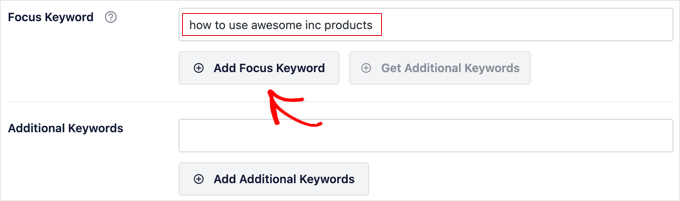
Aby rozpocząć „Live Brief”, przewiń w dół do sekcji „Ustawienia AIOSEO” poniżej edytora i wprowadź swoje słowo kluczowe docelowe w polu „Kluczowa fraza docelowa”.
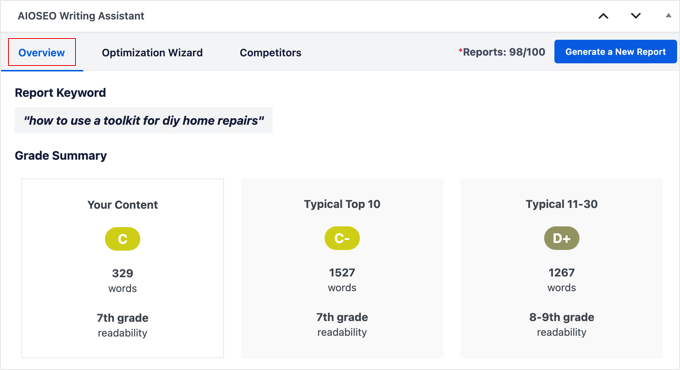
Następnie kliknij sekcję „Analiza strony” w ustawieniach AIOSEO (lub na pasku bocznym) i wybierz zakładkę „Asystent Pisania”.
Następnie kliknij przycisk „Wygeneruj nowy raport”.
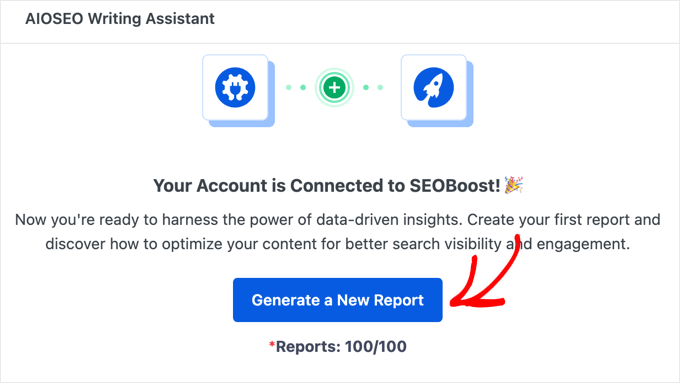
AIOSEO przeanalizuje teraz najlepiej pozycjonujących się konkurentów. Wypełni Twój pasek boczny listą wymaganych terminów, wskaźników czytelności i celów długości treści.
To skutecznie ustala wymagania dla Twojego artykułu, zanim napiszesz choćby jedno słowo.
Krok 3: Automatycznie wygeneruj swoją strukturę
Możesz również użyć sztucznej inteligencji, aby natychmiast zbudować strukturę swojego posta.
W edytorze bloków WordPress, poszukaj sekcji „Ustawienia AIOSEO” poniżej obszaru treści i kliknij zakładkę „Treść AI”.
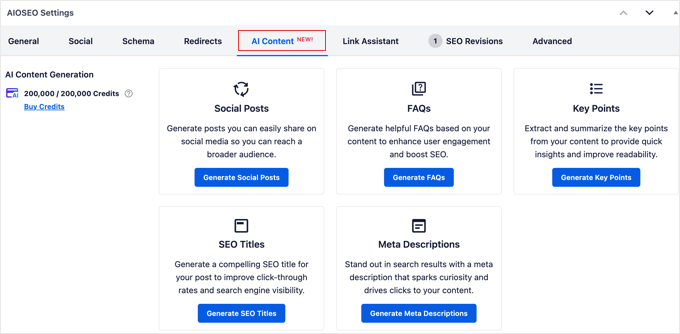
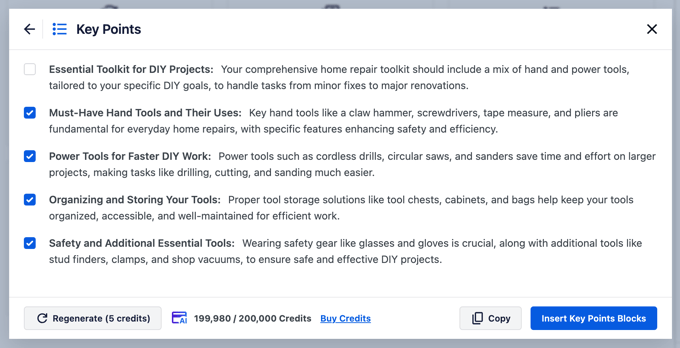
Tutaj możesz automatycznie wygenerować zoptymalizowane tytuły postów i meta opisy. Możesz nawet użyć AI do wygenerowania listy często zadawanych pytań lub „Kluczowych punktów” na podstawie Twojego słowa kluczowego.
Kiedy znajdziesz sugestię, która Ci się spodoba, często możesz ją dodać jednym kliknięciem. To skutecznie buduje Twój zarys i sekcję FAQ w kilka sekund.
Jaki jest następny krok?
Ponieważ jesteś już w edytorze, po prostu zacznij pisać.
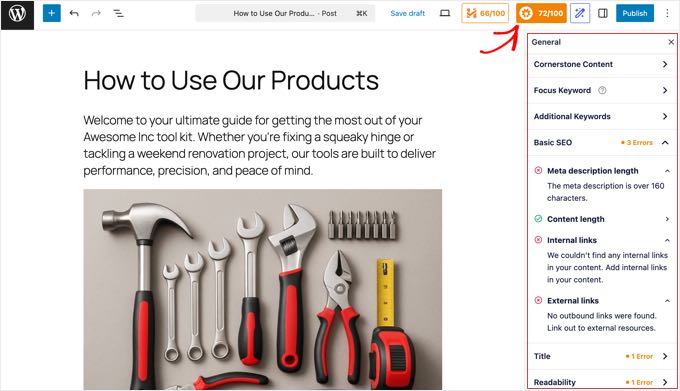
Podczas pisania obserwuj wynik TruSEO w prawym górnym rogu. Aktualizuje się w czasie rzeczywistym, działając jak zintegrowana lista kontrolna, aby upewnić się, że uwzględniłeś każdy punkt ze swojego briefu.
Aby szczegółowo zapoznać się z tymi funkcjami, zobacz nasz pełny samouczek na temat jak używać asystenta pisania SEO w WordPress, aby poprawić SEO.
Metoda 4: Automatyzacja briefów za pomocą Uncanny Automator
Chociaż narzędzia takie jak LowFruits i SEOBoost są doskonałe do szczegółowych badań, nadal wymagają otwarcia osobnej aplikacji, uruchomienia raportu i ręcznego przeniesienia danych do WordPress.
Jeśli zarządzasz blogiem o dużej liczbie odwiedzin lub zespołem wielu pisarzy, potrzebujesz przepływu pracy, który pozostaje całkowicie w Twoim panelu. Tutaj automatyzacja staje się Twoim najlepszym przyjacielem.
Możesz użyć Uncanny Automator, najlepszej wtyczki do automatyzacji dla WordPress, aby przekształcić swoją witrynę WordPress w samodzielnie działającą „Fabrykę Briefów”. Zamiast ręcznie tworzyć każdy zarys, możesz skonfigurować prosty przepis, który działa w następujący sposób:
- Przepływ pracy: Tworzysz post, dodajesz tytuł i przypisujesz autora.
- Wyzwalacz: Dodajesz prosty tag, taki jak
generate-briefi zapisujesz szkic. - Wynik: W tle automatyzacja wysyła Twój tytuł do OpenAI i wkleja profesjonalnie przygotowany brief treści bezpośrednio do edytora Twojego posta w mniej niż 30 sekund.
Ta metoda jest najlepszym wyborem dla zapracowanych redaktorów, którzy chcą zlecić 10 artykułów w 10 minut, nigdy nie opuszczając WordPressa.
Wskazówka eksperta: Chociaż ta konfiguracja jest potężna, zalecam najpierw przetestowanie przepisu na witrynie stagingowej. Jeśli Twój prompt nie jest idealnie sformatowany, AI może zwrócić uszkodzony kod HTML, który zepsuje układ Twojego posta.
Krok 1: Zainstaluj i połącz OpenAI
Aby skorzystać z tego przepływu pracy, zainstaluj darmowy plugin Uncanny Automator. Tworzy to podstawę dla Twojej automatyzacji. Jeśli potrzebujesz pomocy, zapoznaj się z naszym przewodnikiem jak zainstalować plugin WordPress.
Następnie musisz zainstalować i aktywować Uncanny Automator Pro. Jest to dodatek do pluginu, który odblokowuje integrację z OpenAI i inne zaawansowane funkcje.
Gdy oba pluginy będą aktywne, przejdź do Automator » Ustawienia i wprowadź swój klucz licencyjny, aby włączyć funkcje Pro.

Teraz jesteś gotowy do połączenia swojego konta OpenAI. Przejdź do Automator » Integracje aplikacji i wybierz zakładkę „OpenAI”.
Będziesz musiał wkleić tutaj swój klucz tajny OpenAI. Możesz go wygenerować, logując się na swoje konto OpenAI Platform i klikając „Utwórz nowy klucz tajny”.
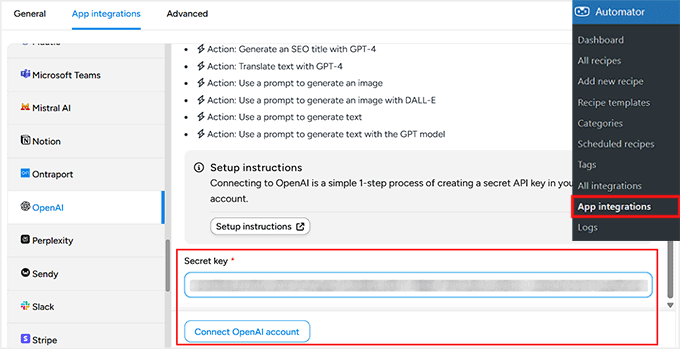
Ważne: Twoje konto OpenAI API jest oddzielne od subskrypcji ChatGPT Plus. Aby automatyzacja działała, musisz mieć przedpłacone środki na swoim koncie w ustawieniach rozliczeń OpenAI.
Krok 2: Utwórz wyzwalacz (Tag)
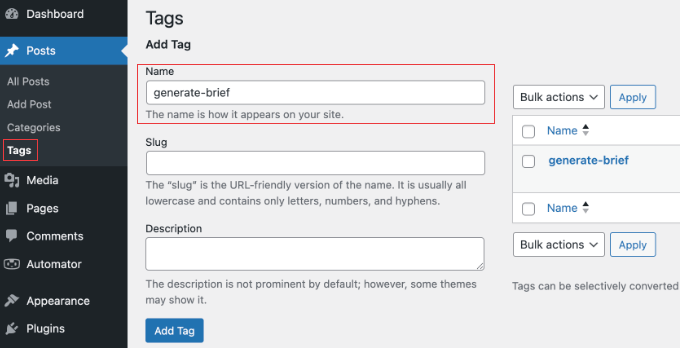
Zanim zaczniesz tworzyć przepis Uncanny Automator, musisz przejść do Wpisy » Tagi w swoim panelu WordPress i utworzyć nowy tag o nazwie „generate-brief”.
Musisz to zrobić najpierw, w przeciwnym razie nie pojawi się w konfiguracji automatyzacji.
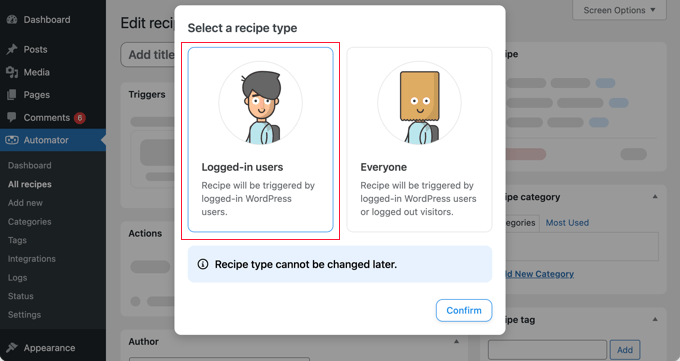
Następnie przejdź do Automator » Dodaj nowy, aby rozpocząć tworzenie przepisu automatyzacji.
Musisz wybrać „Zalogowani użytkownicy” jako typ przepisu, a następnie nadać przepisowi tytuł, na przykład „Generuj zarys treści”.
Jako wyzwalacz wybierz „WordPress”.
Teraz wpisz „update” w pasku wyszukiwania i wybierz wyzwalacz „Użytkownik aktualizuje wpis z terminem w taksonomii”.
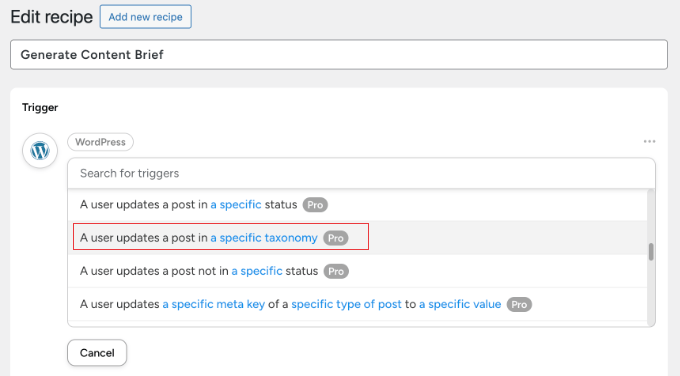
Następnie musisz wypełnić pola w tej dokładnej kolejności. Jest to ważne, ponieważ listy rozwijane zależą od siebie.
- Typ wpisu: Zmień z „Dowolny typ wpisu” na „Wpis”.
- Taksonomia: Wybierz „Tag wpisu”.
- Termin: Wybierz wcześniej utworzony tag „generate-brief”.
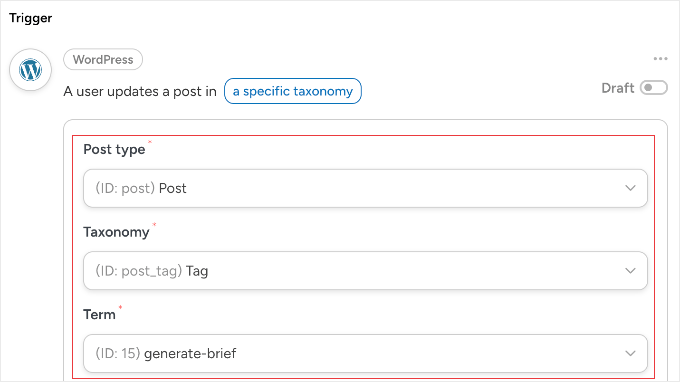
Upewnij się, że kliknąłeś przycisk „Zapisz” na dole sekcji Wyzwalacz. Teraz ta automatyzacja będzie działać tylko wtedy, gdy dodasz ten konkretny tag do szkicu wpisu na blogu.
Krok 3: Skonfiguruj akcję AI
Teraz nadszedł czas, aby utworzyć akcję AI.
Po prostu kliknij „Dodaj akcję” i wybierz „OpenAI”. Wybierz akcję „Użyj monitu do generowania tekstu”.
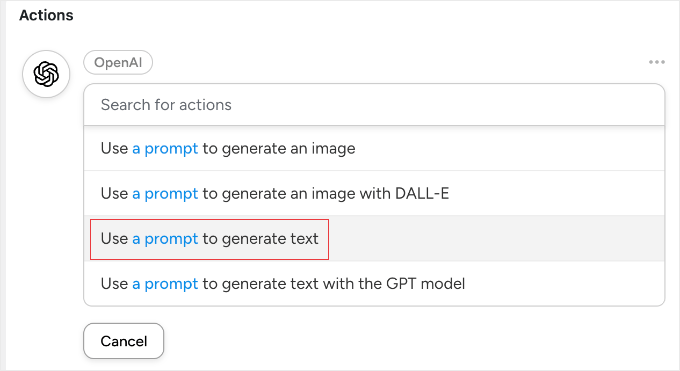
W polu monitu wklej następującą instrukcję:
Działaj jako starszy strateg SEO. Stwórz szczegółowy brief dotyczący treści posta na blogu zatytułowanego: [Token: Post Title]. Zwróć odpowiedź w formacie HTML.
Brief musi zawierać:
1. Zoptymalizowany nagłówek H1 i opis meta.
2. Szczegółowy zarys H2/H3.
3. Specjalną sekcję „Unikalne spostrzeżenia ekspertów”, która wyróżni tę treść na tle konkurencji.
Ten kolejny krok jest kluczowy. Musisz zastąpić pogrubiony tekst [Token: Post Title], klikając przycisk gwiazdki (*). Następnie możesz przejść do sekcji „Trigger” i wybrać „Post Title”. Zapewni to, że AI napisze brief specyficzny dla Twojego nagłówka.
W polu Model wybierz najnowszy dostępny model GPT z listy. Unikaj używania starszych modeli (takich jak Babbage czy Davinci), ponieważ mogą one nie formatować poprawnie kodu HTML.
Następnie znajdź pole Maximum Length. Zmień je na „1500” tokenów, aby upewnić się, że Twój zarys nie zostanie przerwany w połowie zdania.
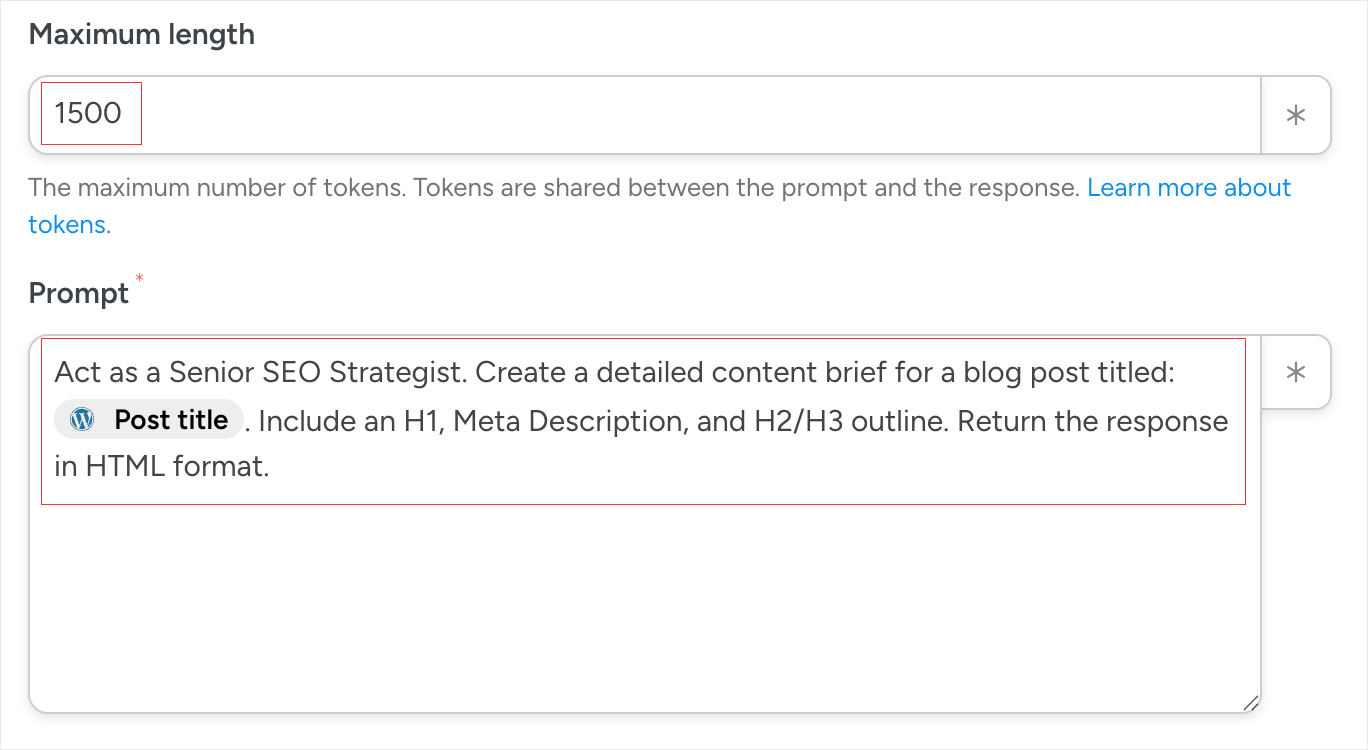
Jeśli Twoje wygenerowane przez AI briefy wydają się zbyt ogólne, spróbuj dodać bardziej szczegółowe instrukcje do swojego promptu. Na przykład, możesz polecić AI, aby „zidentyfikowała trzy unikalne perspektywy, których nie ma w top 10 wyników wyszukiwania” lub określić demografię swojej grupy docelowej.
Teraz możesz kliknąć przycisk „Save” na dole sekcji Action, aby zakończyć ten krok.
Krok 4: Zaktualizuj treść posta
Następnie kliknij ponownie „Dodaj akcję” i wybierz „WordPress”. Ponieważ chcemy umieścić zarys AI w naszym istniejącym szkicu, wybierz akcję „Zaktualizuj treść posta”.
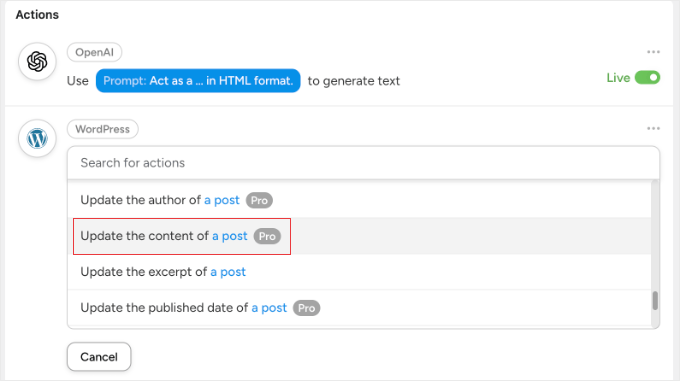
To mówi Automatorowi, aby wziął tekst, który AI właśnie napisał, i wkleił go bezpośrednio do Twojego posta na blogu.
Ostrzeżenie: Ta akcja nadpisuje istniejącą treść posta. Upewnij się, że uruchamiasz tę automatyzację tylko na pustym szkicu, w przeciwnym razie stracisz wszelki tekst, który już napisałeś.
Skonfiguruj pola w następujący sposób:
- Post: Aby to działało dla każdego posta, przewiń na dół listy rozwijanej i wybierz „Użyj tokenu/własnej wartości” w sekcji „Inne opcje”. W polu tekstowym, które się pojawi, kliknij gwiazdkę (*) i wybierz „ID posta” z sekcji Wyzwalacz.
- Treść: Kliknij przycisk gwiazdki (*). W sekcji „OpenAI” wybierz „Odpowiedź”. Mapuje to wygenerowany zarys AI do treści Twojego posta.
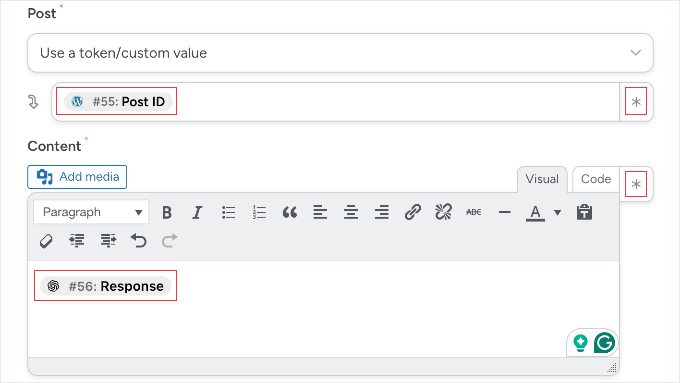
Pamiętaj, aby kliknąć przycisk „Zapisz” na dole, aby zapisać nową akcję.
Krok 5: Automatyczne czyszczenie tagu wyzwalającego
Jeśli teraz zakończysz, automatyzacja będzie uruchamiana za każdym razem, gdy zapiszesz swój post z tagiem „generate-brief”. Aby temu zapobiec, dodamy ostatnią akcję, aby usunąć tag po dostarczeniu zarysu.
Będziesz musiał ponownie kliknąć „Dodaj akcję”. Upewnij się, że wybierasz „WordPress”, a następnie wybierz akcję „Usuń termin taksonomii z posta w typie posta”.
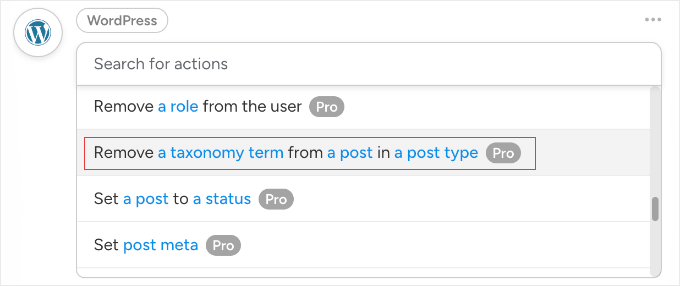
Teraz skonfiguruj ustawienia w następujący sposób:
- Typ posta: Wybierz „Post”.
- Post: Wybierz „Użyj tokenu/własnej wartości” i użyj przycisku gwiazdki (*) do wybrania „ID posta” z sekcji wyzwalacza.
- Taksonomia: Wybierz „Tag”.
- Termin: Wybierz tag „generate-brief”.
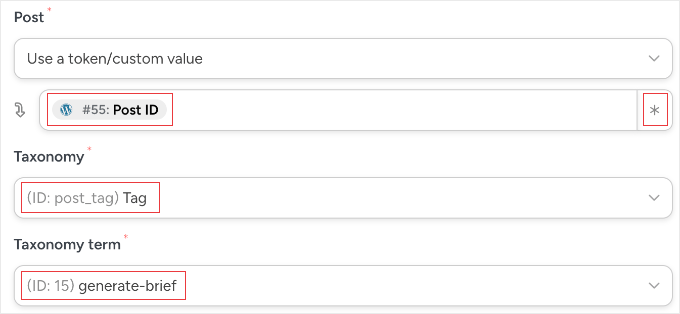
Aby zakończyć, musisz kliknąć przycisk „Zapisz” i przełączyć swój przepis na „Na żywo”.
Teraz, gdy tylko AI skończy pisać Twój zarys, Automator usunie tag, upewniając się, że przepis uruchamia się tylko raz na post.
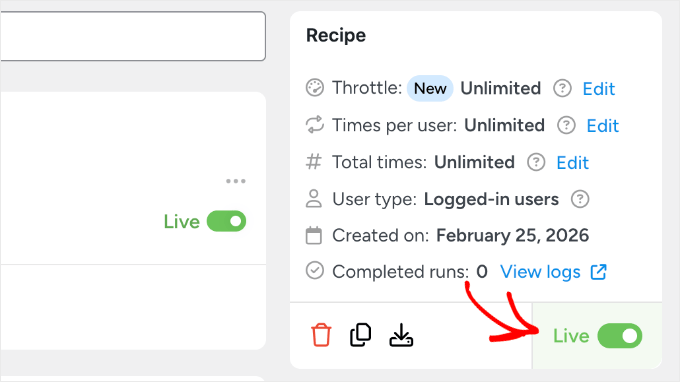
Wskazówka: Chociaż użyliśmy Tagu do uruchomienia tego przepisu, możesz dostosować wyzwalacz automatyzacji do przepływu pracy swojego zespołu. Oto kilka innych popularnych wyzwalaczy, których możesz użyć:
- Metoda kategorii: Użyj kategorii „Potrzebuje streszczenia”. Jest to świetne do wizualizacji potoku treści w widoku „Wszystkie wpisy”.
- Metoda tytułu: Ustaw wyzwalacz tak, aby uruchamiał się, gdy tytuł wpisu zawiera słowo [Streszczenie]. Następnie możesz dodać ostateczną akcję „Zaktualizuj tytuł wpisu” i usunąć to słowo po zakończeniu pracy SI.
- Metoda formularza: Użyj WPForms, najlepszego kreatora formularzy metodą przeciągnij i upuść dla WordPressa, aby utworzyć formularz „Żądanie artykułu”. Po przesłaniu formularza z tytułem i uwagami dla odbiorców, Automator może jednocześnie utworzyć wpis i streszczenie.
- Metoda pola niestandardowego: Jeśli używasz Advanced Custom Fields (ACF), możesz wyzwolić przepis, gdy zaznaczona zostanie określona opcja „Generuj treść SI”.
Jak używać generatora streszczeń SI
Teraz, gdy Twój przepis jest aktywny, jego użycie w codziennym przepływie pracy jest proste. Oto dokładny proces, który przeszedłby redaktor:
- Utwórz nowy wpis: Przejdź do Wpisy » Dodaj nowy.
- Ustaw podstawy: Wpisz docelowy nagłówek w polu Tytuł i wybierz autora, który będzie pisał artykuł.
- Wyzwalaj SI: W polu „Tagi” w pasku bocznym wpisz „generate-brief” i naciśnij Enter.
- Zapisz i uruchom: Kliknij przycisk „Zapisz wersję roboczą”.
W tle Uncanny Automator wyśle tytuł do OpenAI, poczeka na odpowiedź i wklei streszczenie do treści wpisu. Następnie automatycznie usunie tag, aby przepis nie uruchomił się ponownie.
Nie musisz nic kopiować ani wklejać. Poczekaj około 30 sekund, aż automatyzacja się zakończy, a następnie odśwież przeglądarkę.
Po ponownym załadowaniu strony zobaczysz kompletny, ustrukturyzowany brief treści gotowy do pracy dla Twojego pisarza. To jak posiadanie wirtualnego asystenta pracującego w tle, podczas gdy Ty skupiasz się na innych zadaniach.
Najlepsze praktyki dotyczące briefów opartych na sztucznej inteligencji
Tworzenie briefów opartych na sztucznej inteligencji to dopiero pierwszy krok. Aby uzyskać najlepsze wyniki, musisz przestrzegać kilku najlepszych praktyk, które zapewnią wysoką pozycję Twoich treści i dostarczą czytelnikom realną wartość.
Nauczyłem się, że różnica między briefem, który daje świetne treści, a tym, który jest nieudany, często tkwi w tych małych, ale ważnych szczegółach.
Stosuj podejście odwróconej piramidy
Poinstruuj swoich pisarzy, aby umieścili bezpośrednią odpowiedź w pierwszych 60 słowach artykułu. Taka struktura „odwróconej piramidy” jest ważna dla zdobywania miejsc w Przeglądach AI Google i wyróżnionych fragmentach.
Czytelnicy przeglądający Twoje treści powinni od razu zrozumieć, czego się nauczą, bez konieczności przewijania. Oznacza to rozpoczęcie od najważniejszych informacji, a następnie rozszerzenie o szczegóły i przykłady w późniejszych sekcjach.
Dodaj sekcję dotyczącą zdobywania informacji
AI może analizować konkurencję i sugerować tematy, ale nie może tworzyć oryginalnych danych ani osobistych doświadczeń. Ręcznie dodaj do swojego briefu sekcję zatytułowaną „Unikalne dane” lub „Wnioski ekspertów”, w której pisarz musi zawrzeć coś, czego nie ma konkurencja.
Mogą to być oryginalne badania, studia przypadków z Twojej firmy, zrzuty ekranu z Twojego doświadczenia lub osobiste anegdoty ilustrujące kluczowe punkty. Zdobywanie informacji to to, co odróżnia treści, które zajmują tymczasową pozycję, od treści, które utrzymują swoją pozycję długoterminowo.
W WPBeginner zawsze dodajemy notatkę w naszych briefach, przypominającą pisarzom o dodaniu osobistych doświadczeń z narzędziami lub technikami, które omawiają. To właśnie sprawia, że nasze treści są wartościowe, nawet gdy narzędzia AI mogą generować podobne zarysy.
Przeglądaj i udoskonalaj sugestie AI
Nigdy nie publikuj briefu bez wcześniejszego jego przejrzenia. AI może sugerować nagłówki, które brzmią dobrze, ale nie tworzą logicznego przepływu, lub zawierać tematy, które nie są istotne dla Twojej konkretnej grupy odbiorców.
Poświęć 10-15 minut na edycję każdego briefu wygenerowanego przez AI, aby upewnić się, że opowiada spójną historię. Usuń zbędne sekcje, zmień kolejność nagłówków dla lepszej czytelności i dodaj notatki o tym, gdzie umieścić przykłady lub zrzuty ekranu.
Aby uzyskać więcej strategii dotyczących optymalizacji treści pod kątem wyników wyszukiwania opartych na AI, zapoznaj się z naszym przewodnikiem jak optymalizować treści pod kątem Google AI Overviews.
FAQ dotyczące briefów treści opartych na AI dla WordPressa
Wykorzystanie sztucznej inteligencji do usprawnienia przepływu pracy redakcyjnej często prowadzi do pytań technicznych i strategicznych. Ta sekcja odpowiada na pytania, jak najlepiej zintegrować narzędzia takie jak AIOSEO, LowFruits i SEOBoost, aby zapewnić, że Twoje zautomatyzowane briefy treściowe prowadzą do wysokich pozycji w rankingu.
1. Czy brief treści oparty na AI różni się od standardowego zarysu wpisu na blogu?
Tak, brief treści oparty na AI jest znacznie bardziej kompleksowy niż prosty zarys.
Podczas gdy standardowy zarys zawiera jedynie nagłówki i podnagłówki, brief oparty na AI zawiera dane konkurencji, docelową gęstość słów kluczowych, analizę intencji wyszukiwania i konkretne pytania z sekcji „Ludzie też pytają”, na które Twoje treści powinny odpowiadać.
2. Czy mogę używać AI do generowania briefów dla istniejących treści, które wymagają aktualizacji?
Absolutnie. Uruchomienie nowego Raportu Tematycznego w SEOBoost dla Twojego istniejącego słowa kluczowego docelowego pokaże Ci, jak zmieniły się intencje wyszukiwania od czasu pierwszego opublikowania posta.
Wynikowy brief AI podkreśli nowe podtematy lub wymagania SEO, których brakuje w Twojej obecnej treści, co pozwoli Ci na precyzyjne aktualizacje.
3. Czy generowanie briefów za pomocą AI będzie kosztować dużo opłat API?
Koszt jest zazwyczaj bardzo niski, ponieważ płacisz tylko za konkretne dane przetwarzane przez API OpenAI. Typowy brief treściowy wykorzystuje tylko kilka tysięcy tokenów, co kosztuje zaledwie kilka centów za brief.
4. Co powinienem zrobić, jeśli wygenerowany przez AI brief wydaje się generyczny lub powtarzalny?
Jeśli brief wydaje się generyczny, zazwyczaj wynika to z tego, że początkowe zapytanie lub temat były zbyt szerokie. Zasil swoje narzędzie AI bardziej szczegółowymi danymi, takimi jak unikalna grupa docelowa lub konkretny kąt 'Information Gain', którego konkurenci nie pokryli.
5. Czy muszę użyć wszystkich czterech narzędzi, aby stworzyć skuteczny brief treściowy AI?
Chociaż nie potrzebujesz wszystkich czterech, każde narzędzie służy innemu celowi. LowFruits zajmuje się odkrywaniem słów kluczowych, SEOBoost dostarcza dane konkurencji, AIOSEO integruje briefy z edytorem WordPress, a Uncanny Automator łączy je wszystkie, aby oszczędzić czas.
Jeśli dopiero zaczynasz, połączenie AIOSEO i SEOBoost jest najważniejsze.
6. Czy używanie AI do tworzenia briefów treści jest uważane za oszustwo przez Google?
Nie, Google nie nakłada kar za używanie AI do planowania lub strukturyzowania treści. Głównym celem Google jest nagradzanie wysokiej jakości, pomocnych treści, niezależnie od sposobu ich produkcji. Używanie AI do tworzenia briefów zapewnia kompletność treści, co faktycznie pomaga w lepszym pozycjonowaniu.
Dodatkowe zasoby
Mam nadzieję, że ten artykuł pomógł Ci dowiedzieć się, jak tworzyć briefy treści oparte na AI dla Twojego bloga.
Możesz również zapoznać się z dodatkowymi zasobami na temat ulepszania strategii treści i SEO w WordPress:
- Jak dodać automatyzację w stylu Make.com w WordPress – Poznaj więcej sposobów na automatyzację przepływów pracy w WordPress, wykraczających poza same briefy treści.
- Jak sprawić, by treści WordPress były cytowane przez narzędzia AI – Dowiedz się, jak optymalizować swoje treści, aby chatboty AI i narzędzia wyszukiwania odwoływały się do Twojej witryny WordPress jako zaufanego źródła.
- Jak przeprowadzić badanie słów kluczowych dla swojego bloga WordPress – Ten obszerny przewodnik przeprowadzi Cię przez proces znajdowania odpowiednich słów kluczowych do targetowania przed tworzeniem briefów treści.
- Jak używać Asystenta Pisania SEO w WordPress, aby poprawić SEO – Dowiedz się, jak korzystać z wbudowanych narzędzi pisarskich AIOSEO, aby optymalizować swoje treści podczas pisania.
- Jak optymalizować treści dla Google AI Overviews – Dowiedz się, jak strukturyzować swoje treści, aby pojawiały się w wynikach wyszukiwania opartych na sztucznej inteligencji Google i wyróżnionych fragmentach.
Jeśli podobał Ci się ten artykuł, zasubskrybuj nasz kanał YouTube po samouczki wideo WordPress. Możesz nas również znaleźć na Twitterze i Facebooku.




Masz pytanie lub sugestię? Zostaw komentarz, aby rozpocząć dyskusję.