


Wyświetlanie komentarzy na stronie głównej Twojego motywu WordPress jest w rzeczywistości łatwiejsze niż myślisz.
Jeśli chcesz zwiększyć zaangażowanie w sekcji komentarzy, wyświetlanie komentarzy na stronie głównej jest dobrym rozwiązaniem. Może to zainspirować nowych odwiedzających do dołączenia do dyskusji, a nawet pokazać Twoją wiarygodność jako blogera.
Wspaniałe w WordPressie jest to, że oferuje on kilka sposobów dostosowywania Twojej witryny, niezależnie od tego, czy korzystasz z jego wbudowanych funkcji, wtyczki, czy niestandardowego kodu. Próbowaliśmy wszystkiego, aby dowiedzieć się, jak pomóc Ci w dodawaniu komentarzy do Twojej strony głównej.
W tym przewodniku pokażemy Ci, jak dodawać komentarze na stronie głównej dowolnego motywu WordPress, nawet jeśli Twój motyw domyślnie tego nie obsługuje.

Dlaczego wyświetlać komentarze na stronie głównej?
W WPBeginner uwielbiamy otrzymywać komentarze od naszych czytelników. Są to jedne z najlepszych sposobów na budowanie relacji z naszą społecznością, odpowiadanie na pytania i uzyskiwanie cennych informacji zwrotnych na temat naszych treści.
Komentarze to potężny dowód społeczny. Kiedy nowi odwiedzający widzą aktywne dyskusje pod Twoimi postami, pokazuje im to, że Twoje treści są angażujące i wartościowe. Widzieliśmy, jak tętniąca życiem sekcja komentarzy może zachęcić więcej czytelników do dołączenia do rozmowy.
Dlatego wyświetlanie ostatnich komentarzy na stronie głównej może być tak skuteczne. Ponieważ Twoja strona główna jest często pierwszą rzeczą, którą widzą nowi odwiedzający, prezentowanie tam aktywnych dyskusji może natychmiast pokazać, że masz zaangażowaną społeczność.
Z naszego doświadczenia wynika, że wyróżnienie komentarzy na stronie głównej ułatwia również stałym czytelnikom włączanie się do najnowszych rozmów bez konieczności przeszukiwania poszczególnych blogów WordPress.
Mając to na uwadze, ważne jest, aby utrzymać jakość sekcji komentarzy. Upewnij się, że dokładnie moderujesz komentarze i nie zatwierdzasz spamu, ponieważ może to zaszkodzić wiarygodności Twojej witryny.
W tym przewodniku pokażemy Ci, jak dodawać komentarze do strony głównej, niezależnie od tego, jakiego motywu WordPress używasz. Możesz skorzystać z poniższych szybkich linków, aby przejść bezpośrednio do preferowanej metody:
Metoda 1: Wyświetlanie komentarzy na stronie głównej za pomocą bloku Najnowsze komentarze
WordPress posiada wbudowany blok Najnowsze komentarze, który można dodać do dowolnej strony lub wpisu.
Istnieją trzy sposoby ich wykorzystania: dodanie bloku jako widżetu w pasku bocznym, dodanie bloku w Edytorze Pełnej Witryny WordPress lub dodanie bloku za pomocą wtyczki do tworzenia stron.
Używanie bloku Najnowsze komentarze jako widżetu paska bocznego strony głównej
Jeśli Twój motyw pozwala na dodawanie widżetów WordPress do strony głównej, możesz po prostu dodać sekcję Najnowsze komentarze jako widżet paska bocznego.
Więcej informacji na ten temat znajdziesz w naszym przewodniku jak wyświetlać ostatnie komentarze w pasku bocznym WordPress.
Jednak nie wszystkie motywy obsługują dodawanie widżetów do dowolnych stron. Jeśli napotykasz ten problem, zalecamy zaprojektowanie własnej strony głównej za pomocą Edytora Pełnej Witryny WordPress lub wtyczki do tworzenia stron.
Używanie bloku Najnowsze komentarze w Edytorze Pełnej Witryny
Jeśli używasz motywu blokowego WordPress, możesz wyświetlać komentarze na stronie głównej za pomocą Edytora Pełnej Witryny.
Aby uzyskać dostęp do edytora, przejdź do Wygląd » Edytor.

Stąd przejdź dalej i wybierz „Strony”.
Tutaj zobaczysz wszystkie strony istniejące w Twojej witrynie WordPress.
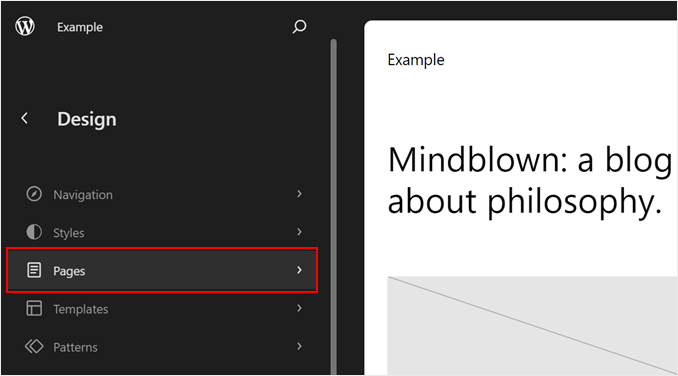
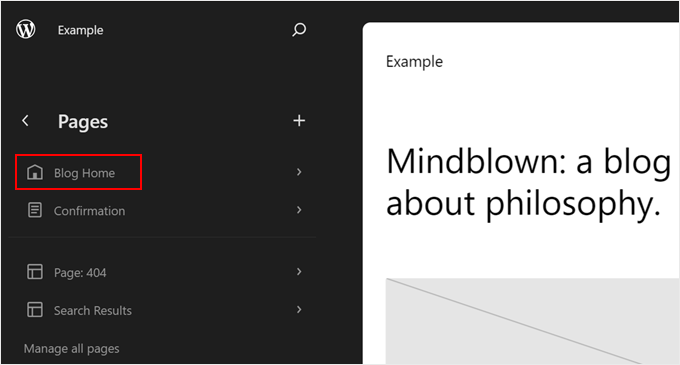
Następnie wybierz stronę główną swojego motywu.
W tym przypadku było to „Strona główna bloga” i było już ustawione jako strona główna witryny, co zaznaczono ikoną domu.
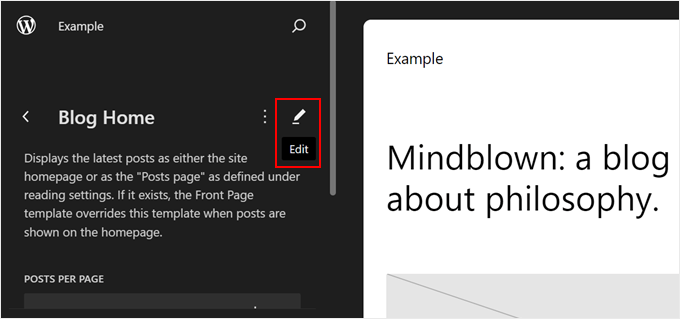
Teraz po prostu kliknij ikonę ołówka „Edytuj” obok nazwy strony.
Przekieruje Cię to do interfejsu edycji.
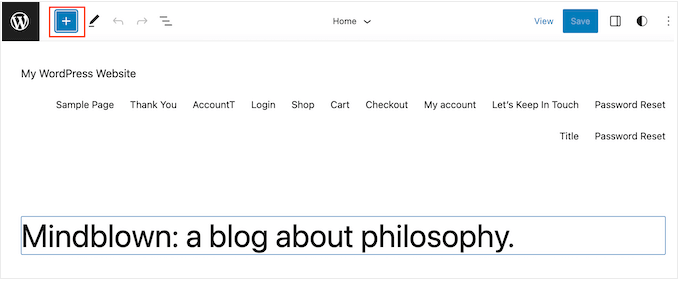
W tym momencie kliknij niebieski przycisk „+” w lewym górnym rogu.
Ten przycisk pokaże Ci wszystkie bloki dostępne do użycia na Twojej stronie.
Zacznij wpisywać „Najnowsze komentarze” w pasku wyszukiwania.
Gdy pojawi się odpowiedni blok, po prostu przeciągnij i upuść go na swój układ.
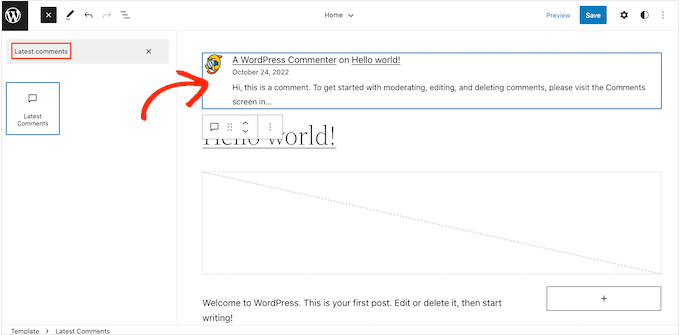
Po dodaniu tego bloku możesz skonfigurować widżet Najnowsze komentarze za pomocą ustawień w menu po lewej stronie.
Możesz na przykład zmienić liczbę wyświetlanych komentarzy WordPress w widżecie, ukryć awatary odwiedzających i wiele więcej.
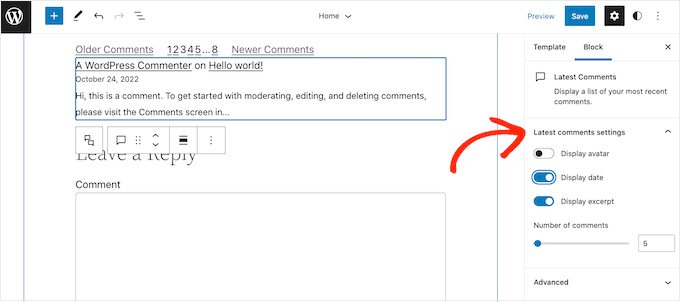
Gdy będziesz zadowolony z konfiguracji sekcji komentarzy, kliknij przycisk „Zapisz”. Twoja witryna WordPress będzie teraz wyświetlać najnowsze komentarze na stronie głównej.
Używanie bloku Najnowsze komentarze w kreatorze stron
Druga metoda jest świetna, jeśli jesteś zadowolony z opcji dostosowywania Edytora Pełnej Witryny WordPress. Jednak jeśli chcesz ulepszyć swój projekt, zalecamy użycie wtyczki do tworzenia stron.
SeedProd to najlepszy na rynku kreator stron, który ułatwia tworzenie w pełni niestandardowych motywów WordPress, w tym niestandardowej strony głównej.
Więcej informacji na temat tworzenia strony głównej za pomocą SeedProd znajdziesz w naszym przewodniku jak edytować stronę główną WordPress.
Po zaprojektowaniu strony głównej po prostu przewiń do sekcji „Widżety” w menu SeedProd po lewej stronie.
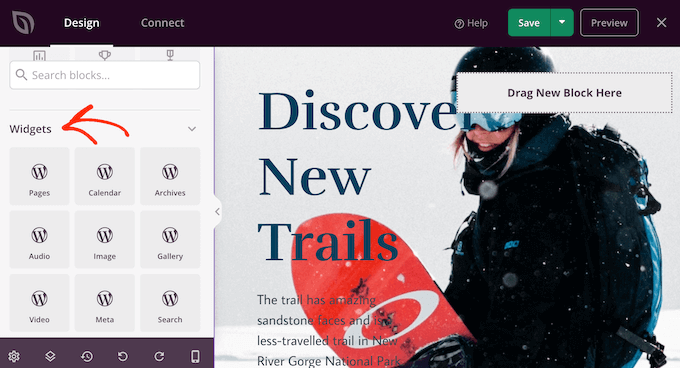
Tutaj po prostu znajdź widżet Ostatnie komentarze i dodaj go do swojego układu metodą przeciągnij i upuść.
Po wykonaniu tej czynności kliknij, aby wybrać widżet w podglądzie strony.
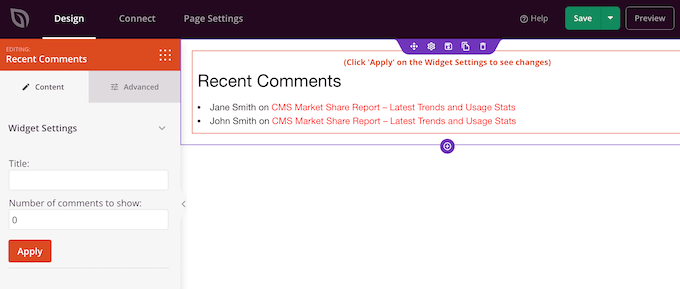
Teraz możesz zmienić liczbę komentarzy wyświetlanych na stronie głównej za pomocą pola „Liczba wyświetlanych komentarzy”.
Możesz również dodać opcjonalny tytuł, który pojawi się nad najnowszymi komentarzami.
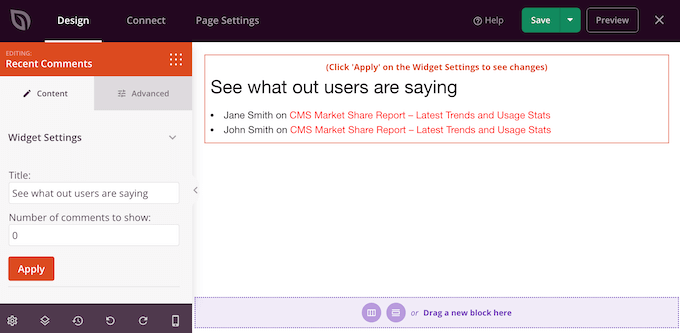
Gdy będziesz zadowolony z konfiguracji widżetu, możesz zmienić jego wygląd, klikając zakładkę „Zaawansowane”.
Tutaj możesz zmienić kolor tekstu, czcionkę, odstępy i inne.
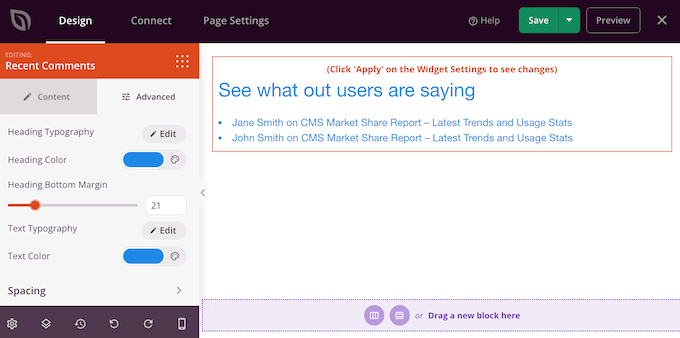
Możesz nawet zwrócić uwagę na najnowsze komentarze, dodając animacje CSS.
Wprowadzając zmiany, możesz kliknąć przycisk „Zastosuj”, aby zobaczyć te zmiany w podglądzie na żywo. Pozwala to na wypróbowanie różnych ustawień, aby zobaczyć, co wygląda najlepiej.
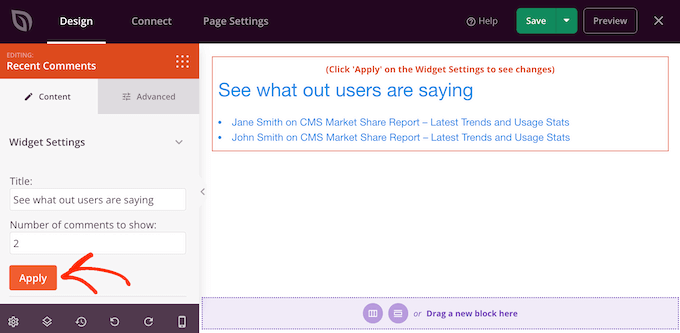
Gdy będziesz zadowolony z wyglądu niestandardowej strony głównej, nadszedł czas, aby ją opublikować, klikając przycisk „Zapisz”.
Następnie wybierz „Opublikuj”.
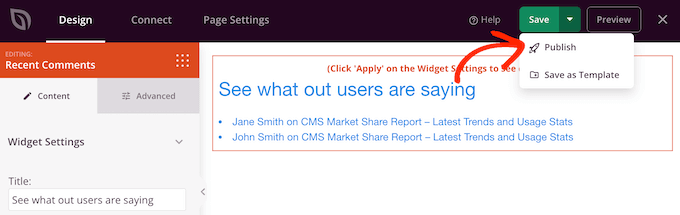
Po opublikowaniu projektu będziesz musiał poinformować WordPress, aby użył go jako nowej strony głównej.
Aby to zrobić, po prostu przejdź do Ustawienia » Czytanie w panelu administracyjnym WordPress.
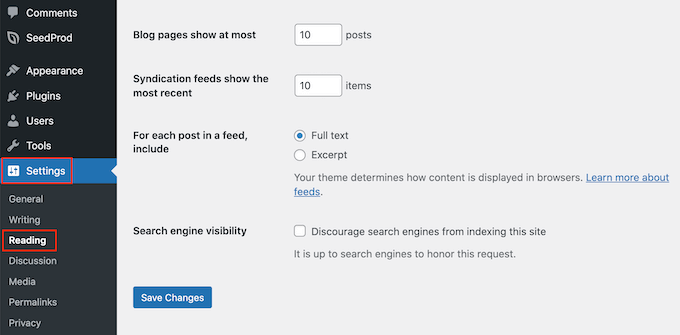
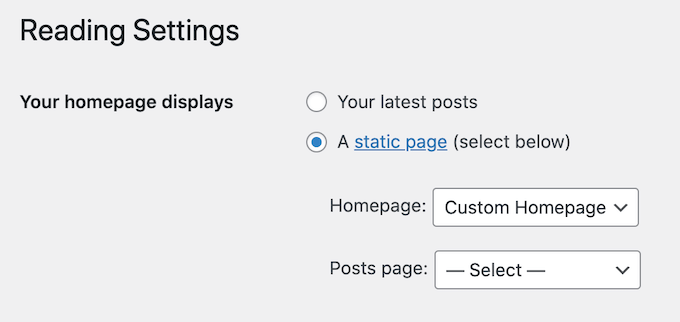
Tutaj przewiń do sekcji „Ustawienia strony głównej” i wybierz „Strona statyczna”.
Możesz teraz otworzyć menu rozwijane „Strona główna” i wybrać stronę, której chcesz użyć jako nowej strony głównej.
Metoda 2: Wyświetlanie komentarzy na stronie głównej za pomocą kodu
Innym sposobem na wyświetlanie najnowszych komentarzy na stronie głównej jest użycie kodu.
Ta metoda jest zalecana, jeśli czujesz się komfortowo z kodowaniem, a Twój niestandardowy motyw nie obsługuje bloku lub widżetu Najnowsze komentarze.
Należy pamiętać, że nie jest to metoda najbardziej przyjazna dla początkujących. Dodawanie kodu do witryny może również powodować problemy, w tym częste błędy WordPress.
Biorąc to pod uwagę, dobrym pomysłem jest utworzenie kopii zapasowej, aby mieć coś do przywrócenia w przypadku wystąpienia błędów.
Jeśli nie masz jeszcze zainstalowanego wtyczki do tworzenia kopii zapasowych na swojej stronie, zapoznaj się z naszym wyborem najlepszych wtyczek do tworzenia kopii zapasowych WordPress.
Wskazówka Pro: Zamiast modyfikować pliki w motywie, zalecamy utworzenie motywu potomnego, a następnie dodanie tam fragmentu kodu. Jest to bezpieczniejsze, ponieważ nie ma ryzyka uszkodzenia motywu nadrzędnego i nie stracisz swoich zmian przy następnej aktualizacji motywu nadrzędnego.
Jeśli dodajesz kod do plików WordPress po raz pierwszy, zapoznaj się z naszym przewodnikiem, jak kopiować i wklejać fragmenty kodu w WordPress.
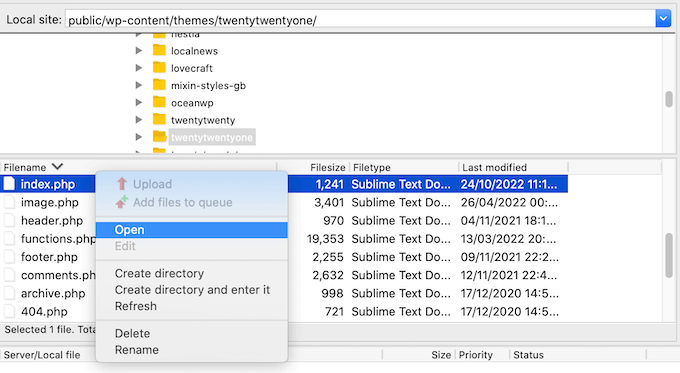
Aby dodać komentarze do strony głównej, musisz edytować plik index.php. Aby uzyskać dostęp do tego pliku, użyj klienta FTP, takiego jak FileZilla, lub możesz użyć menedżera plików swojego hostingu WordPress cPanel.
Jeśli korzystasz z FTP po raz pierwszy, zapoznaj się z naszym kompletnym przewodnikiem na temat sposobu połączenia z witryną za pomocą FTP.
W kliencie FTP przejdź do wp-content/themes.

Następnie możesz otworzyć folder swojego bieżącego motywu i znaleźć plik index.php.
Teraz otwórz plik index.php w edytorze tekstu, takim jak Notatnik.
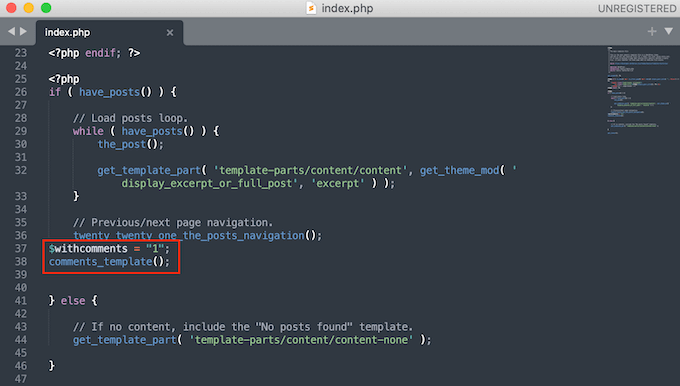
Następnie dodaj następujący fragment kodu w pętli WordPress. Zazwyczaj będzie to tuż przed instrukcją endwhile lub instrukcją else:
<?php
$withcomments = "1";
comments_template(); // Get wp-comments.php template ?>
Na przykład, w motywie TwentyTwenty-One, będziesz musiał dodać fragment kodu po twenty_twenty_one_the_posts_navigation(); i przed instrukcją } else { , jak widać na poniższym obrazku:
Następnie po prostu zapisz plik index.php. Teraz, jeśli odwiedzisz swoją witrynę WordPress, zobaczysz komentarze wyświetlane na stronie głównej.
Jeśli utworzyłeś motyw potomny i nie widzisz komentarzy na stronie głównej po dodaniu fragmentu kodu, być może będziesz musiał dodać dodatkową linię kodu.
Jeśli tak jest, skopiuj i wklej poniższy kod do pliku index.php swojego motywu:
global $withcomments;
$withcomments = 1;
comments_template(); // Get wp-comments.php template
Dodatkowa wskazówka: Użyj wtyczki komentarzy, aby zwiększyć zaangażowanie
Jeśli chcesz, aby więcej osób komentowało na Twojej stronie, spróbuj zainstalować wtyczkę do komentarzy. Oprócz moderacji komentarzy, wtyczki te oferują funkcje zachęcające do większej liczby rozmów na Twojej stronie.
Weźmy na przykład Thrive Comments, która jest najlepszą wtyczką do komentarzy na rynku.

Ta wtyczka może zwiększyć zaangażowanie użytkowników, dodając polubienia i niepolubienia, a także głosowanie i odznaki. W ten sposób inni użytkownicy mogą okazywać uznanie komentarzom, które uważają za najbardziej wartościowe.
Dodatkowo możesz zobaczyć wydajność swoich komentarzy, w tym które strony generują najwięcej aktywności i którzy komentujący są najbardziej aktywni. Te informacje mogą pomóc Ci dowiedzieć się, jak jeszcze bardziej zoptymalizować swoje treści pod kątem zaangażowania.
Mamy nadzieję, że ten samouczek pomógł Ci dowiedzieć się, jak wyświetlać komentarze na stronie głównej WordPress. Możesz również zapoznać się z naszymi przewodnikami na temat moderowania komentarzy w WordPress i sposobów na uzyskanie większej liczby komentarzy na blogu WordPress.
Jeśli podobał Ci się ten artykuł, zasubskrybuj nasz kanał YouTube po samouczki wideo WordPress. Możesz nas również znaleźć na Twitterze i Facebooku.


kzain
To ciekawa koncepcja dla stron internetowych, które zachęcają do aktywnego zaangażowania użytkowników.
Podejście z blokiem „Najnowsze komentarze” wydaje się prostym sposobem na wyświetlanie komentarzy na stronie głównej.
Mrteesurez
Dzięki za ten przewodnik pokazujący komentarze na stronie głównej. Co jeśli ktoś dodaje go za pomocą kodu i chce go upiększyć, czyli chce dodać kod CSS, aby go wystylizować, czy komentarz odziedziczy styl z motywu?
Wsparcie WPBeginner
Szablon powinien dziedziczyć normalne style Twoich komentarzy, a możesz użyć CSS, aby go dalej dostosować.
Administrator
Mrteesurez
Dziękuję za tę odpowiedź, nie wiem, czy szablon może dziedziczyć normalny styl komentarzy mojego motywu, ale nadal wolę używać kodu CSS do kontrolowania stylu, aby dopasować go do moich preferencji.
Ruchi Jain
dzięki kochana…bardzo przydatne….
Wsparcie WPBeginner
Glad you found our site useful
Administrator
venkatesh
działa dobrze, ale tutaj pokazuje się setki komentarzy, jak mogę wyłączyć komentarze lub usunąć komentarze w kodzie
Wsparcie WPBeginner
Usunąłbyś kod, jeśli nie chcesz już wyświetlać komentarzy na swojej stronie głównej
Administrator
Stanislaus Okeke
Cześć,
Proszę, gdzie dokładnie dodaję kod? Czy na moim index.php? czy front-page.php, czy gdzie indziej?
Nie jestem dobry w kodowaniu, ale potrafię zlokalizować pliki, proszę
Wsparcie WPBeginner
Jeśli Twój motyw ma plik front-page.php, dodaj go do tego pliku dla swojej statycznej strony głównej
Administrator
Zia Ahmad
Dzięki, zadziałało jak marzenie.
Wsparcie WPBeginner
Glad our article could help
Administrator
sujan
jak przesłać komentarze na stronę WordPress
Wsparcie WPBeginner
Jeśli masz na myśli listę komentarzy, możesz użyć wtyczki z naszego artykułu tutaj: https://www.wpbeginner.com/plugins/how-to-import-post-ideas-from-csv-spreadsheet-in-wordpress/
Administrator
nupur
dobrze zrobione
Michelle
Przepraszam, jeśli zabrzmię głupio, ale nie jestem programistą PHP. Czy ktoś może mi powiedzieć, który plik muszę edytować, aby umieścić ten tekst?
Dziękuję bardzo.
Andre Daniel
Plik functions.php
Piet
Bardzo przydatne! Dzięki
DebJ
Nie jestem pewien, gdzie dokładnie dodać ten kod. Mam kod pola komentarza na końcu mojego posta, ale gdzie mam go umieścić? Przed czy po?
Chris
Działa świetnie! Czy jest sposób, aby po kliknięciu „dodaj komentarz” nie przekierowywało na stronę wpisu?
Big Tom
Czy ktoś miał problemy z działaniem tego z Disqus?
Faiz Ahmed (KUET)
To było doskonałe .. dokładnie tak, jak chciałem. Dziękuję, dziękuję.
Trisha
Dzięki za świetną wskazówkę (i ogólnie fantastyczne źródło), skierowała mnie we właściwym kierunku, kiedy musiałem stworzyć modyfikację dla motywu potomnego (używając Genesis jako motywu nadrzędnego) musiałem użyć następującego kodu, aby komentarze się wyświetlały:
	global $withcomments;

	$withcomments = 1;

	comments_template( ' ', true );
I hope this helps someone else spend less time on this problem than I did
kryształ
pomogło mi! Dzięki
Syed ImranAli
Dzięki. Pomogło mi to
Jenny
pomogłeś mi dzięki!
Jeff
Bardzo dziękuję za Twoje komentarze, dajesz mi świetne wskazówki dotyczące tego problemu. Chociaż ten post został opublikowany 3 lata temu, nadal działa. Dzięki wpbeginner.
Nawiasem mówiąc, dobrym pomysłem jest dodanie tego do functions.php motywu potomnego za pomocą haka, dzięki czemu Twoje zmiany nie zginą podczas aktualizacji motywu.
Trisha
Niedawno, kiedy próbowałem rozwiązać ten problem w motywie potomnym, musiałem dodać tę linię powyżej dwóch pokazanych powyżej, aby zadziałało:
global $withcomments;
Jerad
Dziękuję! Fragment $withcomments = “1”; był dokładnie tym, czego potrzebowałem.
Jan
Użyj:
comments_template("/comments.php", true);
w przeciwnym razie po prostu powtarza komentarze pierwszych postów dla każdego posta.
Josh
Yes!! Thanks for this additional tip, this was driving me crazy.
Japh
Great tip, thanks for posting about it too. I’ve noticed questions about this in the WordPress Support forums a few times with no answer given, so this will no doubt help quite a few people
Faizan Elahi ( BestBloggingTools)
Miła wskazówka!
jauhari
Dzięki… spróbuję
Da'Scott Says Ifihadarockidbussyoheadbich
Dopiero zaczynam z wp, więc tak, potrzebuję tego, dzięki
Mitchell Allen
Świetna wskazówka. Wreszcie zaczynam zagłębiać się w kod WordPressa. Zapisałem się na Twoje cotygodniowe aktualizacje! dragonblogger wspomniał o Twoim blogu dzisiaj, a potem zobaczyłem ten tweet w mojej skrzynce Gmail (używam @Rapportive)
Pozdrawiam,
Mitch