


Czy chcesz stworzyć niestandardowy motyw WordPress od zera?
W przeszłości, aby stworzyć własny motyw WordPress, trzeba było śledzić skomplikowane samouczki WordPress i posiadać dobrą znajomość kodowania. Ale dzięki nowym konstruktorom motywów WordPress, teraz możesz łatwo stworzyć jeden bez nauki żadnych umiejętności programistycznych.
W tym artykule pokażemy Ci, jak łatwo stworzyć niestandardowy motyw WordPress bez pisania kodu.
Oto lista tematów, które omówimy w tym artykule.
- Tworzenie niestandardowego motywu WordPress dla początkujących
- Tworzenie własnego motywu za pomocą konstruktora motywów SeedProd
- Edycja motywu za pomocą SeedProd Theme Builder
- Zmiana projektu całej witryny dla Twojego motywu
- Stosowanie i publikowanie niestandardowego motywu WordPress
- Tworzenie innych układów dla niestandardowego motywu WordPress
Gotowi? Zacznijmy.
Samouczek wideo
Jeśli wolisz instrukcje pisemne, po prostu czytaj dalej.
Tworzenie niestandardowego motywu WordPress dla początkujących
Witryna WordPress wykorzystuje motyw do układu i projektowania witryny. Motywy te składają się z plików szablonów napisanych w PHP, HTML, CSS i JavaScript.
Zazwyczaj potrzebowałbyś dobrego zrozumienia wszystkich tych języków projektowania stron internetowych lub zatrudnienia programisty stron internetowych, aby stworzyć niestandardowy motyw WordPress.
Jeśli zatrudniłeś programistę lub agencję, to koszt niestandardowego motywu WordPress może wynieść tysiące dolarów.
Ponieważ wielu właścicieli małych firm nie stać było na wysokie koszty niestandardowego motywu WordPress, wielu z nich zadowala się domyślnymi motywami. Ci, którzy nie chcieli się zadowolić, używali konstruktora stron WordPress lub frameworka motywów do budowy niestandardowego motywu.
Chociaż frameworki motywów WordPress ułatwiły tworzenie motywów WordPress, są one rozwiązaniem dla programistów, a nie dla przeciętnego właściciela strony internetowej.
Z drugiej strony, wtyczki do tworzenia stron WordPress sprawiły, że tworzenie niestandardowych układów stron za pomocą interfejsu przeciągnij i upuść było niezwykle łatwe, ale były one ograniczone tylko do układów pojedynczych stron. Nie można było z nimi tworzyć niestandardowych motywów.
W tym miejscu z pomocą przychodzi SeedProd.
Jest to najlepsza wtyczka do tworzenia motywów WordPress, która pozwala łatwo tworzyć niestandardowe motywy WordPress bez pisania kodu.
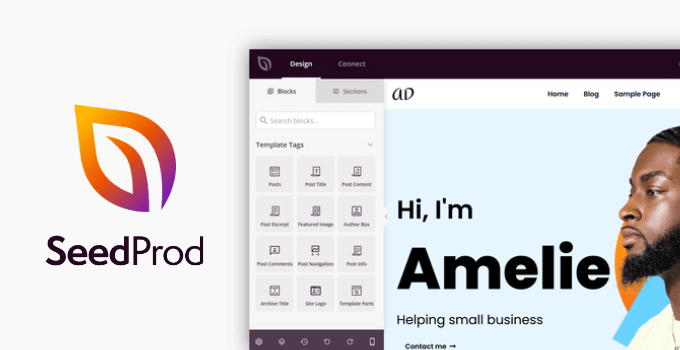
SeedProd to konstruktor stron WordPress metodą przeciągnij i upuść dla firm, blogerów i właścicieli witryn. Posiada również nowy projektant niestandardowych motywów, który pozwala na edycję każdego elementu za pomocą wskazania i kliknięcia.
Możesz również dodawać często używane elementy projektu do swojego motywu metodą przeciągnij i upuść.
Najlepszą rzeczą w kreatorze motywów SeedProd jest to, że jest on niezależny od motywu. Oznacza to, że nie polega na istniejącym motywie WordPress pod względem stylu lub funkcjonalności, dając Ci pełną swobodę i kontrolę nad projektem Twojej strony internetowej.
Jeśli szukasz alternatywy, możesz również łatwo stworzyć niestandardowy motyw WordPress za pomocą wtyczki Thrive Theme Builder.
Biorąc to pod uwagę, przyjrzyjmy się, jak stworzyć własny motyw WordPress bez pisania kodu, korzystając z SeedProd.
Tworzenie własnego motywu za pomocą konstruktora motywów SeedProd
Konfiguracja konstruktora motywów SeedProd jest dość prosta, ponieważ działa z każdą witryną WordPress korzystającą z dowolnego motywu.
Najpierw musisz zainstalować i aktywować wtyczkę SeedProd. Aby uzyskać więcej szczegółów, zapoznaj się z naszym przewodnikiem krok po kroku, jak zainstalować wtyczkę WordPress.
Uwaga: Aby odblokować kreator motywów, potrzebujesz co najmniej planu Pro lub Elite.
Po aktywacji przejdź do strony SeedProd » Ustawienia, aby wprowadzić klucz licencyjny wtyczki. Informacje te znajdziesz na swoim koncie na stronie SeedProd.

Po wprowadzeniu klucza licencyjnego możesz teraz tworzyć swój niestandardowy motyw WordPress za pomocą kreatora motywów SeedProd.
Stworzenie własnego niestandardowego motywu WordPress za pomocą SeedProd jest dość proste.
Najpierw musisz przejść do strony SeedProd » Kreator motywów. Tutaj zobaczysz listę szablonów dla swojego obecnego niestandardowego motywu SeedProd. Ponieważ jeszcze nie zaczęliśmy, mamy tylko szablon Global CSS. Pokażemy Ci, jak go użyć później w samouczku.

Aby rozpocząć, masz dwie opcje.
- Użyj jednego z gotowych motywów SeedProd jako punktu wyjścia
- Ręcznie twórz szablony motywów od podstaw
Przyjrzyjmy się, jak działają te opcje.
1. Rozpoczęcie od gotowego motywu (zalecane)
Zalecamy rozpoczęcie od istniejącego motywu. Pozwala to SeedProd na automatyczne wygenerowanie wszystkich plików szablonów. Są to kompletne, profesjonalnie zaprojektowane motywy, które dają Ci przewagę w edycji szablonów zgodnie z własnymi wymaganiami.
Po prostu kliknij przycisk Motywy i wybierz jeden z dostępnych motywów. Istnieją różne motywy dla różnych typów stron internetowych, więc możesz wybrać ten, który najlepiej odpowiada Twoim potrzebom.
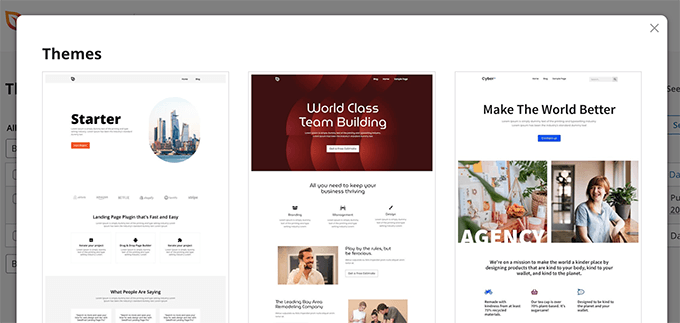
Nie martw się zbytnio o projekt i układ w tym momencie. Wszystkie te motywy są w pełni edytowalne, więc możesz zmienić każdy ich aspekt w kreatorze motywów.
Po wybraniu motywu, SeedProd wygeneruje wszystkie szablony motywu.
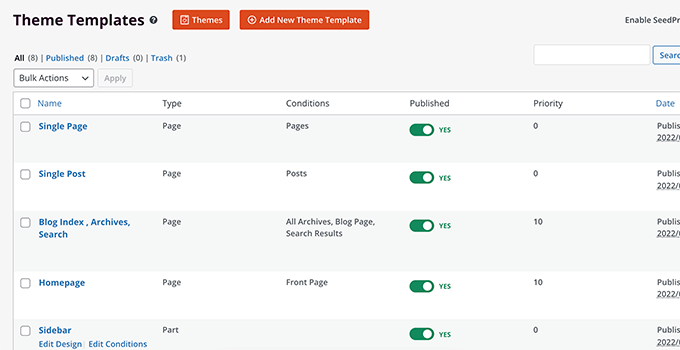
Jest to wersja robocza Twojego niestandardowego motywu WordPress.
Później w tym samouczku pokażemy Ci, jak edytować te pliki motywu, aby zaprojektować swój motyw, a następnie opublikować swój motyw, aby zastosować go na swojej stronie internetowej.
2. Ręczne tworzenie szablonów motywów od podstaw
Alternatywnie, możesz zacząć swój motyw od zera, klikając przycisk „Dodaj nowy szablon motywu”. Będziesz musiał nadać swojemu szablonowi nazwę, a następnie wybrać jeden z typów szablonów, aby rozpocząć.
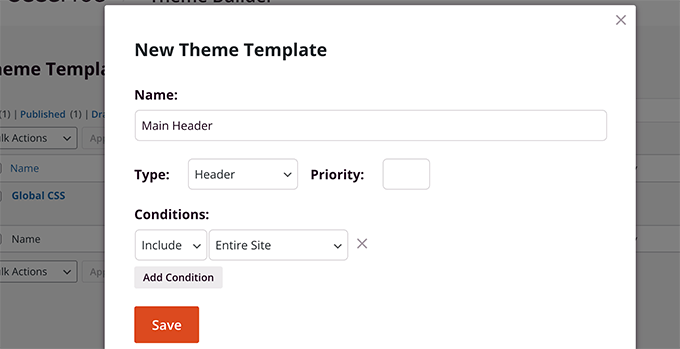
Obecnie masz możliwość wyboru spośród następujących typów szablonów:
- Nagłówek
- Stopka
- Pojedynczy wpis
- Pojedyncza strona
- Archiwum
- Wyniki wyszukiwania
- Część globalna
- Niestandardowa strona
Możesz również ustawić warunki korzystania z szablonu. Na przykład, możesz zastosować go do całej witryny lub do określonej sekcji Twojej witryny.
Po zapisaniu szablonu SeedProd otworzy go w konstruktorze motywów, gdzie możesz zacząć go edytować.
Edycja motywu za pomocą SeedProd Theme Builder
Po wygenerowaniu szablonów motywu możesz je edytować za pomocą SeedProd Theme Builder.
Po prostu kliknij link Edytuj projekt poniżej pliku szablonu, aby go edytować.
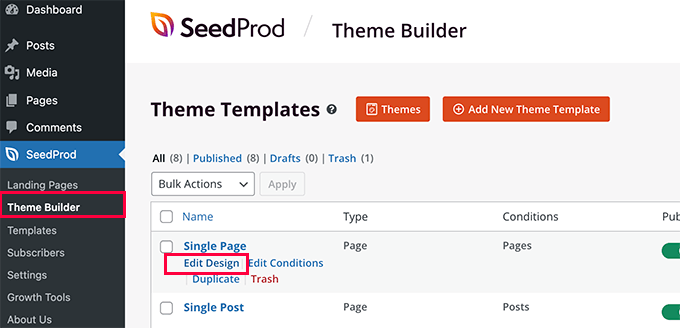
Spowoduje to uruchomienie pliku szablonu w kreatorze motywów SeedProd.
Zobaczysz podgląd szablonu na żywo w prawej kolumnie, a panel edycji w lewej kolumnie.
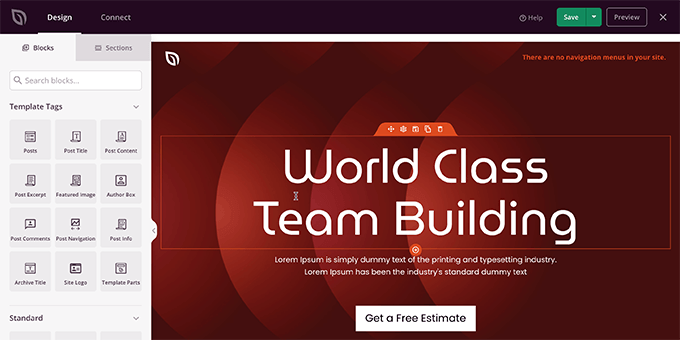
Aby zmienić element w pliku szablonu, wystarczy kliknąć i edytować.
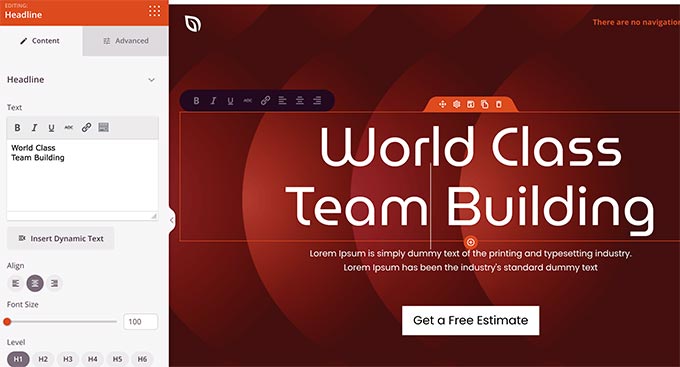
W zależności od typu elementu, w lewej kolumnie zobaczysz różne opcje edycji. Będziesz mógł zmieniać czcionki, kolory, tło, odstępy i inne.
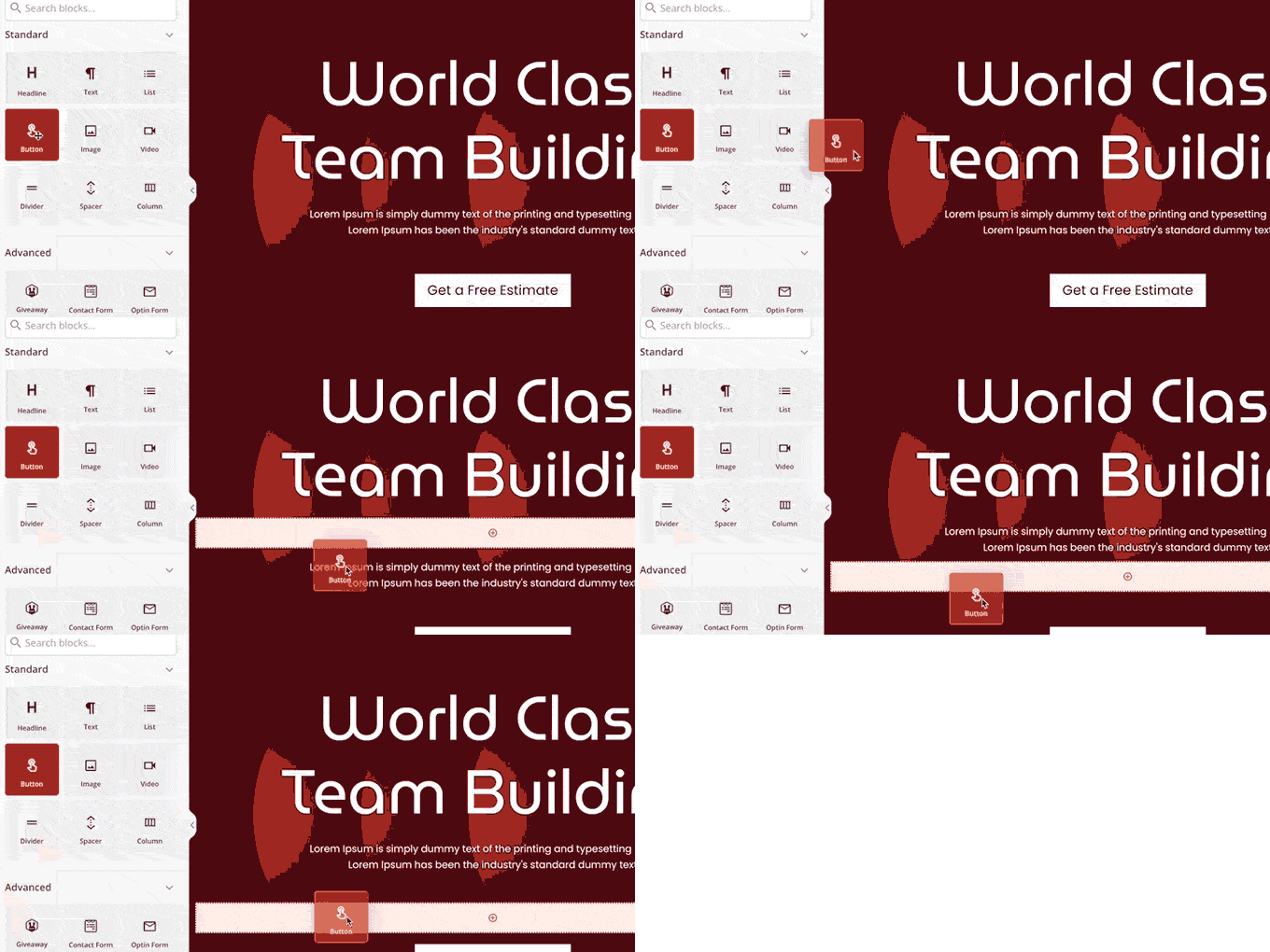
Aby dodać nowe elementy, możesz dodać bloki SeedProd z lewej kolumny. Zawiera wiele typów bloków, które możesz dodać do swojego szablonu.
1. Bloki znaczników szablonów
Bloki tagów szablonów to dynamiczne bloki, które pozwalają na generowanie elementów motywu w locie z Twojej bazy danych WordPress.
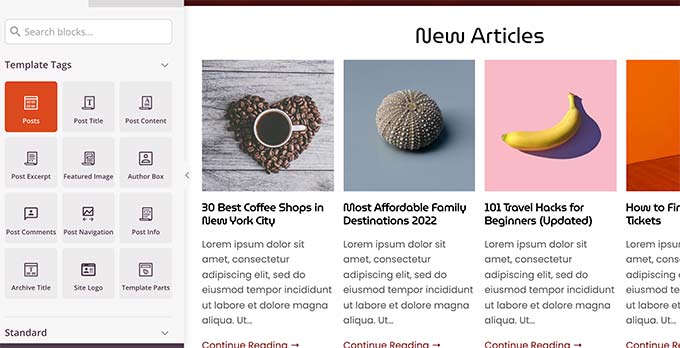
Na przykład możesz użyć bloku Posty, aby wyświetlić swoje ostatnie posty, lub bloku Treść posta, aby wyświetlić zawartość aktualnie wyświetlanego posta lub strony.
2. Standardowe bloki
Następnie masz standardowe bloki do dodawania typowych elementów projektu strony do szablonu Twojego motywu.
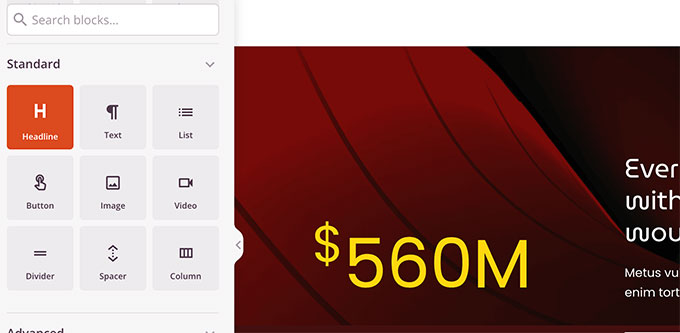
Możesz ich używać do dodawania tekstu, multimediów, przycisków, kolumn, separatorów i innych.
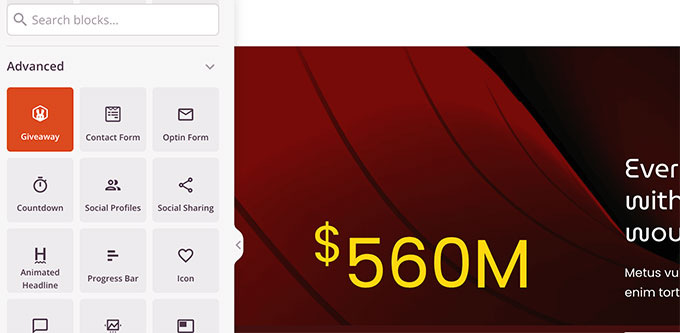
3. Inne bloki
Inne zaawansowane bloki pozwalają na dodanie formularzy kontaktowych, profili społecznościowych, przycisków udostępniania, skrótów WordPress, map Google, list cenowych, zegarów odliczających i innych.
SeedProd oferuje również pełną integrację z WooCommerce.
Jeśli prowadzisz sklep internetowy, możesz używać bloków WooCommerce w swoim motywie.
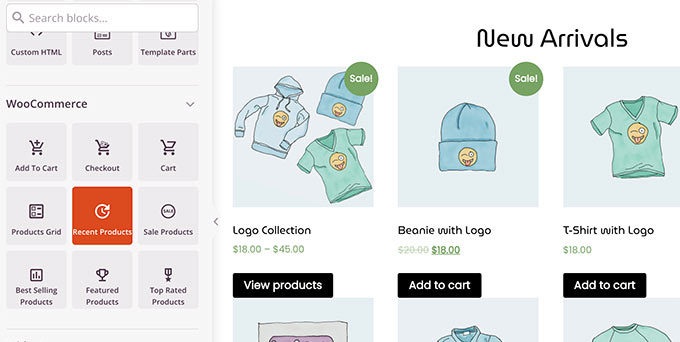
Możesz tworzyć całkowicie niestandardowe szablony WooCommerce z niestandardową stroną koszyka i procesem realizacji zakupu.
Używanie sekcji do szybkich układów motywu
Oprócz bloków, możesz również dodawać całe sekcje do szablonu swojego motywu.
Po prostu przełącz się na kartę Sekcje w panelu Projektowanie.
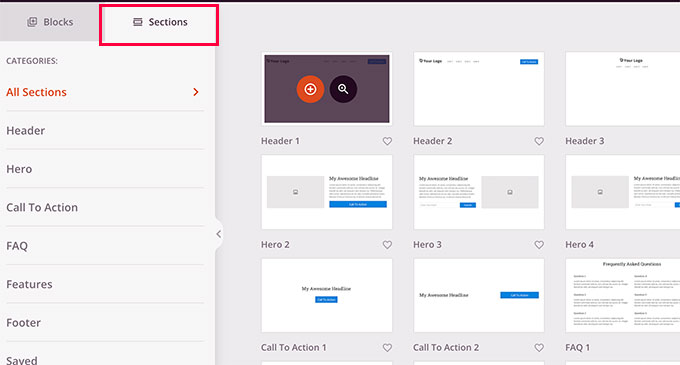
Sekcje to grupy bloków dla różnych obszarów projektowania witryn. Na przykład, znajdziesz gotowe do użycia sekcje dla nagłówka, stopki, wezwań do działania, funkcji i innych.
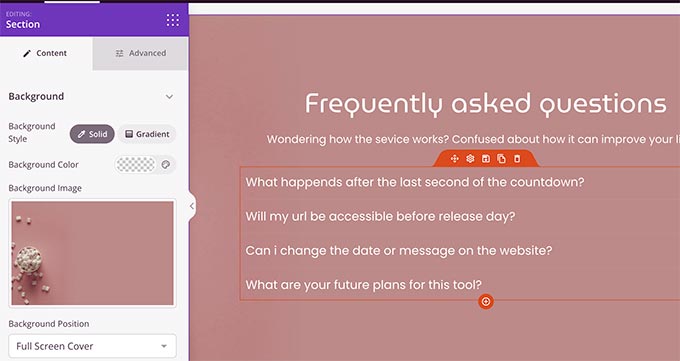
Po prostu kliknij sekcję, aby dodać ją do szablonu motywu, a następnie edytuj ją zgodnie z własnymi wymaganiami.
Używanie kreatora stron AI do natychmiastowego generowania treści
SeedProd oferuje również potężny kreator stron AI, który automatycznie stworzy treści pisane dla Twojego szablonu motywu. Możesz błyskawicznie generować angażujące nagłówki, opisy, wezwania do działania, tekst główny i inne.
Po prostu kliknij na dowolny nagłówek lub blok tekstowy w kreatorze SeedProd, aby otworzyć panel ustawień po lewej stronie. Następnie kliknij przycisk „Wygeneruj tekst AI”.
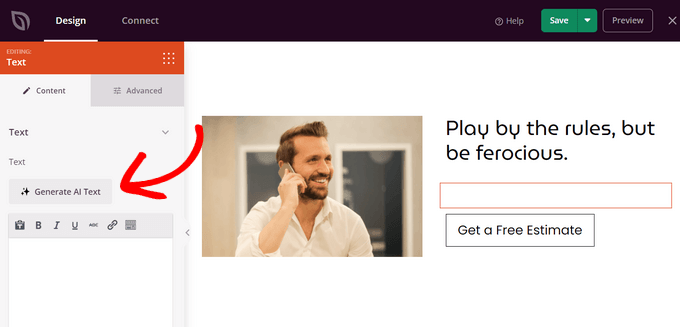
Następnie wpisz polecenie w polu tekstowym, które jest zasadniczo opisem tego, co chcesz, aby asystent AI dla Ciebie napisał. Możesz też wybrać sugerowane polecenie z listy.
Następnie kliknij przycisk „Generate Text”.
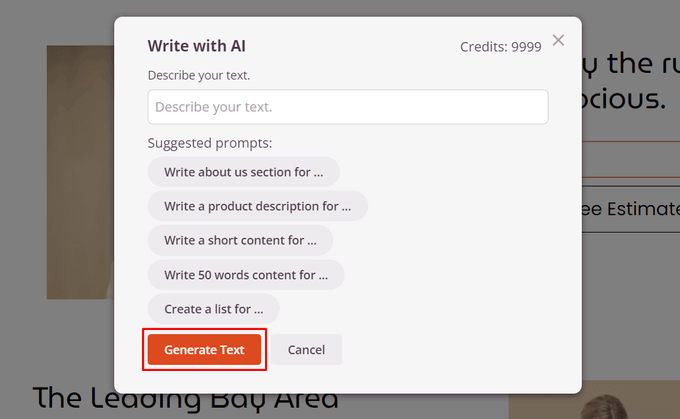
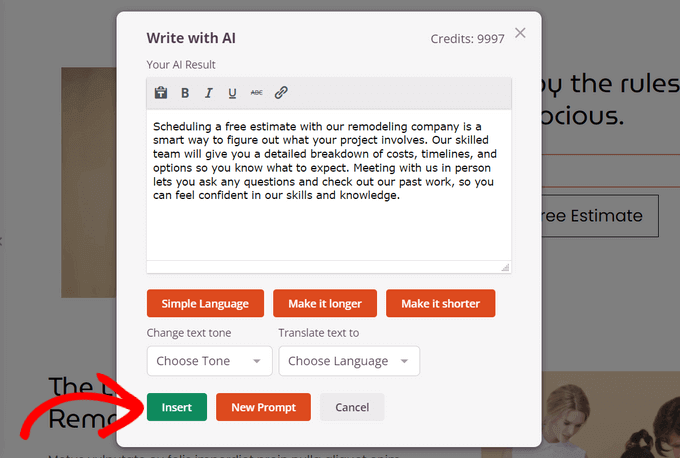
W ciągu zaledwie kilku sekund SeedProd automatycznie utworzy dla Ciebie treść. Stamtąd możesz zoptymalizować tekst, zmienić ton, a nawet przetłumaczyć tekst na ponad 50 języków.
Gdy będziesz zadowolony z treści, kliknij przycisk „Wstaw”, aby dodać ją do szablonu motywu.
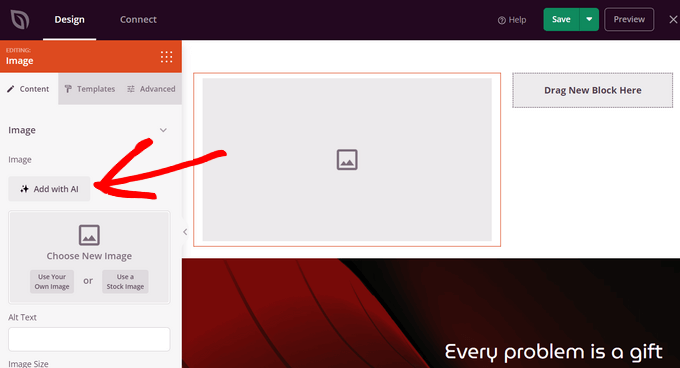
Możesz również użyć integracji DALL-E z kreatora stron AI, aby automatycznie generować oryginalne obrazy dla Twojego motywu.
Po prostu przeciągnij blok Obraz na swoją stronę i kliknij go, aby otworzyć panel ustawień. Następnie kliknij przycisk „Dodaj z AI”.
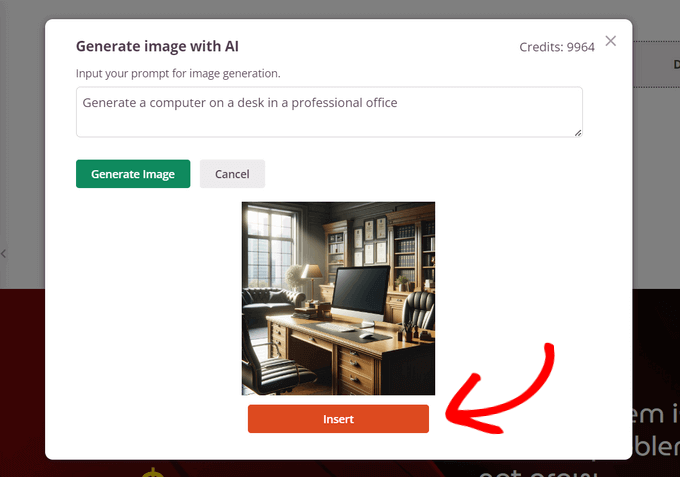
Następnie wpisz opis obrazu, który chcesz utworzyć, i kliknij przycisk „Wygeneruj obraz”.
Po wygenerowaniu obrazu SeedProd wyświetli go. Aby dodać obraz do szablonu motywu, kliknij przycisk „Wstaw”.
Możesz również edytować obraz za pomocą sztucznej inteligencji, a także generować warianty obrazu, aby pasował do Twojej dokładnej wizji.
Zapisywanie i publikowanie szablonu
Gdy będziesz zadowolony z projektu, możesz po prostu kliknąć przycisk Zapisz i wybrać Publikuj, aby zapisać swój szablon.
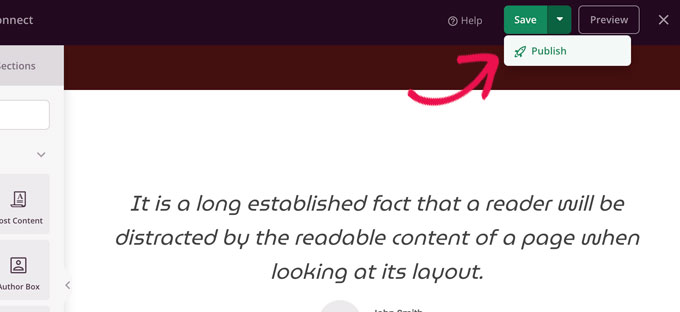
Powtórz proces, aby edytować inne pliki szablonów zgodnie z własnymi potrzebami dotyczącymi treści i projektu.
Zmiana projektu całej witryny dla Twojego motywu
Podczas edycji szablonów motywów chciałbyś upewnić się, że Twój projekt jest spójny na całej stronie internetowej.
Na przykład, prawdopodobnie chciałbyś używać tego samego stylu typografii, rozmiarów czcionek, kolorów i innych stylów wizualnych na każdej stronie.
W tradycyjnych motywach WordPress trzeba było to robić ręcznie, edytując złożone pliki CSS. Proces ten wymagał użycia narzędzia Inspekcja przeglądarki, lokalizowania klas CSS, nauki kodu i nie tylko.
SeedProd również bardzo to ułatwia.
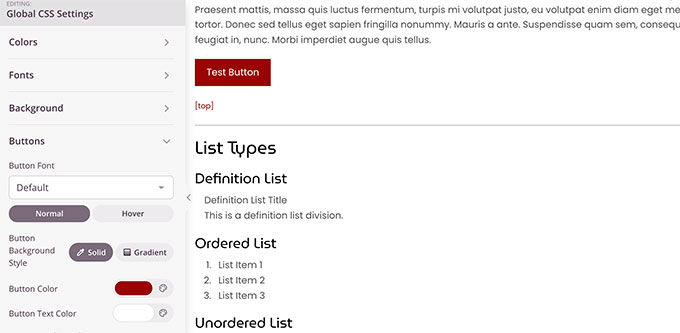
Zamiast pisać kod CSS, możesz po prostu edytować globalny szablon CSS.
Globalny szablon CSS pozwala na podgląd typowych elementów strony internetowej, a następnie można je po prostu wskazać i kliknąć, aby edytować ich właściwości.
Stosowanie i publikowanie niestandardowego motywu WordPress
Gdy będziesz zadowolony z własnego motywu WordPress, ostatnim krokiem jest jego aktywacja na Twojej stronie internetowej WordPress.
SeedProd pozwala zastosować niestandardowy motyw WordPress za pomocą prostego przełącznika.
Po prostu przejdź do strony SeedProd » Theme Builder i przełącz przełącznik obok opcji „Enable SeedProd Theme” na „Yes”.
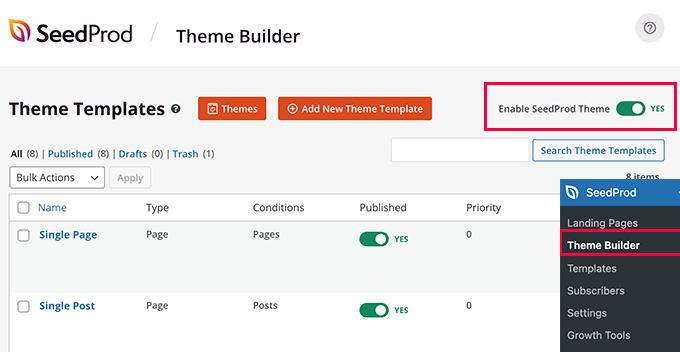
SeedProd zastąpi teraz istniejący motyw WordPress niestandardowym motywem WordPress, który stworzyłeś.
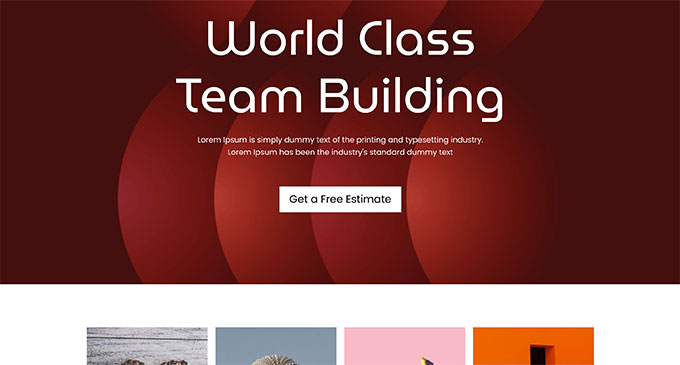
Możesz teraz odwiedzić swoją stronę internetową, aby zobaczyć swój niestandardowy motyw WordPress w akcji.
Tworzenie innych układów dla niestandardowego motywu WordPress
Teraz, gdy utworzyłeś swój niestandardowy motyw WordPress, masz możliwość rozszerzenia jego funkcjonalności i tworzenia kolejnych projektów i układów opartych na swoim motywie.
SeedProd sprawia, że jest to niezwykle łatwe.
Nadal możesz dostosowywać swój niestandardowy motyw WordPress i tworzyć wiele szablonów dla różnych sekcji swojej strony internetowej.
Na przykład, możesz chcieć dodać nowy szablon nagłówka do swojego motywu, który będzie wyświetlany tylko w określonych kategoriach.
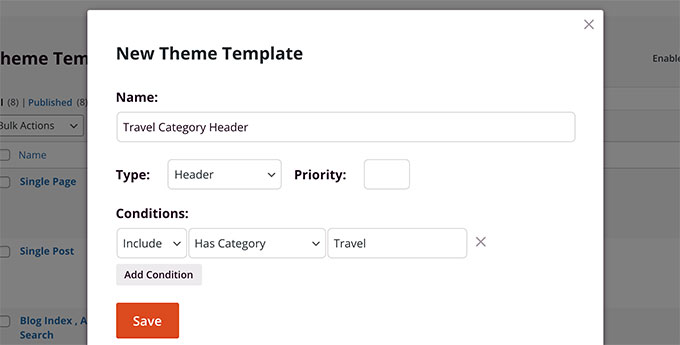
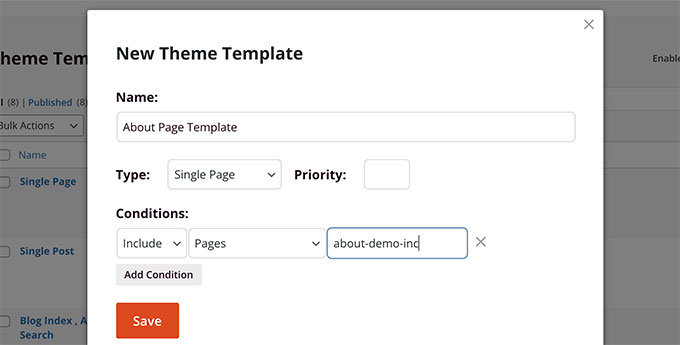
Podobnie możesz chcieć utworzyć szablon dla konkretnych stron lub wpisów.
Możesz to również dodać do swojego motywu.
A może stworzenie niestandardowych stron docelowych?
SeedProd również Cię w tym wyręczy.
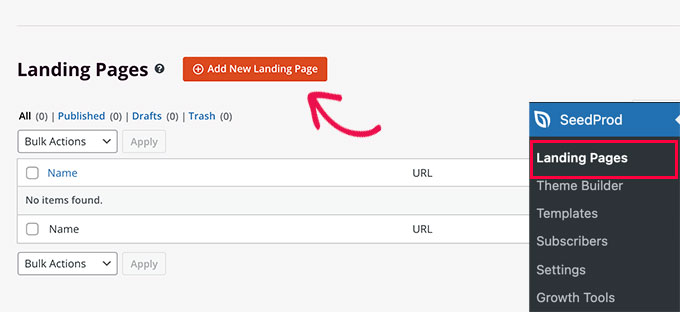
Możesz po prostu przejść do SeedProd » Strony docelowe i kliknąć przycisk Dodaj nową stronę docelową, aby ją utworzyć.
Więcej informacji znajdziesz w naszym poradniku na temat tworzenia strony docelowej za pomocą WordPress.
Korzystając z przyjaznego dla początkujących kreatora motywów metodą przeciągnij i upuść w SeedProd, możesz łatwo tworzyć dowolne niestandardowe układy, których potrzebujesz.
Mamy nadzieję, że ten artykuł pomógł Ci dowiedzieć się, jak stworzyć własny motyw WordPress bez nauki kodowania. Możesz również zapoznać się z naszym przewodnikiem na temat przyspieszania witryny WordPress w celu poprawy SEO i doświadczenia użytkownika, lub z naszymi wyborami najlepszych rozwiązań analitycznych dla WordPress.
Jeśli podobał Ci się ten artykuł, zasubskrybuj nasz kanał YouTube po samouczki wideo WordPress. Możesz nas również znaleźć na Twitterze i Facebooku.





Mrteesurez
To jest niesamowite, jakie niesamowite narzędzie od niesamowitego zespołu. Seedprod jest rzeczywiście potężny do tworzenia motywów WordPress bez kodowania ani zajmowania się technicznymi żargonami, ma nawet szablony motywów startowych, od których można zacząć.
Ale czy jest możliwe zainstalowanie motywu lub użycie go na innej stronie WordPress?
Wsparcie WPBeginner
Możesz wyeksportować pliki motywu do użycia na innej stronie za pomocą SeedProd.
Admin
Mrteesurez
Cieszę się, że mogę wyeksportować plik motywu i używać go gdzie indziej, dziękuję za poświęcony czas na odpowiedź. Oznacza to, że muszę mieć zainstalowany Seedprod na stronie internetowej, na której proponuję użyć motywu.
Jiří Vaněk
To świetny pomysł, Panie Mrteesurez, który faktycznie nigdy nie przyszedł mi do głowy i cieszę się, że zespół WPBeginner potwierdził, że jest to możliwe. Mam również SeedProd i interesuje mnie ten pomysł. Czy jest gdzieś poradnik na ten temat, czy planujesz go stworzyć?
Ayanda Temitayo
Wow, przez cały ten czas wierzyłem, że tylko bardzo dobrzy programiści PHP potrafią tworzyć motywy WordPress. Nigdy nie sądziłem, że można stworzyć motyw za pomocą innego wtyczki WordPress. To wspaniały rozwój dla WordPressa i dzięki WordPressowi i jego entuzjastycznej społeczności programistów za to, że z każdym dniem staje się on coraz lepszy.
SeedProd jest tak potężny. Poznaje jego funkcje i postaram się je również zaimplementować.
Świetny artykuł
Wsparcie WPBeginner
Thank you and glad we could share how to make a theme without the requirement of coding knowledge
Admin
Mrteesurez
Początkowo czułem to samo! Niesamowite, jak WordPress ewoluował, czyniąc tworzenie motywów dostępnym dla większej liczby osób, bez konieczności bycia ekspertem od kodowania. SeedProd jest prawdziwym przełomem dzięki swojemu kreatorowi typu przeciągnij i upuść oraz gotowym szablonom. Pomaga szybko tworzyć niestandardowe motywy, co zajęłoby znacznie więcej czasu, gdyby trzeba było wszystko kodować od zera. Patrząc w przyszłość, jestem podekscytowany możliwościami integracji narzędzi projektowych opartych na sztucznej inteligencji z WordPress. Niesamowite, jak platforma stale się rozwija, czyniąc ją łatwiejszą i potężniejszą dla użytkowników na wszystkich poziomach.
Moinuddin Waheed
Do tej pory na rynku WordPressa panował szum wokół tworzenia stron, a teraz pojawia się dalszy postęp w postaci tworzenia niestandardowych motywów, nawet bez żadnej wiedzy programistycznej.
Dziękuję WordPressowi i jego entuzjastycznej społeczności programistów, którzy każdego dnia czynią go wspaniałym.
SeedProd jest tak potężny. Uczę się jego funkcji i wdrażam je na moich stronach internetowych.
Satish
Jak wpbeginner zaprojektował swoją stronę główną?
Wsparcie WPBeginner
We created a theme for ourselves
Admin
Fahad
Czy możemy sprzedawać te motywy?
Wsparcie WPBeginner
Chciałbyś ręcznie zakodować motyw zamiast używać tej metody, jeśli chciałbyś sprzedać motyw.
Admin
Flox
Dziękuję za post. Jest dla mnie bardzo pomocny w tworzeniu strony. Dzięki...
Wsparcie WPBeginner
You’re welcome, glad our article was helpful
Admin
Hosli
Cześć zespołowi,
Czy mogę stworzyć stronę docelową za pomocą tego?
Wsparcie WPBeginner
Chociaż w tej chwili nie potrzebujesz Beaver Themer, możesz użyć Beaver Builder do tworzenia strony docelowej
Admin
Irene
Dzięki za tutorial. Szybkie pytanie: czy mogę również dodać z powrotem moje paski boczne po zbudowaniu nowego niestandardowego motywu za pomocą Beaver. Jeśli tak, jak mogę to zrobić, proszę.
Wsparcie WPBeginner
Będziesz musiał wrócić do narzędzia dostosowywania, aby ponownie dodać pasek boczny
Admin
Louise Findlay
Jakie są zalety korzystania z Beaver Themer w porównaniu do samego Beaver Builder?
Wsparcie WPBeginner
Różni się w zależności od tego, co edytuje; Beaver Builder służy do edycji obszaru treści, podczas gdy Beaver Themer służy do lokalizacji innych niż obszar treści.
Admin
Kathy Smith
Kiedy stworzę motyw, czy mogę go używać na innych stronach internetowych bez potrzeby posiadania Beaver Builder?
Wsparcie WPBeginner
W tej chwili wymagałoby to Beaver Builder do pracy również na innych stronach.
Admin
Atena
Trochę "nowicjuszowskie" pytanie.. co się dzieje z moimi istniejącymi treściami, takimi jak strony i widżety (obecnie używam motywu Asta) itp., podczas gdy ja to robię, czy najpierw buduję osobną stronę internetową w WordPressie i jeśli tak, to jak ją potem przenieść?
Dzięki
Wsparcie WPBeginner
Your posts and pages would remain, you would normally need to readd the widgets for the new widget areas
Admin
Vince
Nie próbowałem Beaver Builder, ale czy działa jak Divi? Czy są podobne? Jeśli tak, to powiedziałbym, że do tej pory, niezależnie od rodzaju motywu, nie znalazłem motywu, który dawałby całkowite 0% kodowania.
Tak, jest możliwe zbudowanie strony lub motywu przy 0% kodowania. ALE, normalnie istnieją funkcje, których motyw nie posiada, ale klient będzie ich wymagał dla swojej strony i dlatego będzie potrzebował kodowania.
Wsparcie WPBeginner
If you visit the Beaver Builder site there is the option for you to try the live demo to see how it works
Admin
Sayed Ezhar
Dobra robota! Spróbujemy tego. Dziękuję.
Wsparcie WPBeginner
You’re welcome
Admin
Zulqar
Cześć,
Jestem nowicjuszem i fanem strony WP Beginner. Nie znam się na kodowaniu, więc ten post jest dla mnie objawieniem!
Szybkie pytanie – próbuję zrozumieć Generate Press. Wydaje mi się, że muszę nauczyć się trochę kodowania, aby bawić się układem lub tworzyć przyciski. Czy masz dla mnie jakąś radę?
Dziękujemy za pomoc społeczności WP Beginner!
Pozdrawiam.
Wsparcie WPBeginner
Jeśli przejdziesz na stronę Generate Press, znajdziesz tam stronę z dokumentacją, która pomoże Ci jako punkt wyjścia dla ich wtyczki.
Admin
kot
obecnie używam Adobe Muse do tworzenia wielu stron internetowych dla klientów, ponieważ jest szybki i łatwy, a także typu "what you see is what you get".
ale Adobe go wycofało. Muszę przenieść WSZYSTKIE moje strony klientów na inne oprogramowanie. mój hosting ma C-panel, więc mogę zainstalować aplikację WordPress i publikować na domenach.
czy ten proces pozwoli mi odtworzyć projekty, które już stworzyłem i których chcą klienci, i jak skomplikowana może być strona przy użyciu tego?
Gram w WordPressie, nie PRACUJĘ w WP.
Wsparcie WPBeginner
You would want to reach out to Beaver Builder’s support for specifics on the design depending you your needs
Admin
Mohamed Hassan
Dziękuję za świetne informacje!
Wsparcie WPBeginner
You’re welcome
Admin
Sy
Kolejny świetny post! Dziękuję.
Po prostu zastanawiam się, dlaczego WPBeginner zawsze wydaje się unikać Elementora?
Tworzenie motywu za pomocą Elementora jest bardzo podobne do tworzenia go za pomocą Beaver Builder, ale Elementor jest szybszy i masz znacznie więcej opcji w zakresie stylizacji i elementów/modułów.
Uwielbiam Twoje treści!
Wsparcie WPBeginner
Fakt, że Elementor Pro nie jest zgodny z GPL, jest jednym z większych problemów przy jego polecaniu, w zależności od przypadku użycia przez użytkownika.
Admin
Monique
Fantastyczny tutorial. Dokładnie tego potrzebowałem. Dzięki!
Wsparcie WPBeginner
You’re welcome
Admin
Kapitan
Dzięki, wypróbuję to
Wsparcie WPBeginner
We hope our article makes it easier for you
Admin
Muhammad Waqar
Dziękuję za nauczenie mnie o tym wtyczce, która jest dla mnie bardzo pomocna. Ta strona jest dla mnie bardzo pomocna. Dziękuję jeszcze raz
Wsparcie WPBeginner
Glad our article could help
Admin
sajid
dzięki za udostępnienie, bardzo pouczające.
Wsparcie WPBeginner
You’re welcome
Admin
Louise Findlay
Rozważam podjęcie projektu migracji strony z WordPress.com do wersji samoobsługowej i użycia Divi do jej przebudowy.
Po przeczytaniu Twojego artykułu o najlepszych kreatorach stron WordPress, co byś polecił: Beaver Builder czy Divi?
Z Divi otrzymujesz szereg motywów i wtyczek od ElegantThemes, ale czytałem negatywne opinie o blokowaniu motywów i byciu zbyt restrykcyjnym. Czy masz jakieś osobiste doświadczenia z tym związane?
Z Beaver Builder, funkcjonalność kreatora stron wydaje się być na najwyższym poziomie, chociaż wydaje się bardziej skomplikowana ze wszystkimi opcjami rozproszonymi po wielu stronach i nie otrzymujesz żadnych motywów ani wtyczek w ramach subskrypcji.
Personel redakcyjny
Oba są doskonałymi opcjami i znajdują się w naszej czołowej piątce.
Wtyczka Divi Page Builder działa również z innymi motywami, więc nie jesteś ograniczony do ElegantThemes. Jednak jak w przypadku każdego motywu, jeśli przełączysz się z jednego motywu na inny, możesz stracić pewne funkcje. Ale właśnie dlatego musisz upewnić się, że nowy motyw ma porównowalny zestaw funkcji.
Dopóki używasz wtyczki Divi Page Builder, zachowasz funkcje przeciągnij i upuść.
Zaletą Divi są dodatkowe motywy / układy oferowane przez ElegantThemes. Jednak zaletą Beaver Builder są zaawansowane opcje dostosowywania.
Admin
Richard Ross
Nie wspominając o tym, że Beaver Builder nie używa krótkich kodów do wypełniania obszarów treści.
Chris Nieass
Is not using short codes to populate content is a good thing? Be gentle, I’m a newbie
Rob Dewing
@Chris Nieass, tak, nieużywanie krótkich kodów to wielka zaleta Beaver. Tylko czasami, nawet w najlepszych instalacjach, kreator stron, taki jak Divi lub Beaver, ulega awarii. Kiedy Divi ulega awarii, zawartość strony wygląda brzydko, a krótkie kody są dosłownie renderowane na całej stronie. Jeśli to samo przydarzy się Beaver, po prostu otrzymasz swoją treść ułożoną i czytelną w serii bloków w dół strony zamiast ładnych kolumn.
Divi jest dla projektantów, którzy kochają jego łatwy w użyciu, kolorowy interfejs i fakt, że wszyscy ich znajomi go używają. Beaver jest dla ludzi, którym zależy na tym, jak dobrze działa strona, łatwości głębszych modyfikacji itp. itd.