


Każdy, kto prowadzi bloga przez jakiś czas, wie, że czasami ogólny kanał RSS po prostu nie wystarcza. Niektórzy blogerzy pytali, czy możliwe jest umożliwienie czytelnikom subskrybowania tagów lub niestandardowych taksonomii, aby mogli być na bieżąco z treściami, które są dla nich najważniejsze.
Niestety, trudno było nam znaleźć proste rozwiązanie w postaci wtyczki do tego celu. Dlatego postanowiliśmy opracować najprostszy sposób na dodanie subskrypcji RSS do archiwów tagów i niestandardowych taksonomii przy użyciu niewielkiej ilości kodu.
Nie martw się jednak. Użyjemy przyjaznej dla użytkownika wtyczki WPCode, dzięki czemu możesz dodać tę potężną funkcjonalność bez żadnych problemów z kodowaniem.
Dlaczego pozwolić użytkownikom subskrybować tagi i niestandardowe taksonomie?
Tagi pozwalają jasno oznaczyć temat wpisu na blogu, co może pomóc czytelnikom w znalezieniu interesujących i odpowiednich treści. Często zatrzyma to czytelników na Twojej stronie na dłużej, co może zwiększyć liczbę wyświetleń stron i zmniejszyć współczynnik odrzuceń.
Możesz nawet tworzyć niestandardowe taksonomie, aby dalej organizować swoje treści. Na przykład, możesz dodać niestandardowy typ wpisu o nazwie „Książki”, a następnie użyć niestandardowej taksonomii o nazwie „Tematy”.
Mając to na uwadze, możesz dodać subskrypcje RSS do swoich tagów i niestandardowych taksonomii. W ten sposób możesz powiadamiać odwiedzających, gdy opublikujesz nowy wpis na blogu, który może ich zainteresować.
Więcej na ten temat znajdziesz w naszym kompletnym przewodniku po tym, jak używać RSS w WordPressie.
Biorąc to pod uwagę, zobaczmy, jak możesz dodać subskrypcję RSS dla archiwów tagów i niestandardowych taksonomii.
Jak pozwolić użytkownikom subskrybować tagi i taksonomie za pomocą WPCode
Ten samouczek obejmuje dodawanie kodu do Twojej witryny WordPress. Istnieją różne rodzaje kodu, które można dodać w zależności od potrzeb, ale użyjemy WPCode, aby bezpiecznie wstawić je do WordPressa.
WPCode to najlepsza wtyczka fragmentów kodu dla WordPressa, która pozwala dodawać niestandardowy CSS, PHP, HTML i inne do Twojej witryny bez ryzyka.
Często samouczki proszą o edycję plików motywu, ale może to spowodować wszelkiego rodzaju typowe błędy WordPressa. W najgorszym scenariuszu może to nawet sprawić, że Twoja witryna WordPress będzie całkowicie niedostępna.
Najpierw musisz zainstalować i aktywować darmową wtyczkę WPCode. Więcej informacji znajdziesz w naszym przewodniku krok po kroku jak zainstalować wtyczkę WordPress.
Po aktywacji przejdź do Fragmenty kodu » Dodaj fragment.
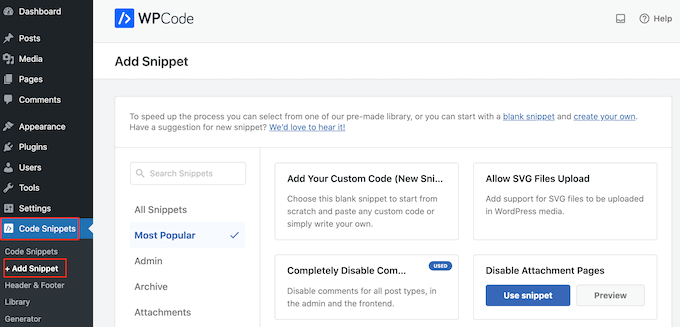
Zobaczysz teraz wbudowaną bibliotekę fragmentów kodu WPCode.
Tutaj po prostu najedź kursorem myszy na opcję „Dodaj własny kod (Nowy fragment)” i kliknij przycisk „+ Dodaj własny fragment”, gdy się pojawi.

Teraz, gdy WPCode jest skonfigurowany, możesz wybrać jedną z poniższych metod, aby umożliwić użytkownikom subskrybowanie Twoich tagów lub taksonomii. Skorzystaj z tych szybkich linków, aby przejść do preferowanej metody:
Metoda 1: Dodawanie linku subskrypcji RSS do archiwów tagów
Jednym z rozwiązań jest dodanie prostego linku RSS „Subskrybuj” do stron archiwum tagów Twojej witryny. Te strony wyświetlają wszystkie posty, które mają ten sam tag.
Na przykład, www.example.com/tag/wordpress wyświetli wszystkie posty, które mają tag „WordPress”.
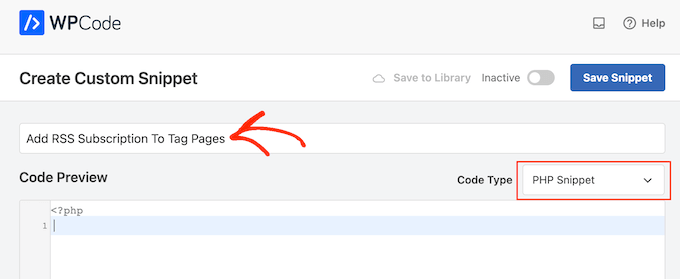
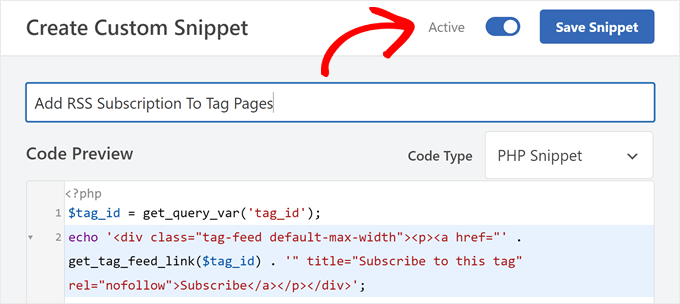
Po utworzeniu niestandardowego fragmentu w WPCode, wpisz tytuł dla fragmentu PHP. Jest to tylko do Twojej wiadomości, więc możesz użyć czegokolwiek chcesz.
Następnie otwórz menu rozwijane „Typ kodu” i wybierz „Fragment PHP”.
Po wykonaniu tej czynności po prostu wklej poniższy kod do edytora kodu:
$tag_id = get_query_var('tag_id');
echo '<div class="tag-feed default-max-width"><p><a href="' . get_tag_feed_link($tag_id) . '" title="Subscribe to this tag" rel="nofollow">Subscribe</a></p></div>';
Po wykonaniu tej czynności przewiń do pola „Wstawianie” i wybierz „Automatyczne wstawianie”, jeśli nie jest już zaznaczone.
Następnie możesz otworzyć menu rozwijane „Lokalizacja” i wybrać „Przed postem” w sekcji Kategorie, Archiwa, Tagi, Taksonomie.
Następnie wpisz „1” w polu „numer przed postem”.
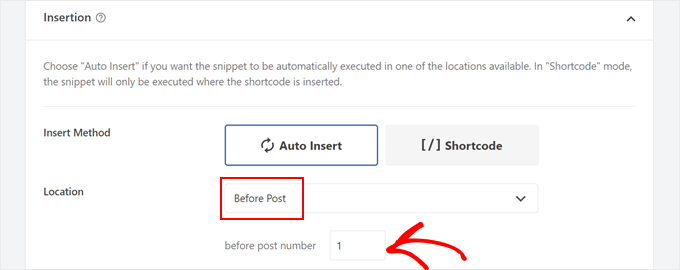
Spowoduje to, że przycisk pojawi się bezpośrednio po tytule tagu i przed pierwszym tagiem na Twoim blogu WordPress.
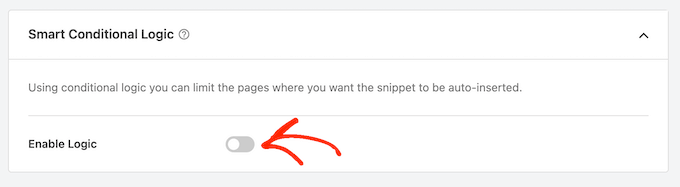
Aby wyświetlić link tylko na stronach tagów, przewiń do sekcji „Smart Conditional Logic”. Tutaj kliknij suwak „Enable Logic”.
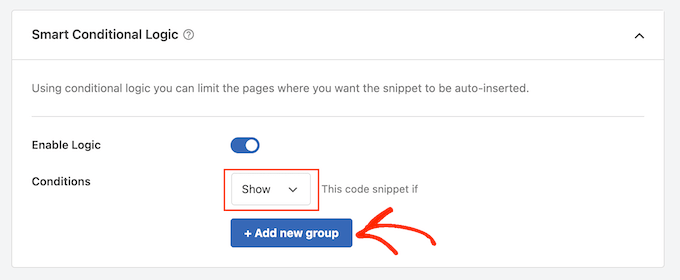
Możesz teraz otworzyć menu rozwijane „Conditions” i wybrać „Show”.
Następnie kliknij „Add new group”.
Teraz otwórz następny zestaw menu rozwijanych i wybierz „Taxonomy Page”, „Is” i „Tag”.
Spowoduje to dodanie kodu tylko do stron archiwum tagów.

Po wykonaniu tej czynności, czas na aktywację fragmentu kodu, przewijając do góry ekranu.
Możesz teraz kliknąć przełącznik „Inactive”, aby zmienił się na „Active”, a następnie kliknąć przycisk „Save Snippet”.
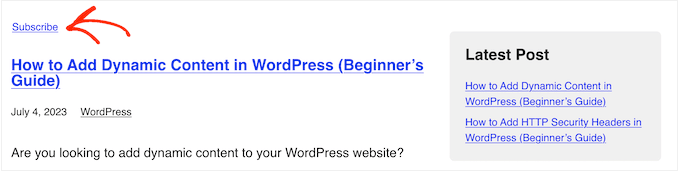
Teraz, jeśli odwiedzisz dowolną stronę tagu, zobaczysz nowy link „Subscribe” na żywo.
Metoda 2: Dodawanie ikony RSS do stron tagów WordPress
Inną opcją jest dodanie ikony RSS do stron tagów, co może być bardziej przyciągające uwagę w porównaniu do zwykłego linku „Subscribe”.
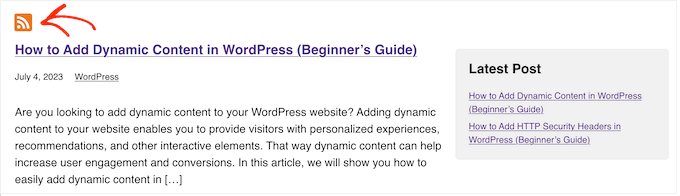
Aby dodać ikonę RSS do stron tagów WordPress, musisz zacząć od przesłania ikony, której chcesz użyć. Możesz użyć dowolnej ikony, ale logo w formacie PNG znajdziesz na oficjalnej stronie RSS.
Gdy już będziesz mieć logo, po prostu prześlij plik do biblioteki multimediów WordPress. Następnie musisz pobrać adres URL obrazu, ponieważ będziesz go używać w następnym kroku.
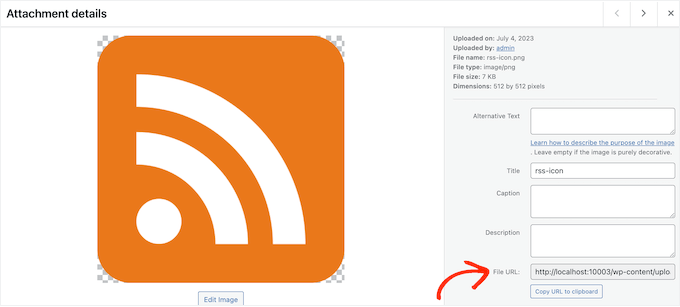
Po wykonaniu tej czynności, utwórz nowy fragment kodu PHP w WPCode, postępując zgodnie z tym samym procesem opisanym powyżej. Tym razem jednak wklej następujący fragment do edytora WPCode:
$tag_id = get_query_var('tag_id');
echo '<div class="tag-feed default-max-width"><p><a href="' . get_tag_feed_link($tag_id) . '" title="Subscribe to this tag" rel="nofollow"><img src="http://example.com/wp-content/uploads/2023/07/rss-icon.png" width="32" height="32" alt="Subscribe"></a></p></div>';
Będziesz musiał zastąpić adres URL http://example.com linkiem do ikony RSS, którą przesłałeś w poprzednim kroku.
Ponownie ustaw kod tak, aby działał tylko na stronach tagów, a następnie opublikuj go, postępując zgodnie z tym samym procesem opisanym powyżej.
Teraz, jeśli odwiedzisz dowolną stronę tagu, zobaczysz ikonę RSS na żywo.
Metoda 3: Dodawanie linku subskrypcji RSS do archiwów niestandardowych taksonomii
Możesz również dodać subskrypcję RSS do archiwów niestandardowych taksonomii w swojej witrynie WordPress. Aby to zrobić, musisz utworzyć nowy fragment kodu PHP, postępując zgodnie z tym samym procesem, który opisano powyżej.
Tym razem dodaj następujący kod do WPCode:
$term = get_term_by('slug', get_query_var('term'), get_query_var('taxonomy'));
echo '<div class="topic-feed default-max-width"><p><a href="' . get_term_feed_link($term->term_id, 'topics', $feed) . '" title="Subscribe to this topic" rel="nofollow">Subscribe</a></p></div>';
Jeśli chcesz wyświetlić ikonę RSS zamiast zwykłego tekstu, po prostu zastąp tekst „Subskrybuj” tagiem obrazu, tak jak zrobiliśmy to w poprzedniej sekcji.
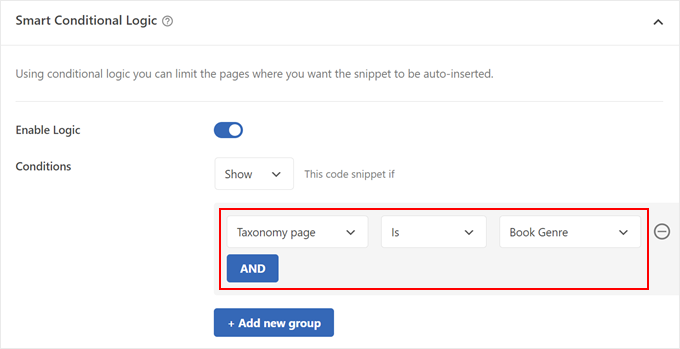
W sekcji Logika warunkowa inteligentna upewnij się, że wybrałeś „Strona taksonomii”, „Jest” i nazwę swojej niestandardowej taksonomii, w następujący sposób:
Następnie po prostu aktywuj fragment kodu i zapisz zmiany.
Dowiedz się więcej o wskazówkach i trikach RSS dla Twojej witryny WordPress
Chcesz w pełni wykorzystać swoje kanały RSS WordPress? Oto kilka samouczków, które powinieneś sprawdzić:
- Porównanie najlepszych wtyczek RSS Feed dla WordPress
- Jak całkowicie dostosować swoje kanały RSS WordPress
- Jak utworzyć osobny kanał RSS dla każdego niestandardowego typu postu w WordPress
- Wskazówki dotyczące optymalizacji kanału RSS WordPress (szybko i łatwo)
- Jak wyświetlać treści tylko dla subskrybentów RSS w WordPress
- Jak tworzyć oddzielne kanały RSS dla każdej kategorii w WordPress
- Jak dodać miniatury postów do kanałów RSS WordPress
Mamy nadzieję, że ten samouczek pomógł Ci dowiedzieć się, jak dodać subskrypcję RSS dla tagów i archiwów niestandardowych taksonomii. Możesz również dowiedzieć się, jak pozwolić użytkownikom subskrybować autorów w WordPressie lub zapoznać się z naszymi najlepszymi wyborami dla najlepszych wtyczek RSS dla WordPressa.
Jeśli podobał Ci się ten artykuł, zasubskrybuj nasz kanał YouTube po samouczki wideo WordPress. Możesz nas również znaleźć na Twitterze i Facebooku.


Richard
Świetny tutorial.
Adrian
Naprawdę przydatny artykuł, ale ostatnio myślałem o łączeniu tagów i umożliwieniu użytkownikom tworzenia niestandardowych kanałów RSS z nich. Czy ktoś ma jakieś pomysły, czy można to osiągnąć, a w bonusie punkty internetowe, jeśli możesz mi powiedzieć jak!