


Efekt paralaksy to trend w projektowaniu stron internetowych, w którym obraz tła przewija się wolniej niż treść pierwszego planu. Tworzy to iluzję głębi i ruchu, zapewniając bardziej interaktywne doświadczenie użytkownika na Twojej stronie internetowej.
Efekt paralaksy to świetny sposób na przyciągnięcie uwagi odwiedzających. Wciąga ludzi, zachęca ich do dłuższego pozostania i nadaje Twojej witrynie elegancki, profesjonalny wygląd, który może zwiększyć zaangażowanie i konwersje.
W tym artykule pokażemy Ci, jak łatwo dodać efekt paralaksy do dowolnego motywu WordPress. Zbadamy różne metody, w tym użycie wtyczek i niestandardowego kodu, aby zapewnić elastyczne opcje.
💡Szybka odpowiedź: Dodaj efekt paralaksy w WordPressie
W pośpiechu? Oto 2 najprostsze sposoby na dodanie efektu paralaksy w WordPressie:
1. Najprostsza metoda (zalecana): Użyj wtyczki Advanced WordPress Backgrounds. Jest to najlepsza opcja dla początkujących, ponieważ działa z każdym motywem i nie wymaga kodu.
2. Metoda ręczna: Użyj niestandardowego CSS. Jest to najlepsze rozwiązanie dla programistów, którzy chcą zastosować efekt do określonego kontenera bez używania wtyczki.
Czym jest efekt paralaksy?
Efekt paralaksy to technika projektowania stron internetowych, w której tło przewija się wolniej niż treść pierwszego planu. Tworzy to iluzję głębi i sprawia, że Twoja witryna wydaje się bardziej wciągająca i interaktywna.
Efekt paralaksy można zastosować w różnych częściach witryny, aby podkreślić treść lub opowiedzieć historię. Oto najczęstsze miejsca, w których można go użyć:
- Strony docelowe: Aby skierować wzrok użytkownika na przyciski wezwania do działania.
- Treści długie: Aby przełamać duże bloki tekstu i utrzymać zaangażowanie czytelników.
- Strony sprzedaży: Aby w dynamiczny sposób zaprezentować funkcje produktu.
- Strony główne: Aby stworzyć silne pierwsze wrażenie dla Twojej firmy.
Wiele motywów WordPress premium zawiera wbudowany efekt paralaksy na stronie głównej. Możesz również użyć tego efektu w większości kreatorów stron WordPress metodą przeciągnij i upuść.
Jednak nie wszystkie motywy mają tę funkcję i możesz nie chcieć używać konstruktora stron do tworzenia niestandardowych układów stron tylko dla efektu paralaksy.
Mając to na uwadze, przyjrzyjmy się, jak łatwo dodać efekt tła paralaksy do dowolnego motywu WordPress. Omówimy kilka różnych metod, a poniższe szybkie linki możesz wykorzystać, aby przejść do tej, której chcesz użyć:
Metoda 1: Dodaj efekt paralaksy do motywu WordPress za pomocą wtyczki
Ta metoda nie wymaga dodawania żadnego kodu do motywu WordPress. Jest łatwa i zalecana dla większości użytkowników.
Najpierw musisz zainstalować i aktywować wtyczkę Advanced WordPress Backgrounds. Aby uzyskać więcej szczegółów, zapoznaj się z naszym przewodnikiem krok po kroku na temat jak zainstalować wtyczkę WordPress.
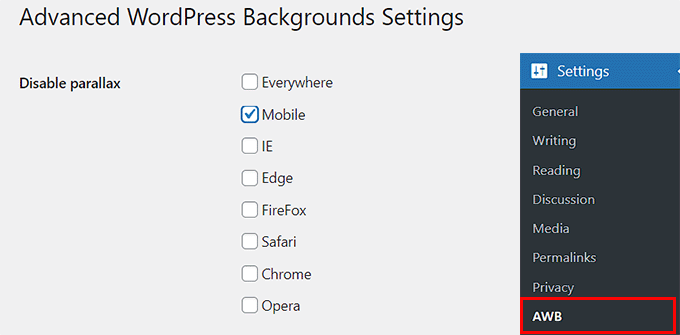
Po aktywacji przejdź do strony Ustawienia » AWB z poziomu panelu WordPress. Tutaj możesz zaznaczyć pola wyboru dla przeglądarek lub urządzeń, na których nie chcesz wyświetlać efektu paralaksy.
Na przykład, jeśli nie chcesz pokazywać efektu paralaksy użytkownikom urządzeń mobilnych, możesz zaznaczyć to pole. Efekty paralaksy czasami mogą wpływać na wydajność przewijania na mniejszych ekranach, więc wyłączenie go dla użytkowników mobilnych jest często dobrym pomysłem.
Następnie kliknij przycisk „Zapisz zmiany”, aby zapisać swoje ustawienia.
Następnie otwórz wybraną stronę lub post w edytorze bloków Gutenberg.
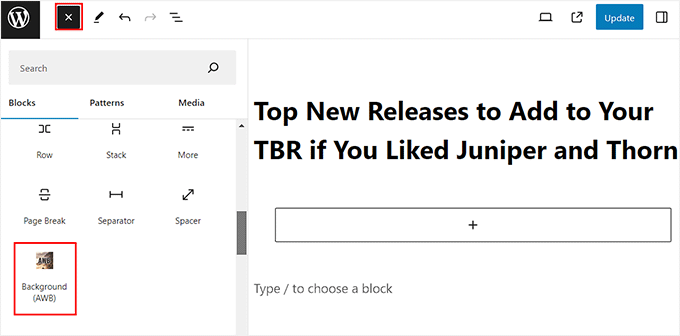
Gdy już tam będziesz, kliknij przycisk dodawania bloku „+” w lewym górnym rogu ekranu, aby otworzyć menu bloków.
Stąd musisz znaleźć i dodać blok Tło (AWB) do wpisu.
Teraz otwórz panel bloków po prawej stronie ekranu i przejdź do zakładki „Obraz”, jeśli chcesz dodać obraz jako tło paralaksy.
Następnie kliknij przycisk „Wybierz obraz”, aby otworzyć bibliotekę multimediów. Możesz również kliknąć przycisk „Użyj obrazu wyróżniającego”, aby automatycznie dodać obraz wyróżniający jako tło.
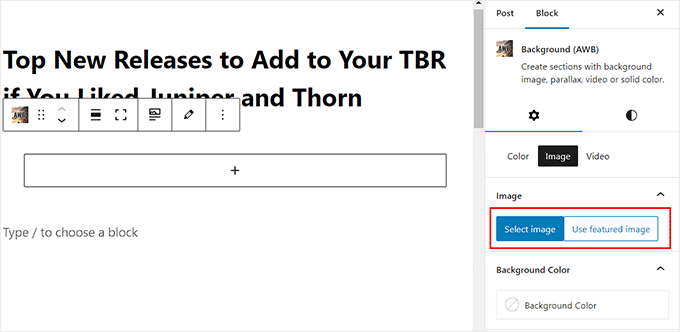
Możesz nawet dodać kolor tła lub wideo dla efektu, przełączając się na te zakładki.
Po dodaniu obrazu możesz dostosować jego punkt ostrości z panelu bloków i skonfigurować rozmiar tła. Zalecamy jednak pozostawienie rozmiaru tła jako „Pokryj”.
Następnie możesz użyć suwaka, aby zmienić przezroczystość obrazu.
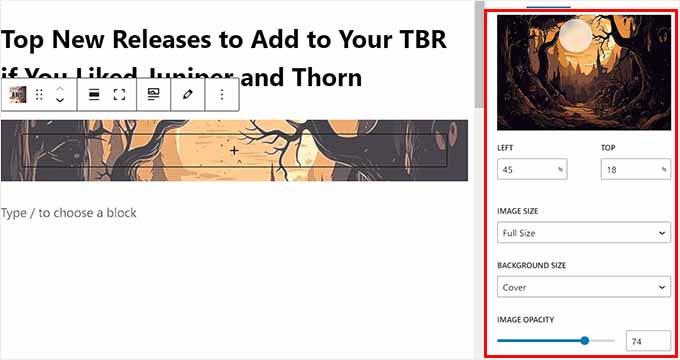
Po wykonaniu tej czynności przewiń w dół do zakładki „Paralaksa” i rozwiń ją.
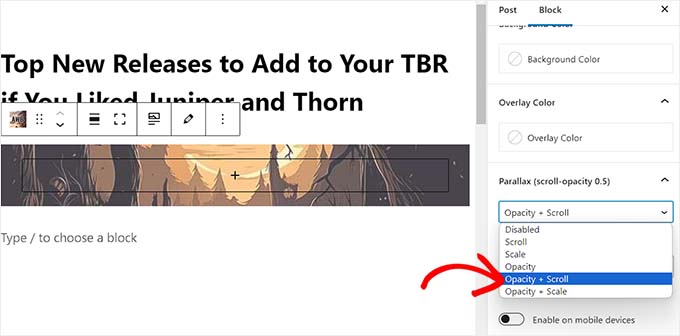
Stąd możesz wybrać swój typ paralaksy z menu rozwijanego. Po wybraniu opcji zmiany zostaną automatycznie zastosowane w edytorze bloków, gdzie możesz je przetestować.
W naszym przykładzie używamy opcji „Opacity + Scroll”.
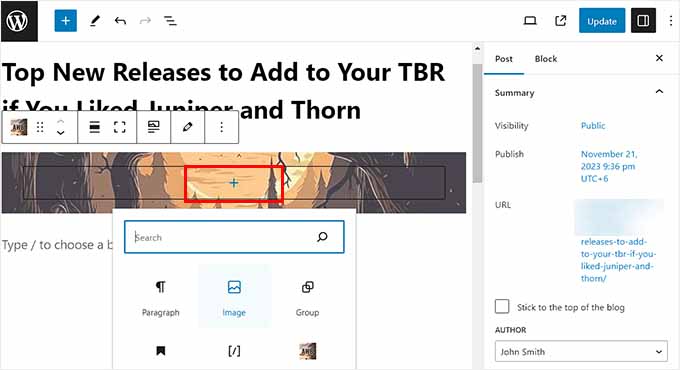
Po dodaniu efektu kliknij przycisk „+” w bloku AWB, aby otworzyć menu bloku.
Możesz teraz dodać akapit, obraz, wideo, cytat lub dowolny inny blok, który chcesz. Ten blok zostanie następnie wyświetlony z efektem paralaksy.
Na koniec kliknij przycisk „Zaktualizuj” lub „Opublikuj” na górze, aby zapisać ustawienia.
Teraz możesz odwiedzić swoją witrynę WordPress, aby zobaczyć efekt paralaksy w akcji.

Metoda 2: Dodaj efekt paralaksy do motywu WordPress za pomocą CSS
Jeśli chcesz dodać efekt paralaksy bez używania wtyczki, ta metoda jest dla Ciebie. Wymaga dodania niestandardowego kodu CSS do motywu i ręcznego wstawienia kodu HTML tam, gdzie chcesz, aby efekt się pojawił.
Najpierw musisz przesłać obraz, którego chcesz użyć, do swojej biblioteki multimediów WordPress, odwiedzając stronę Multimedia » Dodaj nowy plik multimedialny.
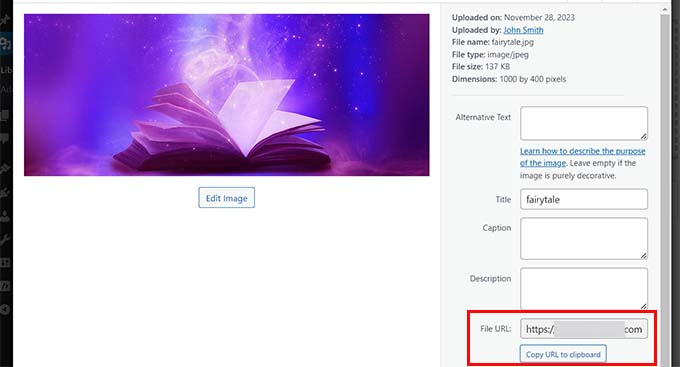
Po wykonaniu tej czynności musisz skopiować adres URL obrazu, klikając go i otwierając jego podpowiedź „Szczegóły załącznika”.
Po wykonaniu tej czynności musisz dodać niestandardowy kod CSS do plików swojego motywu. Jednak najmniejszy błąd podczas wpisywania kodu może zepsuć Twoją stronę i uczynić ją niedostępną.
Dlatego polecamy WPCode. Jest to najlepsza wtyczka do fragmentów kodu WordPress na rynku, która sprawia, że dodawanie niestandardowego kodu, w tym CSS, jest bardzo bezpieczne i łatwe.
Najpierw musisz zainstalować i aktywować wtyczkę WPCode. Szczegółowe instrukcje znajdziesz w naszym przewodniku dla początkujących na temat jak zainstalować wtyczkę WordPress.
Uwaga: WPCode ma również bezpłatny plan, z którego możesz skorzystać. Jednak wybór planu premium może odblokować funkcje, takie jak biblioteka fragmentów kodu w chmurze, logika warunkowa i inne.
Po aktywacji przejdź na stronę Fragmenty kodu » + Dodaj fragment z panelu WordPress i kliknij przycisk „Użyj fragmentu” w opcji „Dodaj własny kod (nowy fragment)”.

Spowoduje to przejście do strony „Utwórz niestandardowy fragment kodu”, gdzie możesz zacząć od dodania tytułu dla swojego niestandardowego kodu.
Następnie wybierz opcję „Fragment kodu CSS” z menu rozwijanego Typ kodu po prawej stronie.
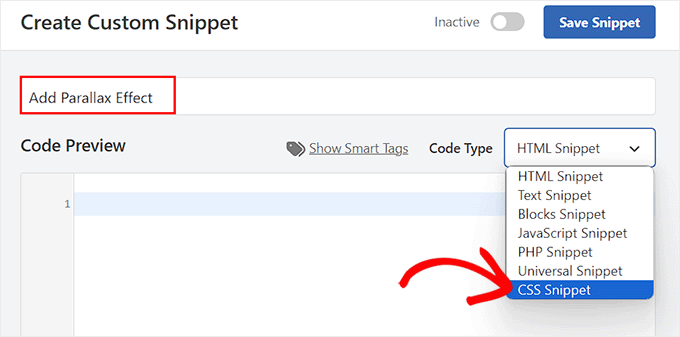
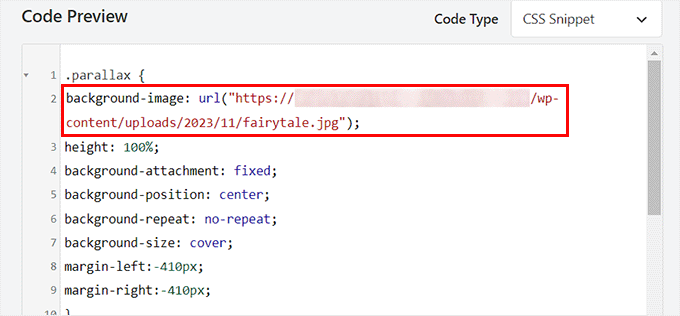
Następnie dodaj następujący niestandardowy kod CSS do pola „Podgląd kodu”:
.parallax {
background-image: url("http://example.com/wp-content/uploads/2017/08/my-background-image.jpg");
height: 100%;
background-attachment: fixed;
background-position: center;
background-repeat: no-repeat;
background-size: cover;
margin-left:-410px;
margin-right:-410px;
}

.parallax-content {
width:50%;
margin:0 auto;
color:#FFF;
padding-top:50px;
}
Po wykonaniu tej czynności upewnij się, że zastąpiłeś przykładowy adres URL w linii kodu background-image: url adresem URL swojego obrazu.
Ten obraz będzie używany jako tło efektu paralaksy na całej Twojej stronie internetowej.
Następnie przewiń w dół do sekcji „Wstawianie” i wybierz tryb „Automatyczne wstawianie”.
Fragment zostanie automatycznie wykonany na Twojej stronie internetowej po dodaniu do niego kodu HTML.

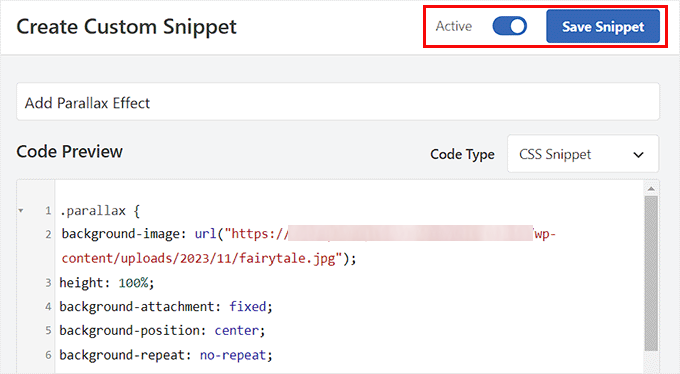
Na koniec przewiń stronę z powrotem do góry i przełącz przełącznik „Nieaktywny” na „Aktywny”.
Następnie kliknij przycisk „Zapisz fragment”, aby zapisać swoje ustawienia.
Teraz nadszedł czas, aby otworzyć wpis lub stronę WordPress, do której chcesz dodać efekt paralaksy.
Gdy już tam będziesz, kliknij przycisk dodawania bloku „+”, aby otworzyć menu bloków. Następnie wyszukaj i wybierz blok Niestandardowy HTML.
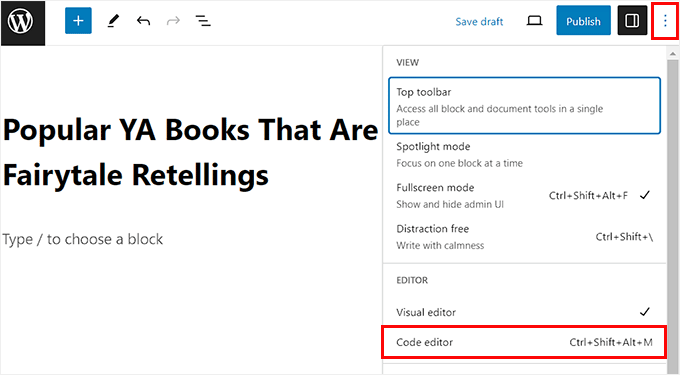
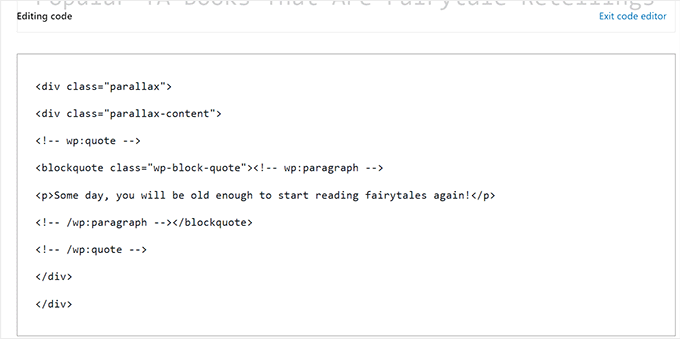
Teraz musisz wkleić następujący kod HTML do bloku:
<div class="parallax">
<div class="parallax-content">

Your content goes here...

</div>
</div>
Następnie możesz łatwo wrócić do edytora wizualnego, klikając link „Wyjdź z edytora kodu” na górze.
Następnie dodaj resztę treści dla strony lub wpisu w edytorze wizualnym.
Na koniec kliknij przycisk „Zaktualizuj” lub „Opublikuj”, aby zapisać swoje ustawienia.
Teraz po prostu odwiedź swojego bloga WordPress, aby zobaczyć efekt paralaksy w akcji.
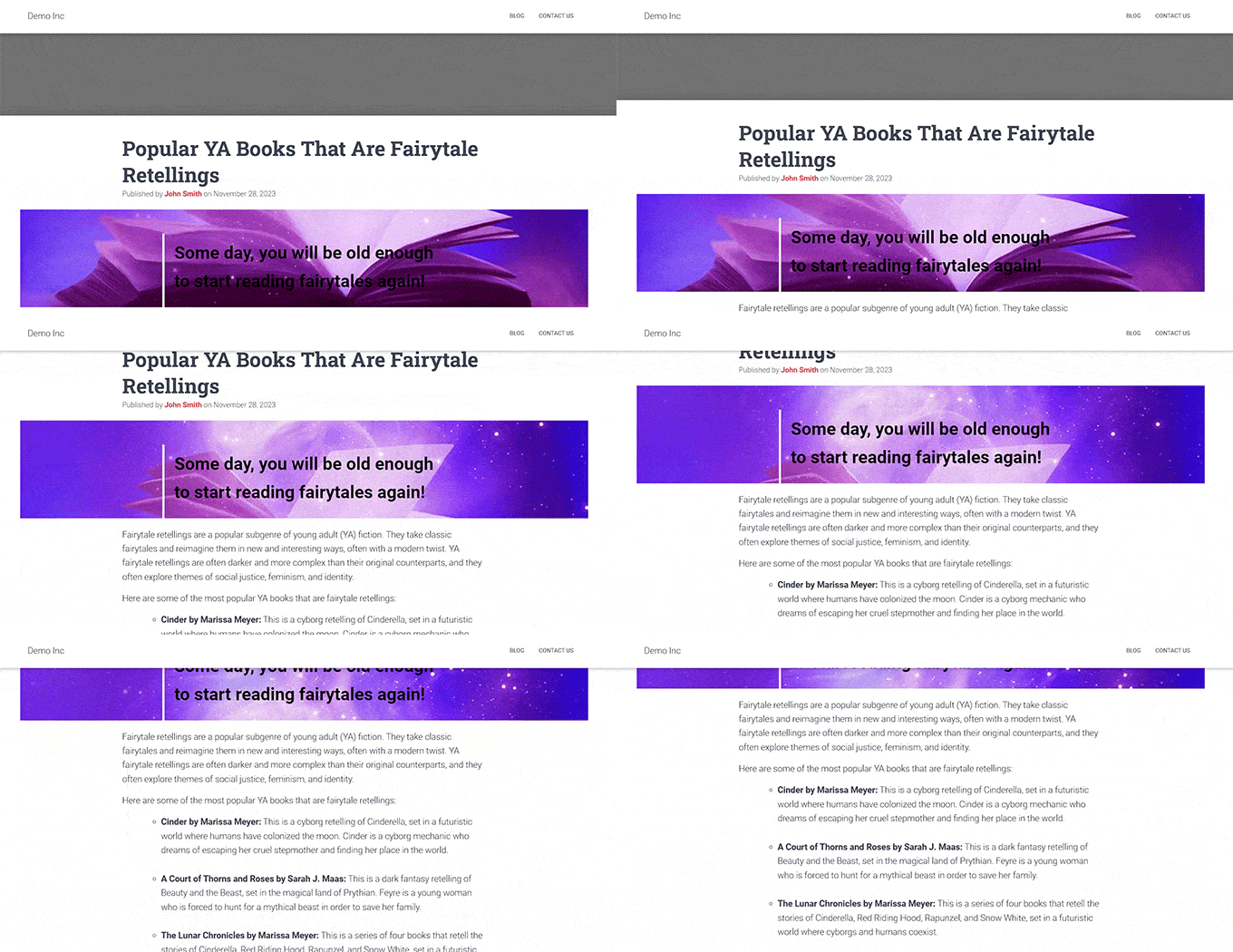
💡Wskazówka Pro: Jeśli chcesz tylko prostego obrazu paralaksy na konkretnym poście, nie potrzebujesz wtyczki ani kodu. Możesz użyć domyślnego bloku Okładka WordPress i przełączyć ustawienie „Stałe tło” w ustawieniach bloku.
Bonus: Dodaj wideo z YouTube jako pełnoekranowe tło w WordPress
Oprócz efektu paralaksy, możesz również dodać film z YouTube jako pełnoekranowe tło w WordPressie.
Może to zapewnić wciągające wrażenia dla użytkowników i zwiększyć atrakcyjność wizualną Twojej witryny WordPress. Pełnoekranowe wideo YouTube jako tło może wywoływać emocje i tworzyć głębsze połączenie z odbiorcami.
Na przykład, jeśli organizujesz konkurs na swojej stronie internetowej, możesz użyć YouTube wideo w tle, aby uczynić stronę bardziej ekscytującą i zachęcić użytkowników do wzięcia udziału w konkursie.

Podobnie, jeśli masz organizację charytatywną non-profit, możesz użyć wideo w tle, aby zaprezentować wpływ, misję swojej organizacji oraz historie osób lub społeczności, którym służysz. Możesz nawet zaprezentować historie sukcesu w pełnoekranowym wideo w tle.
Aby uzyskać więcej informacji, zapoznaj się z naszym samouczkiem na temat dodawania wideo YouTube jako pełnoekranowego tła w WordPress.
Mamy nadzieję, że ten artykuł pomógł Ci dowiedzieć się, jak łatwo dodać efekt paralaksy do dowolnego motywu WordPress. Możesz również zapoznać się z naszym przewodnikiem dla początkujących jak dodać nieskończone przewijanie do swojej witryny WordPress oraz naszą listą najlepszych alternatyw dla Canvy dla grafiki stron internetowych.
Jeśli podobał Ci się ten artykuł, zasubskrybuj nasz kanał YouTube po samouczki wideo WordPress. Możesz nas również znaleźć na Twitterze i Facebooku.


Jiří Vaněk
Lubię efekt paralaksy, ponieważ dodany do strony internetowej z dbałością o szczegóły może stworzyć naprawdę piękny efekt. Osobiście jednak zawsze udawało mi się stworzyć ten efekt tylko za pomocą Elementora, gdzie było to dla mnie łatwe. Na stronach bez Elementora musiałem zrezygnować z tego efektu, ponieważ nie wiedziałem, jak go osiągnąć. Advanced WordPress Backgrounds brzmi jak świetne rozwiązanie dla moich stron bez Elementora i z pewnością chętnie wypróbuję ten plugin.
Mrteesurez
Mam efekt paralaksy słuchowy, ale nie rozumiałem, jak to właściwie działa. Ten przewodnik jest pomocny, ponieważ wyjaśnił to jasno z implementacją. Chciałbym tego spróbować. Dziękuję.
Wsparcie WPBeginner
Glad we could help show what the effect is
Admin
Christer
Może jestem głupi, ale co mam wstawić pod „your own content here” w shortcode? Czy chodzi o treść posta, czy o co?
Chris
Wsparcie WPBeginner
Wstawisz treść, którą chciałbyś umieścić na tej stronie.
Admin
Saswata Baksi
Czy mogę dodać to do kodu nagłówka posta, tj. przed tytułem na poszczególnych postach?
Wsparcie WPBeginner
Prawdopodobnie będziesz potrzebować przyklejonego nagłówka do tego, co brzmi jakbyś chciał, w przeciwnym razie będziesz musiał skontaktować się z pomocą techniczną swojego konkretnego motywu w celu tej personalizacji.
Admin
Jessica
Dlaczego nie pokazać na żywo przykładu (URL) efektu paralaksy? Nawet nie potrafię sobie tego wyobrazić.
Wsparcie WPBeginner
Thanks for your feedback, we’ll certainly take this into consideration for any updates to this article
Admin
Andres
Witaj i dziękuję za ten przewodnik.
Zaimplementowałem Rozwiązanie nr 2 na mojej stronie, działa świetnie, z wyjątkiem tego, że nie działa na urządzeniach mobilnych. Czy jest znany problem z tym?
Dzięki
Chris
Cześć, próbowałem tego drugiego rozwiązania kodu, ale nie jest responsywne i jest obniżane przez Google.
Próbowałem kilku poprawek, głównie używając podziałów mediów i bawiąc się marginesami, ale nie mogę tego sprawić, żeby działało.
Lub
Jak wyłączyć na telefonie?
Z góry dziękuję
Chris
Wsparcie WPBeginner
Obecnie nie posiadamy zalecanego kodu CSS do wykrywania urządzeń mobilnych.
Admin
Alex
Uwielbiam ten wtyczkę, jednak próbuję stworzyć pełnoekranowy obraz tła, który będzie pasował do całego ekranu, niezależnie od rozmiaru okna przeglądarki. Następnie, po załadowaniu okna, mogę przewijać, aby zobaczyć resztę mojej strony internetowej. Widzę, że demo nK działa w ten sposób:
Zastanawiam się, jakiego dodatkowego CSS lub ustawień potrzebuję, aby stworzyć ten efekt.
Dziękuję bardzo!
gayana
Dodałem wtyczkę paralaksy. Mam symbol, który był na zdjęciu, ale nie wiem, gdzie dodać kod. Dodałem go w niestandardowym CSS w sekcji Wygląd. Nie widzę żadnego obrazu ani efektów.
David
Zamiast powtarzać to dla każdej strony/wpisu, czy mogę zrobić to raz, używając pola Dodatkowy CSS?
Chcę efekt paralaksy na całej stronie.
Dzięki
Mahdi Sadeghi
That was Awesome
Thank You.
Thomas Greenbank
Jeśli użyję do tego wtyczki, czy muszę ją pozostawić aktywną, czy mogę ją zdezaktywować po ustawieniu efektu paralaksy?
Wsparcie WPBeginner
Cześć Thomasie,
Będziesz musiał nadal używać wtyczki tak długo, jak długo chcesz zachować efekty tła paralaksy.
Admin
Ed
Czy istnieje sposób, aby adres URL tła był zmienną, którą można ustawić podczas dodawania powiązanego kodu HTML do wpisu? Alternatywa posiadania wielu segmentów niestandardowego CSS (.parallaz1, .parallax2, .....) do pokrycia każdego możliwego tła jest w najlepszym razie nieporęczna.
Nowicjusz CSS próbujący się uczyć. Wskaż mi jedną lub dwie strony, a sam się dowiem, ale teraz nawet nie wiem, czego szukać.
Dzięki
Ed
WPBeginner?
Ktoś??
Wsparcie WPBeginner
Cześć Ed,
Możesz dodawać klasy CSS za pomocą pól niestandardowych. Możesz przypisać pole niestandardowe do artykułu, a następnie w plikach motywu wyszukać niestandardowe metadane, a następnie użyć ich jako klasy CSS.
Admin