


Porozmawiajmy o autorach Twojej witryny. To nie są tylko nazwiska na stronie. To eksperci, gawędziarze i głosy stojące za Twoją marką.
Prezentowanie ich doświadczenia i wiedzy może zbudować silniejszą więź z odbiorcami, a nawet pomóc w poprawie pozycji Twojej witryny w wynikach wyszukiwania.
Problem polega na tym, że wiele motywów WordPress oferuje tylko podstawowe strony z informacjami o autorze, które mogą wyglądać nieco nudno. To stracona szansa.
Często otrzymujemy pytania o to, jak tworzyć bardziej angażujące i informacyjne strony profilowe autorów, które faktycznie robią wrażenie.
W tym artykule pokażemy Ci, jak stworzyć niestandardową stronę profilu autora w WordPress, która zrobi trwałe wrażenie na odwiedzających Twoją witrynę. Sprawmy, aby profile autorów błyszczały!
💡Kluczowe wnioski: 3 sposoby na dodanie niestandardowych stron autorów
Spieszysz się? Oto najłatwiejsze sposoby na dodanie niestandardowych stron profilowych autorów w WordPressie:
- Metoda 1: SeedProd (Najlepsza dla początkujących): Użyj wizualnego kreatora przeciągnij i upuść, aby tworzyć całkowicie niestandardowe układy autorów bez pisania kodu.
- Metoda 2: WP User Manager: Darmowe rozwiązanie wtyczki, które tworzy podstawowe strony profilowe i formularze logowania frontendowego z mniejszą liczbą opcji projektowania.
- Metoda 3: Ręczny kod (zaawansowane): Wymaga edycji plików szablonów PHP. Zalecane tylko dla programistów korzystających z motywów klasycznych.
Dlaczego warto dodać niestandardową stronę profilu autora do swojej witryny WordPress?
Dodanie niestandardowej strony profilowej autora to jeden z najlepszych sposobów na budowanie zaufania u odbiorców i poprawę SEO Twojej witryny.
Przekształca generyczne imię na ekranie w prawdziwą osobę z autentyczną wiedzą. Oto główne korzyści z tworzenia niestandardowych stron autorów:
- Zwiększ wiarygodność (E-E-A-T): Szczegółowe profile dowodzą, że Twoje treści są pisane przez ekspertów, co spełnia wytyczne Google dotyczące doświadczenia, wiedzy, autorytetu i wiarygodności.
- Zbuduj osobistą więź: Możesz udostępniać zdjęcia autorów, krótkie biografie i linki do mediów społecznościowych, aby pomóc czytelnikom nawiązać kontakt z Twoim zespołem.
- Zwiększ liczbę odsłon: Ułatwia czytelnikom znajdowanie i czytanie kolejnych artykułów ich ulubionych autorów.
- Popraw strukturę witryny: Niestandardowe profile tworzą cenne linki wewnętrzne, które pomagają wyszukiwarkom lepiej indeksować i rozumieć Twoją witrynę.
Mając to na uwadze, przyjrzyjmy się, jak łatwo stworzyć niestandardową stronę profilu autora w WordPress. Omówimy trzy metody.
Po prostu użyj poniższych linków, aby przejść do interesującego Cię działu:
- Method 1: Create a Custom Author Profile Page in WordPress with SeedProd (Recommended)
- Method 2: Add Custom Author Profile Page in WordPress With WP User Manager
- Metoda 3: Ręczne tworzenie niestandardowej strony profilowej autora w motywie (kod)
- Najczęściej zadawane pytania dotyczące niestandardowych profili autorów
Metoda 1: Utwórz niestandardową stronę profilu autora w WordPressie za pomocą SeedProd (zalecane)
Najlepszym sposobem na stworzenie niestandardowej strony profilu autora w WordPressie jest użycie wtyczki SeedProd.
Jest to najlepszy kreator stron metodą przeciągnij i upuść dla WordPressa, który pozwala łatwo tworzyć niestandardowe motywy i układy stron WordPress, w tym piękne strony autorów dla każdego pisarza na Twojej stronie.
Przetestowaliśmy SeedProd w naszym środowisku demonstracyjnym i, opierając się na naszym doświadczeniu, interfejs jest niezwykle przyjazny dla użytkownika. Opublikowaliśmy nawet szczegółową recenzję, w której podkreślamy, dlaczego wyróżnia się na tle innych.
Zawiera bibliotekę gotowych motywów, które natychmiast nadadzą Twojej stronie profesjonalny wygląd. Ponadto możesz używać bloków stron, aby w pełni dostosować swoją stronę profilową autora za pomocą obrazów, profili społecznościowych, najnowszych postów i nie tylko.
Aby rozpocząć, musisz zainstalować i aktywować wtyczkę SeedProd. Instrukcje krok po kroku znajdziesz w naszym poradniku jak zainstalować wtyczkę WordPress.
Uwaga: Istnieje darmowa wersja SeedProd. Jednak do korzystania z niestandardowego szablonu strony autora będziesz potrzebować wersji Pro.
Po aktywacji wtyczki przejdź do SeedProd » Kreator motywów z poziomu panelu administracyjnego WordPress i kliknij przycisk „Zestaw szablonów motywu”.
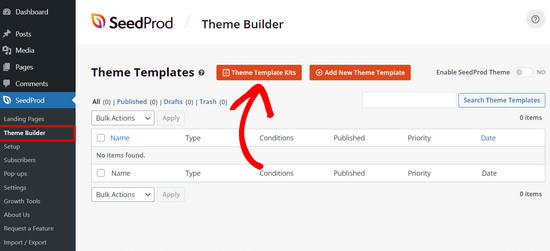
To przeniesie Cię do biblioteki gotowych zestawów stron internetowych SeedProd.
Aby wybrać motyw strony internetowej, po prostu najedź kursorem myszy na projekt, który Ci się podoba, i kliknij ikonę zaznaczenia.
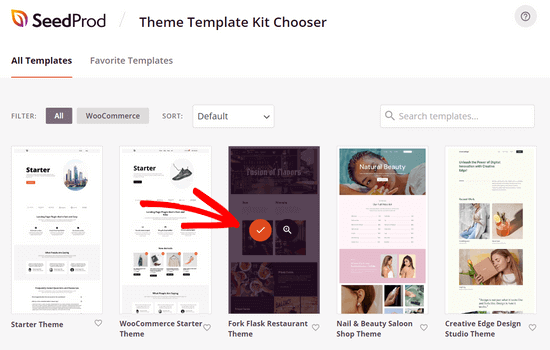
Po dokonaniu wyboru SeedProd zaimportuje zestaw stron internetowych i zobaczysz listę części szablonu na pulpicie kreatora motywów.
Otrzymasz wszystkie części szablonu potrzebne do skonfigurowania witryny, w tym stronę główną, stronę bloga, stronę kontaktową i inne.
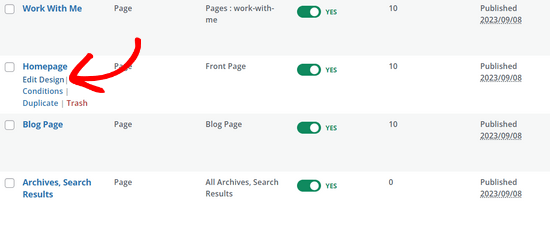
Możesz kliknąć link „Edytuj projekt” na dowolnym szablonie, aby go dostosować za pomocą kreatora motywów metodą przeciągnij i upuść.
Instrukcje krok po kroku znajdziesz w naszym przewodniku jak stworzyć niestandardowy motyw WordPress.
Tworzenie niestandardowego szablonu strony autora
Po zakończeniu dostosowywania motywu witryny nadszedł czas na utworzenie niestandardowej strony profilu autora.
Aby to zrobić, przejdź do SeedProd » Kreator motywów i kliknij przycisk „Dodaj nowy szablon motywu”.
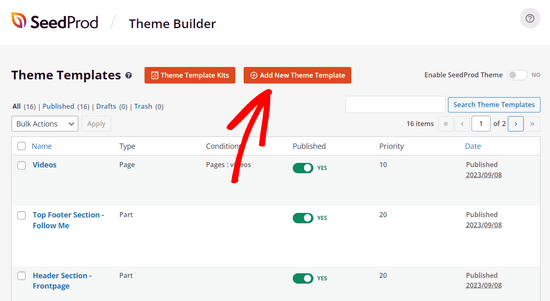
Spowoduje to otwarcie okna podręcznego Nowy szablon motywu.
Następnie w menu rozwijanym „Typ” wybierz opcję „Strona autora”.
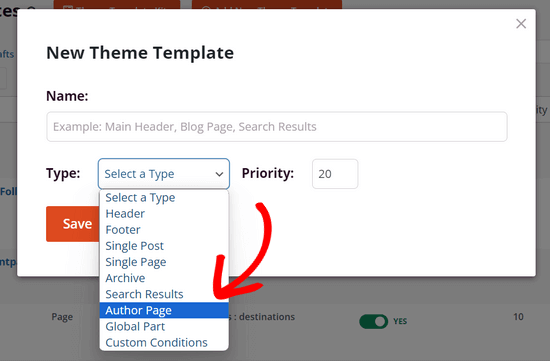
Jeśli chcesz mieć taki sam układ strony autora dla wszystkich pisarzy, możesz zignorować puste pole, które pojawia się w sekcji „Warunki”.
Jednakże, jeśli chcesz stworzyć unikalną stronę autora dla każdego pisarza, musisz wprowadzić identyfikator użytkownika konkretnego autora w tym polu. Na przykład, jeśli identyfikator użytkownika to 2, wprowadź go w puste pole.
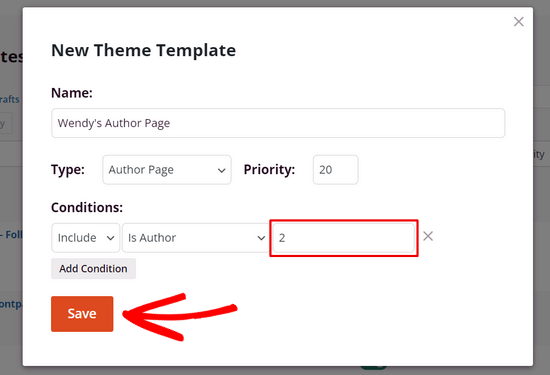
Zapoznaj się z tym przewodnikiem, jeśli potrzebujesz pomocy w znalezieniu identyfikatora użytkownika w WordPressie.
Następnie kliknij przycisk „Zapisz”, aby kontynuować.
Dostosowywanie strony profilu autora
Teraz, gdy skonfigurowałeś szablon strony autora, możesz zacząć go dostosowywać, klikając link „Edytuj projekt” pod nim.
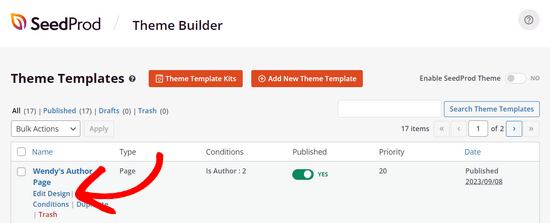
Spowoduje to otwarcie szablonu w kreatorze stron SeedProd.
Po lewej stronie zobaczysz bloki i sekcje, które możesz dodać do strony. Po prawej stronie zobaczysz podgląd swojej strony, który będzie pusty, ponieważ nie dodaliśmy jeszcze żadnych treści.
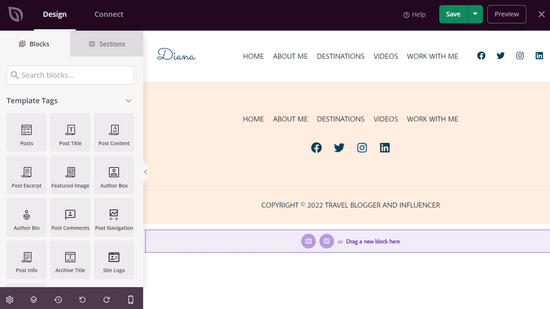
Teraz możesz zacząć dodawać treść.
Kliknij ikonę „Dodaj kolumny”, aby skonfigurować układ strony.
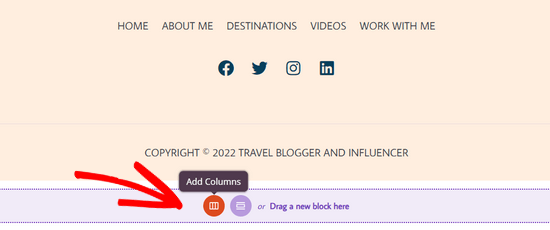
Następnie zobaczysz wybór układów kolumn.
Wybierz układ kolumn, który chcesz zastosować na stronie autora.
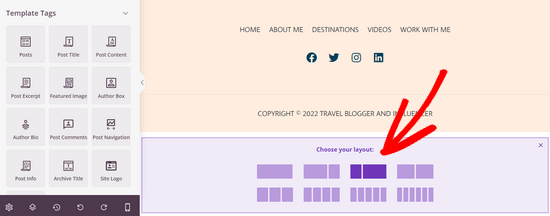
Teraz możesz dodawać gotowe bloki SeedProd do strony.
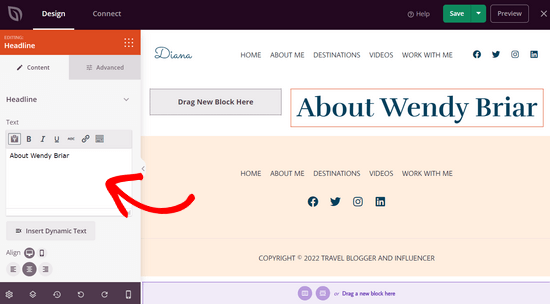
Na przykład, możesz przeciągnąć blok „Nagłówek” na stronę, aby dodać nagłówek autora.
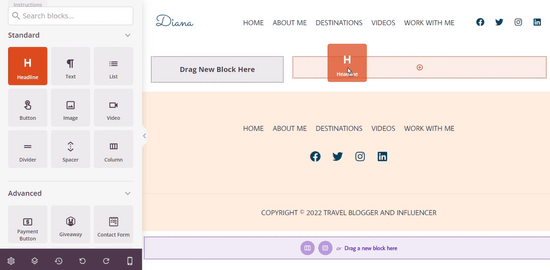
Aby dostosować nagłówek, po prostu kliknij go.
Otworzy to panel, w którym możesz wprowadzić nazwę autora, a także dostosować rozmiar, wyrównanie i inne opcje.
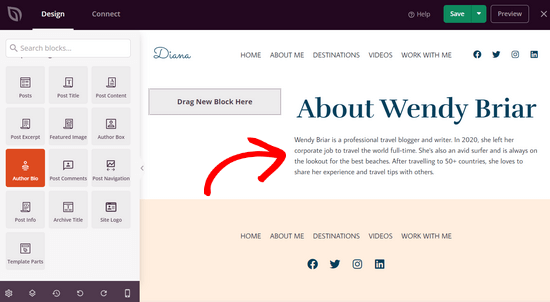
Następnie możesz przeciągnąć blok „Bio autora” na stronę, aby wyświetlić informacje o autorze.
Ten blok automatycznie pobiera zawartość ze strony Użytkownicy » Profil w obszarze administracyjnym WordPress. Jeśli chcesz zmienić tekst, musisz zaktualizować swój profil tam.
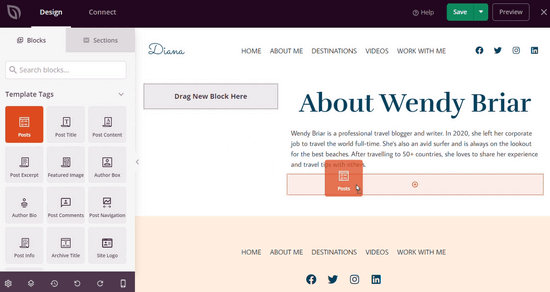
Teraz możesz prezentować najnowsze artykuły autora.
Po prostu przeciągnij blok „Wpisy” na stronę.
Po dodaniu bloku Posty kliknij go, aby ustawić „Typ zapytania” na Niestandardowy.
Następnie włącz przełącznik „Zapytaj według autora” i wybierz konkretnego autora z listy rozwijanej.
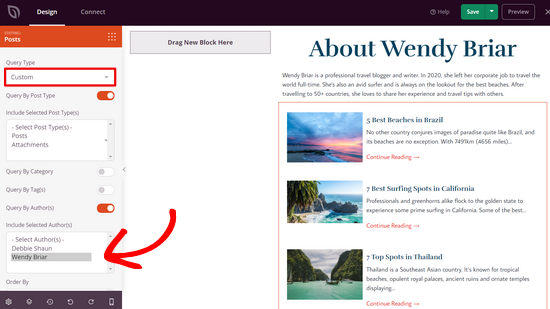
Teraz na stronie autora będą wyświetlane tylko posty tego autora.
Możesz dalej dostosowywać swoją stronę autora. Na przykład, możesz dodać bloki „Tekst” i „Obraz”, aby zawrzeć dodatkowe informacje o autorze. Możesz również dodać bloki takie jak profile społecznościowe, udostępnianie w mediach społecznościowych, referencje i inne.
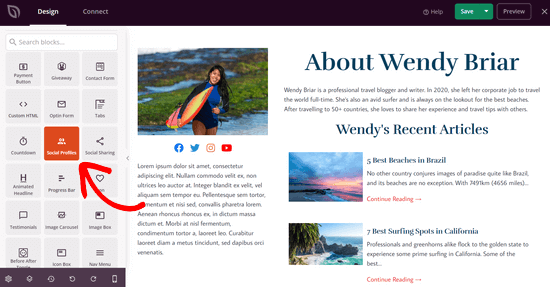
Gdy będziesz zadowolony z wyglądu strony autora, kliknij przycisk „Zapisz” u góry ekranu i wyjdź z kreatora stron.
Publikowanie niestandardowej strony profilu autora
Aby Twoja strona autora była widoczna w Twojej witrynie, musisz aktywować swój niestandardowy motyw SeedProd.
Możesz to zrobić, przechodząc do SeedProd » Kreator motywów. Tam znajdź przełącznik „Włącz motyw SeedProd” i przełącz go na pozycję „Tak”.
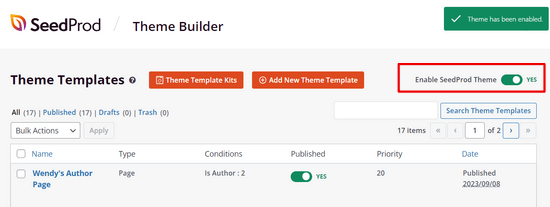
SeedProd opublikuje teraz Twój niestandardowy motyw WordPress.
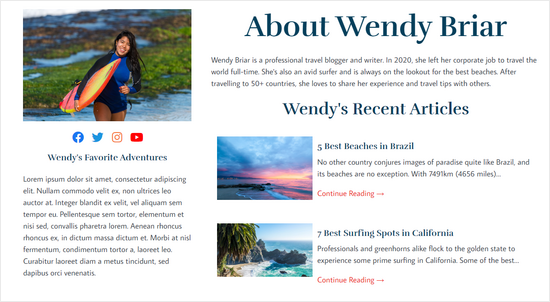
Możesz odwiedzić swoją stronę, aby zobaczyć swoją nową stronę profilową autora w akcji.
Metoda 2: Dodaj niestandardową stronę profilu autora w WordPress za pomocą WP User Manager
Ta metoda jest łatwa w konfiguracji, ale nie oferuje tylu opcji projektowania i dostosowywania, co SeedProd.
Pierwszą rzeczą, którą musisz zrobić, jest zainstalowanie i aktywowanie wtyczki WP User Manager. Więcej szczegółów znajdziesz w naszym przewodniku krok po kroku jak zainstalować wtyczkę WordPress.
Po aktywacji musisz odwiedzić stronę Użytkownicy » Ustawienia, aby skonfigurować wtyczkę. Zobaczysz tę nową opcję pod menu Użytkownicy w panelu administracyjnym WordPress.
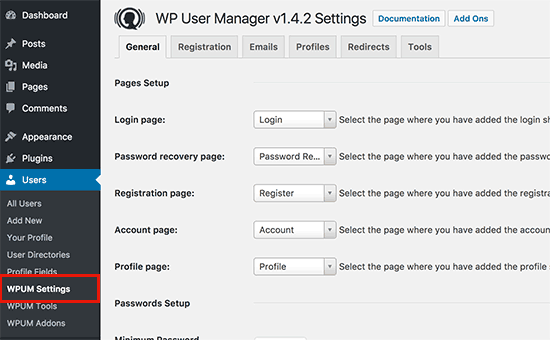
Wtyczka automatycznie utworzy różne strony do wykorzystania jako niestandardowe strony logowania, niestandardowej rejestracji użytkownika, zapomnianego hasła, konta i profilu.
WP User Manager oferuje szereg opcji dla Twoich stron profili autorów. Musisz je dokładnie przejrzeć i wyłączyć funkcje, których nie chcesz używać.
Następnie należy kliknąć zakładkę „Profile”, aby skonfigurować ustawienia profilu użytkownika.
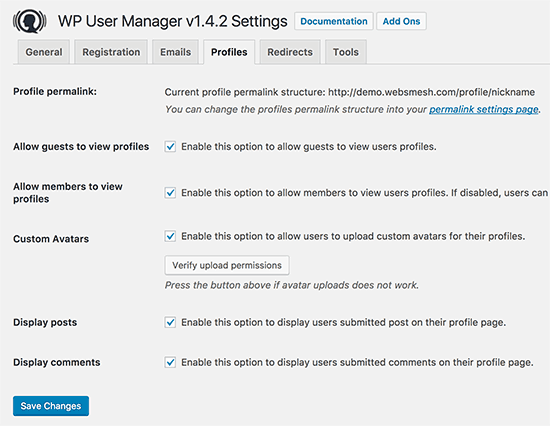
Tutaj możesz włączyć opcję strony profilu dla gości, co oznacza, że każdy może przeglądać profile użytkowników. Możesz również zezwolić członkom na przeglądanie wzajemnych profili. Jeśli odznaczysz tę opcję, użytkownicy będą mogli przeglądać tylko swoje własne strony profilowe.
Możesz również pozwolić użytkownikom na przesyłanie niestandardowych zdjęć profilowych i wyświetlanie ich najnowszych artykułów oraz komentarzy na ich stronie profilowej.
Nie zapomnij kliknąć przycisku „Zapisz zmiany”, aby zachować swoje ustawienia.
Następnie musisz wybrać przyjazne dla SEO adresy URL lub permalinki dla stron profili autorów. Możesz to zrobić, odwiedzając stronę Ustawienia » Permalinki i przewijając w dół do sekcji „Baza permalinka profilu użytkownika”.
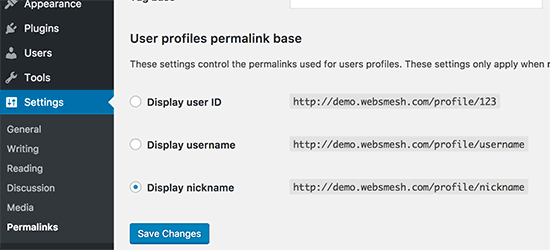
Wtyczka pozwala na użycie identyfikatora użytkownika, nazwy użytkownika lub pseudonimu w adresie URL. Zarówno pseudonim, jak i nazwa użytkownika są bardziej przyjaznymi dla SEO opcjami niż identyfikator użytkownika. Kliknij, aby wybrać jedną z nich, a następnie kliknij przycisk Zapisz zmiany, aby zapisać ustawienia permalinków.
Twoje niestandardowe strony profili autorów są prawie gotowe. Teraz musimy tylko umożliwić użytkownikom łatwe znajdowanie ich stron profilowych w Twojej witrynie WordPress.
Przejdź do strony Wygląd » Widżety i dodaj widżet Formularz logowania do paska bocznego.
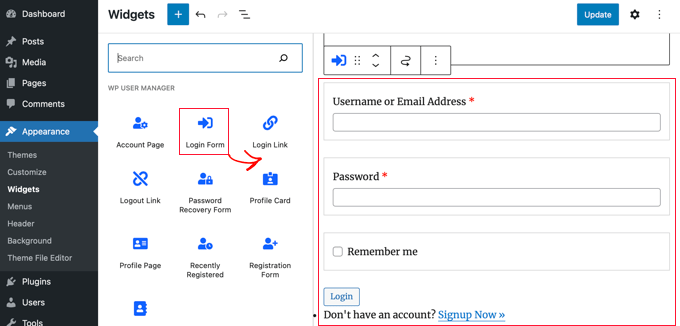
Teraz możesz odwiedzić swoją stronę internetową, aby zobaczyć stronę profilu autora w akcji.
Jako zalogowany użytkownik, zobaczysz informacje o swoim koncie w widżecie paska bocznego. Kliknięcie nazwy użytkownika przeniesie Cię na stronę profilu autora.
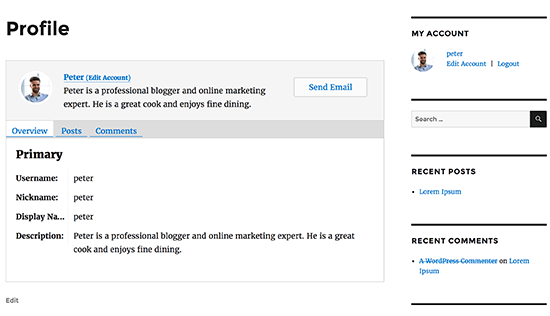
Widżet paska bocznego wyświetli formularz logowania dla niezalogowanych użytkowników. Jeśli zezwalasz użytkownikom na rejestrację w Twojej witrynie, formularz będzie zawierał również link do rejestracji.
Wtyczka zmieni również linki autorów na Twojej stronie internetowej i skieruje je na stronę profilu autora zamiast na domyślne strony archiwum autora.
Zmiana wyglądu stron profilu autora
Jeśli chcesz tylko zmienić kolory lub obramowania, możesz to zrobić, dodając niestandardowy kod CSS.
Jednakże, jeśli chcesz zmienić układ i kolejność elementów, będziesz musiał edytować pliki szablonów wtyczki. WP User Manager obsługuje niestandardowe szablony, co oznacza, że możesz tworzyć własne szablony w swojej bieżącej motywie, z których wtyczka będzie korzystać.
Najpierw musisz połączyć się ze swoją witryną za pomocą klienta FTP i przejść do folderu /wp-content/plugins/wp-user-manager/templates/. Pobierz wszystkie pliki, które tam widzisz, na swój komputer.
Następnie musisz przejść do folderu swojego bieżącego motywu i utworzyć w nim nowy folder o nazwie „wpum”. Teraz prześlij pobrane wcześniej pliki do folderu wpum.
Teraz możesz edytować te pliki, aby dostosować wygląd stron swojego profilu zgodnie z potrzebami.
Metoda 3: Ręczne tworzenie niestandardowej strony profilowej autora w motywie (kod)
📍Uwaga: Ta metoda wymaga edycji plików szablonu (takich jak author.php) i jest przeznaczona dla motywów klasycznych. Jeśli używasz nowoczesnego motywu blokowego (Edytor pełnego szablonu), zalecamy zamiast tego użycie Metody 1.
Ta metoda wymaga edycji plików motywu WordPress lub motywu potomnego. Jeśli nigdy tego nie robiłeś, zapoznaj się z naszym przewodnikiem jak kopiować i wklejać kod w WordPress.
Najpierw musisz połączyć się ze swoją witryną za pomocą klienta FTP i przejść do folderu /wp-content/themes/your-current-theme/.
W folderze bieżącego motywu musisz utworzyć plik author.php. Następnie musisz skopiować zawartość pliku archive.php i wkleić ją do swojego nowego szablonu author.php.
Jeśli Twój motyw ma już plik author.php, możesz go również edytować.
Twoim celem jest pobranie informacji o profilu autora, a następnie ich wyświetlenie. Będziesz musiał zdecydować, gdzie chcesz zacząć edycję. Zazwyczaj możesz edytować wszystko między liniami get_header(); i get_sidebar():
<?php
// Set the Current Author Variable $curauth
$curauth = (isset($_GET['author_name'])) ? get_user_by('slug', $author_name) : get_userdata(intval($author));
?>

<div class="author-profile-card">
    <h2>About: <?php echo $curauth->nickname; ?></h2>
    <div class="author-photo">
    <?php echo get_avatar( $curauth->user_email , '90 '); ?>
    </div>
    <p><strong>Website:</strong> <a href="<?php echo $curauth->user_url; ?>"><?php echo $curauth->user_url; ?></a><br />
    <strong>Bio:</strong> <?php echo $curauth->user_description; ?></p>
</div>

<h2>Posts by <?php echo $curauth->nickname; ?>:</h2>

         <?php if ( have_posts() ) : while ( have_posts() ) : the_post(); ?>
<h3>
<a href="<?php the_permalink() ?>" rel="bookmark" title="Permanent Link: <?php the_title(); ?>">
<?php the_title(); ?></a>
</h3>
<p class="posted-on">Posted on: <?php the_time('d M Y'); ?></p>

<?php the_excerpt(); ?>

<?php endwhile;

// Previous/next page navigation.
the_posts_pagination();

else: ?>
<p><?php _e('No posts by this author.'); ?></p>

<?php endif; ?>
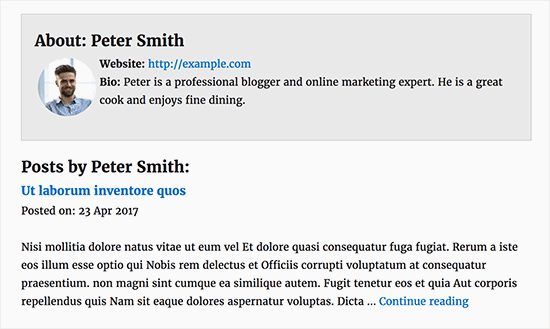
Ten kod po prostu dodaje kartę profilu autora na górze strony, a następnie wyświetla ostatnie posty autora.
Możesz dowolnie dostosować ten kod. Możesz dodać dodatkowe pola profilu użytkownika do swojej witryny, dodać linki do profili autora w serwisach Twitter i Facebook, wyświetlać wyróżnione obrazy dla postów i tak dalej.
Oto przykładowy kod CSS, który nada karcie profilu autora przyzwoity wygląd. Możesz dodać go jako niestandardowy kod CSS w swoim motywie lub użyć wtyczki do fragmentów kodu, takiej jak WPCode.
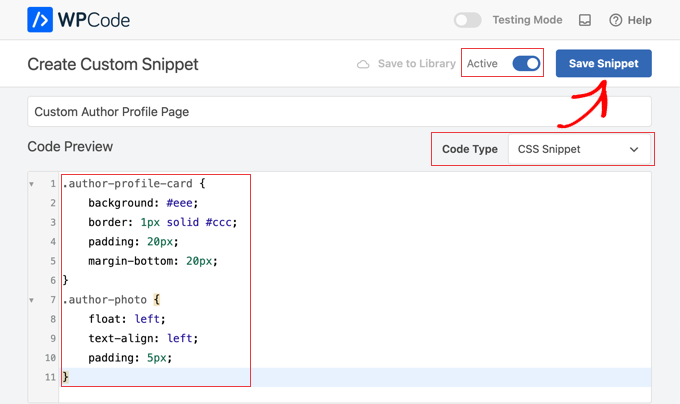
Możesz również dostosować kod, aby pasował do kolorów Twojego motywu:
.author-profile-card {
    background: #eee;
    border: 1px solid #ccc;
    padding: 20px;
    margin-bottom: 20px;
}
.author-photo {
    float: left;
    text-align: left;
    padding: 5px;
}
Teraz możesz odwiedzić swoją witrynę, aby zobaczyć niestandardową stronę profilową autora w akcji.
Oto jak to wyglądało na naszej stronie demonstracyjnej:
Najczęściej zadawane pytania dotyczące niestandardowych profili autorów
Oto kilka pytań często zadawanych przez naszych czytelników na temat dodawania profilu autora:
Czy dodanie niestandardowej strony autora wpłynie na SEO mojej witryny?
Dodanie niestandardowej strony autora może pozytywnie wpłynąć na Twoje SEO, jeśli zrobisz to poprawnie. Niestandardowe strony autorów mogą poprawić wewnętrzne linkowanie i dodać kontekstu dla wyszukiwarek.
Aby je zoptymalizować:
- Dodaj unikalne biografie autorów zamiast generycznego tekstu.
- Dołącz linki do mediów społecznościowych autora (pomaga w E-E-A-T).
- Użyj wtyczki SEO, takiej jak AIOSEO, aby dostosować tytuły meta i opisy archiwów autorów.
Unikaj duplikowania treści, upewniając się, że każda strona autora jest unikalna i dostarcza wartości wykraczającej poza listę postów.
Jaka jest różnica między polem autora a stroną profilu autora?
Pudełko autora to mała sekcja, która zazwyczaj pojawia się na końcu wpisu na blogu. Zawiera krótkie wprowadzenie do autora, często zawierające jego imię i nazwisko, krótkie bio, a czasem zdjęcie profilowe.
Jego celem jest zapewnienie czytelnikom migawki tego, kto napisał artykuł, bez opuszczania strony.
Strona profilu autora to z kolei dedykowana strona dla autora.
Zazwyczaj zawiera bardziej szczegółowe informacje, takie jak pełne bio, zdjęcie profilowe, linki do mediów społecznościowych i pełną listę opublikowanych postów. Niektóre niestandardowe strony autorów zawierają również dodatkowe szczegóły, takie jak ostatnie komentarze, linki do stron osobistych, a nawet portfolio prac.
Ten typ strony pomaga czytelnikom nawiązać głębszy kontakt z autorem i jest szczególnie przydatny w przypadku blogów z wieloma autorami.
Jak sprawić, aby moja strona profilowa autora była przyjazna dla urządzeń mobilnych?
Sprawienie, aby Twoja strona profilu autora była przyjazna dla urządzeń mobilnych, jest kluczowe, ponieważ duża część odwiedzających korzysta ze smartfonów i tabletów. Jeśli używasz wtyczki, wybierz taką, która jest w pełni responsywna.
Większość nowoczesnych wtyczek automatycznie dostosowuje się do mniejszych ekranów, ale nadal powinieneś testować układ na wielu urządzeniach.
Jeśli ręcznie dostosowujesz swoją stronę autora, pamiętaj o tych wskazówkach:
- Użyj responsywnego motywu
- Upewnij się, że obrazy, tekst i kontenery poprawnie skalują się na mniejszych ekranach.
- Optymalizuj obrazy, aby przyspieszyć ładowanie bez utraty jakości.
- Unikaj elementów o stałej szerokości
- Testuj na różnych rozmiarach ekranu
Przyjazna dla urządzeń mobilnych strona autora poprawia doświadczenie użytkownika i może pozytywnie wpłynąć na Twoje rankingi SEO.
Mamy nadzieję, że ten artykuł pomógł Ci dowiedzieć się, jak dodać niestandardową stronę profilu autora do swojej witryny WordPress. Możesz również zapoznać się z naszym obszernym przewodnikiem po WordPress SEO dla początkujących lub naszym wyborem doskonałych przykładów witryn WordPress, które warto sprawdzić.
Jeśli podobał Ci się ten artykuł, zasubskrybuj nasz kanał YouTube po samouczki wideo WordPress. Możesz nas również znaleźć na Twitterze i Facebooku.


Dennis Muthomi
Dzięki za ten tutorial!
Podoba mi się sposób SeedProd, jest bardzo przyjazny dla użytkownika i oferuje wiele opcji personalizacji.
Jako menedżer bloga z wieloma autorami, spodobała mi się wskazówka dotycząca tworzenia oddzielnych stron dla każdego autora przy użyciu identyfikatorów użytkowników.
To zainspirowało mnie do odświeżenia naszych stron autorów, aby wyglądały bardziej profesjonalnie. Dobra robota!
Benky
Czy wiesz, jak mogę dodać pola numeru telefonu do stron autorów?
Wsparcie WPBeginner
Jeśli używasz wtyczki, będziesz musiał użyć ich metody dodawania niestandardowych pól.
Administrator
Subodh Gupta
Nazwa użytkownika jest wyświetlana w adresie URL archiwum autora.
Jak mogę łatwo zmienić wyświetlaną nazwę lub pseudonim dla administratora i wszystkich autorów?
Wsparcie WPBeginner
Jeśli korzystasz z metody opisanej w tym artykule, powinieneś być w stanie zaktualizować ją w Ustawienia > Linki stałe
Administrator
Ben Osborne
Miałem nadzieję, że strony autorów będą edytowalne w panelu WordPress, czy jest to możliwe?
Wsparcie WPBeginner
Jeśli znajdziemy metodę, którą polecimy, rozważymy aktualizację tego artykułu.
Administrator
Ben Osborne
Wiem, że to może nie jest coś, co możesz polecić... ale użyłem zaawansowanych niestandardowych pól, aby stworzyć edytor wysiwyg bezpośrednio na ekranie edycji użytkownika, a następnie wywołałem to niestandardowe pole w dostosowanym author.php. Działa całkiem dobrze.
Nomi
wpbeginner jest najlepszy. Zawsze wymyśla najlepsze rozwiązania. Kiedy widzę wpbeginner w wynikach wyszukiwania, po prostu w niego klikam
Wsparcie WPBeginner
Thank you, glad you like our content
Administrator
Rouni Haddad
Witam, próbuję dodać stronę logowania na górze mojej strony internetowej w obszarze menu, ale kiedy ją dodaję, nie pojawia się na stronie, czy jest jakiś sposób, aby to naprawić.
Annapurna Agrawal
Cześć wszystkim,
Naprawdę utknąłem z tym. Mój szablon autora nie działa. To znaczy, że otrzymuję błąd 404 dla strony archiwum autora.
Nie mam spacji w nazwie autora, dezaktywowałem wszystkie wtyczki, aby sprawdzić konflikty. Nie znalazłem żadnego rozwiązania. Czy możesz mi pomóc?
Wsparcie WPBeginner
Witaj Annapurna,
Spróbuj zaktualizować strukturę swoich permalinków. Po prostu przejdź do Ustawienia » Permalink, a następnie kliknij przycisk zapisz zmiany, niczego nie zmieniając.
Administrator
chwyć
w wordpress job site jak na stałe umieścić opis każdej firmy, nie chcę za każdym razem dodawać opisów i słów kluczowych do każdego zadania
Sharif Mustajib
Na mojej stronie są pisarze, którzy wysyłają e-maile. Jeśli nie utworzą profilu, jak mogę dodać ich profil? Proszę..
Naa
jak usunąć stronę profilu autora, jeśli nie chcę jej już używać?
William
Dziękuję za ten samouczek. Jednak nie mogę znaleźć pliku author.php ani archive.php w moim motywie. Używam Customizr Pro. Będę wdzięczny za wszelkie sugestie. Uwielbiam wygląd z Twojego obrazka demonstracyjnego!
Wsparcie WPBeginner
Witaj Williamie,
Jeśli nie masz pliku author.php, możesz go utworzyć. Jeśli nie masz archive.php, możesz skopiować zawartość index.php, category.php lub dowolnego innego szablonu archiwum w swoim motywie. Skontaktuj się z pomocą techniczną swojego motywu, a oni będą w stanie lepiej Ci pomóc.
Administrator
Ifeanyi
Witaj
Proszę, czy jest sposób, abym mógł dodać pole przycisku radiowego do strony rejestracji?
Wsparcie WPBeginner
Cześć,
Możesz to zrobić, tworząc niestandardowy formularz rejestracyjny za pomocą WPForms.
Administrator
Adel
desperacko szukam sposobu na tworzenie podstron na stronie autora..
menu lub zakładki do oddzielnego wyświetlania kategorii...
z góry dziękuję
Gatera
Dzięki za ten artykuł. Użyłem Metody 2.
Chciałbym wyświetlić produkty WooCommerce bieżącego autora pod jego biografią. Czy wiesz, jak mogę to osiągnąć?
Dzięki,
Muhammad Ibrahim
Naprawdę pomocny artykuł, szczególnie dla początkujących takich jak ja. Samouczek wideo byłby świetnym sposobem, aby dowiedzieć się więcej na ten temat. ale nadal wystarczy, aby wiedzieć, jak skonfigurować niestandardową stronę profilu autora.
Zawsze odwiedzam tę stronę, kiedy potrzebuję dowiedzieć się czegoś o WordPress.
Dziękuję bardzo drogi Syedzie Balkhi za stworzenie tak niesamowitej strony z zasobami WordPress.