


Czy kiedykolwiek chciałeś, aby części Twojej witryny WordPress wyglądały inaczej dla każdej kategorii? To świetny sposób, aby Twoja witryna była bardziej przyjazna dla użytkownika i lepiej prezentowała treści pasujące do każdego tematu.
My też tak robimy w WPBeginner! Możesz tego od razu nie zauważyć, ale nasze paski boczne zmieniają się w zależności od tego, na której stronie jesteś.
Zmieniając nagłówki, stopki lub paski boczne dla różnych kategorii, możesz sprawić, że Twoja witryna będzie bardziej interesująca dla odwiedzających. Możesz wyświetlać reklamy pasujące do tematu, wyróżniać przydatne zasoby lub po prostu sprawić, by rzeczy wyglądały inaczej, aby pasowały do treści.
W tym przewodniku pokażemy Ci trzy sposoby dodawania niestandardowych nagłówków, stopek lub pasków bocznych dla każdej kategorii w WordPress.
Dlaczego dodawać niestandardowy nagłówek, stopkę lub pasek boczny dla każdej kategorii?
Dostosowanie układu witryny WordPress do różnych kategorii może naprawdę poprawić doświadczenie odwiedzających. Dostosowując nagłówki, stopki lub paski boczne do konkretnych tematów, możesz dostarczyć czytelnikom bardziej odpowiednich informacji.
Niestandardowe paski boczne mogą również ułatwić nawigację, oferując linki i zasoby specyficzne dla kategorii. Poza tym możesz wyświetlać ukierunkowane reklamy, odpowiednie kanały mediów społecznościowych lub powiązane posty na ten temat.
Te dostosowania mogą zwiększyć zaangażowanie i sprawić, że odwiedzający dłużej pozostaną na Twojej stronie.
W WPBeginner nasze paski boczne wyglądają inaczej w zależności od strony lub wpisu, na którym się znajdujesz. Pasek boczny na naszej stronie głównej jest znacznie prostszy i zawiera tylko nasze linki do mediów społecznościowych i darmowe poradniki.
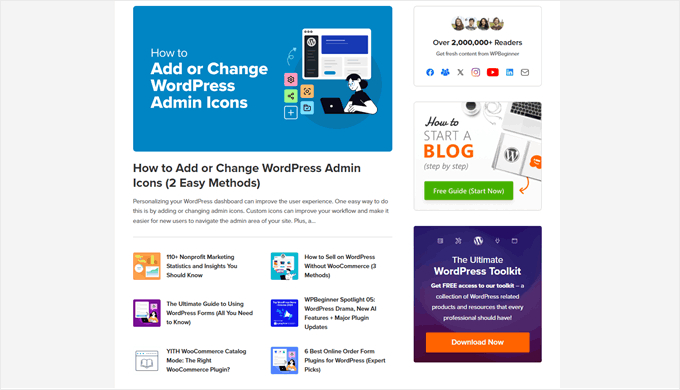
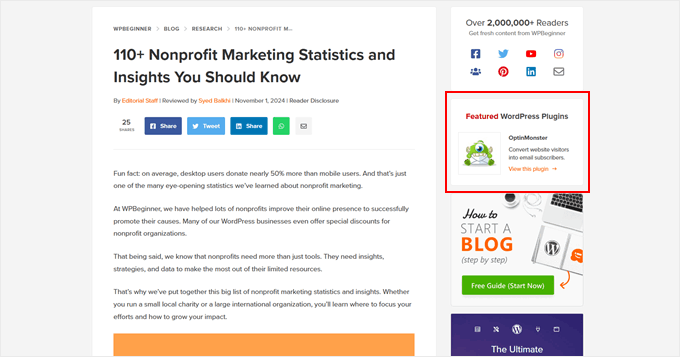
Ale jeśli odwiedzisz nasze wpisy na blogu, zobaczysz również polecane wtyczki, pasek wyszukiwania, nasze najnowsze wpisy, oferty i kupony oraz wiele więcej.
Wyświetlana wtyczka będzie się również różnić w zależności od postu, który przeglądasz.
Mając to na uwadze, przyjrzyjmy się, jak łatwo dodać niestandardowy nagłówek, stopkę lub pasek boczny dla każdej kategorii na Twoim blogu WordPress.
Omówimy trzy metody, a Ty możesz skorzystać z poniższych szybkich linków, aby przejść do konkretnej, jeśli bardziej Cię zainteresuje niż inne:
- Metoda 1: Utwórz niestandardowy motyw z niestandardowym nagłówkiem, stopką lub paskiem bocznym (zalecane)
- Metoda 2: Użyj Edytora Pełnej Witryny, aby utworzyć niestandardowy nagłówek, stopkę lub pasek boczny (Motywy blokowe)
- Metoda 3: Tworzenie nowych plików motywu nagłówka, stopki lub paska bocznego (metoda zaawansowana dla klasycznych motywów)
Metoda 1: Utwórz niestandardowy motyw z niestandardowym nagłówkiem, stopką lub paskiem bocznym (zalecane)
Naszą najczęściej polecaną metodą dodawania niestandardowego nagłówka, stopki lub paska bocznego dla każdej kategorii jest stworzenie niestandardowego motywu za pomocą konstruktora motywów WordPress. To podejście oferuje największą elastyczność i kontrolę nad wyglądem Twojej witryny.
Ponadto wiele motywów, zwłaszcza klasycznych, domyślnie nie oferuje funkcji dodawania niestandardowych elementów. To ograniczenie często zmusza użytkowników do bezpośredniej edycji plików motywu, co może być ryzykowne i skomplikowane dla początkujących. Pokażemy Ci, jak to zrobić w metodzie 3.
Niemniej jednak ta metoda nie jest zalecana, jeśli jesteś zadowolony ze swojego obecnego motywu i nie chcesz go zmieniać. Dzieje się tak, ponieważ wykonanie tej metody będzie wymagało zmiany motywu.
W tym celu zalecamy użycie SeedProd. Jest to jeden z najlepszych konstruktorów stron docelowych i motywów, jakie wypróbowaliśmy.
Często używamy go do naszych własnych niestandardowych stron i stron partnerskich. Ponadto SeedProd oferuje ponad 350 szablonów, co ułatwia szybkie tworzenie profesjonalnie wyglądających projektów.
Więcej o wtyczce dowiesz się w naszej recenzji SeedProd.
Aby korzystać z funkcji konstruktora motywów SeedProd, potrzebna będzie wersja premium. Możesz jednak zacząć od wersji darmowej, aby zapoznać się z wtyczką.
Krok 1: Zainstaluj i skonfiguruj SeedProd
Aby rozpocząć, zainstaluj wtyczkę SeedProd na swojej stronie WordPress. Jeśli potrzebujesz pomocy, zapoznaj się z naszym przewodnikiem jak zainstalować wtyczkę WordPress.
Po instalacji wprowadź swój klucz licencyjny SeedProd i kliknij „Zweryfikuj klucz”, aby aktywować wtyczkę.

Następnie przejdź do SeedProd » Budowniczy motywów w swoim panelu administracyjnym WordPress.
Kliknij przycisk „Szablony motywów” (Theme Template Kits), aby przeglądać dostępne projekty.

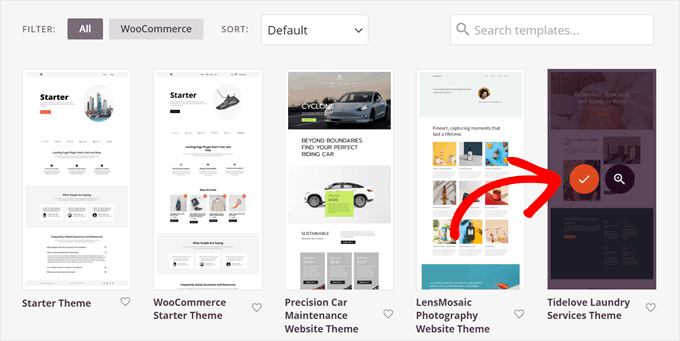
Tutaj zobaczysz różne zestawy szablonów motywów.
Możesz swobodnie podglądać dowolny zestaw, najeżdżając na niego kursorem i klikając ikonę lupy.

Jeśli planujesz utworzyć inny niestandardowy pasek boczny dla każdej kategorii, zalecamy wybranie zestawu motywów z szablonem strony paska bocznego.
Dodatkowo zalecamy wybór zestawu motywów, który zawiera strony pasujące do potrzeb Twojej witryny. Na przykład motyw Tidelove Laundry Services zawiera stronę Usługi, co czyni go idealnym dla firm usługowych.
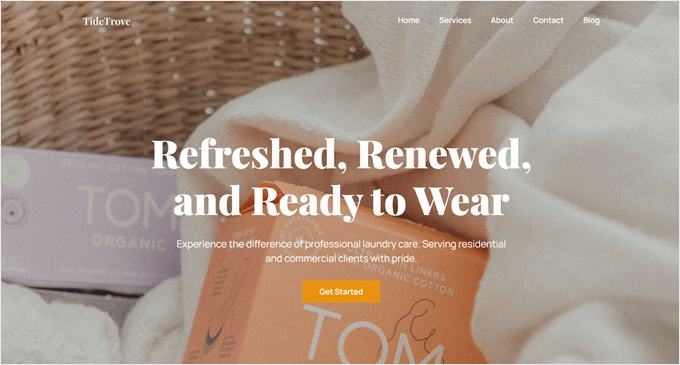
Gdy już zdecydujesz się na zestaw, po prostu najedź na niego kursorem.
Następnie kliknij ikonę pomarańczowego haczyka, gdy się pojawi.
Teraz poczekaj kilka chwil, aż SeedProd skonfiguruje Twój motyw.
Po zakończeniu powinieneś zostać ponownie przekierowany na stronę ustawień „Theme Builder”, gdzie zobaczysz, że SeedProd utworzył kilka szablonów motywów dla Twojej strony WordPress.
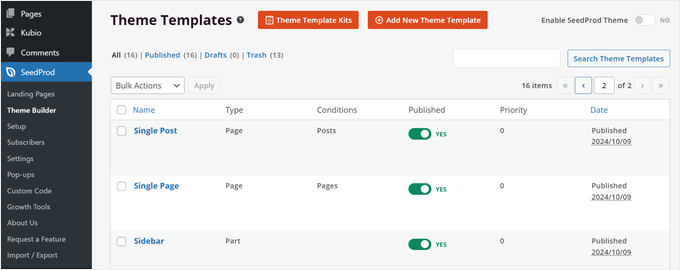
Krok 2: Duplikowanie istniejącego szablonu archiwum kategorii oraz szablonu nagłówka/stopki/paska bocznego
Możesz teraz zacząć edytować szablony swojego motywu.
Najpierw musisz skopiować swój szablon „Archiwa, Wyniki wyszukiwania”, który jest używany dla stron kategorii wpisów na blogu. Będziesz musiał utworzyć jego kopię, a następnie skonfigurować warunki, tak aby strona była wyświetlana tylko wtedy, gdy odwiedzający przegląda konkretną stronę kategorii wpisów na blogu.
Aby to zrobić, najedź kursorem na szablon „Archiwa, Wyniki wyszukiwania” i kliknij „Duplikuj”.
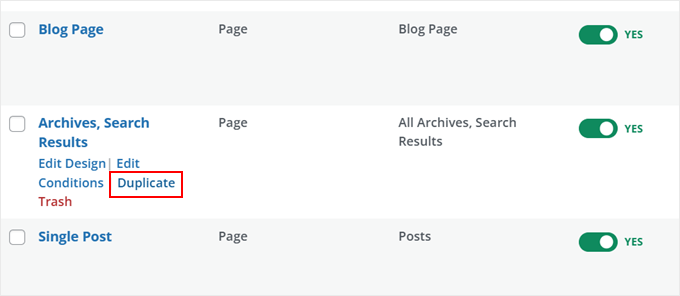
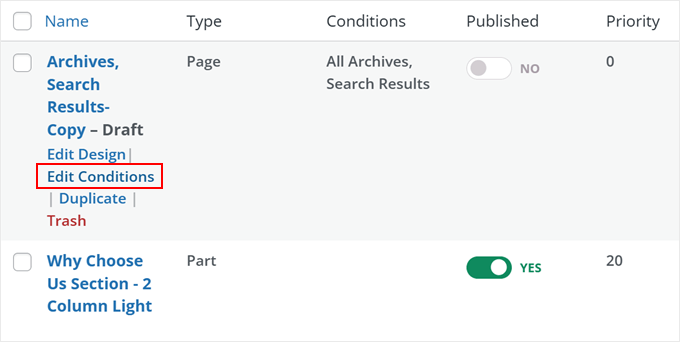
Powinieneś teraz zobaczyć nowy szablon „Archiwa, Wyniki wyszukiwania – Kopii”.
Kliknij „Edytuj warunki”.
Teraz pojawi się wyskakujące okienko. Najpierw zmień nazwę, aby łatwiej ją było później zidentyfikować. Zalecamy uwzględnienie nazwy kategorii postów, dla której ten szablon będzie używany.
Może to być coś w stylu „Archiwa kategorii – [nazwa kategorii]”. Nasza strona kategorii nazywa się „Motyw”, więc naszą nazwiemy „Archiwa kategorii – Motyw”.
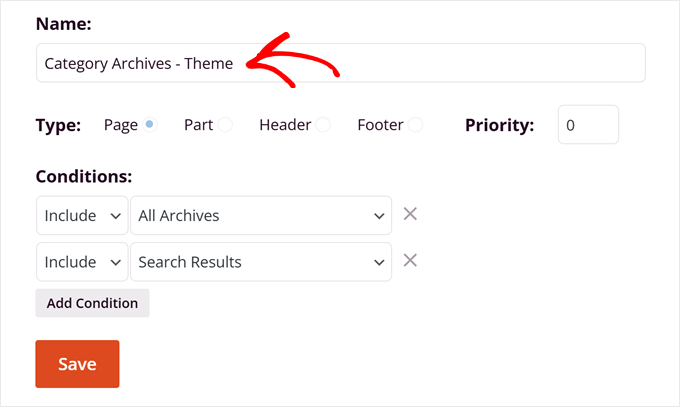
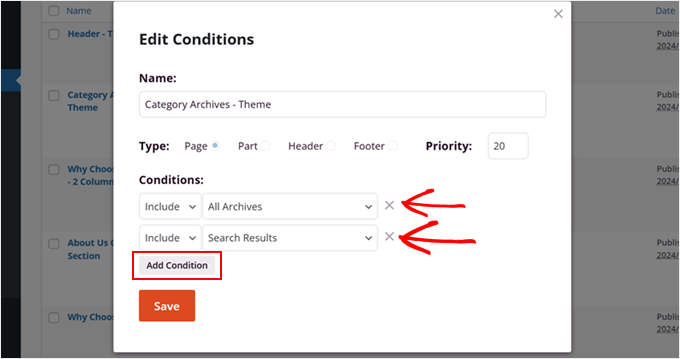
W sekcji „Warunki” upewnij się, że usunąłeś bieżące opcje, klikając przycisk „X” obok obu z nich.
Następnie kliknij „Dodaj warunek” (Add Condition).
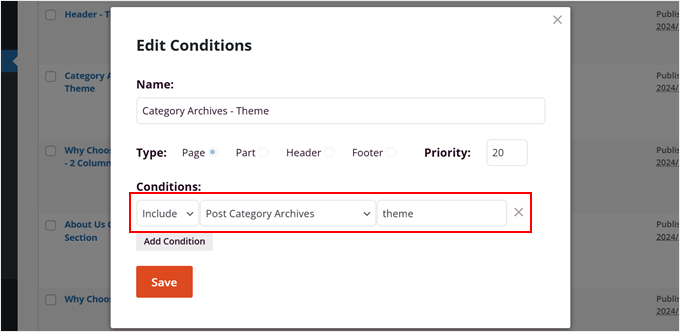
Teraz upewnij się, że dla nowego warunku wybrałeś „Uwzględnij” i „Archiwa kategorii wpisów”.
Następnie wprowadź slug kategorii, który można znaleźć, przechodząc do Wpisy » Kategorie.
Możesz przeczytać nasz artykuł w słowniku na temat kategorii WordPress, jeśli potrzebujesz wskazówek.
Po zakończeniu kliknij „Zapisz”.
Teraz utwórz niestandardowy szablon nagłówka, stopki lub paska bocznego dla swojej nowej strony kategorii wpisów na blogu.
Aby to zademonstrować, utworzymy niestandardowy nagłówek. Możesz to zrobić, wyszukując swój element szablonu „Nagłówek”, najeżdżając na niego i klikając „Duplikuj”.
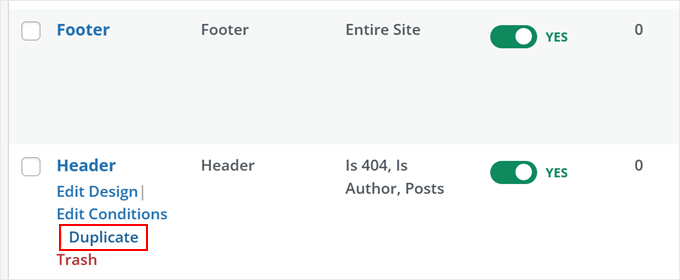
Powinieneś teraz zobaczyć „Nagłówek – kopia” na liście swoich szablonów.
Na tym etapie możesz najechać na niego kursorem i kliknąć „Edytuj warunki”.
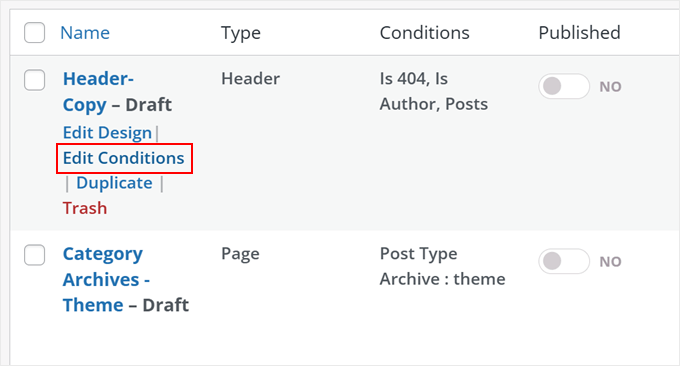
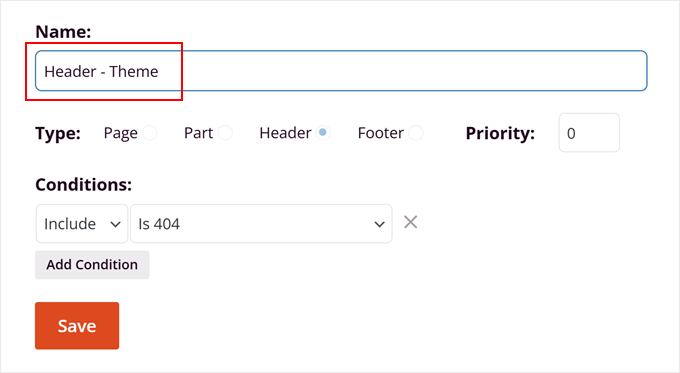
Teraz upewnij się, że zmienisz nazwę tego szablonu nagłówka, aby łatwiej go było zidentyfikować.
Ponownie zalecamy dodanie tutaj nazwy kategorii wpisów na blogu, aby można ją było łatwo odróżnić od innych nagłówków dla innych stron kategorii.
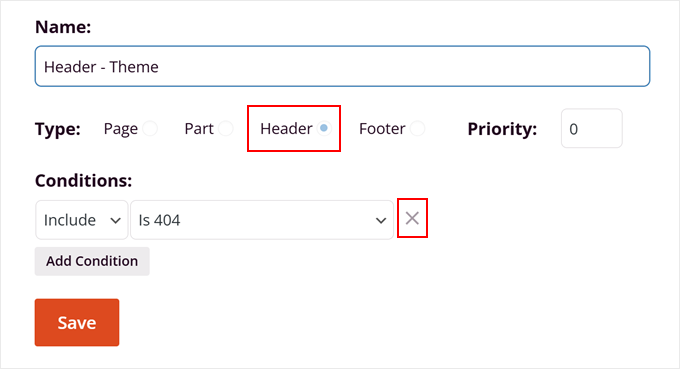
Upewnij się również, że „Typ” to „Nagłówek” i usuń wszystkie istniejące warunki, klikając przycisk „X” obok nich.
Po zakończeniu kliknij „Zapisz”.
Krok 3: Dostosuj swój niestandardowy nagłówek/stopkę/pasek boczny
Po wykonaniu poprzednich kroków jesteś gotowy do rozpoczęcia dostosowywania sekcji nagłówka, stopki lub paska bocznego.
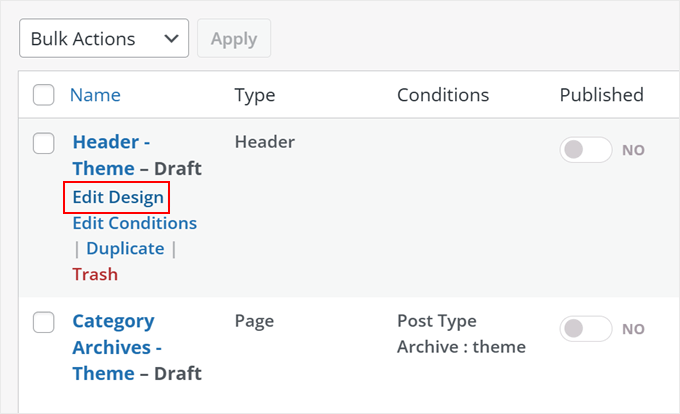
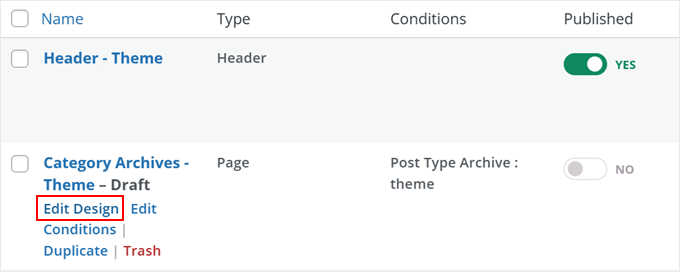
Ponieważ wcześniej utworzyliśmy nagłówek, od razu go edytujemy. Wystarczy najechać kursorem na szablon nagłówka, stopki lub paska bocznego i kliknąć „Edytuj projekt”.
Powinieneś teraz być w edytorze typu „przeciągnij i upuść” SeedProd.
Jak widać, istnieje podgląd na żywo Twojego szablonu i menu po lewej stronie. Możesz dodawać bloki lub gotowe sekcje i je dostosowywać.
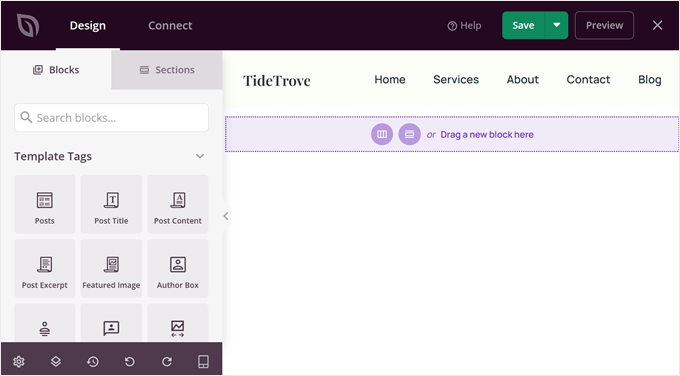
Możesz tu zrobić wiele fajnych rzeczy.
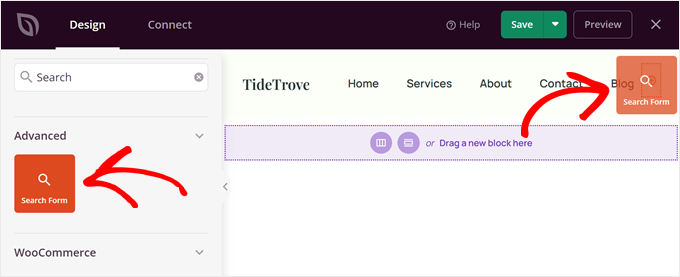
Na przykład możesz poszukać bloku „Formularz wyszukiwania” i dodać go obok menu nawigacyjnego w nagłówku.
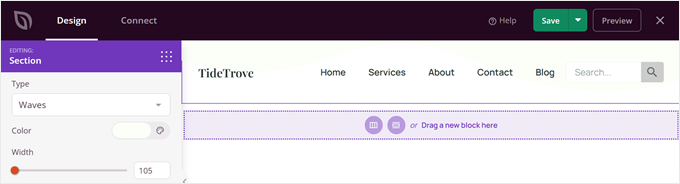
Możesz również dodać niestandardowy separator kształtu do swojego nagłówka, aby dodać zabawny, przejściowy element od góry Twojej witryny do reszty treści.
Zapoznaj się z naszym samouczkiem jak dodać niestandardowy separator kształtu w WordPress, aby dowiedzieć się więcej na ten temat.
Oto inne samouczki, które możesz sprawdzić, aby uzyskać pomysły na to, co zrobić z nagłówkiem, stopką lub paskiem bocznym:
- Sztuczki z paskiem bocznym WordPressa, aby uzyskać maksymalne rezultaty
- Jak edytować stopkę w WordPress
- Jak dodać obracające się opinie w WordPress
- Jak wyświetlać najnowsze posty w WordPress
- Jak dodać dynamiczną treść w WordPress (poradnik dla początkujących)
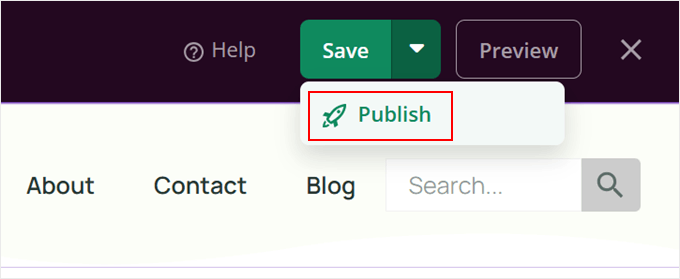
Gdy będziesz zadowolony z wyglądu nagłówka, stopki lub paska bocznego, kliknij strzałkę w dół obok przycisku „Zapisz”. Następnie wybierz „Opublikuj”.
Krok 4: Dodaj swój niestandardowy nagłówek/stopkę/pasek boczny do szablonu archiwów kategorii bloga
W następnym kroku wróć do panelu administracyjnego WordPress i przejdź do SeedProd » Theme Builder. Następnie najedź kursorem na szablon kategorii bloga, który wcześniej skopiowałeś/skopiowałaś, i kliknij „Edytuj projekt”.
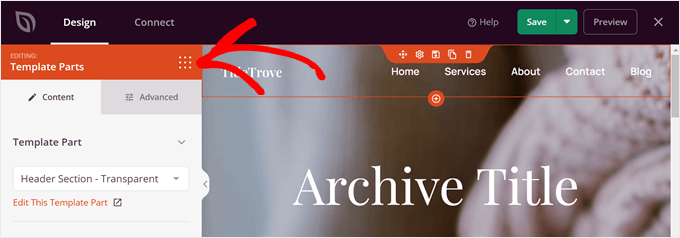
Powinieneś teraz być w edytorze typu „przeciągnij i upuść” SeedProd. Jak widać, ten szablon nadal używa tego samego nagłówka, stopki lub paska bocznego, co reszta Twojej witryny.
Aby go zastąpić, najedź kursorem na nagłówek, stopkę lub pasek boczny i kliknij go. Będziesz wiedzieć, że jesteś na właściwej drodze, jeśli lewy panel zmieni się na „Edycja: Części szablonu”.
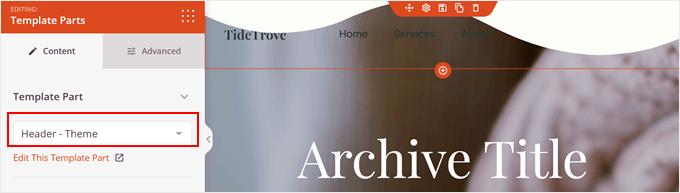
Teraz w menu rozwijanym „Część szablonu” wybierz szablon nagłówka, stopki lub paska bocznego, który wcześniej skopiowałeś i dostosowałeś.
Tak jak:
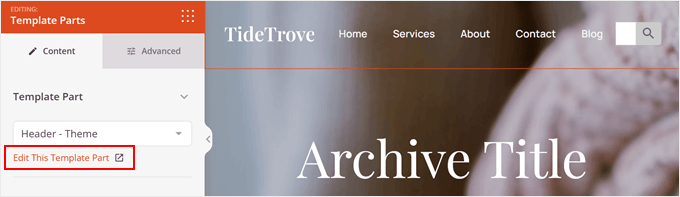
Jeśli Twój nagłówek, stopka lub pasek boczny nie wygląda poprawnie, nie martw się. Po prostu kliknij „Edytuj tę część szablonu”, a otworzy się nowa karta, w której możesz wprowadzić zmiany w edytorze SeedProd.
Ponieważ czcionka w naszym nagłówku jest zbyt ciemna, postanowiliśmy zmienić kolor czcionki i usunąć separator kształtu, aby linki były bardziej czytelne.
I to wszystko. Zachęcamy do dalszego dostosowywania strony archiwum kategorii do własnych potrzeb.
Na przykład możesz dodać duże zdjęcie na górze, wstawić pudełka z funkcjami i ikonami, aby promować swoje produkty lub usługi, dodać animowane tło i wiele więcej.
Po zakończeniu kliknij ponownie strzałkę w dół obok przycisku „Zapisz” i wybierz „Opublikuj”.
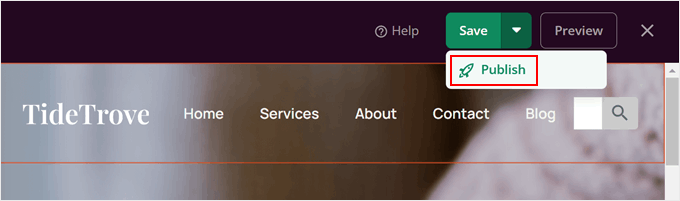
Powtórz kroki od 2 do 4, aby utworzyć różne nagłówki, stopki lub paski boczne dla każdej strony kategorii bloga.
Następnie wróć do SeedProd » Theme Builder i włącz przycisk „Enable SeedProd Theme”, aż pojawi się napis „YES”. Spowoduje to dezaktywację poprzedniego motywu i aktywację motywu SeedProd.
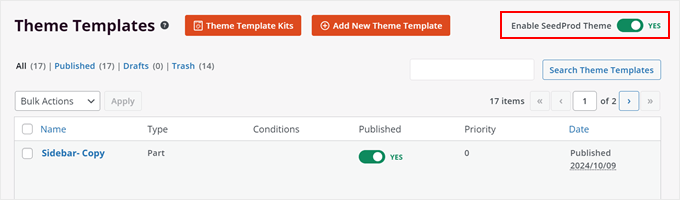
I to wszystko!
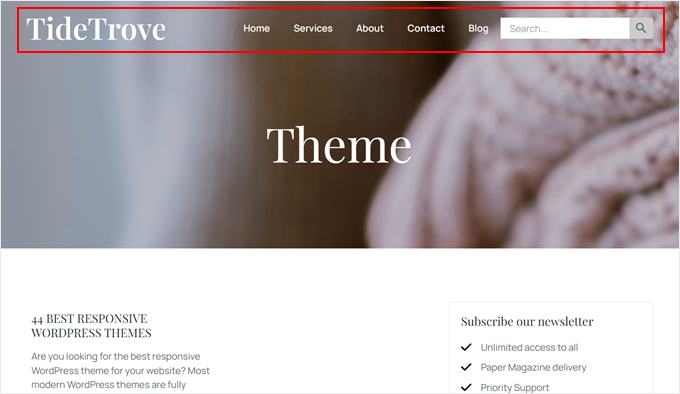
Oto jak wygląda nasze niestandardowe nagłówek na końcu:
Uwaga: Nie przepadasz za SeedProd? Polecamy również Thrive Architect, inny potężny, a zarazem łatwy w użyciu konstruktor stron. Więcej o tym narzędziu dowiesz się w naszej recenzji Thrive Architect.
Metoda 2: Użyj Edytora Pełnej Witryny, aby utworzyć niestandardowy nagłówek, stopkę lub pasek boczny (Motywy blokowe)
Jeśli używasz motywu blokowego, takiego jak Twenty Twenty-Four lub Hestia, możesz tworzyć niestandardowe paski boczne, nagłówki lub stopki za pomocą edytora całych witryn. Ta metoda działa tak samo dla wszystkich motywów blokowych, co ułatwia dodawanie niestandardowych elementów do konkretnych stron kategorii postów na blogu.
Krok 1: Utwórz niestandardową część szablonu nagłówka, stopki lub paska bocznego
Aby rozpocząć, przejdź do Wygląd » Edytor w swoim panelu WordPress.

Zobaczysz różne opcje dostosowywania swojego motywu blokowego.
Kliknij „Szablony” w menu po lewej stronie, aby zacząć.

Tutaj możesz zobaczyć wszystkie części szablonów wielokrotnego użytku Twoich stron, takie jak nagłówki, stopki, paski boczne i tak dalej.
W tym samouczku podamy przykład tworzenia niestandardowej stopki za pomocą edytora pełnej witryny. Pamiętaj jednak, że ta metoda zadziała dla każdej części szablonu, w tym nagłówków i pasków bocznych.
Najpierw kliknij „Wszystkie części szablonu”. Następnie znajdź część „Stopka” i kliknij menu z trzema kropkami. Wybierz „Duplikuj”, aby skopiować część szablonu.
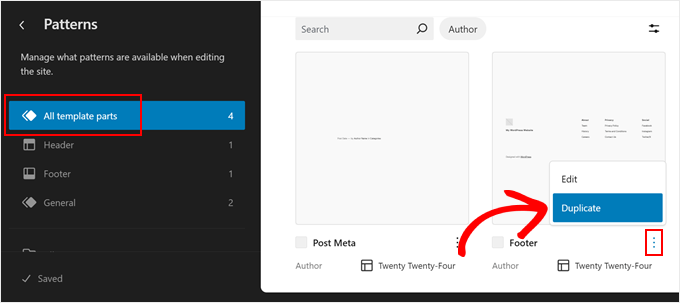
Pojawi się nowe okno podręczne. Tutaj zmień nazwę „Stopka (Kopia)” na coś innego, co ułatwi identyfikację części szablonu.
Zalecamy uwzględnienie nazwy kategorii, w której ta stopka pojawi się później, więc coś w stylu „Stopka – [nazwa kategorii]”.
Upewnij się również, że w sekcji „Obszar” wybrano „Stopka”. Następnie kliknij „Duplikuj”.
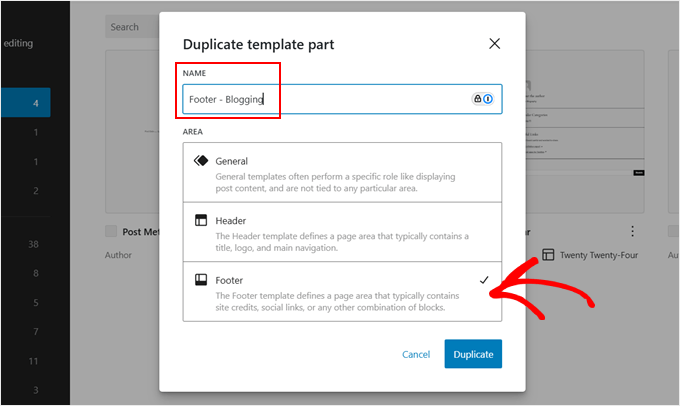
Twoja nowa stopka powinna teraz znajdować się na liście części szablonu.
Kliknij go, aby rozpocząć edycję.
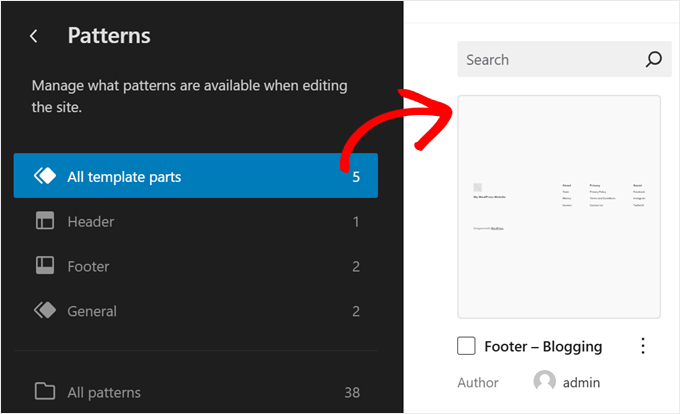
Teraz, w edytorze pełnej witryny, możesz zacząć dostosowywać swój nagłówek, stopkę lub pasek boczny w dowolny sposób.
Naszym zdaniem standardowy szablon stopki zawiera już wszystko, czego potrzebujesz w typowej stopce. Ale aby odróżnić ją od innych stron kategorii, dodamy przycisk wezwania do działania (call-to-action), który zachęci odwiedzających do pobrania darmowego przewodnika po blogowaniu.
Dodamy wezwanie do działania tuż nad zwykłą sekcją stopki, aby uniknąć problemów z elementami zwykłej stopki.
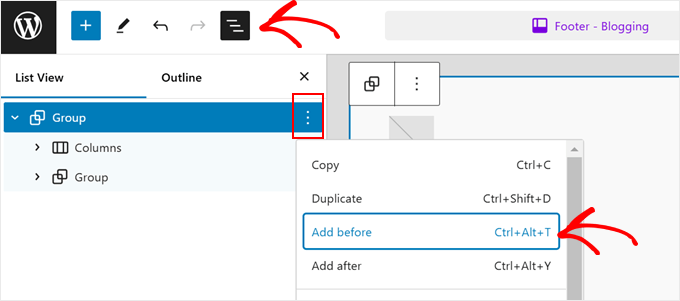
Aby w podobny sposób dostosować stopkę, kliknij przycisk „Widok listy” w lewym górnym rogu i wybierz „Grupę”, która grupuje wszystkie elementy stopki. Następnie kliknij menu z trzema kropkami i wybierz „Dodaj przed”.
Teraz kliknij czarny przycisk „+”, aby dodać blok lub wzór.
Zdecydowaliśmy się przejść do zakładki „Wzorce” i wybrać „Wyśrodkowane wezwanie do działania”, aby przyspieszyć proces.
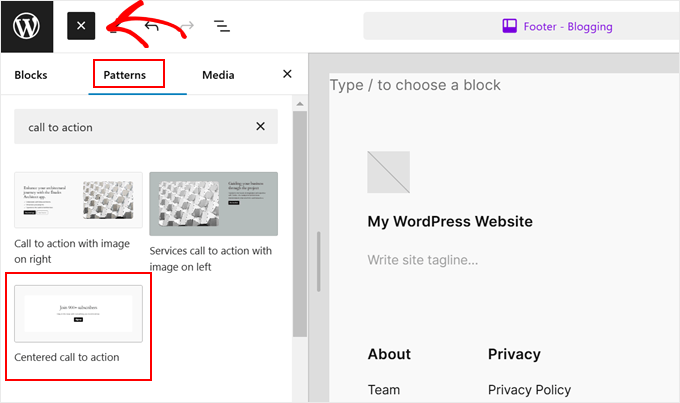
Teraz wystarczy zastąpić nagłówek, tekst i przycisk znajdujące się we wzorcu, aby dopasować je do swoich potrzeb. Możesz edytować wszystko tak, jak zwykle w edytorze Gutenberg.
Jeśli potrzebujesz pomocy, możesz przeczytać nasz przewodnik dla początkujących po edycji całych stron WordPress.
Po zakończeniu kliknij „Zapisz”.
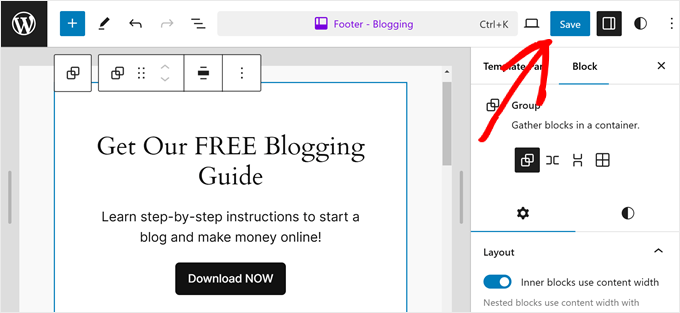
Na tym etapie możesz przejść dalej i powtórzyć ten krok, aby utworzyć wiele nagłówków, stopek lub pasków bocznych dla każdej ze stron kategorii.
Krok 2: Tworzenie niestandardowych szablonów dla wszystkich stron kategorii
Teraz stworzymy niestandardowy szablon dla każdej strony kategorii bloga. Jest to konieczne, ponieważ obecnie wszystkie Twoje kategorie prawdopodobnie korzystają z tego samego szablonu archiwum. Tworząc indywidualne szablony, możemy dodać różne nagłówki, stopki lub paski boczne do różnych kategorii.
Aby rozpocząć, wróć do głównego menu edytora pełnej witryny i kliknij „Szablony”.

Domyślny szablon dla stron archiwum kategorii zazwyczaj nazywa się „Wszystkie Archiwa”. Ten szablon jest używany dla różnych typów archiwów, w tym kategorii, tagów, niestandardowych taksonomii i niestandardowych typów postów.
Aby utworzyć nowy szablon dla strony archiwum kategorii, kliknij „Dodaj nowy szablon” w prawym górnym rogu.
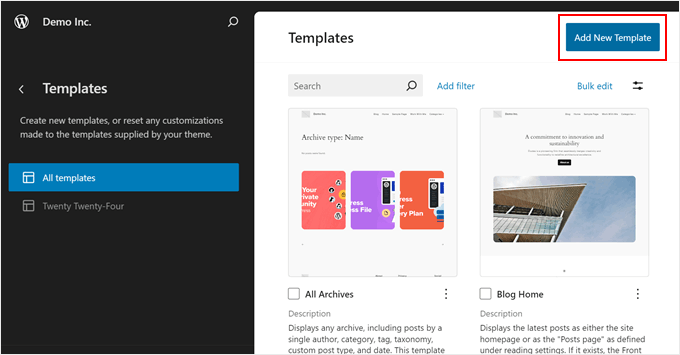
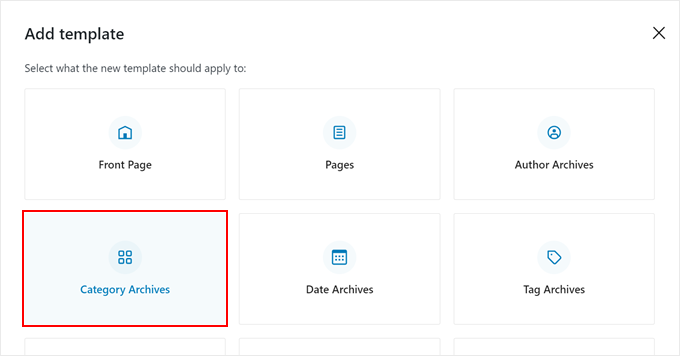
Pojawi się okno podręczne.
Tutaj wybierz „Archiwa kategorii”.
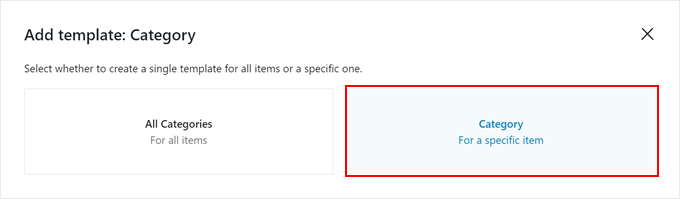
Następnie wybierz, czy chcesz utworzyć niestandardowy szablon dla wszystkich kategorii, czy dla konkretnej.
Ponieważ chcemy tworzyć niestandardowe nagłówki, stopki lub paski boczne dla każdej strony kategorii, wybierzemy opcję „Kategoria dla konkretnego elementu”.
Teraz wybierz kategorię, dla której chcesz utworzyć szablon.
W tym przykładzie wybierzemy kategorię „Blogging”.
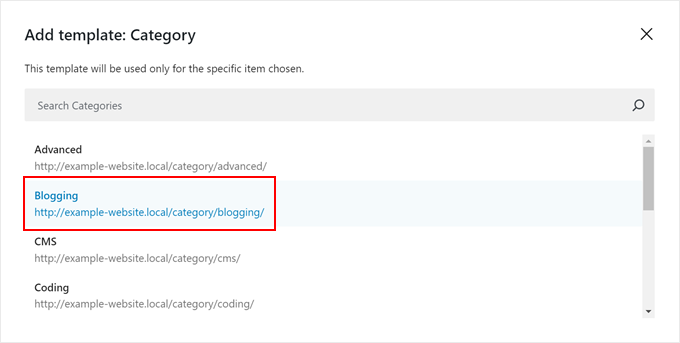
Następnie otworzy się edytor całych witryn, a wyskakujące okienko poprosi o wybranie wzorca bloku dla strony archiwum kategorii.
Możesz wybrać wzór lub pominąć ten krok, aby zacząć od zera. Jeśli wolisz zacząć od nowa, nasz przewodnik po stylizowaniu poszczególnych kategorii w WordPress zawiera szczegółowe instrukcje.
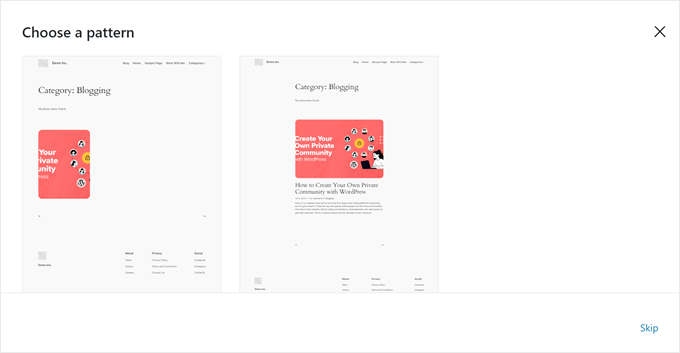
Kontynuuj dostosowywanie strony kategorii, aż będziesz zadowolony z jej wyglądu.
Krok 3: Dodaj swój niestandardowy nagłówek/stopkę/pasek boczny do szablonu strony kategorii
Po zakończeniu dostosowywania wyglądu strony kategorii, musisz dodać niestandardowy nagłówek, stopkę lub pasek boczny.
Aby to zrobić, możesz kliknąć przycisk „Widok listy” w lewym górnym rogu.
Następnie wybierz część szablonu nagłówka, stopki lub paska bocznego, kliknij menu z trzema kropkami i wybierz „Zastąp”.
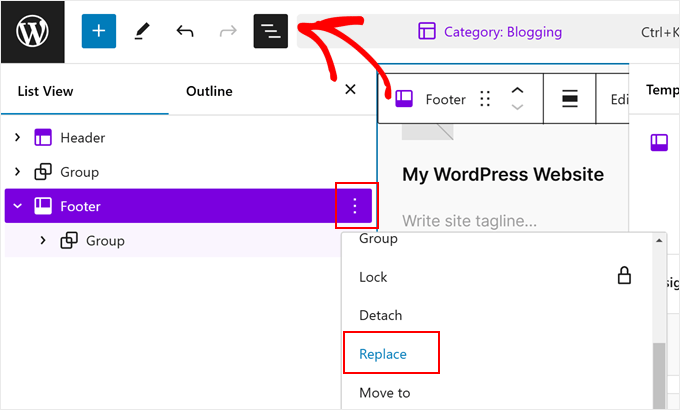
Powinieneś teraz zobaczyć niestandardową część szablonu, którą właśnie utworzyłeś.
Po prostu kliknij go, aby go użyć.
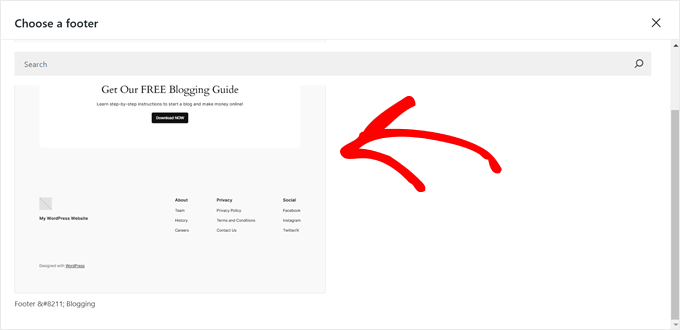
Po wykonaniu wszystkiego kliknij przycisk „Zapisz” na górze.
Oto jak wygląda nasze niestandardowe stopka dla strony kategorii blogów:
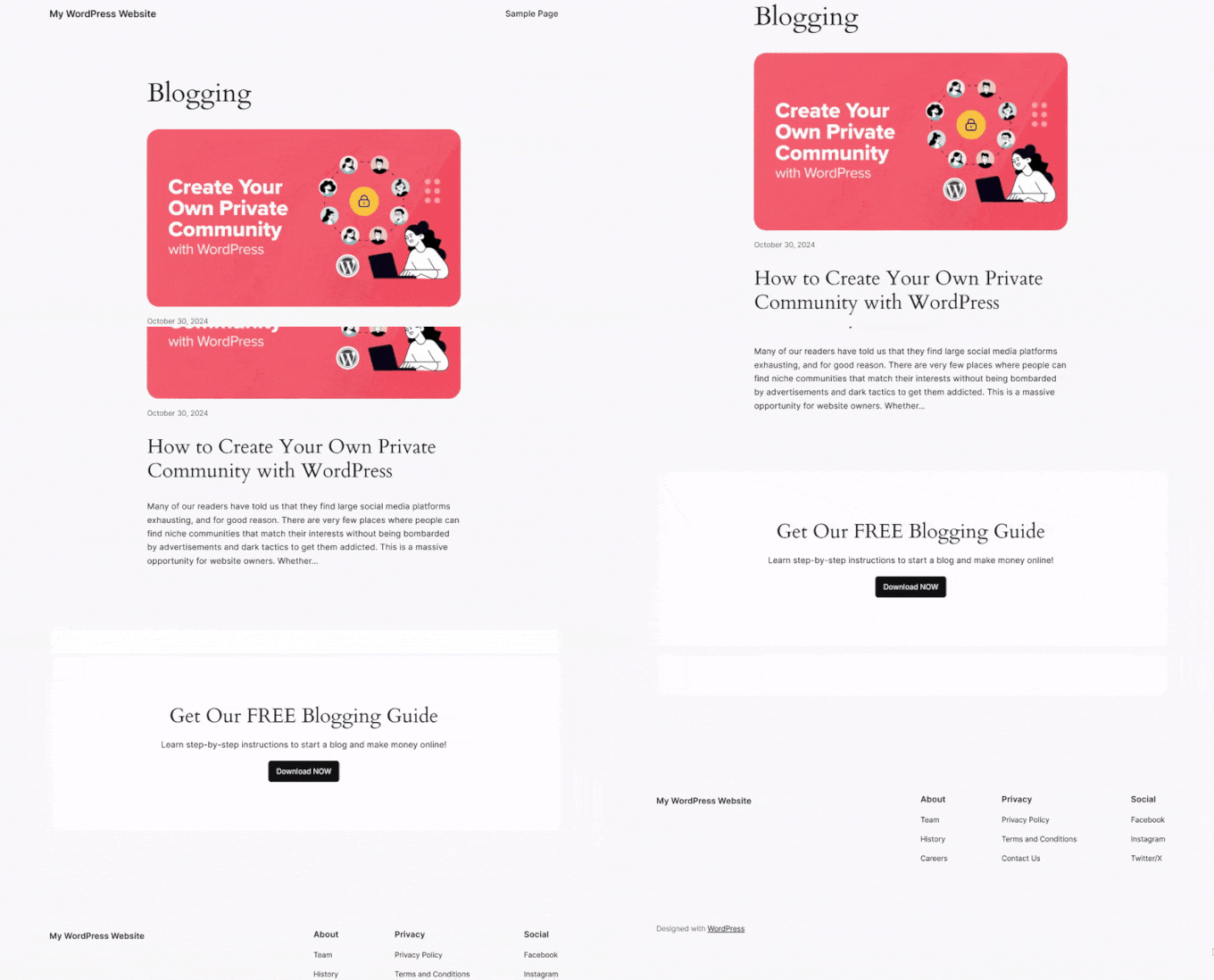
Następnie możesz powtórzyć te kroki, aby utworzyć różne strony dla wszystkich kategorii wpisów na blogu.
Metoda 3: Tworzenie nowych plików motywu nagłówka, stopki lub paska bocznego (metoda zaawansowana dla klasycznych motywów)
Ta metoda jest najbardziej zaawansowana i przeznaczona jest tylko dla osób korzystających z klasycznych motywów.
Tworzenie niestandardowych nagłówków, stopek lub pasków bocznych dla stron kategorii jest trudniejsze w klasycznych motywach w porównaniu do motywów blokowych, ponieważ każdy klasyczny motyw działa inaczej.
Zanim przejdziesz dalej tą metodą, zalecamy skontaktowanie się z twórcą motywu WordPress. Mogą oni mieć łatwiejszy, bezkodowy sposób na tworzenie niestandardowych elementów dla Twojego konkretnego motywu.
Będziesz także musiał utworzyć motyw potomny WordPress (child theme) przed wprowadzeniem jakichkolwiek zmian. Motyw potomny pozwala modyfikować wygląd witryny, zachowując jednocześnie możliwość bezpiecznego aktualizowania motywu nadrzędnego.
Jeśli nie masz pewności co do swoich umiejętności kodowania, rozważ przeniesienie swojej aktywnej witryny WordPress do lokalnego środowiska lub użycie witryny stagingowej. Pozwoli Ci to testować zmiany bez wpływu na Twoją aktywną witrynę.
Podstawowe kroki tej metody to:
- Zduplikuj plik
header.php,footer.phplubsidebar.phpswojego motywu dla każdej strony kategorii. - Zmień nazwy tych plików na
header-categoryname.php,footer-categoryname.phplubsidebar-categoryname.php, aby wskazać, do której kategorii należą. - Edytuj nowo zduplikowane pliki, aby odróżnić je od domyślnego nagłówka, stopki lub paska bocznego.
- Zmodyfikuj kod w szablonie
archives.php(zazwyczaj używanym dla archiwów kategorii), aby w odpowiednich przypadkach wywoływać nowe pliki. W przeciwnym razie domyślnie używane będą standardowe pliki.
Przejdźmy przez przykład tworzenia niestandardowego paska bocznego dla motywu Twenty Sixteen, w szczególności dla kategorii bloga „WordPress Core”.
Najpierw otwórz pliki swojej witryny przez FTP lub menedżera plików swojego dostawcy hostingu internetowego. W tym samouczku użyjemy menedżera plików Bluehost, ale kroki powinny być podobne niezależnie od Twojego hosta.
Jeśli jesteś użytkownikiem Bluehost, możesz przejść do swojego panelu i wybrać zakładkę „Witryny”. Następnie znajdź witrynę, nad którą pracujesz, i kliknij „Ustawienia”.

Zobaczysz teraz wiele ustawień do konfiguracji swojej strony internetowej.
Znajdź sekcję „Szybkie linki” i wybierz „Menedżer plików”.

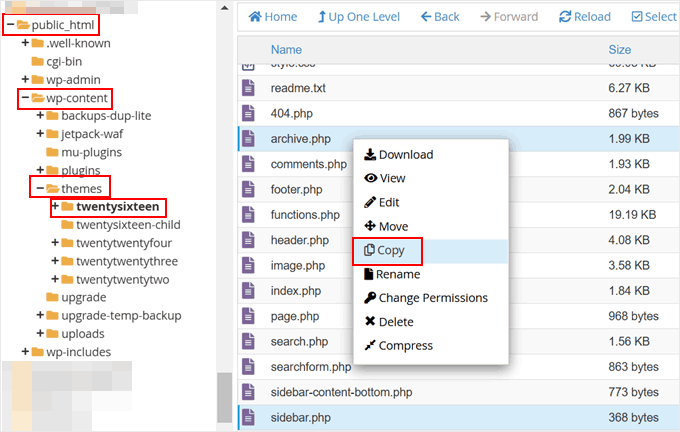
Po wejściu do menedżera plików przejdź do folderu public_html swojej witryny. Następnie przejdź do wp-content » themes i zlokizuj folder swojego motywu nadrzędnego.
Następnie wybierz oba pliki: archive.php i sidebar.php. Wybrane pliki powinny być wyraźnie podświetlone (nasze są pokazane na niebiesko poniżej). Następnie kliknij je prawym przyciskiem myszy i wybierz „Kopiuj”.
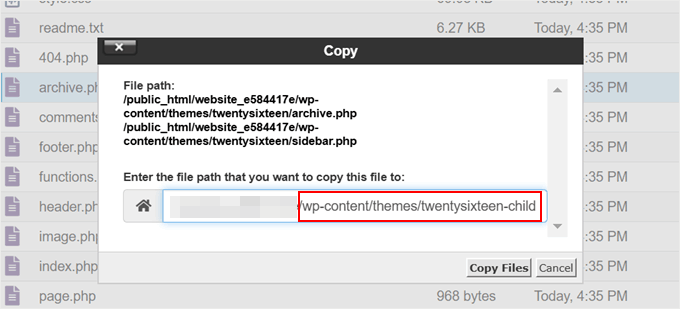
Następnie wprowadź ścieżkę pliku, do której chcesz skopiować te pliki.
W tym przypadku jest to folder motywu potomnego, więc dla nas ścieżka pliku kończy się na „/wp-content/themes/twentysixteen-child”.
Teraz otwórz folder swojego motywu potomnego.
Gdy tam będziesz, kliknij prawym przyciskiem myszy na plik sidebar.php i kliknij „Zmień nazwę”.
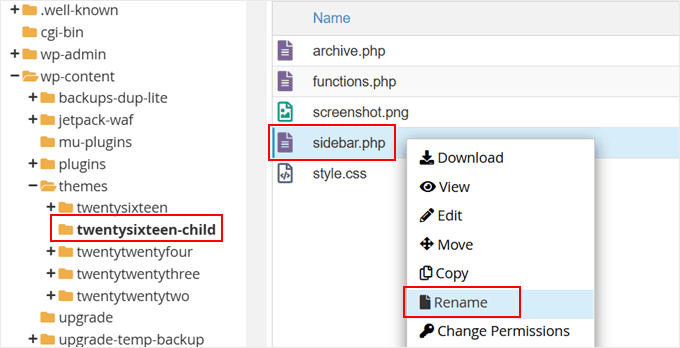
Teraz zmień nazwę pliku „sidebar.php” na „sidebar-categoryname.php”.
Zastąp „categoryname” tytułem kategorii wpisów na blogu. Następnie kliknij „Rename File”.
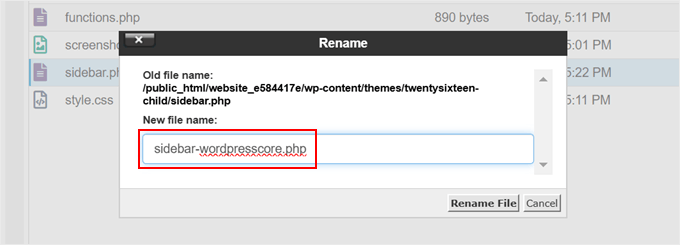
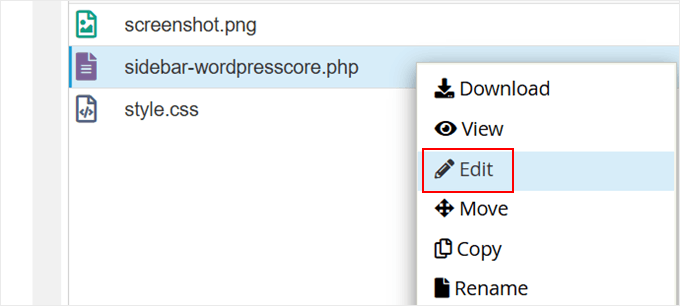
Po zakończeniu kliknij prawym przyciskiem myszy na pliku „sidebar-categoryname.php”.
Następnie wybierz „Edytuj”.
Teraz możesz przejść dalej i dostosować kod w tym pliku.
Oto jak wygląda oryginalny kod w tej chwili:
<?php
/**
 * The template for the sidebar containing the main widget area
 *
 * @package WordPress
 * @subpackage Twenty_Sixteen
 * @since Twenty Sixteen 1.0
 */
?>

<?php if ( is_active_sidebar( 'sidebar-1' ) ) : ?>
	<aside id="secondary" class="sidebar widget-area">
		<?php dynamic_sidebar( 'sidebar-1' ); ?>
	</aside><!-- .sidebar .widget-area -->
<?php endif; ?>
Oto przykładowy fragment kodu, którego możesz użyć do zastąpienia bieżącego pliku:
<?php
/**
 * The template for the sidebar containing the main widget area
 *
 * @package WordPress
 * @subpackage Twenty_Sixteen
 * @since Twenty Sixteen 1.0
 */
?>

<aside id="secondary" class="sidebar widget-area">
    <div id="author-bio" class="widget">
        <h2 class="widget-title">Meet the Blogger</h2>
        <p>Lorem ipsum dolor sit amet, consectetur adipiscing elit. Integer nec odio. Praesent libero. Sed cursus ante dapibus diam.</p>
        <img src="https://picsum.photos/200" alt="Blogger Image" style="width: 100%; max-width: 200px; height: auto;" />
    </div><!-- #author-bio -->

    <?php if ( is_active_sidebar( 'sidebar-1' ) ) : ?>
        <?php dynamic_sidebar( 'sidebar-1' ); ?>
    <?php endif; ?>
</aside><!-- .sidebar .widget-area -->
Ten kod po prostu wyświetli sekcję z profilem autora tuż nad zwykłym wyświetlaniem widżetów paska bocznego. Śmiało edytuj tekst „Poznaj blogera”, zastępczy tekst „lorem ipsum” i adres URL obrazu zgodnie ze swoimi potrzebami.
Jeśli dopiero zaczynasz kodować z WordPress, zalecamy skorzystanie z asystenta AI, takiego jak OpenAI, który Ci pomoże. Możesz skopiować kod z pliku i użyć polecenia typu „Proszę edytuj ten fragment kodu i dodaj nowy element pokazujący najnowsze opublikowane posty tego bloga”.
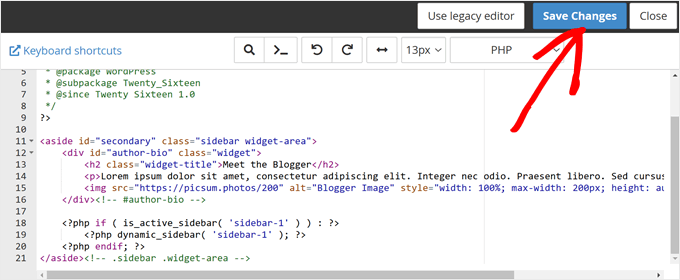
Po edycji pliku kliknij „Zapisz zmiany”.
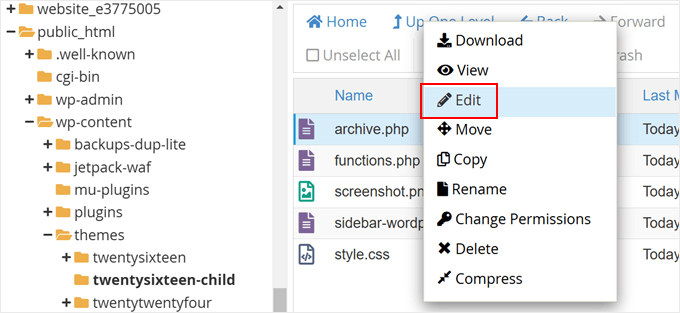
Następnie wróć do folderu motywu potomnego w menedżerze plików i kliknij prawym przyciskiem myszy na plik „archive.php”.
Następnie wybierz „Edytuj”.
Tutaj musimy sprawić, aby plik archive.php używał nowego pliku paska bocznego, który właśnie zduplikowaliśmy i edytowaliśmy.
Aby to zrobić, znajdź linię, która mówi <?php get_sidebar(); ?>:
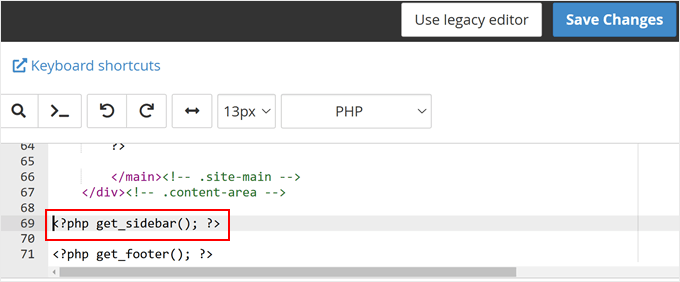
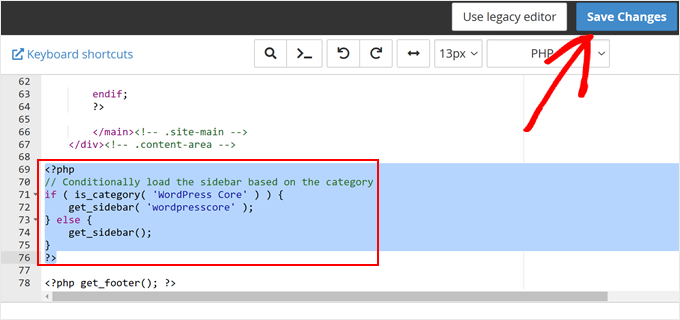
Po jej znalezieniu zastąp tę linię następującym fragmentem kodu:
<?php
// Conditionally load the sidebar based on the category
if ( is_category( 'WordPress Core' ) ) {
    get_sidebar( 'wordpresscore' );
} else {
    get_sidebar();
}
?>
Ten kod zasadniczo załaduje plik sidebar-wordpresscore.php, jeśli odwiedzający przegląda stronę kategorii bloga WordPress Core. W przeciwnym razie wyświetli domyślny plik paska bocznego.
Jeśli utworzyłeś wiele plików sidebar-categoryname.php, Twój kod będzie wyglądał następująco:
<?php
// Conditionally load the sidebar based on the category
if ( is_category( 'WordPress Core' ) ) {
    get_sidebar( 'wordpresscore' );
} elseif ( is_category( 'Blogging' ) ) {
    get_sidebar( 'blogging' );
} elseif ( is_category( 'Theme' ) ) {
    get_sidebar( 'theme' );
} else {
    get_sidebar();
}
?>
Niezależnie od używanego kodu, upewnij się, że odpowiednio zastąpisz nazwy kategorii.
Po zakończeniu kliknij „Zapisz zmiany”.
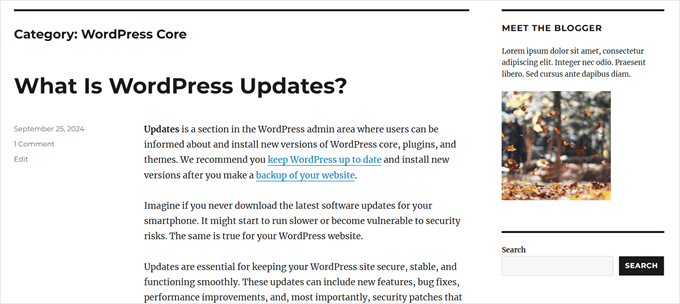
Teraz przejdź do strony kategorii, którą edytowałeś, aby zobaczyć, czy zmiany zostały wprowadzone.
Oto jak wygląda pasek boczny na naszej stronie demonstracyjnej:
Mamy nadzieję, że ten samouczek pomógł Ci dowiedzieć się, jak łatwo dodać niestandardową nagłówek, stopkę lub pasek boczny dla każdej kategorii w WordPress. Możesz również zapoznać się z naszymi najlepszymi wyborami najlepszych alternatyw dla Canvy do tworzenia grafik na strony internetowe oraz naszym przewodnikiem jak przeprojektować stronę WordPress.
Jeśli podobał Ci się ten artykuł, zasubskrybuj nasz kanał YouTube po samouczki wideo WordPress. Możesz nas również znaleźć na Twitterze i Facebooku.




Moinuddin Waheed
Wyświetlanie różnych pasków bocznych dla różnych kategorii to bardzo dobry pomysł pod względem tworzenia dobrego doświadczenia użytkownika.
Używam do tego seedprod i możliwość wykorzystania warunków oraz uwzględnienia kategorii na podstawie tego warunku jest bardzo pomocną funkcją.
Daje to pełną kontrolę nad tym, jak strona będzie wyglądać i jakie wszystkie rzeczy możemy umieścić w paskach bocznych, aby uczynić ją bardziej atrakcyjną i estetyczną.
Mrteesurez
Dziękuję za ten poradnik, czy jest jakiś sposób, aby usunąć nagłówek „Kategoria” na stronie archiwum kategorii WordPress. Czy można go usunąć, czy zastąpić innym niestandardowym słowem?
Wsparcie WPBeginner
Wygląda na to, że masz wtyczkę dodającą okruszki nawigacyjne lub Twój motyw ma włączone okruszki nawigacyjne w swoich ustawieniach, co jest najczęstszym powodem ich wyświetlania. W zależności od tego, powinieneś/powinnaś mieć opcję wyłączenia ich dla stron archiwum.
Administrator
Dave B
Próbowałem zaimplementować inny stopkę na statycznej stronie głównej za pomocą poniższego kodu, ale to nie działa….
Czy możesz mi pomóc proszę?
}
Johann
Witajcie wszyscy,
To świetny trik, ale jeden z moich klientów zapytał, czy możemy go zaadaptować do WooCommerce?
Próbowałem, ale bez powodzenia...
Czy możesz mi powiedzieć, jak zaimplementowałbyś to dla szablonu WooCommerce archive-product.php?
Gabrielle
Cześć, co mogę zrobić, jeśli chcę, aby niestandardowe nagłówki, paski boczne i stopki były zapisywane w podfolderach, na przykład:
sidebar-cars w folderze sidebars/sidebar-cars.php
Jan
Ale jak mam to zrobić dla każdej kategorii?
Ivan Jaquez
Hello and thanks for this great article. What about each category linking to an external url and not just the homepage? For example: Dog training category’s header linked to an external site. Thanks in advanced
Carol Dunlop
Musiałeś czytać w moich myślach! Właśnie rozmawiałem z klientem, który chce inną stopkę na jednej konkretnej stronie i wygląda na to, że to zadziała idealnie. Dzięki za świetne informacje.
Stuart Mackey
Dzięki! Używam kategorii dla mojej witryny biznesowej, aby oznaczyć główne „kategorie usług” produkcji wideo, które oferuję moim klientom. Pozwoli mi to na wprowadzenie opisujące rodzaj wideo i jego funkcję; marketing, referencje itp.
hamed.oveysi
Chcę niestandardowy nagłówek dla kilku stron kategorii. Twój kod działa z jedną kategorią. Jak to zrobić?
David
co jeśli chcę tylko inny pasek boczny niż na stronie głównej, innymi słowy wszystkie kategorie będą miały ten sam pasek boczny, ale strona główna będzie miała inny pasek boczny, jak również będę mógł edytować różne paski boczne w panelu widżetów?
dzięki za ten post, najłatwiejszy jaki do tej pory znalazłem.
Personel redakcyjny
Jeśli chcesz inny pasek boczny na stronie głównej, użyj tagu warunkowego if is_home lub is_frontpage (w zależności od tego, jak tworzysz niestandardową stronę główną), a następnie dołącz inny plik paska bocznego.
Administrator
Mike
W powiązanym temacie – możesz stworzyć niestandardowy pasek boczny dla każdej indywidualnej strony lub wpisu za pomocą wtyczki Graceful Sidebar Plugin. Aby jej użyć, po prostu edytuj swój wpis jak zwykle i określ tytuł widżetu paska bocznego oraz jego zawartość w niestandardowych polach edycji dostarczonych przez tę wtyczkę.
DaveK
WPBeginner znowu to zrobił! Szukałem od wieków rozwiązania, aby dodać inną boczną listę do różnych kategorii, i to zadziałało świetnie. Dzięki.
Ljuboja
Czy ten trik działa tak samo ze stronami?
Dzięki!
Personel redakcyjny
W przypadku stron używasz niestandardowych szablonów stron.
Administrator
dains
Właściwie niestandardowy szablon strony to świetne miejsce do wdrożenia tego rozwiązania. Wbudowana funkcja WP nakazująca użycie niestandardowego nagłówka, paska bocznego lub stopki? Zapisuję się.
Ponieważ używasz tagów warunkowych dla tego rozwiązania (is_category), powinieneś móc użyć tagów dla stron (http://codex.wordpress.org/Conditional_Tags#A_PAGE_Page) w niestandardowym szablonie strony. Planuję niestandardową stronę główną przypisaną przez sekcję administracyjną, więc wypróbuję ją z is_front_page zamiast is_category.
Świetnie
sven
cześć, dzięki za świetny tutorial, tego właśnie szukałem. mam teraz niestandardowy pasek boczny dla jednej z moich kategorii i ponieważ zachowałem kod dynamicznego paska bocznego, myślałem, że będę mógł dodawać do niego widżety. Jednak nie pojawia się on w edytorze widżetów. jak sprawić, abym mógł dodawać widżety do mojego paska bocznego specyficznego dla kategorii?
Personel redakcyjny
Postępuj zgodnie z tym samouczkiem.
Administrator
shravan
Dziękuję bardzo za ten post. Naprawdę uratował mnie z wielkich kłopotów. Szukałem wtyczek, które by to zrobiły za mnie, ale żadnej nie znalazłem. Byłem tak szczęśliwy, że znalazłem rozwiązanie w tym poście.
Teraz mogę tworzyć różne nagłówki dla różnych kategorii.
Dziękuję jeszcze raz i tak trzymajcie.
Zachwycony Programista
ooo to jest to, czego szukałem!!! Próbowałem dowiedzieć się, jak wyświetlić sekcję z reklamami powiązanymi z kategoriami w WordPress i oto ona!!!
Dziękuję BARDZO!
Wellwisher007
popraw pisownię słowa programer na programmer
wrerm
Niedawno kupiłem WP Book i zaprojektowałem stronę internetową przy użyciu WP, i to jest bardzo pomocne. Dziękuję!
Jason Pelker
Czy istnieje sposób na zmianę paska bocznego/nagłówka na pojedynczym poście, w zależności od kategorii posta?
Personel redakcyjny
Tak, jest to możliwe. Będziesz musiał skorzystać z tego samouczka dotyczącego tworzenia niestandardowych szablonów pojedynczych wpisów w WordPressie.
Administrator