



Obrazy są ważną częścią większości stron internetowych, w tym WPBeginner.
Dlatego wkładamy wiele wysiłku w tworzenie zrzutów ekranu, które są jasne i łatwe do zrozumienia. Czasami dodajemy nawet statyczny efekt lupy, aby „powiększyć” konkretny fragment.
Chcesz użyć podobnego triku na swojej stronie internetowej? Wtedy możesz dodać dynamiczne powiększenie, które podąża za czytelnikiem, gdy porusza się po obrazie.
Jesteśmy wielkimi fanami używania powiększenia obrazu w sklepach internetowych. Daje klientom możliwość bliższego przyjrzenia się produktom, tak jakby robili zakupy w sklepie stacjonarnym. Jednak powiększenie obrazu jest świetnym dodatkiem do każdej strony internetowej, która wykorzystuje wysokiej jakości, szczegółowe grafiki.
Co więcej, dodanie dynamicznego powiększenia nie jest skomplikowane. Potrzebujesz tylko odpowiedniej wtyczki.
Mając to na uwadze, w tej recenzji WP Image Zoom przyjrzymy się bliżej temu popularnemu wtyczce powiększającej. Zbadamy jej funkcje, wsparcie i ceny, aby sprawdzić, czy jest to odpowiednia wtyczka powiększająca obrazy dla Ciebie.
Recenzja WP Image Zoom: Dlaczego warto używać jej w WordPress?
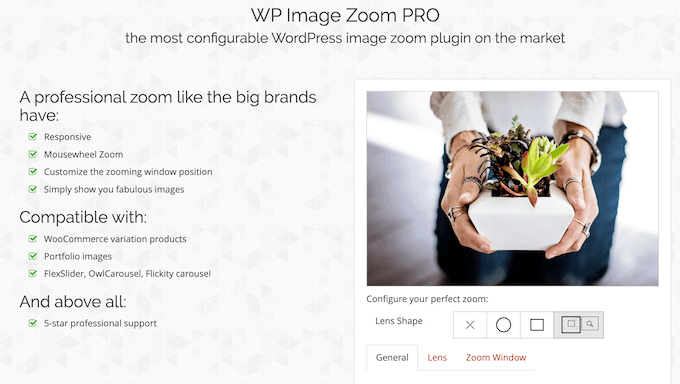
WP Image Zoom może dodać dynamiczny efekt lupy do dowolnego obrazu na Twojej stronie WordPress. Jest również w pełni kompatybilny z WooCommerce, dzięki czemu możesz dodać efekt powiększenia do swoich zdjęć produktów.

W ten sposób odwiedzający mogą przyjrzeć się bliżej Twoim fotografiom, infografikom, galeriom produktów i wszelkim innym obrazom. Jeśli sprzedajesz sztukę cyfrową lub zdjęcia stockowe, może to zwiększyć Twoją sprzedaż, zachęcając potencjalnych klientów do zapoznania się ze szczegółami i zobaczenia jakości Twojej pracy.
Jeśli prowadzisz sklep WooCommerce, klienci mogą oglądać Twoje produkty z bliska, podobnie jakby podnieśli przedmiot z półki i zbadali go osobiście.
Co więcej, WP Image Zoom jest w pełni konfigurowalny, dzięki czemu możesz dokładnie kontrolować, jak wygląda i działa powiększenie lupy. Możesz wybierać spośród wielu różnych kształtów soczewek, opcji stylizacji, animacji, poziomów powiększenia i nie tylko.
Jeśli dopiero zaczynasz lub masz ograniczony budżet, możesz pobrać wersję lite WP Image Zoom z WordPress.org.

Dzięki tej darmowej wtyczce możesz dodać powiększenie do dowolnego obrazu, po prostu klikając przycisk w edytorze bloków WordPress.
Jednak wtyczka premium oferuje więcej opcji dostosowywania. Obejmuje to zmianę poziomu powiększenia, wywoływanie okna powiększenia po kliknięciu myszką i zmianę rozmiaru soczewki.
Jeśli korzystasz z WooCommerce, darmowa wtyczka może dodać efekt powiększenia do Twoich produktów i stron kategorii WooCommerce. Jednak po uaktualnieniu możesz dodać powiększenie do wariantów produktów.
Recenzja WP Image Zoom: Czy to odpowiedni wtyczka do powiększania obrazów dla Ciebie?
Jeśli prowadzisz sklep internetowy, efekt lupy może zoptymalizować ścieżkę klienta i doświadczenie zakupowe. Wiele stron internetowych z fotografią wykorzystuje również powiększenie obrazu, aby szczegółowo zaprezentować swoją oryginalną pracę.
Niezależnie od tego, jaki rodzaj bloga lub strony internetowej prowadzisz, odpowiednia wtyczka do powiększania może zachęcić odwiedzających do bliższego przyjrzenia się Twoim grafikom. Mając to na uwadze, w tej recenzji WP Image Zoom sprawdzimy, czy jest to odpowiednia wtyczka powiększająca dla Ciebie.
1. Łatwy w konfiguracji i obsłudze
WP Image Zoom jest łatwy w konfiguracji i użyciu. Aby zacząć, możesz go zainstalować i aktywować, tak jak każdą inną wtyczkę WordPress.
Po wykonaniu tej czynności możesz skonfigurować ustawienia powiększenia, wybierając kształt soczewki, poziom powiększenia, animację, typ kursora i inne.
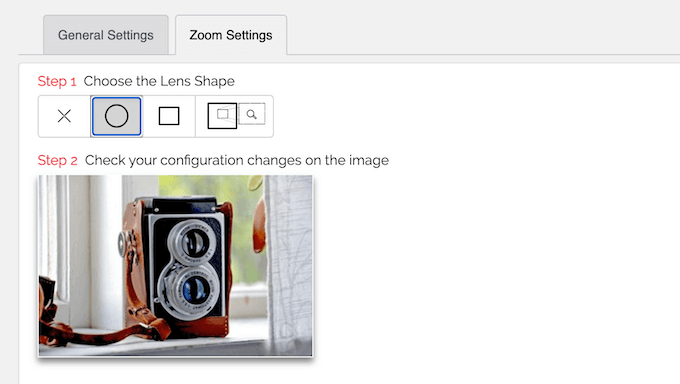
Co więcej, WP Image Zoom ma podgląd na żywo, dzięki czemu możesz w dowolnym momencie sprawdzać swoje zmiany. W ten sposób możesz wypróbować wiele różnych ustawień, aby zobaczyć, co wygląda najlepiej.
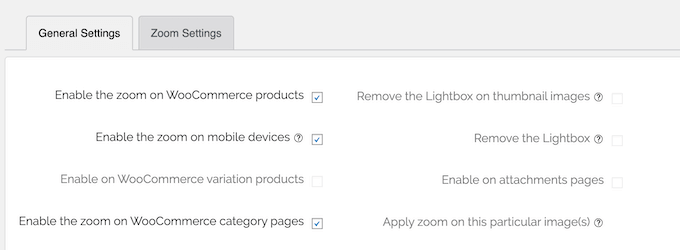
Gdy będziesz zadowolony z konfiguracji powiększenia, możesz skonfigurować jego działanie. W zakładce „Ogólne” możesz włączyć lub wyłączyć efekt lupy dla różnych typów treści, takich jak obrazy produktów WooCommerce, miniatury, strony załączników i strony kategorii produktów.
Chcesz użyć efektu powiększenia w swoich postach i stronach?
Następnie możesz po prostu dodać obraz jak zwykle, a następnie kliknąć przycisk „z powiększeniem”.
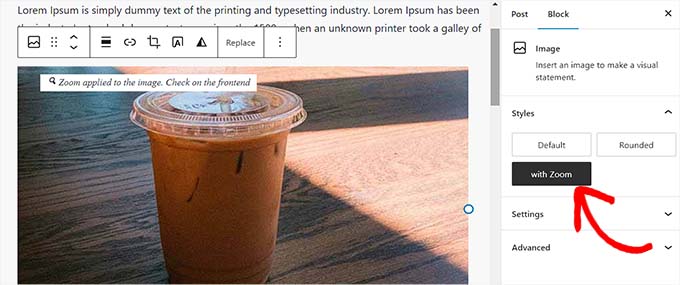
To wszystko! WP Image Zoom doda efekt powiększenia do obrazu i wykorzysta stylizację zdefiniowaną w ustawieniach wtyczki.
2. W pełni kompatybilny z WooCommerce
Prowadzisz internetowy rynek? Dzięki WP Image Zoom możesz dać odwiedzającym możliwość powiększenia Twoich zdjęć produktów.
Co więcej, jest w pełni kompatybilny z WooCommerce, więc możesz po prostu zaznaczyć pole w ustawieniach wtyczki. Po wykonaniu tej czynności doda efekt powiększenia do Twoich zdjęć produktów.

Co więcej, może również dodać efekt powiększenia do Twoich stron produktów WooCommerce.
Czy używasz wariantów produktów na swojej stronie internetowej? Kiedy potencjalni klienci wybierają inny wariant, WooCommerce zmienia obraz produktu, aby pokazać ten nowy wariant.
Dobra wiadomość jest taka, że WP Image Zoom dostosowuje się do tej zmiany, dzięki czemu klienci mogą powiększać i badać różne warianty produktów.
Niektóre motywy WooCommerce mogą również dodać lightbox do Twoich galerii WooCommerce. Jeśli tak jest, WP Image Zoom ma ustawienie, które usuwa lightbox z tych miniatur, dzięki czemu jest dostępny tylko na głównym obrazie.
3. Ustawienia przyjazne dla urządzeń mobilnych
Według naszych statystyk użytkowania internetu, mobilny ruch internetowy stanowi prawie 55% całego ruchu internetowego. Biorąc to pod uwagę, będziesz chciał zapewnić dobre wrażenia wszystkim użytkownikom, niezależnie od urządzenia, z którego korzystają.
Na początek możesz łatwo wyłączyć lub włączyć powiększanie obrazów dla użytkowników mobilnych w ustawieniach wtyczki.
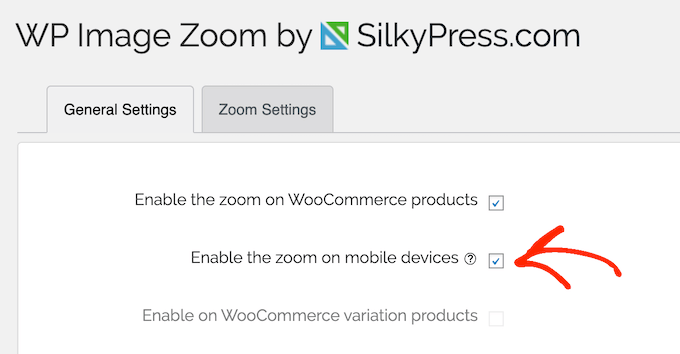
Po włączeniu powiększania obrazów na smartfonach i tabletach, odwiedzający mogą oglądać Twoje obrazy w większych szczegółach, niezależnie od używanego urządzenia.
Jednak w zależności od Twojej strony internetowej i obrazów, efekt lupy może nie działać dobrze na smartfonach i tabletach. Biorąc to pod uwagę, ważne jest, aby przetestować mobilną wersję Twojej strony internetowej, aby podjąć najlepszą decyzję dla Twoich użytkowników.
4. Zastosuj powiększenie do poszczególnych obrazów
Czasami możesz chcieć dodać efekt powiększenia do konkretnych obrazów, takich jak główny obraz na określonej stronie docelowej lub stronie sprzedaży.
Jak już wspomniano, możesz dodać powiększenie do dowolnego obrazu za pomocą edytora treści WordPress.
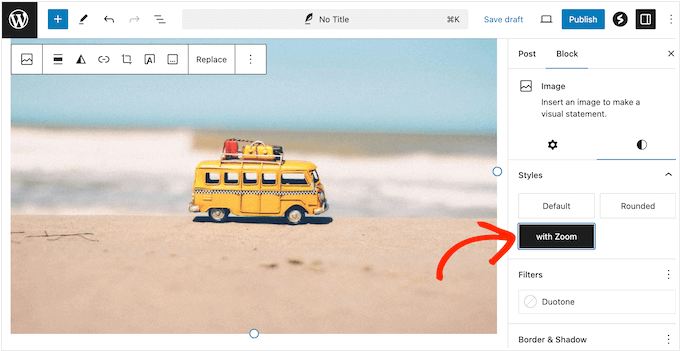
Pamiętaj tylko, że darmowa wtyczka ogranicza Cię do jednego obrazu na wpis. Jeśli chcesz dodać efekt lupy do wielu obrazów, będziesz musiał zaktualizować do wersji premium.
5. Wiele kształtów soczewek
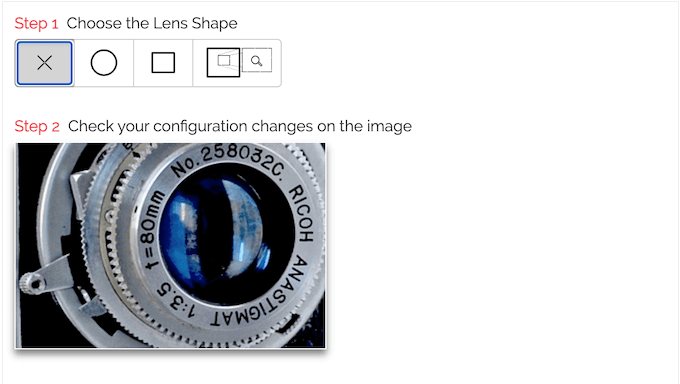
Podczas konfigurowania WP Image Zoom możesz wybierać spośród wielu kształtów soczewek.
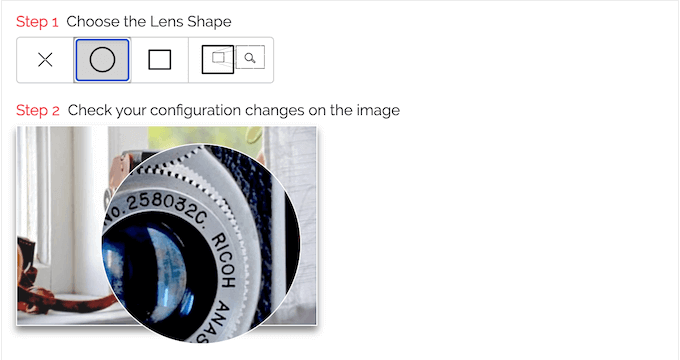
Po wybraniu kształtu możesz dopracować wygląd lupy, zmieniając rozmiar, kolor, obramowanie, odcień i czas zanikania.
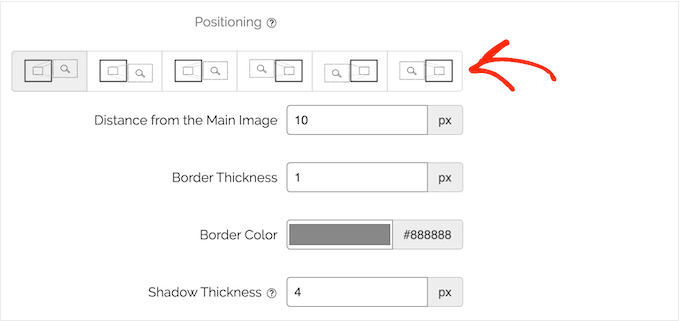
Alternatywnie możesz użyć okna powiększenia. Podobnie jak w przypadku kształtu soczewki, możesz dostosować wygląd i działanie okna, zmieniając jego cień, wysokość, miejsce pojawienia się na ekranie, odległość od głównego obrazu i inne.
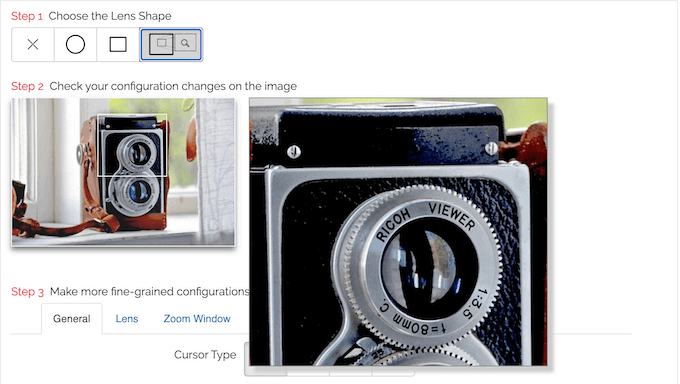
Na koniec możesz wybrać opcję „Brak soczewki”, jeśli nie chcesz używać kształtu do efektu powiększenia.
Po wybraniu opcji „Brak soczewki” powiększony obszar pojawi się w granicach oryginalnego obrazu.
6. Wiele pozycji powiększenia
Podczas konfigurowania wtyczki możesz wyświetlić okno powiększenia po prawej lub lewej stronie powiększonego obrazu. Oznacza to, że możesz umieścić okno dokładnie w odpowiednim miejscu dla układu Twojej strony internetowej i tam, gdzie zazwyczaj umieszczasz obrazy na stronie.
7. Konfigurowalny poziom powiększenia
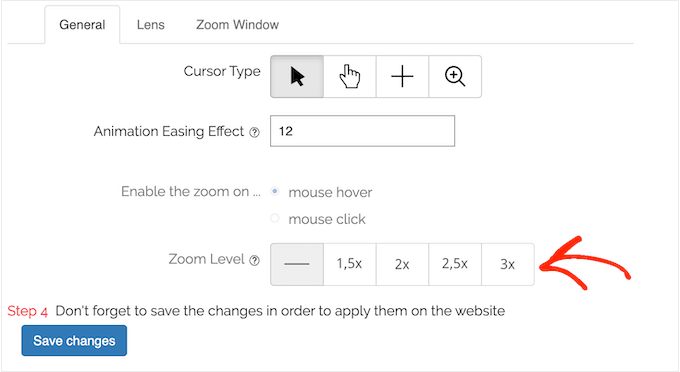
WP Image Zoom może automatycznie obliczyć poziom powiększenia na podstawie pełnego rozmiaru przesłanego obrazu. Możesz jednak ręcznie dostosować poziom powiększenia do 1,5x, 2x, 2,5x lub 3x rozmiaru oryginalnego obrazu.
8. Efekt wygładzania animacji
Kiedy odwiedzający poruszają się po obrazie, soczewka powiększająca będzie podążać za ich kursorem. Aby ruch ten wydawał się bardziej naturalny i mniej gwałtowny, WP Image Zoom automatycznie dodaje opóźnienie, znane jako efekt wygładzania animacji.
Możesz sprawić, że ta animacja będzie szybsza lub wolniejsza, a nawet całkowicie usunąć efekt łagodzenia animacji ze swojej strony.
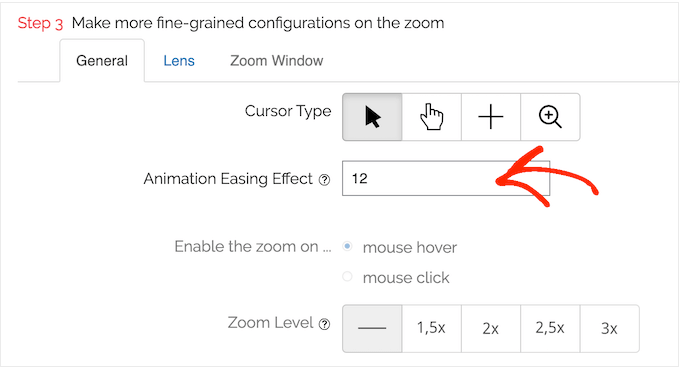
Jak zawsze, możesz przetestować różne ustawienia, korzystając z podglądu na żywo, aby zobaczyć, którą prędkość preferujesz. Daje to większą kontrolę nad tym, jak powiększenie wygląda w Twoim blogu WordPress.
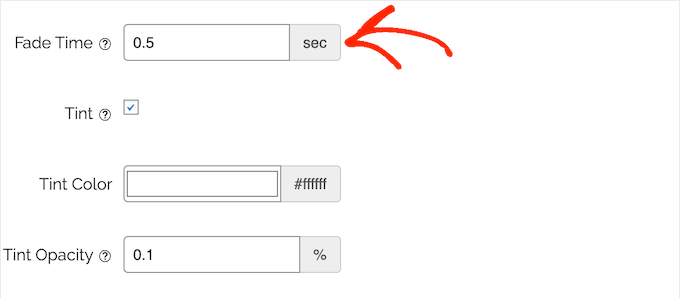
9. Zwiększ lub zmniejsz efekt zanikania
Domyślnie WP Image Zoom dodaje niewielkie opóźnienie, dzięki czemu soczewka powiększenia pojawia się i znika płynnie, zamiast nagle się pojawiać i znikać.
Jeśli wolisz, możesz dostosować ten efekt, aby soczewka pojawiała się i znikała wolniej, lub możesz skrócić czas zanikania, aby uzyskać bardziej nagłą animację.
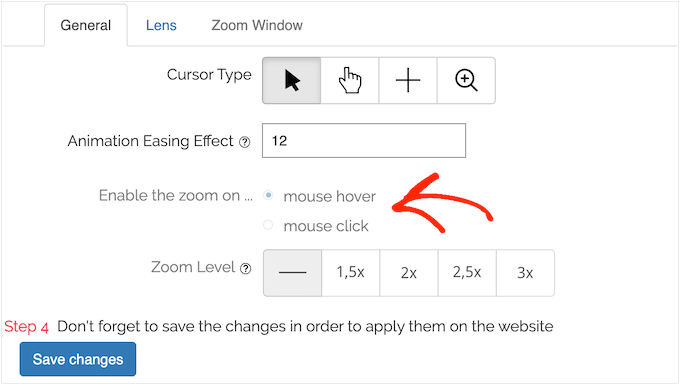
10. Przełączanie między „kliknięciem myszą” a „najechaniem myszą”
Domyślnie soczewka lub okno pojawia się, gdy odwiedzający najeżdża kursorem na obraz.
Jednak niektórzy odwiedzający mogą przypadkowo uruchomić powiększenie, zwłaszcza jeśli Twoja witryna zawiera wiele obrazów. W takim przypadku możesz przełączyć się na „kliknięcie myszą” w ustawieniach wtyczki. Po wykonaniu tej czynności odwiedzający będzie musiał kliknąć obraz, aby otworzyć soczewkę lub okno powiększenia.
11. Włącz powiększenie w oknie lightbox
Poprzez dodanie efektu lightbox do swojej witryny, możesz zachęcić odwiedzających do bliższego przyjrzenia się Twoim obrazom.
Jeśli używasz lightboxów na swojej stronie internetowej, to mam dobrą wiadomość: WP Image Zoom jest kompatybilny z wieloma wtyczkami galerii. Mimo to, możesz dodać efekt lupy wewnątrz swoich galerii lightbox, aby odwiedzający mogli powiększyć konkretne sekcje w oknie lightbox.
12. Obsługuje Easy Digital Downloads
Czy używasz Easy Digital Downloads do sprzedaży produktów takich jak e-booki, arkusze robocze, filmy i pliki muzyczne online?
WP Image Zoom doskonale integruje się z tą popularną wtyczką do pobierania plików cyfrowych. W rzeczywistości może automatycznie powiększać wszystkie wyróżnione obrazy w Twoim sklepie Easy Digital Downloads.
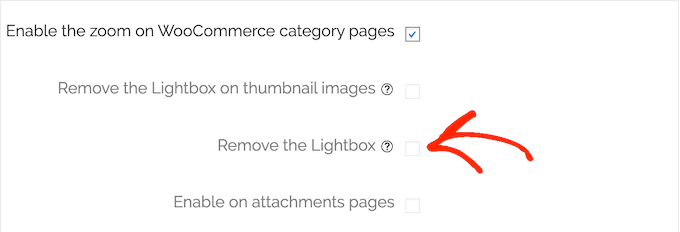
13. Wyłącz lightbox w motywach WordPress
Jak już wspomniano, niektóre motywy dodają lightbox do Twoich galerii WooCommerce. Jednak niektóre motywy WordPress idą o krok dalej i dodają lightbox do wszystkich Twoich obrazów.
Dodanie lightboxa i powiększenia obrazu do każdego pojedynczego obrazu może być mylące, a nawet prowadzić do częstych błędów i innych dziwnych zachowań. Na szczęście WP Image Zoom może wyłączyć wbudowany lightbox Twojego motywu, aby zapewnić płynniejsze wrażenia użytkownika.
14. Kompatybilność z wtyczkami galerii
Czy używasz już innej wtyczki galerii lub wtyczki slidera na swojej stronie WordPress?
W takim przypadku WP Image Zoom może zastosować efekt powiększenia do galerii tworzonych za pomocą tych wtyczek. W zależności od wtyczki galerii, często można po prostu wpisać klasę elementu div zawierającego tę galerię.
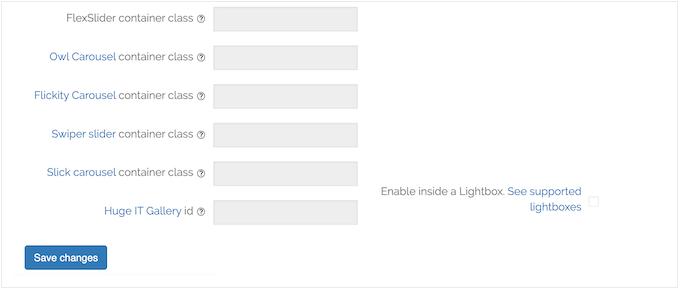
Alternatywnie, możesz wprowadzić adresy IP galerii, do których chcesz dodać efekt powiększenia.
15. Obsługa kreatorów stron WordPress
Czy używasz wtyczki page builder? W takim razie WP Image Zoom jest w pełni kompatybilny z wieloma najpopularniejszymi page builderami.
W wybranym kreatorze stron po prostu wybierz obraz, do którego chcesz włączyć efekt lupy. Następnie możesz dodać klasę CSS „zoooom” do obrazu, korzystając z ustawień swojego kreatora stron.
Po wykonaniu tej czynności odwiedzający mogą aktywować soczewkę powiększającą, najeżdżając na obraz lub klikając go, w zależności od tego, jak skonfigurowałeś wtyczkę.
16. Wsparcie społeczności i profesjonalne
WP Image Zoom może dodać lupę do Twoich galerii, produktów i obrazów z postów na blogu, dzięki czemu nie musisz zatrudniać dewelopera WordPress. Jeśli potrzebujesz dodatkowej pomocy, znajdziesz szczegółową dokumentację na stronie internetowej WP Image Zoom.
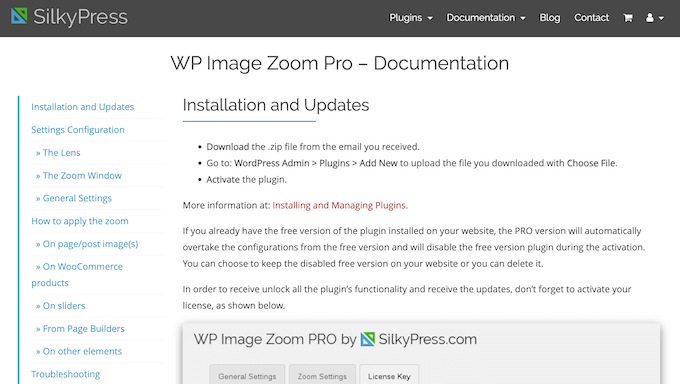
Ta baza wiedzy zawiera szczegółowe przewodniki dotyczące korzystania z głównych funkcji wtyczki, a także porady dotyczące korzystania z WP Image Zoom z innymi niezbędnymi wtyczkami WordPress.
Jeśli zaktualizujesz do planu premium, otrzymasz również profesjonalne wsparcie. Pamiętaj tylko, że chociaż możesz nadal korzystać z wtyczki po wygaśnięciu licencji, nie będziesz już mieć dostępu do profesjonalnego wsparcia.
Jeśli Twoja licencja wygaśnie lub korzystasz z darmowej wtyczki, możesz publikować swoje pytania i obawy na forum WP Image Zoom na WordPress.org.
Podczas publikowania na publicznych forach wsparcia staraj się podać jak najwięcej informacji, aby eksperci mogli w pełni zrozumieć Twój problem i udzielić pomocnej odpowiedzi. Więcej na ten temat znajdziesz w naszym przewodniku na temat prawidłowego proszenia o wsparcie WordPress.
Recenzja WP Image Zoom: Ceny i plany
Jeśli dopiero zaczynasz lub masz ograniczony budżet, możesz pobrać wersję lite WP Image Zoom z WordPress.org. Ten wtyczka pozwala wybrać między powiększeniem wewnętrznym, okrągłym obiektywem, kwadratowym obiektywem i efektami powiększenia okna.
Po skonfigurowaniu powiększenia możesz zastosować je do obrazów produktów WooCommerce, kategorii produktów i obrazów z postów na blogu. Jednak możesz zastosować efekt powiększenia tylko do jednego obrazu na stronę. Aby usunąć to ograniczenie, będziesz musiał zaktualizować do wersji premium wtyczki.
Po uaktualnieniu możesz również dodać powiększenie do wariantów produktów, zmienić poziom powiększenia i uzyskać dostęp do innych zaawansowanych funkcji.
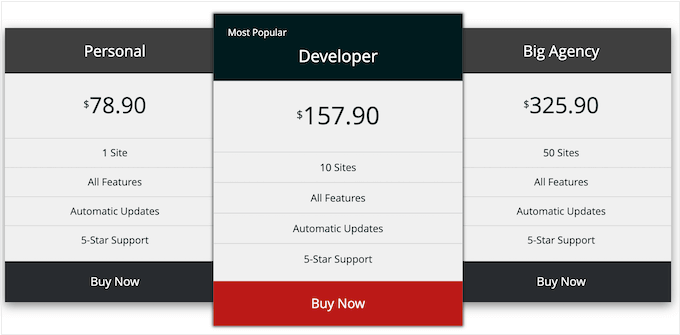
Do wyboru są 3 plany. W przeciwieństwie do niektórych innych wtyczek do obrazów, wszystkie 3 plany zawierają pełny zestaw funkcji, a także 1 rok profesjonalnego wsparcia i aktualizacji. Główna różnica polega na liczbie stron internetowych, na których możesz używać WP Image Zoom.
- Personal. Za 78,90 USD rocznie możesz używać WP Image Zoom na jednym blogu WordPress, stronie internetowej lub w sklepie internetowym.
- Developer. Rocznie w cenie 157,90 USD możesz używać wersji Developer na maksymalnie 10 stronach internetowych. Jest to dobry wybór, jeśli prowadzisz wiele witryn, takich jak kilka powiązanych blogów w sieci marketing afiliacyjny.
- Big Agency. Prowadzisz agencję tworzenia stron WordPress? Za 249 USD rocznie możesz zainstalować WP Image Zoom na maksymalnie 50 stronach internetowych.
Recenzja WP Image Zoom: Czy to odpowiedni wtyczka do powiększania obrazów dla Ciebie?
Po przejrzeniu funkcji, wsparcia i cen jesteśmy pewni, że WP Image Zoom to świetna wtyczka powiększająca.
Podsumowując tę recenzję WP Image Zoom, darmowa wersja zawiera wiele podstawowych funkcji. Dzięki tej darmowej wtyczce możesz dodać efekt powiększenia do zdjęć na blogu i zdjęć produktów WooCommerce. Możesz również dostroić domyślne powiększenie, zmieniając efekt animacji, czas zanikania i miejsce pojawienia się soczewki na ekranie.
Jednak wtyczka premium oferuje dodatkowe funkcje. W szczególności zalecamy uaktualnienie, jeśli prowadzisz sklep WooCommerce, ponieważ może ona dodać efekt powiększenia do wariantów Twoich produktów.
Jeśli chcesz dodać powiększenie do obrazów na swoim blogu, to wersja premium wtyczki może również zastosować wiele efektów powiększenia na stronę lub wpis.
Mamy nadzieję, że ta recenzja WP Image Zoom pomogła Ci zdecydować, czy jest to odpowiednia wtyczka powiększająca dla Ciebie. Następnie możesz zapoznać się z naszym przewodnikiem na temat wyboru najlepszego oprogramowania do projektowania stron internetowych lub sprawdzić nasz wybór ekspertów najlepszych wtyczek social proof dla WordPress i WooCommerce.
Jeśli podobał Ci się ten artykuł, zasubskrybuj nasz kanał YouTube po samouczki wideo WordPress. Możesz nas również znaleźć na Twitterze i Facebooku.

Opinie użytkowników WP Image Zoom
Prosimy o udostępnienie swojej recenzji WP Image Zoom, aby pomóc innym w społeczności.