



Obrazy są dużą częścią tworzenia angażującej i przyciągającej wzrok strony internetowej WordPress.
Możesz ich używać do dzielenia tekstu, prezentowania najnowszych produktów i zwiększania współczynników konwersji. Jednak duże obrazy o wysokiej rozdzielczości mogą również spowolnić Twoją witrynę i zaszkodzić rankingom w wyszukiwarkach.
Właśnie dlatego optymalizacja obrazu jest tak ważna. W WPBeginner wiemy, jak ważne są błyskawicznie działające strony internetowe.
W tej recenzji Converter for Media wykorzystujemy naszą wiedzę o WordPress, aby sprawdzić, czy jest to odpowiednia wtyczka optymalizacyjna dla Ciebie. Przyjrzymy się funkcjom, opcjom wsparcia i cenom Converter for Media – zacznijmy!
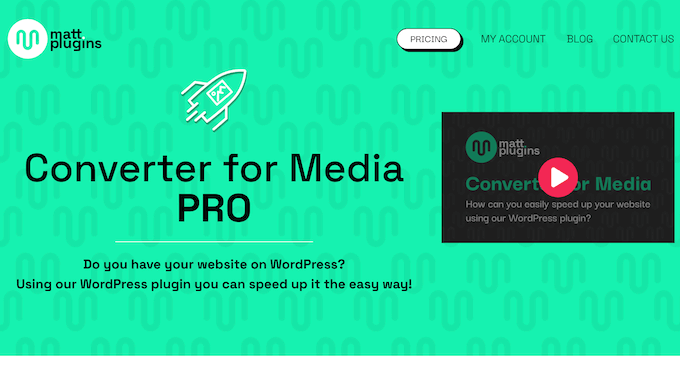
Recenzja Converter for Media: Dlaczego warto używać go w WordPressie?
Konwerter multimediów to popularna wtyczka do optymalizacji obrazów, która może automatycznie konwertować pliki. Na początek, zarówno wersja darmowa, jak i premium mogą konwertować pliki do formatu WebP.
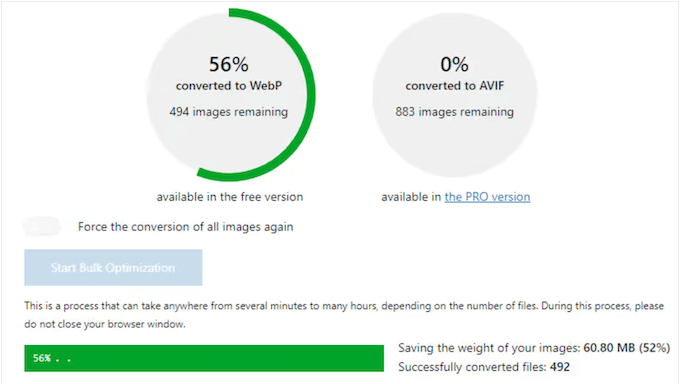
WebP to nowoczesny format obrazu, który oferuje lepszą kompresję obrazu, zmniejszając rozmiar pliku bez znaczącego wpływu na jakość obrazu. W rzeczywistości konwersja do formatu WebP zazwyczaj sprawi, że obrazy będą o 5-34% mniejsze pod względem rozmiaru pliku w porównaniu do PNG lub JPEG.
Wtyczka premium może również konwertować obrazy do formatu AVIF. Ten nowoczesny format obiecuje jeszcze mniejsze pliki multimedialne bez utraty jakości obrazu. Według strony internetowej Converter for Media, zazwyczaj można zmniejszyć obrazy o dodatkowe 50%, przechodząc z WebP na AVIF.
Co więcej, wtyczka działa od razu po instalacji z domyślnymi ustawieniami, które są odpowiednie dla większości witryn WordPress. Wystarczy aktywować wtyczkę, a ona automatycznie zoptymalizuje wszystkie nowe obrazy, które przesłałeś do WordPressa.
Czy już przesłałeś jakieś obrazy do WordPressa? W takim razie ucieszy Cię wiadomość, że wtyczka posiada narzędzie do masowej optymalizacji, które jednym kliknięciem przekonwertuje całą Twoją bibliotekę multimediów WordPress.
Jeśli dopiero zaczynasz lub masz ograniczony budżet, możesz pobrać wersję lite Konwertera multimediów z WordPress.org.
Ten darmowy wtyczka może konwertować Twoje obrazy do formatu WebP. Jednak jeśli chcesz zamiast tego użyć AVIF, będziesz musiał zaktualizować do wersji premium.
Z planem premium możesz również optymalizować obrazy za pomocą serwerów Konwertera multimediów. Może to odciążyć Twój własny serwer, dzięki czemu Twoja witryna będzie działać szybko, nawet gdy optymalizuje dziesiątki lub setki obrazów w tle.
Recenzja Converter for Media: Czy to odpowiednia wtyczka do optymalizacji obrazów dla Ciebie?
Obrazy ładują się dłużej niż tekst, więc nieoptymalizowane obrazy mogą naprawdę spowolnić Twoją witrynę. Może to zaszkodzić Twojemu SEO w WordPressie i zirytować odwiedzających.
Dlatego sprytni właściciele stron internetowych używają wtyczki do optymalizacji obrazów, aby przyspieszyć swoje witryny i utrzymać zadowolenie odwiedzających. Mając to na uwadze, zobaczmy, czy Converter for Media jest odpowiednią wtyczką do optymalizacji obrazów dla Ciebie.
1. Łatwy w konfiguracji i użyciu
Rozpoczęcie pracy z Konwerterem multimediów jest łatwe. Aby zacząć, możesz zainstalować i aktywować ją jak każdą wtyczkę WordPress. Po aktywacji zacznie automatycznie konwertować Twoje obrazy do nowego, zoptymalizowanego formatu.
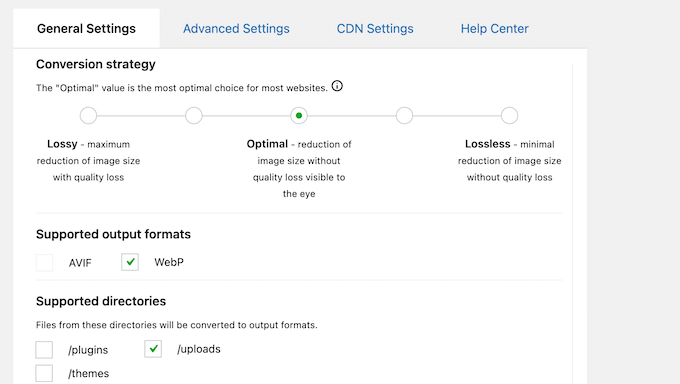
Chociaż ta wtyczka działa od razu po zainstalowaniu, istnieje kilka ustawień, które można skonfigurować. Wszystkie te ustawienia są zorganizowane w zakładki, a Converter for Media zapewnia pomocne wyjaśnienia dotyczące bardziej zaawansowanych ustawień.
2. Automatyczna konwersja do formatu WebP
Stworzony przez Google, WebP zapewnia doskonałą kompresję bezstratną i stratną. Zazwyczaj zapewnia mniejszy rozmiar pliku w porównaniu do PNG i JPEG, przy zachowaniu tego samego poziomu przezroczystości co PNG. Zmniejszając w ten sposób rozmiar pliku, możesz zwiększyć szybkość i wydajność swojego WordPressa, jednocześnie wyświetlając piękne obrazy o wysokiej rozdzielczości.
Mając to na uwadze, ucieszy Cię wiadomość, że Converter for Media może automatycznie konwertować Twoje obrazy do formatu WebP. W rzeczywistości wystarczy aktywować wtyczkę, a ona zacznie konwertować Twoje obrazy podczas ich przesyłania do biblioteki mediów WordPress.
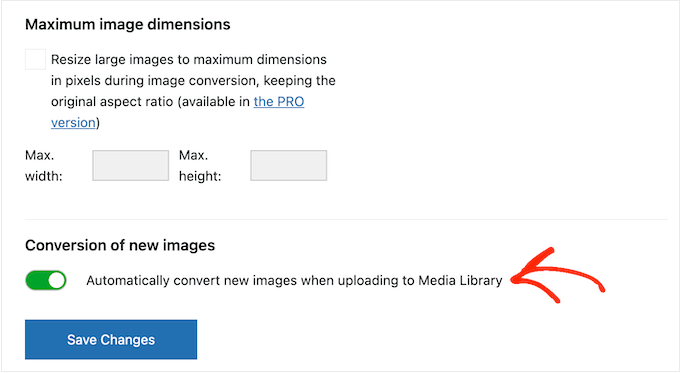
Wszystkie nowoczesne przeglądarki internetowe obsługują format WebP, w tym Google Chrome, Firefox, Safari i Edge. Niemniej jednak wtyczka nadal będzie sprawdzać, czy przeglądarka odwiedzającego obsługuje format WebP. Jeśli tak, automatycznie załaduje Twoje obrazy jako pliki WebP.
3. Wyświetlanie obrazów AVIF w obsługiwanych przeglądarkach
Alternatywnie, możesz chcieć przekonwertować swoje pliki do formatu AVIF. Zazwyczaj oznacza to znacznie wyższy poziom kompresji obrazu, bez poświęcania jakości. Według strony Konwertera multimediów, obrazy w formacie AVIF ważą około 50% mniej w porównaniu do obrazów przekonwertowanych do WebP.
Chociaż AVIF jest zalecanym formatem obsługiwanym przez 84% przeglądarek, nadal możesz przełączać się między WebP i AVIF w ustawieniach wtyczki.
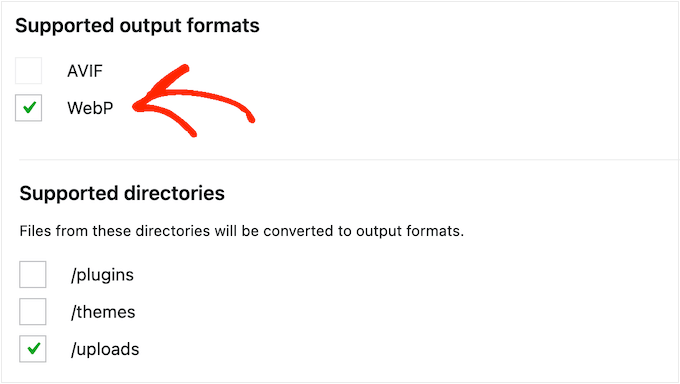
Alternatywnie, ta wtyczka może jednocześnie konwertować każdy obraz do formatów WebP i AVIF. Jest to zalecane podejście, ponieważ AVIF nie jest obsługiwany przez 100% przeglądarek internetowych.
Konwertując do obu formatów, możesz uzyskać najniższą wagę obrazów, zachowując jednocześnie kompatybilność ze wszystkimi przeglądarkami.
4. Obsługa wielu rozszerzeń plików
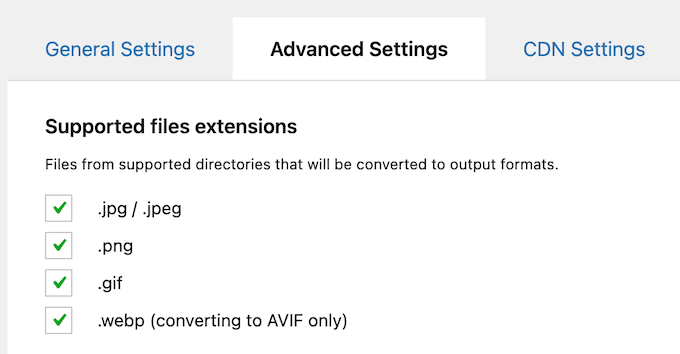
Konwerter multimediów może konwertować pliki JPG, PNG i animowane GIF. Może również konwertować pliki WebP do formatu AVIF.
Czy chcesz konwertować tylko określone formaty plików? W takim razie możesz odznaczyć lub zaznaczyć każdy format w ustawieniach wtyczki.
5. Dołącz lub wyklucz dodatkowe katalogi
Domyślnie Converter for Media optymalizuje wszystkie obrazy dodane do katalogu /uploads Twojej witryny. Możesz jednak rozszerzyć to, aby uwzględnić katalogi /plugins i /themes. W ten sposób możesz w pełni zintegrować się z formatem WebP lub AVIF.
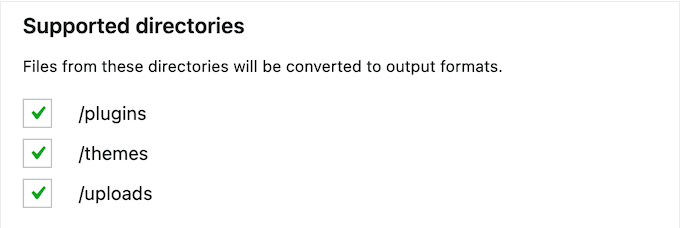
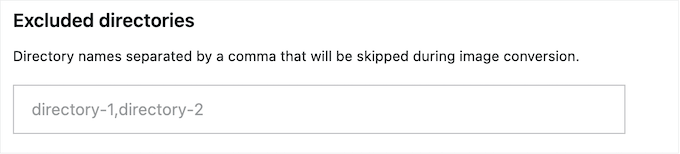
Alternatywnie możesz wykluczyć określone katalogi.
Po prostu oddziel każdy katalog przecinkiem, a Converter for Media zignoruje te foldery i całą ich zawartość.
6. Unikaj przekierowań
Za każdym razem, gdy przeglądarka próbuje pobrać obraz, Konwerter multimediów sprawdzi, czy obsługuje AVIF lub WebP. Następnie wykona niewidoczne przekierowanie do najlepszego formatu, bez zmiany adresu URL obrazu. Pomaga to uniknąć problemów spowodowanych przez Twoją wtyczkę do buforowania WordPress.
Jeśli przeglądarka internetowa nie obsługuje AVIF lub WebP, Converter for Media dostarczy oryginalny obraz. W ten sposób Twoi odwiedzający zawsze otrzymają właściwy plik, bez żadnych zauważalnych przekierowań.
7. Wiele metod konwersji
Aby korzystać z wtyczki Konwerter multimediów, musisz mieć zainstalowaną na serwerze bibliotekę GD lub Imagick. Jednak jeśli masz dostęp do obu tych bibliotek, możesz wybrać między nimi w ustawieniach wtyczki.
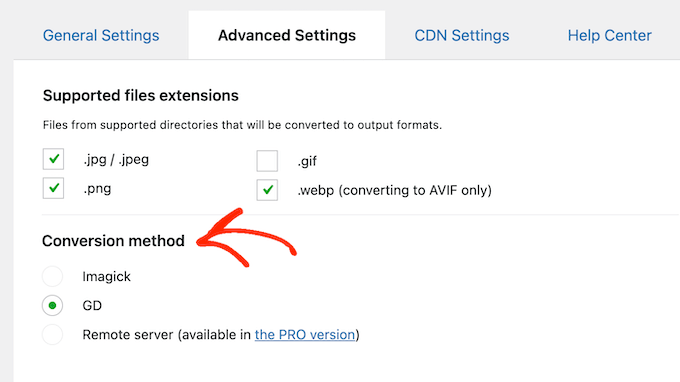
Dodatkowo, jeśli wybierzesz metodę konwersji Imagick, możesz zachować metadane obrazu zapisane w formatach EXIF lub XMP.
8. Narzędzie do masowej optymalizacji
Czy przesłałeś już jakieś obrazy do WordPressa? W takim razie Converter for Media ma narzędzie do masowej optymalizacji, które zoptymalizuje całą bibliotekę mediów WordPress jednym kliknięciem.
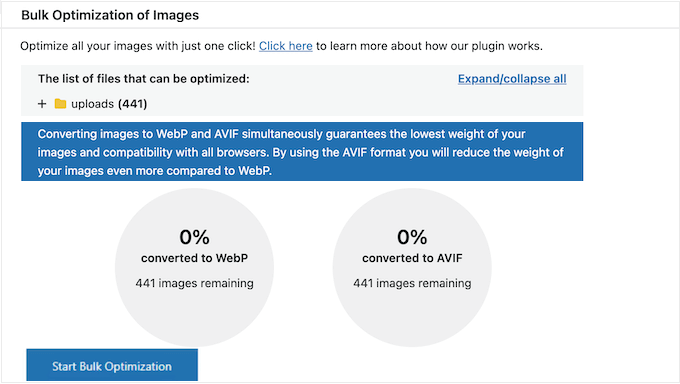
Zanim uruchomisz to narzędzie, Konwerter multimediów wyświetli informacje o tym, ile plików zostanie zoptymalizowanych i ich nazwy. Pomoże Ci to zdecydować, czy uruchomić narzędzie masowe, czy nie.
9. Optymalizacja poszczególnych obrazów
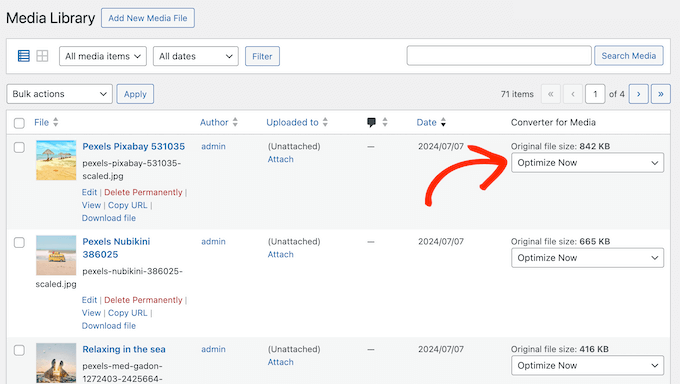
Czy chcesz zoptymalizować poszczególne obrazy, takie jak szczególnie duży plik w swoim portfolio fotograficznym? Alternatywnie, możesz zastosować różne metody optymalizacji do każdego pliku, dzięki czemu masz pełną kontrolę nad tym, jak te obrazy pojawiają się na Twojej stronie internetowej.
W takim przypadku możesz wybrać poszczególne pliki w bibliotece multimediów WordPress, a następnie wybrać jedną z kilku metod optymalizacji.
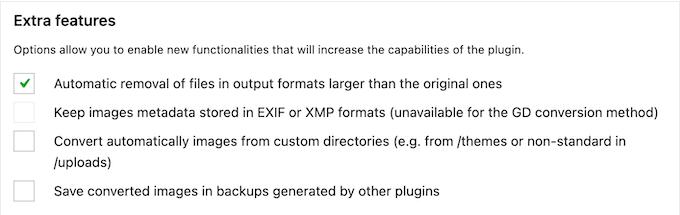
10. Automatycznie usuwaj pliki
Chociaż Converter for Media jest zaprojektowany do optymalizacji obrazów, czasami może zwiększyć rozmiar niektórych plików.
W takim przypadku Converter for Media może automatycznie usuwać pliki, gdy ich formaty wyjściowe są większe niż oryginalny obraz. Po prostu zaznacz pole w ustawieniach wtyczki, a ona automatycznie usunie te niechciane pliki.
11. Tryb ładowania obrazu
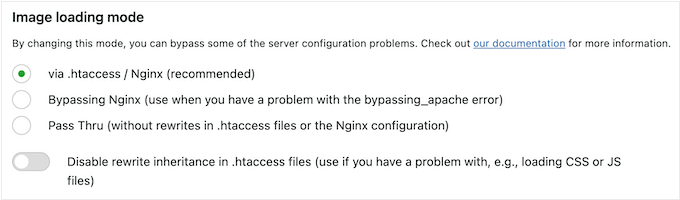
Converter for Media obsługuje kilka trybów ładowania obrazów, co może być przydatne, jeśli napotkasz typowe błędy WordPress.
Chociaż metoda Nginx jest zalecana, jeśli widzisz błąd obejścia Apache, możesz łatwo ominąć Nginx, zaznaczając pole w ustawieniach wtyczki.
12. Ustaw maksymalne wymiary obrazu
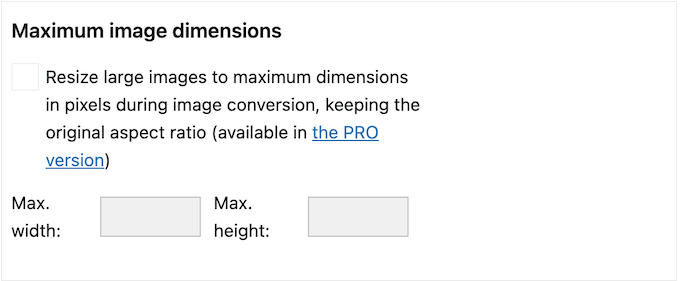
Podczas procesu konwersji obrazów, Converter for Media może zmienić rozmiar dużych obrazów przy zachowaniu oryginalnych proporcji. Może to dodatkowo zmniejszyć wagę Twoich plików multimedialnych, zwłaszcza jeśli przekraczają one maksymalny rozmiar miniaturki używany w Twoim motywie WordPress.
Zaleca się używanie wymiarów 2048 x 2048 pikseli, ale można zdefiniować dowolne maksymalne wymiary obrazu w ustawieniach wtyczki.
13. Konwertuj obrazy na zdalnym serwerze
Konwersja obrazów zazwyczaj obciąża serwer, co może spowolnić Twoją stronę internetową. W zależności od dostawcy hostingu internetowego, możesz nawet zostać obciążony dodatkowymi opłatami za wykonanie tego dodatkowego przetwarzania.
Możesz uniknąć tych problemów, konwertując obrazy za pomocą serwerów Konwertera multimediów. Ponieważ wszystko dzieje się w tle i z dala od Twoich własnych serwerów, nie wpłynie to na wydajność Twojej witryny.
Co więcej, serwery Converter for Media są specjalnie skonfigurowane do optymalizacji plików multimedialnych. Oznacza to, że często można osiągnąć wyższy poziom konwersji w porównaniu do używania własnych serwerów internetowych. Dodatkowo, Converter for Media wymaga dostępu do biblioteki GD lub Imagick.
Chociaż większość dostawców hostingu WordPress spełnia te wymagania, otrzymasz komunikat o błędzie, jeśli na Twoim serwerze brakuje obu bibliotek. Korzystając z serwerów zdalnych Converter for Media, uzyskasz dostęp do wszystkiego, czego potrzebujesz do wykonania tych konwersji, więc nie musisz instalować GD ani Imagick na własnych serwerach.
14. Wsparcie społeczności i profesjonalne
Converter for Media jest zaprojektowany do działania od razu po instalacji. Jednak optymalizacja obrazów ma duży wpływ na doświadczenie użytkownika i Twoją pozycję w wyszukiwarkach.
Mając to na uwadze, chcesz mieć pewność, że uzyskasz największy wzrost wydajności. Na początek istnieje blog Converter for Media, na którym znajdziesz poradniki dotyczące konwersji obrazów do formatu WebP oraz jak znaleźć najlepszy rozmiar obrazu dla swojego bloga WordPress.
Jeśli wolisz pomoc indywidualną, możesz opublikować post na forum Konwertera Mediów na WordPress.org i uzyskać odpowiedzi na podstawowe pytania.
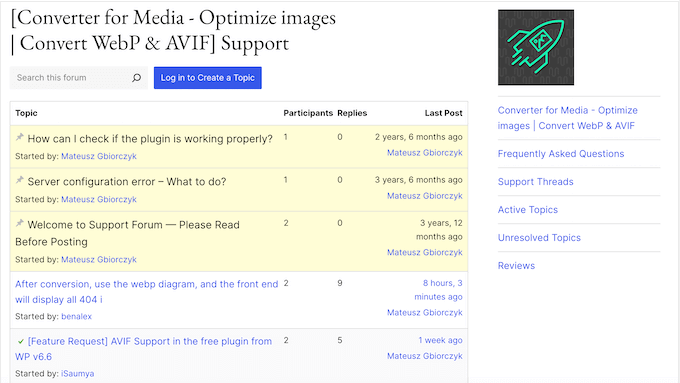
Podczas publikowania na publicznych forach pomocy technicznej zawsze warto podać jak najwięcej informacji, aby eksperci mogli w pełni zrozumieć Twój problem i udzielić pomocnej odpowiedzi.
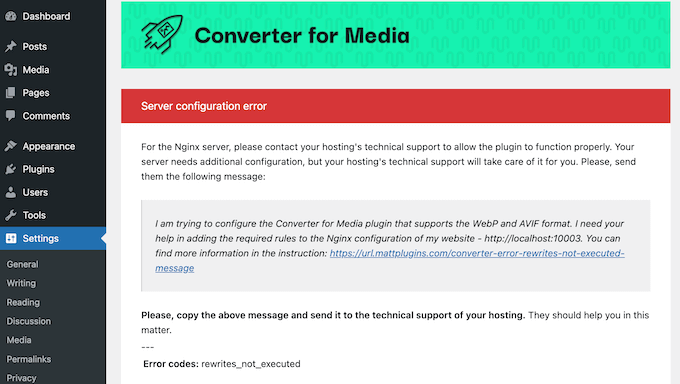
Mając to na uwadze, możesz uzyskać przydatne informacje bezpośrednio w panelu Converter for Media. Obejmuje to przykładową wiadomość, którą możesz wysłać do swojego dostawcy hostingu, jeśli napotykasz problemy z konfiguracją serwera WWW.
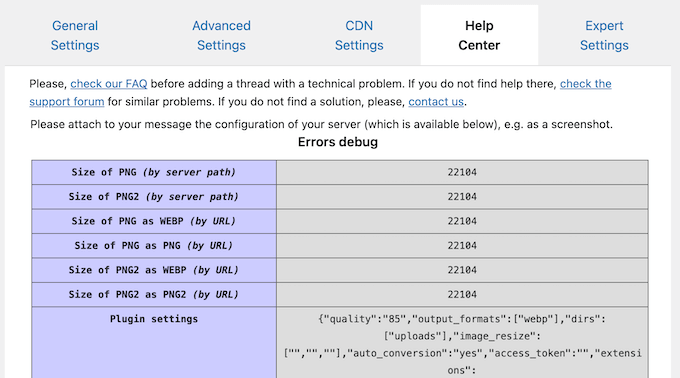
Converter for Media tworzy również dziennik konfiguracji Twojego serwera.
Możesz udostępnić te informacje podczas kontaktu z zespołem Converter for Media, aby mogli dokładnie zobaczyć, jak skonfigurowane jest Twoje środowisko. Może to pomóc w szybkim uzyskaniu potrzebnych odpowiedzi.
Aby uzyskać więcej przydatnych wskazówek, zapoznaj się z naszym przewodnikiem jak prawidłowo prosić o wsparcie WordPress.
Konwerter Mediów Recenzja: Ceny i Plany
Jeśli dopiero zaczynasz lub masz ograniczony budżet, możesz pobrać Converter for Media z WordPress.org. Ta darmowa wtyczka obsługuje konwersję stratną i bezstratną, a także automatycznie przekonwertuje wszystkie Twoje obrazy do formatu WebP.
Czy chcesz zamiast tego używać formatu AVIF? W takim przypadku będziesz potrzebować uaktualnienia do wersji premium wtyczki. Z tym planem możesz również konwertować obrazy zdalnie za pomocą serwerów Converter for Media. Zmniejsza to obciążenie własnych serwerów i często zapewnia wyższy poziom konwersji.
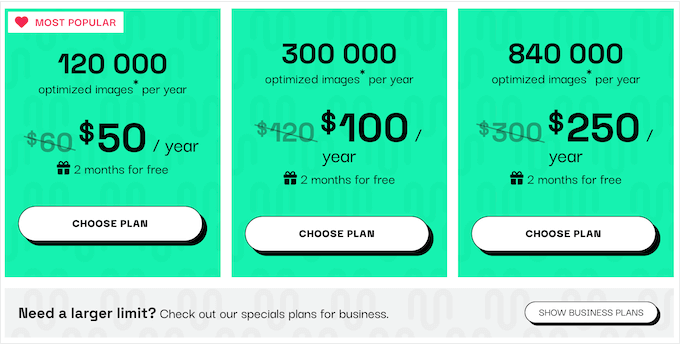
Wszystkie plany premium obsługują formaty AVIF i WebP oraz zapewniają dostęp do zdalnych serwerów Konwertera Mediów. Mogą one również automatycznie zmieniać rozmiar dużych obrazów, aby uzyskać dodatkowy wzrost wydajności.
Niezależnie od wybranego planu, możesz używać wtyczki na nieograniczonej liczbie stron, blogów lub sklepów internetowych. Jednak liczba obrazów, które możesz zoptymalizować, będzie się różnić w zależności od planu. Do wyboru są 3 plany:
- Za 50 USD możesz zoptymalizować 120 000 obrazów rocznie.
- Za 100 USD możesz zoptymalizować 300 000 obrazów rocznie.
- W cenie 250 USD plan ten pozwala na optymalizację 840 000 obrazów rocznie.
Pamiętaj tylko, że „jeden obraz” oznacza jeden proces konwersji, a nie jeden plik w bibliotece multimediów WordPress. Na przykład, jeśli przekonwertujesz pojedynczy obraz do formatu WebP i AVIF, liczy się to jako dwa procesy konwersji.
Recenzja Converter for Media: Czy to odpowiednia wtyczka do optymalizacji obrazów dla Ciebie?
Podsumowując tę recenzję Converter for Media, jesteśmy pewni, że jest to przyjazna dla użytkownika wtyczka do optymalizacji obrazów, która może poprawić szybkość i wydajność Twojej witryny.
Może automatycznie konwertować obrazy do formatów WebP i AVIF, a nawet wykonywać te optymalizacje zdalnie. To sprawia, że jest to świetny wybór dla właścicieli stron internetowych z ograniczonymi planami hostingowymi, takimi jak hosting współdzielony.
Idąc dalej, Konwerter Mediów może automatycznie zmieniać rozmiar dużych obrazów, optymalizować pliki w dodatkowych katalogach i usuwać formaty wyjściowe obrazów, które są większe niż oryginalne pliki.
Mamy nadzieję, że ta recenzja Converter for Media pomogła Ci zdecydować, czy jest to odpowiednia wtyczka do optymalizacji obrazów dla Ciebie. Następnie możesz zapoznać się z naszym przewodnikiem jak wybrać najlepsze oprogramowanie do projektowania stron internetowych lub sprawdzić nasz wybór ekspertów najlepszych kreatorów stron metodą przeciągnij i upuść.
Jeśli podobał Ci się ten artykuł, zasubskrybuj nasz kanał YouTube po samouczki wideo WordPress. Możesz nas również znaleźć na Twitterze i Facebooku.

Opinie użytkowników Converter for Media
Udostępnij swoją recenzję Converter for Media, aby pomóc innym w społeczności.