



Kopie zapasowe to najlepszy sposób na ochronę Twojej witryny przed nieoczekiwanymi problemami.
Przez lata wypróbowaliśmy różne wtyczki do tworzenia kopii zapasowych na WPBeginner i naszych stronach partnerskich, w tym Duplicator i JetPack Backups (zebraliśmy nawet listę najlepszych wtyczek do tworzenia kopii zapasowych WordPress).
To doświadczenie z pierwszej ręki nauczyło nas, że każda wtyczka do tworzenia kopii zapasowych ma coś unikalnego do zaoferowania. Właśnie dlatego powstał BlogVault.
W przeciwieństwie do niektórych innych wtyczek, BlogVault posiada własną chmurę, dzięki czemu nie musisz konfigurować ani utrzymywać własnej usługi przechowywania danych, takiej jak Google Drive czy Dropbox.
Zainteresowany? W tej recenzji BlogVault zagłębimy się w jego unikalne funkcje, a także ceny i wsparcie, aby sprawdzić, czy jest to odpowiednia wtyczka do tworzenia kopii zapasowych dla Ciebie.
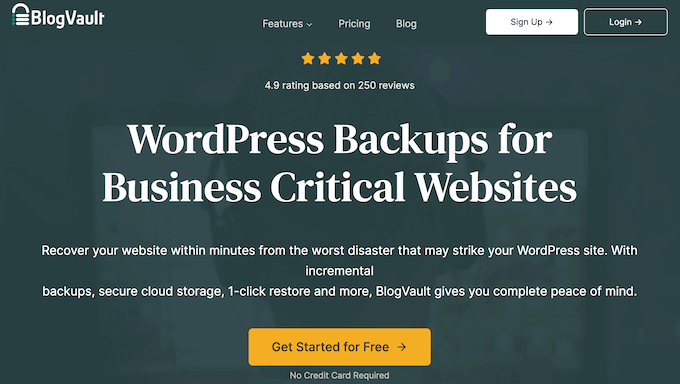
Recenzja BlogVault: Dlaczego warto używać go w WordPressie?
W przeciwieństwie do niektórych innych rozwiązań do tworzenia kopii zapasowych, BlogVault to Software as a Service (SaaS), a nie tylko wtyczka WordPress. Mając to na uwadze, tworzy kopie zapasowe poza witryną na serwerach BlogVault, co oznacza, że nie obciąża Twojego serwera.
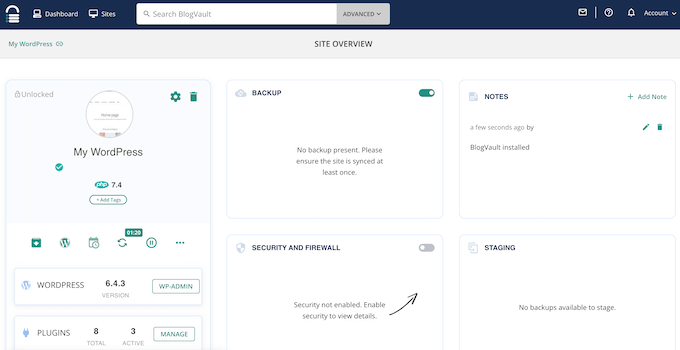
BlogVault może tworzyć kopie zapasowe Twojej witryny automatycznie lub możesz tworzyć kopie zapasowe na żądanie. Aby zmniejszyć obciążenie serwera, BlogVault synchronizuje tylko przyrostowe zmiany, co często może poprawić wydajność Twojej witryny WordPress.
Jeśli kiedykolwiek będziesz potrzebować przywrócić swoją witrynę, BlogVault ułatwia to. Nawet jeśli serwer ulegnie awarii, Twoje kopie zapasowe BlogVault będą nadal dostępne, dzięki czemu nie będziesz mieć problemów z powrotem do wcześniejszej wersji swojej witryny.
Dodatkowo, BlogVault może łatwo utworzyć witrynę staging lub przenieść Twoją witrynę do nowego hosta.
BlogVault jest obsługiwany przez wiele popularnych hostów internetowych, w tym GoDaddy, Bluehost i SiteGround. Współpracują również z zarządzanymi hostami WordPress, takimi jak WP Engine.
Recenzja BlogVault: Czy to właściwa wtyczka do tworzenia kopii zapasowych WordPressa dla Ciebie?
Regularne tworzenie kopii zapasowych jest kluczowym elementem bezpieczeństwa WordPress.
Korzystając z wtyczki do tworzenia kopii zapasowych, możesz zautomatyzować to ważne zadanie konserwacyjne, dzięki czemu będziesz mieć więcej czasu na skupienie się na innych obszarach, takich jak rozwijanie odnoszącego sukcesy biznesu online. Mając to na uwadze, w tej recenzji BlogVault sprawdzimy, czy jest to odpowiednia wtyczka do tworzenia kopii zapasowych i migracji dla Ciebie.
1. Zintegrowana pamięć w chmurze
W przeciwieństwie do niektórych innych wtyczek, BlogVault bezpiecznie przechowuje Twoje kopie zapasowe na własnych serwerach. Oznacza to, że nie musisz konfigurować ani utrzymywać własnego rozwiązania do przechowywania w chmurze.
Jeśli chcesz przechowywać te pliki w dodatkowych lokalizacjach, możesz pobrać kopię zapasową BlogVault na swój lokalny komputer. Następnie możesz przesłać ten plik ZIP do dowolnej lokalizacji przechowywania. Na przykład, możesz utworzyć kopię zapasową swojej witryny w Google Drive.
2. Kompletne kopie zapasowe WordPress
BlogVault może tworzyć kopie zapasowe całej Twojej witryny, w tym Twoich motywów WordPress, wtyczek, ustawień, postów, komentarzy i stron.
Według strony internetowej BlogVault, mogą oni niezawodnie tworzyć kopie zapasowe witryn o rozmiarze do 500 GB. Mając to na uwadze, BlogVault nadaje się do wszystkiego, od małych blogów WordPress, aż po duże witryny korporacyjne.
3. Kopie zapasowe przyrostowe
BlogVault śledzi zmiany w Twojej witrynie WordPress i tworzy przyrostową kopię zapasową co 24 godziny. Te kopie zapasowe zawierają tylko zmiany wprowadzone w plikach i tabelach bazy danych Twojej witryny od czasu poprzedniej kopii zapasowej.
Mając to na uwadze, kopie zapasowe są zazwyczaj znacznie mniejsze, więc zakończą się szybciej i zajmą mniej miejsca. Jeśli BlogVault musi przesłać duże pliki, podzieli te dane na małe fragmenty, aby zminimalizować obciążenie serwera.
4. Kompletne kopie zapasowe WooCommerce
Czy prowadzisz sklep WooCommerce?
Kopie zapasowe BlogVault w czasie rzeczywistym mogą przechwytywać ważne zdarzenia WooCommerce w miarę ich występowania, w tym nowe zamówienia. Oznacza to, że nie stracisz żadnych ważnych danych zamówienia ani płatności kartą kredytową.
Co więcej, te kopie zapasowe w czasie rzeczywistym przechwytują tylko zmiany związane z wydarzeniem, dzięki czemu minimalnie obciążają Twoją stronę internetową.
Jeśli potrzebujesz przywrócić wcześniejszą wersję swojego sklepu, BlogVault może przywrócić kopię zapasową, zachowując najnowsze dane WooCommerce. Oznacza to, że nie stracisz żadnych zamówień, ostatnich zmian w magazynie, nowych produktów ani innych ważnych danych.
5. Strategia „zerowego śladu”
Niektóre wtyczki do tworzenia kopii zapasowych tworzą duże pliki zip, które mogą spowolnić Twoją witrynę i przeciążyć serwer. Mogą również dodawać tymczasowe pliki lub zawartość do Twojej bazy danych WordPress.
Wszystko to może zaszkodzić wydajności Twojej witryny.
Dobrą wiadomością jest to, że BlogVault ma „strategię zerowego śladu”. Oznacza to, że wykonują całą ciężką pracę na własnych serwerach, więc ten wtyczka do tworzenia kopii zapasowych nie spowolni Twojej witryny.
6. Bezpieczeństwo klasy korporacyjnej
Zazwyczaj złym pomysłem jest przechowywanie kopii zapasowych w tej samej lokalizacji co Twoja witryna lub sklep internetowy. Jeśli to zrobisz, ryzykujesz utratę zarówno witryny, jak i wszystkich kopii zapasowych, jeśli coś pójdzie nie tak.
BlogVault przechowuje Twoje kopie zapasowe całkowicie niezależnie od Twojej witryny i hostingu. Niemniej jednak nadal będziesz mieć dostęp do swoich kopii zapasowych, nawet jeśli Twoja witryna, centrum danych lub hosting zostaną naruszone.
Dla dodatkowego bezpieczeństwa, BlogVault przechowuje kopie Twoich kopii zapasowych w wielu centrach danych i szyfruje je za pomocą zabezpieczeń klasy korporacyjnej. Ten poziom redundancji oznacza brak pojedynczego punktu awarii, dzięki czemu Twoje kopie zapasowe będą dostępne zawsze, gdy ich potrzebujesz.
7. Szczegółowa historia zmian
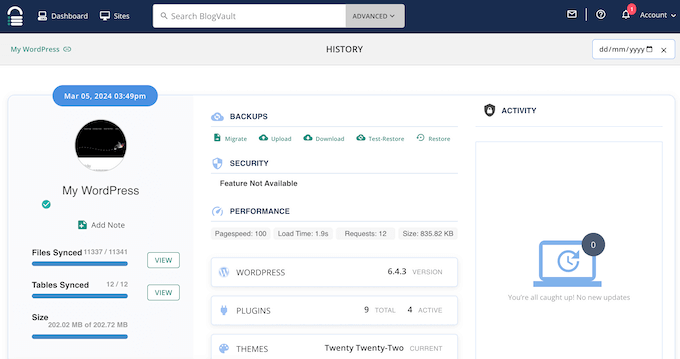
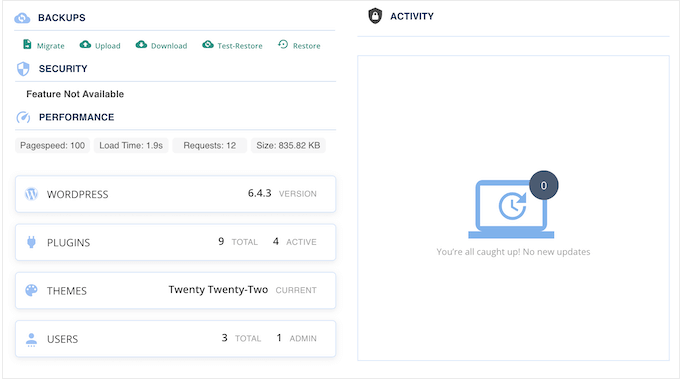
BlogVault tworzy kompletny zapis wszystkich zmian, które zachodzą między Twoimi zautomatyzowanymi kopiami zapasowymi. Po prostu zaloguj się na swoje konto BlogVault, a zobaczysz dziennik wszystkich tych zmian, w tym ich daty, godziny i migawki.
Te informacje mogą pomóc Ci zlokalizować dokładną kopię zapasową, którą musisz przywrócić. Alternatywnie możesz ich użyć do rozwiązywania problemów z błędami, a nawet do identyfikacji wzorców i powtarzających się problemów w Twoim blogu, witrynie lub rynku online.
8. Łatwe przywracanie kopii zapasowych
W pewnym momencie może być konieczne przywrócenie jednej z Twoich kopii zapasowych BlogVault. Na przykład, jeśli Twoja witryna zostanie zhakowana lub napotkasz poważny błąd WordPress, możesz zdecydować się na powrót do wcześniejszej wersji.
BlogVault ułatwia przywracanie kopii zapasowych. Domyślnie to narzędzie wybiera Twoją najnowszą kopię zapasową, ale możesz przywrócić dowolny plik z Twojego konta BlogVault.
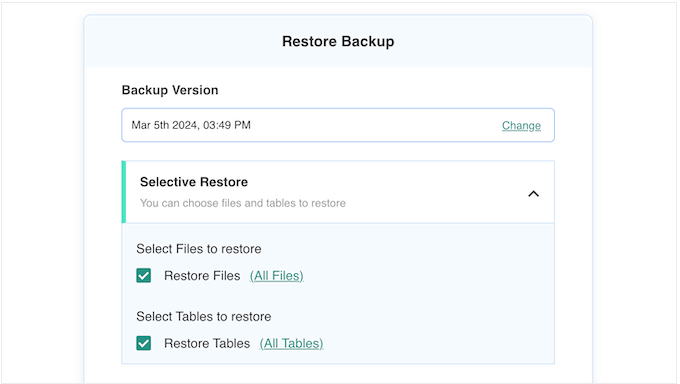
Alternatywnie możesz przywrócić określone pliki, tabele, wtyczki lub motywy.
9. Przywracanie różnicowe
Czy potrzebujesz przywrócić bardzo dużą witrynę? W zależności od wtyczki do tworzenia kopii zapasowych, przywracanie dużej ilości danych może spowodować przestoje.
Dobra wiadomość jest taka, że BlogVault posiada funkcję przywracania różnicowego, która może sprawdzić istniejące dane i skopiować tylko zmiany. W ten sposób możesz szybko przywrócić bardzo duże witryny.
10. Testuj i weryfikuj swoje kopie zapasowe
Dla dodatkowego bezpieczeństwa możesz przetestować kopię zapasową przed jej przywróceniem. W takim przypadku możesz najpierw przywrócić kopię zapasową na serwerach BlogVault.
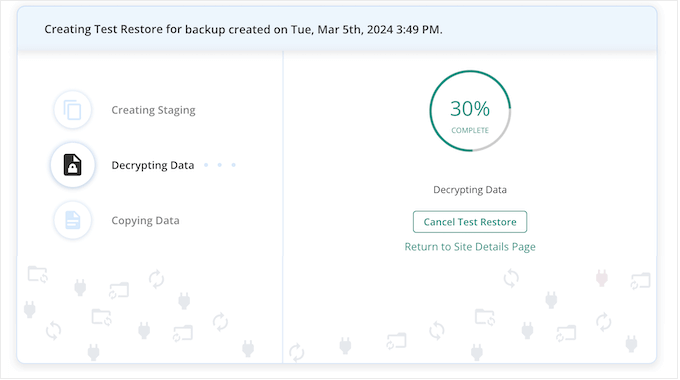
Następnie możesz przetestować i przeanalizować, jak działa kopia zapasowa. Jeśli jesteś zadowolony z wyników, możesz ją przywrócić na swojej rzeczywistej stronie internetowej.
11. Przywróć całkowicie awaryjną witrynę
Czy Twój blog lub strona WordPress całkowicie się zawaliła?
BlogVault posiada skrypt PHP Emergency Connector, który może odzyskać witrynę jednym kliknięciem. W tle BlogVault łączy się z tym skryptem i używa go do odzyskiwania witryny WordPress, nawet gdy witryna w ogóle się nie ładuje.
Co kluczowe, dzięki Emergency Connector możesz przywrócić witrynę bez wprowadzania danych uwierzytelniających FTP ani konfigurowania FTP na koncie hostingowym.
12. Twórz witryny staging
BlogVault pozwala tworzyć witryny stagingowe za pomocą jednego kliknięcia.
Przez większość czasu będziesz chciał używać najnowszej wersji, ale możesz utworzyć witrynę staging z dowolnej kopii zapasowej. Na przykład możesz chcieć przetestować zmiany na starszej wersji swojej witryny.
Co więcej, BlogVault hostuje te witryny stagingowe na własnych serwerach, dzięki czemu nie musisz płacić za dodatkowy hosting. Serwery są również zoptymalizowane pod kątem szybkości, wyposażone w dane uwierzytelniające SFTP i chronione zarówno hasłem, jak i certyfikatem SSL.
BlogVault również blokuje wyszukiwarkom indeksowanie Twoich witryn stagingowych, dzięki czemu nie musisz martwić się o zduplikowaną treść szkodzącą Twojemu SEO.
Czy skonfigurowałeś przepływy pracy automatyzacji poczty e-mail? BlogVault automatycznie blokuje wszystkie e-maile pochodzące z Twoich witryn stagingowych, dzięki czemu przypadkowo nie wyślesz żadnych e-maili.
Podczas pracy nad stroną możesz zobaczyć różnice między wersją na żywo a wersją staging w swoim panelu BlogVault. Następnie możesz selektywnie połączyć zmiany, które chcesz zachować.
13. Migruj swoją witrynę WordPress
Czy chcesz przenieść swoją witrynę do nowego hostingu WordPress ?
Zamiast używać wtyczki do migracji WordPress, BlogVault oferuje funkcję migracji jednym kliknięciem. Pozwala to łatwo przenieść całą witrynę na nowy serwer lub przenieść ją ze środowiska deweloperskiego do produkcyjnego.
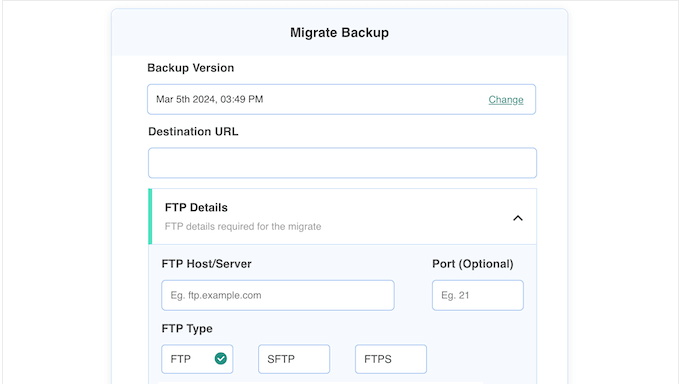
Migracja ta odbywa się przed przełączeniem DNS na nowy serwer, więc możesz spodziewać się zerowego przestoju. W rzeczywistości, według BlogVault, mogą oni płynnie migrować witryny o wielkości do 100 GB.
Alternatywnie możesz migrować określone części swojej witryny, takie jak konkretny motyw WordPress, plik lub tabela.
Aby pomóc Ci uniknąć niedziałających linków, problemów z przekierowaniami i innych dziwnych zachowań, BlogVault automatycznie wykona wyszukiwanie i zastępowanie. W ramach tego procesu wyszuka oryginalny adres Twojej witryny, a następnie zastąpi wszystkie wystąpienia tej lokalizacji nowym adresem.
14. Skanowanie bezpieczeństwa i usuwanie złośliwego oprogramowania
BlogVault może przeskanować całą Twoją witrynę pod kątem złośliwego oprogramowania, w tym jej pliki i bazy danych. Jeśli zostaniesz zhakowany, wyśle Ci alert, abyś mógł naprawić problem, zanim wpłynie to na doświadczenie użytkownika lub zaszkodzi Twojemu SEO WordPress.
Możesz również przeskanować swoją witrynę pod kątem złośliwego oprogramowania w dowolnym momencie, w swoim koncie BlogVault. Wystarczy kliknąć przycisk, a BlogVault przeprowadzi skanowanie, usunie wszelkie znalezione złośliwe oprogramowanie, a następnie utworzy raport, dzięki czemu będziesz mógł zobaczyć dokładnie, jakie zmiany wprowadził w Twojej witrynie.
15. Wbudowana zapora aplikacji internetowej
Zapora aplikacji internetowej monitoruje ruch na Twojej stronie internetowej i blokuje wiele typowych zagrożeń bezpieczeństwa, zanim dotrą one do Twojej witryny WordPress.
Chociaż istnieje wiele wtyczek WAF do wyboru, BlogVault ma wbudowany WAF, który może chronić Twoją witrynę przed hakerami i botami. Ponadto powiadomi Cię, jeśli wykryje jakiekolwiek luki w Twoich wtyczkach WordPress lub motywach.
16. Monitorowanie dostępności
Gdy potencjalni klienci i zainteresowani odwiedzają Twoją witrynę, chcesz mieć pewność, że jest ona dostępna. Jeśli nie, możesz mieć trudności z generowaniem leadów, konwertowaniem odwiedzających w klientów i rozwijaniem swojego biznesu online.
Mimo to, BlogVault będzie wysyłać ping do Twojej witryny co 5-15 minut, w zależności od Twojego planu cenowego, aby sprawdzić, czy jest ona online i dostępna.
Więcej na ten temat znajdziesz w naszym przewodniku jak monitorować czas pracy serwera Twojej witryny.
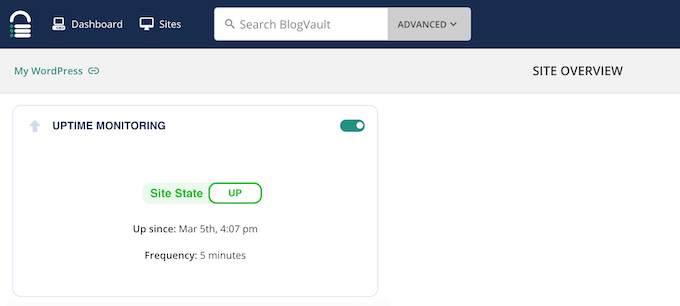
Jeśli Twoja witryna nie odpowiada, otrzymasz powiadomienie, dzięki czemu będziesz mógł naprawić problem i jak najszybciej przywrócić witrynę online.
Aby pomóc Ci szybko reagować na te powiadomienia, BlogVault może integrować się ze Slackiem, a następnie wysyłać te alerty do wybranego przez Ciebie kanału. Na przykład możesz skonfigurować kanał Slack dla swoich programistów WordPress lub zespołu wsparcia.
17. Monitorowanie aktywności i użytkowników
Monitorując wszystkie zmiany zachodzące w Twojej witrynie, często możesz szybciej zidentyfikować podejrzane zachowania i reagować na problemy, gdy tylko wystąpią.
Jeśli prowadzisz bloga WordPress dla wielu autorów, monitor aktywności może również promować przejrzystość, ponieważ każdy może zobaczyć, co robią inni członkowie zespołu.
BlogVault może monitorować wszelkiego rodzaju zmiany i aktywności, w tym każdy przypadek aktualizacji strony, dodania nowego komentarza lub dodania elementu do Twojego katalogu produktów WordPress.
Co więcej, dane z dziennika aktywności są przechowywane na Twoim koncie BlogVault. Mimo to monitorowanie BlogVault nie spowolni Twojej witryny, nawet jeśli generuje ona duży ruch i mnóstwo danych użytkowników i aktywności. Więcej na ten temat znajdziesz w naszym przewodniku jak monitorować aktywność użytkowników w WordPress.
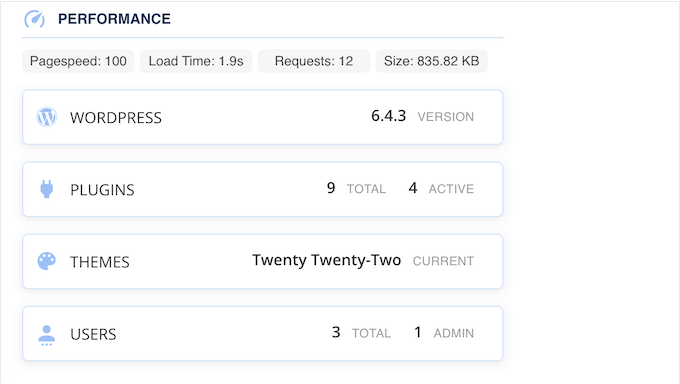
18. Wynik Core Web Vitals
Core Web Vitals to metryki, które Google stworzyło do oceny ogólnego doświadczenia użytkownika witryny. Twój wynik Core Web Vitals wpłynie na Twoje rankingi SEO, więc z przyjemnością dowiesz się, że BlogVault monitoruje ten wynik wraz z innymi ważnymi metrykami.
Pozwala to zobaczyć, jak zmienia się Twoja ocena w czasie, dzięki czemu możesz robić więcej tego, co działa, i mniej tego, co nie działa.
19. Zgodność z RODO
Ogólne rozporządzenie o ochronie danych (RODO) ma na celu zapewnienie obywatelom UE większej kontroli nad ich danymi osobowymi.
Kiedy to prawo zostało wprowadzone, zmieniło ono sposób, w jaki wiele organizacji podchodziło do prywatności danych. Więcej na ten temat znajdziesz w naszym ostatecznym przewodniku po zgodności WordPress z RODO.
Jeśli martwisz się o prywatność, ucieszy Cię wiadomość, że BlogVault jest zgodny z RODO. Oznacza to, że możesz poprosić BlogVault o usunięcie wszystkich Twoich danych użytkownika, poprawienie niekompletnych lub niedokładnych danych lub wyeksportowanie wszystkich Twoich danych w dowolnym momencie.
Obejmuje to wszystkie dane związane z Twoim profilem użytkownika, w tym wszelkie formularze WordPress, zgłoszenia do centrum pomocy i posty na forum.
20. Obsługuje WordPress Multisite
Czy zarządzasz siecią multisite WordPress? Z BlogVault możesz tworzyć kopie zapasowe instalacji multisite WordPress dowolnego typu.
Według strony internetowej BlogVault, może on tworzyć kopie zapasowe wielostanowiskowych instalacji WordPress z tysiącami podstron i ponad 100 GB danych. Co więcej, to potężne wsparcie dla wielostanowiskowych instalacji jest łatwe w konfiguracji.
Po prostu zainstaluj i aktywuj BlogVault na poziomie sieci, a będziesz gotowy do tworzenia kopii zapasowych WordPress multisite. Po wykonaniu tej czynności możesz przywrócić całą instalację WordPress lub tylko poszczególne podwitryny.
Możesz również migrować multisite WordPress do nowych nazw domen lub hostów internetowych. Ponadto funkcja wyszukiwania i zamiany BlogVault automatycznie nadpisze bazę danych i pliki konfiguracyjne podczas procesu migracji, dzięki czemu transfer powinien przebiegać bezproblemowo.
Jak już wspomniano, BlogVault może monitorować wszystko, co dzieje się na Twojej stronie internetowej. To śledzenie działa również z multisite, dzięki czemu możesz monitorować zdarzenia w całym swoim środowisku.
21. Wsparcie Społeczności i Profesjonalne
Jeśli potrzebujesz dodatkowej pomocy, wszystkie plany BlogVault obejmują profesjonalne wsparcie. Oznacza to, że możesz zgłosić zgłoszenie w dowolnym momencie, a zespół BlogVault odpowie Ci.
Plany Pro i Max oferują również priorytetowe wsparcie, dzięki czemu powinieneś szybciej uzyskać odpowiedzi. Więcej na ten temat znajdziesz w naszym przewodniku, jak prawidłowo prosić o wsparcie WordPress: jak prawidłowo prosić o wsparcie WordPress.
Jeśli wolisz samodzielnie szukać odpowiedzi, istnieje szczegółowa baza wiedzy BlogVault.
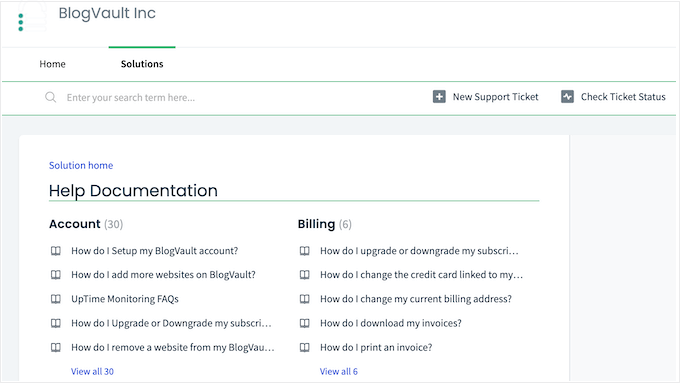
Zespół BlogVault publikuje również artykuły na różne tematy. Na przykład stworzyli przewodniki na temat bezpiecznej aktualizacji WordPress i włączania debugowania.
Recenzja BlogVault: Ceny i plany
BlogVault oferuje bezpłatny 7-dniowy okres próbny, dzięki czemu możesz pobrać i wypróbować wtyczkę przed zakupem. Jednak po 7 dniach będziesz musiał przejść na plan premium.
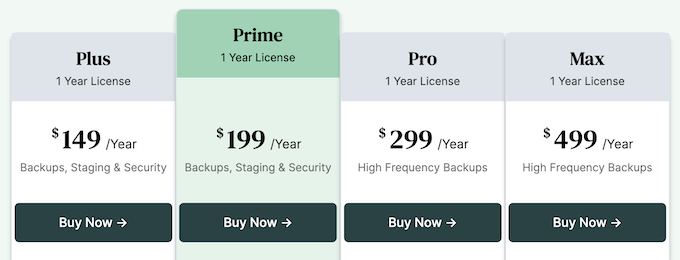
Cena będzie się różnić w zależności od tego, czy chcesz używać BlogVault na jednej stronie WordPress, 3 stronach, czy 10 stronach.
Jako przykład zobaczmy, jak zmieniają się ich ceny, jeśli chcesz używać BlogVault na jednej stronie internetowej:
- Plus. Za 149 USD rocznie BlogVault może automatycznie tworzyć kopie zapasowe Twojej witryny raz dziennie i przechowywać te pliki przez 90 dni. W ramach planu Plus możesz uruchomić jedną stronę stagingową i skanować swoją witrynę raz na 24 godziny. Uzyskasz również dostęp do wszystkich standardowych funkcji BlogVault, więc jest to świetny plan dla małych firm internetowych, startupów lub każdej firmy z ograniczonym budżetem.
- Prime. Ten plan, wyceniony na 199 USD rocznie, pozwala na tworzenie kopii zapasowych witryny dwa razy dziennie i przechowywanie ich przez 180 dni. Możesz również skanować swoją witrynę co 12 godzin.
- Pro. Za 299 USD rocznie, Pro utworzy 4 codzienne kopie zapasowe i będzie przechowywać te pliki do 365 dni. BlogVault będzie również skanować Twoją witrynę co 6 godzin. Dodatkowo, ten plan zawiera priorytetowe wsparcie, dzięki czemu jest idealny dla krytycznych dla biznesu witryn internetowych.
- Max. W cenie 499 USD rocznie ten plan tworzy zautomatyzowane kopie zapasowe co godzinę. Mając to na uwadze, plan Max jest idealny dla witryn członkowskich, sklepów internetowych lub każdej witryny, która gromadzi wiele informacji o użytkownikach. Max może również skanować Twoją witrynę co godzinę, więc jest to świetny plan dla przedsiębiorstw lub dużych organizacji, które poważnie traktują bezpieczeństwo WordPress.
Recenzja BlogVault: Czy to właściwa wtyczka do tworzenia kopii zapasowych WordPressa dla Ciebie?
Po przejrzeniu funkcji, opcji wsparcia i cen jesteśmy pewni, że BlogVault jest świetnym rozwiązaniem do tworzenia kopii zapasowych WordPressa.
Tworzy kopie zapasowe poza witryną, dzięki czemu Twój serwer nie zostanie przeciążony. To sprawia, że jest to świetny wybór dla dużych witryn biznesowych, a nawet blogów z dużą ilością treści.
Niezależnie od wybranego planu, uzyskasz dostęp do wszystkich standardowych funkcji BlogVault. Częstotliwość tworzenia kopii zapasowych będzie się jednak różnić w zależności od planu. BlogVault będzie również przechowywać te kopie zapasowe przez okres od 90 do 365 dni, w zależności od subskrypcji.
Biorąc to pod uwagę, odpowiedni dla Ciebie plan będzie zależał od tego, jak często aktualizujesz swoją witrynę, ruchu na Twoim blogu i rodzaju informacji, które zbierasz od odwiedzających. Na przykład, jeśli prowadzisz witrynę członkowską, sklep internetowy, a nawet zezwalasz na rejestrację użytkowników, zazwyczaj będziesz potrzebować częstszych kopii zapasowych. W ten sposób nie ryzykujesz utraty ważnych danych odwiedzających.
Mamy nadzieję, że ta recenzja BlogVault pomogła Ci zdecydować, czy jest to odpowiedni wtyczka do tworzenia kopii zapasowych dla Ciebie. Możesz również dowiedzieć się, jak zainstalować Google Analytics w WordPress, lub zapoznać się z naszymi ekspertyzami dotyczącymi najlepszych wtyczek do formularzy kontaktowych.
Jeśli podobał Ci się ten artykuł, zasubskrybuj nasz kanał YouTube po samouczki wideo WordPress. Możesz nas również znaleźć na Twitterze i Facebooku.
Opinie użytkowników BlogVault
Udostępnij swoją recenzję BlogVault, aby pomóc innym w społeczności.