



Szukasz recenzji Beaver Builder, która pomoże Ci zdecydować, czy jest to odpowiedni kreator stron dla Ciebie?
Dzięki Beaver Builder możesz tworzyć niestandardowe strony docelowe, strony sprzedaży i inne. Zawiera gotowe moduły i szablony stron internetowych, dzięki czemu możesz szybko tworzyć piękne projekty bez pisania ani jednej linii kodu.
W tej dogłębnej recenzji Beaver Builder sprawdzimy, czy jest to odpowiedni kreator stron dla Twojej witryny WordPress.
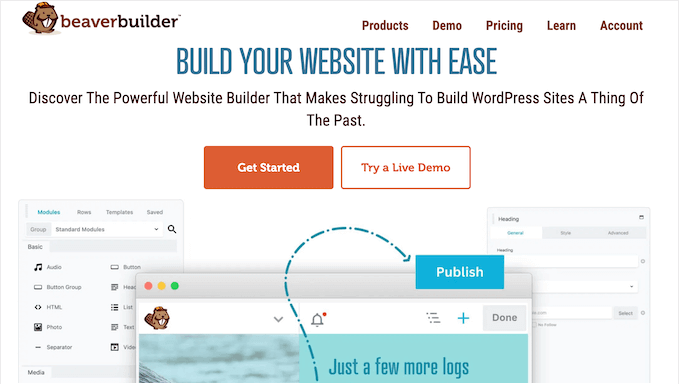
Co to jest Beaver Builder?
Beaver Builder to popularny plugin page builder dla WordPress.
Jest wyposażony w przyjazny dla użytkownika edytor, który pokazuje zmiany w czasie rzeczywistym, dzięki czemu możesz wypróbować różne ustawienia i treści, aby zobaczyć, co wygląda najlepiej.
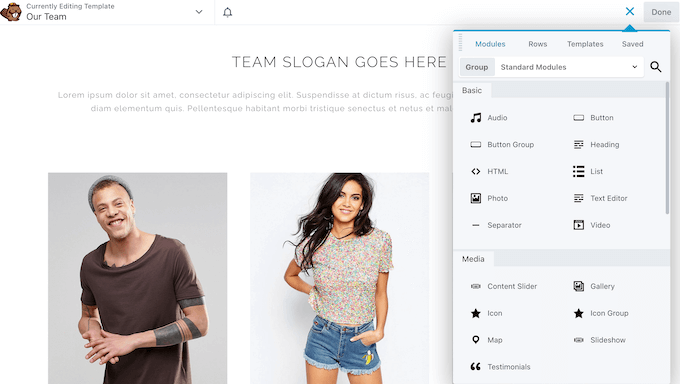
Beaver Beaver ma szereg gotowych modułów, dzięki czemu możesz z łatwością dodawać wszelkiego rodzaju treści, w tym slajdery, karuzele, galerie i przyciski. Wystarczy znaleźć odpowiedni moduł w menu, a następnie przeciągnąć go na swój układ.
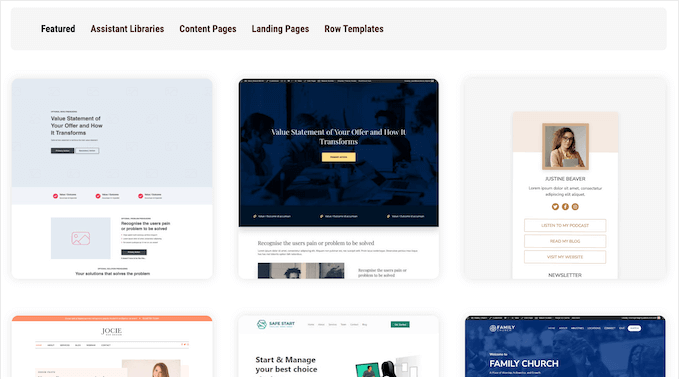
Aby zaoszczędzić jeszcze więcej czasu, Beaver Builder oferuje 170 profesjonalnie zaprojektowanych szablonów, których możesz użyć do tworzenia pięknych stron docelowych, stron sprzedażowych, formularzy kontaktowych i nie tylko.
Jeśli dopiero zaczynasz lub masz ograniczony budżet, możesz pobrać Beaver Builder lite z oficjalnego repozytorium WordPress.
Ten darmowy plugin zawiera wiele podstawowych modułów, w tym nagłówki, ikony, bloki tekstowe i filmy. Obsługuje również układy pełnoekranowe i kolumnowe.

Jednakże, jeśli kupisz plan premium, uzyskasz dostęp do dodatkowych modułów, takich jak tabele cenowe, ikony społecznościowe i formularze kontaktowe.
Możesz również ponownie wykorzystać swoje układy, wiersze i moduły, zapisując je lub eksportując. Może to zaoszczędzić mnóstwo czasu i wysiłku, zwłaszcza jeśli tworzysz wiele różnych projektów stron.
Recenzja Beaver Builder: Czy to odpowiedni kreator stron dla Ciebie?
Dzięki odpowiedniemu pluginowi page builder możesz tworzyć piękne strony docelowe, niestandardowe strony główne, sklepy internetowe i nie tylko. Pomoże to utrzymać użytkowników na Twojej stronie dłużej i przekształcić ich w subskrybentów lub nawet płacących klientów.
Mając to na uwadze, przyjrzyjmy się bliżej Beaver Builder, aby sprawdzić, czy jest to odpowiedni page builder dla Twojej strony internetowej WordPress.
1. Ponad 170 profesjonalnie zaprojektowanych szablonów
Beaver Builder zawiera ponad 170 szablonów, których możesz użyć jako punktu wyjścia dla swoich projektów. Wiele z tych szablonów obejmuje specyficzne nisze biznesowe i blogowe, więc nie powinieneś mieć problemów ze znalezieniem projektu, który idealnie pasuje do Twojej strony internetowej.
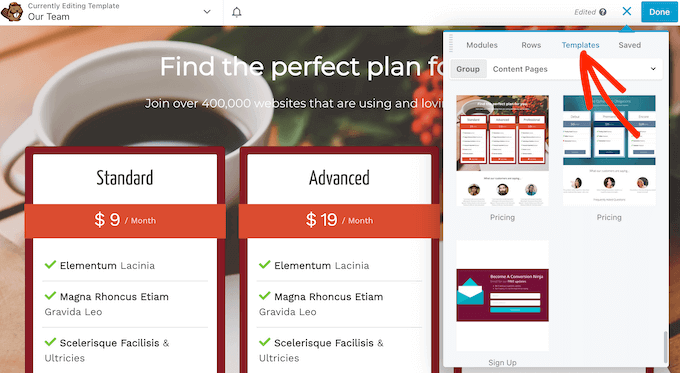
Beaver Builder oferuje również szablony stron z treściami, których możesz używać na dowolnego rodzaju stronie internetowej. Obejmuje to strony z cennikiem, formularze zapisu na newsletter i strony „skontaktuj się z nami”.
Na koniec Beaver Builder ma szablony dla mikrostron, które są samodzielnymi stronami służącymi bardzo specyficznemu celowi. W edytorze znajdziesz szablony dla stron konserwacji i „wkrótce dostępne”, strony z linkiem w bio i projektu odliczania do premiery.
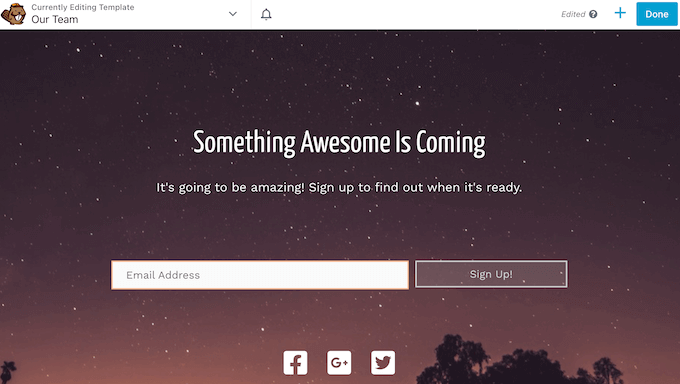
Wszystkie te szablony są w pełni konfigurowalne w edytorze Beaver Builder, dzięki czemu możesz je dopracować, aby idealnie pasowały do Twojego motywu WordPress lub brandingu firmy.
2. Współpracuje ze wszystkimi motywami WordPress
Beaver Builder jest zaprojektowany do współpracy z każdym motywem WordPress. Oznacza to, że możesz zmieniać motywy bez obawy, że zmiana wpłynie na Twoje strony docelowe, strony sprzedażowe i wszelkie inne projekty, które stworzyłeś za pomocą Beaver Builder.
Co więcej, jeśli zdecydujesz się przestać używać Beaver Builder, automatycznie przeniesie Twoje treści do edytora bloków WordPress, dzięki czemu nie stracisz swoich treści.
3. Edytor front-end
Beaver Builder jest wyposażony w edytor typu „przeciągnij i upuść”, który pozwala edytować układy bez pisania ani jednej linijki kodu.
Po prostu kliknij dowolny moduł, a następnie dokonaj zmian w pojawiającym się oknie.
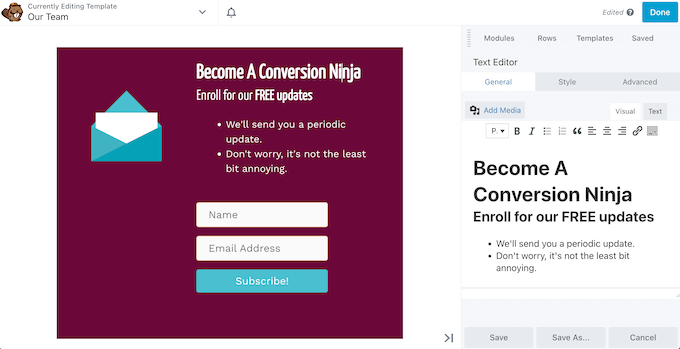
Możesz również przesuwać elementy w układzie za pomocą przeciągnij i upuść.
Aby dodać więcej treści do swojego projektu, po prostu kliknij przycisk „+”, a następnie wybierz moduł, którego chcesz użyć.
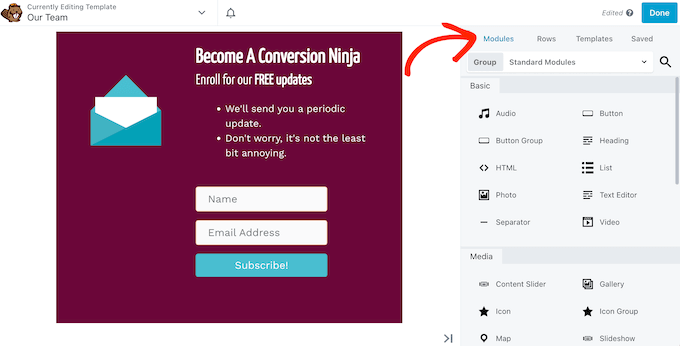
4. Gotowe moduły treści
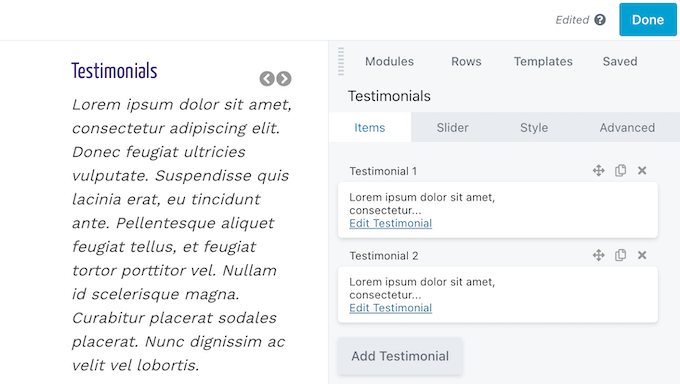
Beaver Builder ma mnóstwo gotowych modułów, które możesz dodawać do swoich projektów za pomocą przeciągnij i upuść. Obejmuje to zaawansowane moduły, takie jak karuzele postów, zegary odliczające, formularze subskrypcji i referencje.
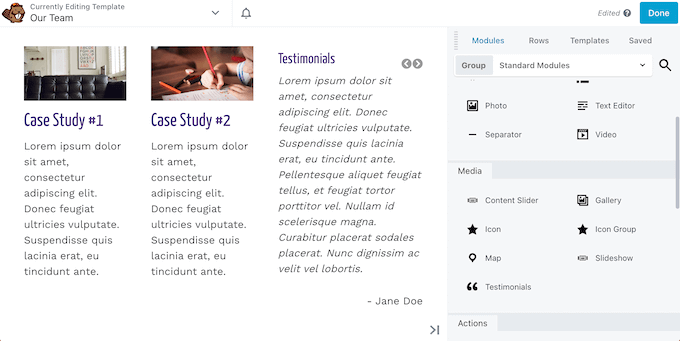
Wszystkie te moduły można w pełni dostosować. Wystarczy kliknąć, aby wybrać moduł, a następnie użyć wyskakującego okienka, aby zmienić odstępy, niestandardowe czcionki, obramowania, dopełnienie i inne.
W zależności od modułu możesz zobaczyć dodatkowe opcje, takie jak dodanie tekstu nagłówka lub obrazu tła.
5. Responsywność mobilna
Wszystkie projekty Beaver Builder są domyślnie responsywne mobilnie. Oznacza to, że Twoje strony będą wyglądać równie dobrze na smartfonach i tabletach, jak i na urządzeniach stacjonarnych.
Beaver Builder posiada również tryb Edytora Responsywnego, który pozwala na przeglądanie wersji mobilnej Twojego projektu. Następnie możesz dostosować swój projekt, aby był zoptymalizowany dla wszystkich tych różnych urządzeń.
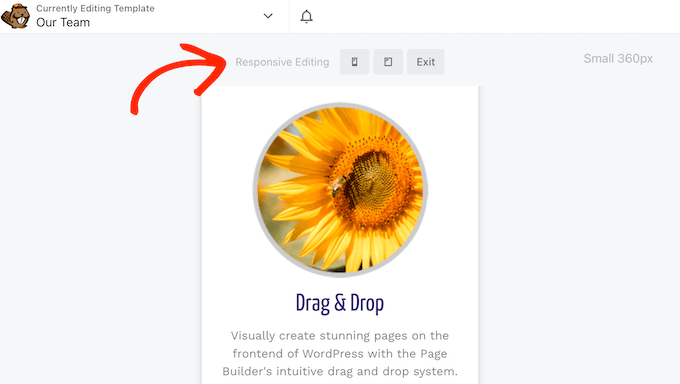
Możesz zdefiniować unikalne ustawienia wierszy, kolumn i modułów dla każdego rozmiaru ekranu lub nadpisać domyślne punkty podziału Beaver Buildera i ustawić własne preferowane szerokości dla różnych urządzeń.
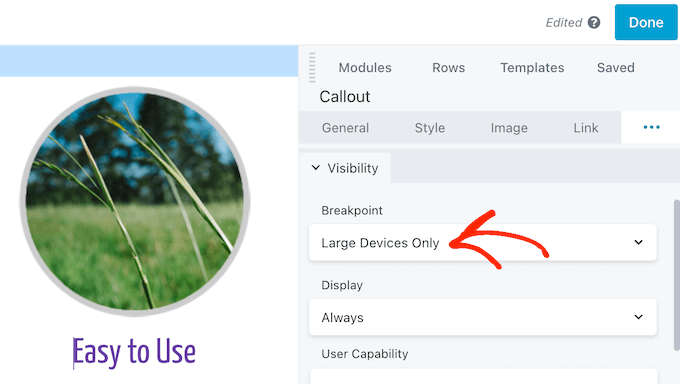
Na koniec możesz chcieć wyświetlać unikalną zawartość użytkownikom smartfonów i tabletów, a nawet całkowicie ukrywać pewne treści. Na przykład możesz unikać wyświetlania dużych obrazów o wysokiej rozdzielczości użytkownikom mobilnym.
6. Wbudowane animacje
Animacje mogą przyciągnąć uwagę odwiedzającego do najważniejszych treści na Twojej stronie. Na przykład, możesz użyć animacji, aby wyróżnić kod kuponu w swoim sklepie internetowym.
Beaver Builder ma szereg wbudowanych animacji wejściowych, które można dodać do dowolnego wiersza, kolumny lub modułu.
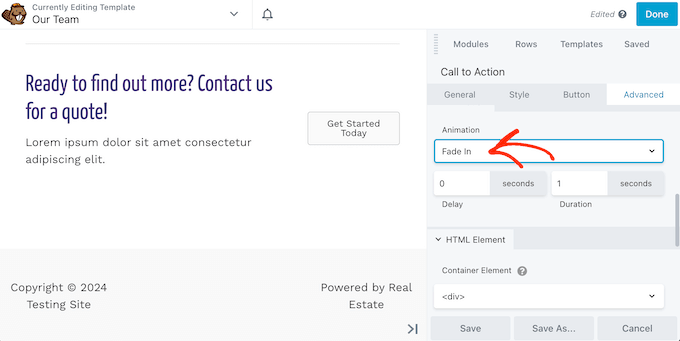
Możesz również zmienić czas trwania animacji lub dodać opóźnienie.
7. Twórz dynamiczne treści
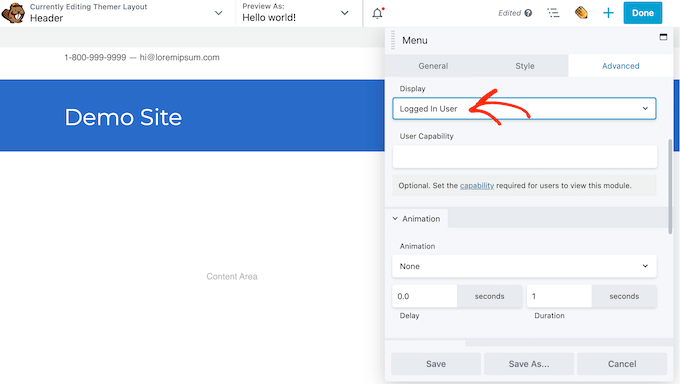
Czasami możesz chcieć wyświetlać różne treści różnym użytkownikom, na przykład unikalne przyciski wezwania do działania. Dzięki Beaver Builder możesz łatwo ukryć lub pokazać wiersz, kolumnę lub moduł w zależności od tego, czy odwiedzający jest zalogowany do konta.
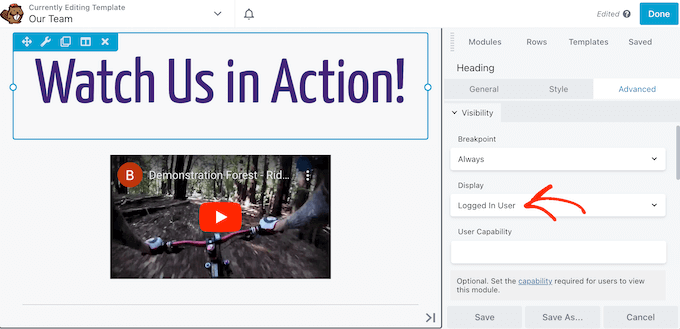
W ten sposób możesz tworzyć unikalne treści dla zarejestrowanych użytkowników i członków.
Możesz również tworzyć szczegółowe reguły logiki warunkowej. Na przykład, możesz wyświetlić przycisk wezwania do działania tylko wtedy, gdy odwiedzający ma rolę użytkownika „Subskrybent”, lub wyświetlić całkowitą liczbę komentarzy, gdy przekroczy pewną liczbę.
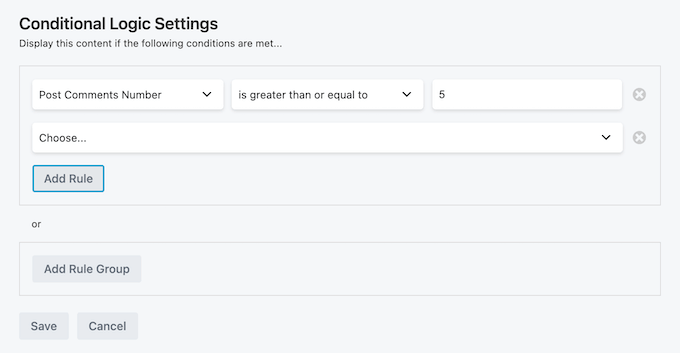
8. Łatwe kopiowanie i wklejanie
Czasami możesz chcieć użyć tych samych ustawień lub stylu wielokrotnie w tym samym projekcie. Beaver Builder ma sekcję Eksport/Import, gdzie możesz skopiować ustawienia lub style dowolnego modułu do schowka, a następnie wkleić je do innego modułu w tym samym układzie.
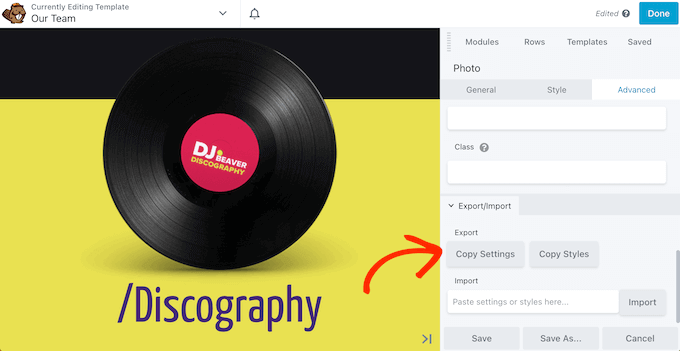
9. Dodaj niestandardowy kod
Beaver Builder pozwala tworzyć niestandardowe układy bez pisania ani jednej linii kodu. Posiada jednak wbudowane edytory kodu JavaScript i CSS edytory kodu, dzięki czemu możesz dodawać niestandardowy kod do swoich układów, jeśli wolisz.
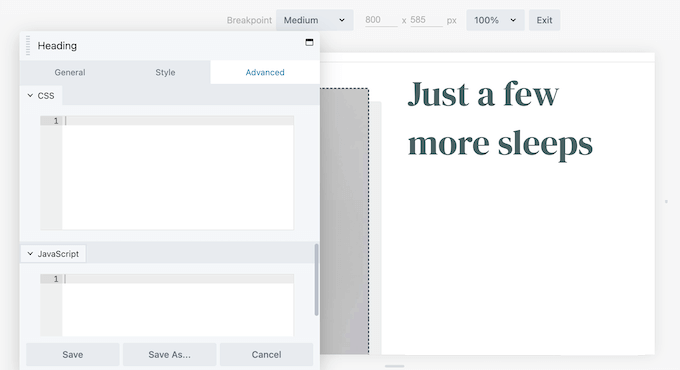
Możesz również zastosować niestandardowy kod do całej strony, korzystając z narzędzia Układ CSS i JavaScript.
10. Element kontenera HTML5
W edytorze Beaver Builder możesz zastosować niestandardowe ID, klasy, etykiety i wybrać element treści sekcji HTML5.
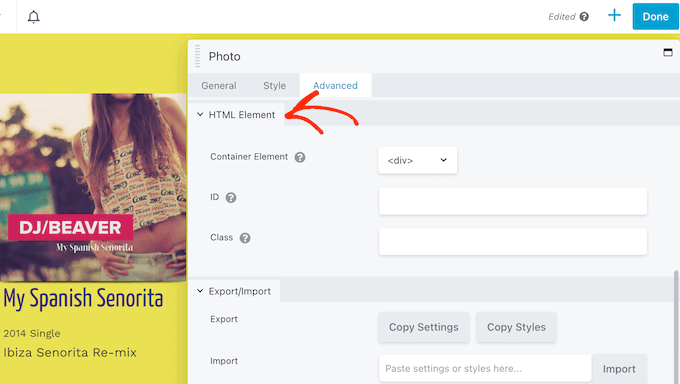
Może to poprawić dostępność strony i ułatwić edycję treści za pomocą JavaScript lub niestandardowego CSS.
11. Integracja z WooCommerce
Jeśli zainstalujesz dodatek Beaver Themer, możesz tworzyć niestandardowe układy WooCommerce dla swojego sklepu internetowego. Obejmuje to niestandardowe strony produktów, sklep, strony realizacji zakupu, koszyka i Moje konto.
W ten sposób możesz tworzyć projekty zoptymalizowane pod kątem sprzedaży, korzystając ze znajomego edytora, modułów i narzędzi Beaver Builder.
12. Twórz układy wielokrotnego użytku
Dzięki Beaver Builder możesz zapisywać swoje projekty jako niestandardowe szablony.
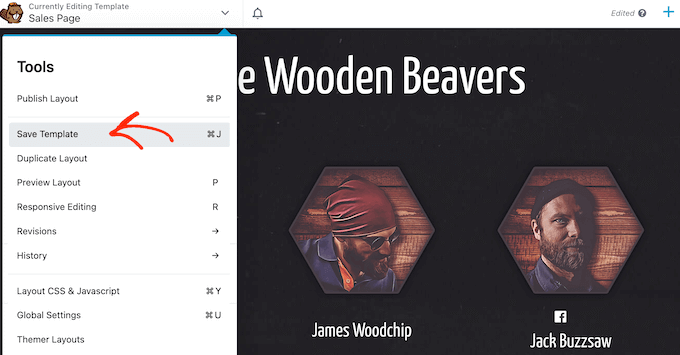
Po zapisaniu szablonu możesz uzyskać do niego dostęp w dowolnym momencie z poziomu edytora Beaver Builder, dzięki czemu możesz używać ich na dowolnej innej stronie.
Może to pomóc w stworzeniu bardziej spójnego projektu na całej stronie internetowej.
Możesz nawet stworzyć szablon startowy zawierający Twoje niestandardowe logo, banery, menu nawigacyjne i wszelkie inne treści, których chcesz używać w całej swojej witrynie. Może to zaoszczędzić mnóstwo czasu, ponieważ nie będziesz musiał dodawać tych treści ręcznie na każdej stronie.
Możesz nawet eksportować swoje niestandardowe szablony, a następnie importować je na dowolną inną stronę, na której zainstalowany jest Beaver Builder. Może to być przydatne, jeśli posiadasz wiele stron lub prowadzisz agencję deweloperską WordPress i zarządzasz portfolio stron klientów.
13. Rewizje i historia
Podczas pracy nad projektami może być konieczne powrócenie do poprzedniej wersji. Na przykład możesz zdać sobie sprawę, że popełniłeś błąd i chcesz szybko cofnąć swoją pracę.
Dobra wiadomość jest taka, że Beaver Builder zapisuje Twoje zmiany, więc nie powinno być problemu z przywróceniem poprzedniej wersji. Na początek możesz zobaczyć wszystkie wcześniej opublikowane wersje układu i wybrać tę, do której chcesz powrócić.
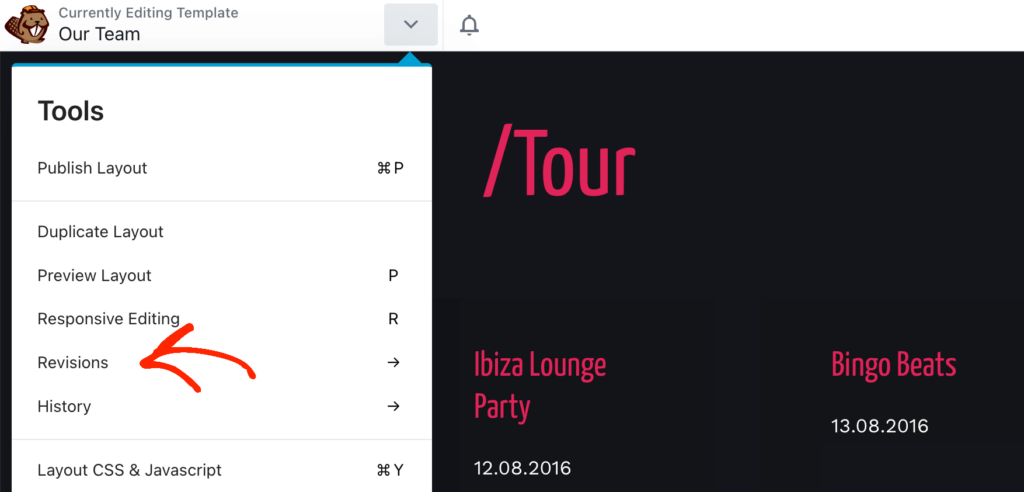
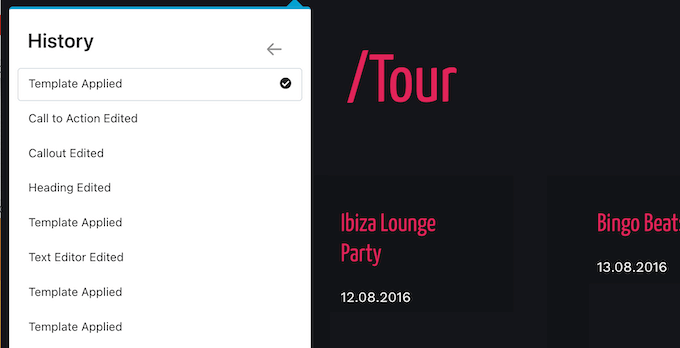
Beaver Builder tworzy również dziennik każdej wykonanej akcji, dzięki czemu możesz wskazać dokładną zmianę, którą chcesz cofnąć.
Po prostu wybierz „Historia”, aby zobaczyć tę listę, a następnie kliknij dowolny element, aby powrócić do układu z tego momentu.
14. Konfigurowalne ustawienia globalne
Często będziesz chciał używać tych samych ustawień w całym swoim blogu WordPress lub witrynie. Zamiast ręcznie stosować te domyślne ustawienia do każdego układu, możesz zaoszczędzić czas, dostosowując globalne ustawienia Beaver Builder.
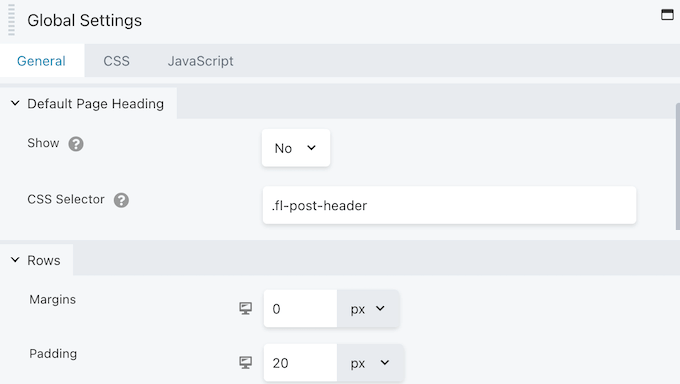
Tutaj możesz zmienić domyślne marginesy, dopełnienia, nagłówek strony, maksymalną szerokość i inne.
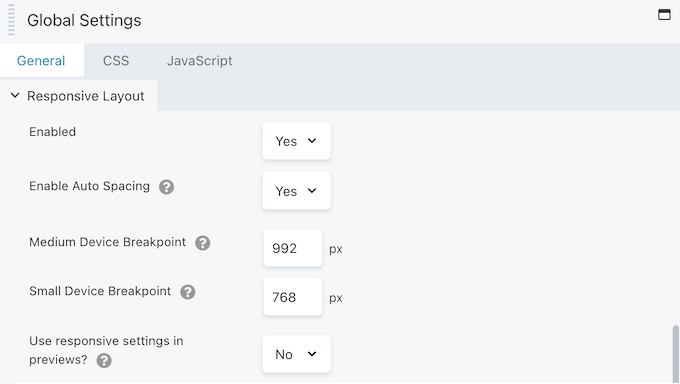
Możesz również zmienić, czy niektóre ustawienia są domyślnie włączone, czy wyłączone, takie jak edycja responsywna i automatyczne odstępy.
15. Twórz niestandardowe nagłówki, stopki i nie tylko
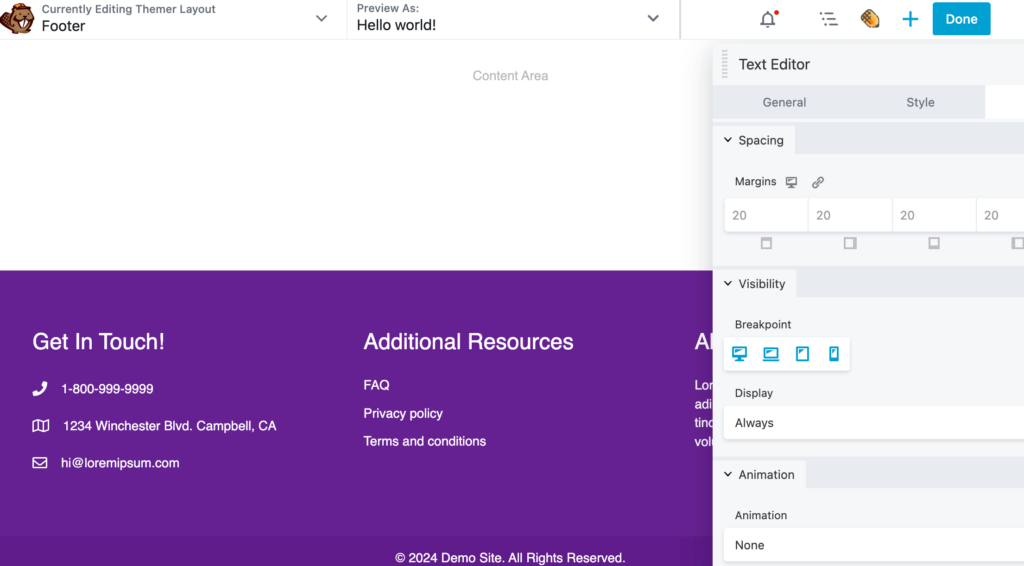
Domyślnie nie można dostosować nagłówków i stopek witryny za pomocą edytora Beaver Builder, ponieważ obszary te są kontrolowane przez Twój motyw WordPress.
Jednak Beaver Builder ma dodatek Themer, który pozwala edytować te obszary. Możesz również tworzyć niestandardowe układy dla swoich stron archiwum, strony błędu 404, szablonu pojedynczego wpisu i podobnych stron.
Co więcej, możesz dostosować te obszary za pomocą edytora Beaver Builder, który już znasz.
Możesz również używać inteligentnych reguł warunkowych, aby kontrolować, kiedy WordPress używa tych układów.
Na przykład możesz utworzyć inne nagłówko dla gości w porównaniu do użytkowników zalogowanych do Twojej witryny członkowskiej.
16. Wsparcie społeczności i profesjonalne
Dzięki Beaver Builder możesz tworzyć piękne, niestandardowe układy bez konieczności zatrudniania programisty WordPress. Jednak możesz potrzebować pomocy, aby odblokować bardziej zaawansowane funkcje wtyczki.
Jeśli wolisz samodzielnie badać tematy, Beaver Builder ma szczegółową bazę wiedzy.

Publikują również samouczki wideo na swoim kanale YouTube i mają bibliotekę kursów na żądanie.
Będziesz musiał zapłacić za dostęp do niektórych kursów, ale istnieje również mały wybór bezpłatnych szkoleń obejmujących takie tematy, jak konfiguracja hostingu internetowego i zakup nazwy domeny, tworzenie makiet i budowanie witryny eCommerce.
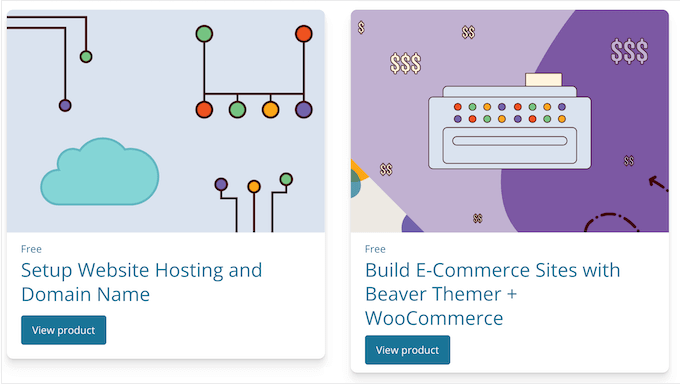
Istnieje również blog, na którym zespół Beaver Builder publikuje samouczki dotyczące korzystania ze specyficznych funkcji wtyczki, a także porady na ogólne tematy, takie jak jak przekierować stronę WordPress.
Jeśli wolisz pomoc indywidualną, wszystkie plany Beaver Builder obejmują wsparcie e-mail. Jeśli zaktualizujesz plan do wersji Ultimate, otrzymasz również priorytetowe wsparcie, dzięki czemu Twoje problemy powinny zostać rozwiązane szybciej.
Ceny i plany Beaver Builder
Jeśli prowadzisz małą firmę, startup lub masz ograniczony budżet, możesz pobrać bezpłatną wersję Beaver Builder z oficjalnego repozytorium WordPress.
Jednak po uaktualnieniu do wersji premium uzyskasz dostęp do większej liczby modułów i szablonów.

Do wyboru są 4 plany:
- Standard. Za 99 USD rocznie ten plan obejmuje moduły i szablony premium, dzięki czemu możesz szybko tworzyć piękne projekty. Integruje się również z WooCommerce, dzięki czemu możesz zoptymalizować swój rynek internetowy, aby uzyskać więcej sprzedaży. Mając to na uwadze, Standard jest świetną opcją dla mniejszych firm, firm pobocznych, a nawet blogów osobistych.
- Pro. Za 199 USD Beaver Builder Pro obsługuje wielostanowiskowe instalacje WordPress, dlatego polecamy ten plan, jeśli prowadzisz sieć wielostanowiskową. Dodatkowym bonusem jest dostęp do motywu Beaver Builder.
- Agency. Za 399 USD rocznie możesz zastąpić branding Beaver Builder własnym niestandardowym logo i nazwą firmy. Mając to na uwadze, ten plan jest idealny dla programistów WordPress lub agencji, które muszą używać Beaver Builder na wielu stronach internetowych.
- Ultimate. Za 546 USD rocznie ten plan zawiera dodatek Beaver Themer, dzięki czemu możesz zaprojektować własne nagłówki i stopki oraz dostosować strony, których nie można zmienić za pomocą standardowego edytora treści WordPress. Zawiera również 6-miesięczną subskrypcję Assistant Pro, dzięki czemu możesz przechowywać zasoby kreatywne swojej witryny w chmurze. Mając to na uwadze, Ultimate jest zalecany dla właścicieli witryn, którzy chcą dostosować każdą część swojej witryny.
Wniosek: Czy Beaver Builder jest odpowiednim kreatorem stron dla Ciebie?
Po przejrzeniu funkcji, wsparcia i planów cenowych jesteśmy pewni, że Beaver Builder to świetna wtyczka do tworzenia stron.
Posiada przyjazny edytor typu „przeciągnij i upuść”, gotowe moduły i profesjonalnie zaprojektowane szablony. Oznacza to, że możesz łatwo tworzyć niestandardowe projekty, bez konieczności pisania ani jednej linijki kodu.
Jeśli prowadzisz witrynę małej firmy lub blog osobisty, plan Starter oferuje wiele podstawowych funkcji. Zawiera również moduły i szablony premium oraz integruje się z WooCommerce. Oznacza to, że możesz dostosować swój sklep internetowy i przekształcić odwiedzających WooCommerce w klientów.
Korzystasz z multisite WordPress? Beaver Builder Pro obsługuje multisite, dzięki czemu możesz go używać w całej swojej sieci.
Jeśli prowadzisz agencję WordPress lub zarządzasz stronami internetowymi klientów, plan Agency dodaje funkcję brandingu. Pozwala ona na zastąpienie brandingu Beaver Builder własnym logo i nazwą agencji. W ten sposób możesz sprawić, by Twoja agencja wyglądała bardziej profesjonalnie i budować swoją osobistą markę.
Na koniec, jeśli chcesz mieć pełną kontrolę nad wyglądem swojej witryny, polecamy Beaver Builder Ultimate. Ten potężny pakiet zawiera dodatek Beaver Themer, dzięki czemu możesz tworzyć niestandardowe nagłówki i stopki. Możesz również dostosować strony, które zazwyczaj trudno edytować, takie jak Twoja strona wyników wyszukiwania i archiwum bloga.
Mamy nadzieję, że ta recenzja Beaver Builder pomogła Ci zdecydować, czy jest to odpowiedni kreator stron dla Ciebie. Możesz również zapoznać się z naszym przewodnikiem na temat wyboru najlepszego oprogramowania do projektowania stron internetowych lub sprawdzić nasz wybór najlepszych niezbędnych wtyczek WordPress dla stron biznesowych.
Jeśli podobał Ci się ten artykuł, zasubskrybuj nasz kanał YouTube po samouczki wideo WordPress. Możesz nas również znaleźć na Twitterze i Facebooku.

Opinie użytkowników Beaver Builder
Udostępnij swoją recenzję Beaver Builder, aby pomóc innym w społeczności.