


Chociaż Canva stała się ulubionym wyborem wielu właścicieli stron internetowych (my również z niej korzystaliśmy!), odkryliśmy, że nie zawsze jest to idealne narzędzie projektowe dla każdego. Czasami potrzebujesz czegoś prostszego, czasami potężniejszego, a czasami po prostu innego.
Po niezliczonych nocnych sesjach projektowych i pracy z setkami grafik przetestowaliśmy praktycznie każde dostępne narzędzie projektowe, od darmowych ukrytych perełek po premium potęgi.
Nasz zespół dowiedział się, które narzędzia najlepiej sprawdzają się w konkretnych potrzebach, a co ważniejsze, które nie doprowadzą Cię do szału!
W tym artykule z radością dzielimy się naszymi uczciwymi, praktycznymi doświadczeniami z najlepszymi alternatywami dla Canva, z których faktycznie korzystaliśmy. Niezależnie od tego, czy chcesz zaoszczędzić pieniądze, potrzebujesz więcej szablonów specyficznych dla strony internetowej, czy chcesz czegoś łatwiejszego w użyciu, mamy coś dla Ciebie.
Nasze ulubione alternatywy dla Canvy dla grafik na stronę internetową
Spieszysz się i chcesz wiedzieć, które narzędzie do projektowania wybrać? Nie martw się. Podsumowaliśmy nasze ulubione narzędzia w tym szybkim przeglądzie:
| # | Narzędzie | Dlaczego go polecamy | Online/Desktop? |
|---|---|---|---|
| 🥇 | Adobe Express | Łatwa alternatywa dla Photoshopa online | Online |
| 🥈 | Visme | Potężniejsza alternatywa dla Canvy | Online |
| 🥉 | Affinity Photo 2 | Pełnoprawne oprogramowanie do edycji zdjęć na komputer | Pulpit |
| 4 | Snagit | Oprogramowanie do przechwytywania ekranu komputera | Pulpit |
| 5 | Piktochart | Kreator infografik online | Online |
| 6 | Pixlr | Przyjazne dla początkujących narzędzie do edycji zdjęć online | Online |
| 7 | Picmaker | Narzędzie do tworzenia grafik online skoncentrowane na mediach społecznościowych | Online |
| 8 | Fotor | Edycja zdjęć i projektowanie online | Online |
| 9 | PicMonkey | Łatwy w użyciu edytor obrazów online | Online |
| 10 | GIMP | Darmowa alternatywa dla Photoshopa o otwartym kodzie źródłowym | Pulpit |
Nasze podejście do testowania alternatyw dla Canva
Przez lata sami korzystaliśmy z wielu z tych narzędzi na WPBeginner, w szczególności z Adobe Express i Affinity Photo. W przypadku innych stworzyliśmy projekty testowe i skonsultowaliśmy się z rzeczywistymi recenzjami użytkowników, aby upewnić się, że nasze rekomendacje są solidne.
Naszym celem było znalezienie alternatyw, które nie tylko dorównują możliwościom Canvy, ale mogą działać jeszcze lepiej dla konkretnych potrzeb.
Jako eksperci, którzy pomogli niezliczonym właścicielom stron internetowych tworzyć logo i tworzyć lepsze obrazy na bloga, oto czego szukamy:
- Po pierwsze, wierzymy, że dobre narzędzie projektowe powinno być łatwe w użyciu od pierwszego kliknięcia. Testując narzędzia takie jak Visme i Adobe Express, szukaliśmy przejrzystej nawigacji, pomocnych samouczków i tego, czy możemy stworzyć podstawowy projekt w ciągu 10 minut od rejestracji.
- Dokładnie oceniliśmy zarówno opcje darmowe, jak i płatne. Narzędzia takie jak Affinity Photo przyciągnęły naszą uwagę swoim modelem jednorazowej płatności, który może być bardziej opłacalny niż subskrypcje dla regularnych użytkowników.
- Szukamy narzędzi, które oferują rzeczywistą wartość w swoich darmowych wersjach, a nie tylko ograniczone dema.
- W dzisiejszym świecie pracy z dowolnego miejsca łatwy dostęp jest kluczowy. Priorytetowo traktowaliśmy narzędzia, które działają płynnie w przeglądarkach internetowych i synchronizują się między urządzeniami, podobnie jak działa Canva.
- Każde narzędzie, które przetestowaliśmy, musiało dobrze radzić sobie z podstawową grafiką strony internetowej. Skupiliśmy się na ich zdolności do tworzenia obrazów wyróżnionych, banerów stron internetowych i materiałów marketingowych. Stworzyliśmy rzeczywiste nagłówki blogów, grafiki do mediów społecznościowych i obrazy wyróżnione, aby dokładnie przetestować możliwości każdego narzędzia.
- Ponadto, nowoczesne narzędzia projektowe powinny oferować więcej niż podstawy. Byliśmy szczególnie zainteresowani funkcjami sztucznej inteligencji (AI) , które mogą zaoszczędzić godziny pracy projektowej. Ceniliśmy również specjalistyczne funkcje, takie jak ulepszone możliwości robienia zrzutów ekranu dla twórców tutoriali.
- Dostęp do dobrych szablonów i zasobów jest również ważny dla szybkich, profesjonalnych rezultatów. Porównaliśmy biblioteki zdjęć stockowych, sprawdziliśmy jakość szablonów i oceniliśmy, jak często dodawane są nowe treści.
Dlaczego ufać WPBeginner? 📣
Aby napisać to porównanie, osobiście przetestowaliśmy każde polecane przez nas narzędzie, tworząc rzeczywiste grafiki dla naszych stron internetowych i projektów klientów. Regularnie korzystamy z wielu z tych narzędzi, od tworzenia obrazów wyróżnionych po projektowanie grafik do mediów społecznościowych i infografik.
Nasz zespół redakcyjny dokładnie bada funkcje, ceny i opinie użytkowników każdego narzędzia, a następnie sprawdza wszystkie informacje pod kątem dokładności. Regularnie aktualizujemy również nasze recenzje w miarę ewolucji tych narzędzi projektowych i dodawania nowych funkcji.
W celu zapewnienia pełnej przejrzystości naszego procesu testowania i recenzji, możesz zapoznać się z naszymi wytycznymi redakcyjnymi.
Mając to na uwadze, przyjrzyjmy się niektórym z najlepszych alternatyw dla Canva dla grafiki stron internetowych.
1. Adobe Express (Projektowanie graficzne online)
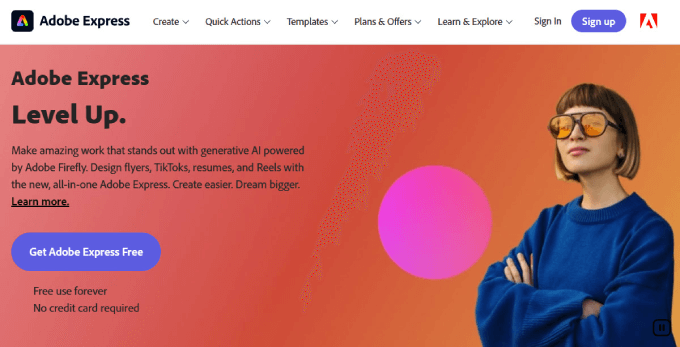
Adobe Express to przyjazne dla użytkownika narzędzie online do projektowania od tej samej firmy, która produkuje Photoshopa. Jest to bezpośredni konkurent Canvy, idealny do tworzenia grafik na strony internetowe i media społecznościowe bez stromych krzywych uczenia się.
Oferuje mnóstwo szablonów obrazów, które pomagają rozpocząć pracę z obrazami, podobnie jak Canva. Następnie możesz użyć jego edytora grafiki do przycięcia obrazu i dodania innych elementów wizualnych.
Jesteśmy wielkimi fanami sztucznej inteligencji i lubimy generatywne funkcje AI aplikacji, takie jak narzędzia do generowania obrazów z tekstu i efekty tekstowe. Podczas naszych testów byliśmy pod wrażeniem tego, jak mogliśmy tworzyć unikalne obrazy i style tekstu, po prostu pisząc podpowiedź.
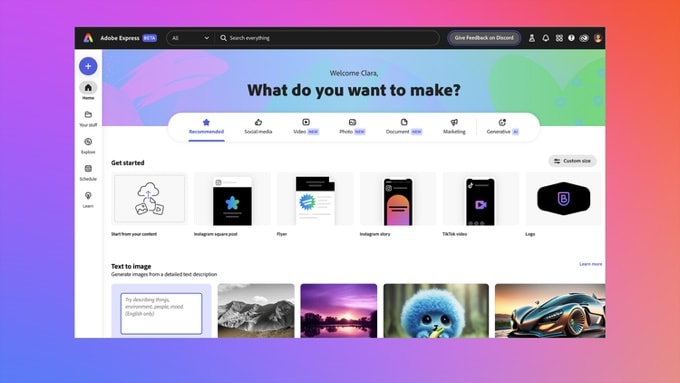
Adobe Express jest darmowy. Dostępne są również plany Premium i Team, a jeśli już subskrybujesz Adobe, możesz używać go z innymi narzędziami, takimi jak Adobe Stock i Fonts, aby dalej ulepszać obrazy do swoich postów na blogu.
Zalety Adobe Express:
- Narzędzie online
- Więcej funkcji niż Canva
- Przystępny cenowo model freemium
- Dobrze współpracuje z innymi usługami Adobe
Wady Adobe Express:
- Wymaga połączenia z internetem
- Niektóre funkcje i zasoby nie są uwzględnione w darmowym planie
Dlaczego polecamy Adobe Express: Na podstawie naszych praktycznych doświadczeń, Adobe Express to łatwiejsze w użyciu narzędzie graficzne od twórców standardu branżowego, Photoshopa. Podobnie jak Canva, jest to aplikacja internetowa, która okazała się niezwykle łatwa w użyciu.
2. Visme (Projektowanie grafiki online)
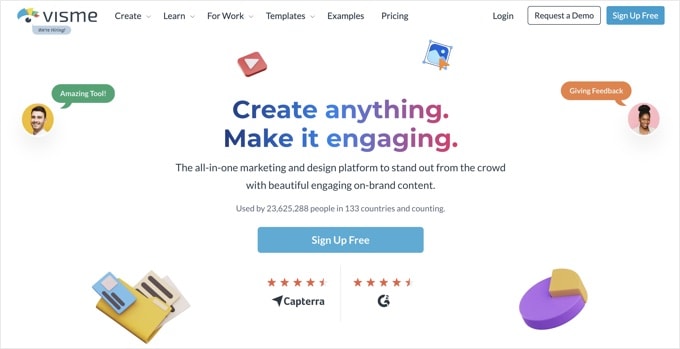
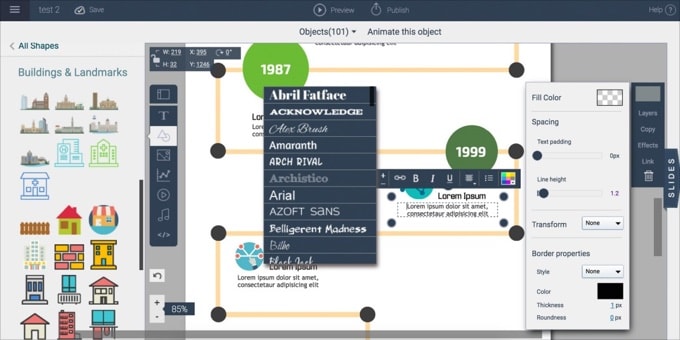
Visme to platforma internetowa typu freemium przeznaczona do tworzenia treści graficznych, takich jak banery stron internetowych, infografiki i interaktywne wykresy.
Ma wiele wspólnego z Canva, oferując obszerną bibliotekę szablonów, grafik i elementów do personalizacji.
Z powodzeniem wykorzystaliśmy to narzędzie do tworzenia wszelkiego rodzaju grafik, aby wizualnie ulepszyć stronę. Visme oferuje faktycznie więcej funkcji niż Canva, co czyni go dobrym wyborem dla osób, które czują się nieco ograniczone przez zestaw narzędzi Canva.
Na przykład uważamy, że jest silniejszy w tworzeniu interaktywnych treści, takich jak wykresy, mapy i widżety danych. Jednak początkujący uznają, że ma nieco stromszą krzywą uczenia się.
Zalety Visme:
- Więcej funkcji niż Canva
- Narzędzie online
- Przystępny cenowo model freemium
Wady Visme:
- Wymaga połączenia z internetem
- Nieco bardziej stroma krzywa uczenia niż Canva
- Niektóre funkcje i zasoby nie są uwzględnione w darmowym planie
Dlaczego polecamy Visme: Visme to potężne narzędzie do projektowania graficznego używane przez ponad 23 miliony ludzi w 133 krajach. Uważamy, że jest przystępne cenowo, oparte na sieci i godnym konkurentem dla Canvy.
3. Affinity Photo 2 (Edytor zdjęć dla Windows, Mac i iPada)
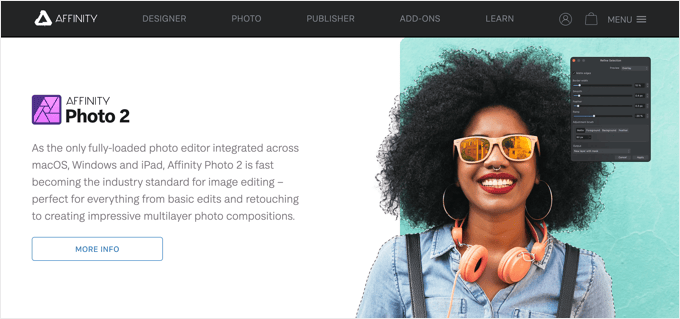
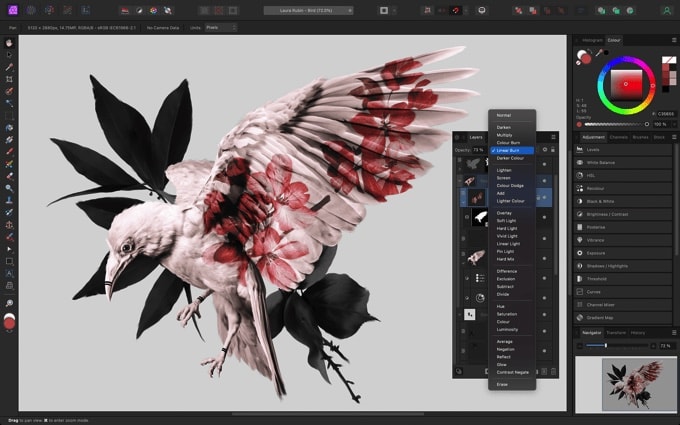
Na podstawie naszego codziennego użytkowania, Affinity Photo 2 to w pełni funkcjonalne oprogramowanie do edycji zdjęć działające na systemach Windows, Mac i iPad. Oferuje zaawansowane narzędzia i funkcje podobne do Adobe Photoshop.
Chociaż Canva jest zaprojektowana do szerokiego zakresu zadań graficznych, uważamy, że Affinity Photo lepiej skupia się na edycji zdjęć dla osób potrzebujących zaawansowanych funkcji. Firma oferuje również cały pakiet oprogramowania, aby zaspokoić potrzeby ilustratorów, projektantów, wydawców i innych.
Regularnie korzystamy z Affinity Photo wraz z jego siostrzanym programem, Affinity Designer, do tworzenia wielu obrazów na WPBeginner. Po intensywnej pracy z oboma narzędziami możemy potwierdzić, że początkujący uznają, że mają one bardziej strome krzywe uczenia się niż Canva.
Jeśli chodzi o ceny, doceniamy, że Affinity Photo można kupić jednorazowo dla każdej platformy, bez konieczności ciągłej subskrypcji.
Zalety Affinity Photo:
- Zaawansowane funkcje edycji zdjęć
- Inne aplikacje Affinity są dostępne dla ilustratorów, projektantów i wydawców
- Dostępne dla Windows i Mac
- Jednorazowa płatność bez bieżących kosztów subskrypcji
Wady Affinity Photo:
- Trochę drogie, zwłaszcza jeśli kupisz wiele aplikacji
- Bardziej stroma krzywa uczenia niż Canva
Dlaczego polecamy Affinity Photo: Z naszego bogatego doświadczenia wynika, że Affinity Photo to zaawansowane narzędzie do edycji zdjęć, którego regularnie używamy do obrazów na WPBeginner.
Alternatywa: Pixelmator
4. Snagit (Przechwytywanie ekranu dla Windows i Mac)
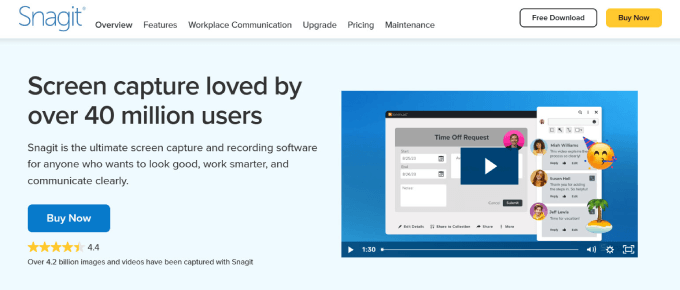
Snagit to narzędzie do przechwytywania ekranu i nagrywania dla systemów Windows i Mac. Chociaż nie jest to pakiet projektowy typu „wszystko w jednym”, uważamy, że jest to doskonały wybór do tworzenia i opisywania zrzutów ekranu.
Możesz użyć jego funkcji przechwytywania ekranu do tworzenia opisanych zrzutów ekranu i krótkich nagrań wideo z oprogramowania, o którym piszesz. Uważamy, że jest to niezbędne do naszych własnych samouczków.
Oprogramowanie Snagit dla komputerów Mac i Windows można pobrać w ramach jednego zakupu. Należy jednak wspomnieć, że jeśli chcesz uzyskać dostęp do zasobów Snagit, takich jak stemple i szablony, wymagana jest bieżąca subskrypcja.
Szczególnie doceniamy to, że Snagit pozwala dokładnie określić, którą część ekranu chcesz przechwycić i wyświetlić jej podgląd w edytorze. Wbudowany edytor zapewnia dostęp do szablonów i elastycznych narzędzi do tworzenia adnotacji, aby dostosować zrzuty ekranu.
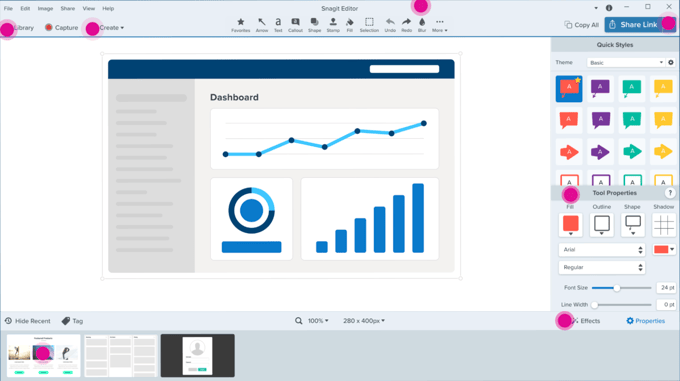
Jego funkcja rozpoznawania tekstu działa również dobrze przy edycji i dostosowywaniu tekstu na zrzutach ekranu. Ponadto rozpoznaje elementy na ekranie, takie jak przyciski, i pozwala na ich przesuwanie lub usuwanie.
Zalety Snagit:
- Doskonałe narzędzie do tworzenia i oznaczania zrzutów ekranu
- Dostępne dla Windows i Mac
- Jednorazowa płatność bez bieżących kosztów subskrypcji
Wady Snagit:
- Nie jest to narzędzie do projektowania graficznego typu „wszystko w jednym”.
- Wymagana jest aktywna subskrypcja zasobów Snagit
Dlaczego polecamy Snagit: Snagit to wysoko oceniana aplikacja do przechwytywania ekranu dla systemów Windows i Mac. Jeśli tworzysz dużo zrzutów ekranu dla swojej strony internetowej, jest to lepsze narzędzie niż Canva.
Alternatywa: Greenshot (darmowe oprogramowanie typu open-source dla systemu Windows)
5. Piktochart (Online Infographic Maker)
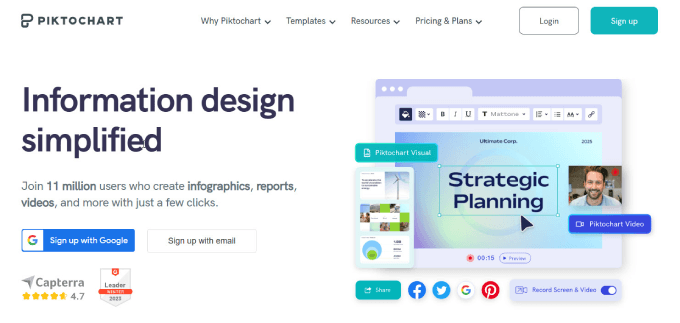
Piktochart to łatwy w użyciu internetowy kreator infografik. Oferuje ponad 600 profesjonalnych szablonów, które pozwalają szybko tworzyć infografiki, prezentacje, plakaty i raporty.
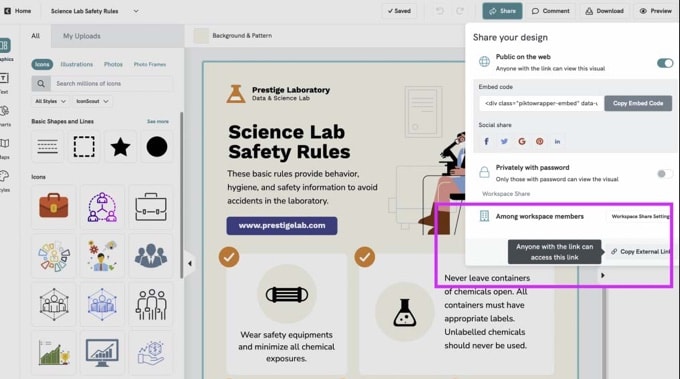
Po wybraniu szablonu możesz go łatwo dostosować za pomocą edytora typu „przeciągnij i upuść”. Dostępnych jest wiele darmowych obrazów, ikon i ilustracji, a także możesz dodawać własne wykresy, mapy, ikony, zdjęcia i filmy.
Podoba nam się również to, że Piktochart może wykorzystywać sztuczną inteligencję do usprawnienia tworzenia obrazów. Na przykład funkcja Smart Templates automatycznie generuje nowe szablony dopasowane do Twoich preferencji, a Smart Suggestions poleca odpowiednie czcionki, kolory i ikony, aby poprawić atrakcyjność wizualną.
Podobnie jak Canva, wykorzystuje model cenowy freemium, który pozwala na bezpłatne rozpoczęcie korzystania z aplikacji, ale z podstawowymi funkcjami i ograniczoną przestrzenią dyskową. Dostępne w przystępnych cenach płatne plany usuwają te ograniczenia.
Zalety Piktochart:
- Narzędzie online
- Skupiony na infografikach
- Narzędzia AI usprawniające tworzenie obrazów
- Model freemium z przystępnymi cenami
Wady Piktochart:
- Wymaga połączenia z internetem
- Darmowy plan nie obejmuje wszystkich funkcji
Dlaczego polecamy Piktochart: Piktochart to doskonała alternatywa dla Canvy dla użytkowników tworzących infografiki i podobne grafiki na swoje blogi. Szczególnie cenimy jego skupienie na wizualizacji danych i narzędziach do prezentacji.
6. Pixlr (Edytor zdjęć online)
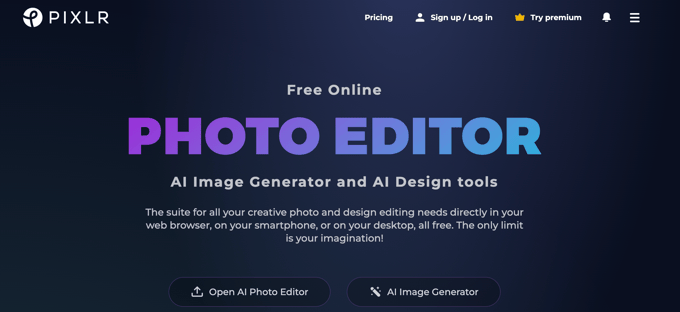
Pixlr to darmowe narzędzie do edycji zdjęć online, stworzone z myślą o początkujących i osobach bez doświadczenia w projektowaniu. Uważamy, że jego funkcje są podobne do Photoshopa, ale w sposób przyjazny dla początkujących. Dzięki temu jest potężniejszy niż Canva do retuszu zdjęć, szczegółowych korekt i zaawansowanej edycji.
Podobnie jak Canva, Pixlr oferuje mnóstwo gotowych szablonów, które pomogą Ci zacząć, a także możesz dostosować swoje obrazy do potrzeb Twoich treści. Ma przystępne ceny, a wersja darmowa zaspokoi potrzeby wielu użytkowników.
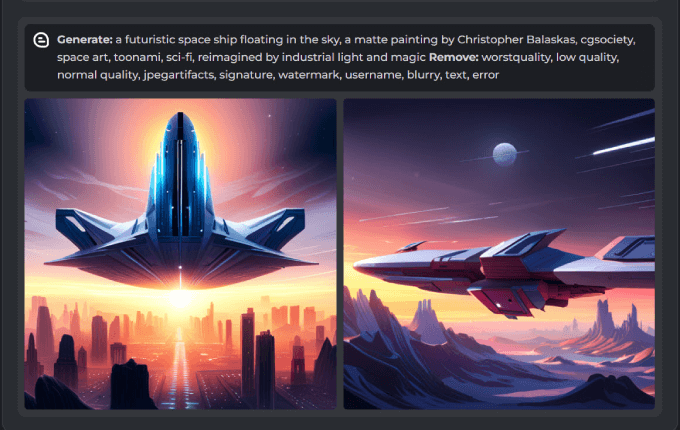
Przetestowaliśmy, jak Pixlr pozwala tworzyć nowe obrazy za pomocą sztucznej inteligencji. Byliśmy pod wrażeniem tego, jak można po prostu napisać opisowy prompt opisujący rodzaj potrzebnego obrazu, a Pixlr automatycznie go dla Ciebie wygeneruje.
Zalety Pixlr:
- Zaawansowane narzędzia do edycji zdjęć
- Narzędzia AI do tworzenia nowych obrazów z podpowiedzi
- Narzędzie online
- Przystępne ceny freemium
Wady Pixlr:
- Wymaga połączenia z internetem
- Darmowa wersja zawiera reklamy, ma ograniczone funkcje i miejsce na dysku, a także nie zawiera narzędzi AI
Dlaczego polecamy Pixlr: Pixlr jest pod wieloma względami podobny do Canvy, ale stwierdziliśmy, że jest znacznie bardziej wydajny, jeśli chodzi o zaawansowaną edycję i funkcje sztucznej inteligencji.
7. Picmaker (Narzędzie graficzne online dla mediów społecznościowych)
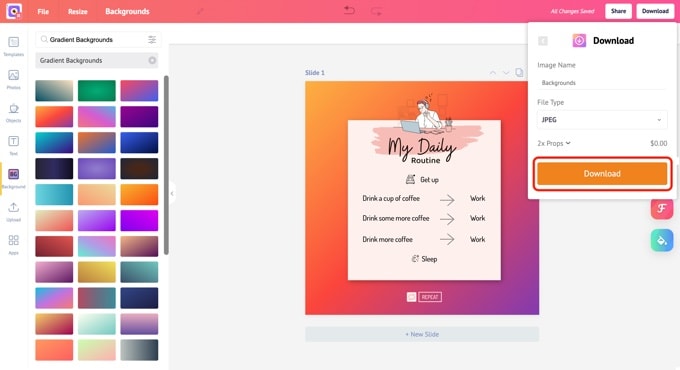
Picmaker to łatwe w użyciu narzędzie do projektowania graficznego online, skupiające się na tworzeniu obrazów dla YouTube i mediów społecznościowych. Podobał nam się prosty interfejs i biblioteka szablonów, która pozwala początkującym szybko rozpocząć pracę nad nowymi projektami.
Jeśli jesteś twórcą treści skupionym na YouTube, docenisz jego zoptymalizowane narzędzia i szablony. Przetestowaliśmy jego funkcje do tworzenia miniatur i grafiki kanału YouTube i są one bardzo proste w użyciu.
Picmaker wykorzystuje również sztuczną inteligencję do usprawnienia procesu projektowania. Na przykład, może analizować Twoje preferencje, aby polecić odpowiednie szablony i elementy projektu, a także wykorzystuje sztuczną inteligencję do utrzymania spójności marki.
Picmaker oferuje zarówno darmowe, jak i płatne plany. Jednak prawdopodobnie szybko przekroczysz możliwości darmowego planu, jeśli będziesz go często używać.
Zalety Picmaker:
- Narzędzie online
- Przystępne cenowo plany
- Funkcje do tworzenia obrazów na YouTube i media społecznościowe
Wady Picmaker:
- Wymaga połączenia z internetem
- Wersja darmowa brakuje wielu funkcji
Dlaczego polecamy Picmaker: Picmaker jest wysoko oceniany przez użytkowników. Jest to dobra alternatywa dla Canvy dla twórców na YouTube i marketerów mediów społecznościowych.
8. Fotor (Edytor zdjęć online)
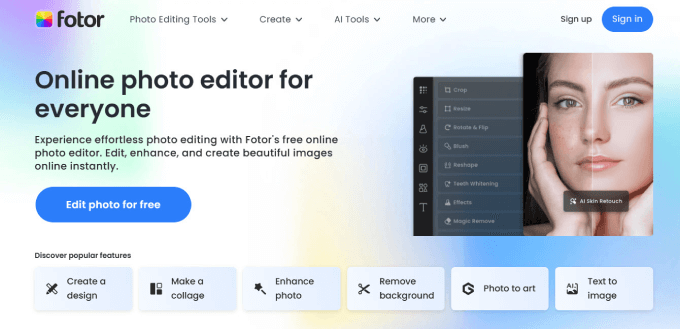
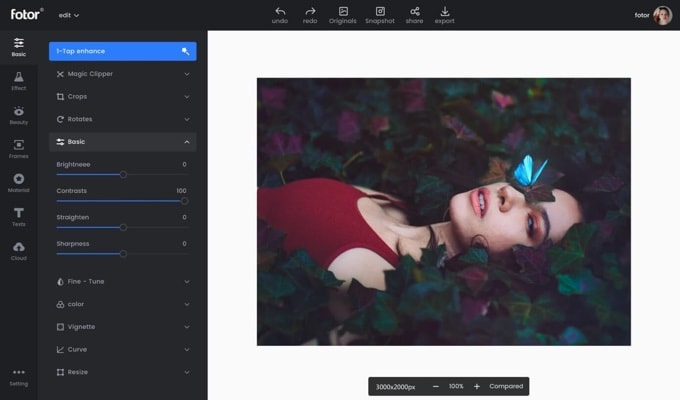
Fotor to darmowe narzędzie online do edycji zdjęć. Przeanalizowaliśmy jego narzędzia do edycji zdjęć, tworzenia kolaży i projektowania i uznaliśmy, że jest odpowiednie dla użytkowników o różnym poziomie doświadczenia w projektowaniu.
Chociaż Canva oferuje bardziej wszechstronne podejście, Fotor skupia się na edycji zdjęć i projektowaniu. Zapewnia narzędzia dla użytkowników, którzy potrzebują szczegółowego ulepszania obrazów i kreatywnych opcji projektowania.
Mieliśmy okazję przetestować narzędzia AI Fotor, w tym usuwanie tła za pomocą AI, usuwanie obiektów ze zdjęć za pomocą AI oraz generator obrazów AI. Ten ostatni pozwala tworzyć obrazy, wpisując tekstowe polecenia.
Darmowa wersja nie zawiera tych narzędzi AI, ale poza tym będzie dobrze działać dla wielu użytkowników. Płatne plany są bardzo przystępne cenowo.
Zalety Fotor:
- Narzędzie online
- Zawiera funkcje AI, w tym tworzenie obrazów
- Model cenowy freemium z przystępnymi planami
Wady Fotor:
- Wymaga połączenia z internetem
Dlaczego polecamy Fotor: Fotor to niedrogi edytor zdjęć online z inteligentnymi funkcjami AI.
9. PicMonkey (Narzędzie graficzne online dla mediów społecznościowych)
PicMonkey to łatwy w użyciu edytor obrazów online stworzony przez Shutterstock. Podobnie jak Picmaker, skupia się na tworzeniu atrakcyjnych obrazów dla YouTube i mediów społecznościowych i zawiera szablony dla logo, banerów, miniatur i innych.
Chociaż podejście Canvy jest bardziej wszechstronne, stwierdziliśmy, że PicMonkey oferuje silniejsze narzędzia do edycji zdjęć i kreatywne możliwości projektowania.
Przetestowaliśmy jego retusz zdjęć, filtry, nakładki, tekstury i efekty, uznając go za bardziej odpowiedni dla użytkowników potrzebujących szczegółowego ulepszania obrazu i opcji projektowania.
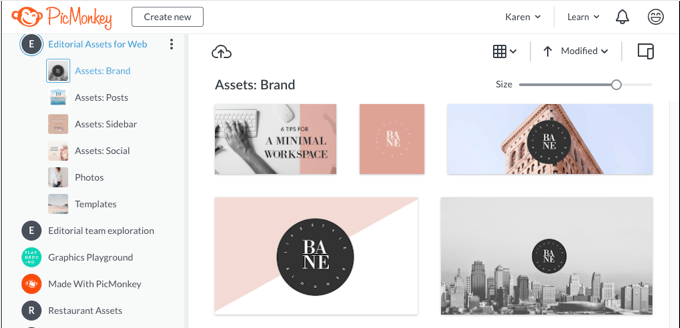
PicMonkey oferuje bezpłatny okres próbny, który pozwala przetestować jego funkcje. Jednak aby uzyskać dostęp do podstawowych funkcji, takich jak pobieranie gotowych grafik, będziesz musiał przejść na płatny plan.
Zalety PicMonkey:
- Narzędzie online
- Funkcje do tworzenia obrazów na YouTube i media społecznościowe
- Darmowy plan zaspokoi potrzeby wielu użytkowników
Wady PicMonkey:
- Wymaga połączenia z internetem
Dlaczego wybraliśmy PicMonkey: PicMonkey to łatwe w użyciu narzędzie online, odpowiednie do tworzenia obrazów na YouTube i media społecznościowe.
BONUS: GIMP (Projektowanie graficzne dla Windows, Mac i Linux)
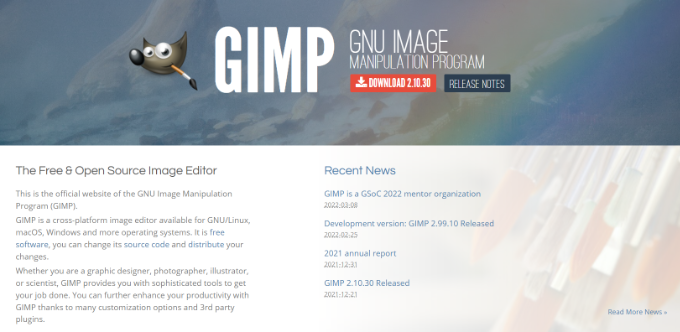
GIMP to potężna alternatywa dla Photoshopa z otwartym kodem źródłowym. Chociaż Canva i nasze inne alternatywy mają na celu ułatwienie projektowania graficznego, GIMP zapewnia w pełni funkcjonalną aplikację dla doświadczonych projektantów graficznych za darmo.
GIMP jest odpowiedni dla użytkowników, którzy potrzebują bardziej zaawansowanych funkcji i nie szukają interfejsu przyjaznego dla początkujących. Oferuje szeroki wachlarz narzędzi do retuszu zdjęć, edycji obrazów i projektowania graficznego, i pod wieloma względami przypomina Adobe Photoshop.
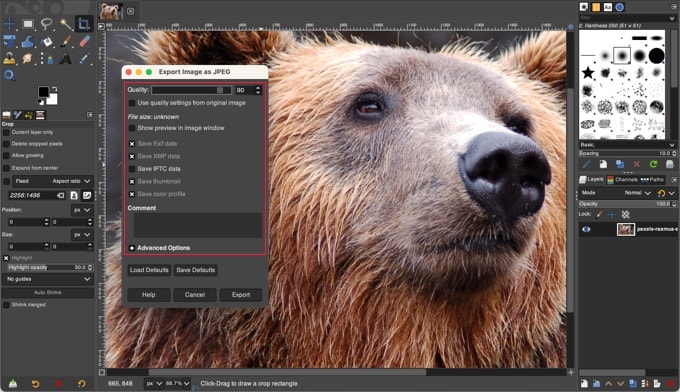
Zalety GIMP:
- Open-source i całkowicie darmowy
- Potężniejszy niż Canva
Wady GIMP:
- Nie oferuje szerokiej gamy szablonów jako łatwego punktu wyjścia
- Ma wysoką krzywą uczenia się i nie jest przyjazny dla początkujących
Dlaczego polecamy GIMP: GIMP to popularna aplikacja do projektowania graficznego typu open-source. Jest odpowiednia dla doświadczonych użytkowników, którzy przedkładają moc nad łatwość obsługi.
Jaka jest najlepsza alternatywa dla Canvy?
Canva pozostaje doskonałą opcją do tworzenia grafiki internetowej. Jest przystępna cenowo, łatwa w użyciu, dość potężna i potrafi wykonywać szeroki zakres zadań graficznych. A ponieważ jest to narzędzie online, jest natychmiast dostępne na każdym komputerze, z którego korzystasz.
Dla podobnych doświadczeń online, Adobe Express i Visme są najlepszymi bezpośrednimi konkurentami.
Adobe Express to fantastyczny, przyjazny dla użytkownika wybór, zwłaszcza jeśli lubisz funkcje generatywnej sztucznej inteligencji. Visme to świetny wybór, jeśli potrzebujesz potężnych narzędzi do tworzenia interaktywnych treści, takich jak wykresy i mapy.
Jeśli wolisz aplikację desktopową, która nie wymaga połączenia z Internetem, to Affinity Photo 2 jest doskonałym wyborem. Można ją zainstalować na stałe na komputerze z systemem Windows lub Mac.
Chociaż te aplikacje obejmują wiele obszarów, możesz uznać, że bardziej wyspecjalizowane narzędzie będzie jeszcze lepiej dopasowane do Twoich konkretnych potrzeb:
- Do tworzenia zrzutów ekranu z adnotacjami, Snagit posiada inteligentne funkcje, które ułatwiają robienie i dostosowywanie zrzutów ekranu na Windows lub Mac.
- Jeśli tworzysz obrazy do mediów społecznościowych lub kanału YouTube, to Picmaker i PicMonkey są najlepszymi alternatywami dla Canvy.
- Do tworzenia infografik online nie ma lepszego wyboru niż Piktochart.
- Do szczegółowej edycji zdjęć, Pixlr i Fotor to najlepsze przyjazne dla początkujących narzędzia online.
Najczęściej zadawane pytania dotyczące tworzenia grafik na stronę internetową
Nasi użytkownicy regularnie zadają nam pytania o najlepsze sposoby wykorzystania obrazów na swoich stronach internetowych. Oto odpowiedzi na najczęściej zadawane pytania dotyczące grafiki na stronach internetowych.
Jakich formatów plików graficznych powinienem używać na mojej stronie?
Tradycyjnie format PNG był najlepszy dla obrazów z niewielką liczbą kolorów (np. zrzutów ekranu), podczas gdy JPEG był wybierany do zdjęć. Obecnie jednak zdecydowanie zalecamy używanie WebP do wszystkich grafik internetowych. Jest to nowoczesny format, który zapewnia doskonałą jakość przy znacznie mniejszym rozmiarze pliku.
Więcej informacji znajdziesz w naszym przewodniku na temat najlepszego formatu obrazu dla WordPress.
Jakie są najlepsze praktyki dotyczące używania grafiki na stronie internetowej?
Ważne jest, aby optymalizować obrazy pod kątem małych rozmiarów plików. W przeciwnym razie strony internetowe mogą ładować się zbyt wolno. Powinieneś również dążyć do spójności w projektowaniu, która pasuje do Twojej marki.
Jakie są kwestie związane z prawami autorskimi i licencjonowaniem grafik na strony internetowe?
Upewnij się, że masz odpowiednie prawa do korzystania z wszelkich grafik na stronie internetowej, których sam nie stworzyłeś, takich jak obrazy stockowe. Może to wymagać zakupu licencji lub korzystania z obrazów bezpłatnych.
Najlepsze poradniki WordPress dotyczące grafiki stron internetowych
Teraz, gdy znasz najlepsze alternatywy dla Canvy, możesz chcieć zapoznać się z innymi poradnikami dotyczącymi grafiki internetowej:
- Jak prawidłowo dodawać obrazy w WordPressie (krok po kroku)
- Jak dodać obrazy wyróżniające lub miniatury postów w WordPress
- Narzędzia do tworzenia lepszych obrazów do Twoich wpisów na blogu
- Jak zoptymalizować obrazy pod kątem wydajności sieci bez utraty jakości
- Przewodnik dla początkujących po SEO obrazów – optymalizacja obrazów dla wyszukiwarek
- Jak naprawić typowe problemy z obrazami w WordPressie (Kompletny przewodnik)
- Najlepsze motywy WordPress dla grafików
- Jak sprzedawać cyfrową sztukę i grafikę online (łatwy sposób)
Jeśli podobał Ci się ten artykuł, zasubskrybuj nasz kanał YouTube po samouczki wideo WordPress. Możesz nas również znaleźć na Twitterze i Facebooku.





kzain
Używam darmowej wersji Canvy do tworzenia przypinek na Pintereście, ale jestem podekscytowany/a możliwością poznania tych alternatywnych opcji! Jestem ciekawy/a, czy są one jeszcze bardziej przyjazne dla użytkownika niż Canva, którą już uważam za niezwykle intuicyjną.
Dziękuję za tak informacyjne artykuły!
Hajjalah
Korzystam z Canvy od dłuższego czasu. Jest to jeden z najlepszych, jeśli nie najlepszy darmowy edytor zdjęć online do tej pory. Co więcej, ta strona internetowa umożliwia każdemu tworzenie różnych zdjęć bez dodawania swojego logo marki, jak niektóre inne edytory zdjęć.
Pozwala to na większe poczucie własności tworzonych treści. Ale szczerze mówiąc, kiedy testowałem PicMonkey, było to kolejne wspaniałe doświadczenie, ponieważ odkryłem kilka zaawansowanych darmowych funkcji, takich jak nakładki efektów i filtry, które nie są dostępne w darmowej wersji Canvy. Myślę, że PicMonkey może pokonać Canvę pod względem niektórych funkcji.
Jiří Vaněk
Używam Canvy w darmowej wersji do tworzenia infografik. Nie znałem tych alternatyw dla tej usługi i na pewno chętnie je wypróbuję. Dziękuję za cenne wskazówki.