


Pamiętam, jak pomagałem przyjacielowi, którego sklep WooCommerce wydawał więcej na reklamy, niż zarabiał na sprzedaży. To frustrująca sytuacja i wiele właścicieli sklepów internetowych się w niej utknęło.
Zasugerowałem dodanie programu nagród i uruchomiliśmy prosty system poleceń znajomym. W ciągu zaledwie kilku miesięcy sprzedaż z poleceń prawie się podwoiła. To dowodzi, że nie zawsze potrzebujesz dużego budżetu reklamowego, aby się rozwijać.
Przetestowałem wiele wtyczek do nagród i wiem, jak skomplikowane mogą się wydawać, gdy dopiero zaczynasz. Dlatego byłem pod wrażeniem, gdy znalazłem dwa narzędzia, które sprawiają, że ten proces jest prosty dla każdego.
W tym przewodniku nauczę Cię, jak skonfigurować program nagród WooCommerce, aby zwiększyć sprzedaż i zachęcić klientów do powrotu. Omówimy dwie metody krok po kroku, dzięki czemu możesz wybrać tę, która jest odpowiednia dla Twojego sklepu.
Która metoda jest dla Ciebie odpowiednia?
W skrócie: Możesz łatwo stworzyć program nagród dla WooCommerce za pomocą RewardsWP dla prostego systemu poleceń. Aby uzyskać kompleksowe rozwiązanie, które obejmuje punkty, nagrody i polecenia, użyj Loyalty Program by Advanced Coupons. Oba wtyczki działają płynnie z WooCommerce i pomagają zamienić jednorazowych kupujących w stałych klientów.
- Wybierz Metodę 1 (RewardsWP), jeśli dopiero zaczynasz z programami nagród i chcesz najszybszego sposobu na pozyskanie nowych klientów dzięki poleceniom. Jest prosty, skoncentrowany i skuteczny.
- Wybierz Metodę 2 (Zaawansowane kupony), jeśli chcesz zbudować kompletny system lojalnościowy nagradzający obecnych klientów za wiele działań (takich jak zakupy i recenzje), a także chcesz mieć wbudowany system poleceń.
Czym jest program nagród WooCommerce? (I dlaczego go potrzebujesz)
Program nagród WooCommerce to system, który przyznaje klientom bonusy lub zachęty w zamian za ich lojalność.
Programy te mają na celu zachęcenie do powtarzalnych zakupów, zwiększenie zaangażowania i przekształcenie zadowolonych klientów w długoterminowych zwolenników Twojego sklepu.
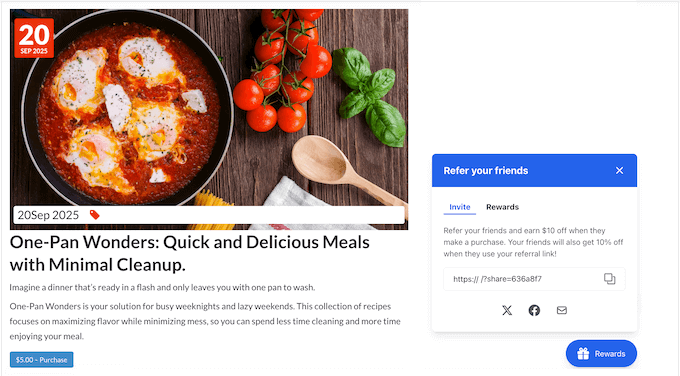
Istnieją dwa popularne typy systemów nagród, które możesz utworzyć w WooCommerce:
- Program poleceń (Poleć znajomemu): Nagradza obecnych klientów za polecanie nowych kupujących. Ta metoda zamienia zadowolonych kupujących w promotorów marki i pomaga przyciągnąć nowych klientów bez wydawania pieniędzy na reklamy.
- Program Lojalnościowy Oparty na Punktach: Daje klientom punkty za każdym razem, gdy dokonają zakupu, zostawią opinię o produkcie lub wykonają inną czynność na Twojej stronie. Punkty te można później wymienić na zniżki, kupony lub nawet darmowe produkty.
Oto szybkie porównanie obu podejść, które pomoże Ci zdecydować, które z nich najlepiej pasuje do Twojego sklepu:
| Program Poleć Znajomemu | Program lojalnościowy oparty na punktach | |
|---|---|---|
| Główny cel | Pozyskuj nowych klientów dzięki poleceniom. | Nagradzaj obecnych klientów za powtarzające się zakupy. |
| Jak to działa | Klienci udostępniają link polecający i otrzymują nagrodę, gdy ich znajomy dokona zakupu. | Klienci zdobywają punkty za zakupy i działania, a następnie wymieniają je na nagrody. |
| Najlepszy dla | Sklepy skupione na rozwoju i marketingu szeptanym. | Sklepy skupione na utrzymaniu klientów i ich lojalności. |
| Zalety | Prosta konfiguracja, szybkie rezultaty, niski koszt marketingu. | Elastyczne, zachęca do powtarzalnych zakupów, buduje długoterminowe zaangażowanie. |
| Wady | Wymaga aktywnego udostępniania; wolniejszy wzrost przy małej publiczności. | Może być bardziej skomplikowany w konfiguracji i wymaga ciągłego zarządzania, aby utrzymać zaangażowanie klientów. |
| Przykładowa nagroda | 10 USD zniżki dla obu klientów. | 1 punkt za wydane 1 USD, do wymiany na kupony. |
| Najlepsza wtyczka | RewardsWP | Program Lojalnościowy od Advanced Coupons |
Oto niektóre z największych korzyści z dodania programu nagród do WooCommerce:
- Zmniejsz koszty marketingu: Zadowoleni klienci to Twoi najlepsi marketerzy. Program poleceń pomaga dotrzeć do nowych odbiorców poprzez marketing szeptany, podczas gdy program lojalnościowy nagradza Twoich stałych kupujących i zachęca ich do powrotu – bez drogich reklam.
- Popraw retencję klientów: Kiedy ludzie zdobywają punkty lub bonusy za polecenia, mają powód, aby ponownie zrobić zakupy. Te małe nagrody pomagają zamienić kupujących po raz pierwszy w długoterminowych klientów.
- Zwiększ powtarzalność zakupów: Niezależnie od tego, czy chodzi o wymianę punktów na kupon, czy o wykorzystanie zniżki zarobionej dzięki poleceniu znajomego, klienci chętniej dokonają kolejnego zakupu, gdy czeka na nich nagroda.
- Zwiększ średnią wartość zamówienia: Możesz ustawić minimalne limity wydatków na zniżki lub ich realizację. Ta prosta zasada często skłania klientów do wydania nieco więcej, aby otrzymać nagrodę.
- Zbuduj przewagę konkurencyjną: Kiedy dwa sklepy oferują podobne produkty, kupujący zazwyczaj wybierają ten, który ceni ich lojalność. Dobrze zaprojektowany program nagród daje Ci tę przewagę i pomaga stworzyć prawdziwe poczucie wspólnoty wokół Twojej marki.
Ostatecznie programy nagród polegają na okazywaniu wdzięczności. Przypominają one Twoim klientom, że ich wsparcie ma znaczenie, i to właśnie sprawia, że wracają.
Metoda 1: Jak stworzyć program nagród za polecenie znajomego w WooCommerce (przy użyciu RewardsWP)
W tej metodzie skupię się na stworzeniu jednego z najprostszych i najpotężniejszych programów nagród: programu poleceń „poleć znajomemu”. Pozwoli Ci to nagrodzić Twoich obecnych klientów za przyprowadzanie nowych klientów do Twojego sklepu.
Przeprowadzę Cię przez proces tworzenia programu nagród przy użyciu wtyczki RewardsWP.
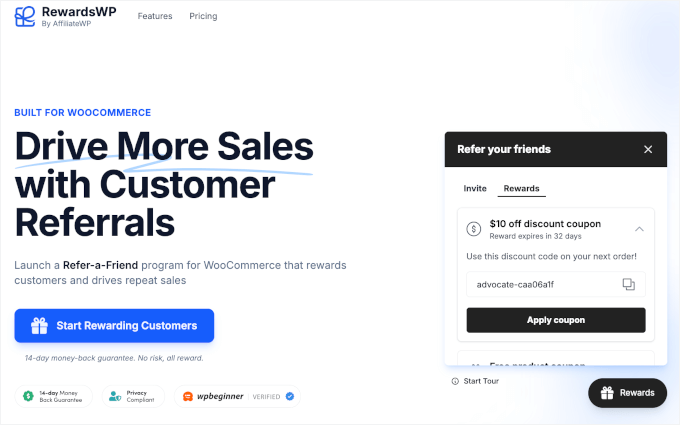
Chociaż dostępnych jest wiele świetnych wtyczek lojalnościowych WooCommerce, polecam RewardsWP, jeśli Twoim głównym celem jest szybkie uruchomienie programu poleceń.
Uważam, że jest to najłatwiejsze i najszybsze narzędzie dla początkujących, ponieważ skupia się tylko na poleceniach i robi to wyjątkowo dobrze, nie przytłaczając dodatkowymi ustawieniami.
Więcej o wtyczce dowiesz się z naszej szczegółowej recenzji RewardsWP.
Krok 1: Zainstaluj i aktywuj RewardsWP
Najpierw musisz założyć konto na stronie RewardsWP. Po prostu postępuj zgodnie z instrukcjami na ekranie, aby utworzyć konto i dokonać płatności.
Następnie musisz zainstalować i aktywować wtyczkę RewardsWP w swoim panelu WordPress. Szczegółowe instrukcje znajdziesz w naszym poradniku dla początkujących, jak zainstalować wtyczkę WordPress.
Po aktywacji wtyczki w Twoim panelu administracyjnym WordPress pojawi się nowa pozycja menu „RewardsWP”.
Pierwszą rzeczą, którą musisz zrobić, jest wprowadzenie klucza licencyjnego. Możesz go znaleźć w obszarze swojego konta na stronie RewardsWP lub w e-mailu, który otrzymaliście po zakupie licencji.
Po prostu wklej swój klucz licencyjny na stronie RewardsWP » Ustawienia i kliknij przycisk „Połącz”.
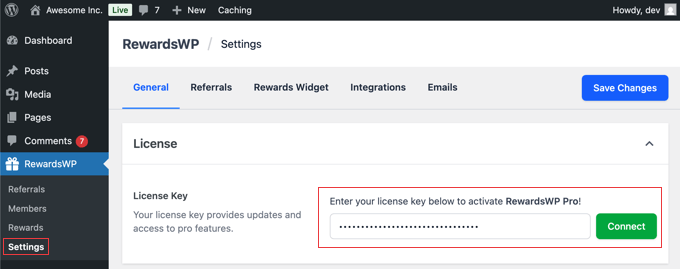
Kiedy testowałem wtyczkę, połączyła się z moim sklepem WooCommerce automatycznie, bez żadnej dodatkowej konfiguracji. Wszystko działało od razu, co sprawia, że proces jest bardzo prosty dla początkujących.
Chociaż ten przewodnik skupia się na WooCommerce, warto zauważyć, że RewardsWP integruje się również z Easy Digital Downloads i MemberPress, co czyni go elastycznym wyborem dla sklepów z produktami cyfrowymi i stron internetowych z subskrypcjami.
Krok 2: Skonfiguruj nagrody za polecenia
Następnym krokiem jest skonfigurowanie nagród dla Twoich klientów i osób, które polecają Twojemu sklepowi internetowemu. Aby rozpocząć, przejdź do RewardsWP » Ustawienia w swoim panelu WordPress i kliknij zakładkę „Polecenia”.
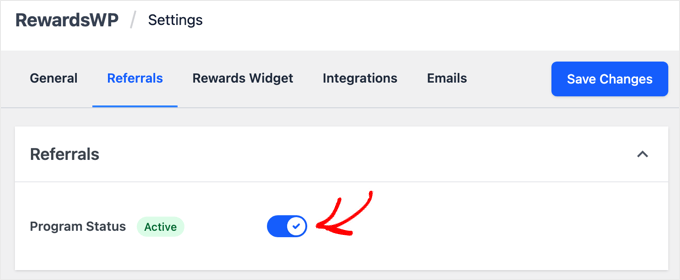
Pierwszą rzeczą, którą musisz zrobić, jest aktywacja programu, używając przełącznika, aby zmienić Status programu z „Nieaktywny” na „Aktywny”. Nie martw się, żadne z tych ustawień nie zostanie opublikowane na Twojej stronie, dopóki nie klikniesz później przycisku „Zapisz zmiany”.
Po aktywacji czas na ustawienie nagród. Zobaczysz dwie główne sekcje: „Nagroda dla polecającego” (dla Twojego obecnego klienta) i „Nagroda dla poleconego” (dla nowego klienta).
Z mojego doświadczenia wynika, że program nagradzający tylko obecnych klientów nie jest tak skuteczny, jak program nagradzający obie strony. W końcu znajomy znacznie chętniej skorzysta z linku polecającego, jeśli również coś z tego będzie miał.

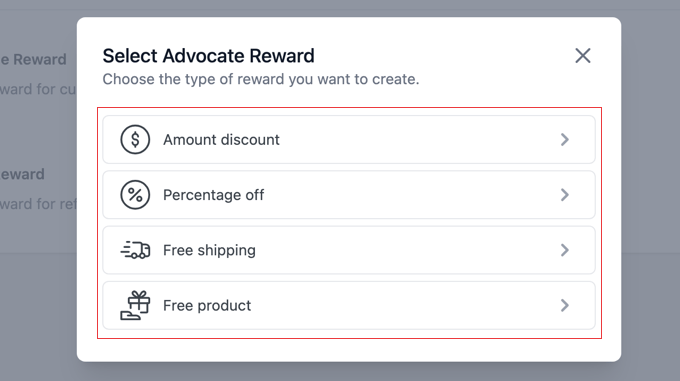
Po kliknięciu przycisku „Dodaj nagrodę” pojawi się okno dialogowe zatytułowane „Wybierz nagrodę dla polecającego” (lub nagrodę dla znajomego).
Tutaj możesz wybrać rodzaj zachęty, którą chcesz zaoferować:
- Zniżka kwotowa: Stała kwota w dolarach od zakupu (np. 10 USD zniżki).
- Procent zniżki: Zniżka procentowa od zamówienia (np. 15% zniżki).
- Darmowa wysyłka: Zwalnia z kosztów wysyłki zamówienia.
- Darmowy produkt: Konkretny produkt z Twojego sklepu za darmo.
Przejdźmy przez przykład. Jeśli wybierzesz opcję „Zniżka kwotowa”, zostaniesz przeniesiony na nową stronę, aby ustawić konkretne zasady dla tej nagrody. Zobaczysz pola dla:
- Wartość nagrody: Dokładna kwota rabatu w dolarach.
- Minimalna kwota zamówienia: Kwota, którą klient musi wydać, aby móc skorzystać z nagrody.
- Wygaśnięcie nagrody: Jak długo nagroda jest ważna, z opcjami takimi jak 7 dni, 3 miesiące, 6 miesięcy lub 1 rok.
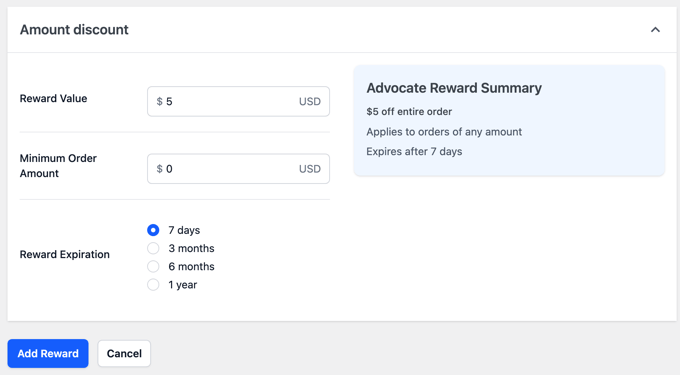
Upewnij się, że kliknąłeś przycisk „Dodaj nagrodę” na dole, aby zapisać swoje ustawienia.
Okazuje się, że inne typy nagród, takie jak „Procent zniżki” czy „Darmowa dostawa”, mają bardzo podobne i proste ustawienia.
Po skonfigurowaniu i zapisaniu nagrody dla Adwokata, po prostu wykonaj te same kroki dla Znajomego.
Po skonfigurowaniu nagród dla rzecznika i znajomego, nie zapomnij kliknąć przycisku „Zapisz zmiany” u góry ekranu, aby aktywować swój program nagród.
Wskazówki dotyczące prostych i skutecznych strategii nagradzania
Odkryłem, że kluczem do sukcesu programu jest utrzymanie prostych i łatwych do zrozumienia nagród. Jasna, wartościowa oferta dla obu stron sprawia, że Twoi zadowoleni klienci stają się Twoimi najlepszymi marketingowcami.
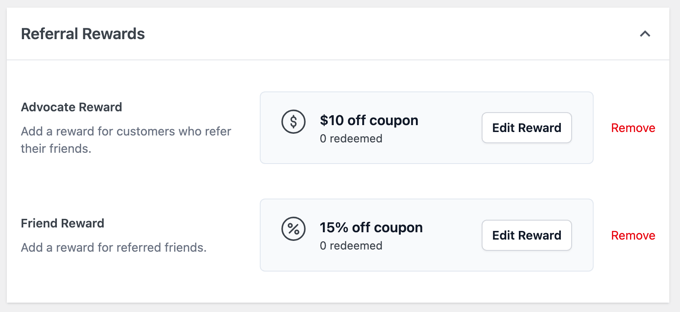
Na przykład możesz dać Polecającemu 10 USD zniżki za udane polecenie, a nowego Znajomego powitać 15% zniżką na zakupy przez 7 dni. Zapewnia to natychmiastową, jasną korzyść i jest bardzo łatwe do skonfigurowania.
Chociaż proste zniżki są bardzo skuteczne, nie lekceważ nagrody w postaci „Darmowego produktu”. Może to być potężna zachęta, ponieważ namacalny produkt często wydaje się klientom cenniejszy niż niewielka zniżka.
Co najlepsze, po skonfigurowaniu program działa sam.
RewardsWP automatycznie obsługuje śledzenie i dostarczanie nagród, co oznacza, że nie musisz ręcznie tworzyć kodów kuponów ani ustalać, kto kogo polecił. Wtyczka zajmuje się wszystkim w tle, więc nie musisz nią zarządzać na co dzień.
Krok 3: Dostosuj widżet nagród widoczny dla klienta
Teraz dostosujmy wygląd programu nagród dla Twoich klientów. Zalecam zwrócenie szczególnej uwagi na perspektywę klienta, ponieważ jeśli program jest mylący lub trudny w użyciu, nikt z niego nie skorzysta.
W swoim panelu WordPress przejdź do RewardsWP » Ustawienia i kliknij zakładkę „Widżet nagród”.
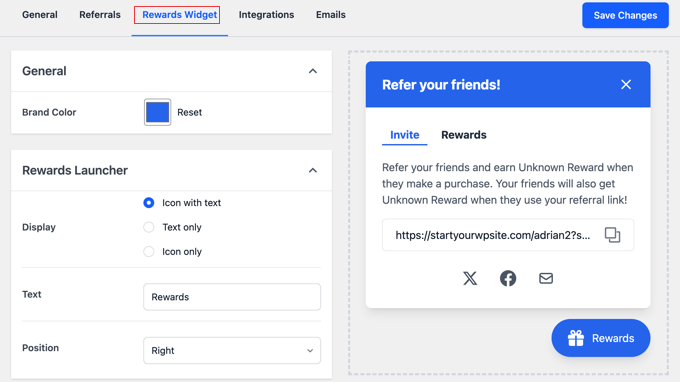
Ta strona kontroluje pływający widżet, którego zalogowani klienci będą używać do znajdowania i udostępniania swojego linku polecającego.
Przejdźmy przez ustawienia:
- Kolor marki: Użyj tego, aby wybrać kolor paska tytułowego i przycisku widżetu, aby pasował do projektu Twojej witryny.
- Wyświetlanie: Wybierz, jak przycisk widżetu będzie wyświetlany na Twojej stronie. Możesz wybrać „Ikona z tekstem”, „Tylko tekst” lub „Tylko ikona”.
- Tekst i pozycja przycisku: Tutaj możesz zmienić tekst wyświetlany na przycisku (domyślnie jest to „Rewards”) i wybrać, czy ma być umieszczony po prawej („Right”), czy po lewej („Left”) stronie ekranu.
Podczas wprowadzania tych zmian możesz zobaczyć swoje zmiany w podglądzie na żywo po prawej stronie ekranu.
Następnie znajdują się ważne Opcje udostępniania, które można włączyć za pomocą przełącznika:
- X (dawniej Twitter): Możesz napisać domyślną wiadomość, która pojawi się, gdy użytkownik kliknie, aby udostępnić.
- Facebook: Ten przełącznik umożliwia udostępnianie na Facebooku. Użytkownicy zostaną poproszeni o napisanie własnej wiadomości.
- E-mail: Możesz dostosować domyślny temat i treść wiadomości e-mail, która jest wysyłana. Wtyczka używa pomocnych tagów, takich jak
{reward_name}i{referral_link}, aby automatycznie wstawić poprawne informacje.
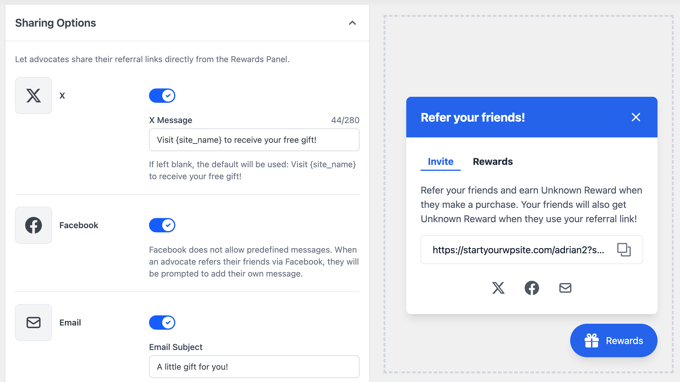
Wskazówka: Gorąco polecam spersonalizowanie domyślnego tekstu e-maila, aby pasował do stylu Twojej marki. Dzięki temu całe doświadczenie będzie bardziej dopracowane i godne zaufania dla Twoich klientów.
Gdy będziesz zadowolony z konfiguracji, pamiętaj, aby kliknąć przycisk „Zapisz zmiany” w prawym górnym rogu, aby Twój widżet stał się aktywny.
Krok 4: Konfiguracja ustawień nadawcy e-maila
Program poleceń wysyła dwa kluczowe rodzaje e-maili i będziesz chciał się upewnić, że wyglądają one tak, jakby pochodziły bezpośrednio z Twojego sklepu.
Pierwszym jest e-mail z zaproszeniem, który Twój klient (Adwokat) wysyła do swojego znajomego, a który dostosowałeś w ustawieniach „Widżetu nagród”.
Drugi to automatyczny e-mail, który powiadamia Polecającego, gdy jego znajomy dokonał udanego zakupu i przyznano mu nagrodę.
Aby skonfigurować dane nadawcy dla tych e-maili, pozostań w obszarze RewardsWP » Ustawienia i kliknij zakładkę „E-maile”.
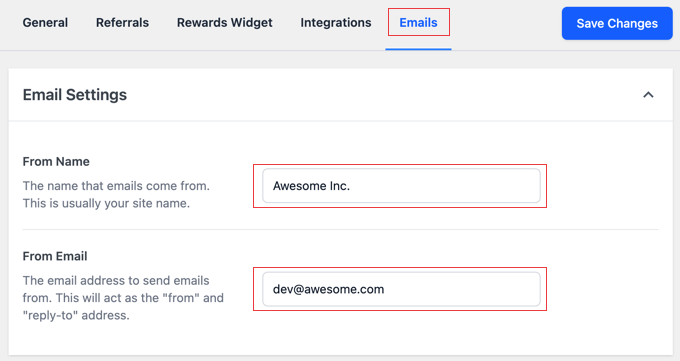
Ta strona jest bardzo prosta i zawiera dwa ważne pola:
- Nazwa nadawcy: Jest to nazwa, która pojawi się jako nadawca w skrzynkach odbiorczych Twoich klientów. Powinieneś tutaj wpisać nazwę swojego sklepu.
- Z adresu e-mail: Jest to adres e-mail, z którego będą wysyłane powiadomienia o nagrodach. Najlepiej użyć profesjonalnego adresu e-mail powiązanego z Twoją witryną, na przykład
support@yourstore.com.
Po wypełnieniu tych szczegółów, nie zapomnij kliknąć przycisku „Zapisz zmiany”.
💌 Upewnij się, że każdy e-mail zostanie dostarczony

WordPress domyślnie używa funkcji PHP mail, która może być zawodna i często wysyła e-maile do folderu spamu.
Dlatego zalecamy korzystanie z WP Mail SMTP.
Łączy Twoją witrynę z zaufanymi dostawcami poczty e-mail, aby upewnić się, że wszystkie wiadomości trafią do skrzynek odbiorczych Twoich klientów.
Krok 5: Przetestuj swój program poleceń dla znajomych
Zanim zaczniesz promować swój nowy program, ważne jest, aby przetestować cały proces od początku do końca. Pomoże Ci to wyłapać wszelkie problemy i zapewni płynne doświadczenie dla Twoich klientów.
Oto krótka lista kontrolna do wykonania:
- Zaloguj się jako klient testowy i znajdź Widżet Nagród. Skopiuj swój unikalny link polecający z widżetu.
- Otwórz link w innej przeglądarce lub w oknie incognito, aby zasymulować bycie nowym odwiedzającym („Znajomym”).
- Dokonaj zakupu testowego jako nowy „Przyjaciel” i potwierdź, że jego nagroda (np. 15% zniżki) jest prawidłowo stosowana przy kasie.
- Sprawdź skrzynkę odbiorczą e-mail swojego oryginalnego klienta testowego. Po zakończeniu zakupu powinieneś otrzymać automatyczny e-mail z powiadomieniem o pomyślnym poleceniu i otrzymaniu „Nagrody dla polecającego”.
- Wypróbuj nagrodę dla polecającego (np. kupon 10 USD zniżki) przy nowym zamówieniu, aby upewnić się, że działa idealnie.
Gdy już potwierdzisz, że obie nagrody zostały dostarczone i działają poprawnie, możesz być pewien, że Twój nowy program poleceń jest gotowy dla Twoich klientów.
Krok bonusowy: Śledź sukces swojego programu i nagradzaj najlepszych rzeczników
Gdy Twój program będzie działał, RewardsWP ułatwia sprawdzenie jego wyników.
Aby zobaczyć na żywo log wszystkich działań związanych z poleceniami, wystarczy przejść do RewardsWP » Polecenia w swoim panelu WordPress.
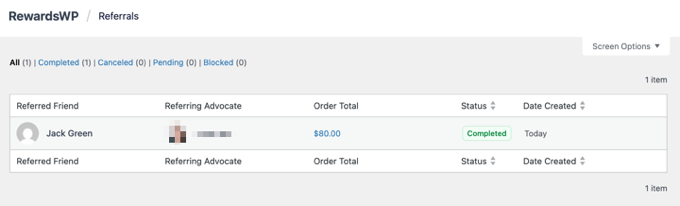
Na tej stronie znajdziesz szczegółową tabelę wszystkich poleceń, które miały miejsce, w tym kto je wysłał, kto je otrzymał i status polecenia. Jest to najlepsze miejsce do monitorowania sukcesu Twojego programu.
Sugeruję regularne sprawdzanie tej strony, aby zidentyfikować swoich najbardziej entuzjastycznych klientów – Twoich najlepszych adwokatów. Możesz nawet skontaktować się z nimi osobiście z podziękowaniem lub dodatkowym bonusem w postaci kuponu, aby wzmocnić tę relację i zachęcić do większej liczby poleceń.
Metoda 2: Utwórz program lojalnościowy oparty na punktach w WooCommerce (przy użyciu programu lojalnościowego od Advanced Coupons)
W tej metodzie pokażę Ci, jak stworzyć program lojalnościowy oparty na punktach dla Twojego sklepu WooCommerce. W tym ustawieniu klienci będą nagradzani za zakupy, pozostawianie recenzji produktów, wydawanie powyżej określonej kwoty i wiele więcej.
Pokażę Ci, jak to zrobić za pomocą Loyalty Program by Advanced Coupons, która jest najlepszą wtyczką do kuponów i programów lojalnościowych WooCommerce. Testowaliśmy ją obszernie przez lata, o czym możesz przeczytać w naszej recenzji Advanced Coupons.
Krok 1: Zainstaluj i aktywuj Program Lojalnościowy od Advanced Coupons
Najpierw musisz zarejestrować konto na stronie internetowej programu lojalnościowego Advanced Coupons. Po prostu postępuj zgodnie z instrukcjami, aby wprowadzić swoje dane i zapłacić za wtyczkę.
Następnie musisz zainstalować i aktywować darmową wtyczkę Advanced Coupons oraz płatną wtyczkę Advanced Coupons Loyalty Program w swoim panelu WordPress.
Więcej informacji na ten temat znajdziesz w naszym przewodniku jak zainstalować wtyczkę WordPress.
Następnie musisz przejść do sekcji Kupony » Licencja i przełączyć się na zakładkę „Program Lojalnościowy”. Tutaj musisz wprowadzić swój klucz licencyjny i adres e-mail, którego użyłeś do rejestracji wtyczki.
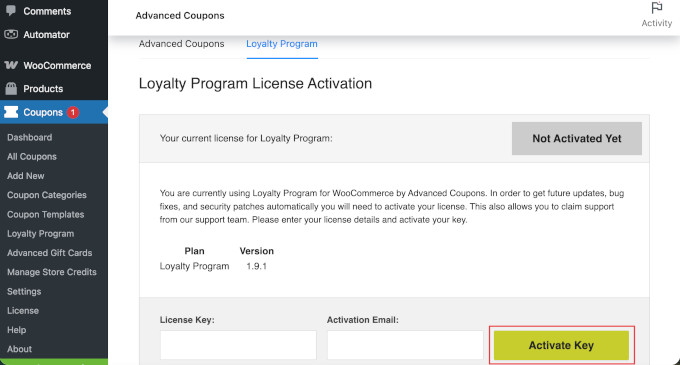
Swój klucz licencyjny znajdziesz na pulpicie konta Advanced Coupons lub w wiadomości e-mail, którą otrzymałeś podczas rejestracji.
Następnie kliknij „Aktywuj klucz”, aby zakończyć proces.
Krok 2: Konfiguracja Ustawień Ogólnych Twojego Programu Lojalnościowego
Następnie musisz przejść do Kupony » Program Lojalnościowy » Ustawienia z panelu WordPress. Tutaj będziesz tworzyć swój program lojalnościowy.
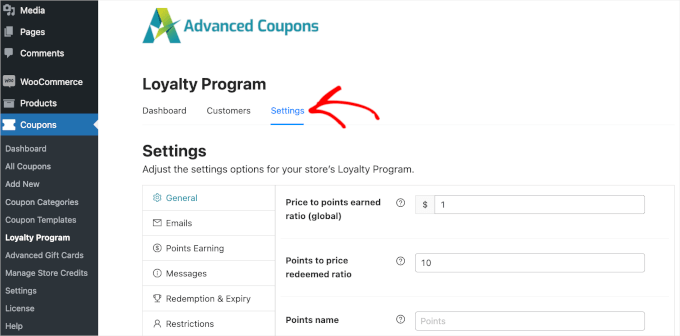
W ustawieniach ogólnych możesz kontrolować kilka rzeczy związanych z Twoim programem lojalnościowym:
- Cena za zdobyte punkty: Liczba punktów, które klienci zdobywają za każdego wydanego dolara w Twoim sklepie. Domyślnie jest to 1 punkt za każdego wydanego 1 USD, ale możesz zwiększyć tę wartość, aby bardziej nagradzać swoich klientów.
- Stosunek punktów do ceny wymiany: Ile wart jest każdy punkt, gdy klient wymienia go w Twoim sklepie internetowym. Ustawienie „10” oznacza, że użytkownicy muszą zebrać 10 punktów, aby otrzymać zniżkę w wysokości 1 USD w Twoim sklepie.
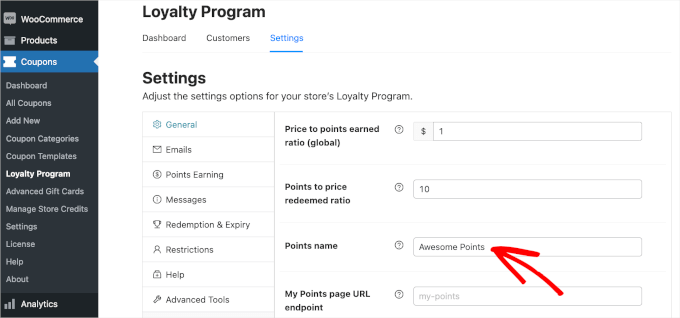
- Nazwa punktów: Możesz zmienić to ustawienie, jeśli wolisz nazywać swoje punkty inaczej, tak jak Starbucks nazywa swoje „Gwiazdki”. W moim przykładzie używam „Awesome Points”.
Aby było to krystalicznie jasne, przyjrzyjmy się przykładowi:
- Ustawmy „Cena za zdobyte punkty”, aby 1 wydane $ = 1 punkt
- Następnie ustaw stosunek ‘Punktów do ceny odkupienia’ na 10 punktów = 1 $ zniżki
Oznacza to, że klient, który wyda 100 $, zdobywa 100 punktów. Następnie może wymienić te 100 punktów na zniżkę w wysokości 10 $ na następny zakup.
To prosty sposób na stworzenie nagrody w stylu 10% cashback.
Krok 3: Konfiguracja ustawień e-mail
Następnie, w zakładce „E-maile”, możesz skonfigurować powiadomienia e-mail dla klientów zapisanych do Twojego programu lojalnościowego. Obejmują one powiadomienia o tym, ile punktów ostatnio zdobyli i przypomnienia o ich realizacji.
Advanced Coupons ma domyślne ustawienia dotyczące pory dnia i tego, jak szybko po okresie braku aktywności klienta powinny być wysyłane te e-maile. Możesz je pozostawić bez zmian lub dostosować do swoich potrzeb.
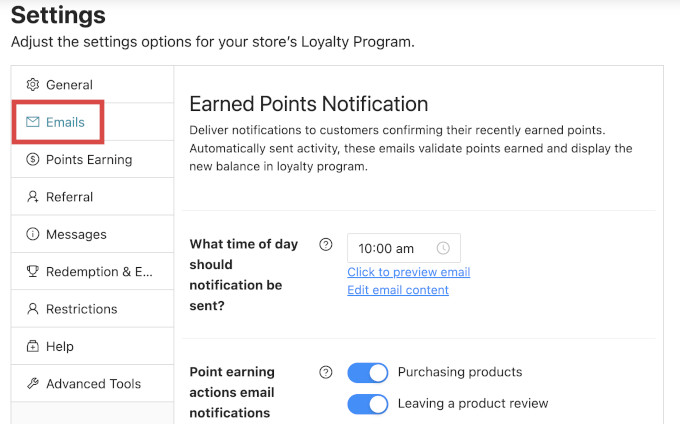
Wskazówka eksperta: E-maile wysyłane bezpośrednio z WordPressa mogą trafić do folderu spamu. Dlatego polecam użycie pluginu SMTP, takiego jak WP Mail SMTP. Zapewnia on, że e-maile faktycznie trafiają do skrzynek odbiorczych Twoich klientów!
Krok 4: Konfiguracja ustawień zdobywania punktów
Następnie skonfigurujesz, jak punkty są obliczane w Twoim sklepie WooCommerce. Kliknij, aby otworzyć zakładkę „Zdobywanie punktów”.
Na przykład, możesz przyznać klientowi mniej punktów, jeśli użyje kodu kuponu, w przeciwieństwie do klienta, który płaci od razu.
W sekcji „Obliczanie punktów” możesz używać przełączników, aby kontrolować, czy rabaty, podatki, wysyłka i opłaty powinny być uwzględniane przy obliczaniu punktów.
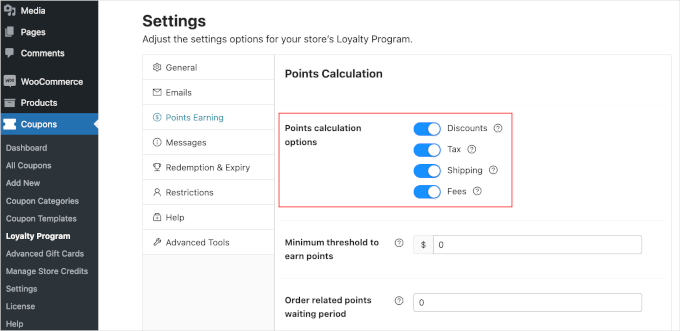
Możesz również ustawić minimalną kwotę, którą klienci muszą wydać, aby zdobyć punkty, korzystając z ustawienia „Minimalny próg zdobywania punktów”.
Z drugiej strony ustawienie „Okres oczekiwania na punkty związane z zamówieniem” kontroluje, jak długo klienci będą musieli czekać na otrzymanie punktów po wydaniu pieniędzy.
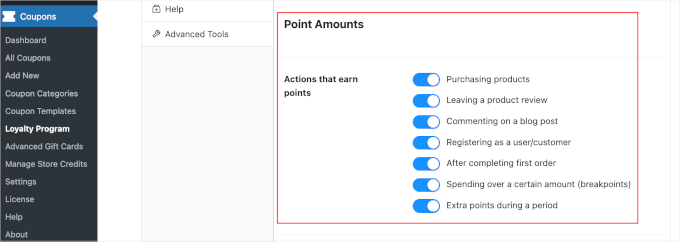
Przesuwając się w dół, możesz kontrolować „Akcje, które przynoszą punkty”. Pozwala to nagradzać klientów za różne działania, w tym:
- Kupowanie produktów
- Pozostawienie recenzji produktu
- Komentowanie wpisu na blogu
- Rejestracja jako nowy użytkownik
- Zrealizowanie ich pierwszego zamówienia
- Wydawanie powyżej określonej kwoty
- Zakupy podczas specjalnych okresów promocyjnych (np. wyprzedaży)
Możesz po prostu włączyć przełączniki dla dowolnych akcji, które chcesz nagrodzić.
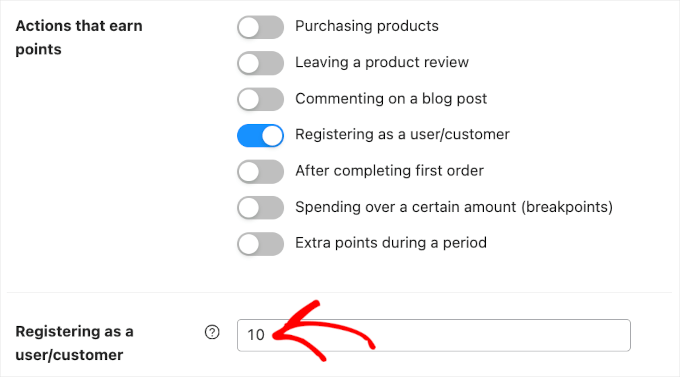
Dla każdej włączonej akcji poniżej pojawią się nowe ustawienia.
Na przykład, jeśli nagradzasz klientów za rejestrację na Twojej stronie, możesz również ustawić liczbę punktów, które zdobędą za to działanie.
Polecam zachęcać klientów do większych wydatków, przyznając dodatkowe punkty za zamówienia powyżej określonej kwoty. Może to zwiększyć średnią wartość zamówienia, co jest podobne do cross-sellingu i upsellingu produktów w WooCommerce.
Wystarczy włączyć ustawienie „Wydatki powyżej określonej kwoty”, a następnie wpisać wartość w pole „Wydatki powyżej progu”.
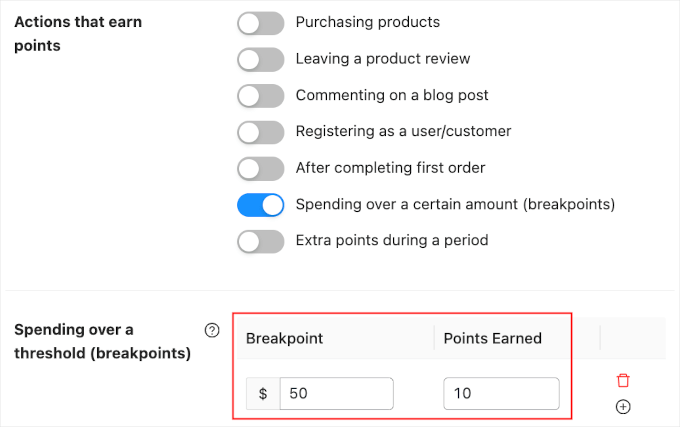
W okresach wzmożonych zakupów mądrym posunięciem jest również dawanie klientom dodatkowego powodu do zakupu w Twoim sklepie.
Na przykład, możesz przyznać dodatkowe punkty podczas Czarnego Piątku, aby klienci nie chcieli robić zakupów u konkurencji.
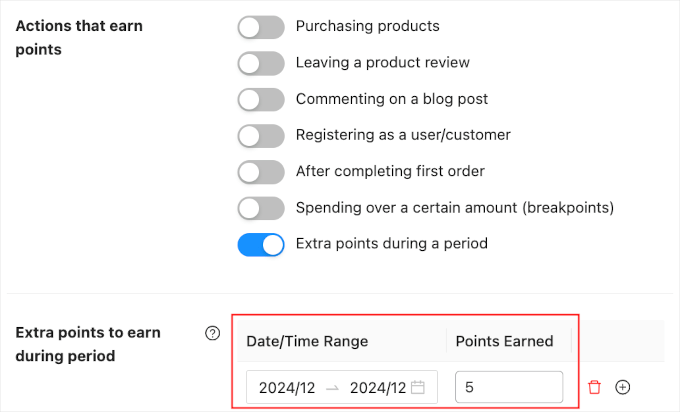
Wystarczy włączyć przełącznik „Dodatkowe punkty w okresie”.
Następnie po prostu wprowadź zakres dat i godzin w sekcji „Dodatkowe punkty do zdobycia w okresie”. Możesz również wpisać, ile punktów zdobędą klienci.
Krok 5: Konfiguracja ustawień programu poleceń
Następnie możesz utworzyć program poleceń dla swojego sklepu. Oznacza to, że obecni klienci mogą polecać swoich znajomych do Twojego programu lojalnościowego i otrzymywać więcej punktów.
Po prostu otwórz zakładkę „Polecenia”.
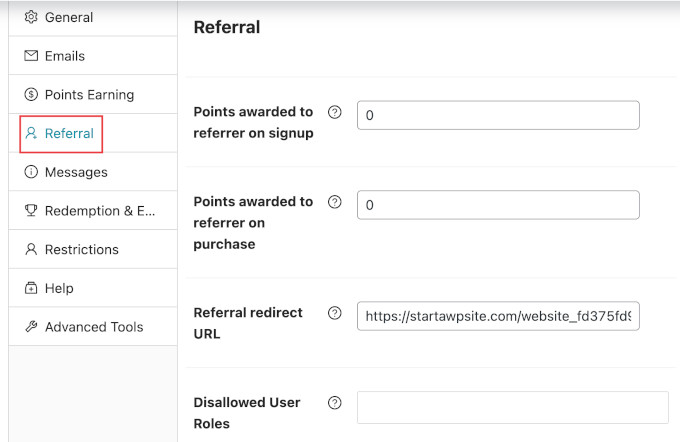
Oto krótkie podsumowanie ustawień:
- Punkty przyznawane polecającemu po rejestracji: Ile punktów otrzymuje polecający, jeśli ktoś użyje jego linku do zarejestrowania się w Twoim programie lojalnościowym.
- Punkty przyznawane polecającemu przy zakupie: Ile punktów otrzymuje polecający za każdym razem, gdy osoba, którą polecił, kupi coś w Twoim sklepie.
- Adres URL przekierowania polecenia: Dokąd chcesz wysłać ludzi, gdy klikną link polecający. Na przykład możesz chcieć wysłać ich na stronę konkretnego produktu, stronę rejestracji do programu lojalnościowego i nie tylko.
Możesz również wykluczyć określone role użytkowników lub użytkowników z korzystania z programu poleceń. Może to być pomocne, jeśli nie chcesz, aby członkowie Twojego zespołu kwalifikowali się do programu.
Krok 6: Umożliwienie klientom tworzenia kont
Twoi klienci będą musieli utworzyć konto w Twoim sklepie WooCommerce, aby zbierać punkty lojalnościowe.
Możesz również automatycznie utworzyć dla nich konto, gdy dokonają pierwszego zakupu. Może to poprawić doświadczenie użytkownika i przyciągnąć dodatkowych członków.
Aby automatycznie utworzyć konto dla nowego klienta, przejdź do WooCommerce » Ustawienia i kliknij zakładkę „Konta i prywatność”.
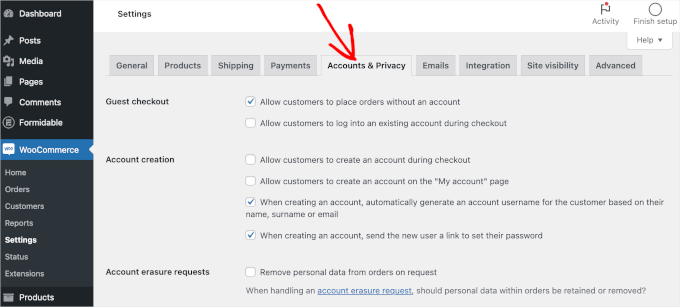
Jeśli odznaczysz ustawienie „Pozwól klientom składać zamówienia bez konta”, klienci nie będą mogli dokonywać zakupu jako goście.
Zachęci to więcej osób do rejestracji na Twojej stronie, ale może również spowodować, że więcej kupujących porzuci swoje koszyki i zrezygnuje z zakupu.
Dlatego dobrym pomysłem jest skonfigurowanie śledzenia konwersji WooCommerce i śledzenie odwiedzających Twoją witrynę WordPress. Będziesz wtedy mógł sprawdzić, czy ta zmiana nie wpływa negatywnie na Twoje wskaźniki konwersji.
Następnie musisz zaznaczyć pole „Zezwól klientom na logowanie się do istniejącego konta podczas realizacji zakupu”.
Chcesz również ułatwić klientom tworzenie konta. Dlatego też zalecam zaznaczenie wszystkich pól w sekcji „Tworzenie konta”, jak widać na poniższym obrazku:
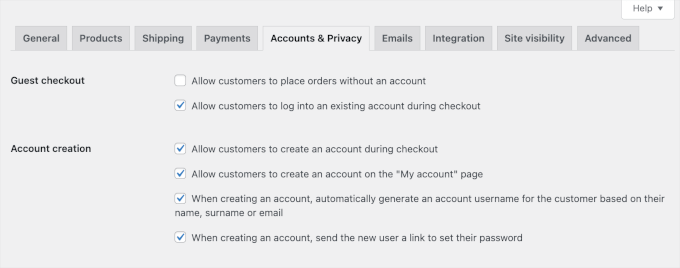
Teraz WooCommerce automatycznie wyśle e-maile do klientów, którzy składają zamówienie po raz pierwszy, z informacjami o tym, jak uzyskać dostęp do swoich nowych kont.
Krok 7: Podgląd Twojego programu lojalnościowego
Na koniec będziesz chciał sprawdzić, czy Twój program lojalnościowy działa poprawnie. Możesz to zrobić, przechodząc do sekcji Moje konto » Moje Niesamowite Punkty.
Tutaj klienci mogą zobaczyć, ile punktów zdobyli i ile są warte.
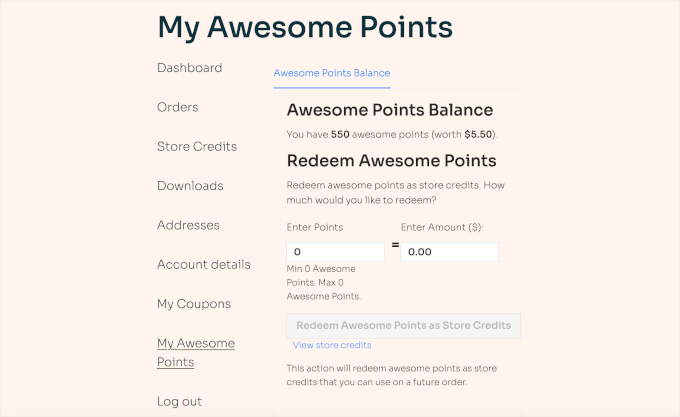
Klienci muszą po prostu wprowadzić wartość w polu „Wprowadź punkty”, a następnie zobaczą instrukcje, jak zrealizować swoje punkty.
Najlepsze praktyki dla udanego programu nagród
Świetna robota z konfiguracją programu nagród. Teraz, gdy część techniczna jest zakończona, oto kilka kluczowych strategii, które zapewnią, że stanie się on potężnym narzędziem do rozwoju Twojej firmy.
Znajdź właściwą równowagę: Chcesz, aby Twoje nagrody były motywujące, ale nie szkodziły Twoim zyskom. Świetnym sposobem na ochronę marży jest ustawienie „Minimalnej kwoty zamówienia” dla nagród. Zapewnia to, że zniżka jest stosowana tylko do zakupów o określonej wielkości, zachęcając klientów do wydawania więcej.
Zachowaj Prostotę: Program, który jest mylący, nie będzie używany. Najlepszą strategią jest oferowanie jasnej, bezpośredniej wartości, którą łatwo zrozumieć w ciągu kilku sekund. Na przykład: „Daj swoim znajomym 15% zniżki, a Ty otrzymasz kupon o wartości 10 USD” to prosta i skuteczna oferta w programie poleceń znajomych.
Promuj swój program: Nie tylko uruchamiaj swój program nagród – upewnij się, że go promujesz. Wspominaj o nim w swoich biuletynach e-mailowych, na stronach potwierdzenia zamówienia i w mediach społecznościowych. Im więcej Twoi klienci się o nim dowiedzą, tym częściej będą z niego korzystać.
Monitoruj swoje wyniki: Obserwuj, ile osób korzysta z programu. Jeśli zauważysz, że klienci nie biorą w nim udziału, nie wahaj się testować różnych ofert nagród, aby zobaczyć, co ich najbardziej motywuje.
Najczęściej zadawane pytania dotyczące programów nagród WooCommerce
Przez lata pomogłem niezliczonym właścicielom sklepów wdrożyć ich systemy lojalnościowe. Oto odpowiedzi na najczęściej zadawane pytania.
Jaka jest różnica między programem poleceń a programem lojalnościowym?
Program lojalnościowy obejmuje ogólną kategorię nagradzania klientów. Może to obejmować zdobywanie punktów za zakupy, otrzymywanie nagród urodzinowych lub odblokowywanie poziomów VIP.
Program poleceń to specyficzny rodzaj programu lojalnościowego, który nagradza klientów za jedną konkretną akcję: polecenie swoich znajomych. Jest to często najlepsze miejsce do rozpoczęcia, ponieważ bezpośrednio napędza nowe sprzedaże.
Czy mogę jednocześnie prowadzić program lojalnościowy i program poleceń?
Absolutnie. Kluczem jest wybór odpowiedniego wtyczki. Wtyczka Loyalty Program by Advanced Coupons to kompleksowe rozwiązanie, które pozwala na prowadzenie programu opartego na punktach i programu poleceń jednocześnie z jednego panelu.
Jednakże, jeśli Twoim jedynym celem jest uruchomienie prostego i potężnego programu poleceń znajomym bez systemu punktowego, RewardsWP jest lepszym, usprawnionym wyborem.
Czy potrzebuję umiejętności kodowania, aby stworzyć program nagród?
Nie, nie potrzebujesz żadnych umiejętności kodowania, korzystając z wtyczki takiej jak RewardsWP. Cały proces konfiguracji polega na klikaniu stron ustawień i wypełnianiu formularzy, tak jak w przypadku każdej innej wtyczki WordPress.
Czy program nagród spowolni moją stronę internetową?
Dobrze napisany plugin, taki jak RewardsWP, jest zaprojektowany tak, aby był lekki i nie wpływał negatywnie na szybkość Twojej witryny. Wczytuje skrypty tylko na odpowiednich stronach, minimalizując wpływ na wydajność.
Jak obsługiwane są nagrody za polecenia w przypadku zwróconych zamówień?
RewardsWP obsługuje to automatycznie. Jeśli zakup poleconego znajomego zostanie zwrócony, nagroda przyznana pierwotnemu klientowi (Adwokatowi) może zostać automatycznie unieważniona, aby zapobiec nadużyciom.
Dodatkowe zasoby dla sklepów WooCommerce
Mam nadzieję, że ten artykuł pomógł Ci stworzyć program nagród w WooCommerce. Ustanowienie systemu lojalnościowego jest jedną z najmądrzejszych inwestycji, jakie możesz poczynić w relacje z klientami i długoterminowy rozwój firmy.
Dzięki temu, że RewardsWP zajmuje się technicznymi szczegółami, możesz skupić się na tym, co najważniejsze: dostarczaniu świetnych produktów i usług, które sprawiają, że klienci wracają.
Możesz być również zainteresowany przeczytaniem tych powiązanych samouczków:
- Najlepsze wtyczki WooCommerce do punktów i nagród
- Porównanie najlepszego oprogramowania do programów poleceń dla małych firm
- Jak zamienić klientów WooCommerce w partnerów afiliacyjnych
- Jak tworzyć inteligentne kupony w WooCommerce
- Jak zwiększyć średnią wartość zamówienia za pomocą WordPressa
Jeśli podobał Ci się ten artykuł, zasubskrybuj nasz kanał YouTube po samouczki wideo WordPress. Możesz nas również znaleźć na Twitterze i Facebooku.




Masz pytanie lub sugestię? Zostaw komentarz, aby rozpocząć dyskusję.