


Czy chcesz dodać dwuetapową weryfikację Google Authenticator do swojej witryny WordPress?
Same hasła nie wystarczą, aby odstraszyć hakerów i nieautoryzowanych użytkowników. Na szczęście użycie weryfikacji dwuetapowej Google Authenticator może dodać dodatkową warstwę bezpieczeństwa do Twojej strony internetowej.
W tym artykule pokażemy, jak dodać weryfikację dwuetapową na swojej stronie WordPress za pomocą aplikacji Google Authenticator.
Czym jest aplikacja Google Authenticator i dlaczego jest potrzebna dla Twojej witryny WordPress?
Aplikacja Google Authenticator to aplikacja mobilna, która dodaje drugą warstwę uwierzytelniania za każdym razem, gdy logujesz się do aplikacji lub strony internetowej innej firmy, takiej jak WordPress.
Niestety, hasła czasami można złamać. Jeśli używasz tego samego hasła na wielu stronach internetowych, wyciek bezpieczeństwa na jednej z nich naraża Twoje inne konta na niebezpieczeństwo. Często ludzie są leniwi i nie zmieniają haseł nawet po otrzymaniu e-maila o naruszeniu bezpieczeństwa na dużej stronie.
Cóż, weryfikacja dwuetapowa jest rozwiązaniem właśnie na to. Nawet jeśli haker zna Twoją nazwę użytkownika i hasło do WordPressa, nie będzie w stanie uzyskać dostępu do Twojej witryny WordPress, chyba że posiada tymczasowy, losowy kod bezpieczeństwa (udostępniany przez Google Authenticator).
Ponieważ Twój blog jest bezpośrednio połączony z Twoim urządzeniem mobilnym, będziesz jedyną osobą mającą dostęp do unikalnego kodu przy każdym logowaniu. Kod wygasa po krótkim czasie ze względów bezpieczeństwa.
Aplikacja Google Authenticator to tylko jeden z przykładów aplikacji mobilnej, która zapewnia uwierzytelnianie dwuskładnikowe (2FA) dla różnych kont i usług online.
Generuje jednorazowe hasła zależne od czasu (TOTP), które służą jako drugi składnik uwierzytelniania podczas logowania do konta.
Jeśli nadal nie jesteś przekonany o znaczeniu bezpieczeństwa WordPressa, powinieneś zobaczyć, jak zostało zniszczone cyfrowe życie jednego z autorów Wired.com.
Po przeczytaniu tej historii od razu wdrożyliśmy dwuetapowe uwierzytelnianie dla naszych kont Google i większości innych usług, które oferują tę funkcję. Jeśli zależy Ci na bezpieczeństwie tak jak nam i cenisz swojego bloga, powinieneś zastosować się do tej wskazówki, aby poprawić bezpieczeństwo WordPressa.
Uwaga: Google Authenticator działa tylko na urządzeniach z systemem iOS, Android, Windows Phone, webOS, PalmOS i BlackBerry. Innymi słowy, będziesz potrzebować smartfona, aby zalogować się na swoją stronę internetową.
Aby jeszcze bardziej zwiększyć swoje bezpieczeństwo, zalecamy rozważenie innych metod. Na przykład oprogramowanie takie jak 1Password może pomóc w zarządzaniu hasłami w jednym miejscu i zapewnić, że są one wystarczająco silne, aby oprzeć się potencjalnym hakerom.
Biorąc to pod uwagę, przejdźmy do samouczka, jak dodać weryfikację dwuetapową Google Authenticator do swojej witryny WordPress.
Jak dodać Google Authenticator w WordPress
Pierwszą rzeczą, którą musisz zrobić, jest zainstalowanie aplikacji Google Authenticator na swoim telefonie. Na potrzeby tego samouczka będziemy używać terminologii iOS, ale proces jest podobny dla innych urządzeń.
Krok 1: Zainstaluj aplikację Google Authenticator na swoim urządzeniu mobilnym
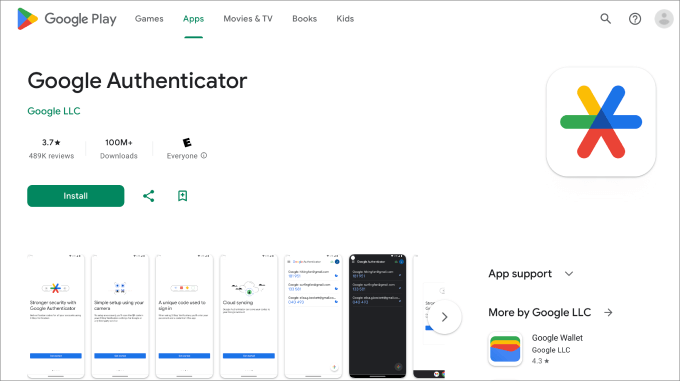
Odwiedź App Store, wyszukaj „Google Authenticator”, a następnie kliknij „Zainstaluj” dla aplikacji.
Teraz wróćmy do Twojego panelu WordPress.
Krok 2: Zainstaluj wtyczkę Google Authenticator od MiniOrange
Zainstaluj i aktywuj wtyczkę Google Authenticator firmy MiniOrange. Więcej szczegółów znajdziesz w naszym przewodniku krok po kroku, jak zainstalować wtyczkę WordPress.
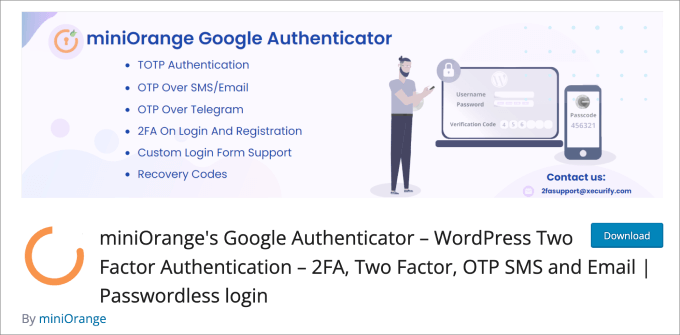
Jest to darmowy plugin WordPress, który pomaga chronić Twoją witrynę przed nieautoryzowanym dostępem. Za każdym razem, gdy logujesz się do WordPressa, zostaniesz poproszony o podanie jednorazowego kodu z aplikacji Google Authenticator, aby zweryfikować swoją tożsamość.
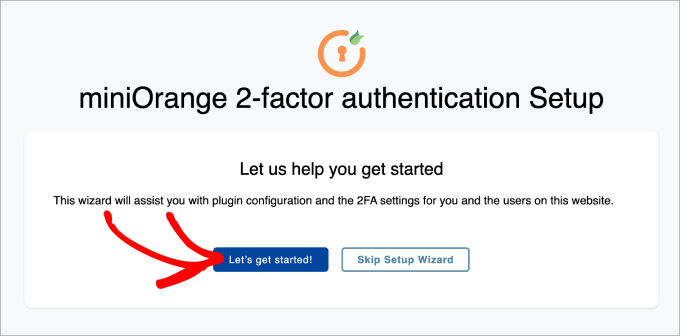
Po aktywacji wtyczki zostaniesz przeniesiony do kreatora konfiguracji. Po prostu postępuj zgodnie z procesem, aby skonfigurować uwierzytelnianie dwuskładnikowe Google Authenticator w WordPress.
Krok 3: Ukończ kreatora konfiguracji
Zacznij od kliknięcia przycisku „Zacznijmy!”.
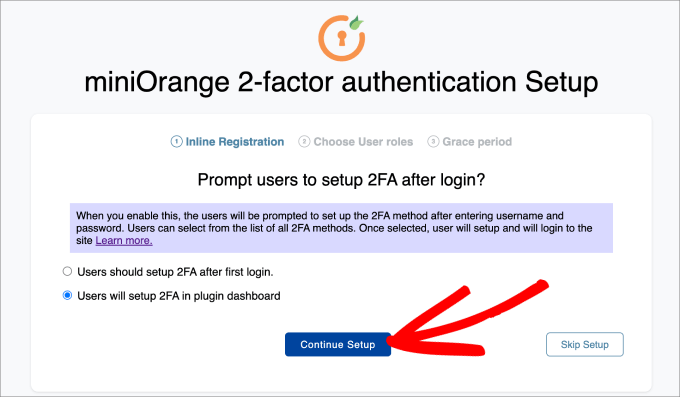
Następnie zostaniesz zapytany, czy chcesz skonfigurować 2FA po pierwszym logowaniu, czy w panelu wtyczki. Obie metody są w porządku.
Kliknij „Kontynuuj konfigurację”.
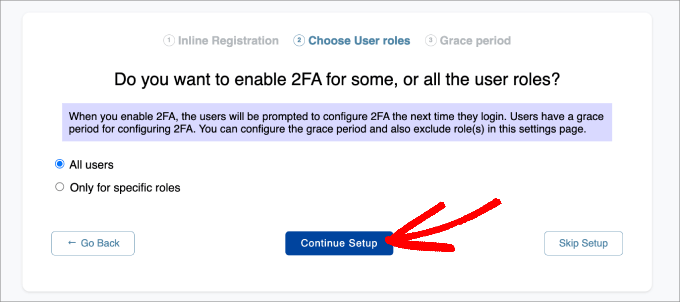
Następnym krokiem jest wybór, do kogo chcesz zastosować 2FA. Możesz wybrać wszystkich użytkowników dla maksymalnego bezpieczeństwa lub zastosować ją tylko do określonych ról użytkowników.
Następnie kliknij „Kontynuuj konfigurację”.
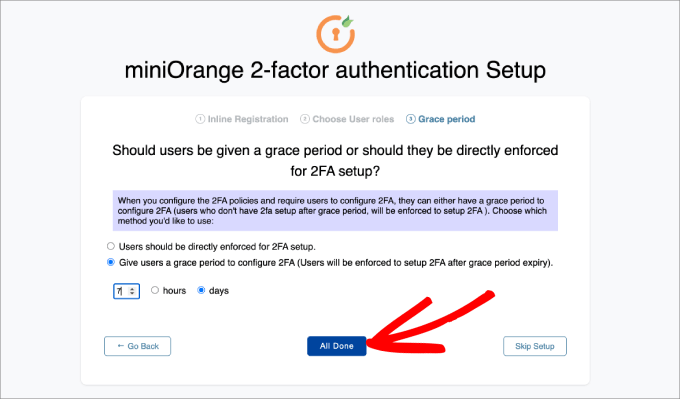
Na koniec zostaniesz zapytany, czy chcesz od razu wymusić 2FA, czy dać użytkownikom okres karencji.
Jeśli zdecydujesz się dać użytkownikom okres próbny, możesz wybrać, jak długo będzie on trwał w godzinach i dniach. Po zakończeniu kliknij „Wszystko gotowe”.
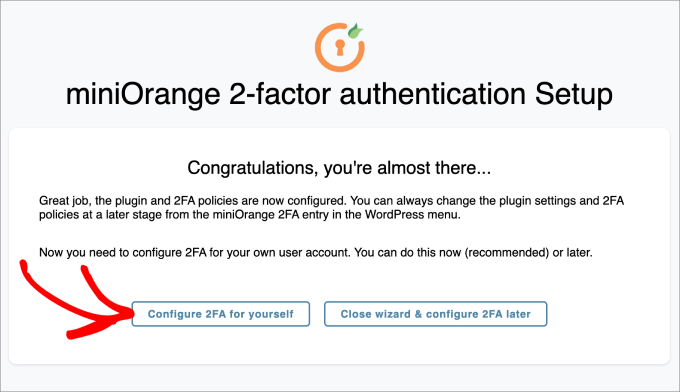
Teraz, gdy zakończyłeś proces konfiguracji, możesz zdecydować, czy chcesz skonfigurować 2FA dla siebie teraz, czy później.
Kliknij przycisk „Skonfiguruj 2FA dla siebie”.
Tutaj zostaniesz poproszony o podanie metody uwierzytelniania dwuskładnikowego, którą chcesz dodać do swojej strony WordPress.
W tym samouczku wybierzemy „Google/Microsoft/Authy Authenticator”. Następnie kliknij przycisk „Zapisz i kontynuuj”.
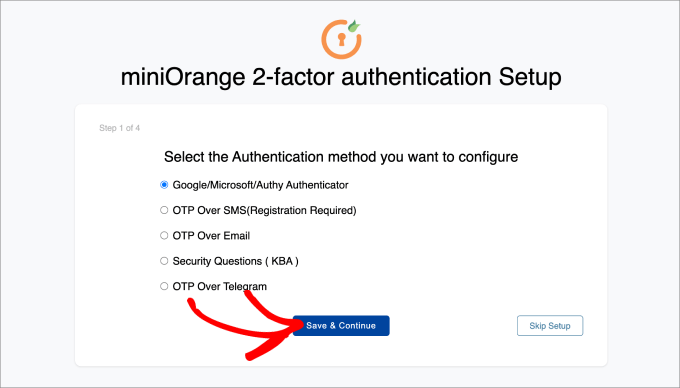
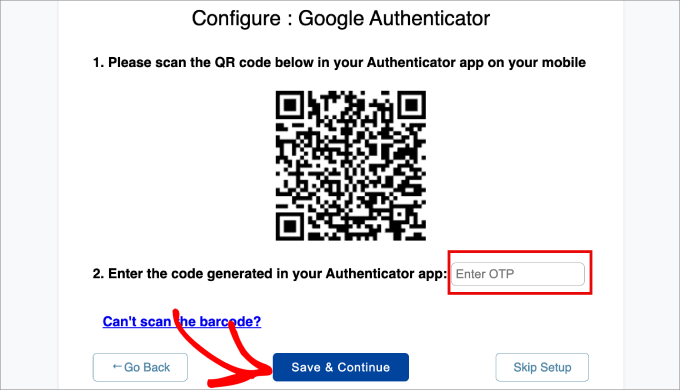
Następnie zostaniesz poproszony o zeskanowanie kodu kreskowego na ekranie. Oznacza to, że będziesz musiał otworzyć aplikację Google Authenticator na swoim telefonie i zeskanować wyświetlony kod kreskowy.
W swojej aplikacji Google Authenticator na urządzeniu mobilnym naciśnij ikonę „+” na dole, a następnie wybierz „Skanuj kod QR”. Następnie skieruj aparat telefonu na ekran komputera, aby zeskanować kod kreskowy.
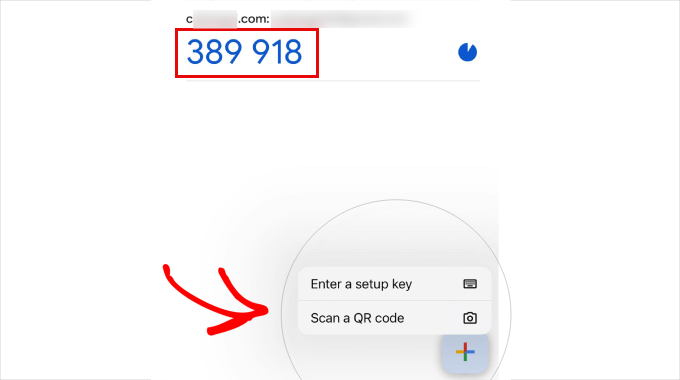
Stąd na Twoim urządzeniu mobilnym pojawi się jednorazowy kod dostępu (OTP).
Wpisz to w kroku 2 na swoim komputerze. Stamtąd możesz kliknąć „Zapisz i kontynuuj”.
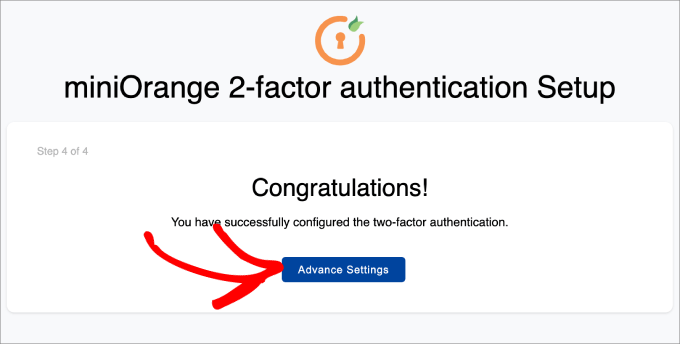
Teraz powinieneś otrzymać wiadomość z informacją o pomyślnym skonfigurowaniu uwierzytelniania dwuskładnikowego.
Po prostu wybierz „Ustawienia zaawansowane”.
Krok 4: Dodaj pytania zabezpieczające
Oprócz dodania uwierzytelniania dwuskładnikowego Google Authenticator, prawdopodobnie będziesz chciał również dodać pytania zabezpieczające.
Jeśli nie możesz uzyskać dostępu do swojej aplikacji Google Authenticator, nadal możesz zalogować się na swoją stronę WordPress, odpowiadając na pytania zabezpieczające, które sam sobie ustawiłeś.
Musisz przejść na stronę Mini Orange 2-Factor » Two Factor w swoim panelu administracyjnym WordPress. Następnie, w zakładce „Skonfiguruj 2FA dla mnie”, znajdź metodę „Pytania bezpieczeństwa” i kliknij „Re konfiguruj”.
Pamiętaj, że możesz również skonfigurować inne rodzaje metod uwierzytelniania dwuskładnikowego, takie jak weryfikacja e-mail, OTP przez SMS, OTP przez e-mail, OTP przez Telegram, a nawet Duo Authenticator.
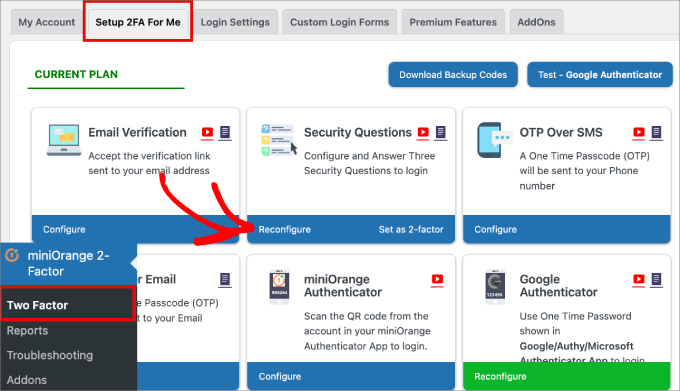
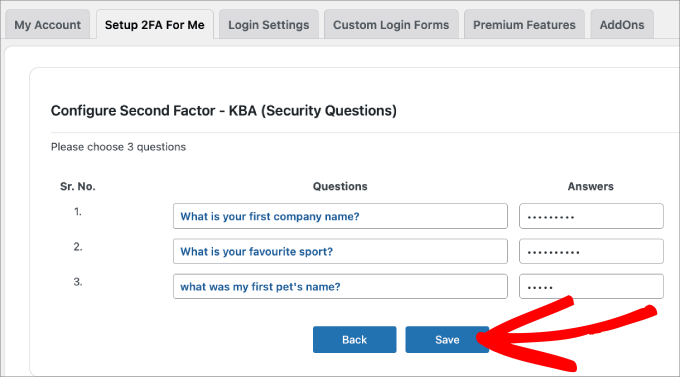
Następnie będziesz mógł wybrać do trzech pytań zabezpieczających. Dwa z nich możesz wybrać z listy rozwijanej, a trzecie będzie niestandardowym pytaniem, które możesz wymyślić samodzielnie.
Następnie wpisz odpowiedź na każde z nich i kliknij przycisk „Zapisz”.
Krok 5: Przetestuj to samodzielnie
Gdy wszystko zostanie skonfigurowane, możesz sam to przetestować.
Po prostu wyloguj się z panelu WordPress i spróbuj zalogować się ponownie.
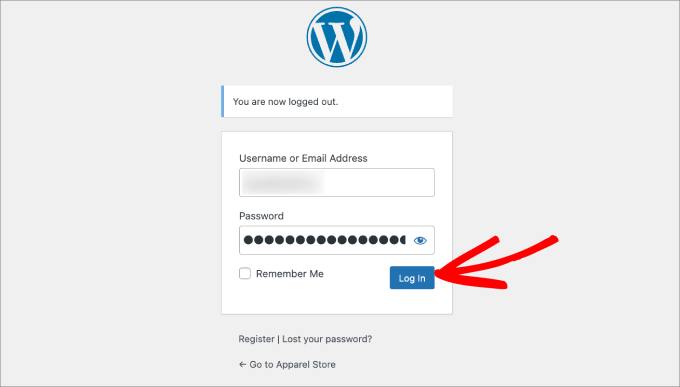
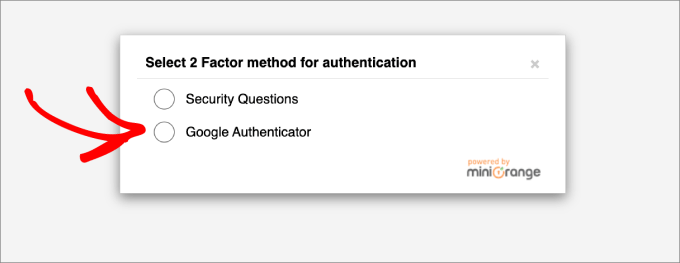
Zostaniesz teraz przekierowany na stronę, gdzie możesz odpowiedzieć na pytania zabezpieczające lub użyć Google Authenticator do wprowadzenia jednorazowego kodu.
Wybierz opcję „Google Authenticator”.
Na tym ekranie zostaniesz poproszony o wprowadzenie kodu OTP z aplikacji Google Authenticator.
Wpisz kod, a następnie kliknij „Zweryfikuj”.
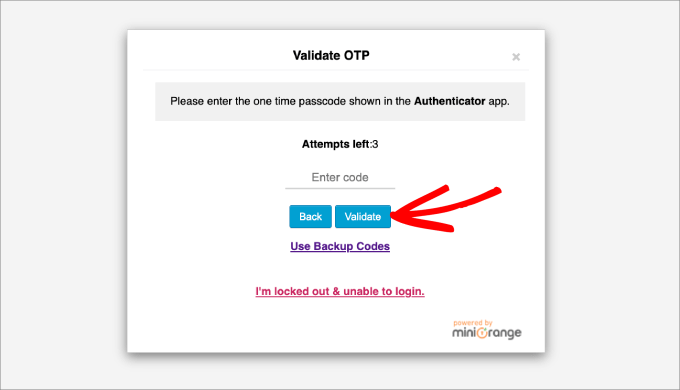
Teraz wrócisz do swojego panelu administracyjnego WordPress, jak zwykle.
Na koniec zalecamy, aby wszyscy włączyli weryfikację dwuetapową na swoich kontach Google. Możesz również skonfigurować to za pomocą Google Authenticator, jak pokazano w tym poradniku.
Mamy nadzieję, że ten artykuł pomógł Ci dodać weryfikację dwuetapową Google Authenticator do Twojej witryny WordPress. Możesz również zapoznać się z naszym artykułem o najczęstszych błędach WordPressa i sposobach ich naprawy lub naszym ostatecznym przewodnikiem po zwiększeniu szybkości i wydajności WordPressa.
Jeśli podobał Ci się ten artykuł, zasubskrybuj nasz kanał YouTube po samouczki wideo WordPress. Możesz nas również znaleźć na Twitterze i Facebooku.


Jiří Vaněk
W dzisiejszym świecie uwierzytelnianie dwuskładnikowe jest w zasadzie koniecznością, biorąc pod uwagę mnogość ataków. Czasami zauważałem różne próby złamania haseł za pomocą ataków siłowych. Niektóre zostały przechwycone przez dostawcę, ale niektóre zawsze udawało się ominąć. Od tego czasu czuję się znacznie bezpieczniej, korzystając z uwierzytelniania dwuskładnikowego. Nie jest ono niezawodne, ale jako dodatkowa warstwa bezpieczeństwa jest dziś koniecznością. Artykuł jest cudownie szczegółowy. Wypróbowałem polecony przez Ciebie wtyczkę i działa znakomicie.
Hajjalah
To naprawdę zadziałało jak magia. Na początku wydawało się to skomplikowanym procesem, ale z łatwością udało mi się skonfigurować Google Authenticator na mojej stronie internetowej.
Umożliwiło to całkowite zatrzymanie ciągłych gróźb ze strony hakerów, którzy zawsze próbowali nielegalnie zalogować się do mojego panelu administracyjnego WordPress. Jest to jedna z najlepszych funkcji bezpieczeństwa, jakie kiedykolwiek wdrożyłem. Dziękuję WPBeginner.
David
Właśnie to wypróbowałem i zablokowało mi to dostęp do mojej strony internetowej. Kody nie działały. Jak mogę usunąć ten uwierzytelniacz i odzyskać dostęp do mojej strony. Proszę o pomoc.
Wsparcie WPBeginner
Możesz dezaktywować wtyczkę, postępując zgodnie z naszym poniższym przewodnikiem:
https://www.wpbeginner.com/beginners-guide/how-to-easily-deactivate-wordpress-plugins/
Administrator
ANOOP VAISH
co mam zrobić, jeśli zgubię telefon, proszę opisać
Wsparcie WPBeginner
Cześć Anoop,
W takim przypadku będziesz musiał wyłączyć wtyczki WordPress przez FTP, aby się zalogować.
Administrator
yasir khan saqlaini
Korzystam z tej funkcji, ale chcę wiedzieć, jak otrzymam kod Google Authenticator podczas logowania do panelu administracyjnego WordPress.
Wsparcie WPBeginner
Witaj Yasirze,
Kod Google Authenticator otrzymasz w aplikacji zainstalowanej na swoim telefonie.
Administrator
Danny D
Jestem zaskoczony, że nikt nie wspomniał o Clef. To najlepsze uwierzytelnianie dwuskładnikowe dla WordPress (i wielu innych stron internetowych). Po początkowej konfiguracji nie ma haseł. Mają aplikacje na iOS i Androida, a także rozszerzenia Chrome, które pomagają w konfiguracji. U mnie działa jak marzenie.
Sacha
Zgadzam się – uwielbiam Clef. Sprawia, że wszystko jest takie łatwe i bezpieczne.
rohit
Wiadomość do Syeda Balkhi,
Cóż, fałszywi guru próbują włamać się na moją stronę 100 razy dziennie. W końcu zacząłem używać Google Authenticator i zmieniam hasło co 10 dni. Doceniam Twoje umiejętności, dziękuję bardzo.
Akhil K A
Cześć.
Wtyczka jest kompatybilna do wersji WP 3.8.8
Czy mogę zainstalować na najnowszej wersji?
Dzięki.
Wsparcie WPBeginner
Tak, możesz. Proszę, zobacz Czy powinieneś instalować wtyczki, które nie zostały przetestowane z Twoją wersją WordPressa.
Administrator
Erick Perez
wy nie używacie tego na własnej stronie internetowej, dlaczego?
handi priyono
Cześć kolego, dzięki za pomoc w napisaniu tego przydatnego posta.
Ten post bardzo mi pomógł w zapobieganiu logowaniu się hakerów do mojej sieci. Dzięki !!
Zespół WPBeginner
Skontaktuj się z pomocą techniczną WordPress.com.
Zespół WPBeginner
Możesz dezaktywować wtyczkę za pomocą klienta FTP. Zobacz nasz przewodnik, jak wyłączyć wszystkie wtyczki za pomocą FTP bez dostępu do wp-admin.
Kavitha Krishnan
Korzystam z hostingu WP.com. Więc ta opcja nie zadziała dla mnie.
Kavitha Krishnan
Cześć, przez pomyłkę odinstalowałem aplikację Google i teraz nie mogę się zalogować do WP. Poprosiłem o odzyskanie konta, ale nic nie zadziałało. Czy jest jakieś rozwiązanie mojego problemu.
Sriram
Cześć,
Co jeśli mam niestandardową stronę logowania? Jak mogę zintegrować ten wtyczkę na mojej niestandardowej stronie logowania?
Lorena Dennison
Mam skonfigurowanego mojego bloga WordPress tak, aby otrzymywać kod SMS do logowania… cóż, mój telefon komórkowy jest wyłączony i nie mogę otrzymać kodu SMS…. więc jak mogę się zalogować i usunąć ten SMS z mojego bloga?
Wsparcie WPBeginner
Nie możesz, chyba że wyłączysz wtyczkę używaną do włączenia tej dwuetapowej weryfikacji.
Administrator
Kamran Abdul Aziz
Aha, Google Authenticator i Authy zawsze działają dla mnie,
Czy jednak istnieje opcja, która zmusza użytkowników do korzystania z weryfikacji dwuetapowej?
Nie pozwalam moim użytkownikom na dostęp do zaplecza, ich profil i& wszystko jest ograniczone tylko do frontendu.
Nie chcę, aby mieli dostęp do swojego zaplecza & Ustaw 2 kroki.
Jakieś rozwiązania?
Brenda
Zainstalowałem dwuetapową weryfikację Google Authenticator, zarówno aplikację, jak i wtyczkę. Zaktualizowałem aplikację i teraz nagle nie mogę wygenerować kodu weryfikacyjnego, a przez to nie mogę zalogować się do mojego WordPressa. Nie mam pojęcia, co to jest „logowanie przez FTP” ani kim jest mój webmaster. Zarejestrowałem się na darmowe konto WordPress, ponieważ chciałem założyć małego bloga, a teraz okazuje się, że muszę być czarodziejem komputerowym, żeby zrobić coś tak prostego, jak logowanie!! Czy możesz mi pomóc? I wytłumacz mi to tak, jakbym miał trzeci rok. Nie mam takiej wiedzy technicznej, jaką wy macie.
Z góry dziękuję
Wsparcie WPBeginner
Wspomniałeś, że masz darmowe konto WordPress. Czy adres Twojego bloga zawiera wordpress.com? Jeśli tak, ten samouczek nie jest dla Ciebie. Aby uzyskać pomoc, musisz skontaktować się z pomocą techniczną WordPress.com.
Administrator
Zulfa Permata Suri
Ustanowiłem uwierzytelnianie dwuetapowe dla mojego bloga wordpress. Nagle nie mogę się zalogować, pojawił się komunikat, że kod uwierzytelniający, który wpisuję, jest nieprawidłowy i teraz jestem zablokowany z mojego konta wordpress.
Pomóż mi proszę, chcę korzystać z mojego wordpressa, ale nie mogę się zalogować T.T
Personel redakcyjny
Zaloguj się do WordPressa za pomocą FTP i usuń wtyczkę.
Administrator
Alyson
Cześć – zgubiłem telefon z Google Authenticator i teraz nie mogę wejść na moją stronę. Nie wiem, jak zalogować się przez FTP..
POMOCY?
Dzięki!
Personel redakcyjny
Skontaktuj się ze swoim dostawcą hostingu. Oni są jedynymi, którzy mają dostęp do Twojego FTP i mogą pomóc usunąć wtyczkę.
Cara Isaacs
Cześć,
Niedawno skonfigurowałem uwierzytelnianie dwuetapowe dla mojego bloga wordpress. Pobrałem aplikację Google i wszystko działało dobrze z logowaniem. Następnie zmieniłem nazwę mojego bloga i przypadkowo usunąłem aplikację Google Authenticator, a teraz jestem zablokowany na moim koncie wordpress, ponieważ prosi o kod, a ja nie mogę wygenerować kodu, ponieważ nie mam dostępu do mojego konta, aby uzyskać klucz.
Mam nadzieję, że możesz pomóc.. PROSZĘ!
Personel redakcyjny
Użyj FTP, aby usunąć wtyczkę.
Administrator
Cara
Dzięki za odpowiedź. Właśnie pobrałem oprogramowanie FTP, ale wygląda na to, że nie mogę połączyć się z serwerem. Wygląda na to, że zacznę nowy blog…
Personel redakcyjny
Hej Cara. Rozpoczęcie nowego bloga nie jest dobrym rozwiązaniem. Skontaktuj się ze swoim dostawcą hostingu lub wyślij nam e-mail. Pomożemy Ci to przywrócić i rozwiązać.
Everett Patterson
Cóż, zrobiłem trochę badań i odkryłem, że czas hostingu może być inny niż czas telefonu i może powodować problemy z kodami.
Udało mi się zalogować do mojego Cpanel i usunąć wtyczkę. Nadal chcę jej używać, więc dodałem ją z powrotem i tym razem użyłem trybu zrelaksowanego. Wydaje się, że teraz działa.
Dzięki za ten post, bardzo pomocny.
Everett Patterson
Och nie. Zablokowałem sobie dostęp do mojej strony.
Oto, co zrobiłem:
Dodałem wtyczkę do mojego bloga
Aktywowałem ją, ale nie zaznaczyłem pola „Aktywny”
Dodałem uwierzytelnianie do mojego Androida
Zeskanowałem kod QR
Zaznaczyłem pole „Aktywny”
Wylogowałem się
Mój telefon generuje nowy kod co minutę, ale żaden z nich nie działa. Co teraz?
Austin
Ja też to zrobiłem… Zalogowałem się do mojego hostingu przez FTP i usunąłem wtyczkę Google Authenticator.
Następnie przeszedłem przez proces ponownie i kombinacja wtyczki/aplikacji działała jak marzenie!
Mam nadzieję, że uda Ci się wrócić na swoją stronę (jeśli jeszcze tego nie zrobiłeś).
Maria Muir
Zainstalowałem wtyczkę, wykonałem proste kroki i teraz zostałem zablokowany na mojej stronie. Mam również wtyczkę do logowania po nieudanych próbach, która zablokowała mnie na 3 nieudane próby, więc teraz muszę czekać. Wprowadziłem poprawne dane i kod uwierzytelniający, potrójnie sprawdziłem instalację i ustawienia, wszystko jest poprawne. Dlaczego więc nie mogę się zalogować?
Personel redakcyjny
Uruchom tę wtyczkę w trybie zrelaksowanym.
Administrator
Chris Burbridge
Martwi mnie to, że po zainstalowaniu wtyczki trzeba ją aktywować użytkownik po użytkowniku. To nie ma dla mnie sensu. Czy administrator nie chciałby, aby działała dla wszystkich użytkowników, inaczej pojawią się luki w zabezpieczeniach?
Próbowałem tego, co jest naprawdę świetne — http://wordpress.org/extend/plugins/duo-wordpress/ — jest darmowa opcja i działa podobnie. Jest bardzo elegancka, z telefonem komórkowym.
Personel redakcyjny
Powodem, dla którego Google Authenticator wymaga, aby każdy użytkownik włączył go samodzielnie, jest to, że musi on połączyć z nim swoje urządzenie. Google Authenticator to świetne rozwiązanie, jeśli nie lubisz płacić za usługę. Używamy go na naszej stronie. Wszystko, co zrobiliśmy, to wysłanie e-maila do wszystkich użytkowników z prośbą o jego włączenie.
Tak, wymaga to trochę dodatkowej pracy, ale z pewnością jest tego warte dla małej firmy takiej jak nasza. Jeśli masz setki osób w swoim zespole, warto zautomatyzować to za pomocą usługi takiej jak ta, którą podałeś.
Administrator
Michael
Działa świetnie z wtyczką Limit Login Attempts. Świetna funkcja bezpieczeństwa, jeśli Twój blog nie ma możliwości SSL.
yatin
i love your site very helpful
co jeśli aplikacja Google Authenticator zostanie odinstalowana przez pomyłkę !!!!
jak mogę się zalogować na mojej stronie WordPress?
Personel redakcyjny
Usuń wtyczkę. Następnie powtórz proces.
Administrator
Gerard
Good article, good plugin and good subject
Uwielbiam aplikację Authenticator.
Z poważaniem,
Gerard.
Umer Rock
Kup, bracie Syed, czy to nie jest powiązane z kontem Google? Dlaczego więc użyłeś słowa Google Authenticator? Myślę, że to tylko rodzaj systemu weryfikacji dwuetapowej.
Personel redakcyjny
Jeśli uważnie przeczytasz post, zobaczysz, że aplikacja, której używa ta wtyczka, nazywa się Google Authenticator. Bez użycia tej aplikacji to nie zadziała. Jeśli faktycznie wykonasz samouczek i pobierzesz aplikację, zobaczysz, że aplikacja jest stworzona przez Google Inc.
Administrator
Hadley
Udało mi się pomyślnie skonfigurować aplikację Google Authenticator dla siebie jako administratora na mojej stronie, ale nie udało mi się jej pomyślnie skonfigurować dla edytora na tej samej stronie. W ustawieniach profilu innego użytkownika w sekcji Google Authenticator dostępne są tylko opcje ukrycia ustawień Authenticator lub aktywowania użytkownika z Google Authenticator. Nie ma takich samych opcji wpisania opisu strony ani wyświetlenia tajnego kodu. Po pomyślnym zainstalowaniu aplikacji na telefonie drugiej użytkowniczki, nie mogła ona zalogować się na stronę i zastanawiam się, czy jest to spowodowane ustawieniami profilu. Czy ktoś ma jakieś rady?
Personel redakcyjny
Interesujące. Prawdopodobnie najlepiej skontaktować się z autorem wtyczki i dowiedzieć się, co może być problemem.
Administrator
Ahmad Awais
Powierzenie uwierzytelniania logowania zewnętrznemu pluginowi?
Nie więcej niż 5 tys. pobrań! A co z jego autentycznością? Czy używasz go samemu #tylkojestemciekawy.
Jestem zadowolony z pliku .htpaswrd.
Czy powinniśmy ufać temu kodowi?
Poza tym to świetny plugin.
Personel redakcyjny
Wtyczka ma mało pobrań, ponieważ niewiele osób przyjęło tę metodę weryfikacji dwuetapowej. Jeśli jesteś zadowolony z .htpaswd, to świetnie. Tak, używamy jej na naszej stronie wraz ze wszystkimi innymi środkami bezpieczeństwa.
Administrator
Dilawer Pirzada
Wow! Po moich wielkich wysiłkach w zabezpieczaniu bloga WordPress przed spammerami i hakerami, sam dzisiaj znalazłem świetną wtyczkę do zatrzymania hakerów!
Dzięki za wtyczkę!
Santel Phin
Cześć,
Ukończyłem konfigurację i działa świetnie. Ale czy mam możliwość wyboru sposobu weryfikacji kodu?
Zrobiłem to samo ustawienie dla mojego konta Google, ale wysyła przez SMS zamiast tego. I wolę ten tryb również, jeśli jest to możliwe.
Ale nie widzę żadnego ustawienia, aby wybrać wysyłanie przez SMS. Mam nadzieję, że możesz mi podać pomysł, czy jest to możliwe, czy nie.
Dzięki
Personel redakcyjny
Nie, opcja SMS nie jest dostępna. Głównie dlatego, że do tego potrzebna jest usługa wysyłania, z której blogi nie są wyposażone. Istnieje inna wtyczka o nazwie „2-step verification”, która ma opcję wysyłania kodu e-mailem. Ale nie SMS.
Administrator
Navneet Singh
Wtyczka wygląda prosto i POTĘŻNIE.!!
Saad
This Will Be Useful For Stopping Brute Force
Geoffrey Gordon
Dzięki, Syed
Bezpieczeństwo WordPress zawsze było dużym problemem, więc im więcej ludzie wiedzą o bezpieczeństwie WordPress, tym lepiej. Jest to szczególnie ważne, ponieważ ludzie postrzegają WordPress jako szybki sposób na uruchomienie strony internetowej. A potem pewnego dnia, bez ostrzeżenia, BANG, ich strona zostaje zniszczona przez jakiegoś hakera.
Zajęty sprawdzaniem wtyczki uwierzytelniania Google dla WordPress, wygląda dobrze. Mam jednak pytanie, czy przy wszystkich zainstalowanych wtyczkach bezpieczeństwa na blogu, a także innych wtyczkach, nie spowalnia to strony internetowej. Czasami lepiej jest zakodować to, co wtyczka może zrobić, bezpośrednio w swoim blogu, zamiast ciągle dodawać kolejną wtyczkę.
Personel redakcyjny
Ta wtyczka działa w tle, więc nie wpłynie na czas ładowania Twojej witryny po stronie front-endu.
Administrator
Landfoci
Dobra wtyczka. Dzięki za udostępnienie