


Czy chcesz śledzić historię widżetów WordPress, aby monitorować zmiany dokonane w widżetach na Twojej stronie?
Widżety to bloki treści, które można dodać do swojej witryny. Pozwalają one dodawać różne elementy do pasków bocznych, takie jak formularze zapisu, obrazy, najnowsze posty i inne. Śledzenie historii widżetów pozwala łatwo monitorować zmiany i cofać je w razie potrzeby.
W tym artykule pokażemy Ci, jak łatwo śledzić historię widżetów WordPress.
Dlaczego warto śledzić historię widżetów WordPress?
Domyślnie WordPress posiada funkcję zwaną rewizjami dla typów treści, takich jak wpisy i strony. Rewizje ułatwiają przeglądanie zmian wprowadzonych przez poszczególnych użytkowników i pozwalają na łatwe cofnięcie tych zmian w razie potrzeby.
Jednakże, nie ma wbudowanej funkcji rewizji dla widgetów WordPress.
Śledzenie historii widżetów pozwoli Ci na monitorowanie zmian wprowadzonych w widżetach na Twojej stronie WordPress. Możesz zobaczyć, który użytkownik dodał, usunął lub zmienił widżet, a następnie zachować te zmiany lub je cofnąć, edytując swój widżet. Ponadto, wszystkie te dane są widoczne z Twojego panelu administracyjnego WordPress.
Podobnie, jeśli coś w widżecie przestało działać, możesz zidentyfikować, które zmiany spowodowały problem i naprawić je ręcznie.
Mając to na uwadze, przyjrzyjmy się, jak łatwo śledzić historię widżetów w WordPress.
Jak łatwo śledzić historię widżetów WordPress
Najprostszym sposobem śledzenia historii widżetów WordPress jest użycie darmowego wtyczki Simple History.
Najpierw musisz zainstalować i aktywować wtyczkę Simple History. Aby uzyskać pomoc, zapoznaj się z naszym przewodnikiem na temat jak zainstalować wtyczkę WordPress.
Pamiętaj, że wtyczka będzie śledzić tylko zmiany dokonane po jej aktywacji.
Po zainstalowaniu wtyczki, dokonajmy kilku zmian w Twoich widżetach WordPress. Po prostu przejdź do strony Wygląd » Widżety i wprowadź kilka zmian w istniejących widżetach.
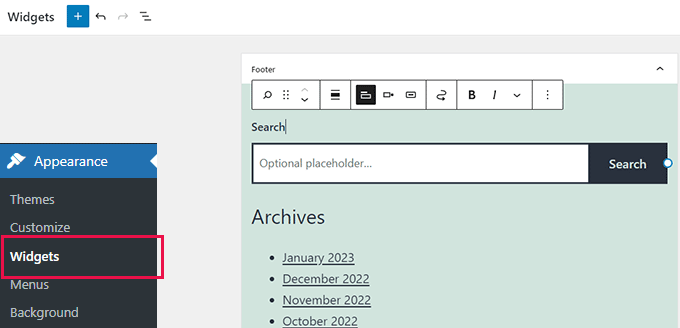
Nie zapomnij kliknąć przycisku „Zaktualizuj”, aby zapisać zmiany w widżecie.
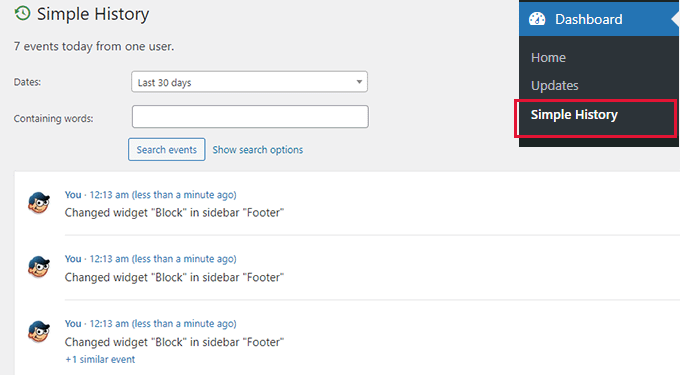
Następnie możesz przejść do strony Panel administracyjny » Simple History w obszarze administracyjnym WordPress.
Zmiany, które wprowadziłeś w swoich widżetach, pojawią się na górze.
Oprócz zmian widżetów, Simple History będzie również w stanie śledzić następujące zmiany i aktywność użytkowników na Twojej stronie internetowej:
- Aktualizacje motywów
- Instalacja wtyczki
- Historia widżetów paska bocznego
- Historia komentarzy
- Logowania użytkowników
- Profile użytkowników
Jeśli chcesz zmienić ustawienia wtyczki, po prostu przejdź do Ustawienia » Simple History z panelu administracyjnego WordPress.
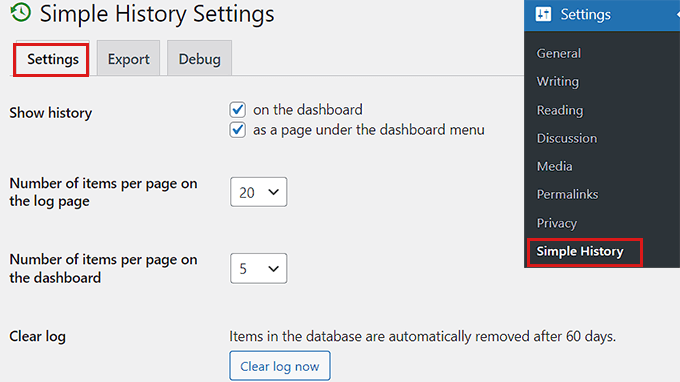
Stąd możesz zmodyfikować ustawienia wtyczki zgodnie ze swoimi potrzebami.
Jeśli chcesz śledzić historię widżetów swojej witryny WordPress bezpośrednio z panelu administracyjnego, możesz zaznaczyć opcję „W panelu administracyjnym” obok opcji „Pokaż historię”.
Pozwoli to na dostęp do Simple History, po prostu przechodząc do Panel » Simple History z panelu administracyjnego WordPressa.
Możesz również wybrać liczbę elementów, które chcesz wyświetlić na stronie dziennika oraz na stronie pulpitu.
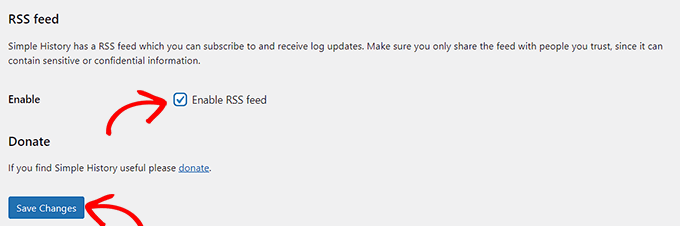
Dodatkowo, możesz włączyć opcję kanału RSS, zaznaczając pole obok niej, jeśli chcesz otrzymywać codzienne aktualizacje logów dotyczące Twojej strony internetowej.
Nie zapomnij kliknąć przycisku „Zapisz zmiany” na dole, gdy będziesz zadowolony.
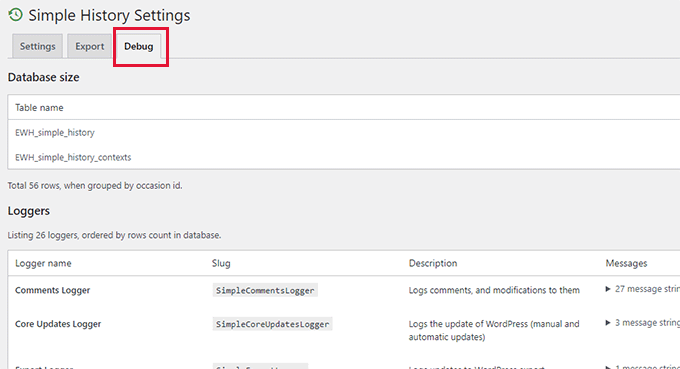
Następnie możesz przełączyć się na zakładkę „Debuguj”. Stąd możesz przeglądać wszystkie zdarzenia logowania wyświetlane jako Loggery.
Ponadto, będziesz mógł również zobaczyć nazwy tabel, które wtyczka utworzyła w Twojej bazie danych WordPress.
Wtyczka pozwala również łatwo pobrać plik dziennika na komputer.
Po prostu przejdź do zakładki „Eksport” na stronie ustawień wtyczki i wybierz format eksportu, którego chcesz użyć.
Możesz wybrać format JSON lub CSV. Zalecamy użycie opcji CSV, ponieważ pliki CSV można otworzyć w dowolnym programie do arkuszy kalkulacyjnych, takim jak Google Sheets lub Microsoft Excel.
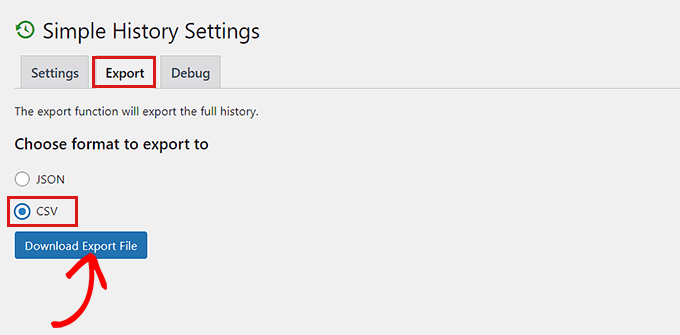
Następnie kliknij przycisk „Pobierz plik eksportu”, a wtyczka wyśle plik do pobrania do Twojej przeglądarki.
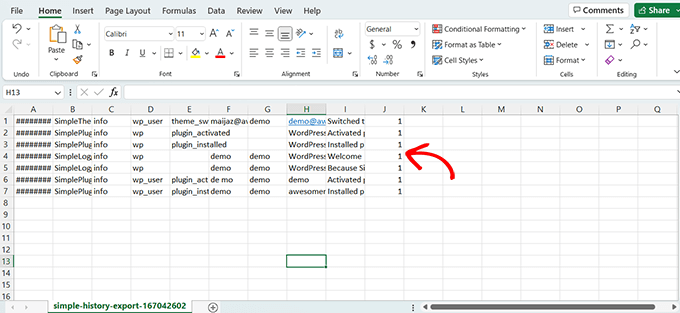
Tak to będzie wyglądać po otwarciu w programie do arkuszy kalkulacyjnych.
Końcowe przemyślenia
Posiadanie dziennika aktywności jest bardzo ważne, ponieważ pomaga utrzymać bezpieczeństwo Twojej witryny. Simple History robi to dla widżetów i wielu innych wtyczek.
Inne wtyczki, takie jak WPForms, dodały rewizje do tworzenia formularzy WordPress, a WPCode również dodał kontrolę wersji dla niestandardowych fragmentów kodu.
Na koniec, jeśli szukasz kompleksowego rozwiązania do logowania aktywności w celu zabezpieczenia WordPress, polecamy wtyczkę WP Activity Log.
Mamy nadzieję, że ten samouczek pomógł Ci nauczyć się, jak łatwo śledzić historię widżetów WordPress. Możesz również zapoznać się z naszym przewodnikiem na temat jak dostosować obszar administracyjny WordPress oraz naszym wyborem najlepszych wtyczek do logowania aktywności i śledzenia dla WordPress.
Jeśli podobał Ci się ten artykuł, zasubskrybuj nasz kanał YouTube po samouczki wideo WordPress. Możesz nas również znaleźć na Twitterze i Facebooku.


Masz pytanie lub sugestię? Zostaw komentarz, aby rozpocząć dyskusję.