


Śledzenie podróży użytkownika pozwala zobaczyć dokładnie, które strony odwiedzają Twoi użytkownicy, zanim wypełnią formularz na Twojej stronie internetowej.
W ten sposób możesz uzyskać cenne informacje o zachowaniu użytkowników, przechwycić więcej potencjalnych klientów i podejmować decyzje oparte na danych, aby zwiększyć wydajność swojej witryny.
Prześledziliśmy ścieżki użytkowników w naszych formularzach na WPBeginner, aby zobaczyć, jak ludzie z nimi wchodzą w interakcję. Pomogło nam to zrozumieć, co zachęca, a co zniechęca do wypełniania formularzy.
W tym artykule pokażemy Ci, jak łatwo śledzić podróże użytkowników w Twoich formularzach kontaktowych i formularzach kontaktowych WordPress.

Dlaczego śledzić podróż użytkownika dla Twoich formularzy WordPress?
Zastanawiałeś się kiedyś, dlaczego niektórzy użytkownicy wypełniają formularze na Twojej stronie, a inni nie? Cóż, odpowiedź często leży w tym, jak użytkownicy wchodzą w interakcję z Twoją stroną WordPress.
Czy nie byłoby miło, gdybyś mógł zobaczyć kroki, które użytkownicy podejmują na Twojej stronie, zanim wypełnią formularz?
Informacje te nazywane są ścieżką użytkownika, a śledząc je, możesz dowiedzieć się wiele o zachowaniu i aktywności użytkowników na Twoim blogu WordPress.
Gdy dowiesz się, co skłania użytkowników do wypełniania formularzy na Twojej stronie, możesz to powielić, aby pozyskać więcej potencjalnych klientów i rozwijać swój biznes.
Jak śledzić ścieżkę użytkownika dla Twoich formularzy WordPress?
Jeśli już śledzisz konwersje w WordPress za pomocą Google Analytics, możesz uzyskać wgląd w aktywność użytkowników przed wypełnieniem formularza na Twojej stronie.
Nie będziesz jednak w stanie dopasować go do faktycznego użytkownika, który przesłał formularz i dane, które przesłał.
W tym miejscu pojawia się WPForms.

Naszym zdaniem jest to najlepsza wtyczka do tworzenia formularzy w WordPress na rynku. Możesz jej użyć do tworzenia dowolnego rodzaju formularza w WordPress.
Ponadto, bezproblemowo integruje się ze wszystkimi najlepszymi usługami e-mail marketingu, obsługuje wiele bramek płatności i jest bardzo łatwa w użyciu.
W WPBeginner tworzyliśmy za jej pomocą formularze kontaktowe i coroczne ankiety i widzieliśmy świetne wyniki. Aby dowiedzieć się więcej, zapoznaj się z naszą pełną recenzją WPForms.
Zawiera również dodatek User Journey, który pozwala zobaczyć, skąd pochodzili Twoi użytkownicy i jaką ścieżkę przeszli, która doprowadziła ich do udanego przesłania formularza.
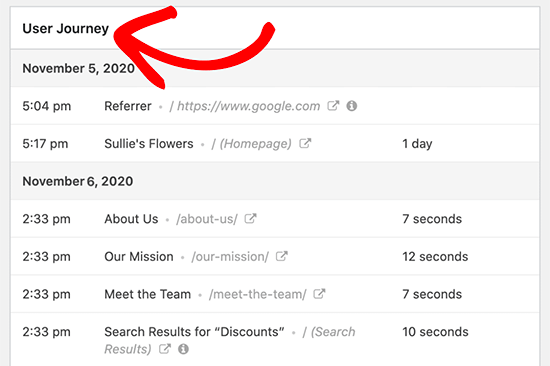
Możesz również zobaczyć, ile czasu spędzili na każdej stronie przed wypełnieniem formularza.
Biorąc to pod uwagę, przyjrzyjmy się, jak łatwo śledzić podróże użytkowników dla formularzy WordPress.
Jak śledzić podróż użytkownika dla formularzy kontaktowych WordPress
Najpierw musisz zainstalować i aktywować wtyczkę WPForms. Aby uzyskać więcej informacji, zobacz nasz przewodnik krok po kroku, jak zainstalować wtyczkę WordPress.
🚨 Uwaga: WPForms ma również bezpłatny plan. Jednak do odblokowania dodatku User Journey potrzebna będzie wersja Pro wtyczki.
Po aktywacji przejdź na stronę Ustawienia » Licencja z paska bocznego administratora WordPress, aby wprowadzić klucz licencyjny.
Te informacje znajdziesz na swoim koncie na stronie WPForms.

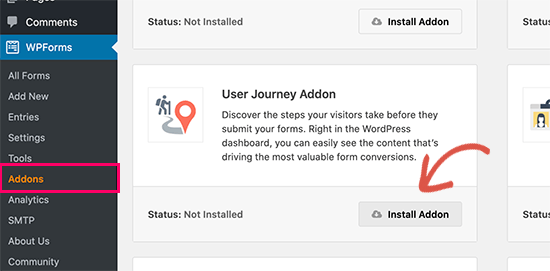
Po wykonaniu tej czynności przejdź na stronę WPForms » Dodatki z poziomu panelu administracyjnego WordPress i znajdź dodatek User Journey.
Następnie kliknij przycisk „Zainstaluj dodatek”, aby pobrać i aktywować go na swojej stronie internetowej.
Następnie możesz zacząć tworzyć swoje formularze WordPress. WPForms sprawia, że tworzenie dowolnego rodzaju formularza jest bardzo łatwe. Możesz tworzyć proste formularze kontaktowe, formularze zapisu na e-mail, formularze rejestracji i logowania użytkowników, formularze rezerwacji i wiele innych.
Na potrzeby tego samouczka utworzymy formularz kontaktowy.
Po prostu przejdź do strony WPForms » Dodaj nowy, aby utworzyć swój formularz.
Zacznij od wpisania nazwy formularza, a następnie kliknij przycisk „Użyj szablonu” pod szablonem „Prosty formularz kontaktowy”.
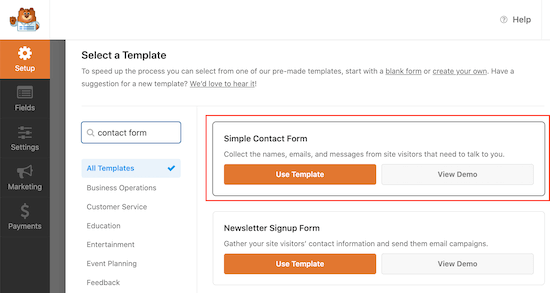
Spowoduje to uruchomienie szablonu formularza kontaktowego w kreatorze formularzy metodą przeciągnij i upuść WPForms.
Tutaj zauważysz podgląd formularza w prawym rogu ze wszystkimi dostępnymi polami w lewej kolumnie na ekranie.
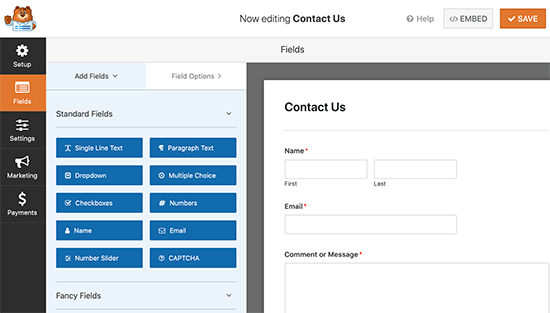
Możesz dodawać nowe pola formularza z lewej kolumny, edytować lub usuwać istniejące pola, lub zmieniać kolejność pól, przesuwając je w górę lub w dół.
Gdy będziesz zadowolony z formularza, możesz kliknąć przycisk „Zapisz”, aby zapisać formularz i wyjść z kreatora formularzy.
Aby uzyskać więcej informacji, zobacz nasz tutorial na temat tworzenia formularza kontaktowego w WordPress.
Możesz teraz dodać ten formularz do dowolnego posta lub strony WordPress. Po prostu edytuj stronę, na której chcesz wyświetlić formularz.
W edytorze bloków kliknij przycisk „Dodaj blok” (+) w lewym górnym rogu ekranu, aby otworzyć menu bloków.
Stąd znajdź i dodaj blok WPForms do strony.

W ustawieniach bloku WPForms musisz kliknąć menu rozwijane, aby wybrać wcześniej utworzony formularz. WPForms wyświetli podgląd formularza w obszarze treści.
Możesz teraz zapisać swój wpis lub stronę i wyświetlić podgląd, aby zobaczyć swój formularz w akcji.
Przeglądanie raportów podróży użytkownika dla Twoich formularzy w WordPress
Po przesłaniu formularza przez kilku użytkowników możesz wyświetlić raporty podróży użytkowników dla wszystkich zgłoszeń formularza.
Aby to zrobić, przejdź do strony WPForms » Wpisy z obszaru administracyjnego WordPress i kliknij formularz, który utworzyłeś wcześniej.
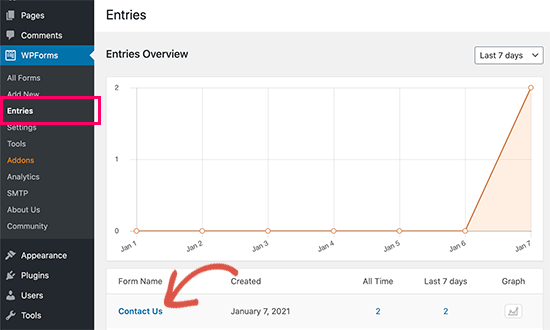
Spowoduje to przejście do strony „Zgłoszenia”, gdzie zobaczysz listę zgłoszeń formularza przesłanych przez użytkowników.
Stąd po prostu kliknij link „Wyświetl” obok wpisu formularza, aby zobaczyć pełne szczegóły.
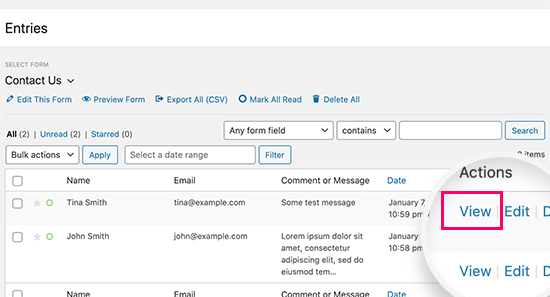
Spowoduje to otwarcie strony „Wyświetl wpis”, na której u góry zobaczysz pola formularza przesłane przez użytkownika.
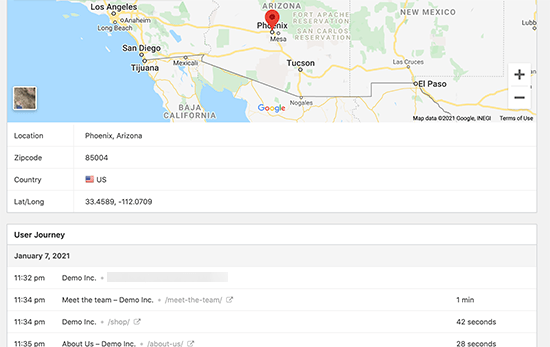
Gdy tam będziesz, musisz przewinąć w dół do sekcji „Podróż użytkownika”.
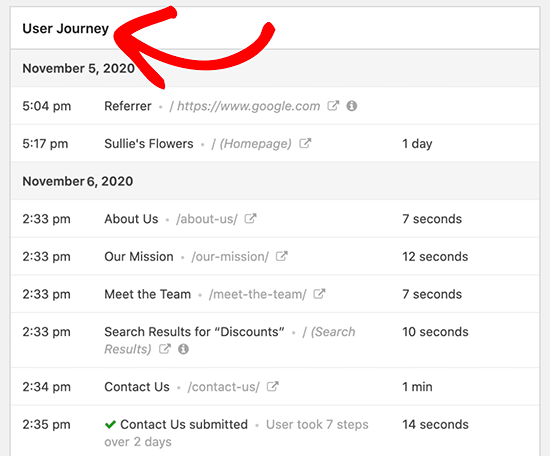
Pokaże Ci źródło polecające, które skierowało użytkownika na Twoją stronę internetową. Poniżej zobaczysz ścieżkę, którą przebył, ze wszystkimi odwiedzonymi stronami prowadzącymi do przesłania formularza.
Pokazuje również, ile czasu użytkownicy spędzają na każdym etapie swojej podróży. Pomaga to zrozumieć, które treści uznali za bardziej angażujące lub pomocne.
Jeśli chcesz również śledzić region geograficzny użytkownika, możesz przejść do strony WPForms » Dodatki i zainstalować dodatek Geolocation.
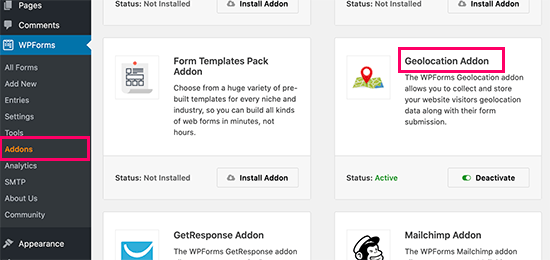
Pozwoli Ci to zobaczyć lokalizację geograficzną użytkownika wraz z resztą danych dotyczących podróży użytkownika.
Aby uzyskać więcej informacji na ten temat, zapoznaj się z naszym ostatecznym przewodnikiem po targetowaniu geograficznym w WordPress.
Wykorzystanie danych o podróży użytkownika do pozyskiwania większej liczby potencjalnych klientów
Teraz, gdy możesz śledzić ścieżki użytkowników dla swoich formularzy leadowych w WordPressie, następnym krokiem jest wykorzystanie tych danych do pozyskiwania większej liczby leadów i rozwoju Twojej firmy.
Na szczęście istnieje wiele narzędzi, których możesz użyć, aby skierować użytkowników we właściwym kierunku.
1. OptinMonster

OptinMonster to najlepsze oprogramowanie do generowania leadów i optymalizacji konwersji na rynku. Pomaga przechwytywać więcej leadów bez wpływu na doświadczenie użytkownika na Twojej stronie.
Używaliśmy go do tworzenia banerów wyskakujących, które promują nasze usługi Pro i widzieliśmy doskonałe wyniki. Szczegóły znajdziesz w naszej kompletnej recenzji OptinMonster.
Zawiera inteligentne okienka lightbox, okienka mobilne, wysuwane pola przewijania, odliczanie, pływające banery i wiele więcej. Możesz również użyć potężnych funkcji reguł wyświetlania, aby dynamicznie pokazywać spersonalizowane treści użytkownikom w precyzyjnym momencie.
Wszystkie te narzędzia pomagają usprawnić ścieżkę użytkownika i stworzyć efektywną drogę do wyższych współczynników konwersji formularzy.
2. SeedProd

SeedProd to najlepszy kreator stron docelowych w WordPress na rynku. Pozwala szybko tworzyć strony docelowe dla Twoich formularzy leadów WordPress, kampanii sprzedażowych, kampanii reklamowych i wielu innych.
Używaliśmy go do tworzenia kompletnych niestandardowych motywów dla naszych stron eCommerce i byliśmy pod wrażeniem jego możliwości. Używaliśmy go również do tworzenia prostych stron docelowych.
Aby dowiedzieć się więcej, zapoznaj się z naszą pełną recenzją SeedProd.
Nie potrzebujesz żadnych umiejętności projektowych, aby tworzyć te strony. Możesz wybierać spośród ponad 300 pięknych szablonów, a następnie użyć prostego narzędzia typu „przeciągnij i upuść”, aby dostosować je do swoich potrzeb.
Co najważniejsze, wszystkie te szablony zostały zaprojektowane tak, aby usprawnić ścieżki użytkowników, generować więcej potencjalnych klientów i zwiększać współczynniki konwersji.
Aby uzyskać więcej informacji, możesz zapoznać się z naszym tutorialem na temat tworzenia strony docelowej w WordPress.
3. All in One SEO dla WordPress

All in One SEO dla WordPress to najlepsza wtyczka SEO dla WordPress na rynku. Pozwala łatwo zoptymalizować witrynę WordPress, aby uzyskać więcej bezpłatnego ruchu z wyszukiwarek takich jak Google.
Posiada potężne narzędzia SEO, które działają od razu po wyjęciu z pudełka. Nie musisz nawet być ekspertem SEO, aby z niego korzystać.
Używamy jej również w WPBeginner, aby poprawić nasze rankingi. Aby dowiedzieć się więcej, zapoznaj się z naszą pełną recenzją AIOSEO.
Obejmuje lokalne SEO, bogate schematy, wsparcie dla eCommerce, zaawansowane mapy witryn XML, kontrole stanu SEO i wiele więcej. Te narzędzia zapewniają, że użytkownicy mogą łatwo znaleźć Twoją witrynę w wynikach wyszukiwania.
Możesz użyć AIOSEO, aby dalej optymalizować swoje popularne strony, zwiększając ruch organiczny i liczbę potencjalnych klientów.
Bonus: Skonfiguruj śledzenie formularzy WordPress w Google Analytics
Oprócz śledzenia ścieżek użytkowników, możesz również śledzić wydajność swoich formularzy WordPress za pomocą Google Analytics. Pomoże Ci to zrozumieć, które kampanie marketingowe działają dobrze i jak różni użytkownicy wchodzą w interakcję z Twoim formularzem.
Aby skonfigurować śledzenie formularzy WordPress, musisz zainstalować i aktywować MonsterInsights. Szczegółowe informacje znajdziesz w naszym poradniku na temat instalacji Google Analytics w WordPress.
Po wykonaniu tej czynności przejdź do strony Insights » Addons z poziomu panelu WordPress i kliknij przycisk „Zainstaluj” pod dodatkiem „Forms”.
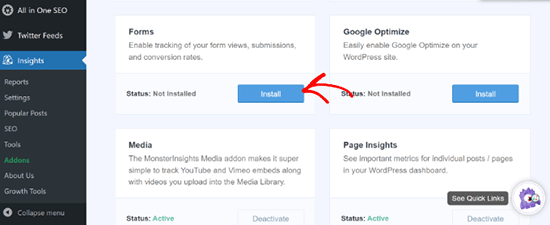
MonsterInsights automatycznie wykryje Twój wtyczkę formularzy WordPress i będzie śledzić Twoje formularze w Google Analytics. Aby wyświetlić ten raport, musisz odwiedzić stronę Insights » Reports i przełączyć się na zakładkę „Forms”.
Tutaj możesz zobaczyć liczbę osób, które wyświetliły Twój formularz. Możesz również zobaczyć konwersje, liczbę osób, które wypełniły formularz, oraz współczynniki konwersji dla każdego formularza na Twojej stronie internetowej.
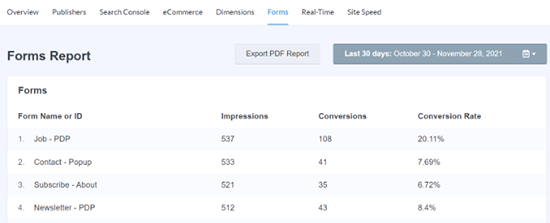
Możesz również zobaczyć więcej danych formularzy w Google Analytics. Aby uzyskać więcej informacji, zapoznaj się z naszym poradnikiem na temat konfiguracji śledzenia formularzy WordPress w Google Analytics.
Samouczek wideo
Jeśli wolisz instrukcje wizualne, obejrzyj nasz samouczek wideo.
Mamy nadzieję, że ten artykuł pomógł Ci dowiedzieć się, jak łatwo śledzić ścieżki użytkowników w formularzach leadów WordPress. Możesz również zapoznać się z naszym ostatecznym przewodnikiem po śledzeniu konwersji w WordPress, aby uzyskać więcej praktycznych wskazówek dotyczących zwiększania konwersji, oraz z naszymi propozycjami najlepszych alternatyw WPForms do tworzenia formularzy.
Jeśli podobał Ci się ten artykuł, zasubskrybuj nasz kanał YouTube po samouczki wideo WordPress. Możesz nas również znaleźć na Twitterze i Facebooku.



Dennis Muthomi
Dodatek WPForms User Journey jest fantastyczny! Działał dla mnie naprawdę dobrze: znalazłem też fajny trik – połączenie śledzenia WPForms z mapami cieplnymi Hotjar. Ta kombinacja jest świetna, ponieważ:
– Pokazuje pełną ścieżkę użytkownika
– Możesz dokładnie zobaczyć, jak użytkownicy wchodzą w interakcję z elementami formularza
– Jest bardzo wizualna, więc klienci od razu to rozumieją
Wyniki były niesamowite, zwiększyliśmy współczynniki konwersji o 25% na kilku stronach, po prostu dostosowując układy formularzy na podstawie tych danych. Niesamowite jest to, co można osiągnąć, gdy faktycznie widzisz, jak zachowują się użytkownicy!
Jiří Vaněk
Często zastanawiałem się, dlaczego moje formularze na stronie internetowej nie są tak często używane, mimo że uważam, że są dobrze zaprojektowane i umieszczone w widocznych miejscach. Jednak nigdy nie miałem narzędzi ani wiedzy, aby rozwiązać ten problem. Ten artykuł dał mi pewien wgląd w problem i dostarczył informacji, które mogą być przydatne do jego rozwiązania i ewentualnego sugerowania optymalizacji, aby formularze były bardziej dostępne dla użytkowników. Wydaje się to być naprawdę skuteczne rozwiązanie.