


Kliknięcie linku, aby trafić na stronę z błędem, jest niezwykle frustrujące dla odwiedzających. Często powoduje, że natychmiast opuszczają Twoją witrynę, co negatywnie wpływa na zaangażowanie i sprzedaż.
Kiedy nasze strony zaczęły się rozwijać, ręczne sprawdzanie uszkodzonych linków stało się niemożliwe do zarządzania. Szybko zdaliśmy sobie sprawę, że potrzebujemy zautomatyzowanego sposobu śledzenia tych błędów i kierowania użytkowników do właściwych treści.
Naprawienie tych błędów 404 pomaga poprawić doświadczenie użytkownika i chroni Twoje pozycje w wyszukiwarkach.
W tym przewodniku pokażemy Ci, jak łatwo śledzić strony 404 i przekierowywać je w WordPressie.
Czym jest błąd 404?
Błąd 404 to kod statusu HTTP wskazujący, że serwer nie mógł znaleźć konkretnej strony, którą próbujesz odwiedzić.
Oznacza to, że jeśli wprowadzisz adres URL strony internetowej, która nie istnieje, zobaczysz błąd „404 Strona nie znaleziona”.

Istnieje wiele powodów występowania błędu 404. Może to być spowodowane błędem odwiedzającego podczas wpisywania adresu URL lub usunięciem strony z witryny.
Innym powodem błędu 404 jest sytuacja, gdy strona została przeniesiona pod inny adres URL, ale nie została prawidłowo przekierowana, co skutkuje niedziałającym linkiem.
Wreszcie, czasami awarie serwera mogą również prowadzić do błędów 404 na stronie WordPress.
Dlaczego śledzić i przekierowywać strony 404 w WordPress?
Teraz, gdy znasz różne przyczyny błędów 404, przyjrzyjmy się, dlaczego jest niezwykle ważne dla właścicieli stron internetowych, aby śledzić błędy 404 i je naprawiać.
Błędy 404 są złe dla doświadczenia użytkownika Twojej witryny. Jeśli użytkownicy nie mogą znaleźć strony, której szukają, prawdopodobnie opuszczą Twoją witrynę i przejdą do konkurencji.
Oznacza to, że stracisz potencjalnych klientów i przegapisz okazję do przekształcenia odwiedzających w subskrybentów.
Poza tym błędy 404 negatywnie wpływają na Twoje pozycjonowanie WordPress. Algorytmy rankingowe wyszukiwarek często karzą strony internetowe, gdy napotykają niedziałające linki.
Nie wspominając o tym, że te niedziałające strony spowodują utratę cennych linków zwrotnych dla Twojej witryny, co skutkuje niższą autorytetem domeny i znacznym spadkiem pozycji w rankingu słów kluczowych Google.
Mając to na uwadze, przyjrzyjmy się, jak łatwo możesz śledzić strony 404 i przekierowywać je w WordPressie. Omówimy dwie różne metody, więc kliknij poniższe linki, aby przejść do preferowanej metody:
- Metoda 1: Śledzenie i przekierowywanie stron 404 za pomocą AIOSEO (zalecane)
- Metoda 2: Śledzenie i przekierowywanie stron 404 za pomocą wtyczki Redirection
- Bonus: Zaprojektuj niestandardową stronę 404 za pomocą SeedProd
- Samouczek wideo
- FAQ dotyczące śledzenia stron 404 i konfigurowania przekierowań
- Poradniki ekspertów dotyczące obsługi błędów 404 w WordPress
Metoda 1: Śledzenie i przekierowywanie stron 404 za pomocą AIOSEO (zalecane)
Najprostszym sposobem śledzenia i naprawiania stron 404 na Twojej stronie WordPress jest użycie wtyczki All in One SEO dla WordPress, znanej również jako AIOSEO. Jest to najlepsza wtyczka SEO WordPress używana przez ponad 3 miliony profesjonalistów.
AIOSEO pozwala łatwo znaleźć strony z niedziałającymi linkami i naprawić je za pomocą kilku kliknięć, korzystając z potężnego menedżera przekierowań.
Najlepsze w AIOSEO jest to, że pomaga ono w szybszym ustawianiu przekierowań 301, co pomaga poprawić rankingi w wyszukiwarkach.
W tym samouczku będziemy używać wersji AIOSEO Pro, ponieważ zawiera ona potężny dodatek Redirection Manager. Istnieje bezpłatna wersja AIOSEO, ale nie zawiera ona monitorowania 404 ani Redirection Manager.
Najpierw musisz zainstalować i aktywować wtyczkę AIOSEO Pro. Aby uzyskać więcej informacji, zapoznaj się z naszym przewodnikiem krok po kroku, jak zainstalować wtyczkę WordPress.
Aktywacja przekierowań i włączanie logów błędów 404 w AIOSEO
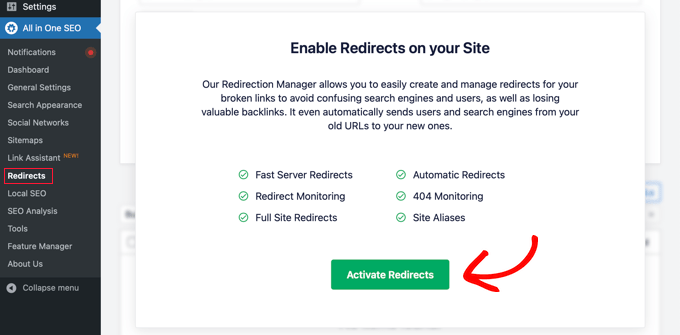
Po aktywacji wtyczki możesz przejść do All in One SEO » Redirects i kliknąć przycisk „Activate Redirects”.
Następnie musisz odwiedzić zakładkę „Ustawienia” w sekcji Przekierowania i skonfigurować wtyczkę, aby zachowywała logi 404 i śledziła strony z niedziałającymi linkami.
Po prostu przewiń w dół do sekcji „Logi” i upewnij się, że opcja „Logi 404” jest włączona. Następnie wybierz okres czasu do rejestrowania logów 404 za pomocą menu rozwijanego.
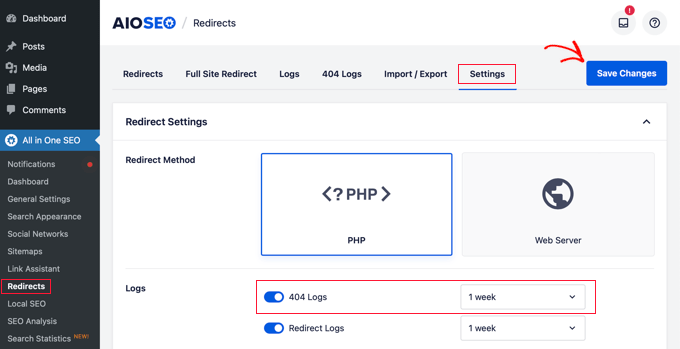
Zalecamy wybór krótszego okresu, na przykład jednego miesiąca, aby zapewnić optymalną wydajność i szybkość witryny.
Po zakończeniu kliknij przycisk „Zapisz zmiany”.
Teraz w sekcji Przekierowania w AIOSEO zobaczysz zakładkę „Logi 404”. Po pierwszym włączeniu logów 404 ta strona nie będzie zawierać żadnych danych, ponieważ monitorowanie stron 404 rozpoczyna się dopiero po włączeniu ustawienia.
Z czasem wyświetli się lista wszystkich adresów URL, które mają błąd 404. Zobaczysz, ile razy ktoś próbował odwiedzić link w kolumnie „Odwiedziny” i datę ostatniego odwiedzenia w kolumnie „Ostatnio odwiedzane”.
Po zidentyfikowaniu stron z niedziałającymi linkami, możesz je po prostu przekierować, klikając przycisk „Dodaj przekierowanie”. Powinieneś przekierować adres URL do odpowiedniej strony w swojej witrynie.
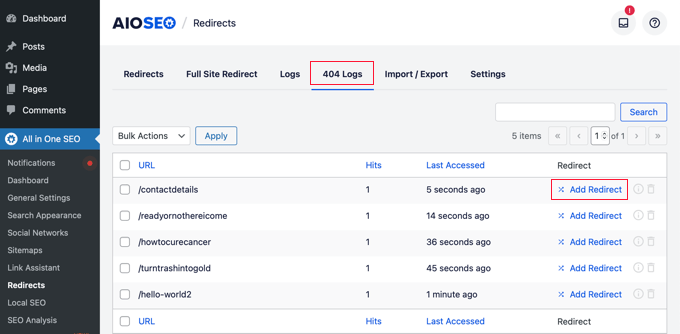
Po kliknięciu przycisku zobaczysz opcję wprowadzenia adresu URL docelowego i wybrania typu przekierowania z menu rozwijanego.
Na przykład, możesz trwale przenieść stronę, wybierając opcję „301 Moved Permanently”.
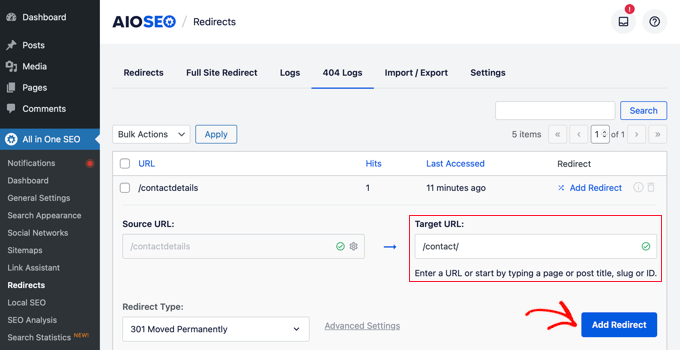
Następnie kliknij przycisk „Dodaj przekierowanie”, a Twój niedziałający link zostanie teraz automatycznie przekierowany na nowy adres docelowy.
Czyszczenie logów błędów 404 w AIOSEO
Z czasem rozmiar pliku dziennika może się zwiększać i zajmować dużo miejsca na dysku. Brak przestrzeni dyskowej hostingu WordPress może prowadzić do błędów. Aby upewnić się, że nie napotkasz tego problemu, najlepszą praktyką jest usuwanie i czyszczenie dzienników błędów 404.
Dzięki AIOSEO możesz łatwo usunąć każdy indywidualny błąd 404 ze swoich dzienników, klikając ikonę kosza.
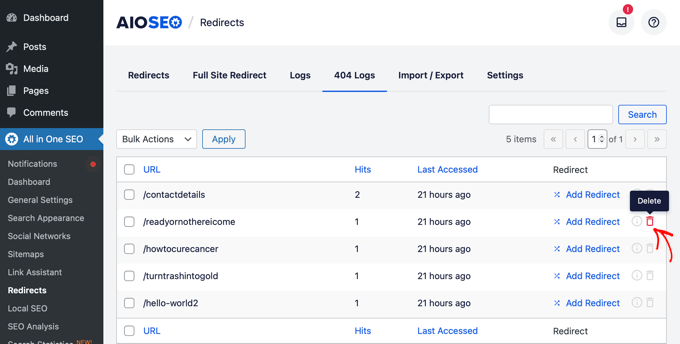
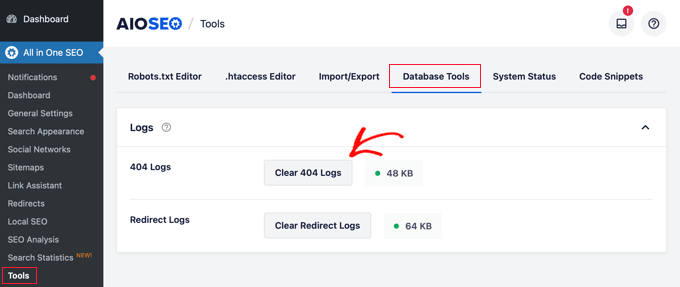
Możesz również masowo usunąć swoje logi 404, przechodząc do All in One SEO » Narzędzia, a następnie klikając zakładkę „Narzędzia bazy danych”.
Teraz po prostu przewiń w dół do sekcji „Logi” i kliknij przycisk „Wyczyść logi 404”.
Monitorowanie linków stałych w AIOSEO
Oprócz śledzenia błędów 404, Menedżer Przekierowań AIOSEO oferuje również monitorowanie permalinków. Oznacza to, że jeśli usuniesz stronę w swojej witrynie lub zmienisz adres URL dowolnego wpisu na blogu, AIOSEO automatycznie powiadomi Cię o konieczności skonfigurowania przekierowania.
W niektórych przypadkach AIOSEO może nawet bez wysiłku skonfigurować odpowiednie przekierowania 301.
Dodatkowa wskazówka: Skonfiguruj szybsze przekierowania 301 w WordPress za pomocą AIOSEO
AIOSEO pozwala również na szybsze ustawianie przekierowań, przechodząc do zakładki „Ustawienia” i wybierając metodę przekierowania „Serwer WWW”.
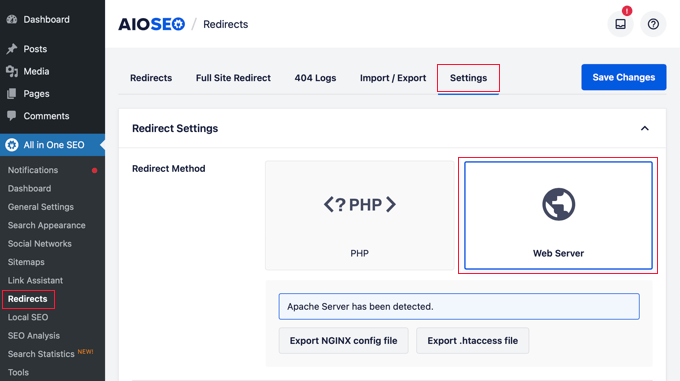
Pozwala to na znaczące przyspieszenie działania w porównaniu do domyślnej metody przekierowań WordPress/PHP.
Metoda 2: Śledzenie i przekierowywanie stron 404 za pomocą wtyczki Redirection
Następną metodą śledzenia i przekierowywania błędów 404 jest użycie bezpłatnej wtyczki Redirection Plugin dla WordPress. Jest to zaawansowana wtyczka, więc niektórzy początkujący mogą uznać ją za trudniejszą w użyciu.
Najpierw musisz zainstalować i aktywować wtyczkę. Aby uzyskać więcej informacji, zapoznaj się z naszym przewodnikiem krok po kroku, jak zainstalować wtyczkę WordPress.
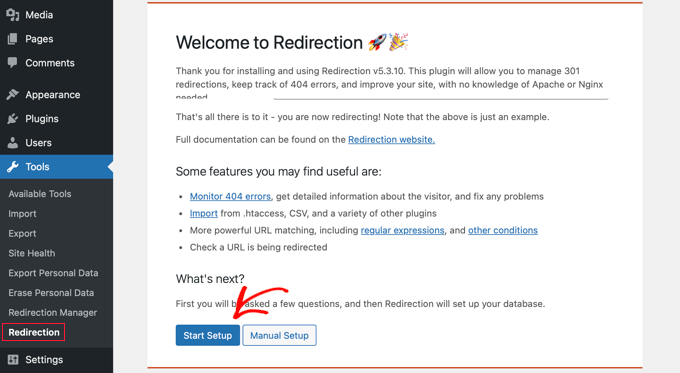
Po aktywacji przejdź do **Narzędzia » Przekierowania**, a następnie przewiń w dół i kliknij przycisk „Rozpocznij konfigurację”, aby skonfigurować przekierowania.
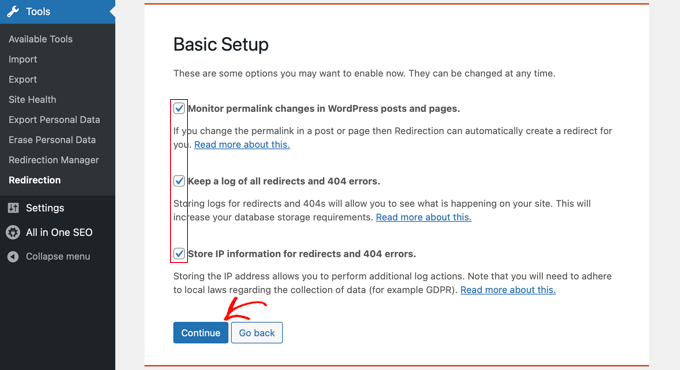
Po tym wtyczka zapyta, czy chcesz monitorować zmiany permalinków w WordPress i prowadzić dzienniki przekierowań oraz błędów 404.
Po prostu zaznacz pole wyboru dla tych opcji i kliknij przycisk „Kontynuuj konfigurację”.
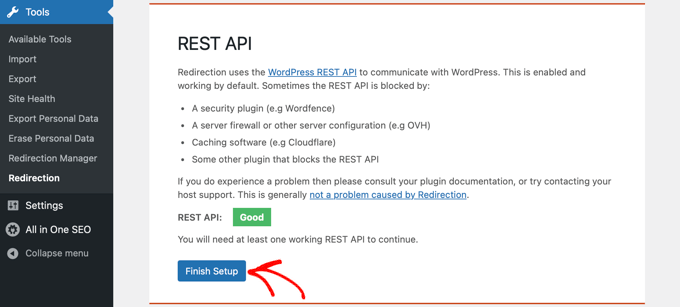
Wtyczka przetestuje teraz stan interfejsu REST API.
Gdy wynik statusu będzie „Dobry”, możesz kliknąć przycisk „Zakończ konfigurację”.
Po tym wtyczka skonfiguruje przekierowanie. Zajmie to kilka sekund, a po zakończeniu będziesz musiał kliknąć przycisk „Kontynuuj”, a następnie przycisk „Gotowe do rozpoczęcia!”.
Teraz możesz zacząć przekierowywać swoje strony 404.
Po prostu wprowadź adres URL strony, którą chcesz przekierować, w kolumnie „URL źródłowy”.
Następnie możesz wybrać sposób obsługi parametrów zapytania. Większości użytkownikom zalecamy wybranie opcji „Ignoruj wszystkie parametry” z menu rozwijanego, aby przekierowanie działało niezależnie od dodatkowych kodów śledzenia w adresie URL.
Teraz musisz wprowadzić adres URL docelowy, na który zostanie przekierowana strona 404, pozostawić opcję Grupa jako „Przekierowanie” i kliknąć przycisk „Dodaj przekierowanie”.
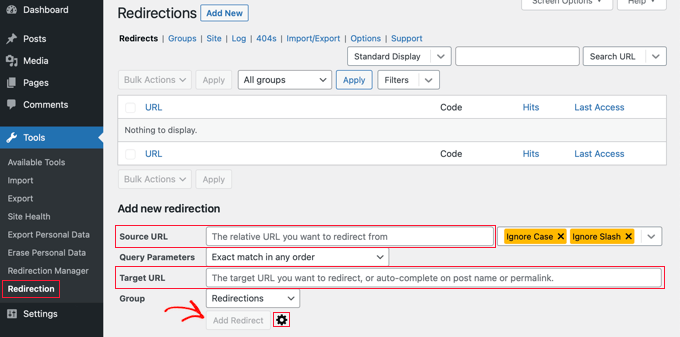
Jeśli chcesz uzyskać więcej opcji konfiguracji przekierowania, kliknij ikonę koła zębatego obok przycisku „Dodaj przekierowanie”.
Możesz zacząć od dodania starego adresu URL wyświetlającego 404 w polu „Source URL”, wybrania parametru zapytania jak poprzednio i dodania tytułu opisującego cel tego przekierowania.
Następnie wybierz opcję „Dopasuj” z listy rozwijanej. Zobaczysz wiele opcji, w tym tylko adres URL, adres URL i odsyłacz, adres URL i agent użytkownika oraz adres URL i status logowania.
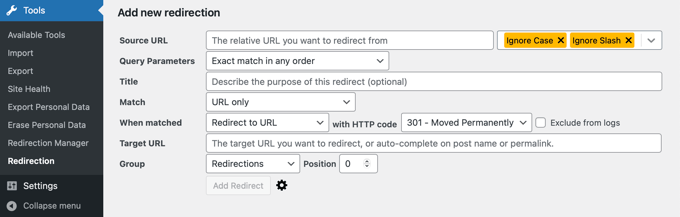
W większości przypadków chcesz użyć ustawienia „Tylko adres URL”. Zapewnia to, że każdy odwiedzający uszkodzony link zostanie przekierowany, niezależnie od tego, skąd przyszedł lub z jakiej przeglądarki korzysta.
Teraz, gdy ktoś inny kliknie niedziałający adres URL, zostanie automatycznie przekierowany do nowej lokalizacji.
Następnie upewnij się, że ustawienie „Akcja” jest ustawione na „Przekieruj do adresu URL”. Inne opcje są używane do bardziej złożonych konfiguracji serwera i zazwyczaj nie są potrzebne do naprawiania uszkodzonych linków.
Dla typu przekierowania musisz wybrać opcję z listy rozwijanej kodu HTTP. W przypadku trwałego przekierowania powinno to być „301 – Przeniesiono na stałe”.
Na koniec wprowadź docelowy adres URL w polu „Docelowy adres URL”. Po wprowadzeniu tych informacji kliknij przycisk „Dodaj przekierowanie”.
Możesz przejść do nowego adresu URL, aby przetestować i upewnić się, że przekierowanie działa poprawnie.
Wtyczka oferuje również opcję śledzenia logów błędów 404. Wystarczy kliknąć zakładkę „404” na górze, a wtyczka pokaże ostatnie błędy 404, które wystąpiły na Twojej stronie od momentu zainstalowania wtyczki.
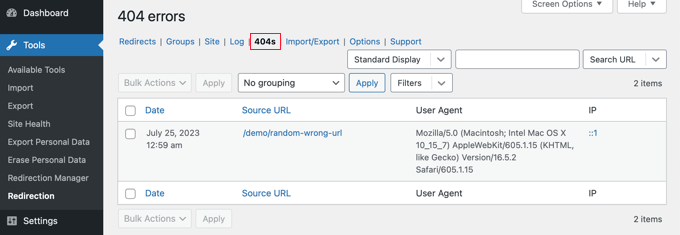
Uwaga: Jeśli właśnie włączyłeś wtyczkę Przekierowanie, strona logów 404 będzie pusta. Zaczyna ona rejestrować błędy 404 dopiero po aktywacji wtyczki.
Bonus: Zaprojektuj niestandardową stronę 404 za pomocą SeedProd
Konfiguracja przekierowań oznacza, że odwiedzający nie powinni napotykać wielu stron z błędem 404 na Twojej stronie WordPress. Jednak jeśli trafią na stronę 404, dobrym pomysłem jest posiadanie niestandardowego projektu, który pomoże Twoim użytkownikom.
Włączenie własnego brandingu może sprawić, że Twoja strona 404 będzie wyglądać bardziej profesjonalnie. Dodanie formularza kontaktowego pozwoli użytkownikom poinformować Cię o adresie, który wprowadzili, a który wywołał błąd 404. Możesz nawet umieścić linki do swoich popularnych postów lub produktów, aby odwiedzający byli skłonni pozostać na Twojej stronie internetowej.
Na szczęście łatwo jest zaprojektować niestandardową stronę 404 za pomocą SeedProd. Jest to najlepszy kreator stron docelowych WordPress i oferuje wiele konfigurowalnych szablonów dla stron 404.
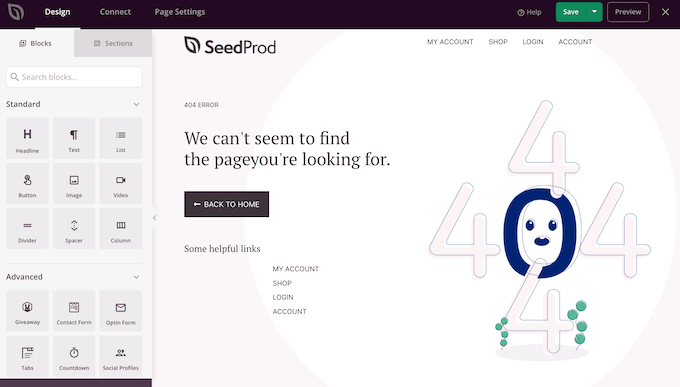
Więcej informacji znajdziesz w naszym kompletnym przewodniku na temat ulepszania szablonu strony 404 w WordPress.
Samouczek wideo
FAQ dotyczące śledzenia stron 404 i konfigurowania przekierowań
Oto niektóre z najczęstszych pytań, które otrzymujemy na temat śledzenia stron 404 i konfigurowania przekierowań w WordPressie:
1. Czym jest błąd 404 i dlaczego powinien mnie obchodzić?
Błąd 404 występuje, gdy ktoś próbuje odwiedzić stronę w Twojej witrynie, która nie istnieje. Może się tak zdarzyć, ponieważ usunąłeś stronę, zmieniłeś jej adres URL lub ktoś błędnie podlinkował do Twojej witryny. Powinieneś się tym przejmować, ponieważ błędy 404 tworzą złe doświadczenia użytkownika, mogą zaszkodzić Twoim rankingom SEO i spowodować natychmiastowe opuszczenie witryny przez odwiedzających.
2. Jak błędy 404 wpływają na SEO mojej strony?
Chociaż kilka błędów 404 nie zniszczy Twojego SEO, wiele niedziałających linków może negatywnie wpłynąć na Twoje pozycje w wyszukiwarkach. Wyszukiwarki mogą rzadziej indeksować te niedziałające strony, a jeśli użytkownicy stale opuszczają strony 404, sygnalizuje to Google, że Twoja witryna zapewnia słabe wrażenia użytkownika. Naprawianie błędów 404 i konfigurowanie odpowiednich przekierowań pomaga utrzymać autorytet SEO.
3. Jaka jest różnica między przekierowaniem 301 a 302?
Przekierowanie 301 to trwałe przekierowanie, które informuje wyszukiwarki, że strona została na stałe przeniesiona, przenosząc większość wartości SEO na nową stronę. Przekierowanie 302 jest tymczasowe i informuje wyszukiwarki, że oryginalna strona powróci, więc nie przenosi wartości SEO. W przypadku większości poprawek 404 będziesz chciał użyć przekierowań 301.
4. Jak często powinienem sprawdzać błędy 404 na mojej stronie internetowej?
Zalecamy sprawdzanie błędów 404 co najmniej raz w miesiącu, zwłaszcza jeśli regularnie aktualizujesz lub usuwasz treści. Jednak użycie wtyczki takiej jak All in One SEO może automatycznie śledzić te błędy za Ciebie, co czyni proces znacznie bardziej wydajnym niż ręczne sprawdzanie.
5. Czy naprawienie błędów 404 poprawi ruch na mojej stronie internetowej?
Tak, naprawa błędów 404 może pomóc w zwiększeniu ruchu na Twojej stronie internetowej. Przekierowując niedziałające linki do odpowiednich stron, zatrzymasz odwiedzających na swojej stronie dłużej, zmniejszysz współczynnik odrzuceń i zapewnisz lepsze doświadczenie użytkownika. Może to prowadzić do poprawy pozycji w wyszukiwarkach i większego ruchu organicznego w dłuższej perspektywie.
Poradniki ekspertów dotyczące obsługi błędów 404 w WordPress
Teraz, gdy wiesz, jak śledzić i przekierowywać błędy 404, możesz zapoznać się z innymi poradnikami dotyczącymi obsługi błędów 404 w WordPress.
- Przewodnik dla początkujących po tworzeniu przekierowań 301 w WordPress
- Jak znaleźć i naprawić niedziałające linki w WordPressie (krok po kroku)
- Jak naprawić błąd 404 przy wyświetlaniu wpisów WordPress (krok po kroku)
- Jak ulepszyć swój szablon strony 404 w WordPress
- Najlepsze przykłady projektów stron z błędem 404 w WordPress
- Jak przekierować stronę 404 na stronę główną w WordPress
- Jak otrzymywać powiadomienia e-mail o błędach 404 w WordPress
- Najlepsze darmowe wtyczki do przekierowań 404 dla WordPressa
- Jak naprawić błąd 403 Forbidden w WordPress
Mamy nadzieję, że ten artykuł pomógł Ci dowiedzieć się, jak śledzić strony 404 i przekierowywać je w WordPress. Możesz również zapoznać się z naszym przewodnikiem na temat łatwego zwiększania ruchu na blogu lub naszymi ekskluzywnymi wyborami najlepszych przykładów stron błędów 404, które zainspirują projekt Twojej witryny.
Jeśli podobał Ci się ten artykuł, zasubskrybuj nasz kanał YouTube po samouczki wideo WordPress. Możesz nas również znaleźć na Twitterze i Facebooku.




kzain
Dodatkową wskazówką, którą chciałbym zasugerować, jest regularne przeglądanie i aktualizowanie przekierowań, aby zapobiec „gniciu” linków i zapewnić ich trafność. Może to pomóc w utrzymaniu zdrowej struktury strony internetowej i zmniejszeniu współczynnika odrzuceń. Dziękuję za podzielenie się tymi cennymi spostrzeżeniami!
Zia Khan
Absolutnie! Regularne sprawdzanie przekierowań jest kluczowe. Ignorowanie ich może prowadzić do gromadzenia się niedziałających linków i ostatecznie zaszkodzić SEO. Jak często je przeglądasz na swojej stronie?
Mrteesurez
Zamiast przekierowywać stronę błędu 404, dlaczego nie można jej przebudować lub dostosować i uczynić z niej stronę docelową, która może nawet prowadzić do konwersji.
Dziękuję za artykuł.
Wsparcie WPBeginner
You certainly can and it would depend on the use case for if a 404 page or a redirect would be better
Admin
Jiří Vaněk
Prawdopodobnie bym tego nie zrobił, Panie Mrteesurez. Dobrze jest dać użytkownikowi informację zwrotną, że nie znalazł tego, czego szukał. Że strony nie ma, a dopiero potem wykonać jakąś akcję. Jeśli przekształcisz stronę błędu w stronę docelową i będziesz oczekiwać konwersji, obawiam się, że będziesz rozczarowany. Użytkownik najpierw będzie zdezorientowany, spróbuje ponownie znaleźć treść, a gdy jej nie znajdzie, odejdzie sfrustrowany. Więc dla mnie nie jest to dobra praktyka, ale to tylko moja subiektywna opinia.
Mrteesurez
Rozumiem Pana, Panie Jiří Vaněk, ale miałem inne doświadczenie, które pokazało mi wartość przekształcenia strony błędu 404 w bardziej angażującą stronę docelową. W jednym z moich projektów, zamiast wyświetlać tylko komunikat o błędzie, umieściłem pasek wyszukiwania i linki do popularnych artykułów. Co zaskakujące, doprowadziło to do znacznego zmniejszenia współczynnika odrzuceń i zatrzymania użytkowników na stronie na dłużej. Chociaż prawdą jest, że niektórzy użytkownicy mogą być początkowo zdezorientowani, odkryłem, że oferowanie im od razu przydatnych opcji pomaga przekształcić potencjalnie negatywne doświadczenie w pozytywne. Biorąc to pod uwagę, ważne jest, aby zachować równowagę między uznaniem błędu a kierowaniem użytkownika do odpowiednich treści.
Jiří Vaněk
Możliwe, że każde z nas miało inne wdrożenie, co doprowadziło do różnych wyników, ale cieszę się, że mam potwierdzenie od kogoś, że to, co przez cały czas odrzucałem, faktycznie działa. Moje ustalenia opierały się na moich własnych liczbach, ale szczerze mówiąc, była to mała próbka z tylko jednej strony internetowej, więc nie mam szerokiego porównania. Następnym razem mogę spróbować ponownie Twojej metody i przeprowadzić nowe pomiary. Dziękuję za interesujący pomysł, wskazówkę i potwierdzenie, że to podejście świetnie się u Ciebie sprawdza. To wspaniałe.
Moinuddin Waheed
Bardzo często spotykamy się z ładnymi i intuicyjnymi stronami błędów 404 z linkami nawigacyjnymi do innych stron witryny.
Dobrym pomysłem jest całkowite przekierowanie ich bez konieczności samodzielnego nawigowania do innych stron.
Biorąc to pod uwagę, czy przekierowanie ze stron błędów 404 całkowicie ukrywa błąd przed użytkownikami i po prostu przekierowuje za zasłonę do innych stron napotkanego błędu 404, czy też wyświetla błąd 404, a następnie przekierowuje do innych stron?
Wsparcie WPBeginner
Zależałoby to od konkretnej treści, która pierwotnie spowodowałaby błąd 404. Jeśli masz dobry artykuł zastępczy, możesz przekierować do nowego artykułu.
Przekierowanie oznaczałoby, że zamiast błędu 404 zostanie wyświetlona Twoja nowa strona.
Admin
Jiří Vaněk
Chciałbym zapytać, czy naprawdę dobrą strategią jest wykonywanie przekierowań dla stron 404. Osobiście przyjąłem podejście polegające na stworzeniu bardzo ładnej strony 404, na której przepraszam za pomyłkę i oferuję czytelnikowi inne treści z witryny. Oznacza to pokazanie mu 10 najnowszych artykułów, które mogą go zainteresować. Zaprojektowałem również stronę tak, aby zmniejszyć frustrację i zapewnić czytelnikowi odrobinę rozrywki, nawet jeśli nie znalazł tego, czego szukał. Dlaczego pytam: jeśli przekieruję na inną stronę, czy użytkownik nie będzie zdezorientowany tym, że nie tylko nie znalazł tego, czego szukał, ale także nie zobaczy informacji o tym, że strona nie istnieje? Tym samym, zapobiegając jego daremnym poszukiwaniom i zamiast tego przekazując mu bezpośredni komunikat, że niestety, ta treść już nie istnieje?
Wsparcie WPBeginner
Wiele zależy od Twoich treści, osobistych preferencji i strony, która będzie najlepsza. Ten przewodnik pomaga tym, którzy chcą skonfigurować to przekierowanie.
Admin
Jiří Vaněk
Chciałbym tylko dodatkowo zapytać, czy lepszą praktyką jest przekierowanie strony 404 na stronę główną, czy posiadanie niestandardowej strony 404? Chcę wiedzieć, co Google uważa za lepszą praktykę. Myślałem, że niestandardowa strona błędu 404 jest lepsza, ale teraz nie jestem pewien, ponieważ mówi się również o przekierowaniu na stronę główną, co może być mylące zarówno dla użytkowników, jak i robotów?
Wsparcie WPBeginner
IT może się zmieniać w czasie lub w zależności od tego, dlaczego treść jest 404, ale posiadanie strony 404 jest dobrą praktyką, aby zapobiec myśleniu wyszukiwarek, że strona jest duplikatem treści, jeśli łączysz każdą stronę ze stroną główną, gdy wystąpi błąd 404.
Mrteesurez
Ta odpowiedź jest wnikliwa, wiele się z niej nauczyłem. Początkowo myślałem, że dobrze jest przekierowywać strony błędów na stronę główną dla płynnego doświadczenia użytkownika, ale z punktu widzenia SEO strony te mogą być uważane za duplikaty, co może stanowić ryzyko dla SEO witryny.
Ralph
Bardzo ważne jest, aby zadbać o nasz błąd 404, ponieważ może on wyglądać bardzo nieprofesjonalnie dla naszych widzów. Po raz kolejny udowadniacie, że All in One SEO jest świetnym narzędziem, które może zająć się wieloma ważnymi sprawami.
sarah hawkins
Przenieśliśmy hosting i budowanie, a nasze nowe strony budowania ładują się poprawnie, ale roboty indeksujące nadal znajdują strony z naszego starego hostingu, które kończą się na .html, a te powodują błędy 404, ale nie ma ich na mojej mapie witryny ani w budowaniu.
Czy znikną one z czasem po nowych indeksowaniach przez wyszukiwarki, czy muszę coś zrobić? Będę bardzo wdzięczny za wszelką pomoc.
Wsparcie WPBeginner
Jeśli są to ważne strony, zazwyczaj najlepiej jest przekierować je na poprawny adres URL.
Admin
Mrteesurez
Z czasem robot indeksujący Google rozpozna, że strony nie są już dostępne. Jednak dla szybkiego rozwiązania, lepiej jest zastosować trwałe przekierowanie, aby od razu utrzymać pozytywne doświadczenie użytkownika. Dodatkowo, możesz umieścić instrukcje w pliku robots.txt wskazujące na trwałe przeniesienie. Takie podejście nie tylko pomaga zachować Twoje pozycje SEO, ale także zapewnia, że użytkownicy bezproblemowo znajdą nową treść.
Nikolinayoga
Cześć, czy możesz usunąć adres URL 404 znaleziony przez skanowanie (bez umieszczania go wśród faktycznych stron w panelu)
Chcę je usunąć, ale nie wiem, jak je "zlokalizować" lol
Czy w takim przypadku jedyną opcją jest przekierowanie ich na stronę główną?
Dziękuję
Wsparcie WPBeginner
Zależałoby to od szczegółów tego, co masz na myśli. Jeśli strona nie istnieje, przekierowanie jej na stronę główną poinformuje wyszukiwarki, że strona nie istnieje.
Admin
benafflic
dzięki za wgląd. wszystko, co czytam, jest krystalicznie jasne
Wsparcie WPBeginner
Glad our guide could be helpful
Admin
Lauren
To było BARDZO pomocne, dziękuję!!
Wsparcie WPBeginner
Glad our article was helpful
Admin
Raymond Cyprian
Dobrze, że na to trafiłem. Szukałem sposobu na przekierowanie błędów 404. Myślę, że to mi dobrze posłużyło. Czy mogę odinstalować wtyczkę po zakończeniu wszystkich przekierowań, ponieważ mam już dużo wtyczek i zaczynają spowalniać moją stronę.
Wsparcie WPBeginner
Cześć Raymond,
Nie, nie można odinstalować wtyczki. Twoje przekierowania przestałyby działać, gdybyś odinstalował wtyczkę.
Admin
Raymond
Dzięki. Czy jest jakiś kod, którego mógłbym użyć do wykonania przekierowań 301?
Wsparcie WPBeginner
Cześć Raymond,
Możesz to zrobić, ustawiając indywidualne przekierowania w pliku .htaccess za pomocą kodu podobnego do tego:
1-click Use in WordPress
Więcej informacji znajdziesz w naszym przewodniku na temat konfiguracji przekierowań w WordPress.
dimip
Miło… Niedawno przeniosłem się z http na https i widzę w wynikach wyszukiwania Google, że oba linki http i https działają, ale chcę, aby wszystkie linki nie-https były przekierowywane na https. Czy powyższe narzędzie jest tym, czego potrzebuję?
Czy Google postrzega http na https jako inną stronę internetową, czy powinienem użyć narzędzia do zmiany adresu, czy wystarczy, że zarejestrowałem również https?
Czy masz przewodnik lub plan, aby stworzyć taki z prostymi krokami od http do https?
Wsparcie WPBeginner
Zobacz nasz poradnik, jak dodać SSL i HTTPS w WordPress.
Admin
Dimip
Thanks a lot I forgot to add that it was a migration from weebly to wordpress. The site is a perfect copy, all structure kept the same but at weebly was example.com/sample.html where at wordpress example.com/sample.
I have given the new sitemap to Google and deleted the order without redirect that happened before a month plus now the https I have seen a major drop down in SEO in search results. Is there a way to recover from this? For example if I can find again the old sitemap from weebly? For the Google map section things are the same. Some advice please?
Precious
Witaj, bardzo dziękuję za ten tutorial! Pomógł mi przekierować niektóre moje strony 404, które wynikają z mojego niedawnego przeniesienia z Bloggera na WordPress.
Jednak zauważyłem, że mam DUŻO postów, które wymagają przekierowania do właściwego adresu URL, sądząc po liczbie śledzonych błędów w zakładce 404. Moje pytanie brzmi: czy istnieje sposób, aby to zautomatyzować? Niektóre z tych linków to linki mobilne z mojego poprzedniego bloga z dodanym "m?". Chodzi o to, że robienie wszystkich tych przekierowań jedno po drugim może zająć bardzo dużo czasu. Martwię się również o utratę zaufania osób odwiedzających moją stronę.
Jak mam to naprawić? Czy istnieje sposób na automatyczne przekierowanie wszystkich stron 404 do właściwych postów? Proszę, pomóż mi.
Romeo Mariano
Jak przekierować każdy błąd 404 na stronę główną?
Zain Zaheer
W sekcji Docelowy adres URL umieść adres URL swojej strony głównej.
David Pascal
Właśnie go zainstalowałem i zrobiłem kilka przekierowań. Mam nadzieję, że działa tak, jak oczekuję. Tak czy inaczej, to fajny plugin. Dzięki za pomocny post na jego temat.
Jaswinder
Czy możemy przekierować stronę 404 bez używania wtyczki? Jeśli tak, to jak?
Dzięki
Jatin
wtyczki do przekierowań z woo-commerce – przekierowanie strony z produktem 404 na stronę kategorii
http://example.com/product/testname lub http://example.com/product/„%anything%”
jest w kategorii Jeans
na
stronę http://example.com/Jeans-category
Jak możemy to zrobić?
Will Franco aka Flywheel
Uważaj jednak na wtyczkę Przekierowanie!
Testowanie pluginu przekierowań z ukośnikiem na końcu
a. Problem z ukośnikiem na końcu i bez niego
b. Obecnie muszę ustawić dwa przekierowania na adres URL
Jeśli nie masz adresu URL, który nie jest skonfigurowany w przekierowaniu, pojawi się błąd 404.
błąd jest łatwy do przeoczenia! a dokumentacja wtyczki nie określa, że faktycznie musisz utworzyć dwa przekierowania na jedno.
jeśli odwiedzisz stronę docelową, klikając najpierw źródło, zadziała
a następnie, jeśli odwiedzisz adres bez ukośnika na końcu, zadziała
musisz odwiedzić najpierw adres bez ukośnika na końcu, aby uzyskać 404 (tj. tak jak odwiedzający Twoją stronę)
i wydaje się, że nikt o tym też nie mówi!!!
Courtney
FYI… to nie jest błąd. Do tego służy wyrażenie regularne – możesz zaznaczyć pole „regex”, aby użyć tej opcji. Wyrażenia regularne pozwalają utworzyć 1 przekierowanie, a następnie określić, czy przekierować z ukośnikiem na końcu, czy bez. Regex to sposób tworzenia „normalnych” reguł pliku htaccess, co ta wtyczka robi za pośrednictwem WP (chyba że jest skonfigurowana do używania Apache lub nginx). Więcej o regex tutaj – . Powodzenia.
Zespół WPBeginner
Przekierowania pomagają nie tylko wyszukiwarkom, ale także użytkownikom pochodzącym z innych źródeł. Jeśli jesteś pewien, że nie stracisz żadnych odwiedzających, możesz dezaktywować wtyczkę.
AL Spaulding
Świetny mały plugin. Właśnie dzięki niemu poradziłem sobie z dużą partią przekierowań na stronie. Mam jednak szybkie pytanie.
Chociaż jestem świadomy, że wtyczka musi pozostać aktywna, aby przekierowania działały, jak długo po tym, jak „Wielkie G” (Google) zaindeksuje poprawne strony i odpowiednio je uszereguje, będzie bezpieczne usunięcie wtyczki?
Na przykład: jeśli howdy/doody/funny zostanie przekierowane do howdy/doody/funny/humor, a Google teraz pozycjonuje i indeksuje howdy/doody/funny/humor, po tym jak powiadomisz Google o naprawie w Narzędziach dla webmasterów; czy nie jest bezpieczne usunięcie wtyczki? Czy jest to trwałe do końca życia witryny?
Excuse the lengthy question. Thanks in advance.
max sarasini
Czy mogę użyć wtyczki do przekierowań samodzielnie, aby przekierować całego mojego starego bloga http://www.thepaintedsmile.wordpress.com na moją nową, samodzielnie hostowaną stronę? Czy muszę zapłacić 13 USD rocznie za funkcję przekierowania WordPress, aby to zrobić?
Wsparcie WPBeginner
Nie można używać wtyczek na WordPress.com, zobacz nasz poradnik dotyczący różnic między samodzielnie hostowanymi stronami WordPress.org a darmowymi blogami WordPress.com. Będziesz musiał kupić dodatek Redirect od WordPress.com
Admin
Silas Jura
Czy to działa, jeśli tworzę nową stronę internetową w WordPress (na nowej domenie) i zastępuję moją stronę, która jest obecnie na Weebly (na naszej starej domenie)? Zdecydowaliśmy, że łatwiej będzie użyć nowej domeny (plus jest to lepsze dla SEO, myślę), aby zbudować nową stronę w WordPress, więc przekierowanie musiałoby pochodzić z naszej starej domeny (TitanMgmtGroup.com) i przekierowywać do odpowiednich stron na naszej nowej domenie (TitanPropertyManagement.co). Co myślisz, czy powinienem przekierować starą domenę, czy przełączyć stronę WordPress na starą domenę, gdy skończę ją budować? Dziękuję za wszelką pomoc, którą możesz udzielić.
Nur Ahmad Furlong
Naprawdę uwielbiam wtyczkę do przekierowań, jednak ostatnio działała nieprawidłowo. Myślę, że deweloperzy nie aktualizują jej na bieżąco. Nadal działa, ale czasami może utknąć z przekierowaniami, których nie można usunąć, nawet po ich usunięciu.
Nadal mam trudny problem. Przekonwertowałem mnóstwo automatycznie generowanych kategorii na tagi i teraz mam mnóstwo stron 404, które muszę jakoś automatycznie przekierować.
Czy masz pomysły, jak mogę masowo przekierować linki kategorii 404 do odpowiednich tagów?
Trent
Wypróbuję ten plugin, brzmi jakby miał działać świetnie. Moja jedyna obawa to to, że spowolni stronę. To prowadzi mnie do pytania: jeśli teraz użyję pluginu i naprawię wszystkie moje 404 poprzez przekierowania 301 za pomocą tej aplikacji, a następnie usunę aplikację, gdy skończę przekierowywać wszystkie strony, czy przekierowania pozostaną, czy znikną wraz z aplikacją. Innymi słowy, czy muszę zachować plugin zainstalowany i aktywowany, aby przekierowania 301 pozostały aktywne? Dziękuję!
Personel redakcyjny
Wtyczka musi pozostać aktywna, aby przekierowania działały. Jeśli masz tylko kilka przekierowań, możesz je po prostu skonfigurować w pliku .htaccess.
Admin
Frank
A co z tym lubi Google? Czy da ci niższą stawkę?
Google sam czyści wyniki 404, prawda?
Personel redakcyjny
Twoje strony 404 w ogóle nie powinny być indeksowane.
Admin
Brandon N.
Do czego służą „dopasowanie”, „akcja” i „wyrażenie regularne”? Miałem nadzieję, że zostanie to omówione w artykule.
javierojuel
Czy lepiej zarządzać stronami błędów 404 w pliku htaccess czy za pomocą tego wtyczki? Czy użycie jednego z tych dwóch systemów wpływa na wydajność?
wpbeginner
@javierojuel Ten plugin jest obowiązkowy dla praktycznie każdego bloga. Jest bardzo dobrze zoptymalizowany. Chodzi o to, że nie można śledzić stron 404 tak dobrze, jak robi to ten plugin. Ponadto, robiąc to ręcznie, można wszystko zepsuć, jeśli nie wiesz, co robisz. Redirection chroni Cię przynajmniej do pewnego stopnia.
Zia Khan
Korzystanie z wtyczki jest łatwiejsze dla większości użytkowników, zwłaszcza tych nietechnicznych. Zarządzanie przez .htaccess może być trudne i ryzykowne, a wtyczki nie mają dużego wpływu na wydajność.
TobyFoote
Paradoksalnie, link do wtyczki Velvet Blues Plugin for WordPress w tym artykule prowadzi do strony błędu 404.
wpbeginner
@TobyFoote Fixed it