


Masz dość spamu podczas rejestracji na swojej stronie członkowskiej WordPress? Rozumiemy – spamujący użytkownicy zapychają Twoją bazę danych, marnują Twój czas, a nawet mogą spowolnić działanie Twojej strony. 🚨
Wielu naszych czytelników napotkało ten problem podczas zezwalania na rejestrację użytkowników, co może być prawdziwym utrapieniem. Mamy również nasze bezpłatne samouczki wideo skonfigurowane na stronie tylko dla członków, więc osobiście zajmowaliśmy się rejestracjami spamerów.
Na szczęście możesz zatrzymać spam w rejestracjach w zaledwie kilku prostych krokach. W tym przewodniku pokażemy Ci dokładnie, jak utrzymać Twoją witrynę w czystości, bezpieczeństwie i wolną od spamu.
Dlaczego spamerzy w ogóle rejestrują się na Twojej stronie?
Ogólnie rzecz biorąc, spamerzy szukają łatwych punktów dostępu, aby dostać się na Twoją witrynę WordPress. Często tworzą spamowe konta na mniej bezpiecznych stronach internetowych, używając botów spamowych i innych automatyzacji.
Pozwala to spamerom na zbieranie Twojego adresu e-mail i próbę dystrybucji linków phishingowych, które mają na celu dystrybucję złośliwego oprogramowania do innych członków.
Załóżmy, że wtyczka na Twojej stronie ma lukę. Wtedy spamerzy mogą ją łatwo wykorzystać, jeśli będą mogli zalogować się do Twojego panelu administracyjnego.
Obecnie domyślny proces rejestracji WordPress nie posiada silnych mechanizmów antyspamowych. Dlatego w większości przypadków będziesz potrzebować narzędzi firm trzecich.
Na szczęście, jeśli używasz kreatora formularzy do rejestracji użytkowników, możesz zastosować te same strategie antyspamowe, co w przypadku spamu w formularzach kontaktowych.
Mając to na uwadze, przedstawimy kilka sposobów na zatrzymanie tych botów spamowych i zapewnienie, że wszystkie zgłoszenia pochodzą od prawdziwych ludzi. Po prostu postępuj zgodnie z tymi metodami, aby utrzymać czystą i efektywną stronę członkowską:
- Włącz aktywację e-mail dla rejestracji użytkownika
- Dodawanie pola reCAPTCHA do formularza rejestracji użytkownika
- Użyj niestandardowego CAPTCHA, aby zapobiec spamowi w formularzu rejestracji użytkowników
- Włącz token antyspamowy WPForms
- Połącz swój formularz z Akismet
- Blokuj określone adresy e-mail na formularzach rejestracji użytkowników
- Ogranicz rejestrację użytkowników według kraju i słów kluczowych
- Użyj dedykowanych wtyczek anty-spamowych
- Zatrzymanie rejestracji spamu za pomocą Sucuri
- FAQ: Blokowanie rejestracji członków przez spam
- Dodatkowe zasoby dotyczące zabezpieczania Twojej witryny WordPress
Gotowi? Pożegnajmy się z kłopotami ze spamem.
Metoda 1: Włącz aktywację e-mail dla rejestracji użytkowników
Jednym z najprostszych i najskuteczniejszych sposobów radzenia sobie z rejestracjami spamerów jest użycie kreatora formularzy z funkcją aktywacji e-mail.
Aktywacja e-mail to funkcja, która automatycznie wysyła link weryfikacyjny dla każdego nowego konta utworzonego na Twojej stronie WordPress. Prawdziwi użytkownicy muszą kliknąć link potwierdzający e-mail, aby zakończyć rejestrację.
WPForms to najlepsza wtyczka do tworzenia formularzy na rynku, z różnorodnymi funkcjami ochrony przed spamem. Posiada również dodatek do rejestracji użytkowników, który pozwala tworzyć niestandardowe formularze rejestracyjne.
💡 Uwaga: W WPBeginner używamy WPForms do tworzenia i zarządzania naszymi formularzami kontaktowymi, corocznymi ankietami użytkowników i nie tylko. To zdecydowanie nasze ulubione narzędzie, ponieważ oferuje mnóstwo potężnych funkcji, pozostając jednocześnie przyjaznym dla początkujących. Zobacz naszą rozbudowaną recenzję WPForms, aby uzyskać więcej szczegółów.
Będziesz potrzebować licencji Pro, aby uzyskać dostęp do dodatku do rejestracji użytkowników i funkcji aktywacji e-mail. Dobra wiadomość jest taka, że użytkownicy WPBeginner mogą użyć Kuponu WPForms, aby uzyskać 50% zniżki na zakup.
Teraz pierwszą rzeczą, którą musisz zrobić, jest zainstalowanie i aktywowanie wtyczki WPForms. Aby uzyskać więcej szczegółów, możesz zapoznać się z naszym przewodnikiem krok po kroku, jak zainstalować wtyczkę WordPress.
Po aktywacji będziesz chciał przejść do WPForms » Ustawienia, aby zweryfikować swój klucz licencyjny. Klucz ten można uzyskać z konta na stronie WPForms.
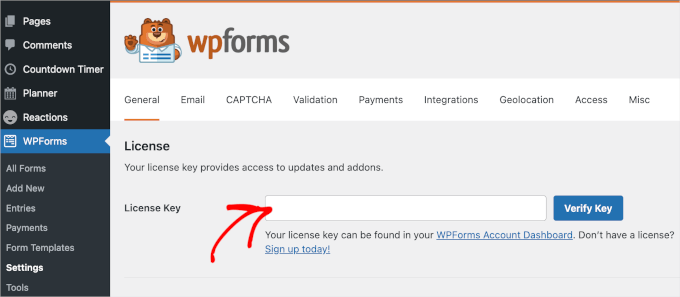
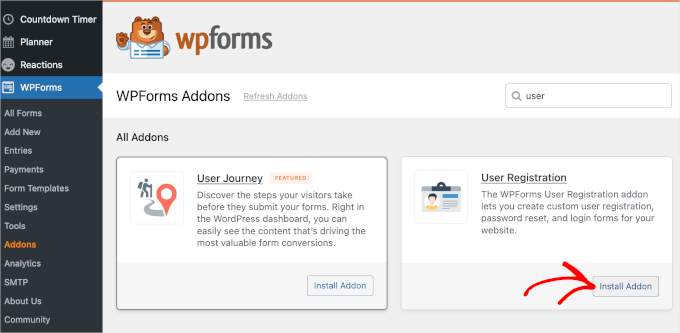
Po weryfikacji możesz przejść do WPForms » Dodatki. Następnie po prostu przewiń stronę w dół, aby znaleźć „Dodatek do rejestracji użytkowników”.
Po znalezieniu kliknij przycisk „Zainstaluj dodatek”.
Następnym krokiem jest utworzenie formularza rejestracji użytkownika. Aby to zrobić, przejdźmy do WPForms » Dodaj nowy.
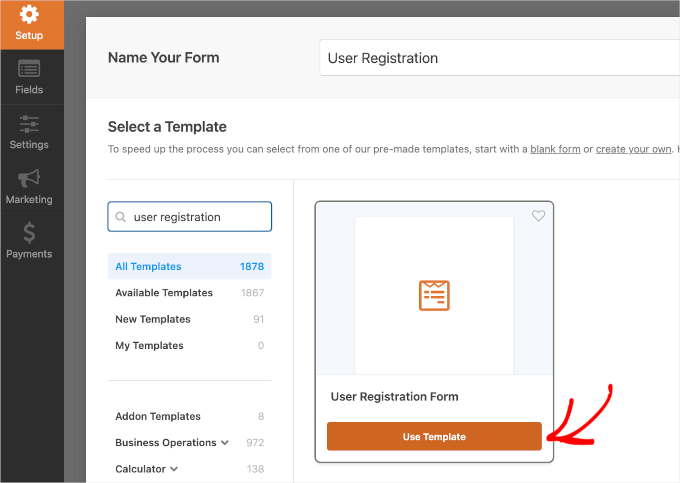
Następnie zostaniesz poproszony o podanie tytułu dla swojej nowej formy. Następnie znajdź szablon formularza rejestracji użytkownika. Gdy go znajdziesz, po prostu najedź na niego kursorem i kliknij „Użyj szablonu”.
🧑💻 Wskazówka Pro: Z WPForms możesz również skorzystać z kreatora formularzy opartego na sztucznej inteligencji, aby tworzyć formularze za pomocą prostego polecenia. Inne narzędzia AI obejmują AI Choices do automatycznego generowania list rozwijanych lub opcji wielokrotnego wyboru, oraz AI Calculations do natychmiastowego tworzenia złożonych formuł bez pisania kodu.
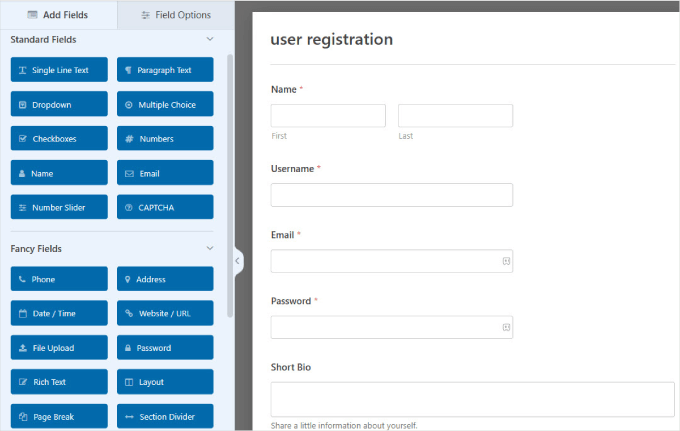
Spowoduje to uruchomienie kreatora formularzy z szablonem formularza rejestracji użytkownika. Pola można edytować, klikając je.
Możesz także przeciągać i upuszczać pola, aby je uporządkować.
W panelu „Ustawienia” możesz skonfigurować powiadomienia formularzy, potwierdzenia i ustawienia rejestracji użytkowników.
Stąd otwórzmy sekcję „Rejestracja użytkownika”.
Na tej stronie możesz powiązać pola formularza z polami rejestracji użytkowników WordPress. Następnie możesz przewinąć w dół i zaznaczyć pole obok opcji „Włącz aktywację użytkownika”. Spowoduje to wyświetlenie menu rozwijanego, w którym możesz wybrać metodę aktywacji użytkownika.
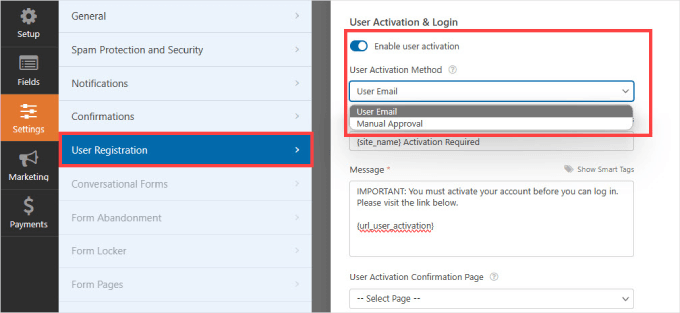
WPForms wykorzystuje 2 kreatywne sposoby zapobiegania rejestracji spamu na stronie WordPress.
Możesz wysłać każdemu użytkownikowi e-mail weryfikacyjny, aby mógł potwierdzić swoją rejestrację. Alternatywnie, możesz wymagać zatwierdzenia każdej rejestracji przez administratora na Twojej stronie.
Wybierz opcję, która najlepiej odpowiada Twoim potrzebom i kliknij przycisk „Zapisz”, aby zachować ustawienia formularza.
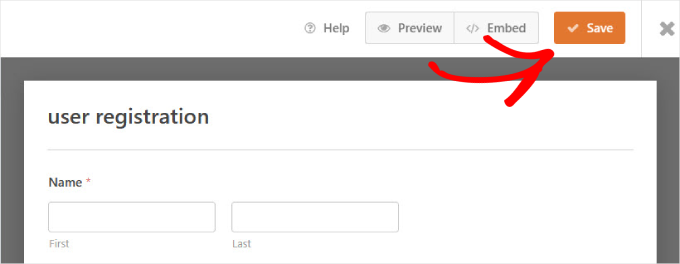
Możesz teraz dodać ten formularz do dowolnej strony na swojej stronie WordPress, a następnie użyć tej strony jako strony rejestracji użytkowników.
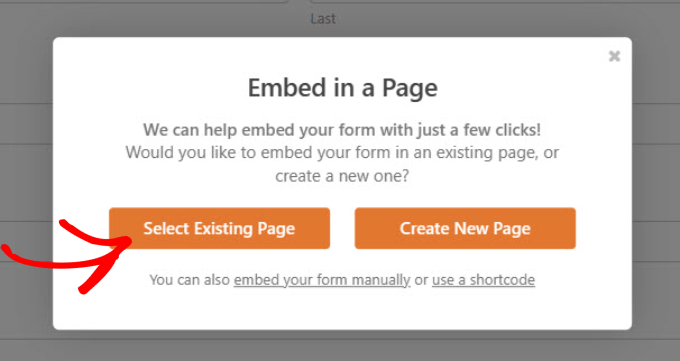
Po prostu kliknij przycisk „Osadź” na górze.
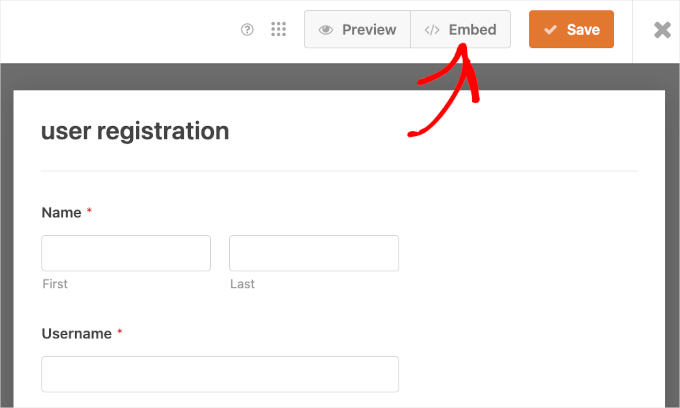
Następnie możesz kliknąć opcję „Wybierz istniejącą stronę” lub „Utwórz nową stronę”.
W tym samouczku wybierzemy opcję „Wybierz istniejącą stronę”, aby osadzić nowy formularz na istniejącej stronie naszej witryny.
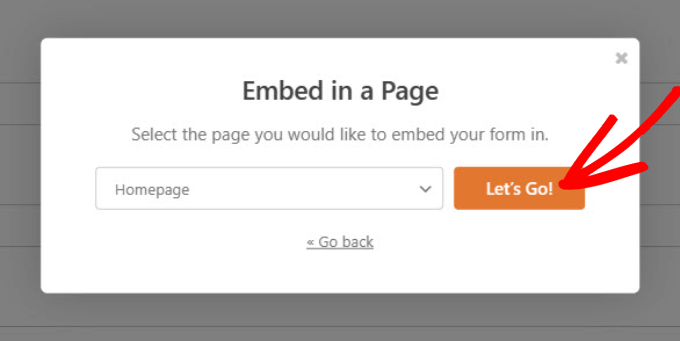
W następnym wyskakującym oknie wybierzesz stronę z menu rozwijanego.
Następnie możesz kliknąć przycisk „Zaczynajmy!”.
Następnie zostaniesz przeniesiony do edytora bloków w WordPress.
Stąd możesz kliknąć przycisk „+”, aby dodać blok WPForms. Następnie wybierzesz utworzony formularz z menu rozwijanego. Powinieneś wtedy zobaczyć formularz w swoim edytorze.
Kiedy będziesz gotowy do publikacji strony z osadzonym formularzem rejestracji użytkownika, po prostu kliknij „Zapisz” lub „Opublikuj”, aby ją uruchomić.
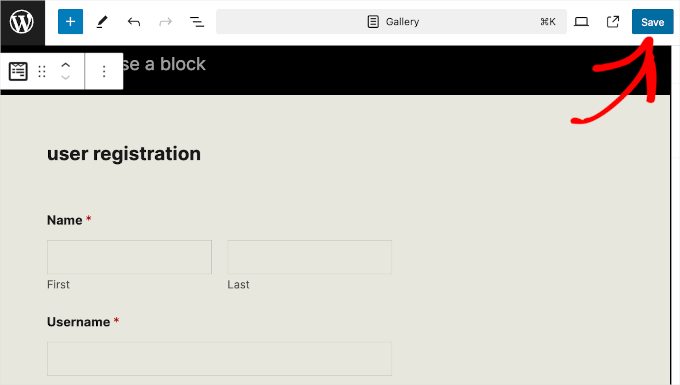
Teraz, jeśli odwiedzisz swoją witrynę, zobaczysz swój formularz rejestracji użytkowników odporny na spam.
W zależności od ustawień aktywacji użytkownika, wtyczka będzie wymagać od użytkowników weryfikacji adresu e-mail. Lub administrator będzie musiał ręcznie zatwierdzić każdą rejestrację użytkownika na Twojej stronie.
💡 Uwaga: Jeśli masz problemy z wysyłaniem wiadomości e-mail w WordPress, warto sprawdzić WP Mail SMTP, aby upewnić się, że docierają one do skrzynek odbiorczych użytkowników. Następnie możesz zapoznać się z naszym przewodnikiem, jak naprawić problem z brakiem wysyłania e-maili przez WordPress.
Metoda 2: Dodawanie pola reCAPTCHA do formularza rejestracji użytkowników
Innym prostym sposobem na zablokowanie spambotów jest użycie reCAPTCHA.
Ta darmowa usługa Google jest bardziej zaawansowaną wersją metody CAPTCHA i pomaga chronić strony internetowe przed spamem, rozróżniając zautomatyzowane boty od użytkowników ludzkich.
Aby dodać reCAPTCHA v3 do swoich formularzy, przejdź do sekcji WPForms » Ustawienia w swoim panelu administracyjnym WordPress. Następnie kliknij zakładkę „CAPTCHA”.
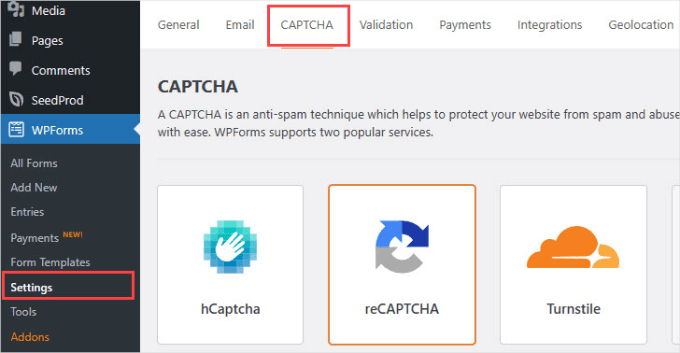
Następnie chcesz wybrać „reCAPTCHA” i upewnić się, że opcja „Checkbox reCAPTCHA v2” jest włączona.
Wymusi to na nowych użytkownikach zaznaczenie pola, które udowodni, że są ludźmi.
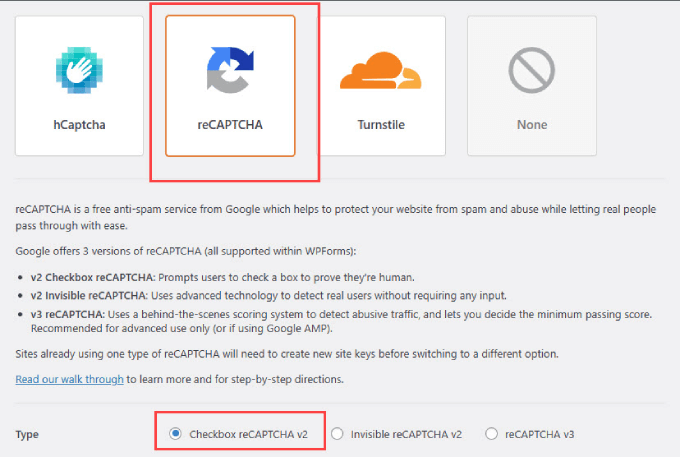
WPForms poprosi również o „Klucz witryny” i „Klucz tajny”. Te informacje można uzyskać, przechodząc na stronę konfiguracji reCAPTCHA Google.
Kiedy będziesz na stronie Google reCAPTCHA, kliknij „v3 Admin Console”.

Następnie zostaniesz przeniesiony na ekran, na którym zarejestrujesz swoją witrynę WordPress. Po prostu wpisz nazwę w polu „Etykieta”, która służy do celów referencyjnych i nie będzie widoczna dla innych.
Następnie możesz wybrać opcję „Challenge v2” i poniżej opcję „Nie jestem robotem – pole wyboru”.
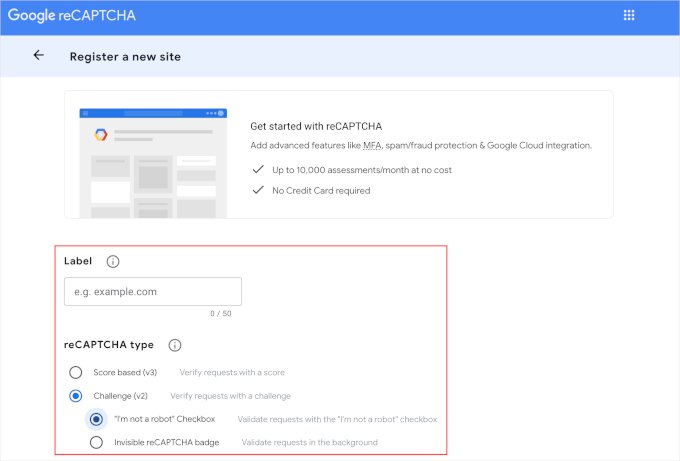
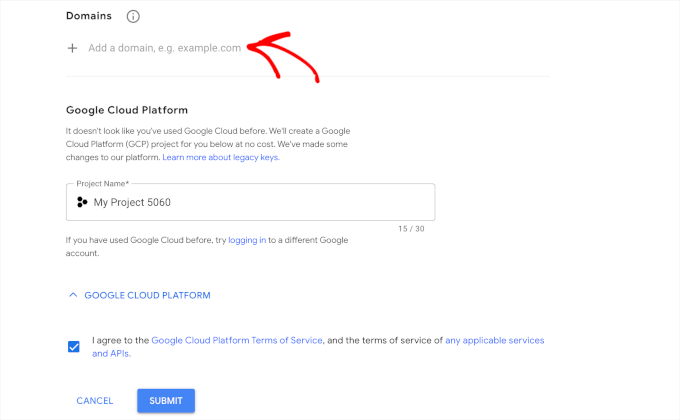
Stamtąd możesz wpisać nazwę domeny swojej witryny w polu „Domena”.
W takim razie warto zapoznać się z Warunkami korzystania z Google Cloud Platform i zaznaczyć pole zgody.
Gdy wszystko jest ustawione, kliknij przycisk „Prześlij”, aby zakończyć konfigurację.
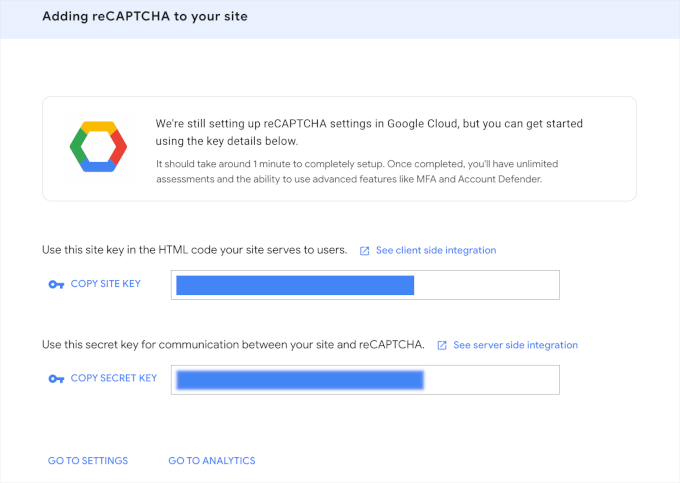
Teraz zobaczysz stronę z kluczem witryny i kluczem tajnym Twojej witryny.
Po prostu skopiuj te informacje.
Teraz możesz wrócić do strony WPForms » Ustawienia » CAPTCHA.
Następnie upewnij się, że klikniesz pole reCaptcha, aby otworzyć jego panel dostosowywania. Następnie po prostu wklej swoje klucze w pola „Site Key” i „Secret Key”.
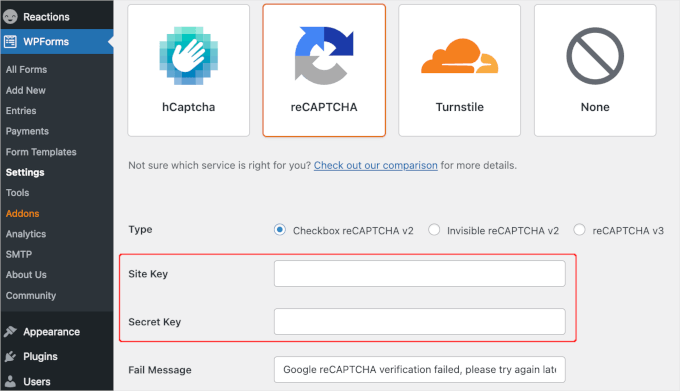
Po wykonaniu tej czynności po prostu przewiń stronę w dół i kliknij przycisk „Zapisz ustawienia”.
Stamtąd przejdź do WPForms » Wszystkie Formularze w swoim obszarze administracyjnym WordPress. Następnie wybierz formularz rejestracji użytkownika, do którego chcesz dodać reCAPTCHA, i wybierz opcję „Edytuj”.
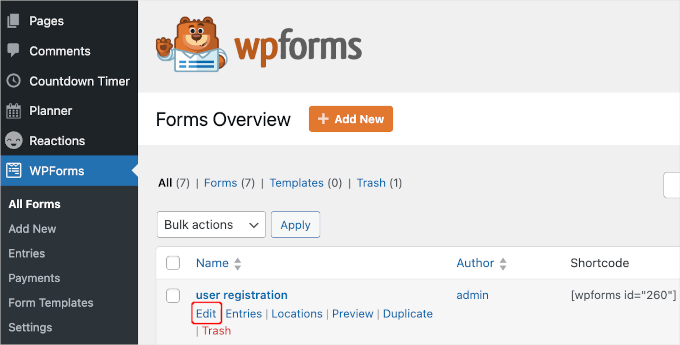
Zrobienie tego otworzy teraz kreator formularzy.
Następnie wybierz przycisk „reCAPTCHA” w panelu po lewej stronie.
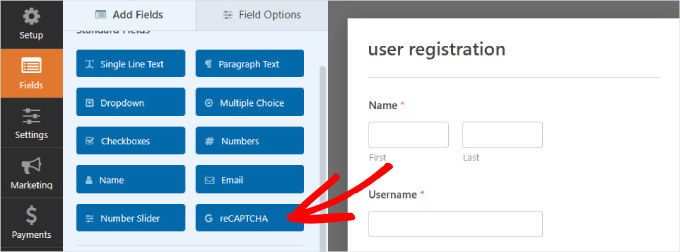
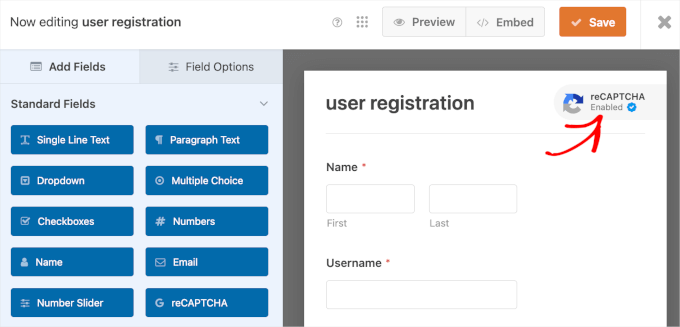
Powinieneś zobaczyć komunikat informujący, że Twoje reCAPTCHA Google Checkbox v2 zostało włączone.
Kliknij „OK”.
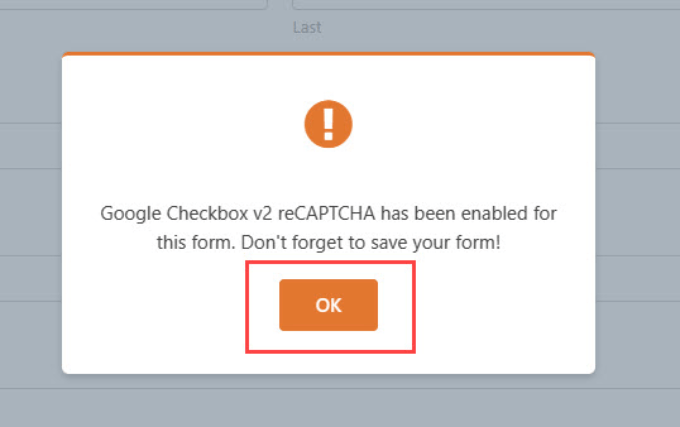
Aby potwierdzić, że jest tam, zobaczysz weryfikację „reCAPTCHA włączona” w prawym górnym rogu formularza.
Po zakończeniu pamiętaj, aby zapisać zmiany, klikając przycisk „Zapisz”.
Metoda 3: Użyj niestandardowego CAPTCHA, aby zapobiec spamowi w formularzu rejestracji użytkowników
Czasami możesz chcieć użyć niestandardowego CAPTCHA zamiast reCAPTCHA. Dzieje się tak, ponieważ niektórzy użytkownicy mają obawy dotyczące prywatności, ponieważ wiąże się to z interakcją z serwerami Google.
WPForms Pro zawiera dodatek niestandardowych CAPTCHA, który pozwala tworzyć CAPTCHA oparte na pytaniach, zazwyczaj w formie równania matematycznego, aby blokować spam w formularzach rejestracji użytkowników.
Wszystko, co musisz zrobić, to edytować formularz rejestracji użytkownika, do którego chcesz dodać niestandardowy CAPTCHA. Spowoduje to otwarcie kreatora formularzy.
W menu panelu po lewej stronie znajdź przycisk „Custom Captcha” w sekcji „Fancy Fields” i przeciągnij go na swój formularz.
Domyślnie pole wyświetla losowe pytanie matematyczne. Jeśli użyjesz tego domyślnego ustawienia, WPForms automatycznie wygeneruje losowe pytania matematyczne dla każdego użytkownika wypełniającego formularz, aby uczynić go mniej przewidywalnym.
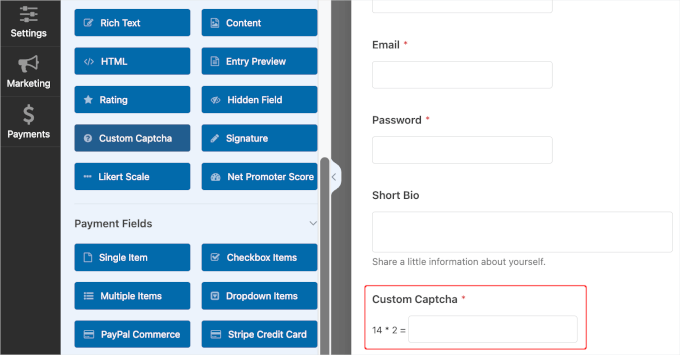
Możesz również dostosować pytania dla odwiedzających, aby zachęcić użytkowników do wprowadzania poprawnych odpowiedzi.
Na przykład, czasami w formularzach członkowskich lub aplikacjach o pracę możesz chcieć umieścić słowo kluczowe, które chcesz, aby użytkownicy wspomnieli w formularzu. Pokazuje to, że przeczytali oni aplikację i nie wysyłają jej na ślepo przez kopiuj-wklej.
Aby dokonać edycji, kliknij pole „Niestandardowy kod CAPTCHA” w kreatorze formularzy. Następnie upewnij się, że jesteś w zakładce „Ogólne” w panelu po lewej stronie.
Po prostu wybierz „Pytanie i odpowiedź” z listy rozwijanej „Typ” i dodaj dowolne pytania, które chcesz.
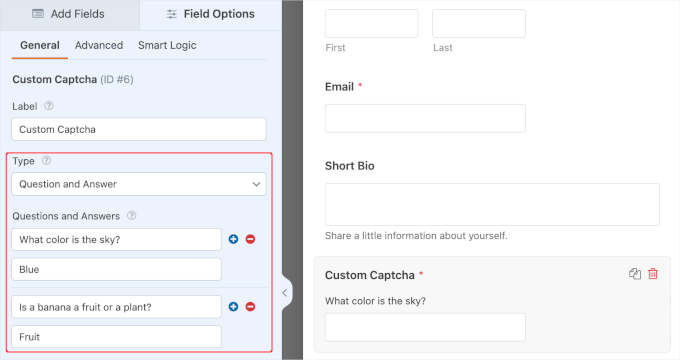
Jeśli zdecydujesz się na format „Pytanie i odpowiedź”, upewnij się, że uwzględnisz kilka różnych pytań. W ten sposób WPForms może losowo obracać te pytania, co utrudnia botom spamu ich przewidzenie.
Po zakończeniu zapisz zmiany.
Teraz masz niestandardowy przycisk CAPTCHA, który może łatwo zapobiec tworzeniu nowych kont użytkowników spamerskich.
Metoda 4: Włącz token antyspamowy WPForms
Korzystanie z WPForms oferuje wiele zalet związanych z bezpieczeństwem. Po pierwsze, posiada wbudowaną funkcję ochrony przed spamem, która weryfikuje token dla każdego zgłoszenia.
Boty spamujące nie wykryją tego tokenu i dlatego nie będą mogły przesłać formularza. Ponieważ token jest osadzony w kodzie HTML, nie wpływa to na doświadczenie użytkownika.
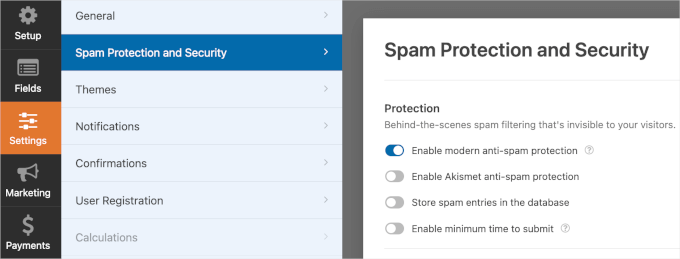
Każdy nowy formularz ma automatycznie włączoną tę funkcję. Jeśli chcesz to sprawdzić, przejdź do panelu „Ustawienia”. Następnie kliknij zakładkę „Ochrona przed spamem i bezpieczeństwo”.
Powinieneś zobaczyć, że opcja „Włącz ochronę przed spamem” jest włączona.
Metoda 5: Połącz swój formularz z Akismet
Akismet to popularny wtyczka filtrująca spam, zaprojektowana do zwalczania spamu w komentarzach i formularzach na stronach internetowych. Ocenia zgłoszenie pod kątem oznak spamu, w tym spamerskich słów kluczowych i linków do podejrzanych stron internetowych.
Jeśli już korzystasz z wtyczki Akismet, możesz ją połączyć z WPForms. Zapewnia to, że Twoje formularze rejestracji użytkowników uzyskają taką samą ochronę przed spamem, jaką masz również w komentarzach na swoim blogu.
Edytuj formularze, dla których chcesz filtrować spam i przejdź do Ustawienia » Ochrona przed spamem i bezpieczeństwo. Stąd możesz włączyć opcję „Włącz ochronę antyspamową Akismet”.
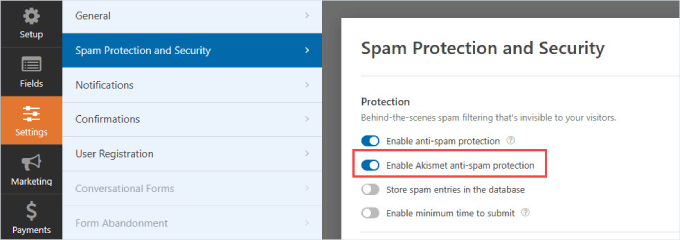
💡 Uwaga: Jeśli nie połączyłeś swojej witryny WordPress z kontem Akismet, nie zobaczysz tej integracji w kreatorze formularzy WPForms.
Metoda 6: Blokowanie określonych adresów e-mail w formularzach rejestracji użytkowników
Nie wszyscy spamujący rejestrujący będą botami. Możesz również otrzymywać spam od ludzi. Agenci sprzedaży i oszuści często czają się na stronach internetowych, próbując reklamować swoje produkty.
Kod CAPTCHA nie zadziała przeciwko ludziom, dlatego musisz przeanalizować typowe rodzaje spamu, które otrzymujesz, i wybrać odpowiednią metodę.
Jednym ze sposobów radzenia sobie z niechcianymi wiadomościami jest stworzenie „czarnej listy” adresów e-mail, aby odwiedzający z tym adresem e-mail nie mogli utworzyć nowego konta na Twojej stronie WordPress.
Z WPForms możesz tworzyć listy dozwolonych i zablokowanych dla każdego formularza.
W kreatorze formularzy przejdź do panelu „Pola”.
Następnie wybierz blok „Email” w swoim formularzu rejestracji użytkownika. W zakładce „Zaawansowane” zobaczysz opcję „Lista dozwolonych / Lista blokowanych”.
W menu rozwijanym możesz wybrać opcję „Lista blokowanych”.
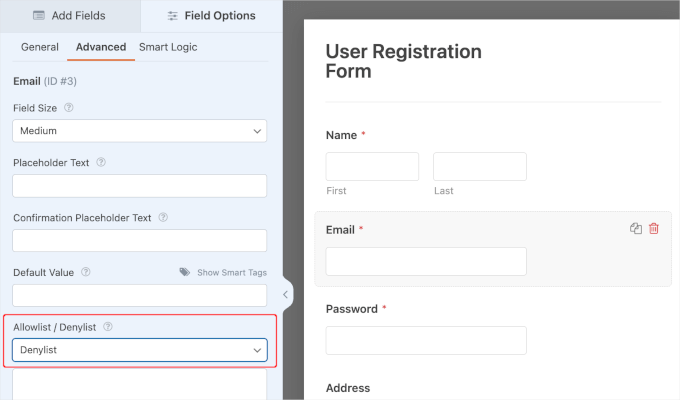
W poniższym polu możesz wpisać wszystkie adresy e-mail, które chcesz zablokować przed rejestracją konta w swoim formularzu.
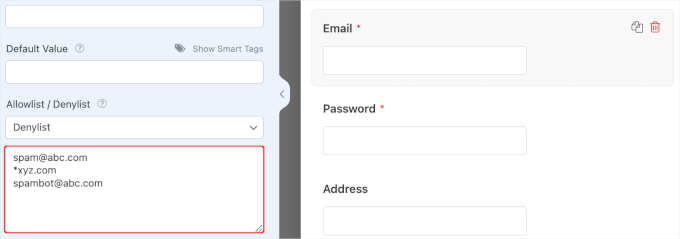
Wspaniałe w tej funkcji jest to, że możesz po prostu wpisać pełny adres e-mail lub użyć gwiazdki, aby utworzyć częściowe dopasowanie.
Następnie po prostu oddziel adresy e-mail przecinkiem. WPForms automatycznie uporządkuje listę za Ciebie, w ten sposób:
Metoda 7: Ogranicz rejestrację użytkowników według kraju i słów kluczowych
Jeśli zauważysz, że Twoje formularze są skierowane do konkretnego kraju lub często zawierają określone słowa kluczowe, WPForms oferuje różne filtry do blokowania tych wpisów.
Filtr krajów akceptuje lub odrzuca zgłoszenia z określonych krajów.
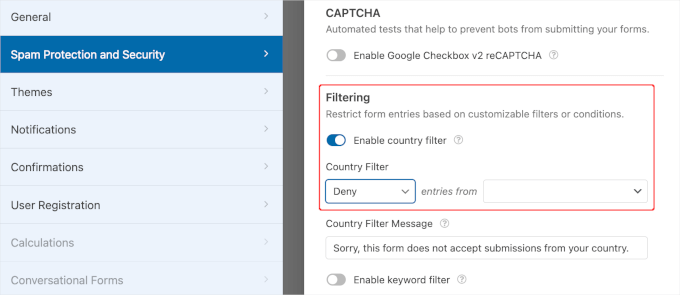
Aby aktywować i dodać kraje do zablokowania, możesz przejść do sekcji „Ustawienia”. Następnie wystarczy kliknąć zakładkę „Ochrona przed spamem i bezpieczeństwo” i upewnić się, że opcja „Włącz filtr krajów” jest włączona.
Po wykonaniu tej czynności powinieneś być w stanie wybrać „Odrzuć” z menu rozwijanego i dodać wszystkie kraje, z których chcesz odmówić rejestracji użytkowników.
Należy jednak pamiętać, że filtrowanie według kraju może nie być najlepszą opcją dla sklepów internetowych.
Na przykład, jeśli posiadasz sklep WooCommerce, klienci z zablokowanych krajów nie będą mogli uzyskać dostępu do swoich kont.
Metoda 8: Użyj dedykowanych wtyczek anty-spamowych
Jeśli nie używasz WPForms do tworzenia nowych kont, możesz potrzebować dedykowanego wtyczki antyspamowej.
Wtyczka WP Armour to darmowe i niezawodne narzędzie, które daje Ci dużą kontrolę nad tym, jak chcesz filtrować spamboty.
Działa poprzez dodanie niewidocznego pola „pułapki na muchy” do Twoich formularzy. Prawdziwi ludzie nigdy go nie widzą, ale boty spamowe tak. A kiedy je wypełnią, wtyczka automatycznie blokuje ich zgłoszenie. A najlepsze jest to, że działa od razu po wyjęciu z pudełka.
Aby rozpocząć, zainstaluj i aktywuj wtyczkę. Szczegółowe instrukcje znajdziesz w naszym przewodniku jak zainstalować wtyczkę WordPress.
Po aktywacji przejdź do WP Armour » Ustawienia.
Tutaj zobaczysz „Nazwa pola Honey Pot”, które jest ukrytym polem, które łapie boty.
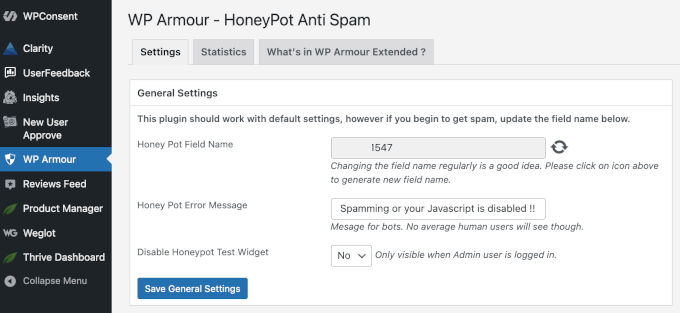
Domyślne ustawienia są odpowiednie dla większości stron internetowych, ale jeśli ponownie zaczniesz otrzymywać spam, możesz kliknąć ikonę obok nazwy pola, aby wygenerować nową. Możesz również dostosować komunikat o błędzie, który jest wyświetlany botom (prawdziwi użytkownicy nigdy go nie zobaczą).
Jeśli dokonałeś jakichkolwiek zmian, nie zapomnij kliknąć przycisku „Zapisz ogólne ustawienia”.
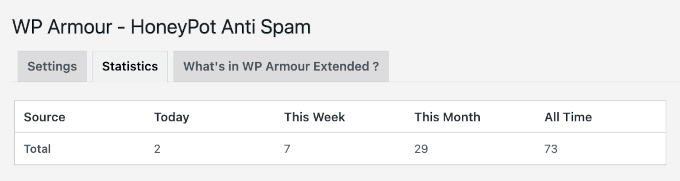
WP Armour ma również stronę „Statystyki”, na której możesz śledzić, ile zgłoszeń spamu zostało zablokowanych – dzisiaj, w tym tygodniu, w tym miesiącu i wszystkie czasy.
Domyślne ustawienia już zapewniają silną ochronę przed spamem. Oznacza to, że nie będziesz musiał robić nic poza zainstalowaniem wtyczki i upewnieniem się, że działa ona z Twoimi formularzami rejestracyjnymi.
Metoda 9: Zatrzymanie rejestracji spamu za pomocą Sucuri

W WPBeginner używaliśmy Sucuri do ochrony naszej strony internetowej przed spammerami i innymi zagrożeniami bezpieczeństwa.
Sucuri to usługa monitorowania bezpieczeństwa stron internetowych. Blokuje hakerów, złośliwe żądania i spammerów przed dostępem do Twojej witryny lub wstrzyknięciem złośliwego kodu.
Więcej szczegółów znajdziesz w artykule, jak Sucuri pomogło nam zablokować 450 000 ataków na WordPress w 3 miesiące.
Jeśli szukasz alternatywy, MalCare jest świetnym wyborem. Jest to potężna wtyczka bezpieczeństwa z funkcją ochrony przed botami.
FAQ: Blokowanie rejestracji członków przez spam
Nadal masz pytania dotyczące blokowania spamerów na swojej stronie członkowskiej WordPress? Oto niektóre z najczęściej zadawanych przez naszych czytelników.
Jaki jest najskuteczniejszy sposób na zatrzymanie rejestracji spamerów w WordPress?
Niestety, nie ma jednego magicznego przycisku, który na dobre pozbyłby się spamu z rejestracji, ale najlepiej działa podejście warstwowe.
Możesz zacząć od użycia silnej wtyczki antyspamowej z wbudowaną zaporą sieciową, takiej jak Sucuri, i połączyć ją z inteligentnymi narzędziami CAPTCHA, takimi jak hCaptcha lub funkcjami zapobiegania spamowi w WPForms. Ta kombinacja zatrzymuje większość fałszywych rejestracji, zanim jeszcze zdążą przejść przez drzwi.
Dla dodatkowego spokoju ducha włącz weryfikację e-mail dla wszystkich nowych użytkowników. To szybki krok, który zapewnia, że tylko prawdziwi ludzie z ważnymi adresami e-mail mogą dołączyć.
Czy te środki bezpieczeństwa utrudnią rejestrację prawdziwym użytkownikom?
Nowoczesne narzędzia zapobiegania spamowi są zaprojektowane do cichej pracy w tle. Na przykład Google reCAPTCHA v3 działa niewidocznie dla większości użytkowników, interweniując tylko w przypadku podejrzanej aktywności.
Dlaczego zatrzymywanie spamowych rejestracji jest tak ważne?
Zgłoszenia spamowe to nie tylko drobna niedogodność. Zanieczyszczają bazę użytkowników, spowalniają witrynę i bardziej komplikują zarządzanie członkami niż to konieczne.
Co gorsza, te fałszywe konta mogą być wykorzystywane do podejrzanych działań, takich jak publikowanie spamujących komentarzy, wyszukiwanie luk w zabezpieczeniach, a nawet wysyłanie wiadomości phishingowych do Twoich prawdziwych członków. Blokowanie ich na wczesnym etapie chroni zarówno Twoją witrynę, jak i społeczność.
Dodatkowe zasoby dotyczące zabezpieczania Twojej witryny WordPress
Mamy nadzieję, że ten artykuł pomógł Ci zatrzymać spamowe rejestracje na Twojej witrynie członkowskiej WordPress. Następnie możesz również przeczytać nasze poradniki na temat:
- Jak blokować spam w formularzach kontaktowych w WordPress
- Jak zablokowałem 18 000 ataków spamowych na moje formularze WordPress
- Jak chronić e-maile przed spammerami za pomocą kodera e-maili WordPress
- Kluczowe wskazówki i narzędzia do zwalczania spamu w komentarzach w WordPress
- Jak zablokować spam od referrerów WordPress w Google Analytics
- Najlepsze narzędzia do weryfikacji poczty e-mail do czyszczenia listy adresów e-mail
- Jak zablokować wprowadzanie adresów e-mail w formularzach WordPress
- Ostateczny przewodnik po bezpieczeństwie WordPress
Jeśli podobał Ci się ten artykuł, zasubskrybuj nasz kanał YouTube po samouczki wideo WordPress. Możesz nas również znaleźć na Twitterze i Facebooku.




Moinuddin Waheed
Ten bardzo pomocny tutorial pomaga zapobiegać rejestracji spamu.
Myślę, że pierwsza wspomniana metoda wysyłania potwierdzenia i weryfikacji e-mail jest bardzo skuteczna w zapobieganiu rejestracji spamu.
Służy to dwóm głównym aspektom: po pierwsze, daje wiarygodność w umysłach użytkowników i pomaga budować poczucie marki, a po drugie, daje administratorowi możliwość ręcznego zatwierdzania.
Mam pytanie dotyczące jednoczesnego wdrażania większej liczby metod ochrony przed spamem.
Czy dobrym rozwiązaniem jest jednoczesne stosowanie dwóch lub trzech z wymienionych metod, takich jak captcha i uwierzytelnianie e-mail?
Czy też wystarczy zastosować jedną z nich?
Wsparcie WPBeginner
To kwestia preferencji, ale możesz bez większych obaw zastosować wiele z tych metod do swojej rejestracji.
Administrator
Jiří Vaněk
Wdrażam i stopniowo uruchamiam wtyczkę MemberPress. Po moich doświadczeniach z forum dyskusyjnym, gdzie zmagałem się ze spamem (i nadal częściowo z nim walczę), naprawdę obawiałem się, że znów będę miał spamowe rejestracje. Dziękuję więc za bardzo szczegółowy przewodnik i metody, które mam nadzieję pomogą mi tym razem uniknąć spamu. MemberPress i rejestracje użytkowników są dla mnie ważne w budowaniu społeczności, ale spam jest problemem. Dziękuję za świetne wskazówki.
Ahmed Omar
Kluczowy przewodnik po zatrzymywaniu rejestracji spamu na stronach członkowskich WordPress!
Twoje spostrzeżenia na temat implementacji CAPTCHA i ustawień rejestracji użytkowników są bezcenne. Sugestia techniczna: połączenie tych strategii z wtyczką Anti-Spam Plugin może zapewnić dodatkową warstwę obrony.
Dzięki za zajęcie się tym problemem powodującym bóle głowy
Travis
Jeśli aktywuję wtyczkę Stop Spammers, czy ma sens, aby wtyczka Akismet była również aktywna, czy jest to zbędne?
Wsparcie WPBeginner
Unless we hear otherwise, you can use this plugin and Akismet at the same time and they do work together
Administrator
Travis
Brzmi dobrze. Dziękuję!
Aniekan Etop
Co mam zrobić, aby odzyskać dostęp do obszaru administracyjnego mojego bloga, jeśli wtyczka „Stop Spammers plugin” mnie wylogowuje?
Wsparcie WPBeginner
Jeśli wtyczka uniemożliwia Ci zalogowanie, możesz ją wyłączyć, postępując zgodnie z naszym przewodnikiem tutaj: https://www.wpbeginner.com/plugins/how-to-deactivate-all-plugins-when-not-able-to-access-wp-admin/
Administrator
smaqsood
czy na pewno potrzebna jest wersja pro wpforms?. widzę, że rejestracja użytkownika i ochrona przed spamem są zawarte w podstawowej wersji wpforms… proszę potwierdź ze swojej strony, zanim kupię podstawową wersję. nie chcę wydawać 200 USD na wersję pro, aby zatrzymać spam.
Wsparcie WPBeginner
Cześć Smaqsood,
Plan podstawowy obejmuje ochronę przed spamem, ale nie obejmuje dodatku rejestracji użytkowników.
Administrator
Matt
A co z reCAPTCHA od Google? Myślałem, że sobie z tym poradzą, ale problem nadal trwa!
Dzięki za radę. Twoja strona stała się moim punktem odniesienia.
Matt
matin gholami
hi there, are U sure SUCURI protects my website???
I always had 2 spam registration per day, but after installing sucuri I have 5 spam registration every day
is there any better way to stop spam registration?? TNX
Arize
Wypróbuj wtyczkę stop spammers.
Dan Awontis
Świetny post, jak zawsze. Teoria i praktyka razem, łatwe do przeczytania, zrozumienia i wdrożenia. Ale bez promowania żadnej firmy, sugerowałbym.
moumita
Mam nadzieję, że ten proces pomoże mi pozbyć się rejestracji spamerów.
Ishtiak
Czy ta wtyczka może zapobiec rejestracji odwiedzających z wrażliwymi nazwami użytkowników, takimi jak „Admin”, „admin”, „administrator” itp.?
Blake
Więc myślę, że mam mnóstwo spamowych subskrybentów – około 400 z 400 subskrybentów mojego bloga – ale nie mogę rozgryźć, DLACZEGO ich mam.
Co zyskuje spamowy subskrybent? Nie zostawiają komentarzy. Jaki więc byłby cel subskrybowania losowego bloga WordPress?
Wsparcie WPBeginner
Zobacz nasz samouczek na temat resetowania haseł dla wszystkich użytkowników w WordPressie. Spowoduje to wysłanie wiadomości e-mail do wszystkich użytkowników z informacją o zresetowaniu ich hasła. Ponieważ większość rejestracji spamowych jest generowana przez boty spamowe, ci użytkownicy mogą nie zweryfikować i nie utworzyć nowych haseł.
Administrator
Blake
Dziękuję. Zrobiłem to.
Nadal jednak nie rozumiem, DLACZEGO to robią. Co im daje tworzenie loginów użytkowników dla mojej witryny? Przecież nie zostawiają komentarzy.
Blake
I teraz, po zrobieniu tego, nie wiem, co z tego wyniosłem.
Więc co, jeśli wszyscy mają nowe hasła? Czy jest jakiś sposób, abym mógł sprawdzić, czy są prawdziwi? Czy powinienem po prostu usunąć wszystkich?
Chiara
Hey Blake,
I’m in the same situation and I was looking for answers. I’m glad that at least I’m not the only one with this problem. The option I found was to disable registration for users. But since I’m looking to sell an online course I’ll need to find alternative ways to let user register. And by the way, I was wondering exactly the same thing: WHY do they register? If anyone has an answer he will make 2 people happy
Caren Pretorius
Nauczyłem się na własnej skórze. Gromadzą informacje, zwłaszcza e-maile. Zapaliła mi się lampka i teraz mam większą kontrolę nad problemem rejestracji spamu. Dodałem pole pod użytkownikami na pulpicie nawigacyjnym i uczyniłem je obowiązkowym. Boty nie mogą przejść przez stronę rejestracji bez wypełnienia tego pola.
ReidGuy
Również miałem tę myśl, planowałem spróbować, ale najpierw pomyślałem, że dam szansę Google, aby zobaczyć, czy są jakieś wtyczki, które mogłyby pomóc. To prawdopodobnie najlepszy sposób na zatrzymanie botów spamujących.
Md Abul Bashar
Czy możesz mi pomóc, proszę? Jak mogę zablokować konkretne słowo, gdy odwiedzający chce zarejestrować się na mojej stronie, a następnie przejść do strony rejestracji mojej witryny, a następnie normalnie się zarejestrować, ale chcę zablokować jakieś słowo, na przykład: jeśli zablokuję słowo „Admin”. Kiedy odwiedzający chce się zarejestrować na mojej stronie i spróbuje zarejestrować nazwę użytkownika „Admin”, wyświetli się błąd „Nazwa użytkownika Admin nie jest dozwolona do rejestracji na tej stronie”.
Więc proszę, pomóż mi.
Rashed khan
Witaj Administratorze i wszyscy,
Przeczytałem już Twój artykuł i komentarz. Wow, dowiedziałem się z niego wielu rzeczy. Ten artykuł i każdy komentarz są bardzo pomocne. Chciałbym jednak coś dodać, a niedawno wydałem w repozytorium WordPress wtyczkę członkowską o nazwie „rs-members”. Przed jej opracowaniem przestudiowałem wszystkie istniejące wtyczki członkowskie WordPress. Napotkałem wiele problemów z tamtymi. W rezultacie starałem się zawrzeć wiele przydatnych funkcji. Bez umiejętności programowania każdy może łatwo zarządzać tą wtyczką. Mam nadzieję, że ta wtyczka pomoże zaspokoić wszystkie Twoje potrzeby. Możecie odwiedzić moją wtyczkę „rs-members” z repozytorium WordPress.
Dziękuję panowie za cierpliwe czytanie.
Shanna
To było świetne odkrycie, ponieważ tworzę stronę członkowską. Dziękuję! Jednak gdy miałem ją zainstalować i przeglądałem FAQ, przeczytałem na dole, że autor nie ma już czasu na utrzymanie wtyczki. Zobacz wątek tutaj na wordpress.org… http://wordpress.org/support/topic/ending-this-plugin
I tak go zainstaluję, mam nadzieję, że jego ciężka praca i poświęcenie zostaną podtrzymane przez równie oddanych programistów wtyczek w przestrzeni WP.
Biggani
Konfiguracja wtyczki Stop Spammer Registrations jest bardzo trudna do zrozumienia.
Theo
Świetny wpis na blogu. Tego właśnie desperacko potrzebowałem. Od kilku miesięcy otrzymuję lawinę zgłoszeń od spamerów. Mam nadzieję, że to zminimalizuje problem.
Duane Reeve
Zainstalowałem wtyczkę WangGuard, aby pomóc w rejestracji spamerów. Jest to jedyna taka wtyczka, którą znam, która pomaga również oczyścić bazę danych z „Sploggerów” (spamerów), a także blokuje nowe rejestracje spamerów.
WangGuard jest BEZPŁATNY do użytku osobistego, ale wymaga klucza API. Jest dostępny w repozytorium WP lub na stronie internetowej Wanguard, gdzie i tak musisz się zarejestrować, aby uzyskać klucz API. Jest zbyt wiele funkcji, aby je tutaj wymienić, ale może to być rozważenie dla innych, którzy szukają rozwiązania problemów ze spamem użytkowników.
Steve Lamb
Właśnie zainstalowałem tę wtyczkę na naszej stronie członkowskiej. Mam nadzieję, że pomoże ograniczyć liczbę rejestracji SPAM, które otrzymujemy. Otrzymujemy średnio około 100 rejestracji SPAM dziennie przy użyciu fałszywych adresów Gmail.
RethaGroenewald
A co ze spamerami, którzy już się zarejestrowali. Czy ta wtyczka ich również wykryje?
Personel redakcyjny
Nie, nie będzie ich wybierać.
Administrator
RethaGroenewald
Zainstalowałem tę wtyczkę. Czy masz pomysły, jak pozbyć się spamerów sprzed zainstalowania tej wtyczki?
Steve
Czy ktoś ma jakieś rady, jak pozbyć się istniejących zgłoszeń spamowych? Nie chcę usuwać wszystkich użytkowników i prosić ich o ponowną rejestrację. Dzięki za post.
Personel redakcyjny
Brak naprawdę łatwego sposobu.
Jedną z opcji byłoby wysłanie masowego e-maila do każdego użytkownika. Jeśli użytkownik nie otworzy e-maila, wyślij go ponownie. Następnie po drugiej próbie (wszyscy, którzy nigdy nie otworzyli tego e-maila) zostaną usunięci. Możesz napisać zapytanie SQL, aby usunąć tylko konta, do których przypisane są określone adresy e-mail.
Rakesh Luthra
Jedynym „realistycznym” sposobem na usunięcie istniejących kont użytkowników SPAM jest użycie wtyczki User Spam Remover, za pomocą której można usunąć wszystkie konta użytkowników, które nie były używane w ciągu ostatnich X dni.
Albert Albs
To dobry plugin. Ale oczekuję funkcji z „Growmap Anti Spambot Plugin”. Na przykład: „Potwierdź, że nie jesteś spamerem”. Czy jest to możliwe w tym pluginie?