


Czy zdarzyło Ci się kiedyś, że Twoja strona WordPress próbuje pokazać wszystko wszystkim naraz?
Wielu właścicieli witryn kończy z zagraconymi stronami, gdzie widżety pojawiają się w niewłaściwych miejscach – formularze kontaktowe na stronach podziękowania, zapisy do newslettera po tym, jak ktoś już się zapisał, lub kanały mediów społecznościowych, które wypychają główną treść w dół.
Prawda jest taka, że widżety są niezwykle przydatne, ale tylko wtedy, gdy pojawiają się we właściwym czasie i we właściwym miejscu. Dlatego inteligentne rozmieszczenie widżetów jest kluczem do poprawy doświadczenia użytkownika.
Na szczęście nie musisz być ekspertem od kodowania, aby przejąć kontrolę. Po pomocy użytkownikom w zarządzaniu wieloma różnymi stronami WordPress, znaleźliśmy proste sposoby na pokazywanie lub ukrywanie widżetów dokładnie tam, gdzie chcesz.
W tym przewodniku przeprowadzimy Cię przez najłatwiejsze metody, aby Twoje widżety działały lepiej. Dzięki temu Twoja strona WordPress pozostanie czysta, trafna i łatwa w użyciu. 🧹
Dlaczego pokazywać lub ukrywać widżety na stronach WordPress?
Pokazywanie lub ukrywanie widżetów na określonych stronach WordPress pomaga Ci wyświetlać właściwe treści we właściwym czasie. W ten sposób odwiedzający widzą to, co jest najbardziej użyteczne, zamiast niepotrzebnych rozpraszaczy.
Widgety WordPress pozwalają dodawać dodatkowe treści do paska bocznego, stopki i nagłówka Twojej witryny. Sprawiają, że ważne elementy witryny, takie jak formularz kontaktowy, przyciski mediów społecznościowych, oferty sprzedaży lub Twoje najcenniejsze strony, są bardziej widoczne dla odwiedzających.
Na przykład wyświetlanie pola wyszukiwania lub widżetu najnowszych wpisów na stronie realizacji zakupu może rozpraszać klientów i powstrzymywać ich przed dokończeniem zakupu. Ale pokazywanie kuponów rabatowych na produkty i usługi w obszarze widżetów może zwiększyć Twoją sprzedaż.
Podobnie, możesz chcieć utrzymać swoją stronę główną w czystości i zmniejszyć rozproszenia. Ukrycie widżetów na stronie głównej sprawi, że będzie ona uporządkowana i zwiększy zaangażowanie użytkowników na Twojej stronie WordPress.
Niestety, WordPress nie oferuje domyślnie opcji pokazywania lub ukrywania widżetów. Możesz jednak nadal wyświetlać widżety na określonych stronach za pomocą wtyczki WordPress.
W następnej sekcji pokażemy, jak pokazywać lub ukrywać widżety WordPress na określonych stronach. Oto przegląd wszystkich tematów, które omówimy w tym przewodniku:
Pokazywanie/ukrywanie widżetów WordPress na określonych stronach
Możesz łatwo ukrywać lub pokazywać widżety na określonych stronach za pomocą Widget Options. Jest to kompletny plugin do zarządzania widżetami, który pomaga przypisywać i ograniczać widżety dla różnych stron, wpisów i urządzeń.
💡 Uwaga: Ten samouczek jest przeznaczony dla klasycznych motywów WordPress, które korzystają z ekranu Wygląd » Widgety. Jeśli używasz motywu blokowego, będziesz zarządzać widocznością widżetów i elementów z Edytora Witryny, ponieważ ekran Widgetów nie jest dostępny.
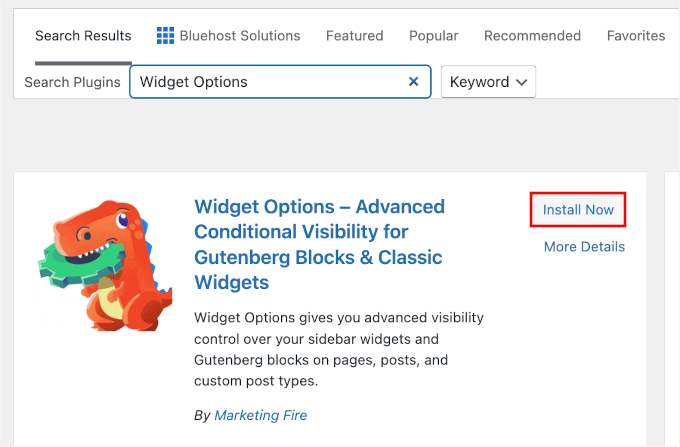
Aby rozpocząć, musisz najpierw zainstalować i aktywować wtyczkę Widget Options. Z obszaru administratora przejdź do Wtyczki » Dodaj nową.

Na następnym ekranie użyj paska wyszukiwania, aby szybko znaleźć wtyczkę.
Następnie możesz kliknąć „Zainstaluj teraz” i „Aktywuj”, aby zakończyć proces.
Aby uzyskać więcej informacji, zapoznaj się z naszym przewodnikiem krok po kroku, jak zainstalować plugin WordPress.
Po aktywacji możesz przejść do Ustawienia » Widget Options z paska bocznego administratora WordPressa. Następnie znajdziesz różne opcje, które oferuje wtyczka do dostosowywania widżetów.
Przede wszystkim upewnij się, że opcja „Ekran klasycznych widżetów” jest włączona.
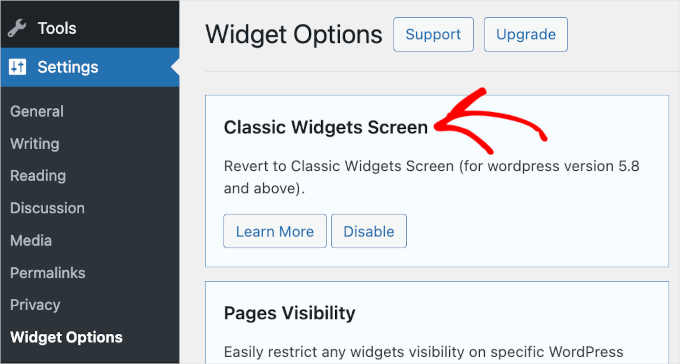
Wyłącza to nowoczesny edytor widżetów oparty na blokach i przywraca klasyczny interfejs, co znacznie ułatwia zarządzanie tymi konkretnymi ustawieniami widoczności.
Następnie znajdź sekcję „Widoczność stron” i kliknij przycisk „Skonfiguruj ustawienia”.
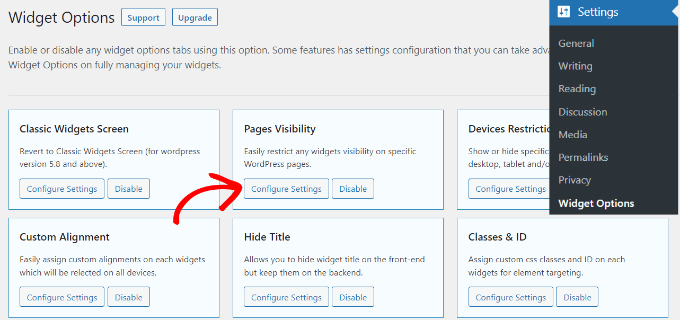
Stąd możesz kontrolować, gdzie Twoje widżety będą widoczne i wybierać, gdzie nie chcesz ich wyświetlać.
Domyślnie plugin będzie już miał włączone typy wpisów (takie jak strony i wpisy), taksonomie (kategorie i tagi) oraz zakładki dodatkowe. Możesz jednak odznaczyć pole dla każdej opcji, aby dostosować widoczność widżetów na różnych stronach.
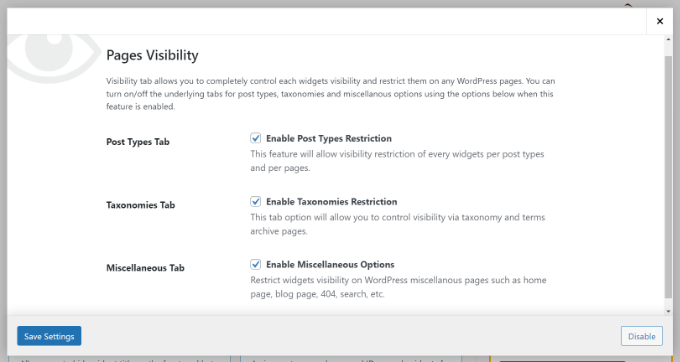
Po zakończeniu kliknij przycisk „Zapisz ustawienia”, aby zachować zmiany.
Teraz chcesz przejść do Wygląd » Widgety z bocznego paska administracyjnego WordPress. Następnie po prostu kliknij dowolny widżet, który chcesz pokazać lub ukryć. Spowoduje to rozwinięcie ustawień widżetu i zobaczysz opcje widoczności widżetu.
W menu rozwijanym „Ukryj/Pokaż” możesz wybrać odpowiednią opcję: „Ukryj na zaznaczonej stronie” lub „Pokaż na zaznaczonych stronach”.
Domyślnie widżet będzie ukryty na zaznaczonych stronach, ale możesz to zmienić, aby zamiast tego wyświetlać widżety na zaznaczonych stronach.
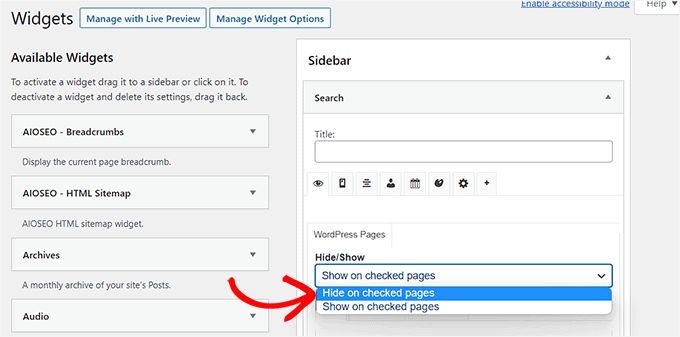
Następnie zobaczmy opcje konfiguracji funkcji „Ukryj/Pokaż”.
Pod listą rozwijaną znajdziesz zakładki „Strony”, „Typy postów” i „Taksonomie” (Kategorie i Tagi).
Zakładka „Strony” zawiera opcje ukrywania/pokazywania widżetów na stronie głównej, w sekcji bloga, archiwach, stronach 404 i stronie wyszukiwania. Wybierz stronę.
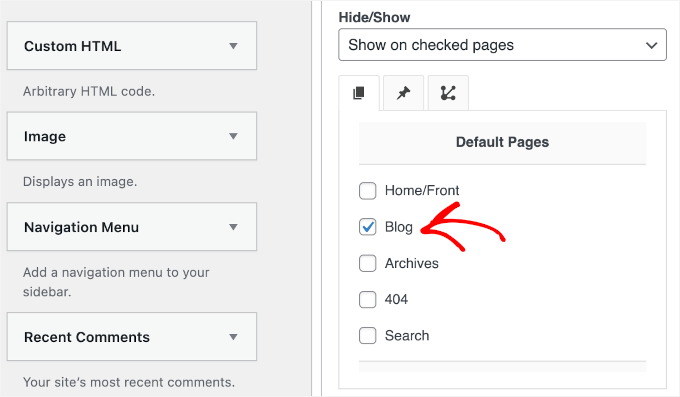
Następnie możesz przejść do zakładki „Typy postów” i wybrać strony, na których chcesz ukryć/pokazać widżet WordPress.
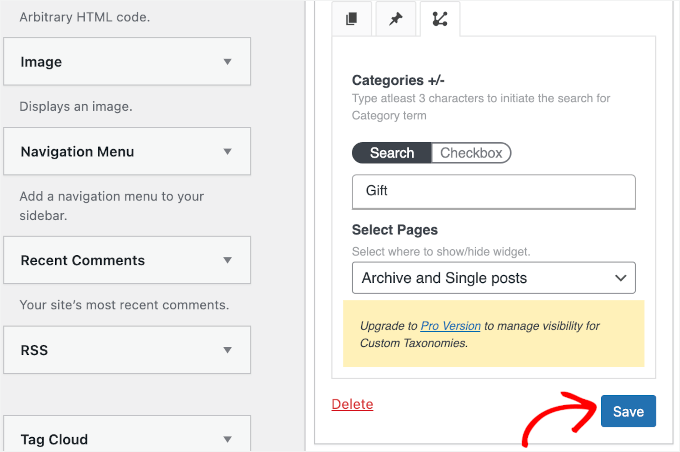
Następnie możesz przełączyć się na zakładkę „Taksonomie”. Tutaj możesz wybrać konkretne kategorie lub tagi WordPress, w których chcesz pokazać lub ukryć widżet. Oznacza to, że widżet będzie wyświetlany lub ukrywany dla wpisów na blogu w tej konkretnej kategorii WordPress.
Po zakończeniu nie zapomnij kliknąć przycisku „Zapisz”, aby nie stracić postępów.
Możesz teraz odwiedzić swoją witrynę, aby zobaczyć ją w akcji.
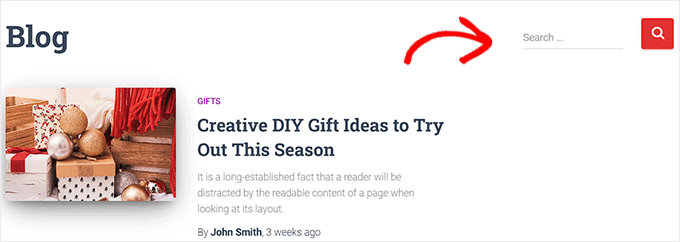
W tym samouczku wyświetliliśmy tylko widżet „Szukaj” na stronie „Blog” i ukryliśmy go na wszystkich innych stronach naszej witryny WordPress.
Dodatkowa wskazówka: Usuwanie nieaktywnych widżetów w WordPressie
Aby pójść o krok dalej, możesz chcieć usunąć nieaktywne widżety.
Szczególnie jeśli niedawno zmieniłeś motyw WordPress, mogłeś zauważyć, że niektóre widżety zostały przeniesione do sekcji „Nieaktywne widżety”. Dzieje się tak, ponieważ nowy motyw nie ma obszarów widżetów pasujących do tych widżetów.
Te nieaktywne widżety mogą zaśmiecać Twoją witrynę, dlatego warto je posprzątać. Aby to zrobić, przejdź do Wygląd » Widgety w swoim panelu administracyjnym WordPress i przewiń w dół do sekcji „Nieaktywne widżety”.
Stamtąd po prostu kliknij przycisk „Wyczyść nieaktywne widżety”, aby usunąć je na stałe.

⚠️ Uwaga: Tej akcji nie można cofnąć, więc upewnij się, że nie potrzebujesz zapisywać żadnych ustawień z tych widżetów przed ich wyczyszczeniem.
Aby uzyskać szczegółowe instrukcje, zapoznaj się z naszym poradnikiem na temat usuwania nieaktywnych widżetów w WordPressie.
FAQ: Pokazywanie/ukrywanie widżetów na konkretnych stronach WordPress
Aby w pełni wykorzystać funkcjonalność swojej witryny, wiedza, gdzie i kiedy wyświetlać widżety, może być kluczowa. Oto kilka typowych pytań, które otrzymujemy na temat zarządzania widocznością widżetów:
Jak dodać widżet do konkretnej strony w WordPress?
Aby dodać widżet do konkretnej strony, będziesz potrzebować wtyczki takiej jak Widget Options. Po zainstalowaniu możesz przypisać widżety do konkretnych stron z poziomu ustawień widżetów w sekcji Wygląd » Widżety w swoim panelu WordPressa.
Jak ukryć pasek boczny na konkretnej stronie w WordPressie?
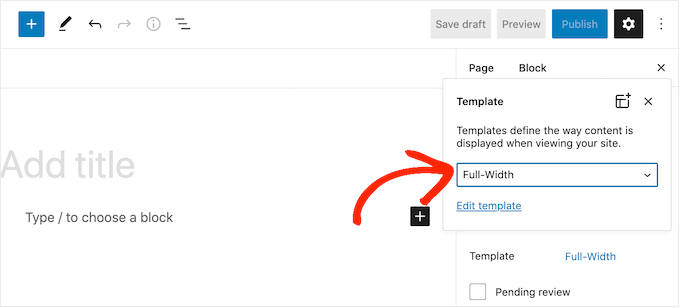
Jeśli Twój motyw to obsługuje, możesz ukryć pasek boczny na określonej stronie w WordPressie. Na przykład, możesz to zrobić, edytując stronę w edytorze treści WordPress i wybierając szablon „Pełna szerokość” z menu „Atrybuty strony”.
Czy mogę kontrolować widoczność widżetu bez wtyczki?
Domyślnie WordPress nie oferuje wbudowanych opcji do kontrolowania widoczności widżetów na różnych stronach. Użycie wtyczki takiej jak Widget Options to przyjazny dla użytkownika sposób zarządzania tą funkcjonalnością.
Jak wykluczyć strony z menu w WordPress?
Aby wykluczyć strony z menu w WordPress, przejdź do Wygląd » Menu w swoim panelu administracyjnym WordPress. Następnie znajdź stronę, którą chcesz usunąć, w strukturze menu po prawej stronie.
Możesz kliknąć małą ikonę strzałki obok nazwy strony, aby rozwinąć jej ustawienia. Następnie kliknij link „Usuń”.
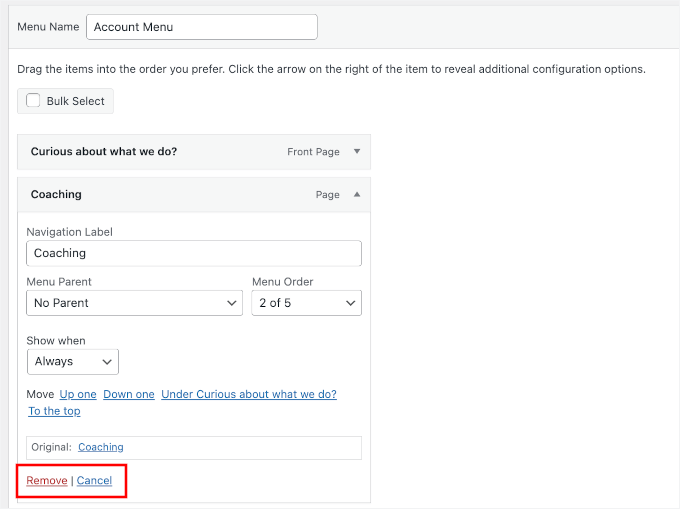
Po usunięciu pożądanych stron kliknij „Zapisz menu”, aby zastosować zmiany.
Czy istnieją jakieś ryzyka związane z bezpieczeństwem wtyczek do zarządzania widżetami?
Korzystanie z popularnych i dobrze utrzymanych wtyczek z oficjalnego repozytorium WordPress jest zazwyczaj bezpieczne. Zawsze sprawdzaj recenzje wtyczek, aktualizacje i kompatybilność przed instalacją.
Jeśli wtyczka, której chcesz użyć, nie była aktualizowana, możesz zapoznać się z naszym przewodnikiem na temat tego, czy bezpieczne jest używanie nieaktualnej wtyczki.
Dodatkowe zasoby: Więcej wskazówek i sztuczek dotyczących widżetów WordPress
Mamy nadzieję, że ten artykuł pomógł Ci dowiedzieć się, jak pokazywać lub ukrywać widżety na określonych stronach WordPress. Następnie możesz również zapoznać się z naszymi przewodnikami na temat:
- Najbardziej użyteczne widżety WordPress
- Jak łatwo ukryć tytuł widżetu w WordPress
- Jak ukryć widżet WordPress na urządzeniach mobilnych
- Jak stworzyć niestandardowy widżet WordPress
- Jak śledzić historię widżetów WordPress
Jeśli podobał Ci się ten artykuł, zasubskrybuj nasz kanał YouTube po samouczki wideo WordPress. Możesz nas również znaleźć na Twitterze i Facebooku.




Jiří Vaněk
Mam sekcję techniczną i osobistą na mojej stronie internetowej. Bardzo przydatne jest dla mnie ukrywanie widżetów w sekcji osobistej, ponieważ nie mają one zastosowania i tylko przeszkadzają. To świetne i wreszcie mogę znacznie lepiej personalizować kategorie na stronie. Dziękuję za poradnik.
kzain
To jest przełom w dostosowywaniu obszarów widżetów mojej strony internetowej! Użycie wtyczki takiej jak WP Widget Visibility wydaje się znacznie łatwiejszym sposobem zarządzania tym, które widżety pojawiają się na różnych stronach.
Miłośnik CSS
Możesz zrobić wszystkie te rzeczy za pomocą prostego CSS. (z zaklęciem display: none !important;) Myślę, że powinieneś zaktualizować ten artykuł, dodając tę opcję. Jest to naprawdę proste, nie potrzebujesz żadnych wtyczek. Obecnie nie udało mi się ukryć wtyczki ze strony głównej. Potrzebuję tylko identyfikatora ciała specyficznego dla strony głównej i nie mogłem go znaleźć.
Wsparcie WPBeginner
We will look into the possibility for the future but for the moment we recommend this method as it is simpler than needing to use inspect element
Admin
Amber
Ten widżet w ogóle nie działa. Nie zmienia opcji widżetu ani niczego innego.
Wsparcie WPBeginner
Wtyczka nie została zaktualizowana do nowego edytora bloków widżetów, możesz ją wyłączyć, aby użyć klasycznego edytora widżetów i zobaczyć opcje, postępując zgodnie z poniższym przewodnikiem:
https://www.wpbeginner.com/wp-tutorials/how-to-disable-widget-blocks-in-wordpress-restore-classic-widgets/
Admin
Ian Hanson
Po godzinach przeglądania wszystkich moich opcji motywu WP (dlaczego rozwiązanie problemów zajmuje mi tyle czasu, nigdy się nie dowiem) wyszukałem w Google, jak pokazać widżety na niektórych stronach, a na innych nie… i znalazłem Twój post.
Teraz jest TO łatwe. Jak żyłem bez tego wcześniej, nigdy się nie dowiem. Właściwie, nie sądzę, żebym żył. Dzięki!
Wsparcie WPBeginner
Glad our guide could help
Admin
Roman
To niesamowita darmowa wtyczka. Działała jak marzenie. Dziękuję.
Wsparcie WPBeginner
Glad our recommendation could help
Admin
Jim Gersetich
Wtyczka, o której mowa, nie działa. Zainstalowałem Widget Context i aktywowałem ją. Jednak strona Wygląd | Widżety nadal pokazuje tylko domyślne (Boczny pasek bloga, Stopka 1 i Stopka 2). Okno dialogowe, które pokazujesz, nie pojawia się, nawet po zamknięciu przeglądarki i ponownym wejściu.
Wsparcie WPBeginner
Sekcja powinna dotyczyć poszczególnych widżetów. Jeśli się nie pojawiają, być może będziesz musiał skontaktować się z pomocą techniczną wtyczki, aby poznać możliwe problemy.
Admin
Vikram Bheel
Panie, kupiłem motyw Business 5 od instamajo 3 października 2018 r. Mam 2 problemy z dostosowywaniem tego motywu.
1. Wygląd >> Dostosuj >> Widżet
Pasek boczny 1 nie jest tutaj widoczny zamiast widżetu, a widoczny jest komunikat
Twój motyw ma 1 inne obszar widżetu, ale ta konkretna strona go nie wyświetla.
Możesz nawigować do innych stron w swojej witrynie podczas korzystania z narzędzia Dostosuj, aby przeglądać i edytować widżety na tych stronach.
Jak rozwiązać ten problem
2. Pojawia się również opcja logowania w stopce tego motywu, jak ją usunąć
Prosimy o zgłoszenie do zespołu Wpbeginner w celu rozwiązania tych problemów.
Wsparcie WPBeginner
Cześć Vikram,
Twój motyw nie wyświetla widżetów na stronie, którą przeglądasz w personalizatorze. Łatwiejszym sposobem dodawania widżetów jest przejście na stronę Wygląd > Widżety.
Admin
Sandra
Totalna Niesamowitość! Dziękuję bardzo!!! Wreszcie będę miał świetnie wyglądającą stronę!
Abby
Witam, nie wiem, jak sprawić, aby mój widżet subskrypcji wyświetlał się na każdej stronie. Obecnie wyświetla się na każdej stronie na moim komputerze, ale dla innych tylko na mojej stronie „O mnie”. Wybrałem opcję, aby pojawiał się wszędzie. Czy możesz pomóc?
Katie
Jestem zupełnie nowy w tym wszystkim. Udało mi się zainstalować motyw TopConsult, a potem Widget Context, ale jeśli nie jestem głupią blondynką, to nie działa. Kiedy klikam na widżet, jedyną opcją jest dodanie lub anulowanie. Są też "domyślne widżety" wbudowane w motyw, z których jeden to inteligentny suwak, który chcę, aby pojawiał się tylko na stronie głównej! I wygląda na to, że w ogóle nie mogę ich edytować? Czy ktoś może mi pomóc?!
Phil
Widget Context koliduje z Site Origin Widgets i uniemożliwia dostęp do pliku Widgets.php.
Julie Spears
Próbuję użyć opcji widoczności w moim widżecie tekstowym, aby ukryć pasek boczny na określonej stronie. Ale to nie działa. Widżet nadal pojawia się na tej stronie. Jakieś pomysły?
Gary McGeown
super, jeszcze jedno małe zadanie wykonane.
Dzięki,
Gary
Sergio
Widżet „najpopularniejsze posty” nie jest widoczny dla publiczności. Jak można to dostosować?
Jan
Przepraszam, ale kontekst widżetu nie ma możliwości wyświetlania się na każdej stronie? Jeśli kliknę ustawienie, które mówi „pokaż widżet wszędzie”, mój widżet suwakowy nie wyświetla się na każdej stronie. Jeśli kliknę „pokaż widżet na wybranych” i wpiszę niestandardowy adres URL (adres URL jednej ze stron mojej witryny), widżet suwakowy nadal nie wyświetla się na tej stronie. Nie jestem pewien, dlaczego ani jak to naprawić, ale pomoc byłaby mile widziana.
Anand
mam podobny problem jak John..
Ganeś
Ja też mam podobny problem.
Debabrata Mondal
Dziękuję! To było naprawdę pomocne!
santhosh
Awesome work! very easy to use plugin thank you very much.
David Norwood
Dziękuję za odpowiedź. Potrzebuję wtyczki takiej jak Display Widget, ponieważ mam ją skonfigurowaną do pokazywania menu na pasku bocznym w określonych kategoriach. Może robię to nieprawidłowo, ale wydaje się, że jest to bardziej globalne?
David Norwood
Dziękuję za sugestię wtyczki. Potrzebuję zamiennika dla Display Widget
jednakże, widget context Nieprzetestowany z Twoją wersją WordPress, która jest najnowsza.
Czy wiesz, czy zostanie zaktualizowany w najbliższym czasie?
Wsparcie WPBeginner
Witaj David,
Przetestowaliśmy go z najnowszą wersją WordPress i działa dobrze.
Admin
David Law
Wtyczka Display Widgets w wersji v2.6.3.1 została usunięta z repozytorium z powodu kodu hakerskiego:
David Law
Wsparcie WPBeginner
Witaj David,
Dzięki za informację. Usunęliśmy wzmiankę o wtyczce i zastąpiliśmy ją nową wtyczką.
Admin
David Norwood
jaki plugin zastąpiłeś Display Widget. Jeszcze nie udało mi się uruchomić opcji Widgetów.
Joel
Witajcie, wygląda na to, że ta wtyczka została usunięta. Czy ktoś zna inną wtyczkę, która działa w ten sam sposób – wyświetla pewne widżety na określonych stronach i ukrywa pasek boczny (pokazuje pełną szerokość strony) na stronach, na których nie chcesz, aby widżety się pojawiały – podobnie jak robił to Display Widgets?
Joel Newcomer
Widget Options to najlepsza alternatywa, jaką udało mi się znaleźć.
Alex
Niestety, wygląda na to, że najnowsza aktualizacja WordPressa zepsuła edycję widżetów. Ustawienia, które miałem dla moich widżetów przed aktualizacją, pozostały, ale nie mogę ich zmienić ani dodać ustawień do przyszłych widżetów. Czy ktoś ma na to rozwiązanie?
Steve
Wszystko to działa świetnie, jednak jest jedna sytuacja, w której NIE działa, a jest to konkretny adres URL, który jest częścią integracji strony trzeciej, takiej jak aMember.
Strona aMember nie pojawia się w żadnej ze standardowych taksonomii, więc musiałbyś w jakiś sposób dodać konkretny adres URL do widżetu. Jak dotąd nie widzę takiej funkcjonalności.
Zastanawiam się, czy jest inny sposób na ukrycie widżetów, które chcesz pokazać na reszcie strony, ale nie na tych stronach integracji stron trzecich. Jakieś pomysły?
Steve
Zajęło mi to tylko kilka minut, oto rozwiązanie:
Dla wszystkich stron, które znajdują się poza taksonomią WordPress, możesz użyć ustawienia logiki. Kliknij ikonę koła zębatego, a następnie otwórz zakładkę „logika”.
W moim przypadku wystarczyło wprowadzić warunek: is_page( $page = ‘/member/*.php’ )
ukrywa widżety na wszystkich stronach powiązanych z moimi zintegrowanymi skryptami członkowskimi stron trzecich w WP.
Mark Saffell
Dziękuję! To był idealny film. Ułatwił mi życie. Świetna robota.
Michael J Ming
Prawie za łatwe. Użyłem Display Widget po raz pierwszy i zrobił dokładnie to, czego chciałem.
Miriam
Widżet pojawia się tylko w kategoriach, a nie na stronach. Próbowałem wszystkich różnych kombinacji i tylko kategorie działają. Proszę o pomoc.
Teresa
Odinstaluj go. Generuje spam. Spróbuj tego sugerowanego powyżej.
Lori
Używam motywu Divi i widżet nie wyświetla się na stronach, które sprawdziłem. Zaktualizowałem motyw i WordPress do najnowszej wersji. Pomocy!
lee
czy pozwoli mi to na używanie kontrowersyjnych treści bez blokowania przez Google AdSense
Shaun Taylor
Witam,
To jest świetne i dokładnie to, czego szukam, ale czy jest sposób, aby zamiast pokazywać lub ukrywać na różnych stronach, pokazywać i ukrywać w różnych sekcjach?
Na przykład, jeśli struktura mojej witryny wygląda tak:
Strona główna
O nas
–Podstrona
–Podstrona
–Podstrona
Praca
Usługi
–Podstrona
–Podstrona
–Podstrona
Kontakt
Czyli zamiast wybierać wszystkie podstrony w sekcji usług, czy mogę po prostu wybrać wszystko pod example.com/services/, aby pokazać lub ukryć określony widżet?
Any help would be appreciated!
Gaurav Kumar
Cześć,
Usunąłem widżet tekstowy z bloga, nadal jest ładowany, gdy otwieram stronę.
Proszę powiedz mi, co mam zrobić.
Wsparcie WPBeginner
Prawdopodobnie widzisz wersję swojego bloga z pamięci podręcznej. Wyczyść pamięć podręczną i ponownie odwiedź stronę.
Admin
Gaurav Kumar
Dziękuję, ale nawet teraz pokazuje widżet na stronach starszych postów.
Czy istnieje wtyczka, która zapobiegnie jej wyświetlaniu na starszych stronach, takich jak strona nr 2, strona 3, strona 4 itp.?
Victor
Hej, czy to działa z WP 4.5.4 lub nowszym? Ponieważ zainstalowałem to i nie widać żadnej różnicy. Próbuję ukryć widżet ze strony.
Dzięki
Steph
Mam dokładnie ten sam problem, kiedyś działało, ale przestało działać ostatnio
Mahendra
Będzie działać w 100% w niektórych motywach.
Ale w innych motywach, gdy ukryjesz widżet, zamiast widżetu pojawi się komunikat.
Mam sztuczkę dla drugiego typu motywów.
Dodaj tylko widżet tekstowy, wewnątrz widżetu tekstowego tekst będzie pusty.
Użyłem tej sztuczki na moich stronach. Na przykład użyłem jej na mojej własnej stronie.
Jeff
Dzięki za post, próbowałem to rozgryźć od dłuższego czasu
Robert
Nie sądzę, żeby działało z WP 4.5?
Wsparcie WPBeginner
Sprawdziliśmy, działa.
Admin
badongranger
naprawdę? u mnie nie działa
Wsparcie WPBeginner
Skontaktuj się z autorem wtyczki w celu uzyskania pomocy. Będzie on w stanie lepiej Ci pomóc.
Fazal
U mnie nie działa, WordPress 4.5.3.
Anne
Czy ta wtyczka działa również z wpisami zamiast stronami?
Steven
Tak! Możesz też filtrować według identyfikatora strony/wpisu
Mujahid Rasul
Zainstalowałem i używałem wtyczki Widgets Display. Dlaczego ukryte widżety nadal zajmują miejsce na stronach witryny. Mam na myśli, że powinna pozostać tylko jedna kolumna pokazująca tekst na całym ekranie. Teraz widżety nie są wyświetlane, ale miejsce jest puste. Proszę o rozwiązanie tego problemu.
Danielle
Mam ten sam problem. Czy znalazłeś rozwiązanie?
Bob Clinton
Zainstalowano na WP 4.3 i WP 3.5.1 Pojawia się puste pole tekstowe pod słowami „Logika widżetu: ”
Czego mi brakuje???
Wsparcie WPBeginner
Zaktualizuj swoje wtyczki WordPress.
Admin
Anurag Singh
bardzo miło, jestem bardzo wdzięczny za to, że zastanawiałem się nad tym od ostatniego miesiąca.
teraz jest zrobione
AyhanSipahi
wcześniej używałem widget logic.
is_page(); is_single(23,454,53,1,); używane do taksonomii opartych na kodzie
wpbeginner
@Ynotwebdesigns Yes it is because we tried it
Ynotwebdesigns
Czy ta wtyczka jest kompatybilna z najnowszą wersją WP?