


Oferowanie przedziałów czasowych dostawy to doskonały sposób na poprawę doświadczenia klienta, usprawnienie zarządzania zamówieniami i zwiększenie sprzedaży w Twoim sklepie WooCommerce.
Niezależnie od tego, czy prowadzisz restaurację, sklep spożywczy, czy firmę e-commerce, dawanie klientom możliwości wyboru, kiedy otrzymają swoje zamówienia, może wyróżnić Cię na tle konkurencji.
Na przestrzeni lat stworzyliśmy liczne sklepy e-commerce w WordPress, zdobywając cenne spostrzeżenia na temat wskazówek i sztuczek zwiększających sprzedaż. Chociaż żadna z naszych marek partnerskich nie oferuje produktów fizycznych, widzieliśmy, jak inne sklepy z powodzeniem wykorzystują przedziały czasowe dostawy do zwiększenia konwersji.
W tym przewodniku podzielimy się prostym, krok po kroku procesem, jak łatwo skonfigurować przedziały czasowe dostawy w WooCommerce.
💡Szybka odpowiedź: Jak skonfigurować sloty dostawy w WooCommerce
Najłatwiejszym sposobem dodania slotów dostawy jest wtyczka WooCommerce Delivery Slots.
Pozwala ona na dostosowanie harmonogramów, ustawienie limitów zamówień na slot oraz dodawanie opłat za sloty premium. Po skonfigurowaniu klienci mogą łatwo wybrać czas dostawy podczas finalizacji zakupu.
Czym są przedziały czasowe dostawy i dlaczego warto je ustawić w WooCommerce?
Możesz dodać sloty dostawy do swojego sklepu WooCommerce, aby umożliwić klientom wybór konkretnego czasu dostawy zakupu.
Ten wygodny model dostawy oferuje znaczące korzyści zarówno dla Ciebie, jak i Twoich klientów:
| Dla właścicieli sklepów | Dla klientów |
|---|---|
| Zmniejsz liczbę nieudanych dostaw: Oszczędzaj pieniądze na kosztach ponownej dostawy, upewniając się, że ktoś jest w domu, aby odebrać paczkę. | Zwiększ wygodę: Klienci będą dokładnie wiedzieć, kiedy otrzymają swoje towary. |
| Optymalizuj wydajność: Skuteczniej zarządzaj harmonogramami pakowania i wysyłki, aby zrealizować więcej zamówień. | Zmniejsz niepokój: Klienci nie będą musieli zastanawiać się, kiedy dotrze ich paczka, ani martwić się, że ją przegapią. |
| Zwiększ zyski: Pobieraj dodatkowe opłaty za sloty dostawy premium lub ekspresowe. | Popraw satysfakcję: Przejrzysty proces dostawy buduje zaufanie do Twojej marki. |
Mając to na uwadze, przyjrzyjmy się, jak łatwo dodać sloty czasu dostawy lub odbioru w WooCommerce.
Jak utworzyć terminy dostawy w WooCommerce
📍Uwaga: Niniejszy samouczek zakłada, że skonfigurowałeś już swój sklep internetowy. Jeśli nie, zapoznaj się z naszym przewodnikiem na temat jak założyć sklep internetowy.
Do tworzenia slotów czasowych użyjemy wtyczki WooCommerce Delivery Slots. Jest to potężna wtyczka, która dodaje kluczowe funkcje oparte na dacie i czasie do domyślnej funkcjonalności dostawy WooCommerce.
Dokładnie przetestowaliśmy to narzędzie w naszym środowisku demonstracyjnym i stwierdziliśmy, że jest ono bardzo przyjazne dla początkujących i łatwe w nawigacji.
Najpierw musisz zainstalować i aktywować wtyczkę WooCommerce Delivery Slots. Więcej szczegółów znajdziesz w naszym przewodniku krok po kroku na temat jak zainstalować wtyczkę WordPress.
Po aktywacji musisz odwiedzić stronę WooCommerce » Terminy dostawy w swoim panelu administracyjnym WordPress.
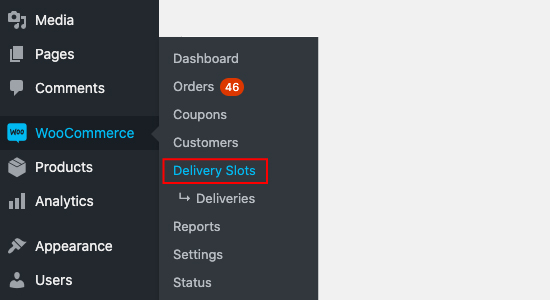
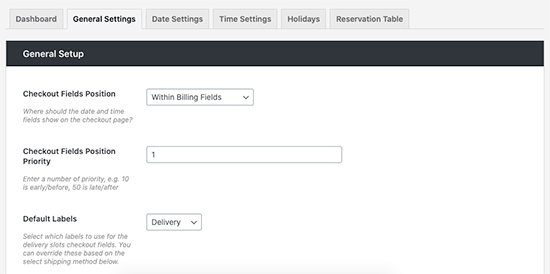
Następnie musisz wybrać zakładkę Ustawienia ogólne.
Stąd możesz wybrać, gdzie na swojej stronie chcesz wyświetlać opcje dostawy dla klientów.
📍Ważne: Upewnij się, że strefa czasowa WordPressa jest zgodna z Twoim czasem lokalnym, aby przedziały czasowe dostaw były wyświetlane poprawnie. Przejdź do Ustawienia » Ogólne, aby sprawdzić konfigurację strefy czasowej.
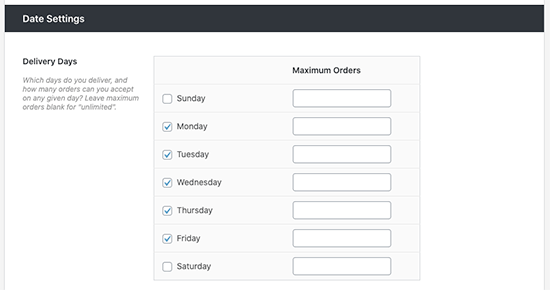
Następnie przełącz się na zakładkę „Ustawienia daty”.
Na tym ekranie możesz wybrać liczbę dni w tygodniu, w których będziesz oferować terminy dostawy, oraz maksymalną liczbę dostaw, które możesz przyjąć danego dnia.
Możesz ustawić dodatkowe opłaty za dostawę dla opcji takich jak dostawa tego samego dnia lub następnego dnia i wiele innych.
Teraz możesz przejść do zakładki „Ustawienia czasu”, aby utworzyć swoje przedziały czasowe dostawy.
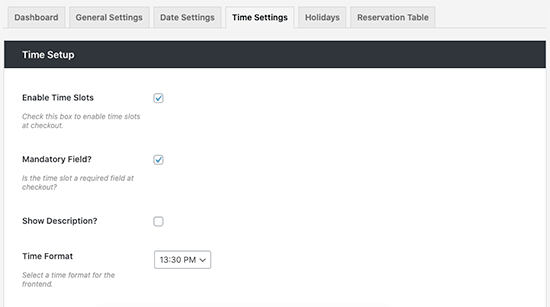
Upewnij się, że opcja „Włącz przedziały czasowe” jest zaznaczona, a następnie przewiń w dół do sekcji „Konfiguracja przedziałów czasowych”, aby dokonać personalizacji.
Tutaj będziesz mógł wypełnić pola „Czas trwania slotu” i „Częstotliwość slotu”, aby dynamicznie generować sloty. Możesz również pozostawić je puste, aby utworzyć pojedynczy przedział czasowy.
Możesz również ustawić Czas przygotowania (np. 2 godziny). Zapobiega to zamawianiu przez klientów dostawy na natychmiastowy odbiór, dając Ci czas na przygotowanie zamówienia.
W tym poradniku tworzymy przedziały czasowe co 30 minut od 6:00 do 10:00 każdego dnia tygodnia. Będziesz miał również możliwość tworzenia przedziałów czasowych Premium, które klienci mogą wybrać za dodatkową opłatą.
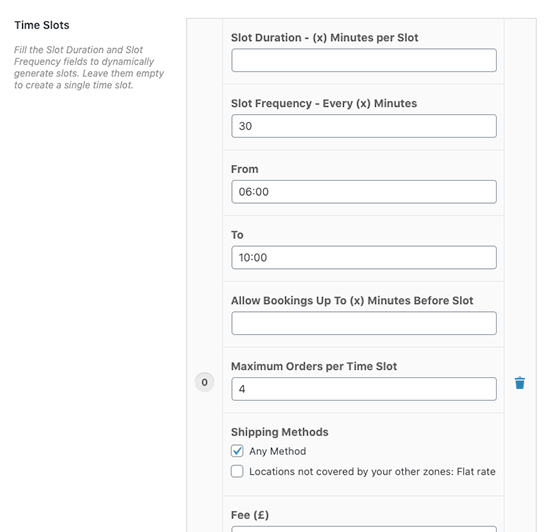
WooCommerce Delivery Slots pozwala na pełną personalizację przedziałów czasowych. Możesz dodawać dodatkowe opłaty za określone przedziały, oferować tylko określone metody wysyłki dla określonych godzin i ustawić maksymalną liczbę zamówień na przedział czasowy.
Po zakończeniu tworzenia terminów dostawy kliknij „Zapisz zmiany”.
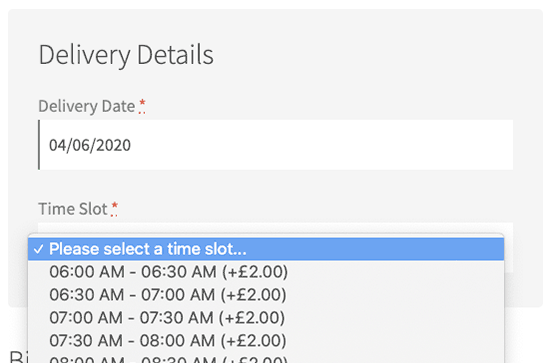
Na stronie realizacji zamówienia Twoi klienci będą mogli wybrać datę i slot czasowy dostawy, który im odpowiada. Dodatkowy koszt slotów Premium będzie wymieniony w menu rozwijanym.
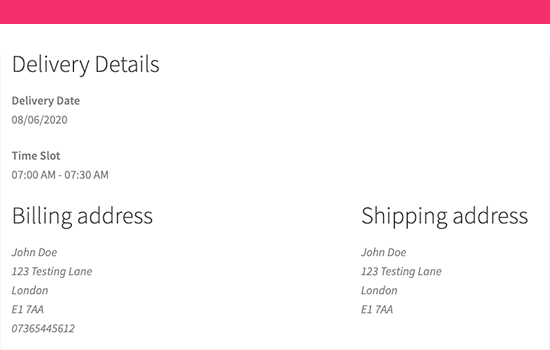
Po wybraniu przez klienta przedziału czasowego i zakupie przedmiotów, po zakończeniu realizacji zakupu zobaczy on stronę „Zamówienie przyjęte”.
Ta strona zawiera potwierdzenie ich zamówienia i wybranego slotu czasowego, które zostanie również potwierdzone w e-mailu z zamówieniem. E-mail powinien być uwzględniony, nawet jeśli dostosowałeś swoje e-maile WooCommerce.
Uwaga: Bardzo ważne jest, aby upewnić się, że powiadomienia e-mail są wysyłane po zakupie. Zalecamy użycie WP Mail SMTP, aby zapewnić prawidłowe dostarczenie ważnych e-maili.
Może Ci się przydać nasz przewodnik na temat naprawiania problemu z brakiem wysyłania e-maili przez WordPress, aby skonfigurować i przetestować powiadomienia e-mail.
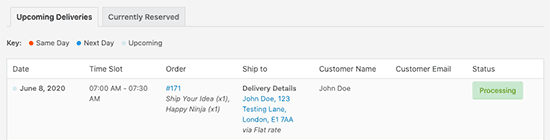
Jako właściciel sklepu będziesz mógł zobaczyć wybrany termin dostawy w przeglądzie i szczegółach zamówień.
Możesz również przejść do strony WooCommerce » Przedziały dostawy » Dostawy, aby zobaczyć wszystkie dostawy.
Tworzenie tabeli rezerwacji w WooCommerce
Wtyczka WooCommerce Delivery Slots pozwala również na włączenie rezerwacji dostaw. Umożliwia to klientom tymczasowe zarezerwowanie slotu dostawy podczas zakupów, zamiast na stronie realizacji zamówienia.
Po prostu przejdź do strony WooCommerce » Slotów dostawy i przełącz się na zakładkę „Tabela rezerwacji”.
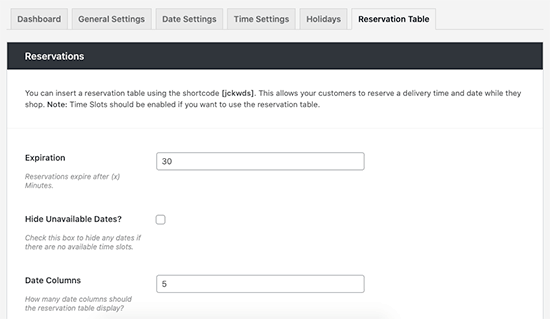
Stąd będziesz mógł dostosować ustawienia swojej tabeli, w tym ustawić limity czasu, przez jaki rezerwacja będzie utrzymywana przed dokonaniem zakupu.
Gdy będziesz zadowolony, kliknij „Zapisz zmiany” i skopiuj krótki kod [jckwds] u góry tej strony ustawień.
Możesz teraz dodać ten krótki kod na dowolnej stronie swojej witryny, aby umożliwić klientom rezerwację slotu czasowego dostawy przed zakupem.
Alternatywnie, możesz użyć bloku „Tabela rezerwacji przedziałów dostawy” w edytorze treści.
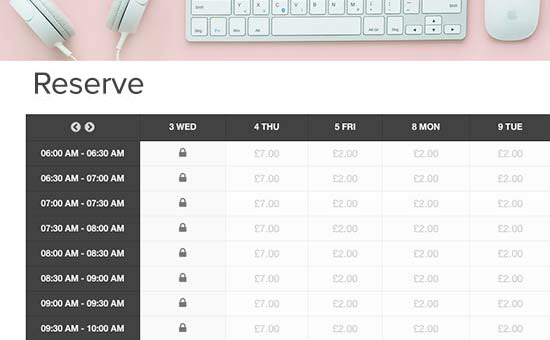
I to wszystko! Możesz teraz dodawać sloty czasowe i daty do front-endu swojego sklepu WooCommerce. Twoi klienci będą znać konkretną datę i przedział czasowy dostawy swoich zamówień.
Bonus: Oferowanie śledzenia przesyłek w WooCommerce
Czasami Twoi klienci nie potrzebują konkretnego okna czasowego dostawy, ale potrzebują jedynie numeru śledzenia, aby zobaczyć postęp dostawy.
Gdy klient wybierze przedział czasowy, a Ty wyślesz zamówienie, ważne jest, aby informować go o statusie dostawy. Dla wszystkich zamówień e-commerce powinieneś wysyłać powiadomienia e-mail, gdy przesyłka została wysłana i gdy dotrze.
W takim przypadku wystarczy zainstalować aplikację Advanced Shipment Tracking Pro.
W ustawieniach wtyczki możesz wybrać typy statusów zamówień do wyświetlenia na stronie zamówień WooCommerce i w e-mailach.
Tak będzie wyglądać powiadomienie e-mail po skonfigurowaniu wszystkiego.
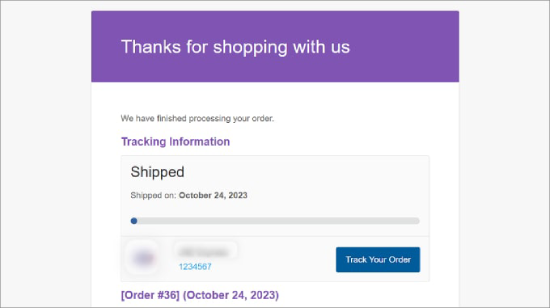
Więcej szczegółów znajdziesz w naszym kompletnym samouczku na temat jak oferować śledzenie przesyłek w WooCommerce.
Najczęściej zadawane pytania
Oto kilka pytań, które często zadają nasi czytelnicy dotyczące ustawiania przedziałów czasowych dostawy w WooCommerce:
Czy mogę tworzyć różne przedziały czasowe dla różnych dni tygodnia?
Tak! WooCommerce Delivery Slots pozwala dostosować harmonogramy dostaw według dni tygodnia. Na przykład możesz:
- Oferuj poranne i popołudniowe terminy w dni powszednie
- Ograniczyć dostawę tylko do sobót i niedziel
- Blokuj określone dni, takie jak święta lub dni wolne od pracy
Daje to pełną kontrolę nad dostępnością i pozwala dopasować dostawy do rzeczywistego harmonogramu Twojego zespołu.
Czy mogę ograniczyć liczbę zamówień na przedział czasowy dostawy?
Zdecydowanie. Jedną z najlepszych funkcji wtyczki WooCommerce Delivery Slots jest możliwość ustawienia limitów na przedział czasowy.
Jeśli chcesz zezwolić tylko na pięć zamówień między 10:00 a 12:00, wtyczka automatycznie ukryje ten przedział, gdy tylko zostanie zapełniony.
Możesz również ustawić limity na dzień, na przedział czasowy lub w oparciu o metody wysyłki. Pomaga to zapobiegać nadmiernej liczbie zamówień i zapewnia płynniejsze operacje dostawy.
Czy mogę oferować przedziały czasowe dostawy tylko dla dostaw lokalnych?
Tak. Wtyczka WooCommerce Delivery Slots pozwala na wyświetlanie slotów dostawy w oparciu o wybraną metodę wysyłki.
Możesz ograniczyć wybór przedziału czasowego tylko do „Dostawa lokalna” i ukryć go dla metod wysyłki, takich jak „Stawka ryczałtowa” lub „Darmowa wysyłka”.
Jest to idealne rozwiązanie, jeśli chcesz oferować okna czasowe dostawy tylko w określonych regionach lub strefach dostawy.
Czy mogę naliczać dodatkowe opłaty za określone sloty dostawy?
Większość wtyczek do przedziałów czasowych dostawy pozwala na dodanie opłaty do określonych przedziałów czasowych. Na przykład możesz:
- Dodaj opłatę za pilną dostawę tego samego dnia
- Pobieraj więcej za dostawy wieczorne lub weekendowe
- Zastosuj premię za priorytetowe terminy dostawy
Pozwala to na monetyzację wygody i zmniejszenie obciążenia w godzinach największego ruchu.
Mamy nadzieję, że ten artykuł pomógł Ci dowiedzieć się, jak łatwo skonfigurować sloty czasowe dostawy w WooCommerce. Możesz również polubić naszą listę najlepszych wtyczek WooCommerce dla Twojego sklepu oraz nasz samouczek na temat jak utworzyć e-mail z przypomnieniem o subskrypcji WooCommerce w WordPress.
Jeśli podobał Ci się ten artykuł, zasubskrybuj nasz kanał YouTube po samouczki wideo WordPress. Możesz nas również znaleźć na Twitterze i Facebooku.




kzain
Mam jedno pytanie dotyczące opcji dostosowywania dla różnych typów produktów.
Na przykład, jeśli mam produkty łatwo psujące się i te, które się nie psują, czy mogę ustawić różne zasady dotyczące przedziałów czasowych dostawy dla każdej kategorii w WooCommerce? Dziękuję za pomocne treści!
Wsparcie WPBeginner
Aby uzyskać szczegółową metodę, musiałbyś skontaktować się z pomocą techniczną wtyczki, ale oferują oni możliwość wyłączenia miejsc dostawy dla kategorii, co można by wykorzystać do osiągnięcia tego celu.
Admin
Dennis Muthomi
Z mojego doświadczenia, przedziały czasowe dostawy są najlepsze tylko wtedy, gdy masz klientów w okolicy lub kraju – lokalnego klienta.
ALE, dla klienta międzynarodowego, będzie to trochę trudne z powodu nieprzewidzianych okoliczności.