


Czy chcesz ustawić maksymalną liczbę tagów dla postów WordPress?
Tagi to świetny sposób na organizowanie treści, ale post z wieloma tagami może wyglądać myląco lub przytłaczająco dla czytelników. Może to stanowić problem, jeśli akceptujesz posty gościnne lub współpracujesz z wieloma różnymi autorami.
W tym artykule pokażemy Ci, jak ustawić maksymalną liczbę tagów dla wpisów w WordPress.
Dlaczego ustawić maksymalną liczbę tagów w WordPress?
Tagi pomagają w organizacji treści, dzięki czemu odwiedzający mogą łatwiej znaleźć powiązane posty. Jednak niektórzy autorzy mogą dodawać wiele tagów w próbie poprawy SEO strony.
Może to sprawić, że Twoje treści będą bardziej mylące dla czytelników i uniemożliwi im znalezienie powiązanych treści. Duża liczba tagów może również sprawić, że Twoja strona będzie wyglądać niechlujnie i nieprofesjonalnie.
Z tego powodu zalecamy używanie nie więcej niż 10 tagów na post.
Jeśli zarządzasz blogiem z wieloma autorami lub akceptujesz posty gościnne, dobrym pomysłem jest ograniczenie liczby tagów, które autorzy mogą dodać do każdego posta.
Mając to na uwadze, przyjrzyjmy się, jak ustawić maksymalną liczbę tagów na swoim blogu WordPress. Po prostu użyj szybkich linków, aby przejść bezpośrednio do metody, której chcesz użyć:
Metoda 1: Ogranicz liczbę tagów, które użytkownicy mogą dodawać do postów WordPress
Jeśli chcesz ograniczyć liczbę tagów, które użytkownicy mogą dodać do każdego posta, zalecamy użycie PublishPress Checklists. Ten wtyczka pozwala dodać listę kontrolną przed publikacją do pulpitu i tworzyć zadania, które autorzy muszą wykonać przed przesłaniem posta.
Obejmuje to ustawienie limitu liczby kategorii i tagów, które autorzy mogą dodać do każdej strony lub wpisu.
W tym przewodniku użyjemy darmowej wersji PublishPress Checklists, ponieważ ma ona wszystkie potrzebne nam funkcje. Dostępna jest jednak również wersja premium, która oferuje więcej funkcji, takich jak listy kontrolne dla produktów WooCommerce.
Pierwszą rzeczą, którą musisz zrobić, jest zainstalowanie i aktywowanie wtyczki PublishPress Checklists. Aby uzyskać więcej szczegółów, zapoznaj się z naszym przewodnikiem krok po kroku, jak zainstalować wtyczkę WordPress.
Po aktywacji musisz wybrać Listy kontrolne w swoim panelu WordPress, a następnie znaleźć sekcję „Liczba tagów”.
W polu „Maks.” wpisz maksymalną liczbę tagów, które autor może dodać do pojedynczego posta.
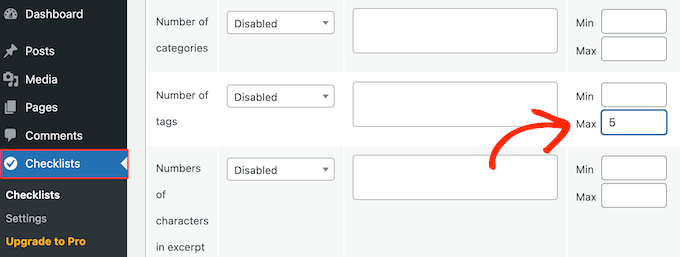
Możesz również opcjonalnie wpisać minimalną liczbę tagów.
Po wykonaniu tej czynności otwórz listę rozwijaną, która domyślnie pokazuje „Wyłączone” i wybierz „Zalecane” lub „Wymagane”.
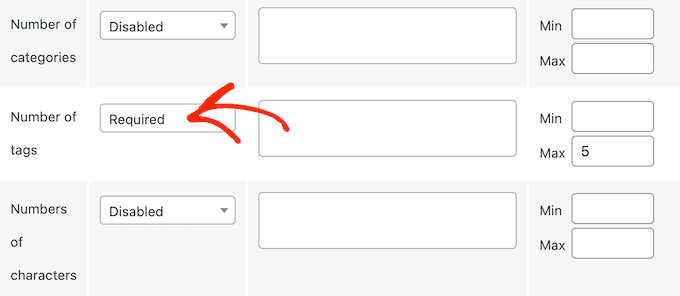
Jeśli wybierzesz „Wymagane”, blogerzy gościnni i autorzy nie będą mogli opublikować wpisu, który zawiera więcej niż maksymalną liczbę tagów.
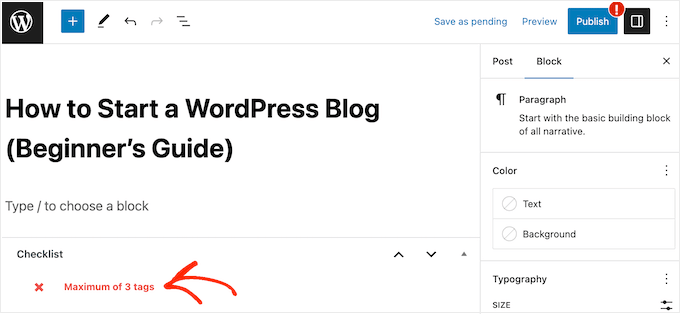
Jednak jeśli wybierzesz opcję „Zalecane”, autorzy zobaczą tylko ostrzeżenie. Nadal będą mogli opublikować artykuł, co widać na poniższym obrazku.
Wtyczka PublishPress Checklists pozwala również wykluczyć niektóre role użytkowników z zasady maksymalnej liczby tagów. Na przykład redaktorzy mogą skorzystać z możliwości dodawania dowolnej liczby tagów.
Aby wykluczyć określonych użytkowników, po prostu wpisz rolę użytkownika w polu „Kto może zignorować to zadanie?”. Następnie wybierz odpowiednią rolę z menu rozwijanego, gdy się pojawi.
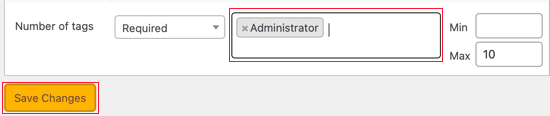
W tym momencie możesz chcieć dodać więcej zadań do swojej listy kontrolnej. Na przykład możesz wymusić jedną kategorię na post w WordPress.
Więcej na ten temat można znaleźć w naszym przewodniku, jak dodać listę kontrolną posta blogowego do edytora WordPress.
Gdy będziesz zadowolony z listy kontrolnej, kliknij „Zapisz zmiany”, aby zapisać swoje ustawienia.
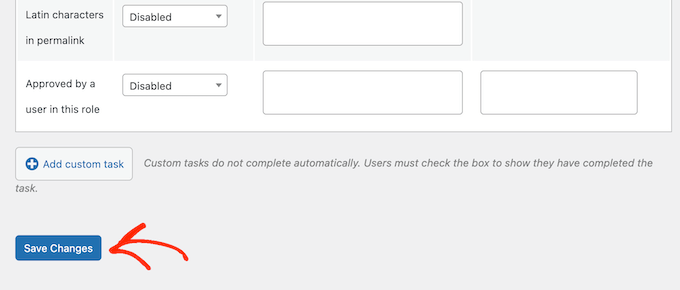
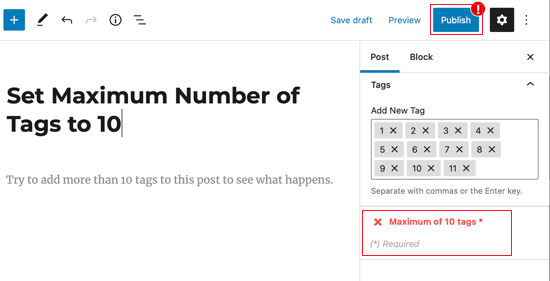
Aby zobaczyć limit tagów w akcji, po prostu otwórz dowolny post w edytorze treści WordPress i zacznij dodawać tagi.
Gdy przekroczysz limit, zobaczysz komunikat ostrzegawczy na liście kontrolnej. W ten sposób możesz usprawnić proces redakcyjny i publikować tylko posty z odpowiednią liczbą tagów.
Metoda 2: Wyświetl ograniczoną liczbę tagów dla postów WordPress
Zamiast ograniczać liczbę tagów, które autorzy mogą dodać do posta, możesz ograniczyć liczbę tagów, które wyświetlasz na swojej stronie internetowej WordPress. Jest to dobra opcja, jeśli używasz tagów do organizowania treści w panelu WordPress, ale niekoniecznie chcesz pokazywać wszystkich tych tagów odwiedzającym.
Aby ograniczyć liczbę tagów wyświetlanych na Twojej stronie internetowej, będziesz musiał dodać niestandardowy kod do WordPress.
Niektóre poradniki zalecają dodanie niestandardowego kodu do pliku functions.php witryny. Jednak nie jest to zalecane, ponieważ wszelkie błędy w kodzie mogą spowodować typowe błędy WordPress, a nawet całkowicie zepsuć Twoją witrynę.
Właśnie dlatego WPCode jest tutaj.
Ta darmowa wtyczka ułatwia dodawanie niestandardowego CSS, PHP, HTML i innych do WordPress bez ryzyka dla Twojej witryny.
Na początek musisz zainstalować i aktywować WPCode. Więcej informacji znajdziesz w naszym przewodniku krok po kroku, jak zainstalować wtyczkę WordPress.
Następnie przejdź do Code Snippets » Add Snippet w panelu administracyjnym WordPress.
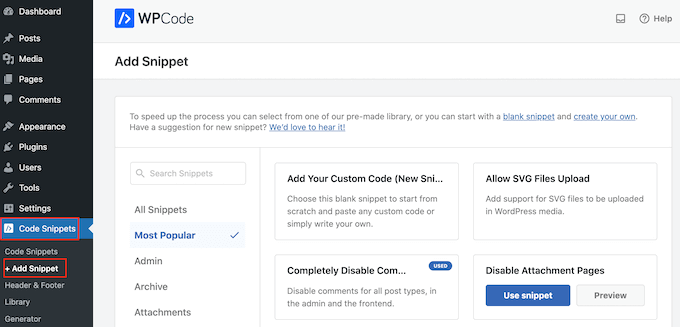
Tutaj zobaczysz wszystkie gotowe fragmenty, które możesz dodać do swojej strony WordPress. Obejmują one fragment, który pozwala wykluczyć określone kategorie z kanału RSS, a nawet całkowicie wyłączyć kategorie i tagi.
Aby utworzyć fragment, najedź kursorem na „Dodaj swój niestandardowy kod”, a następnie wybierz „Użyj fragmentu”.
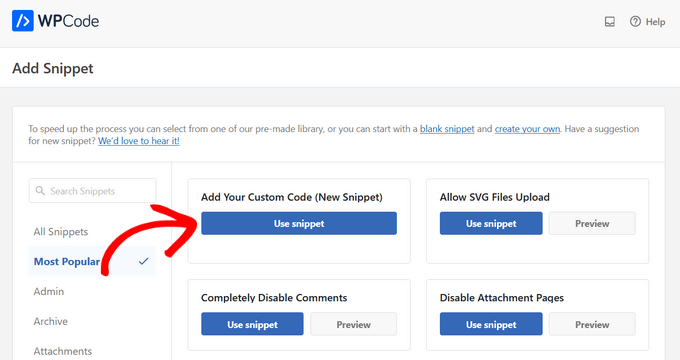
Na początek wpisz tytuł dla fragmentu niestandardowego kodu. Może to być cokolwiek, co pomoże Ci zidentyfikować kod w panelu administracyjnym WordPress.
Następnie musisz otworzyć menu rozwijane „Typ kodu” i wybrać „PHP”.
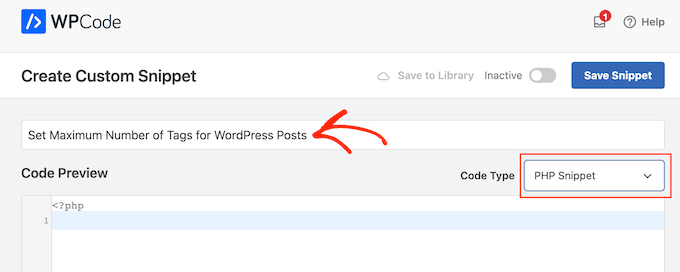
Następnie możesz wkleić poniższy kod do edytora kodu:
add_filter('term_links-post_tag','limit_to_five_tags');
function limit_to_five_tags($terms) {
return array_slice($terms,0,5,true);
}
Spowoduje to wyświetlenie maksymalnie 5 tagów na wpis. Aby wyświetlić inną liczbę tagów, po prostu zmień liczbę 5 na dowolną inną.
Kiedy będziesz gotowy, aby kod zaczął działać, po prostu przewiń do góry ekranu i kliknij przełącznik „Nieaktywny”, aby zmienił się na „Aktywny”.
Na koniec po prostu kliknij „Zapisz fragment”, aby fragment stał się aktywny.
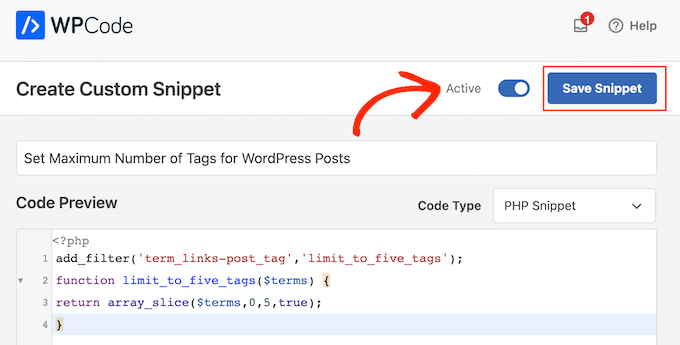
Teraz WordPress ograniczy liczbę tagów wyświetlanych na Twojej stronie internetowej.
Mamy nadzieję, że ten artykuł pomógł Ci dowiedzieć się, jak ustawić i wyświetlić maksymalną liczbę tagów dla postów WordPress. Możesz również dowiedzieć się, jak śledzić analizę kategorii i tagów, lub zapoznać się z naszymi najlepszymi wyborami ekspertów dotyczącymi najlepszych wtyczek i narzędzi SEO WordPress.
Jeśli podobał Ci się ten artykuł, zasubskrybuj nasz kanał YouTube po samouczki wideo WordPress. Możesz nas również znaleźć na Twitterze i Facebooku.




kzain
To świetna wskazówka dotycząca zarządzania tagami! Użycie PublishPress Checklists do ustawienia limitu tagów na wpis brzmi jak świetny sposób na zachęcenie autorów do bardziej selektywnego tagowania. Może to pomóc w poprawie ogólnej organizacji strony internetowej, a nawet potencjalnie w optymalizacji pod kątem wyszukiwarek (SEO) poprzez skupienie się na najbardziej trafnych słowach kluczowych.
Jiří Vaněk
Próbuję uruchomić drugą stronę internetową z kilkoma innymi osobami, które będą działać jako współtwórcy i pisać artykuły zewnętrznie. Ponieważ próbuję ustalić pewne zasady przed uruchomieniem strony, ten artykuł jest świetny do przestrzegania zasady maksymalnej liczby tagów, jakie może mieć artykuł. Pomyślałem o ustaleniu zasady jednego tagu na artykuł. Dlatego chciałbym zapytać, czy moja teoria jest poprawna. Martwię się o duplikację treści. Czy używanie tylko jednego tagu ma jakieś znaczenie dla poprawy SEO w celu zapobiegania duplikacji, czy też nie ma to większego znaczenia i mogę sobie pozwolić na użycie większej liczby tagów, na przykład 3-5 jako maksimum?
Wsparcie WPBeginner
Używanie tylko jednego tagu nie powinno dawać Ci przewagi SEO nad używaniem kilku opisowych tagów, a jeśli masz wtyczkę SEO, która normalnie poprawnie oznaczy Twoje tagi, aby zapobiec ich oznaczeniu jako zduplikowana treść.
Administrator
Moinuddin Waheed
dobrze jest mieć kontrolę nad liczbą tagów używanych w każdym poście.
Ustawienie maksymalnego limitu nie tylko pomaga w lepszej organizacji tagów, ale także ogranicza używanie tylko ważnych tagów, a nie tylko zapychaniu tagów słowami kluczowymi.
Shaikh Sufiyan
Ile tagów jest lepszych dla posta.
Donna Cohen
Proszę wyjaśnić, jak tagi pomagają mi w SEO.