


Automatyczne aktualizowanie treści WordPress może zaoszczędzić czas i wysiłek. Ta funkcja jest idealna do wprowadzania zmian w poście bez usuwania go ze strony ani zmieniania daty publikacji.
Oto jak to działa: zamiast ręcznie edytować posty lub strony, możesz zaplanować aktualizacje, które odbędą się o określonej godzinie. Pozwala to dokładnie kontrolować, kiedy aktualizacje zostaną opublikowane, utrzymując świeżość treści bez konieczności ponownego publikowania lub przełączania ich z powrotem do wersji roboczej.
W tym przewodniku pokażemy Ci, jak skonfigurować automatyczne aktualizacje treści w WordPressie.
Dlaczego warto planować aktualizacje postów i stron w WordPress?
Domyślnie WordPress pozwala na zaplanowanie publikacji postów w określonym czasie. Nie można jednak zaplanować aktualizacji treści dla posta lub strony, która została już opublikowana.
Wielu użytkowników często aktualizuje swoje stare posty na blogu, aby zachować ich aktualność dzięki nowym informacjom.
Na przykład, jeśli prowadzisz stronę biznesową, możesz chcieć, aby zaplanowane zmiany pojawiły się o określonej porze, na przykład podczas wydarzenia sprzedażowego lub oferty promocyjnej ograniczonej czasowo.
Zazwyczaj musisz ręcznie wprowadzać zmiany w dokładnym czasie, w którym chcesz, aby pojawiły się na Twoim blogu WordPress. Twoje zmiany stają się wtedy widoczne natychmiast po kliknięciu przycisku aktualizacji.
Czy nie byłoby miło, gdybyś mógł zaplanować aktualizacje treści tak samo, jak planujesz nowe posty i strony?
W poniższych sekcjach podzielimy się tym, jak łatwo można zaplanować aktualizacje treści w WordPress, aby usprawnić swój przepływ pracy i utrzymać świeżość starych treści. Oto szybki przegląd wszystkich kroków, które omówimy:
Zacznijmy od razu!
Planowanie aktualizacji treści w WordPress
Pierwszą rzeczą, którą musisz zrobić, jest zainstalowanie i aktywowanie darmowej wtyczki PublishPress Revisions. Jeśli potrzebujesz pomocy, możesz zapoznać się z naszym przewodnikiem krok po kroku na temat jak zainstalować wtyczkę WordPress.
Wtyczka Revisions jest bezpłatna, ale wersja Pro jest automatycznie uwzględniona, jeśli jesteś członkiem PublishPress Pro. Zaletą wersji Pro jest to, że integruje się ona z wieloma innymi wtyczkami, w tym WooCommerce. Wtyczkę można pobrać i zainstalować z panelu członkowskiego.
Po aktywacji musisz odwiedzić stronę Posty » Wszystkie posty w obszarze administracyjnym WordPress.
Z tego miejsca możesz zlokalizować post, w którym chcesz zaplanować zmiany, a następnie kliknąć link „Nowa rewizja”.
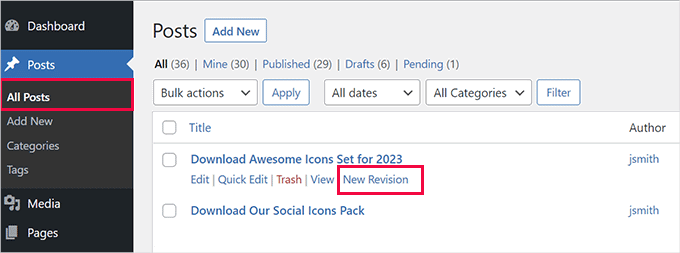
Wtyczka tworzy szkic kopii Twojego oryginalnego posta i otwiera go w edytorze treści.
Możesz teraz wprowadzić wszelkie zmiany w tej nowej wersji roboczej postu. W tym samouczku dodamy nowy przycisk pobierania do istniejącego postu.
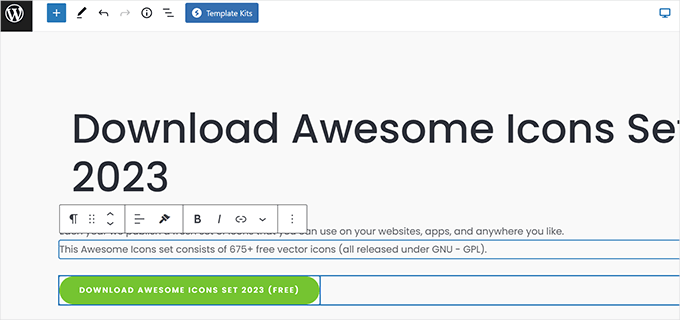
Możesz edytować dowolną treść w tej wersji posta, a nie zmieni się ona na Twojej aktywnej stronie, dopóki nie nadejdzie zaplanowana data.
Po zakończeniu edycji możesz kliknąć link 'Natychmiast' obok opcji 'Opublikuj' w ustawieniach 'Post'.
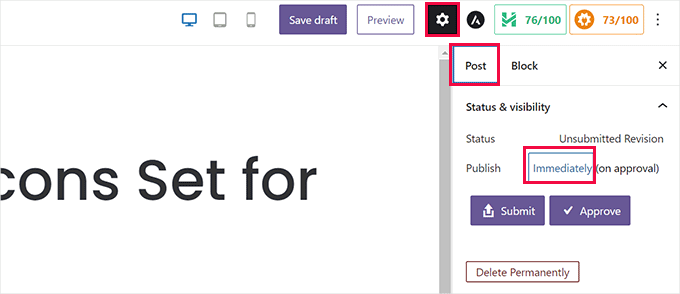
Na ekranie pojawi się kalendarz.
Stąd możesz ustawić datę i godzinę, o której ta wersja robocza zastąpi obecną opublikowaną wersję.
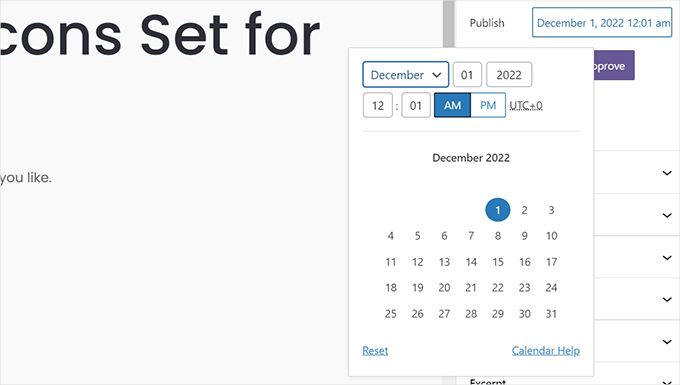
Po ustawieniu zaplanowanej daty i godziny jesteś gotowy do zapisania wersji.
Teraz, jeśli klikniesz przycisk 'Prześlij', szkic zostanie przesłany do weryfikacji. Musi zostać zatwierdzony, zanim zostanie faktycznie zaplanowany.
Jeśli jesteś odpowiedzialny za publikowanie treści na swojej stronie internetowej i nie potrzebujesz zatwierdzenia od innych użytkowników WordPress lub współpracowników, możesz po prostu kliknąć przycisk „Zatwierdź”, aby kontynuować.
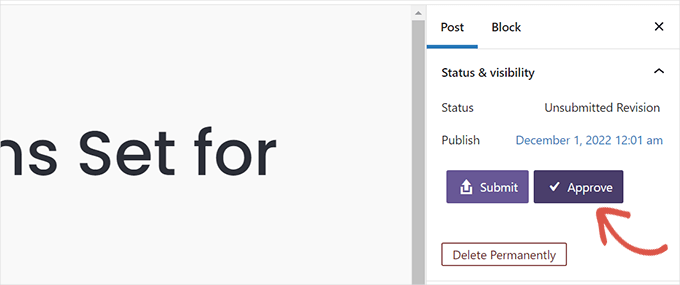
Wtyczka zaplanuje teraz tę rewizję, która zostanie opublikowana o wybranej przez Ciebie godzinie.
Następnie zostaniesz przekierowany do podglądu wersji roboczej. Zobaczysz pasek powiadomień na górze ekranu z datą i godziną, kiedy ta wersja robocza zostanie opublikowana.
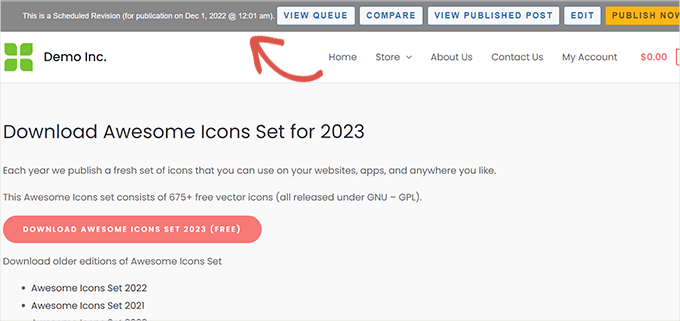
Pasek powiadomień zawiera również szybkie skróty do wykonywania różnych akcji. Na przykład, możesz edytować wersję roboczą, wyświetlić aktualnie opublikowaną wersję lub porównać obie wersje.
Twoje zmiany zostały zapisane, a aktualizacja zostanie automatycznie zastosowana w podanej dacie i godzinie.
Oryginalna data publikacji posta nie ulegnie zmianie, co oznacza, że post nie pojawi się w Twoim kanale RSS jako nowy post. Jednak Google i inne wyszukiwarki zobaczą, że został zaktualizowany o nową treść.
Przeglądanie i zarządzanie zaplanowanymi aktualizacjami postów
Możesz zarządzać zaplanowanymi aktualizacjami postów ze strony Revisions » Revision Queue. Lista wyświetli wszystkie zaplanowane aktualizacje z ustawioną datą publikacji.
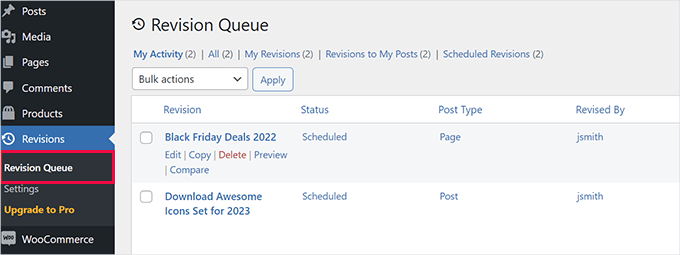
Możesz usunąć lub zmodyfikować zaplanowaną aktualizację bez wpływu na oryginalny post.
Powrót do oryginalnego posta po określonym czasie
Załóżmy, że chcesz wyświetlić specjalną ofertę podczas świąt. W takim przypadku byłaby to aktualizacja treści specyficzna dla danego czasu.
Dobra wiadomość jest taka, że używając PublishPress Revisions, możesz powrócić do oryginalnego opublikowanego posta, po prostu tworząc nową rewizję.
Aby rozpocząć, możesz przejść do Posts » All Posts i kliknąć link „New Revision” pod postem, do którego chcesz powrócić.
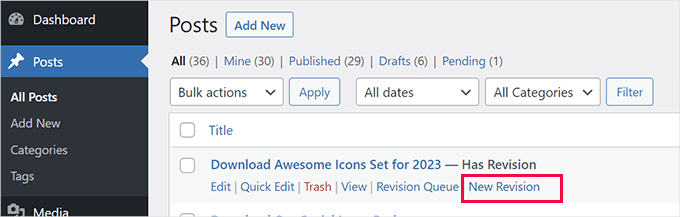
Wtyczka rozpocznie nową rewizję aktualnie opublikowanej wersji posta.
Następnie możesz wprowadzić dowolne zmiany w szkicu.
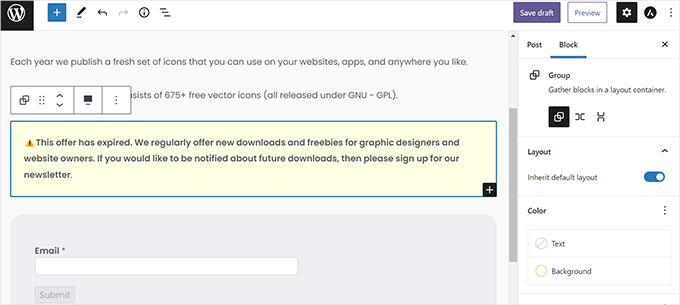
Na przykład, możesz chcieć dodać powiadomienie, że promocja na Twojej stronie wygasła. Lub, możesz chcieć przywrócić stronę do jej pierwotnej wersji po określonym czasie.
Aby to zrobić, możesz usunąć treści, których już nie potrzebujesz, i zaplanować zmiany, ustawiając nową datę w kalendarzu.
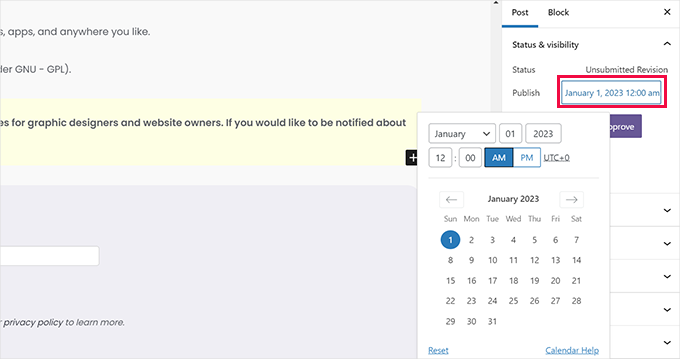
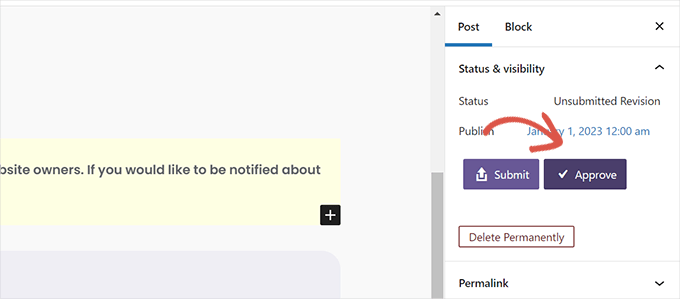
Po dodaniu nowego harmonogramu możesz kliknąć przycisk „Zatwierdź”.
Zrobienie tego umieści Twoją wersję w kolejce.
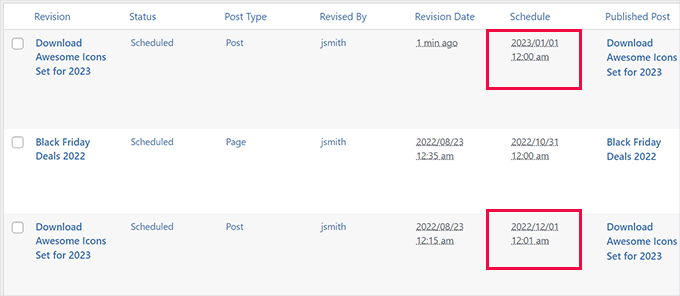
Jeśli chcesz zobaczyć wszystkie zaplanowane rewizje, przejdź do Rewizje » Kolejka rewizji z Twojego obszaru administracyjnego WordPress.
Zobaczysz dwie rewizje tego samego artykułu zaplanowane do publikacji jedna po drugiej.
Dodatkowa wskazówka: Masowe planowanie postów WordPress
Jeśli sam zarządzasz blogiem, planowanie jednego posta lub aktualizacji na raz może być wykonalne. W edytorze wybierasz datę i godzinę publikacji swojego posta.
Jednakże, jeśli musisz zaplanować wiele postów, ten proces może zająć dużo czasu, ponieważ musisz to robić dla każdego posta indywidualnie.
Właśnie tutaj może pomóc masowe planowanie. Pozwala zaplanować wiele postów naraz, oszczędzając czas, który możesz poświęcić na rozwój swojego bloga.
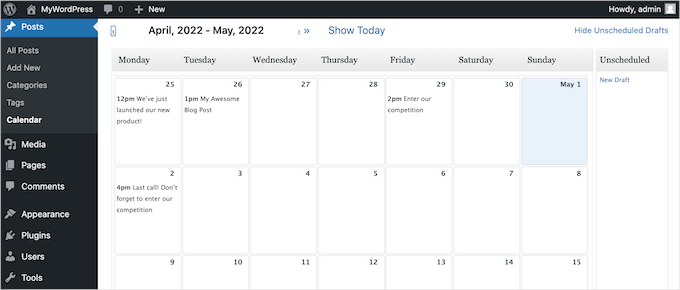
Zwłaszcza w przypadku blogów z wieloma autorami, masowe planowanie pomaga utrzymać wszystkich na właściwym torze. Jasny harmonogram ułatwia zarządzanie postami od różnych pisarzy.
Jeśli chcesz dowiedzieć się więcej na ten temat, możesz zapoznać się z naszym przewodnikiem krok po kroku na temat masowego planowania postów w WordPress.
Mamy nadzieję, że ten artykuł pomógł Ci nauczyć się, jak prawidłowo planować aktualizacje treści w WordPress. Możesz również zapoznać się z naszym przewodnikiem na temat tworzenia pięknych stron docelowych dla Twojej witryny lub sprawdzić te przydatne wskazówki dotyczące rozwoju Twojej witryny przy ograniczonym budżecie.
Jeśli podobał Ci się ten artykuł, zasubskrybuj nasz kanał YouTube po samouczki wideo WordPress. Możesz nas również znaleźć na Twitterze i Facebooku.


Dennis Muthomi
Sekcja dotycząca korzystania z wtyczki PublishPress Revisions okazała się dla mnie szczególnie pomocna.
Ta funkcja będzie nieoceniona przy planowaniu promocji wrażliwych czasowo dla kogoś, kto zarządza stroną internetową małej firmy.
Dziękuję za szczegółowy przewodnik WPBeginner!
Jiří Vaněk
To świetnie. Dopóki nie przeczytałem tego artykułu, nie sądziłem, że coś takiego jest możliwe i dlatego zawsze zapisywałem podobne rzeczy w moim kalendarzu Google. To całkowicie zmienia ten typ procedury. Zamiast kalendarza Google, mogę od razu przygotować następną wersję artykułu.
Ahmed Omar
Nie wiedziałem, że ta opcja jest dostępna w WordPressie
jest bardzo ważna i niezbędna do aktualizowania postów na Twojej stronie
dziękuję za szczegółowy post
Wsparcie WPBeginner
Glad we could share this feature
Admin
Sean James Cameron
Witam. Czy wiesz, czy można automatycznie zmieniać stronę główną co miesiąc? Mam stronę o ogrodnictwie i chciałbym, aby za każdym razem, gdy odwiedzający wejdą na stronę, pierwszą stroną, którą zobaczą, były 'zadania na październik', 'zadania na listopad' itp. Czy wiesz, jak to osiągnąć? Dziękuję.
Wsparcie WPBeginner
Obecnie nie mamy zalecanej metody automatyzacji tej zmiany. Zazwyczaj chcesz tworzyć strony dla tego, czego potrzebujesz, i ręcznie zmieniać, która z nich jest stroną główną, gdy będziesz gotowy.
Admin
Laura
Witaj!
Wtyczka TAO wspomniana w artykule nie była aktualizowana od roku / nie była testowana z 3 najnowszymi głównymi wersjami WordPress.
Czy masz jakieś sugestie dotyczące częściej utrzymywanego wtyczki?
Dzięki!
Wsparcie WPBeginner
Dziękujemy za informację, chociaż nie mamy obecnie konkretnej rekomendacji, z pewnością będziemy zwracać uwagę na zamiennik, jeśli wtyczka przestanie działać.
Admin
Rex
Czy istnieje wtyczka lub obejście, które pozwoliłoby na zaplanowanie publikacji postów więcej niż raz? Na przykład, miesięczna promocja, która musi pojawiać się trzeciego dnia każdego miesiąca? Wydaje się to oczywistą potrzebą, ale nigdzie nie mogę jej znaleźć.
Używam wtyczki Republish Old Posts, która działa świetnie, z wyjątkiem tego, że stare posty są publikowane w losowych odstępach czasu, nie można ich zaplanować.
Dzięki.
Rex
Wsparcie WPBeginner
W związku z tym, czego szukasz, być może warto przenieść treść na stronę, która nie jest połączona w Twojej witrynie, a następnie połączyć się z nią, gdy oferta ma być aktywna, używając wtyczki takiej jak OptinMonster, zamiast umieszczać ją w opublikowanym poście.
Admin
Kasper Dyrberg
Cześć, czy wiesz, czy to działa ze stronami stworzonymi za pomocą Elementor pro?
Wsparcie WPBeginner
O ile nie otrzymamy innych informacji, nie znamy konkretnych konfliktów, ale możesz skontaktować się z pomocą techniczną wtyczki, jeśli występują jakiekolwiek konflikty.
Admin
Andy Nguyen
Witam. Ta wtyczka wydaje się świetna, ale czy jest sposób na aktualizację istniejącego posta bez zmiany daty? Chcę tylko zaplanować zmiany na konkretną datę, nie zmieniając oryginalnej daty.
Wsparcie WPBeginner
Powinieneś skontaktować się z pomocą techniczną wtyczki, aby dowiedzieć się, czy jest to opcja.
Admin
Broc Hite
Okazuje się, że TAO Scheduled Update jest bardzo wadliwy w Gutenberg 5.0+. Używałem go regularnie bez problemów, ale wykonanie tych samych kroków w celu sklonowania nowej strony działa czasami, a czasami nie. Szukam innego wtyczki!
Wsparcie WPBeginner
Cześć Broc,
W naszych testach nie udało nam się znaleźć żadnych problemów z wtyczką.
Admin
Jim Carroll
Czy wtyczka Tao jest stabilna? Twój post sugeruje, że działa dobrze, ale nie była aktualizowana od ponad 4 miesięcy. Czy powinnam się martwić?
Wsparcie WPBeginner
Cześć Jim,
We tested the plugin and it works well. You can safely install it
Admin
Lynwood Johnson
To dobre informacje i fajne narzędzie do posiadania; szczególnie dla tych z nas, którzy utrzymują strony takie jak kościoły lub organizacje charytatywne z powtarzającymi się wydarzeniami.
Pytanie nie poruszone w artykule: Co z uwzględnieniem SEO w przypadku zaktualizowanego artykułu lub wydarzenia? Czy SEO powinno zostać dostosowane, aby odzwierciedlić aktualizację?
Wsparcie WPBeginner
Cześć Lynwood,
Jeśli treść uległa znaczącej zmianie, to oczywiście możesz to zrobić, ale w przeciwnym razie bezpiecznie jest użyć istniejących ustawień SEO dla artykułu.
Admin