


Ctrl + S to uniwersalny skrót klawiaturowy do zapisywania pracy w różnych aplikacjach. Kiedy początkujący zaczyna korzystać z WordPressa, jest to naprawdę dziwne doświadczenie, gdy okazuje się, że najczęściej używany skrót klawiaturowy nie jest dostępny. W tym artykule pokażemy Ci, jak zapisywać i podglądać posty WordPress za pomocą Ctrl + S lub Cmd + S dla użytkowników Mac.
Zanim zaczniemy, prawdopodobnie zastanawiasz się, jak WordPress zapisuje dane, skoro nie używa uniwersalnego skrótu. Cóż, WordPress ma bardzo inteligentną funkcję automatycznego zapisywania, która automatycznie zapisuje rewizje Twojego posta w przeglądarce i w bazie danych.
Jednak awarie automatycznego zapisywania lub inny wypadek mogą zdecydowanie spowodować utratę pracy. Najlepszym sposobem, aby tego uniknąć, jest ręczne zapisanie posta. WordPress ma przycisk zapisywania, który można ręcznie nacisnąć, ale jest to po prostu nieefektywne.
Przyjrzyjmy się zatem, jak używać skrótów klawiaturowych Ctrl + S lub Cmd + S w WordPressie do zapisywania swoich wpisów.
Samouczek wideo
Jeśli nie podobał Ci się film lub potrzebujesz więcej instrukcji, czytaj dalej.
Pierwszą rzeczą, którą musisz zrobić, jest zainstalowanie i aktywowanie wtyczki Quick Preview. Po aktywacji musisz odwiedzić stronę Ustawienia » Quick Preview, aby skonfigurować wtyczkę.
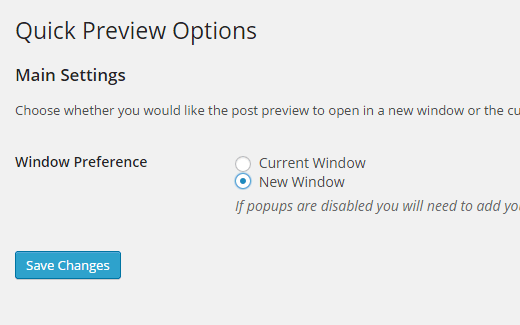
Możesz wybrać, czy chcesz, aby podgląd otwierał się w tym samym oknie, czy w nowym. Otwarcie podglądu w tym samym oknie spowoduje opuszczenie ekranu edycji.
Zalecamy otwarcie podglądów w nowym oknie. Łatwiej będzie wznowić edycję, przełączając karty. Po wybraniu opcji Nowe okno po prostu zapisz zmiany.
Teraz jesteśmy gotowi, aby zobaczyć wtyczkę w akcji. Wszystko, co musisz zrobić, to utworzyć nowy post lub edytować istniejący post.
Gdy już znajdziesz się na ekranie edytora posta, naciśnij klawisze Ctrl + S na klawiaturze (Cmd + S dla Mac). WordPress natychmiast zapisze Twój post i otworzy podgląd w nowym oknie.
Pamiętaj, że użycie Ctrl + S spowoduje jedynie zapisanie posta. Jeśli pracujesz nad wersją roboczą, użycie Ctrl + S nie opublikuje Twojego posta.
Z drugiej strony, jeśli pracujesz nad już opublikowanym wpisem, użycie Ctrl + S zaktualizuje wpis.
To wszystko. Teraz możesz używać skrótu klawiszowego Ctrl + S w WordPressie, aby natychmiast zapisywać i podglądać swoje posty. Możesz również zapoznać się z naszą listą najbardziej przydatnych skrótów WordPressa oszczędzających czas.
Jeśli podobał Ci się ten artykuł, zasubskrybuj nasz kanał YouTube po samouczki wideo WordPress. Możesz nas również znaleźć na Twitterze i Google+.




Henry Millstein
Ten film wcale mi nie pomógł. Nie mogę znaleźć żadnej strony „Szybki podgląd” w „Ustawieniach”.
Straciłem właśnie trzy godziny pracy, ponieważ funkcja automatycznego zapisywania nie zapisała pracy, którą wykonywałem podczas edycji strony. Ponadto zauważyłem, że podczas tworzenia strony jest przycisk „Zapisz szkic”, ale gdy edytuję wcześniej utworzoną stronę, nie pojawia się żaden przycisk „Zapisz”.
Zespół WPBeginner
Tak, przetestowaliśmy to z WP 4.0.1 podczas pisania tego poradnika i działało dobrze. Należy pamiętać, że nie wszystkie wtyczki WordPress wymagają aktualizacji z każdą wersją WordPress. Dlatego niektórzy autorzy wtyczek nie czują potrzeby aktualizowania swoich wtyczek. Idealnie byłoby, gdyby aktualizowali swoje wtyczki tylko po to, aby zapewnić użytkowników, że ich wtyczka została przetestowana z najnowszą wersją. Ale niestety wielu autorów wtyczek tego nie robi.
Traci Marrs
Nie nadążyli z kompatybilnością z aktualizacjami WordPressa. Nie działa z wersją 3.9, więc prawdopodobnie nie działa z obecną wersją WordPressa. Szkoda.
Zespół WPBeginner
Działa z WordPress 4.0.1 Spróbuj zaktualizować swoją instalację WordPress do najnowszej wersji.
Idi Oumarou Ibrahim
Próbowałem dodać wtyczkę Quick Preview, a następnie pojawia się komunikat, że ta wtyczka nie została przetestowana z moją obecną wersją WordPressa, która wynosi 4.0.1. Czy mogę spróbować?