


Ludzie często udostępniają swoje loginy do Netflixa znajomym. Aby zapobiec wymykaniu się spod kontroli udostępnianiu haseł, usługi online zaczęły ograniczać liczbę urządzeń, które mogą jednocześnie korzystać z jednego konta.
Wielu naszych czytelników prowadzi strony członkowskie i oferuje kursy online. Mówią nam, że równie mocno martwią się o udostępnianie danych logowania, ponieważ prowadzi to do utraty dochodów dla ich biznesu. Dlatego chcieliby ustawić podobne ograniczenia logowania.
W tym artykule wyjaśnimy, jak ograniczyć logowanie każdego użytkownika do jednego urządzenia na Twojej stronie WordPress. Po zakończeniu tego przewodnika będziesz wiedzieć, jak chronić swoje treści i zapewnić dostęp tylko płacącym członkom, pomagając Twojej firmie online pozostać uczciwą i dochodową.
Dlaczego ograniczać logowanie użytkownika do jednego urządzenia w WordPressie?
Usługi strumieniowania stają w obliczu wyzwania związanego z udostępnianiem danych logowania przez użytkowników. W 2023 roku Netflix poinformował, że około 100 milionów gospodarstw domowych na całym świecie udostępniało hasła. To ogromna liczba!
Wiele stron WordPress, zwłaszcza strony członkowskie i e-learningowe, ma ten sam problem. Domyślnie użytkownicy WordPress mogą logować się z nieograniczonej liczby urządzeń i przeglądarek jednocześnie.
Ta praktyka wydaje się nieszkodliwa dla tych użytkowników, ale może znacząco wpłynąć na przychody witryny i doświadczenie użytkownika. Na przykład:
- Witryny członkowskie oferują specjalne treści osobom, które płacą. Kiedy użytkownicy udostępniają dane logowania, mniej osób kupuje członkostwo. Oznacza to mniej pieniędzy dla właściciela witryny.
- Kiedy studenci udostępniają swoje dane logowania do nauki online, inni użytkownicy nie muszą kupować kursu. Ponadto utrudnia to oferowanie spersonalizowanej pomocy lub wiedzę, kto ukończył kurs.
Ograniczając logowanie użytkowników do jednego urządzenia, możesz wiedzieć, ilu masz rzeczywistych użytkowników, zarabiać więcej pieniędzy i utrzymywać wartość swoich treści lub usług. Ponadto zapewnisz uczciwe doświadczenie wszystkim płacącym użytkownikom i utrzymasz bezpieczeństwo swojej witryny.
Ograniczanie logowań nie polega na braku zaufania do użytkowników. Chodzi o utrzymanie uczciwości strony internetowej i zapewnienie jej ciągłego działania. Pomaga to zarówno właścicielowi strony, jak i uczciwym użytkownikom.
Ograniczenie logowania użytkownika do jednego urządzenia w WordPress (łatwe)
Pierwszą rzeczą, którą musisz zrobić, jest zainstalowanie i aktywowanie darmowej wtyczki Loggedin – Limit Active Logins. Instrukcję krok po kroku znajdziesz w naszym przewodniku o tym, jak zainstalować wtyczkę WordPress.
Po aktywacji wtyczka zaczyna działać automatycznie i ogranicza każdego użytkownika do 3 aktywnych logowań.
W zależności od ustawień, użytkownik może nie być w stanie zalogować się na nowym urządzeniu po osiągnięciu tego limitu, dopóki nie wyloguje się z jednego ze swoich innych urządzeń. Więcej na ten temat poniżej.
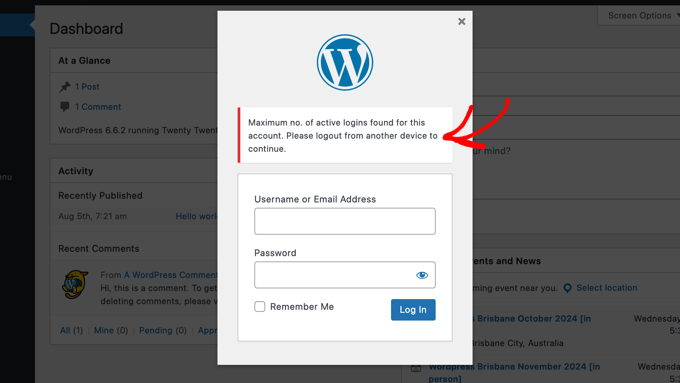
Uwaga: Po zalogowaniu się do WordPressa użytkownik zazwyczaj pozostaje zalogowany, nawet jeśli zamknie przeglądarkę internetową. Musi ręcznie wylogować się, korzystając z menu „Howdy” w prawym górnym rogu ekranu.
Możesz skonfigurować wtyczkę, odwiedzając Ustawienia » Ogólne w swoim panelu WordPress, a następnie przewijając w dół do sekcji „Ustawienia zalogowania”.
Tutaj możesz zmienić liczbę w polu 'Maksymalna liczba aktywnych logowań', aby zezwolić na inną liczbę logowań.
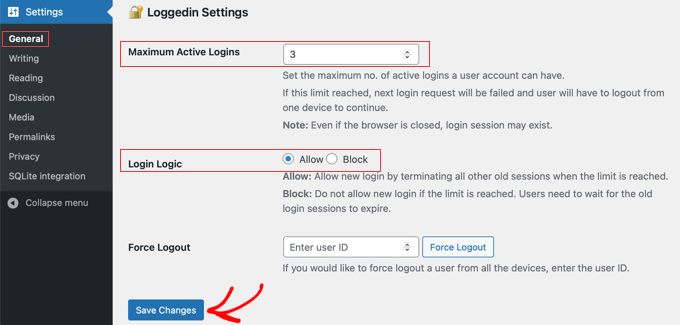
Ustawienie „Login Logic” określa, co się stanie, gdy użytkownik osiągnie maksymalny limit aktywnych logowań:
- Zezwól: Mogą zalogować się na nowym urządzeniu, ale zostaną automatycznie wylogowani ze wszystkich innych urządzeń.
- Blokada: Nie będą mogli zalogować się na nowym urządzeniu, dopóki ich inne sesje logowania nie wygasną.
Zatem, jeśli chcesz ograniczyć logowanie użytkownika do jednego urządzenia, musisz ustawić „Maksymalna liczba aktywnych logowań” na 1, a „Logika logowania” na Blokuj.
Lub, jeśli nie masz nic przeciwko temu, z jakiego urządzenia korzystają, o ile są zalogowani tylko na jednym urządzeniu naraz, ustaw „Maksymalna liczba aktywnych logowań” na 1, a „Logika logowania” na Zezwól.
Nie zapomnij kliknąć przycisku „Zapisz zmiany”, aby zachować swoje ustawienia.
Wtyczka pozwala również na wymuszenie wylogowania pojedynczego użytkownika ze wszystkich urządzeń. Wystarczy wprowadzić jego identyfikator użytkownika, a następnie kliknąć przycisk „Wymuś wylogowanie”.
Dowiedz się, jak znaleźć identyfikator użytkownika w naszym przewodniku o tym, jak znaleźć identyfikator posta, kategorii, tagu, komentarza lub użytkownika w WordPress.
Omijanie ograniczeń logowania dla określonych użytkowników lub ról (zaawansowane)
Możesz pominąć te ograniczenia logowania dla określonych użytkowników lub ról użytkowników.
Na przykład, możesz chcieć upewnić się, że administratorzy i edytorzy Twojej witryny nie zostaną przypadkowo zablokowani. Lub możesz mieć ważnego członka zespołu, który pracuje na różnych komputerach w wielu lokalizacjach.
Jednak aby to zrobić, będziesz musiał dodać niestandardowe fragmenty kodu do pliku functions.php motywu WordPress. Nawet najmniejszy błąd może uszkodzić Twoją witrynę WordPress i uczynić ją niedostępną, dlatego warto zapoznać się z naszym przewodnikiem o tym, jak łatwo dodawać niestandardowy kod w WordPress.
Polecamy użycie WPCode, ponieważ jest to najbezpieczniejszy sposób dodawania fragmentów kodu i nie będziesz musiał ręcznie edytować pliku functions.php.
Omijanie ograniczeń logowania dla określonych użytkowników
Po prostu zainstaluj i aktywuj darmową wersję WPCode, a następnie przejdź do Fragmenty kodu » + Dodaj fragment w swoim panelu administracyjnym WordPress.
Następnie najedź kursorem myszy na pozycję „Dodaj swój niestandardowy kod (nowy fragment)” i kliknij przycisk „Użyj fragmentu”, który się pojawi.

Wyskakujące okienko na dole ekranu poprosi Cię o wybranie typu kodu dla Twojego fragmentu.
Powinieneś kliknąć opcję „Fragment kodu PHP”.

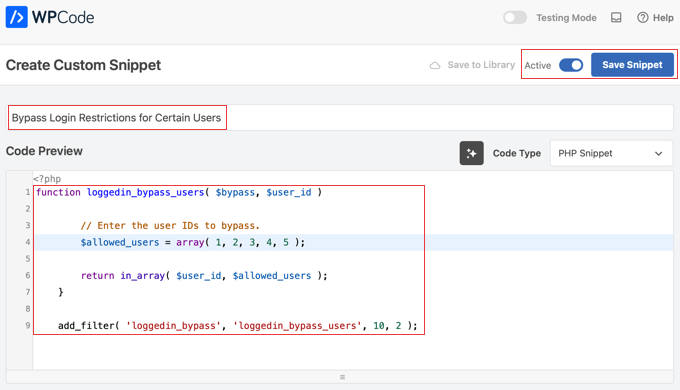
Spowoduje to otwarcie strony Utwórz niestandardowy fragment, gdzie możesz dodać potrzebny kod. Możesz zacząć od dodania tytułu dla fragmentu, na przykład „Omijanie ograniczeń logowania dla określonych użytkowników”.
Następnie powinieneś skopiować poniższy fragment kodu i wkleić go do panelu „Podgląd kodu”:
function loggedin_bypass_users( $bypass, $user_id ) {

    // Enter the user IDs to bypass.
    $allowed_users = array( 1, 2, 3, 4, 5 );

    return in_array( $user_id, $allowed_users );
}

add_filter( 'loggedin_bypass', 'loggedin_bypass_users', 10, 2 );
Teraz spójrz na linię zaczynającą się od $allowed_users = array. Musisz zastąpić '1, 2, 3, 4, 5' identyfikatorami użytkowników, dla których chcesz pominąć ograniczenie. Możesz dodać dowolną liczbę identyfikatorów użytkowników, a powinny być one oddzielone przecinkami.
Dowiedz się, jak znaleźć identyfikator użytkownika w naszym przewodniku o tym, jak znaleźć identyfikator posta, kategorii, tagu, komentarza lub użytkownika w WordPress
Na koniec musisz przełączyć fragment na „Aktywny”, a następnie kliknąć przycisk „Zapisz fragment”, aby zapisać swoje ustawienia.
Obejście ograniczeń logowania dla określonych ról
Możesz wykonać te same kroki, aby dodać fragment kodu, który pozwoli ominąć ograniczenia logowania dla określonych ról.
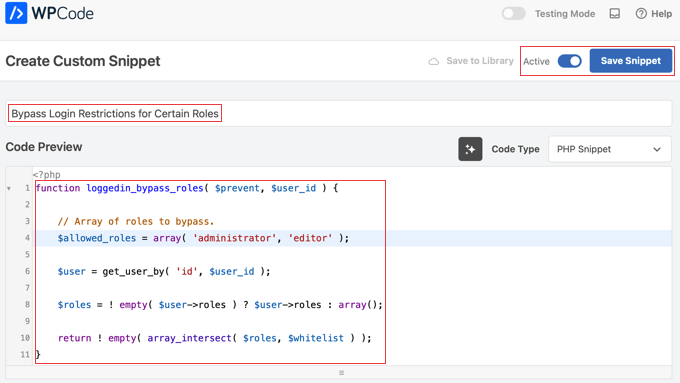
Po prostu utwórz nowy fragment kodu o nazwie „Obejście ograniczeń logowania dla określonych ról”, a następnie wklej poniższy fragment kodu w panelu „Podgląd kodu”:
function loggedin_bypass_roles( $prevent, $user_id ) {

    // Array of roles to bypass.
    $allowed_roles = array( 'administrator', 'editor' );

    $user = get_user_by( 'id', $user_id );

    $roles = ! empty( $user->roles ) ? $user->roles : array();

    return ! empty( array_intersect( $roles, $allowed_roles ) );
}

add_filter( 'loggedin_bypass', 'loggedin_bypass_roles', 10, 2 );
Ten fragment kodu omija ograniczenie dla ról 'administrator' i 'editor'. Możesz dodać inne role, takie jak 'author', w pojedynczych cudzysłowach i oddzielone przecinkami.
Upewnij się, że przełącznik fragmentu jest ustawiony na „Aktywny” i kliknij przycisk „Zapisz fragment”, gdy skończysz.
Mamy nadzieję, że ten samouczek pomógł Ci dowiedzieć się, jak ograniczyć logowanie użytkowników do jednego urządzenia w WordPress. Możesz również zapoznać się z naszym ostatecznym przewodnikiem po tworzeniu witryny członkowskiej WordPress lub naszym wyborem ekspertów najlepszych wtyczek LMS dla WordPress.
Jeśli podobał Ci się ten artykuł, zasubskrybuj nasz kanał YouTube po samouczki wideo WordPress. Możesz nas również znaleźć na Twitterze i Facebooku.


Justin
Chciałem tylko zaznaczyć, że w przykładowym kodzie dla sekcji „Omijanie ograniczeń logowania dla określonych ról” znajduje się błąd. Linia zwrotu mówi:
return ! empty( array_intersect( $roles, $whitelist )
Zmienna $whitelist powinna tutaj być $allowed_roles, która jest zadeklarowana wcześniej w kodzie. Kopiowanie i wklejanie bez tej zmiany powoduje błąd witryny podczas logowania.
Wsparcie WPBeginner
Dziękujemy za zwrócenie uwagi, na pewno zaktualizujemy artykuł o poprawny kod!
Administrator
Moinuddin Waheed
Ta funkcja jest bardzo potrzebna dla każdej strony internetowej opartej na członkostwie.
Widziałem wiele subskrypcji Netflixa udostępniających swoje dane uwierzytelniające innym i zużywających dane jednocześnie.
ale ostatnio zastosowali tę technikę, aby zezwolić tylko jednemu urządzeniu na zalogowanie się i wylogowanie wszystkich innych użytkowników.
Jest to najlepsza praktyka dla biznesu, aby się rozwijać, a zwłaszcza dla stron internetowych z kursami, aby śledzić wyniki studentów i poprawiać ich doświadczenia edukacyjne.
Dziękuję za ten szczegółowy przewodnik dotyczący ograniczania urządzeń dla zalogowanych użytkowników.
Jiří Vaněk
Mam MemberPress i stronę członkowską. To naprawdę dobra funkcja i nie przyszło mi do głowy, że ktoś mógłby nadużywać członkostwa, udostępniając je innym. Zdecydowanie warto się tym zająć, więc najpierw spróbuję prostszej opcji. Wydaje się szybka i łatwa. Świetnie, że można również dostosować liczbę urządzeń. To naprawdę miłe. Dziękuję więc za świetną wskazówkę, ponieważ na pewno się przyda.