


Czy potrzebujesz szybko uzyskać informacje o systemie swojej witryny WordPress?
Informacje o systemie mówią o Twoim środowisku hostingowym, wersji PHP, ustawieniach WordPress i nie tylko. Często będziesz musiał udostępniać te informacje podczas proszenia o wsparcie, ponieważ mogą one pomóc w rozwiązywaniu problemów z WordPress.
W tym przewodniku pokażemy Ci, jak łatwo uzyskać informacje o systemie Twojej witryny WordPress bez żadnych specjalnych umiejętności technicznych.

Czym są informacje o systemie dla witryny WordPress?
WordPress potrzebuje określonej platformy do działania. Ta platforma jest dostarczana przez Twoją firmę hostingową WordPress.
Składa się z kilku komponentów, w tym oprogramowania serwera WWW (Apache lub NGINX), PHP (język programowania), oprogramowania bazy danych (MySQL) i innych.
Wszystkie te elementy oprogramowania mają różne funkcje, które Twoja firma hostingowa WordPress konfiguruje i ustawia dla Ciebie. Więcej na ten temat znajdziesz w naszym przewodniku jak działa WordPress od zaplecza.
Oprócz tego masz również własne ustawienia WordPress. Na przykład, będą różne ustawienia w zależności od tego, jakich wtyczek lub motywu WordPress używasz i jak skonfigurowana jest Twoja strona WordPress.
Wszystkie te informacje razem nazywane są Informacjami o systemie. Możesz ich użyć do naprawienia typowych błędów WordPressa i rozwiązywania innych problemów z witryną.
Inni programiści mogą również poprosić Cię o udostępnienie informacji o systemie na forach pomocy technicznej. Pomaga im to szybko określić, czy dana funkcja jest dostępna w Twoim hostingu.
Mając to na uwadze, przyjrzyjmy się, jak łatwo uzyskać dostęp do informacji o systemie dla Twojej witryny WordPress bez żadnych umiejętności technicznych.
Uzyskiwanie informacji o systemie WordPress za pomocą strony Stan witryny
WordPress posiada wbudowane narzędzie o nazwie Stan witryny, które pomaga szybko uzyskać dostęp do informacji o systemie Twojej witryny.
Możesz uzyskać do niego dostęp, logując się do obszaru administracyjnego WordPress i odwiedzając stronę Narzędzia » Stan witryny.
Tutaj WordPress wyświetli raport o stanie kondycji witryny i podkreśli wszelkie krytyczne problemy wymagające Twojej uwagi. Więcej szczegółów znajdziesz w naszym przewodniku, jak uzyskać idealny wynik kondycji witryny WordPress.
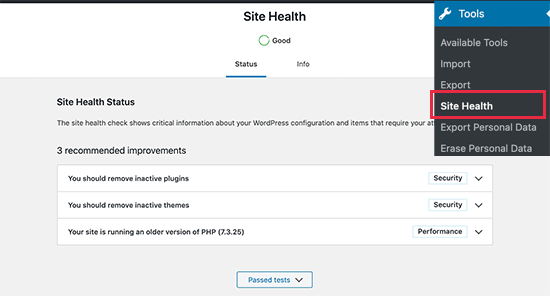
Aby uzyskać dostęp do informacji o systemie, musisz przełączyć się na zakładkę „Info” na stronie Stan witryny.
Tutaj zobaczysz ważne informacje o systemie, schludnie zorganizowane w kategorie.
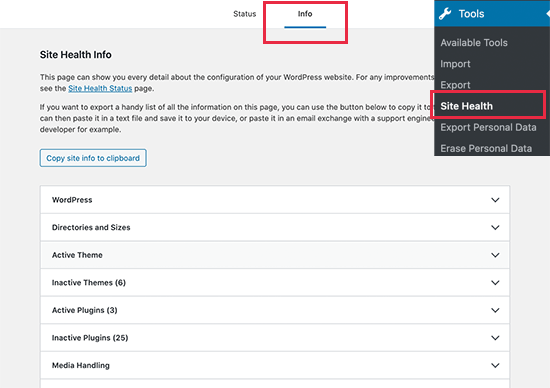
Możesz kliknąć przycisk „Kopiuj do schowka”, aby skopiować wszystkie informacje. Następnie możesz po prostu wkleić te informacje wszędzie tam, gdzie musisz je udostępnić.
Idealnie byłoby również zapisać je na komputerze w pliku tekstowym za pomocą Notatnika lub dowolnego edytora tekstu.
Jeśli szukasz konkretnych informacji, możesz rozwinąć odpowiednią kategorię i skopiować tylko te informacje.
Możesz rozwinąć i zobaczyć następujące informacje o witrynie:
- Instalacja WordPressa
- Katalogi i rozmiary
- Aktywne i nieaktywne motywy
- Aktywne i nieaktywne wtyczki
- Obsługa multimediów
- Konfiguracja serwera
- Baza danych WordPress
- Stałe WordPress
- Uprawnienia systemu plików
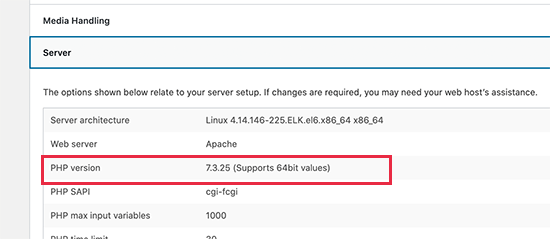
Na przykład, jeśli szukałeś, której wersji PHP używa Twój serwer hostingowy WordPress, znajdziesz te informacje w sekcji „Serwer”.
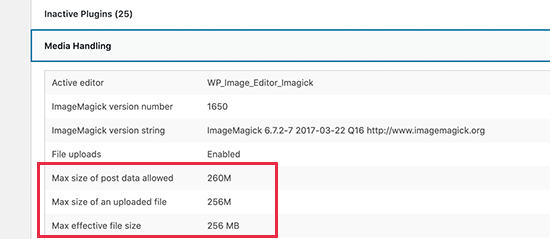
Podobnie, jeśli chcesz sprawdzić limit rozmiaru przesyłanych plików, znajdziesz te informacje w sekcji „Obsługa multimediów”.
Narzędzie Stan witryny ułatwia uzyskanie wszystkich potrzebnych informacji o systemie w schludnym i bardziej czytelnym formacie.
wklej te informacje i udostępnij je programistom lub w zgłoszeniu pomocy technicznej.
Mamy nadzieję, że te informacje pomogły Ci szybko uzyskać informacje o systemie dla Twojej witryny WordPress. Możesz również zapoznać się z naszym artykułem jak rozwiązywać błędy WordPressa lub naszym wyborem najlepszych wtyczek do baz danych WordPress.
Jeśli podobał Ci się ten artykuł, zasubskrybuj nasz kanał YouTube po samouczki wideo WordPress. Możesz nas również znaleźć na Twitterze i Facebooku.




Jiří Vaněk
To świetne narzędzie do podstawowych informacji. Chciałbym jednak zapytać, czy istnieje sposób na wyświetlenie kompletnych informacji o PHP bez konieczności każdorazowego przesyłania skryptu z funkcją `phpinfo` przez FTP? Oszczędziłoby mi to sporo czasu.
Olaf
Jeśli nie chcesz tworzyć skryptu, co moim zdaniem jest prawdopodobnie najszybszą opcją, istnieją proste wtyczki, takie jak phpinfo() WP. Jest to zasadniczo wtyczka, która uruchamia skrypt za Ciebie i wyświetla kompletne dane wyjściowe informacji o PHP, tak jak uzyskałbyś je, używając podobnie nazwanej funkcji w skrypcie przesłanym przez FTP. Możesz użyć wtyczki raz, a gdy zbierzesz potrzebne informacje, możesz ją usunąć. To prawdopodobnie najprostsze rozwiązanie.
Czerwiec Nacpil
Witajcie, zespół WP Beginner,
wygląda na to, że zalecana wtyczka jest teraz niedostępna do pobrania.
Wsparcie WPBeginner
Thank you for letting us know, we’ll be sure to look for an alternative we would recommend
Admin
Stryker Graham
Thanks! That was SUPER easy… You presented all the most relevant info in the first 45 seconds!
Keith Lockhart
Syed,
Spójrz na tę wtyczkę: http://Wordpress.org/plugins/bns-support. W pasku bocznym wymienia kilka innych przydatnych rzeczy dla witryny.
Keith – Gr8WhiteNorth