


Jednym z najczęstszych błędów, jakie popełniają właściciele firm, jest brak adresu na ich stronie WordPress. Klienci przekopują się przez wyniki wyszukiwania lub mapy, aby znaleźć lokalizację, a w wielu przypadkach rezygnują i przechodzą do konkurencji.
Pomogliśmy wielu różnym lokalnym firmom rozwiązać ten problem, a wyniki są zawsze takie same. Gdy adres jest wyraźnie wyświetlany na ich stronie, zaufanie rośnie, widoczność w lokalnych wyszukiwaniach poprawia się, a więcej klientów wchodzi do drzwi.
W tym przewodniku krok po kroku pokażemy Ci, jak prawidłowo dodać adres firmy w WordPress, wraz ze wskazówkami, jak ułatwić klientom znalezienie Cię w dowolnym miejscu na Twojej stronie.

💡Szybka odpowiedź: Jak dodać adres firmy w WordPress
Oto 2 najprostsze sposoby dodania adresu firmy w WordPress
- Metoda 1 – All in One SEO (Zalecane): Najlepsza do dodawania adresu firmy z pełnymi korzyściami SEO lokalnego. Pozwala na dodawanie godzin otwarcia, map, metod płatności i wielu lokalizacji w sposób przyjazny dla SEO. Idealna dla firm, które chcą poprawić rankingi w lokalnych wynikach wyszukiwania.
- Metoda 2 – Darmowa wtyczka (Five Star Business Profile): Idealna jako darmowe, proste rozwiązanie do wyświetlania adresu, informacji kontaktowych i map Google. Idealna dla małych firm lub startupów, które potrzebują tylko podstawowych danych kontaktowych.
Dlaczego warto dodać adres swojej firmy w WordPress?
Dodanie adresu firmy w WordPress to pierwszy krok do tego, aby Twoja firma była łatwa do znalezienia i poprawy widoczności w lokalnych wynikach wyszukiwania.
- Popraw rankingi SEO lokalnego: Wyszukiwarki używają Twojego adresu do wyświetlania Twojej firmy w lokalnych wynikach wyszukiwania, Mapach Google i pakiecie lokalnym.
- Buduj zaufanie u odwiedzających: Wyświetlanie jasnej fizycznej lokalizacji zwiększa wiarygodność potencjalnych klientów.
- Ułatw znalezienie swojej firmy: Odwiedzający mogą szybko uzyskać wskazówki dojazdu, zobaczyć informacje kontaktowe i sprawdzić Twoje godziny otwarcia.
Mając to na uwadze, zobaczmy, jak dodać adres swojej firmy w WordPress w sposób przyjazny dla SEO.
Omówiliśmy dwie metody w tym artykule i możesz użyć poniższych linków, aby przejść do wybranej przez siebie:
Metoda 1: Dodaj adres swojej firmy za pomocą All in One SEO (zalecane)
Jeśli szukasz prostego sposobu na dodanie adresu swojej firmy, ta metoda jest dla Ciebie.
All in One SEO for WordPress to najlepsza wtyczka SEO na rynku, która posiada funkcję lokalnego SEO. Pozwala ona na dodawanie informacji o firmie, w tym adresu, numeru telefonu, adresu e-mail, godzin otwarcia, map i metod płatności, do Twojej witryny w sposób przyjazny dla SEO.
W WPBeginner użyliśmy tej wtyczki do poprawy naszych rankingów w wyszukiwarkach i uzyskaliśmy doskonałe wyniki. Aby dowiedzieć się więcej, zapoznaj się z naszą recenzją AIOSEO.
Krok 1: Zainstaluj i aktywuj All in One SEO
Najpierw musisz zainstalować i aktywować wtyczkę All in One SEO. Szczegółowe instrukcje znajdziesz w naszym poradniku jak zainstalować wtyczkę WordPress.
Uwaga: AIOSEO ma bezpłatny plan. Jednak do odblokowania funkcji Lokalnego SEO będziesz potrzebować planu Plus.
Krok 2: Aktywuj SEO lokalne i skonfiguruj informacje o firmie
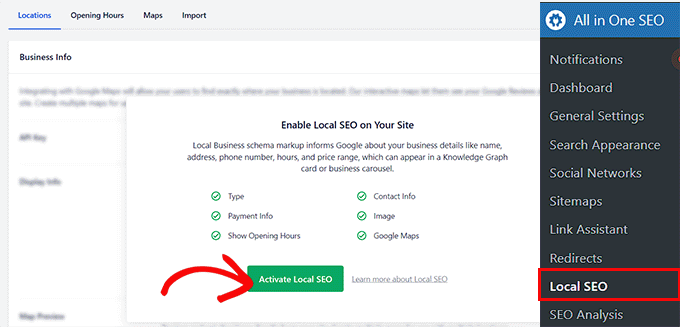
Po aktywacji musisz odwiedzić stronę AIOSEO » Local SEO z poziomu panelu WordPress i kliknąć przycisk „Aktywuj Local SEO”.
Twoja strona zostanie teraz przeładowana i będziesz mieć dostęp do wszystkich ustawień.
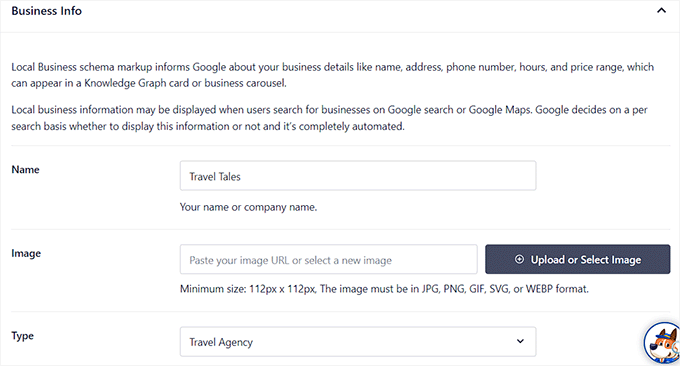
Tutaj przewiń w dół do sekcji „Informacje o firmie”, gdzie możesz zacząć od dodania nazwy i obrazu swojej firmy. Następnie możesz również wybrać typ swojej firmy z menu rozwijanego.
Na przykład, jeśli prowadzisz biuro podróży, możesz wybrać opcję „Biuro podróży”.
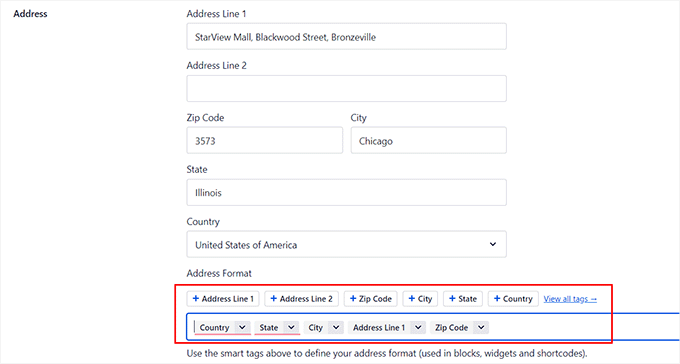
Następnie możesz dodać adres swojego fizycznego sklepu, w tym kod pocztowy, miasto, stan i kraj.
Po dodaniu adresu możesz również dostosować format wyświetlania za pomocą tagów zastępczych pokazanych w polu, takich jak [city] i [country].
Na przykład, jeśli chcesz, możesz umieścić tag kraju przed tagiem miasta. Jednak domyślne ustawienie działa doskonale dla większości użytkowników.
Uwaga: Kiedy dodajesz adres za pomocą AIOSEO, wtyczka automatycznie dodaje dane strukturalne (znaczniki schema), aby wyszukiwarki rozumiały szczegóły Twojej firmy. Pomaga to w dokładnym wyświetlaniu Twojej oferty w lokalnych wynikach wyszukiwania i Mapach Google.
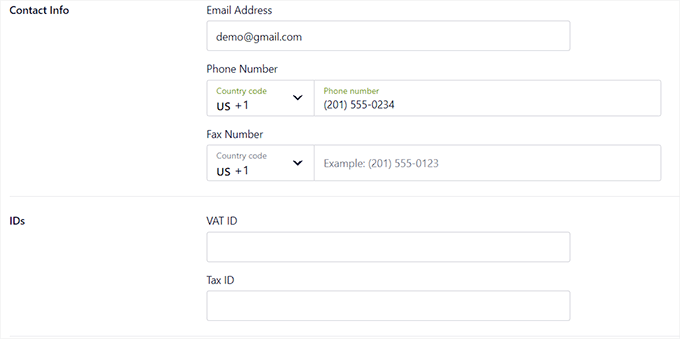
Następnie możesz przewinąć w dół do sekcji „Informacje kontaktowe” i dodać adres e-mail oraz numer telefonu swojej firmy.
Możesz również wpisać inne informacje, takie jak numery VAT i podatkowe, waluty i akceptowane metody płatności, a także inne. Po zakończeniu kliknij przycisk „Zapisz zmiany”, aby zapisać ustawienia.
Krok 3: Skonfiguruj godziny otwarcia
Teraz przewiń z powrotem na górę i przełącz się na zakładkę „Godziny otwarcia”.
Tutaj możesz zacząć od dodania etykiet informujących klientów o godzinach zamknięcia lub o tym, że sklep jest otwarty 24 godziny na dobę.
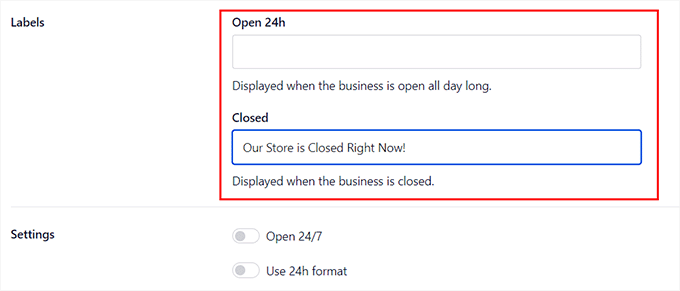
Następnie możesz dodać godziny otwarcia swojego sklepu stacjonarnego od poniedziałku do niedzieli.
Jeśli Twój sklep jest zamknięty w weekendy, musisz zaznaczyć pole „Zamknięte” obok tych dni. Po zakończeniu kliknij przycisk „Zapisz zmiany”, aby zapisać swoje ustawienia.
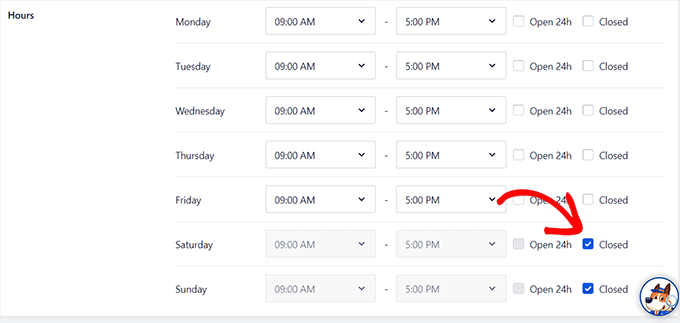
Więcej szczegółów znajdziesz w naszym przewodniku jak dodać godziny otwarcia w WordPress.
Krok 4: Uzyskaj i dodaj klucz API Map Google (Opcjonalnie)
Jeśli chcesz również dodać mapę, która pomoże odwiedzającym dotrzeć do Twojego sklepu, musisz przełączyć się na zakładkę „Mapy”. Teraz będziesz potrzebować klucza API Google, aby dodać tę funkcjonalność.
Teraz możesz martwić się o konieczność podania informacji o płatności. Nie martw się, Google wymaga tego do celów weryfikacyjnych, ale ich Platforma Map ma hojny darmowy plan.
Nie zostaniesz obciążony, chyba że Twoje użycie przekroczy hojne limity darmowego poziomu.
Aby uzyskać klucz, odwiedź Google Maps Platform i kliknij przycisk „Rozpocznij”.
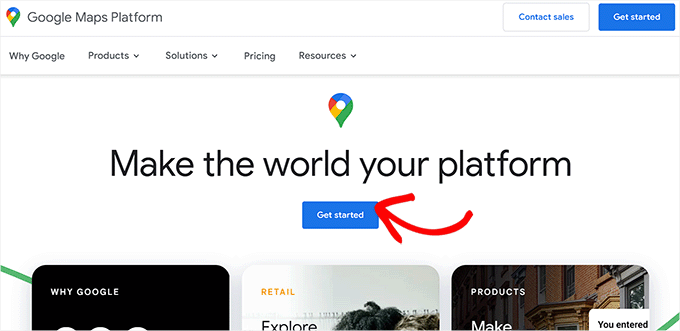
Spowoduje to otwarcie nowej karty, w której musisz dodać swój kraj z menu rozwijanego.
Następnie kliknij przycisk „Zgadzam się i kontynuuj”.
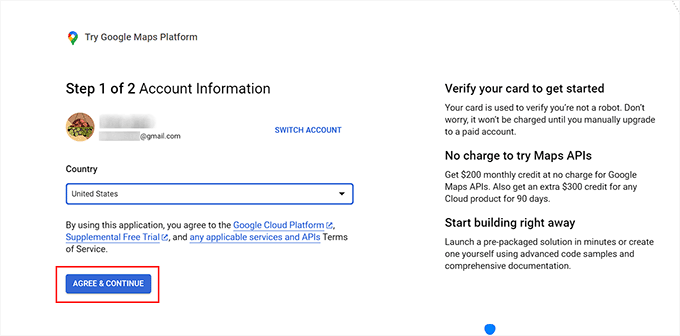
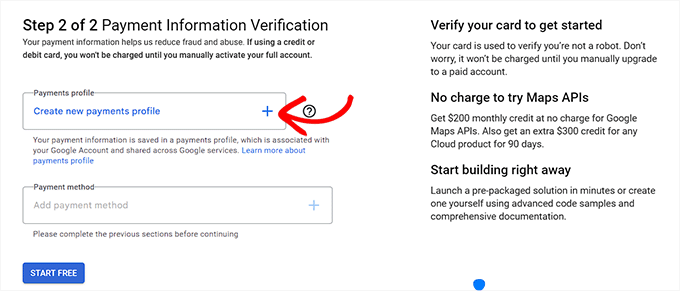
W następnym kroku musisz dodać informacje o płatności i profil. Twoja karta nie zostanie obciążona, chyba że Twoje użycie przekroczy limity darmowego poziomu.
Aby dodać swoje dane, kliknij przycisk „+” w polu profilu płatności.
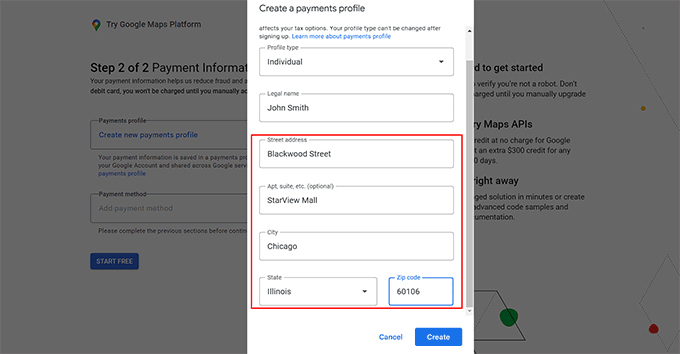
Otworzy się nowe okno, w którym musisz dodać swoje imię i adres firmy.
Następnie kliknij przycisk „Utwórz”.
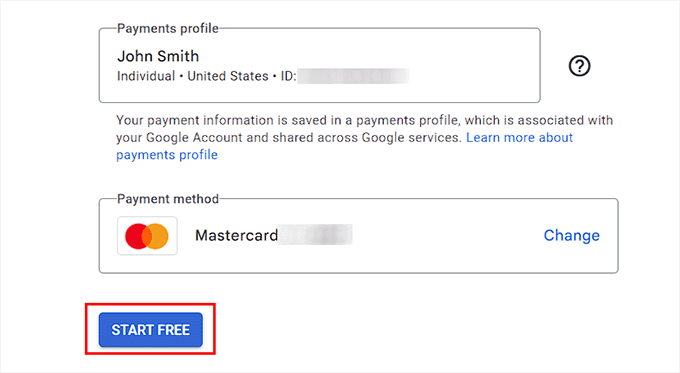
Następnie kliknij przycisk „+” w polu „Metoda płatności”, aby dodać dane swojej karty.
Gdy to zostanie zrobione, kliknij przycisk „Rozpocznij bezpłatnie”.
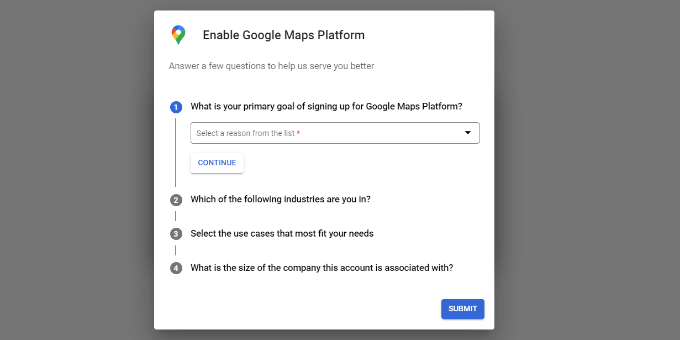
Zobaczysz teraz na ekranie wyskakujące okienko z pytaniami dotyczącymi Twojej organizacji, w tym o główny cel korzystania z platformy, wielkość firmy i branżę, w której działasz.
Po prostu odpowiedz na te pytania i kliknij przycisk „Prześlij”.
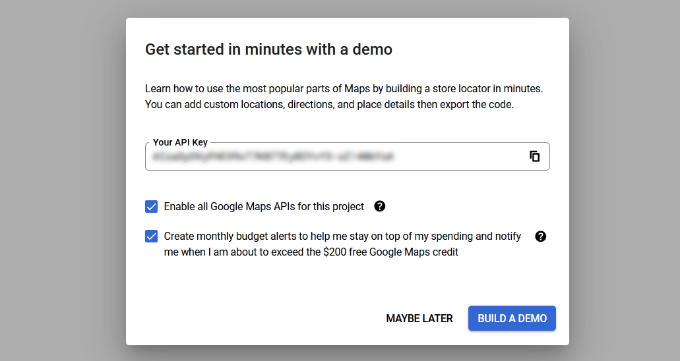
Twój klucz API Map Google zostanie teraz utworzony i wyświetlony na stronie.
Skopiuj ten klucz.
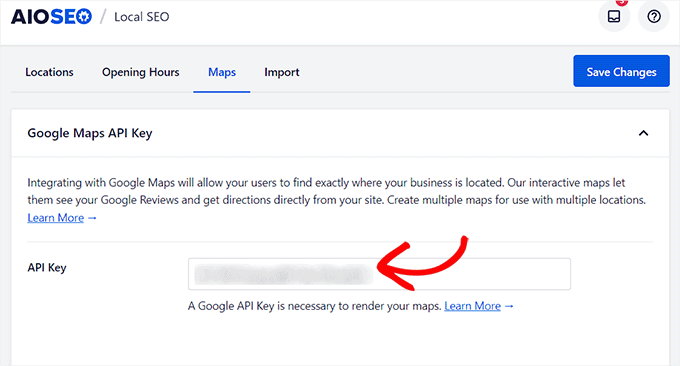
Teraz przejdź do swojego panelu WordPress i wklej klucz obok opcji „Klucz API”.
Następnie kliknij przycisk „Zapisz zmiany”. Więcej informacji znajdziesz w naszym poradniku jak dodać mapy Google w WordPress.
Krok 5: Wyświetl informacje o firmie za pomocą bloków AIOSEO
Teraz, gdy dodałeś adres swojej firmy wraz z innymi informacjami, otwórz stronę, na której chcesz go wyświetlić, w edytorze bloków.
Tutaj musisz kliknąć przycisk dodaj blok (+) w lewym górnym rogu i przeciągnąć i upuścić bloki AIOSEO Local – Business Info i AIOSEO Local – Business Hours.
Jeśli dodałeś również mapę, możesz dodać blok AIOSEO Local – Mapa.
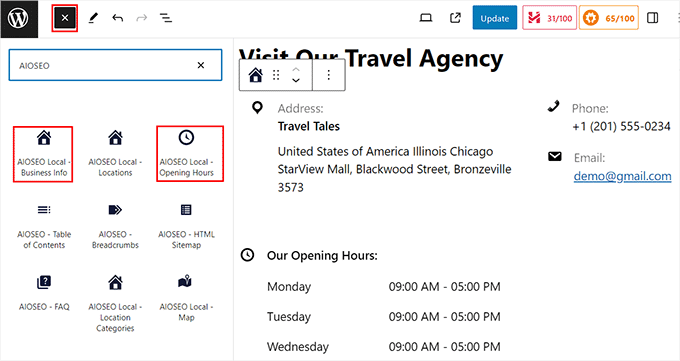
Po wykonaniu tej czynności możesz kliknąć na bloki, aby skonfigurować ich ustawienia w panelu po prawej stronie.
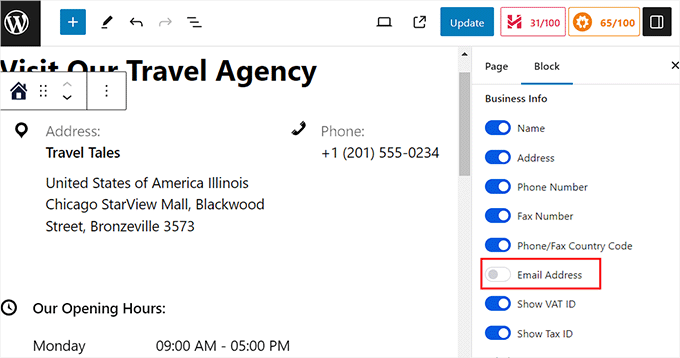
Na przykład, jeśli nie chcesz wyświetlać swojego adresu e-mail firmy, możesz po prostu przełączyć przełącznik „Adres e-mail” na „Wyłączone”. To samo możesz zrobić dla dni w bloku godzin otwarcia.
Na koniec kliknij przycisk „Aktualizuj” lub „Opublikuj”, aby zapisać swoje ustawienia.
Możesz teraz odwiedzić swoją witrynę WordPress, aby zobaczyć poprawnie wyświetlony adres firmy.
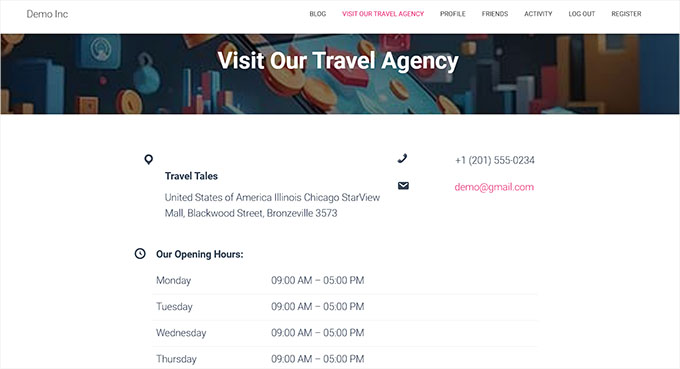
Metoda 2: Dodaj adres firmy w WordPress za pomocą darmowego pluginu
Jeśli szukasz darmowego rozwiązania, ta metoda jest dla Ciebie.
Krok 1: Zainstaluj i aktywuj wtyczkę Five Star Business Profile
Najpierw musisz zainstalować i aktywować wtyczkę Five Star Business Profile. Więcej szczegółów znajdziesz w naszym przewodniku krok po kroku jak zainstalować wtyczkę WordPress.
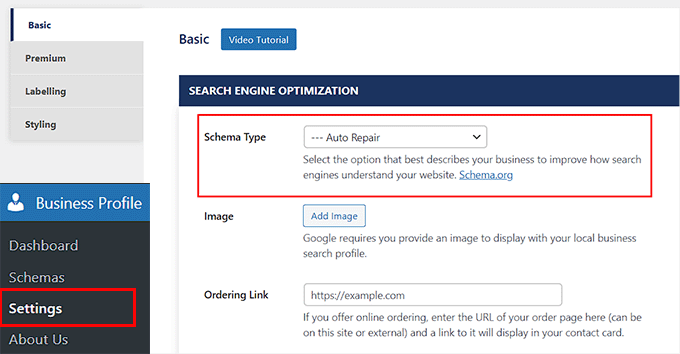
Po aktywacji przejdź do strony Profil firmy » Ustawienia z paska bocznego administracji WordPress.
Krok 2: Skonfiguruj szczegóły firmy i ustawienia schematu
Tutaj możesz zacząć od wybrania typu schematu, który najlepiej opisuje Twoją firmę, z menu rozwijanego.
Na przykład, jeśli prowadzisz warsztat samochodowy, możesz wybrać tę opcję. Wtyczka utworzy wtedy odpowiednie schematy. Możesz również dodać zdjęcie swojego fizycznego sklepu i adres URL, jeśli zezwalasz na zamawianie online na swojej stronie.
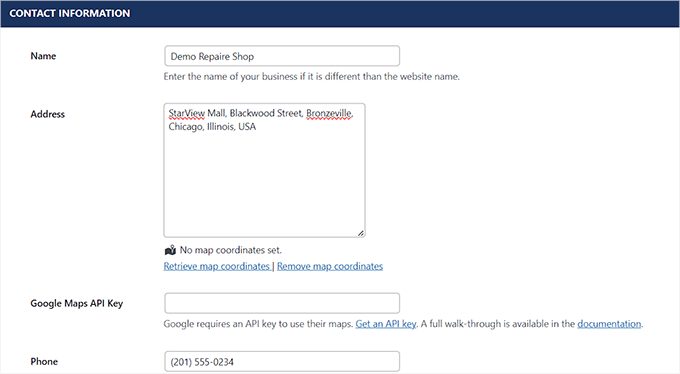
Następnie przewiń w dół i dodaj nazwę, adres, numer telefonu, numer WhatsApp i adres e-mail w odpowiednich polach.
Po tym możesz również dodać lokalizację za pomocą Map Google.
Krok 3: Dodaj klucz API Map Google (Opcjonalnie)
Aby uzyskać klucz API Google Maps, możesz wykonać te same kroki, które omówiliśmy w Metodzie 1.
Gdy już będziesz miał klucz, wróć do tej sekcji i wklej go w pole „Klucz API Google Maps”.
Krok 4: Skonfiguruj godziny otwarcia firmy
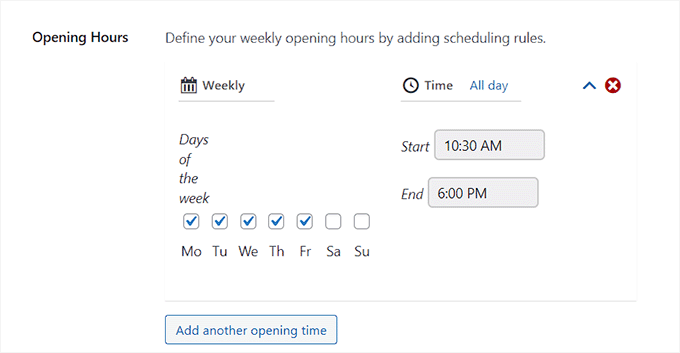
Gdy to zostanie zrobione, przewiń w dół do sekcji „Harmonogram”.
Tutaj kliknij przycisk „Dodaj kolejną godzinę otwarcia”.
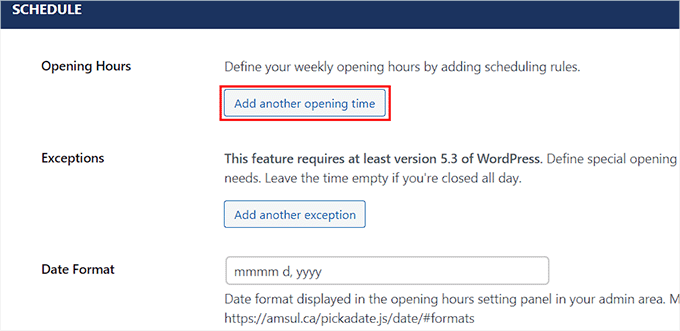
Spowoduje to rozwinięcie zakładki i będziesz mógł zaznaczyć pola dla wszystkich dni, w które Twój sklep jest otwarty. Następnie musisz kliknąć link „Ustaw przedział czasowy?”.
Spowoduje to rozwinięcie ustawień czasu, a Ty będziesz mógł dodać godziny pracy swojej firmy. Następnie możesz również zmienić format daty i czasu według własnych upodobań.
Po zakończeniu kliknij przycisk „Zapisz zmiany”, aby zapisać swoje ustawienia.
Krok 5: Wyświetl kartę kontaktową za pomocą bloku wtyczki
Teraz otwórz stronę lub wpis, do którego chcesz dodać adres swojej firmy.
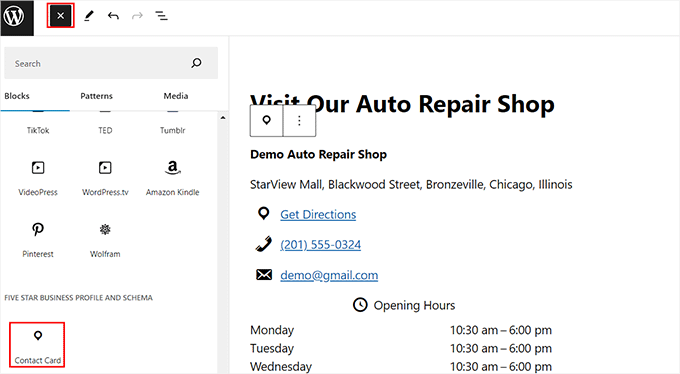
Gdy już tam będziesz, po prostu kliknij przycisk dodaj blok (+) , aby otworzyć menu bloków. Stamtąd przeciągnij i upuść blok Karty kontaktowe.
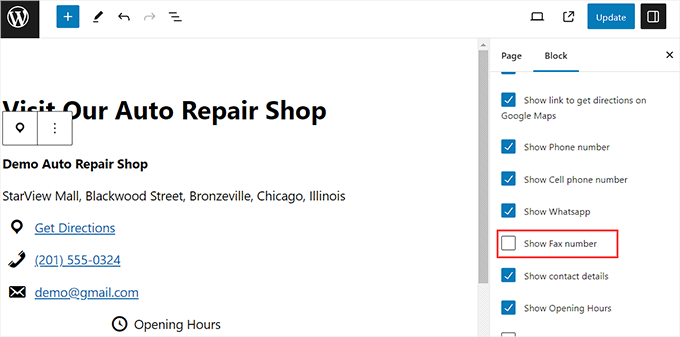
Następnie otwórz panel bloków po prawej stronie. Stąd możesz odznaczyć pola dla wszystkich informacji, których nie chcesz wyświetlać na swojej karcie kontaktowej.
Na przykład, jeśli chcesz ukryć swój numer faksu, możesz po prostu odznaczyć tę opcję.
Na koniec kliknij przycisk „Zaktualizuj” lub „Opublikuj” na górze, aby zapisać ustawienia.
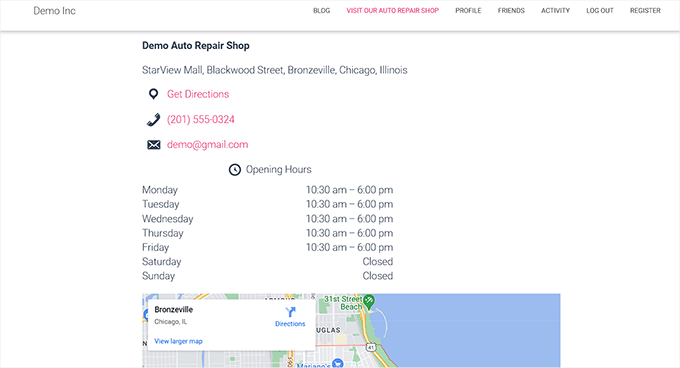
Teraz po prostu odwiedź swoją witrynę WordPress, aby zobaczyć adres i szczegóły firmy.
Bonus: Dodaj schemat wielu lokalizacji w WordPress
Jeśli masz wiele sklepów stacjonarnych i oddziałów, możesz dodać schemat lokalnej firmy dla wielu lokalizacji za pomocą All in One SEO.
Aby to zrobić, musisz włączyć funkcję Local SEO, odwiedzając stronę All in One SEO » Local SEO z paska bocznego administracji WordPress.
Następnie przełącz się na zakładkę „Lokalizacje” i włącz przełącznik „Wiele lokalizacji” na „Tak”.

Następnie przewiń w dół do sekcji „Ustawienia zaawansowane”, gdzie możesz zobaczyć permalink, którego AIOSEO użyje do wyświetlenia wielu lokalizacji Twojej firmy i kategorii lokalizacji.
Następnie przełącz opcję „Ulepszone wyszukiwanie” na „Włączone”, aby uwzględnić lokalizacje w wynikach wyszukiwania WordPress.
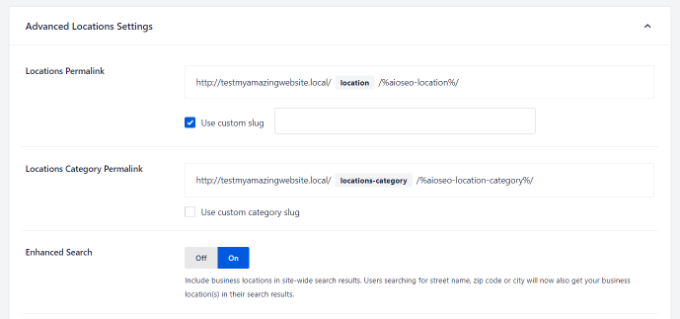
Po wykonaniu tej czynności przejdź na stronę Lokalizacje » Dodaj nową z panelu WordPress. Otworzy się edytor treści, w którym możesz dodać tytuł i opis.
Następnie przewiń w dół do pola meta „AIOSEO”, aby dodać nazwę firmy, wybrać typ firmy (branżę), dodać obraz, wprowadzić adres swojej lokalizacji, telefon firmowy, dane płatności, obsługiwany obszar i inne.
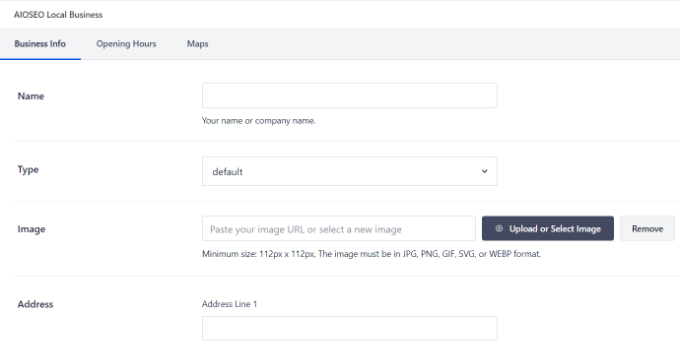
Na koniec kliknij przycisk „Opublikuj”, aby zapisać swoje ustawienia. Teraz po prostu powtórz ten proces, aby dodać inne lokalizacje do swojej witryny WordPress.
Więcej informacji znajdziesz w naszym poradniku jak dodać schemat wielu lokalizacji dla lokalnych firm w WordPress.
Często zadawane pytania dotyczące dodawania adresu firmy w WordPress
Oto lista pytań, które nasi czytelnicy często zadają na temat dodawania adresu firmy do swojej witryny.
Jaki jest najlepszy plugin do dodania adresu firmy w WordPress?
Polecamy All in One SEO jako najlepszą wtyczkę do dodawania adresu firmy. Nie tylko wyświetla Twój adres, ale także dodaje odpowiednie znaczniki schematu lokalnej firmy, aby pomóc Ci uzyskać wyższą pozycję w lokalnych wynikach wyszukiwania.
Jako bezpłatną alternatywę, wtyczka Five Star Business Profile jest również dobrym wyborem do wyświetlania Twojej wizytówki i szczegółów lokalizacji.
Czy potrzebuję adresu firmy dla sklepu internetowego?
Jeśli Twoja firma działa wyłącznie online, nie musisz podawać fizycznego adresu, a zwłaszcza adresu domowego, ze względów prywatności. Jednak posiadanie zarejestrowanego adresu firmy, takiego jak skrytka pocztowa lub wirtualna skrzynka pocztowa, nadal może pomóc w budowaniu zaufania u klientów.
Jak mogę dodać wiele lokalizacji firmy w WordPress?
Wtyczka All in One SEO ułatwia dodawanie wielu lokalizacji. Możesz po prostu włączyć funkcję „Wiele lokalizacji” w ustawieniach SEO lokalnego i następnie dodawać każdy nowy adres indywidualnie.
Jak dodać mapę Google z adresem mojej firmy?
Aby dodać mapę Google, musisz uzyskać klucz API Google Maps z Google Maps Platform. Proces obejmuje skonfigurowanie profilu rozliczeniowego (nie zostaniesz obciążony za standardowe użycie). Gdy już będziesz miał klucz, możesz go wkleić w ustawieniach wybranego wtyczki, aby wyświetlić mapę na swojej stronie.
Mamy nadzieję, że ten samouczek pomógł Ci nauczyć się, jak prawidłowo dodać adres swojej firmy w WordPress. Możesz również zapoznać się z naszym przewodnikiem dla początkujących na temat jak zabezpieczyć swój sklep WordPress oraz naszymi najlepszymi wyborami dotyczącymi opłacalnych pomysłów na biznes e-commerce.
Jeśli podobał Ci się ten artykuł, zasubskrybuj nasz kanał YouTube po samouczki wideo WordPress. Możesz nas również znaleźć na Twitterze i Facebooku.



Dennis Muthomi
Jako właściciel małej firmy wdrożyłem All in One SEO i zauważyłem poprawę w moich lokalnych rankingach SEO. Jeszcze jedna wskazówka: dodaj znaczniki schematu dla godzin otwarcia swojej firmy do swojego panelu wiedzy Google. To uzupełnia adres i dodaje jeszcze więcej wartości osobom wyszukującym Twoją firmę online.
kzain
Miałem problem ze znalezieniem czystego sposobu na wyświetlenie adresu mojej firmy na mojej stronie internetowej. Rekomendacje wtyczek są bardzo pomocne. Na pewno wypróbuję jedną z nich. Dziękuję za udostępnienie.
Wsparcie WPBeginner
You’re welcome!
Administrator
Arnaud
Dziękuję bardzo za ten artykuł.
Jak można dodać „zakres cenowy”?
Dziękuję.
daniel
Cześć, dzięki za przewodnik.
Nasze tygodnie zaczynają się tutaj w niedzielę, ale w tym widżecie niedziela jest ostatnim dniem.
Jak mogę sprawić, aby niedziela była pierwszym dniem tygodnia?
Dzięki!
Waseem Safdar
Co jeśli nasze współrzędne się nie wyświetlą? Próbowałem i nie pokazuje DOKŁADNEJ lokalizacji/współrzędnych.
Wsparcie WPBeginner
Współrzędne możesz uzyskać za pomocą Map Google, a następnie wkleić je w ustawieniach wtyczki.
Administrator
Michael Zorko
Okej.. głupie pytanie. Czy to dobrze działa z Yoast?
Wsparcie WPBeginner
Tak, dobrze współpracowałoby z Yoast.
Administrator
lucky cabarlo
Czy mogę umieścić znaczniki schematu firmy w stopce? W ten sposób będzie się ona wyświetlać na wszystkich stronach. Czy taki sposób ma jakiś negatywny wpływ na SEO?